
Как откатить версию плагина WordPress (контроль версий для новичков)
У вас случались ситуации, когда вы обновляли какой-нибудь плагин WordPress, а потом понимали, что это обновление сломало ваш сайт? Это очень неприятно, и часто является основной причиной того, почему новички не обновляют плагины на своих сайтах. В сегодняшней статье мы покажем вам как откатывать плагины WordPress до предыдущих версий (что-то вроде системы контроля версий для новичков).
Когда вам может понадобиться откат версии плагина в WordPress
Всегда нужно использовать свежие версии WordPress, плагинов и тем. Однако, иногда обновления могут поломать ваш сайт. Именно поэтому мы рекомендуем всегда делать полные резервные копии WordPress перед каждым обновлением.
Восстановление сайта из бекапа будет не самой простой задачей. Но, если вы знаете, какой именно плагин вызвал проблему, вы легко сможете откатить изменения и сообщить о проблеме разработчику, чтобы тот исправил ее.
Вы можете вручную установить предыдущую версию плагина, но более простым решением будет откатить ее.
Давайте же посмотрим, как можно легко откатить версию плагина в WordPress, используя систему контроля версию, разработанную специально для новичков.
Откатываем версии плагинов в WordPress
Первым делом вам необходимо установить и активировать плагин WP Rollback. После активации переходим на страницу плагинов, где видим появившуюся ссылку Rollback под каждым плагином.
![rollbacklink[1]](https://wpincode.com/wp-content/uploads/2015/12/rollbacklink1.png)
Когда вам понадобиться вернуться к предыдущей версии плагина, просто переходим на страницу Плагины и нажимаем на ссылку Rollback под нужным из них.
Плагин WP Rollback переместит вас на страницу, где вы увидите список установленных у вас версий, на которые вы хотите вернуться.
![rollbackpluginscreen[1]](https://wpincode.com/wp-content/uploads/2015/12/rollbackpluginscreen1.png)
Просто выберите предыдущую версию, а затем нажмите на кнопку rollback. Плагин отобразит предупреждение, которое просто сообщит о том, что вам следует сделать полную резервную копию WordPress перед началом процедуры.
![rollbackwarning[1]](https://wpincode.com/wp-content/uploads/2015/12/rollbackwarning1.png)
Если вы приняли все меры предосторожности, то можно начинать процесс, нажав на кнопку Rollback.
WP Rollback загрузит выбранную версию плагина, а затем заменит вашу текущую.
![pluginreplaced[1]](https://wpincode.com/wp-content/uploads/2015/12/pluginreplaced1.png)
Откатываем темы WordPress до предыдущих версий
Если вы используете бесплатную тему, скачанную из каталога тем WordPress.org, то плагин WP Rollback сможет помочь вам откатиться и на предыдущую версию темы в том числе.
Просто переходим на страницу Внешний вид » Темы и кликаем по теме, которую нужно откатить. Появится всплывающее окно, на котором вы увидите кнопку Rollback в правом нижнем углу.
![rollbacktheme[1]](https://wpincode.com/wp-content/uploads/2015/12/rollbacktheme1.jpg)
Если вы не видите возможности вернуться на предыдущую версию для выбранной темы, тогда еще раз убедитесь, что вы наверняка скачивали ее с WordPress.org. Плагин не умеет работать с темами, которые были скачаны с другим ресурсов.
Если вы уверены, что тема, версию которой нужно откатить, была взята в каталоге WordPress.org, тогда вот что нужно будет сделать. Просто перейдите на страницу Консоль » Обновления, и таким образом вы принудительно проверите наличие обновлений.
Теперь возвращаемся на страницу темы, и снова выбираем нужную. Теперь вы должны увидеть кнопку Rollback.
Вот и все, мы надеемся, что эта статья помогла вам научиться легко откатывать плагины WordPress, используя систему контроля версий для новичков.
По всем вопросам и отзывам просьба писать в комментарии ниже.
Не забывайте, по возможности, оценивать понравившиеся записи количеством звездочек на ваше усмотрение.
Как откатить плагин WordPress до предыдущей версии
Плагины в WordPress постоянно обновляются. Разработчики используют современные технологии и модернизируют свои продукты для того, чтобы они работали лучше и были эффективнее, а также могут добавляться новые функции. Обновления происходят и когда обновляется сама WordPress — для успешной работы требуется полная совместимость технологий CMS и самого плагина.
Иногда обновления плагинов могут оказать не тот эффект, который от них ожидается. Они могут привести к тому, что сайт будет работать не так, как нужно или перестать работать совсем. В этой статье мы узнаем, как откатить плагин WordPress до предыдущей версии, чтобы устранить проблемы, возникшие от его обновления.
- 1 Как откатить плагин в WordPress с помощью плагина WP Rollback
- 2 Откат плагина в WordPress с помощью восстановления из бэкапа
- 3 Для чего может понадобится откатывать плагины и стоит ли это делать
Как откатить плагин в WordPress с помощью плагина WP Rollback
Перед тем, как откатить плагин WordPress до предыдущей версии, понадобится, как ни странно, установить ещё один плагин, который реализовывает понижение версии. Этот плагин очень прост в использовании, отлично справляется с задачей и полностью бесплатный. Он может откатить плагин в WordPress не только до предыдущей версии, но и до более ранних версий, если это необходимо. А также всё это можно делать и с темами.
Плагин называется WP Rollback. Чтобы воспользоваться им, нужно его установить и активировать. После его активации, в разделе «Плагины» у каждого плагина появится новая кнопка «Rollback», с помощью которой можно откатить его версию.
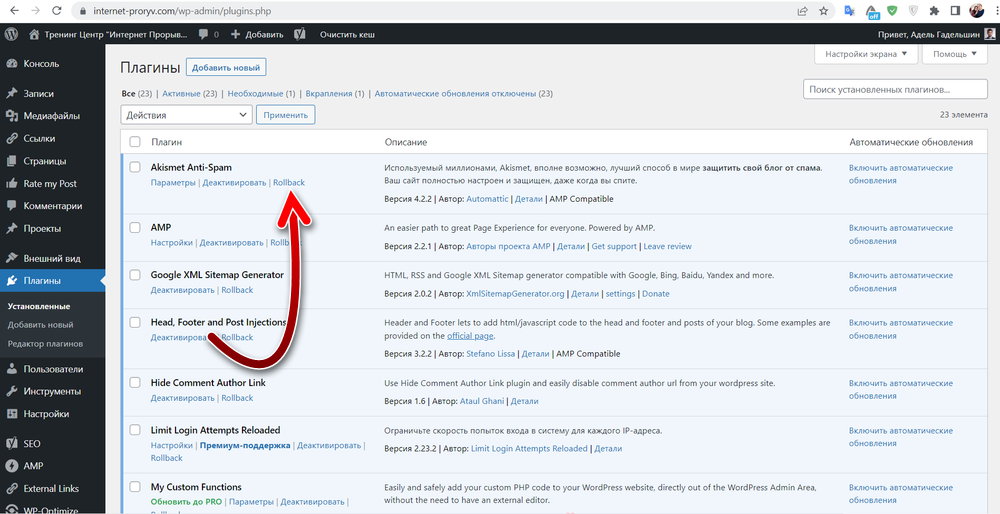
Если нажать на неё, то можно увидеть список доступных версий, до которых можно откатиться. Нужно выбрать нужную вам версию, и нажать на кнопку «Rollback».
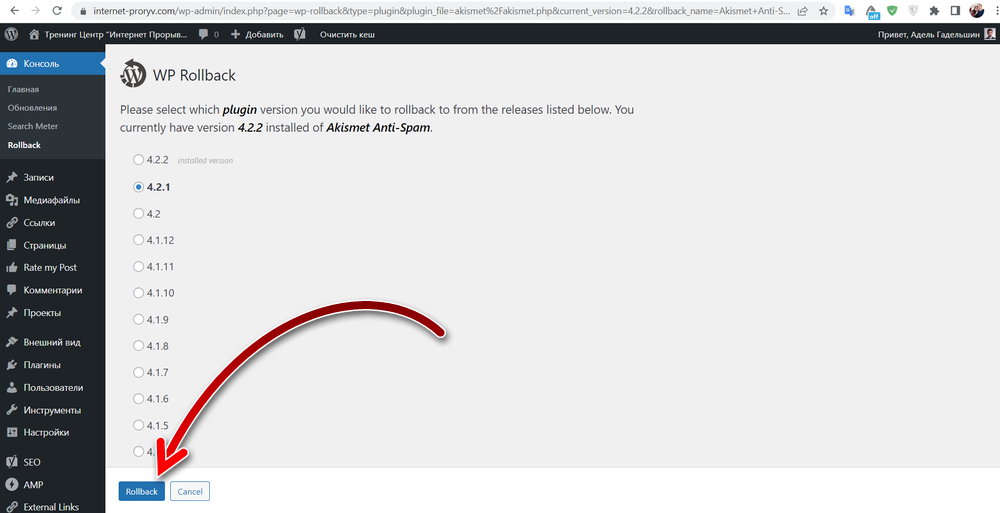
Сам процесс понижения версии плагина происходит так же, как и обновление, и занимает несколько секунд. При понижении версии, старая версия будет взята из репозитория WordPress.
Аналогично можно понизить и версию темы. Для этого нужно перейти в раздел «Внешний вид», подраздел «Темы» и открыть тему, версию которой следует откатить. Внизу справа будет кнопка «Rollback», которая работает так же, как аналогичная кнопка в плагинах.
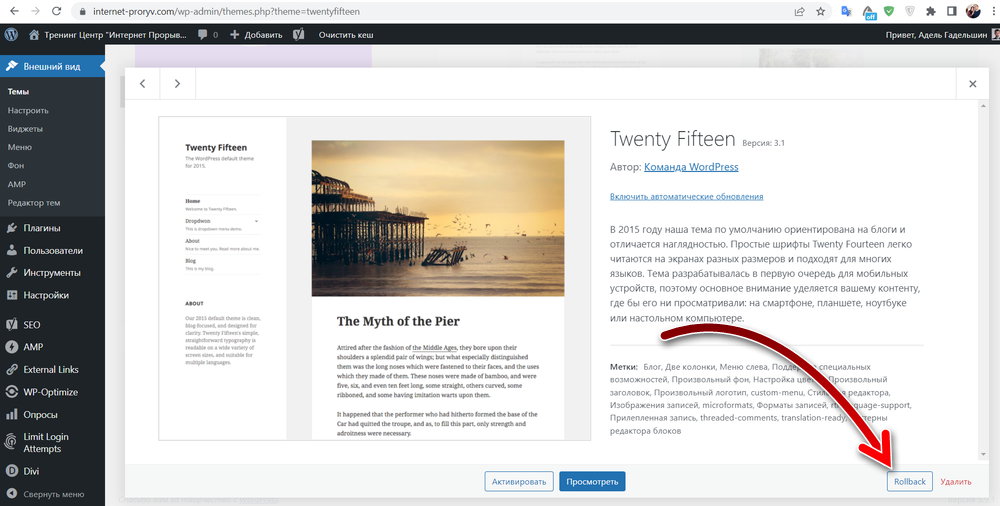
Более ранние версии плагина WP Rollback будет загружать из репозитория WordPress. Отсюда вытекает два обстоятельства. Версий для отката будет столько, сколько оставил разработчик в хранилище. Если он не оставил старых версий, то откат будет невозможен. Второе — этим плагином нельзя будет откатить премиум плагины и темы, так как их нет в репозитории WordPress. Для получения старых версий премиум продуктов, вам следует обратиться к разработчику, у которого вы их приобрели. И ещё, плагин WP Rollback не способен откатить версию самой WordPess — работает только с плагинами и темами.
Откат плагина в WordPress с помощью восстановления из бэкапа
Каждый нормальный хостинг создаёт резервную копию сайта периодически. Обычно копия создаётся каждый день и хранятся копии за несколько последних дней. Таким образом, можно откатиться к этим бэкапам и восстановить сайт на определённую дату. С помощью бэкапа можно откатить и обновление плагина. Это более радикальный метод и у него есть свои достоинства и недостатки.
К недостаткам восстановления из резервной копии относится то, что вместе с откатом плагина, откатится и всё остальное. Если вы сделали какие-то настройки на сайте или опубликовали какой-то материал после той даты бэкапа, на который откатываетесь, то все эти имения будут потеряны. К достоинствам можно отнести то, что этот метод понижения версии, в отличии от предыдущего, умеет также и понижать версию WordPress.
Откатить сайт на определённую дату бэкапа можно в панели управления хостингом. На каждом хостинге это делается по разному. Если вы затрудняетесь это сделать самостоятельно, то следует обратиться в поддержку хостинга.
Для чего может понадобится откатывать плагины и стоит ли это делать
Как было сказано выше, иногда после обновления сайт начинает работать не так как нужно или совсем работать перестаёт. Это происходит обычно по двум причинам:
- Если разработчик плагина внёс какие-то изменения в обновлении, которые сделали его не рабочим, то есть ошибся.
- Если изменения в обновлении несовместимы с какими-то другими плагинами или темой.
В обоих этих случаях, откат версии плагина поможет решить проблему. Однако это следует расценивать как временное решение. Ведь если на сайте используются устаревшие продукты не свежих версий, то это негативно влияет на его работу, а также на безопасность. Вероятность взлома с установленными старыми плагинами увеличивается.
Поэтому, после отката версии плагина, нужно подумать, как решить эту проблему с обновлением, чтобы можно было обновиться до свежей версии. Например, если обновляемый плагин вызывает несовместимости, то нужно поискать для него замену. Для каждого плагина в хранилище WordPress можно найти очень много альтернатив. Если удалось выяснить, что возникает несовместимость с одним из установленных плагинов, то можно также заменить не обновляемый, а тот, который несовместим с обновлением. Некоторые плагины уже давно заброшены и не обновляются. И тогда обновления поддерживаемых плагинов может вызвать такие сложности. Если речь о премиум-плагине, то для решения такой проблемы можно также обратиться в его поддержку.
Насколько публикация полезна?
Нажмите на звезду, чтобы оценить!
Средняя оценка 3.4 / 5. Количество оценок: 5
Оценок пока нет. Поставьте оценку первым.
Как в wordpress быстро откатить плагин на предыдущую версию с помощью 3 методов
Разберём как в wordpress откатить плагин, используем специальный инструмент, бэкап и с помощью FTP загрузки. Проблема движка распространённая, казалось бы при обновлении работа должна быть стабильнее, но бывает наоборот инструмент перестаёт отвечать требованиям.
Плагин wordpress
С проблемой не работающего плагина столкнулся в contact form 7, настроил формы, вывел на экран, отредактировал оформление. Начал тестировать, но оказалось что письма не уходят и отправка (крутящийся кружок) длится непрерывно. Анализируя ситуацию, пришёл к выводу, что виновата новая версия, так как за вчерашний день было всё хорошо. Искал решение и нашёл wp rollback.
Откат с помощью plugin Wp Rollback на примере elementor
Скачиваем plugin Wp Rollback с официального репозитория здесь , либо устанавливаем стандартным поиском в админпанели wordpress. Активируем инструмент и переходим на страницу всех плагинов, теперь у каждого элемента появилась ссылка rollback я поэкспериментировал на elementor, нажимаем.

Далее откроется новая страница в ней расположены все имеющиеся в базе данных информации о версиях.

- Все имеющиеся версии для отката
- После выбора кнопка станет активной, нажимаем откатить
- Мини реклама стороннего сервиса, который позволяет сделать тестирование перед откатом
- Отмена процедуры
- При успешном завершении программа поздравит.
Аналогично можно откатить шаблоны, в разделе Внешний вид — Темы, появятся новая кнопка напротив каждого элемента.
Бэкапа через хостинг на предыдущую версию
В очередной раз разберём на примере хостинга beget. Метод подойдёт тем кому предыдущий способ не помог. Заходим в панель и переходим в раздел backUp (прикреплять скриншот не стану, потому что у разных хостеров места расположения не одинаковые). Далее переходим к самому восстановлению:

- Дата когда всё работало
- Путь до папки с плагинами
- Что нужно восстановить
- Кнопка отката
По окончанию операции, всё должно заработать. Но если не помогло, то переходим к последнему варианту.
Советую прочитать
- Как восстановить базу данных
- Быстро откатить шаблон
- Как оценить какая версия плагина подойдёт
Восстановление обновления через FTP
Последний вариант, если у вас осталась на компьютере копии старых обновлений файлов плагина, или вы раздобыли прошлую (резервную) версию у разработчиков (напишите им и скажите чтобы выслали боле раннюю копию, обычно откликаются). Берём всю папку с файлами перемещаем с заменой на сервер.
Не забываем делать резервные копии.

Процесс прост, берем файлы с жесткого диска и заменяем старые на хостинге, единственное следите, чтобы названия папок совпадало. Загружаем с заменой содержимого. В общем способ подходит для любой цели:
- Сломали шаблон
- Изменили движок wordpress
- Внесли изменения в фалы конфигурации (.htaccess или .htpasswd)
В статье научились как на движке wordpress откатить плагин на несколько обновлений назад или на начальную точку. Инструкции должны быть не понятны, но если остались вопросы по записи, то смело задавайте их, будем рады помочь.
Нажмите, пожалуйста, на одну из кнопок, чтобы узнать понравилась статья или нет.
Как откатить плагин wordpress до предыдущей версии
Одно из лучших преимуществ, которые вы можете получить с Elementor Cloud, — ваша система всегда будет работать с последними обновлениями Elementor. Хотя для многих это может показаться хорошей новостью, для других обновления Elementor иногда ломают все.

Решение, которое остается для тех, кто испытывает ошибки после обновления, — просто откатить свою версию Elementor до предыдущей.
Создание резервной копии
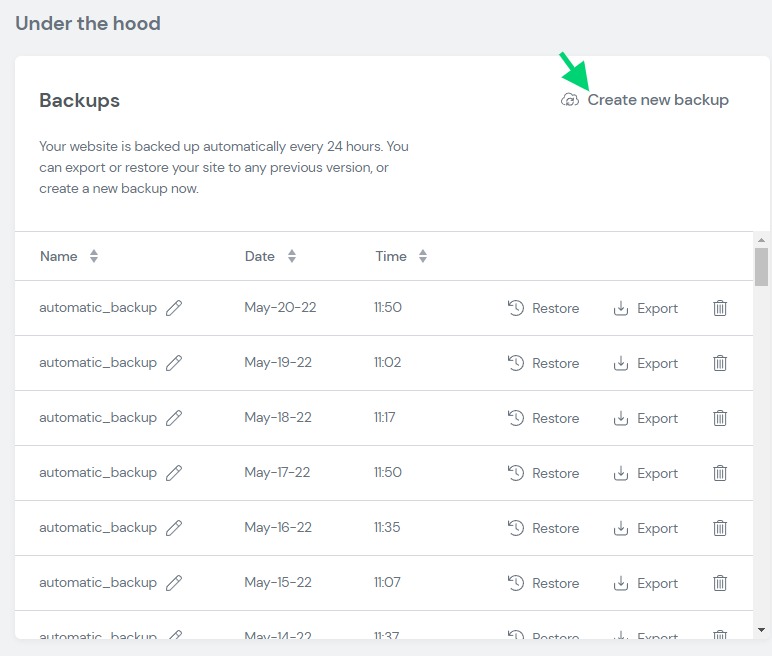
Прежде чем продолжить, мы должны быть в безопасности. В Elementor Cloud вы можете сделать резервную копию, чтобы сохранить свой настоящий веб-сайт. Затем нам нужно подключиться к моему Elementor. Оттуда вы нажмете « Управление этим веб-сайтом ».
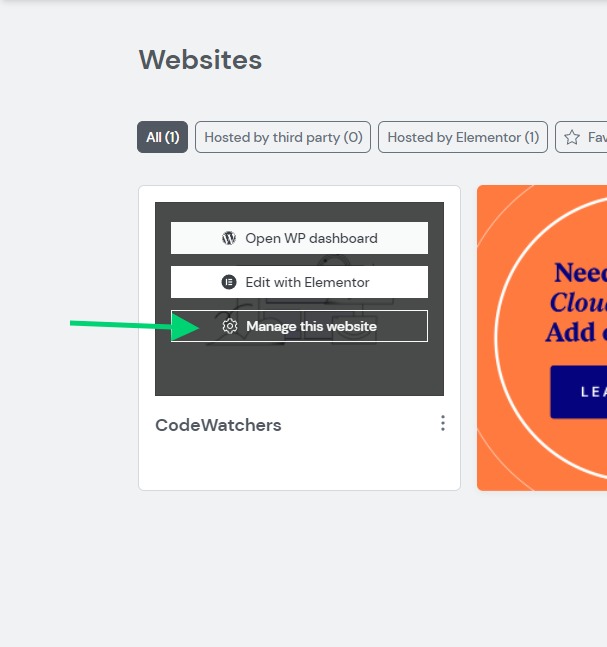
Затем вы будете прокручивать, пока не увидите раздел резервного копирования. Оттуда вы можете нажать « Создать новую резервную копию », чтобы создать новую резервную копию.
Создавайте потрясающие сайты
С лучшим бесплатным конструктором страниц Elementor
Начать сейчас
Когда вы закончите, вы можете приступить к восстановлению предыдущих версий Elementor.
Восстановление предыдущей версии Elementor с помощью: WP Rollback
К счастью для нас, WP Rollback не является запрещенным плагином. Это означает, что вы можете установить плагин и сразу начать использовать его в Elementor Cloud. Затем мы перейдем к списку плагинов и найдем WP Rollback. Мы должны получить результаты с таким выводом:
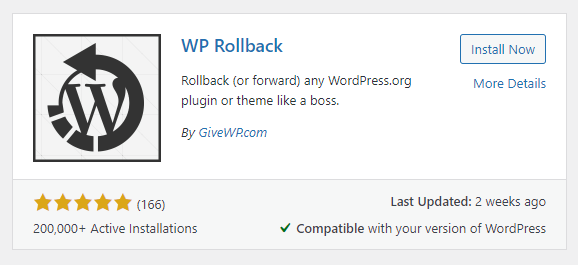
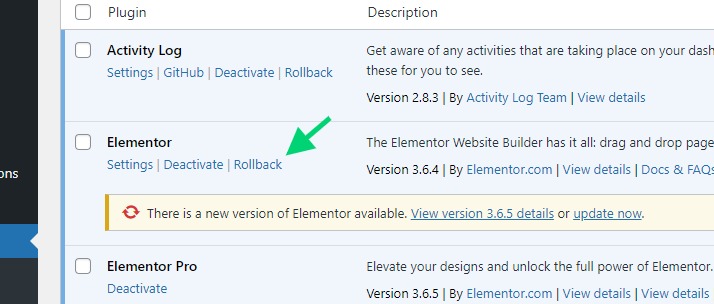
Нажмите « Установить сейчас », чтобы установить плагин в Elementor Cloud. После включения вам просто нужно перейти к плагинам и щелкнуть меню « Откат » в плагине, который вы хотите откатить (в нашем случае Elementor).
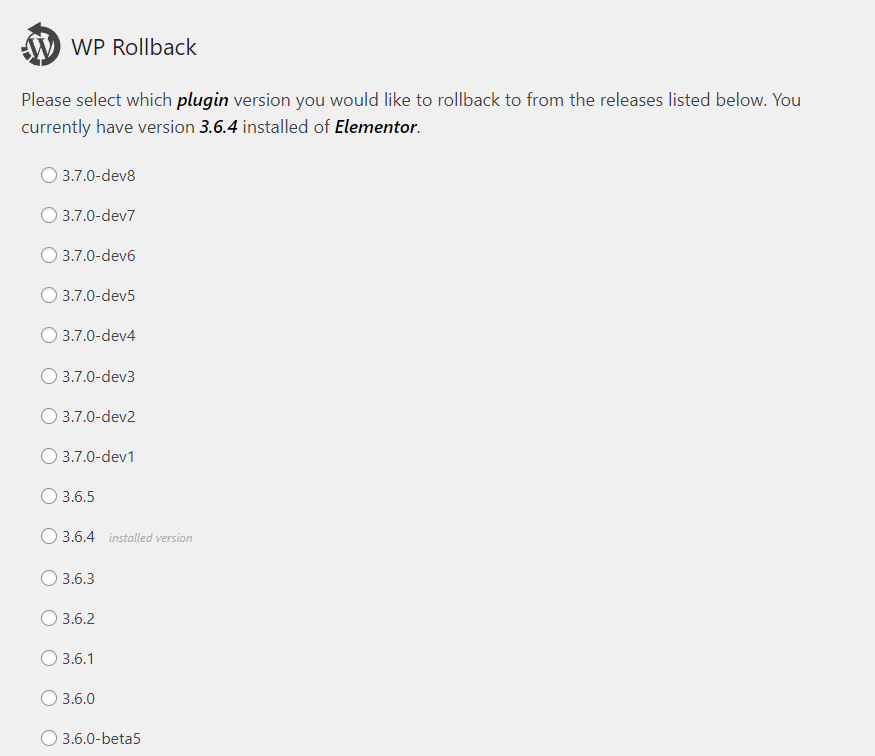
Затем вы попадете на страницу, где сможете выбрать версию, которую вы можете применить к своей установке WordPress. Обратите внимание, что вы должны быть осторожны при этом, так как некоторые обновления могут реорганизовать структуру базы данных и, следовательно, привести к потере данных. Поэтому рекомендуется всегда выполнять резервное копирование базы данных, прежде чем продолжить.
Откат Elementor Pro
Вы не можете откатить Elementor, не рассматривая возможность отката Elementor Pro. К счастью для нас, из опций Elementor мы можем это сделать. Затем мы перейдем в меню « Инструменты Elementor> ».
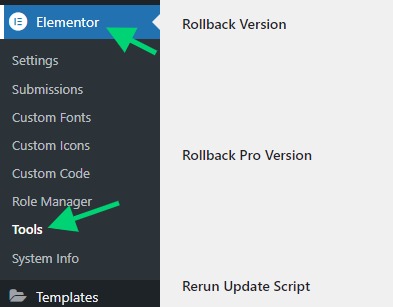
В отличие от плагина WP Rollback, здесь вы не можете установить версию для разработчиков. Для установки доступны только стабильные версии. Убедитесь, что версия, которую вы собираетесь установить, совместима с плагином Elementor, который у вас уже есть.
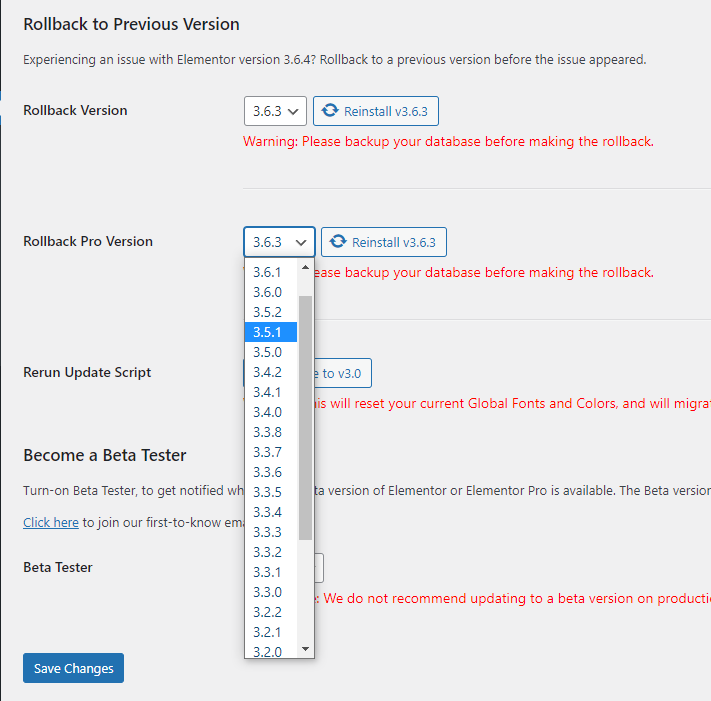
Вам просто нужно выбрать версию и нажать « Переустановить vXXX », где XXX означает версию, которую вы выбрали.
Вы можете заметить, что отсюда вы также можете откатить Elementor (бесплатная версия).
Только не забудьте отключить автоматические обновления ваших плагинов, иначе вы можете получить версию, которую использовали ранее.
Что, если это не сработает
Если откат не решает вашу проблему, возможно, ваша проблема возникла в другом месте. В случае, если все не работает, вам следует подумать о восстановлении одной из ваших резервных копий.

После этого вы можете напрямую из Elementor связаться со службой поддержки. В своей учетной записи (my.elementor.com) или на веб-сайте Elementor Cloud вы можете щелкнуть значок спасательного круга.
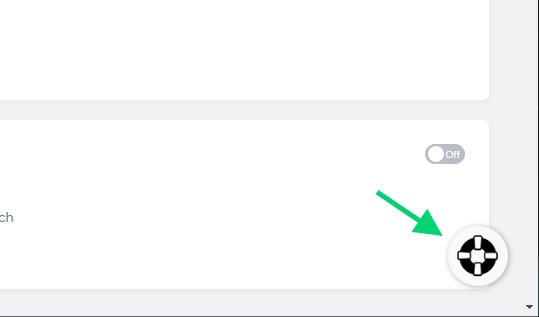
Поддержка Elementor до сих пор была отличной. Мы верим, что с ними вы быстро решите свою проблему.
Резюме
Спасибо, что дочитали до сих пор. К концу этого вы сможете правильно откатить Elementor. Мы просто должны напомнить вам, что каждый откат может привести к изменению базы данных, которое может удалить записи или сделать всю установку недействительной. Благодаря резервному копированию вы можете быть уверены, что обезопасите себя и сможете восстановить данные, если что-то пойдет не так. Кроме того, перед обновлением потратьте некоторое время на чтение критических изменений, откат не всегда является лучшим решением.