
Как удалить обновление приложения на Android, и зачем это нужно
Среднестатистический пользователь Android устанавливает на свой смартфон несколько десятков приложений. Каждая программа регулярно обновляется через Google Play и нередко делает это в автоматическом режиме. Поэтому на вашем устройстве всегда стоит актуальная версия программы, и порой без апдейта она даже отказывается работать. В то же время иногда требуется не обновить, а откатить приложение. Сначала может показаться, что это совершенно ненужная и бесполезная затея. Но ведь не зря люди ищут, как удалить обновление приложения, и на то есть несколько причин.
Далеко не всегда на смартфоне нужно держать последние версии приложений
Во-первых, откат приложения порой требуется для решения самых разных проблем, возникших после обновления. Допустим, вы на днях установили апдейт, а затем программа начала глючить или вовсе перестала запускаться. Как исправить ошибку? Разумеется, путем удаления обновлений. Также эта процедура помогает продлить жизнь приложению, если вы пользуетесь старым смартфоном: со временем требования программного обеспечения растут, и разработчики перестают поддерживать ранние версии Android. Поэтому не лишним будет понять, можно ли откатить приложение, и как это сделать.
⚡ Подпишись на Androidinsider в Пульс Mail.ru, чтобы получать новости из мира Андроид первым
Можно ли удалить обновление приложения
Ответ на вопрос, поставленный в заголовке, будет утвердительным, но с определенными оговорками. Да, в действительности можно удалить обновления всех приложений на любом смартфоне, будь то Xiaomi, Samsung или HUAWEI. Однако в настройках устройства подобная опция предусмотрена только для стандартных программ Гугл (Gmail, Gboard или Google Play), которые по умолчанию нельзя деинсталлировать, а откат версии воспринимается в качестве способа освобождения места на внутреннем накопителе.
Удалить обновления программы, установленной через Google Play или APK-файл, тоже можно, но для этого придется воспользоваться обходным вариантом. О нем я расскажу позже, а сейчас сосредоточимся на том, как удалить обновление приложения на Андроиде через настройки:
- Откройте настройки устройства.
- Перейдите в раздел «Приложения».
- Выберите интересующую программу.
- Нажмите кнопку «Удалить обновления».
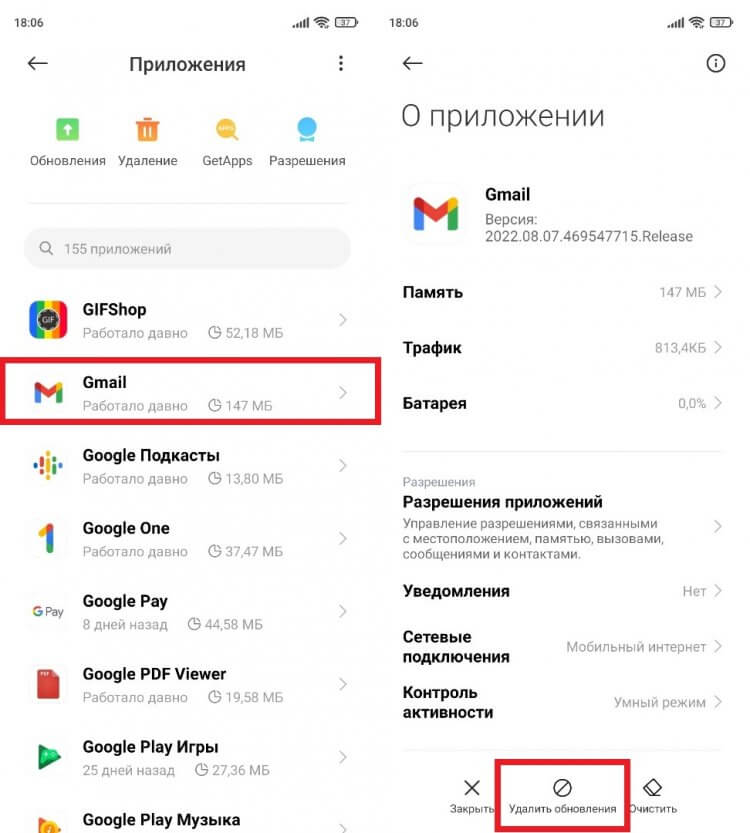
В настройках стороннего приложения пункта «Удалить обновления» нет
В настройках системных приложений помимо установленных ранее апдейтов можно очистить кэш, что также позволит освободить место на внутреннем накопителе или решить проблему, связанную с работой софта.
�� Загляни в телеграм-канал Сундук Али-Бабы, где мы собрали лучшие товары с АлиЭкспресс
Как откатить версию приложения через Google Play
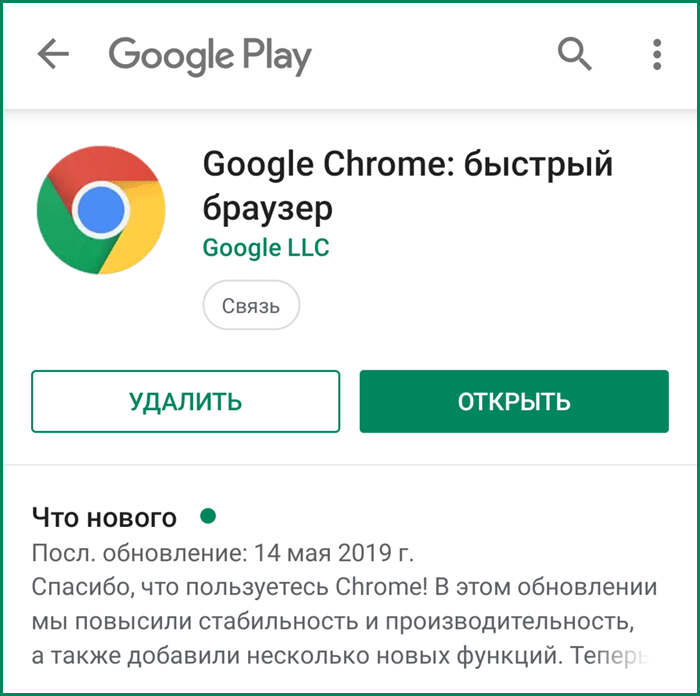
Теперь расскажу о еще одном способе, как удалить последнее обновление приложения, который подойдет только для встроенных программ. Несмотря на то, что сам пользователь не принимает участия в установке стандартного софта, обычно он доступен в магазине Google Play. Если вы посещаете его чаще, чем раз в год, то наверняка видели кнопку «Удалить» на странице приложения. Ее нажатие приводит к полной деинсталляции программного обеспечения, если речь идет о сторонних утилитах или играх, а в случае с предустановленным ПО позволяет откатить программу:
- Запустите Google Play.
- Используя поисковую строку магазина или список установленных программ, найдите нужное приложение.
- Нажмите кнопку «Удалить» на его странице.
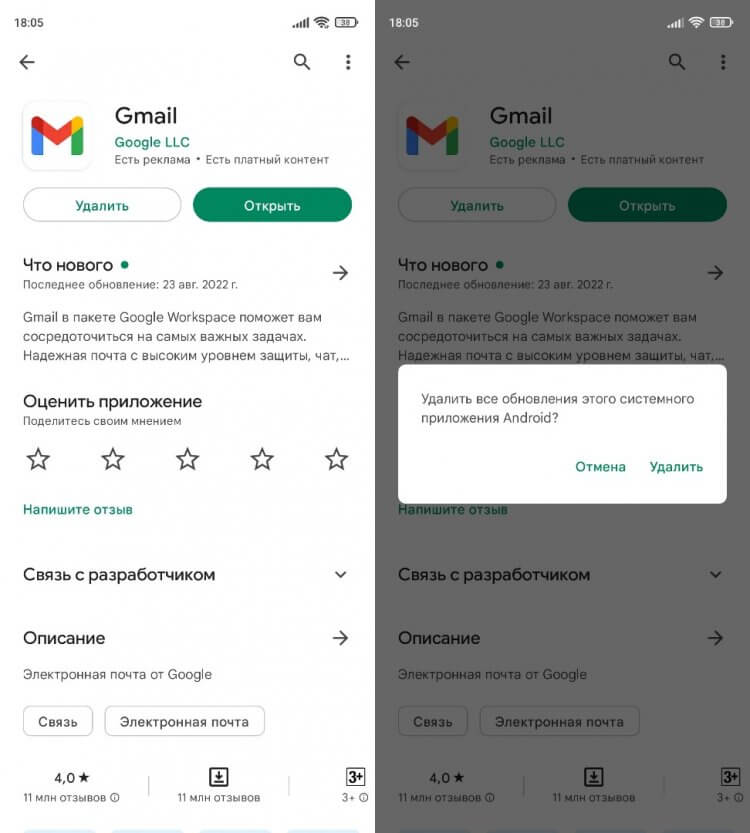
Стороннее приложение после нажатия этой кнопки будет полностью удалено
Как и в случае с откатом приложения через настройки, программа автоматически перейдет на более раннюю версию. При желании вы сможете обновить ее в любой подходящий момент, просто нажав соответствующую кнопку на странице софта в Google Play.
❗ Поделись своим мнением или задай вопрос в нашем телеграм-чате
Как переустановить приложение
Немного дольше выполняется откат стороннего ПО, то есть тех программ, которые вы установили самостоятельно. На странице такого приложения в настройках телефона отсутствует кнопка «Удалить обновления», а вместо нее гордо красуется логотип в виде мусорного ведра с надписью «Удалить». Нетрудно догадаться, что нажатие на него приведет к полной деинсталляции игры или утилиты, а не к ее откату. Впрочем, иного выхода у нас нет, и вам в любом случае придется удалить приложение, чтобы затем установить старую версию.
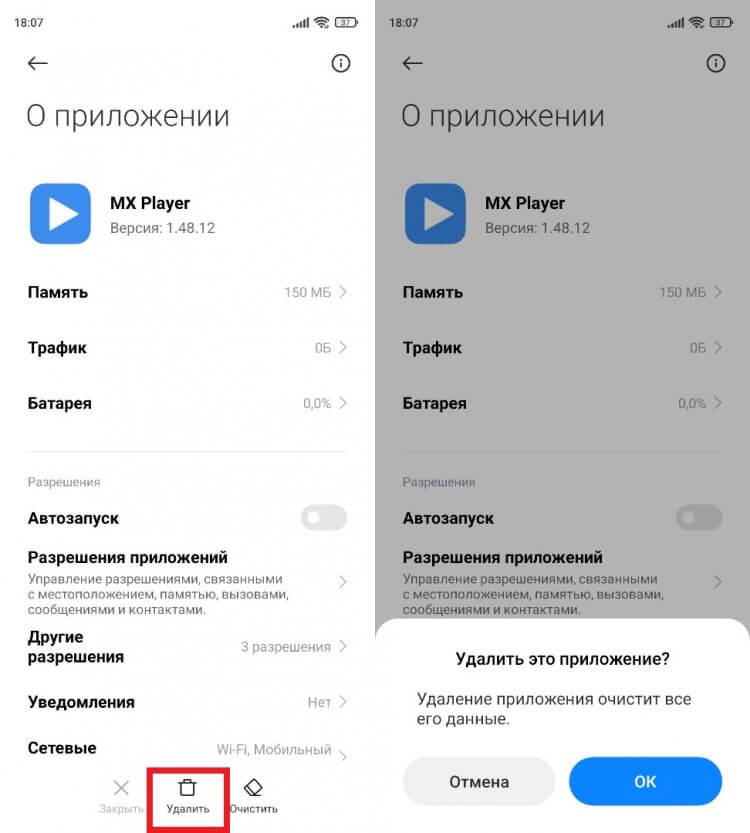
Без предварительного удаления приложение нельзя переустановить
В моем случае речь идет о видеопроигрывателе MX Player, который в версии 1.48 немного подтормаживает при воспроизведении определенных форматов видео. Решение проблемы — откат версии приложения. С этой целью я сначала удалил программу, а затем отправился на поиски нужной сборки. Точно так же можете поступить и вы:
- Используя браузер, найдите нужную вам версию приложения.
- Скачайте APK-файл.
- Откройте APK и подтвердите установку.
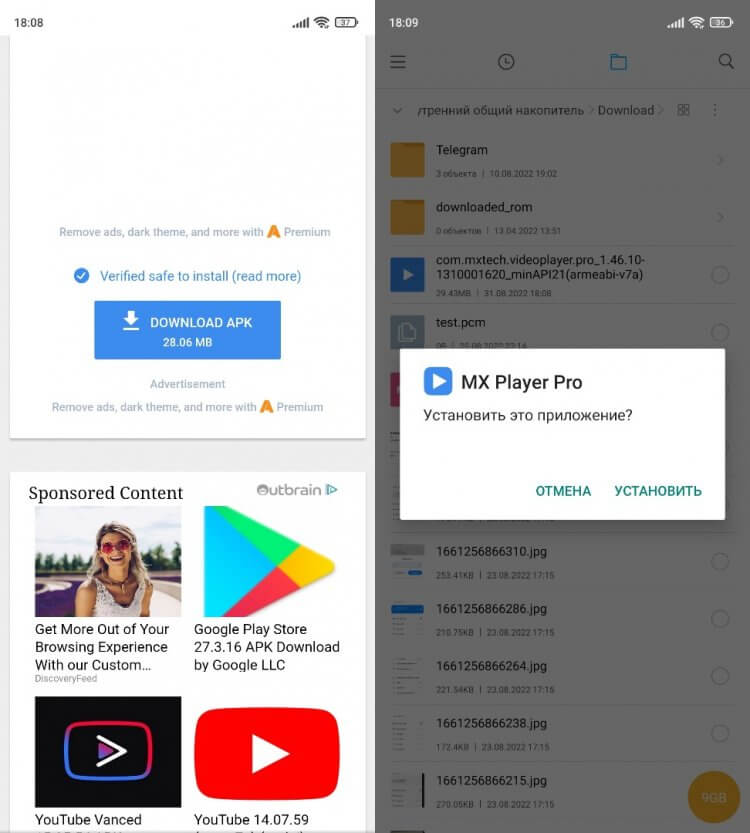
Для загрузки установочного файла выбирайте проверенные источники вроде APKMirror
Установка приложений через APK требует выдачи дополнительных разрешений. Как правило, уведомление об этом сразу выводится на экран после открытия файла, но на старых версиях Android нужно предварительно активировать пункт «Неизвестные источники» в разделе настроек «Безопасность». Но, даже если вы успешно установите нужную версию программы, не спешите радоваться, так как в любой момент она самостоятельно обновится, и тогда вы попадете в замкнутый круг.
⚡ Подпишись на Androidinsider в Дзене, где мы публикуем эксклюзивные материалы
Как отключить автообновление
Вне зависимости от того, выполняли вы откат стандартной или сторонней программы, она все равно может принудительно обновиться через Google Play. Чтобы этого не произошло, нужно запретить автообновление:
- Запустите Google Play.
- Тапните по иконке своего профиля и перейдите в раздел «Настройки».
- Откройте вкладку «Настройки подключения», а затем — «Автообновление приложений».
- Установите значение «Отключить».
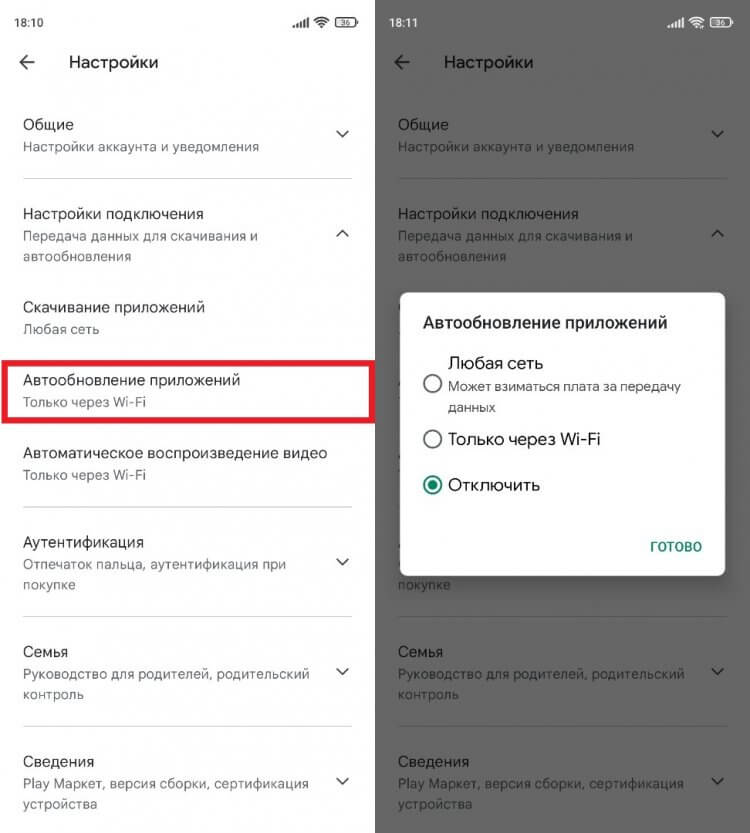
Если не отключить эту опцию, приложение рано или поздно автоматически обновится
Теперь программа будет обновляться только по вашему требованию, а до этого на смартфоне продолжит оставаться старая версия. Но не забывайте, что вопрос о том, стоит ли обновлять приложения, очень спорный. Поэтому изучите все «за» и «против», о которых мы размышляли ранее.

Теги
- Новичкам в Android
Как вернуться с iOS 17 на iOS 16 и установить Сбербанк Онлайн на Айфон
Пока iOS 17 находилась в стадии бета-тестирования, практически никаких проблем с прошивкой не было. А те, которые возникали, решались компанией из Купертино очень оперативно. Но в момент релиза что-то пошло не так, и сразу после установки большое количество пользователей жалуется на стабильность новой операционки и повышенное энергопотребление. Если вас не устраивает, как работает iOS 17 на вашем Айфоне, то мы подготовили для вас очень простой выход.
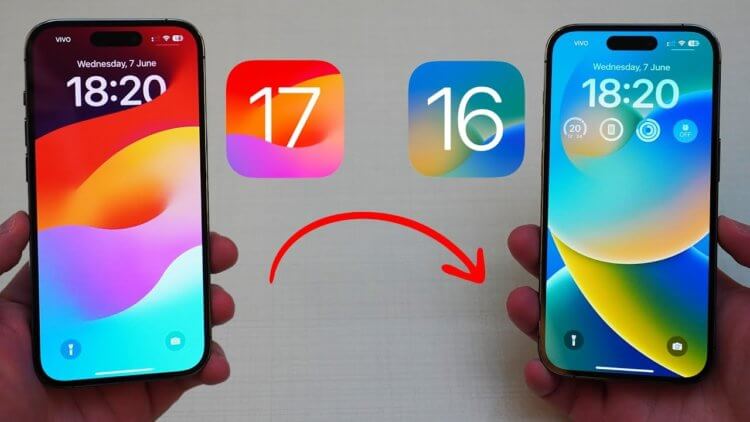
Откатить iOS 17 на iOS 16 пока что можно
❗️ЕЩЕ БОЛЬШЕ СТАТЕЙ ОБ APPLE ИЩИТЕ В НАШЕМ ДЗЕНЕ СОВЕРШЕННО БЕСПЛАТНО
Даже несмотря на выход iOS 17.0.1, Apple продолжает подписывать iOS 16.6.1, а значит, на эту прошивку все еще можно откатиться. Как это можно сделать, пропадут ли какие-либо данные с Айфона и каким образом восстановить Сбербанк Онлайн и другие банковские приложения после отката.
На какие Айфоны можно установить iOS 16
В первую очередь необходимо определиться с тем, какие модели iPhone можно откатить с iOS 17 на iOS 16. Сразу стоит сказать, что установить iOS 16 ни на одну из моделей линейки iPhone 15 не получится. Поэтому если вы уже успели купить новый Айфончик и хотите его откатить, то можете закатать губу. Такой финт не пройдет. Полный список Айфонов, которые поддерживают откат с iOS 17 на iOS 16, выглядит следующим образом:

Откатить на iOS 16 можно большое количество Айфонов
- iPhone XR;
- iPhone XS;
- iPhone XS Max;
- iPhone 11;
- iPhone 11 Pro;
- iPhone 11 Pro Max;
- iPhone 12;
- iPhone 12 mini;
- iPhone 12 Pro;
- iPhone 12 Pro Max;
- iPhone 13;
- iPhone 13 mini;
- iPhone 13 Pro;
- iPhone 13 Pro Max;
- iPhone 14;
- iPhone 14 Plus;
- iPhone 14 Pro;
- iPhone 14 Pro Max;
- iPhone SE 2020;
- iPhone SE 2022.
Если вы нашли свою модель в списке, то можете спокойно начинать подготовку к установке iOS 16.
Как откатиться с iOS 17
Для начала потребуется загрузить прошивку, которую вы будете устанавливать на Айфон. Делать это придется с компьютера, так как откатиться с iOS 17 на iOS 16 через смартфон не получится. По состоянию на 26 сентября Apple все еще подписывает iOS 16.6.1, а значит, именно на нее и возможен откат. Чтобы это определить, сделайте следующее:
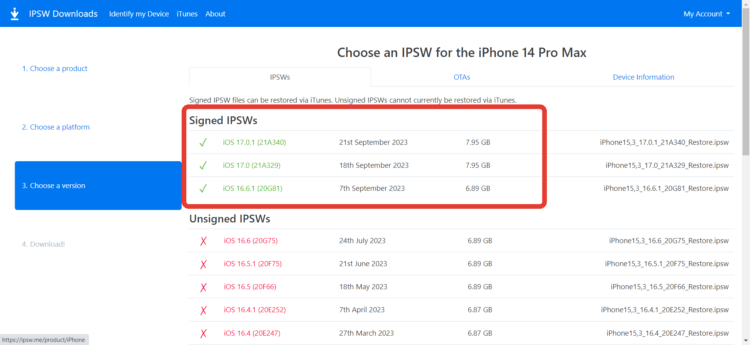
Все прошивки с зеленой галочкой можно установить
- Перейдите на сайт ipsw.me и выберите вашу модель iPhone;
- Зеленой галочкой будут отмечены те прошивки, которые в настоящий момент можно установить на смартфон.
❗️ПОДПИСЫВАЙСЯ НА ТЕЛЕГРАМ-КАНАЛ СУНДУК АЛИБАБЫ, ЧТОБЫ ПОКУПАТЬ ТОЛЬКО ЛУЧШИЕ ТОВАРЫ С АЛИЭКСПРЕСС
Для загрузки iOS 16.6.1 провалитесь в нее в списке доступных прошивок для вашего Айфона и нажмите Download. Как только она загрузится, можно непосредственно перейти к откату:
- Откройте настройки на iPhone и перейдите в учетную запись Apple ID;
- Выберите пункт “iCloud”;
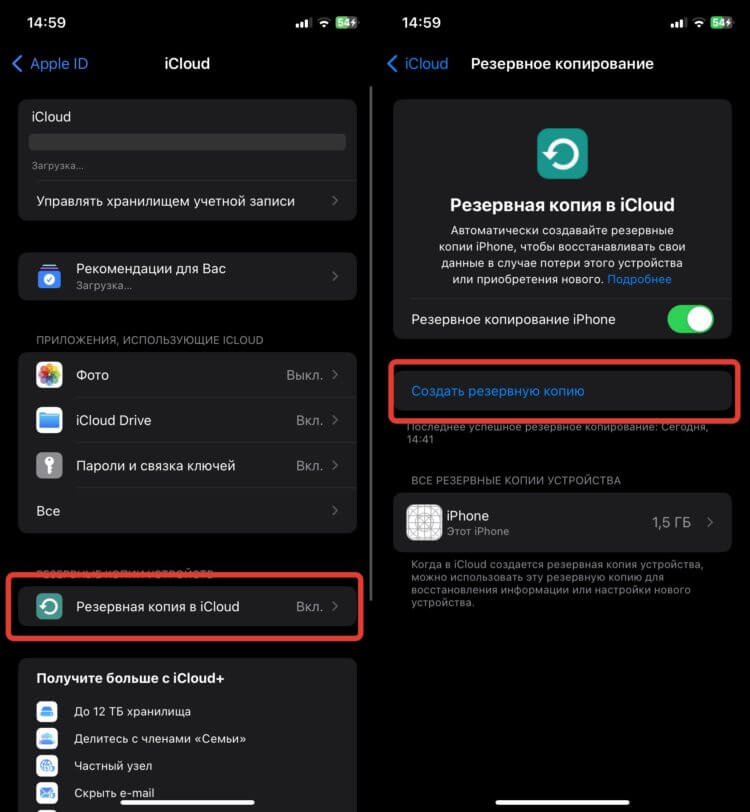
Создайте резервную копию на всякий случай
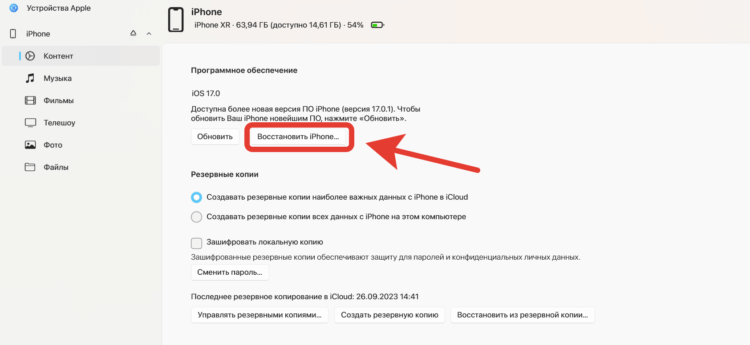
Главное, зажмите Shift на Windows или Alt на macOS
Теперь у вас остается два пути: настроить его как новый или восстановить из резервной копии. Имейте в виду, что восстановить резервную копию от iOS 17 на iOS 16 не получится. Поэтому придется воспользоваться старой копией, которая хранится на компьютере или настраивать смартфон как новый и восстанавливать некоторые данные вручную. Если вас больше всего беспокоят фотографии и переписки в WhatsApp и Телеграм, то за них можете не переживать. Ватсап и фотографии хранятся в iCloud, а у Телеграма свои сервера, и от смартфона они не зависит.
Как установить Сбербанк Онлайн на Айфон
При откате с iOS 17 на iOS 16 удалятся и все банковские приложения, которыми вы пользовались. В частности, вы останетесь без Сбербанк Онлайн, СБОЛ, Тинькофф и других программ, которых нет в App Store из-за санкций. Но их можно будет очень просто восстановить. Для этого просто сделайте следующее:

Установить Сбербанк Онлайн можно буквально одним нажатием
- Перейдите на сайт iMazing, загрузите одноименное приложение на ваш компьютер и установите его;
- Подключите Айфон проводом к компьютеру и запустите iMazing;
- Активируйте пробный период и перейдите в раздел “Управление приложениями”;
- Войдите в свой Apple ID и переключитесь на вкладку “Медиатека”;
- В списке найдите нужное банковское приложение. Например, Сбербанк Онлайн”;
- Кликните на нем правой кнопкой мыши и нажмите “Установить на устройство”.
❗️ПОДПИШИСЬ НА НАШ ЧАТИК В ТЕЛЕГРАМЕ. ТАМ ТЕБЕ ОТВЕТЯТ НА ЛЮБЫЕ ВОПРОСЫ
Остается только дождаться, пока iMazing скачает Сбербанк Онлайн и установит на Айфон. Как только вы получите сообщение, что приложение успешно установлено, можете разблокировать телефон и начинать им пользоваться. К сожалению, сразу после установки не у всех появляется иконка программы. Поэтому не паникуйте раньше времени и просто перезагрузите Айфон любым удобным способом. А вообще, лучше немного потерпите и не откатывайтесь с iOS 17 на iOS 16. Apple быстро доводит свои операционки до ума, и тянуть с iOS 17 тоже не будет.
Как перейти на старую версию приложения «Сбербанк Онлайн»

Один из крупнейших банков России последние несколько лет был занят ребрендингом своего имиджа. Абсолютно все продукты подверглись трансформации. Не избежало этой участи и приложение Сбербанк Онлайн, которое много лет было неизменным. Многим пользователям новые идеи и оформление сервиса не понравились. Расскажем в статье ниже, как перейти на старую версию Сбербанка Онлайн.
Недостатки новой версии мобильного приложения Сбербанка
Поле выпуска обновленной версии банковского сервиса, специалисты столкнулись с массой негативных отзывов по оформлению приложения. Если обобщить все комментарии, то можно вывести следующий список недостатков:
- Медленная загрузка приложения, как в мобильной версии, так и в браузерной;
- Много ненужных функций, которые не являются востребованными;
- Отсутствие автоматической загрузки большинства данных (например, реквизитов для оплаты);
- При осуществлении платежа приходится выполнять некоторые ненужные действия.
В связи с таким количеством возражений и претензий, разработчики добавили возможность возврата к предыдущей версии сервиса.
Как перейти на старую версию «Сбербанк Онлайн»: 4 простых способа
Вернуться на старую версию Сбербанк Онлайн можно несколькими способами:

- При помощи зеленой иконки в виде телевизора. В личном кабинете находим вкладу «Все» и в самом низу экрана слева можно найти иконку, которая изображает зеленый телевизор. Простой клик по кнопке вернет старую версию приложения;
- В некоторых версиях есть лаконичная кнопка «Старый дизайн». Она находится также в разделе «Все» в нижнем левом углу;
- Вкладка «Все шаблоны». Еще один вариант вернуться к привычному дизайну приложения. В данном случае действий потребуется выполнить больше. В главном меню личного кабинета переходим в раздел «Платежи и переводы». Выбираем строку «Шаблоны», затем «Все шаблоны». После нажатия кнопки будет возвращена старая версия Сбербанк Онлайн;
- Самый современный способ – смена сим-карты. Для того чтобы поменять версию и вернуться к предыдущей нужно зайти в сервисе в раздел «Мой профиль». Здесь находим строку «сим-карта» и жмем «Поменять сим-карту». Благодаря этим действиям происходит смена на старую версию сервиса.

Что делать, если никакой способ не помог: полезные советы
К сожалению, может возникнуть такая ситуация, что ни один из четырех способ не сработал. Это может значить лишь то, что разработчики уже убрали возможность делать «откат» к предыдущим версиям банковского сервиса. Как правило, после глобальных обновлений любых сервисов или программных обеспечений, специалисты оставляют на некоторое время возможность отменять обновления и возвращаться к привычным интерфейсам.
Однако такая возможность не может быть постоянной. Разработчики считают, что некоторым пользователям просто нужно больше времени, чтобы принять новые версии и функции. Они рекомендуют некоторое время активно использовать новую версию, чтобы привыкнуть и оценить все положительные изменения в работе приложения.
Как отменить обновление мобильного приложения и вернуться к исходной версии
Приложения довольно часто получают обновления, которые призваны улучшить стабильность их работы и безопасность. Некоторые апдейты, наоборот, добавляют новые функции, меняют интерфейс и т.п. Если такие нововведения вас не устраивают, и вы решили во что бы то ни стало вернуть раннюю версию приложения (ту, которая была до обновления), есть способ это сделать без каких-либо ухищрений. В этом совете мы расскажем, куда нужно зайти и что нажать, чтобы вернуть все как было.
● Возьмите в руки телефон и откройте в нем меню “Настройки”, после чего перейдите в пункт “Управление приложениями” или “Приложения”. Перед вами откроются все установленные на смартфоне программы.
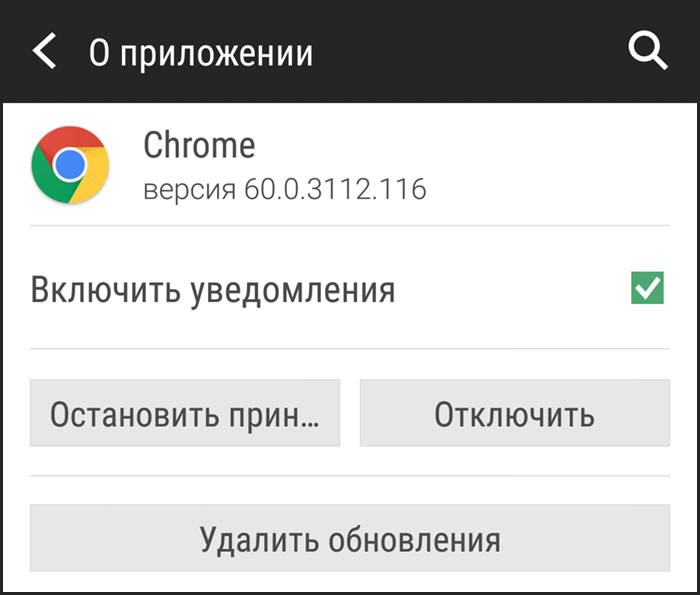
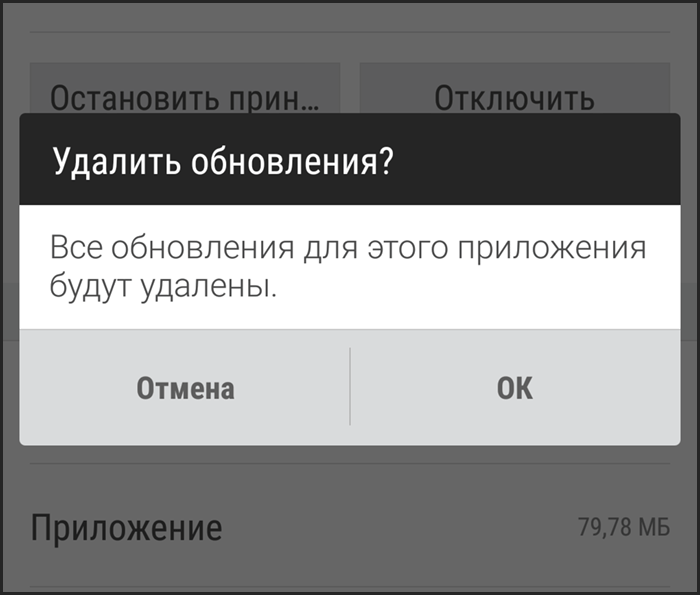
● Теперь в списке программ найдите то приложение, которое хотите откатить до изначальной версии. В нашем примере это браузер Google Chrome. Нажимаем на кнопку “Удалить обновления” и откатываем браузер до версии по умолчанию. К сожалению, операционная система Android не позволяет удалить обновления по отдельности, поэтому придется ликвидировать их все.
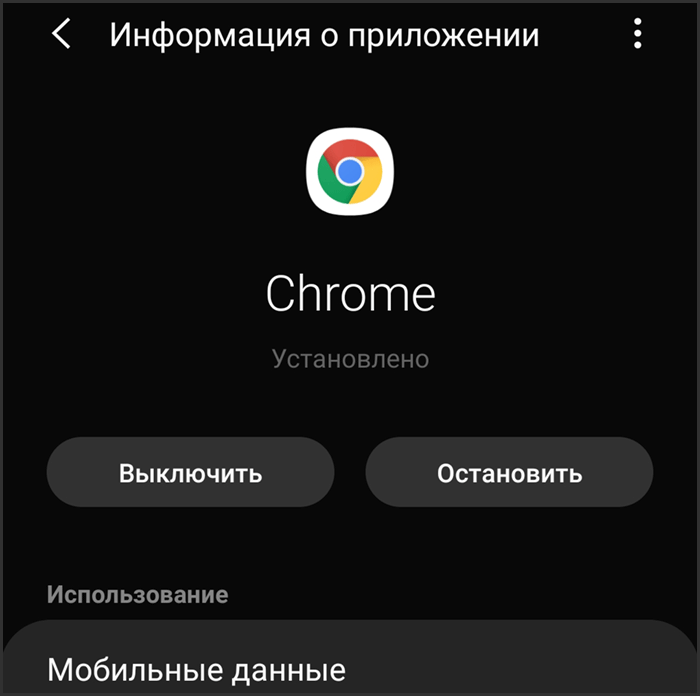
● Некоторые смартфоны (в нашем примере Samsung Galaxy S8) не позволяют откатить обновления (см. скриншот выше) и предложат вам удалить приложение целиком. В этом случае потребуется отыскать в Интернете APK-инсталлятор программы необходимой вам версии. Но будьте внимательнее и скачивайте приложения только из внушающих доверие источников, чтобы не подсадить на телефон вирус.
В другом нашем совете мы расскажем вам о том, какие манипуляции предпринять, если на смартфоне перестал работать магазин приложений “Google Play Маркет” . Не самая приятная ситуация, ведь в этом случае вы не сможете устанавливать на телефон новые программы.
Читайте также: