
Как удалить Сервисы Google Play
Сервисы Google Play невозможно удалить напрямую, как обычное приложение. Единственный способ удалить Сервисы Google Play — получить доступ к внутренним системным папкам, чтобы найти папку, связанную с этим приложением, и удалить ее. Для этого вам нужно будет выполнить некоторые предварительные условия и использовать ADB на компьютере, либо иметь root-права на устройстве и использовать сторонние приложения.
Удалить Сервисы Google Play без root-прав
Чтобы удалить Сервисы Google Play, не имея root-прав на устройстве, вы должны сначала убедиться, что вы правильно установили драйверы телефона, драйверы Android и необходимые инструменты для правильного соединения мобильного телефона, планшета и компьютера.
Драйверы телефона устанавливаются обычным способом после установки устройства на компьютер с помощью USB-кабеля. Если нет, вы должны использовать Интернет для поиска необходимых драйверов на веб-сайте производителя ваших устройств.
Драйверы Android и необходимые инструменты можно получить, скачивая и устанавливая урезанную версию Android SDK, Minimal ADB и Fastboot, которые, чтобы немного упростить объяснение, скажем, являются модулями Android Debug Bridge, необходимыми для правильного соединения компьютера и мобильного телефона. Она устанавливается как любая программа для Windows, дважды щелкнув по файлу EXE и следуя инструкциям установщика.
Язык Английский
О.С. Windows
Лицензия бесплатно
После установки этого программного обеспечения подключите телефон к компьютеру с помощью соответствующего USB-кабеля. Убедитесь, что на телефоне включены параметры разработчика. Для этого перейдите в настройки, найдите раздел System или About, где указана версия установленной операционной системы, и нажмите семь раз подряд поле Build number. Всплывающее сообщение сообщит вам, что вы включили эти параметры.
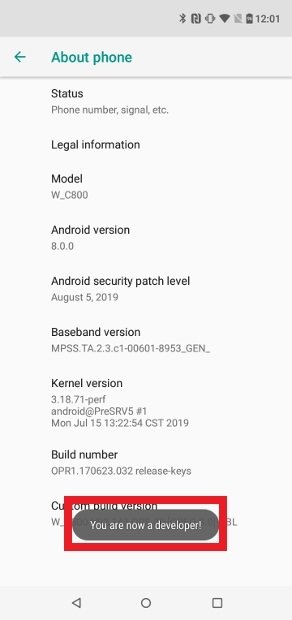
Включение режима разработчика на Android
Теперь вы должны включить USB Debugging в настройках Android. Для этого перейдите в Settings > System > Developer Options > USB Debugging. Убедитесь, что он включен.
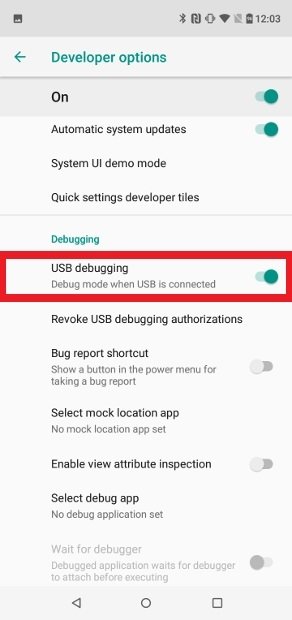
Включение отладки по USB на Android
В Windows откройте командное окно (нажмите клавишу Windows + R, введите cmd и нажмите Enter). На Mac вам предстоит открыть Терминал.
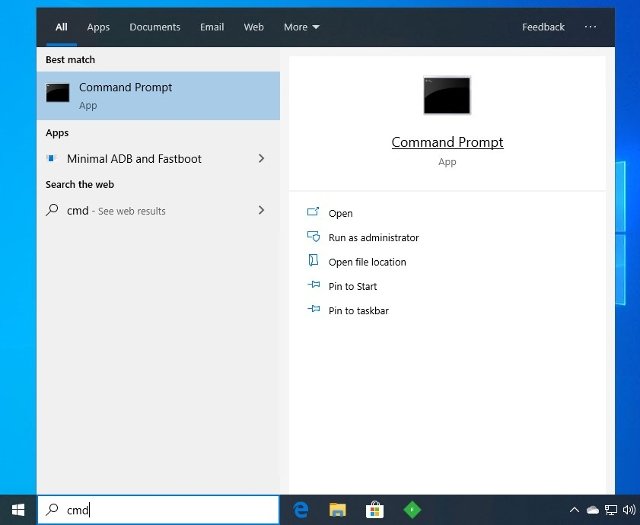
Командная строка в проводнике Windows
В новом командном окне введите adb devices и нажмите Enter. Вы должны увидеть идентификационный код устройства. Если нет, то что-то не работает должным образом.
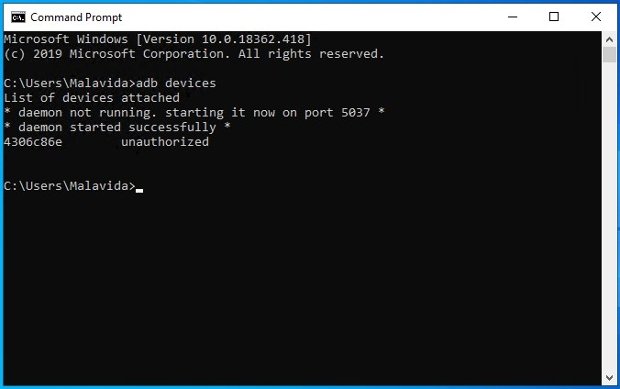
Команда ADB Devices для распознавания Android-устройств, подключенных к ПК
Введите adb shell и нажмите Enter. Если на этом этапе возникает ошибка, посмотрите на экран мобильного устройства и примите всплывающее сообщение, чтобы ПК получил доступ к данным телефона. После этого введите команду pm list packages | grep ‘google’ и нажмите Enter.
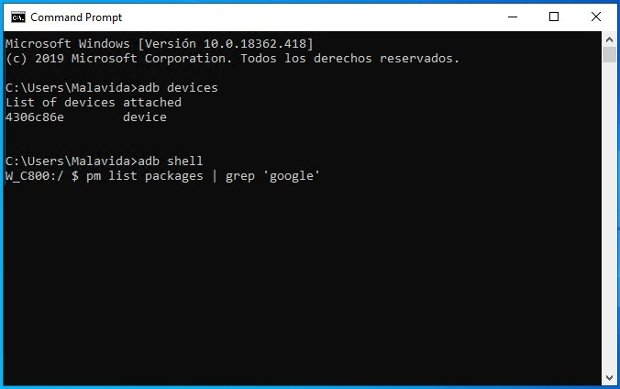
Включение команды ADB Shell и List Packages для вывода списка приложений от Google
На экране появится список всех приложений и сервисов Google, установленных в операционной системе.
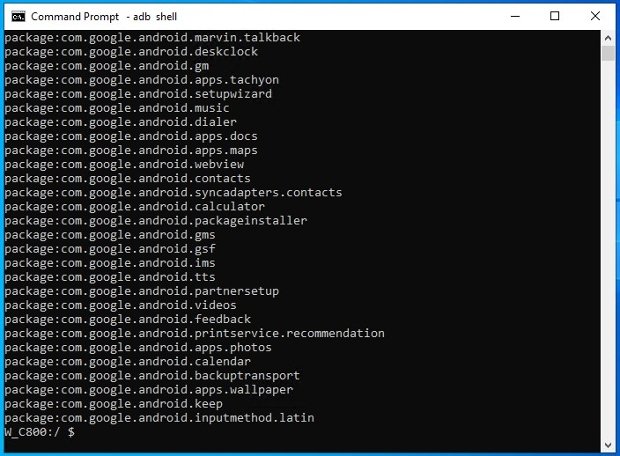
Список установленных приложений и сервисов Google
Введите команду pm uninstall -k —user 0 com.google.android.gms и нажмите Enter. Если все работает правильно, вы должны увидеть сообщение Success в командном окне. Значит, вам удалось удалить Сервисы Google Play, и он больше не будет отображаться среди установленных приложений.
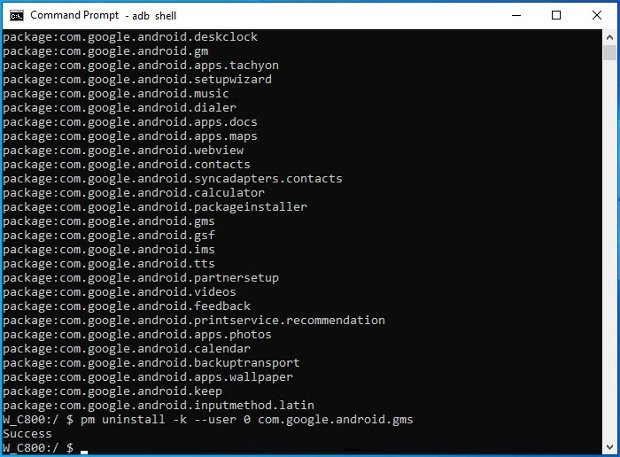
Удаление Сервисов Google Play с ADB завершено
Имейте в виду, что с этого момента некоторые функции вашего мобильного телефона могут перестать работать правильно, особенно те, которые связаны с функциями Google, встроенными в систему, если таковые имеются.
Удалите Сервисы Google Play с
Удалите Сервисы Google Play с root-правами
Пользователям с root-правами на свое устройство намного проще сделать это. Просто используйте одно из приложений, чтобы удалить с телефона другие приложения с расширенными функциями, такими как Root App Delete. Скачайте APK-файл через эту зеленую кнопку Скачать и установите приложение, как и любое другое.
Язык Английский
О.С. Android
Лицензия бесплатно
Откройте приложение и выберите System Apps.
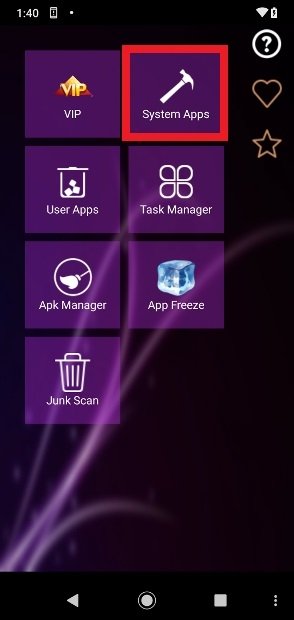
Меню Пуск Root App Delete
Выберите режим использования. В Junior mode можно отключить системные приложения и потом снова включить их, но будьте осторожны с Pro mode, поскольку он позволяет полностью удалять приложения без каких-либо резервных копий. Выберите любой из двух вариантов можно использовать для удаления Сервисов Google Play.
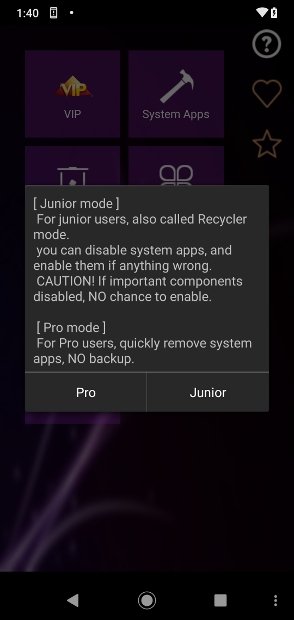
Выбор режима работы Root App Delete
Найдите в списке Сервисы Google Play, он находится в разделе OS Kernel, и щелкните по нему.
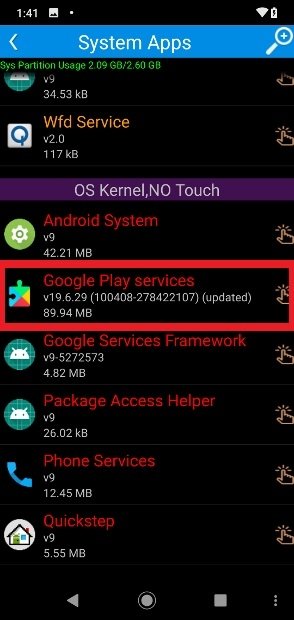
Сервисы Google Play в разделе OS Kernel списка
Выберите Remove patch, и вы полностью удалите это системное приложение.
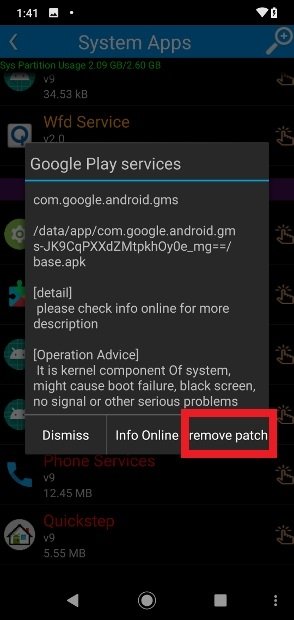
Кнопка для удаления Сервисов Google Play с Root App Delete
Сервисы Google Play — это базовое предустановленное приложение операционной системы, которое работает в фоновом режиме и ни в коем случае не предлагает обычный параметр Удалить из менеджера приложений. На самом деле, вы даже не сможете остановить или выключить. Не рекомендуется удалять приложение, так как это может привести к сбоям в работе приложений и операционной системы. Оно действует как мост между приложениями и функциями, которые Google предлагает на телефонах. Если вы удалите приложения от Google, они перестанут работать, мобильное устройство будет работать так, как будто у вас нет связанной учетной записи Google, а другие сторонние приложения также могли бы перестать работать, если они нуждаются в функциях, предлагаемых этим сервисом.
В прошлом было возможно выключить Сервисы Google Play, но со временем эти функции становились все более и более важными, и эта возможность была отключена. Конечно, есть версии Android или ПЗУ, которые могут работать без Сервисов Google Play, используя другие приложения, не разработанные Google.
Кстати, если вместо того, чтобы полностью удалить приложение, вам нужно удалить обновление, и таким образом получить первую версию Сервисов Google Play, выполните следующие шаги:
- Шаг 1: войдите в настройки своего телефона и выберите Apps & notifications.
- Шаг 2: нажмите на App info.
- Шаг 3: в списке установленных приложений щелкните значок с тремя вертикальными точками в верхнем правом углу.
- Шаг 4: выберите Show system.
- Шаг 5: найдите в списке Сервисы Google Play и войдите в этот раздел.
- Шаг 6: нажмите значок с тремя вертикальными точками в верхнем правом углу и выберите параметр Uninstall updates. Подтвердите операцию во всплывающем окне.
Как удалить или отключить сервисы Google Play на Андроид

Практически на каждом смартфоне под управлением Android установлены сервисы американской компании. Многие владельцы устройств ими не пользуются, но в то же время испытывают неудобства из-за того, что стандартные приложения занимают много места на внутреннем накопителе. Чтобы освободить пространство под собственные нужды, необходимо разобраться, как удалить сервисы Google Play на операционной системе Андроид.
Какие сервисы Гугл можно удалить

Далеко не все приложения американской компании поддаются удалению. Во всяком случае, это касается стандартных способов деинсталляции. Если вы решите избавиться от сервисов Google, не прибегая к сторонним средствам, то сможете удалить следующие программы:
- Фильмы.
- Игры.
- Книги.
- Новости.
- Диск.
- Переводчик.
- Подкасты.
- Фото.
- Google Play Services for AR.
- YouTube Music и другие.
Помимо программ, разработанных компанией Google, удалению поддаются приложения от других разработчиков, которые производители смартфонов вынуждены устанавливать на свои устройства по требованию местного законодательства. Однако некоторые сервисы удалить не получится. Можно будет избавиться лишь от последних обновлений, но не от самой программы.
На заметку. Хотя на Android-смартфонах есть неудаляемые приложения Google, избавиться можно и от них. Правда, для этого придется обратиться к сторонним средствам, о которых в том числе будет рассказано далее.

Способы удаления
Для избавления от лишних программ можно пойти разными путями. Если вы хотите выполнить операцию максимально быстро, ограничившись лишь несколькими приложениями, то воспользуйтесь стандартными средствами. Если нужно удалить все программы Google, то сделать это получится только при помощи стороннего софта.
Стандартные средства
Это самый простой вариант, доступный каждому владельцу смартфона на базе операционной системы Android. При помощи стандартных средств вы сможете деинсталлировать сервисы, о которых было рассказано ранее. Для этого понадобится:
- Открыть настройки телефона.

- Перейти в раздел «Приложения».

- Выбрать программу того или иного сервиса Гугл.
- Нажать кнопку «Удалить» и подтвердить выполнение операции.

Также вы можете избавиться от сервисов, не открывая настройки смартфона. Для этого задержите палец на иконке приложения, расположенного на главном экране, а затем переместите логотип в «мусорное ведро» и подтвердите удаление. Программа вместе со всеми сохраненными данными сразу же исчезнет.
Titanium Backup
Проблема удаления некоторых сервисов Гугл заключается в том, что по умолчанию Андроид не предоставляет доступ к их данным, в отличие от сторонних приложений. Чтобы отключить подобную блокировку, нужно получить root-права. Но будьте осторожны, ведь предоставление рут-доступа влечет за собой кучу ограничений от снятия смартфона с гарантии до запрета на совершение транзакций с мобильного устройства.
Если возможные ограничения вас не останавливают, то воспользуйтесь приложением Titanium Backup. Оно удалит не только софт Google, но и неудаляемые программы от производителя смартфона. Для выполнения операции обратитесь к инструкции:
- Установите Titanium Backup через магазин приложений Play Маркет.
- Запустите программу и разрешите получение рут-прав.

- Перейдите в раздел «Резервные копии».
- Тапните по названию сервиса, от которого нужно избавиться.

- Нажмите кнопку «Удалить».
- Подтвердите деинсталляцию.

Как только будут удалены все программы Google, останется перезагрузить смартфон для того, чтобы изменения вступили в силу. Также после этого можно отозвать рут-доступ для снятия ограничений на совершение транзакций и других действий.
Файловый менеджер
Возможно, более удобным для вас покажется вариант с использованием файлового менеджера ES Проводник. Если вы хотите не просто остановить работу, а полностью удалить сервисы Гугл, то действуйте в соответствии с алгоритмом:
- Установите ES Проводник, используя Play Market или любой другой источник.

- Запустите файловый менеджер.

- Откройте меню нажатием кнопки в виде трех полосок.

- Активируйте опцию «Root-проводник».

- Перейдите в директорию «system».

- В папках «app» и «priv-app» удалите файлы, содержащие в своем названии слово «Google».
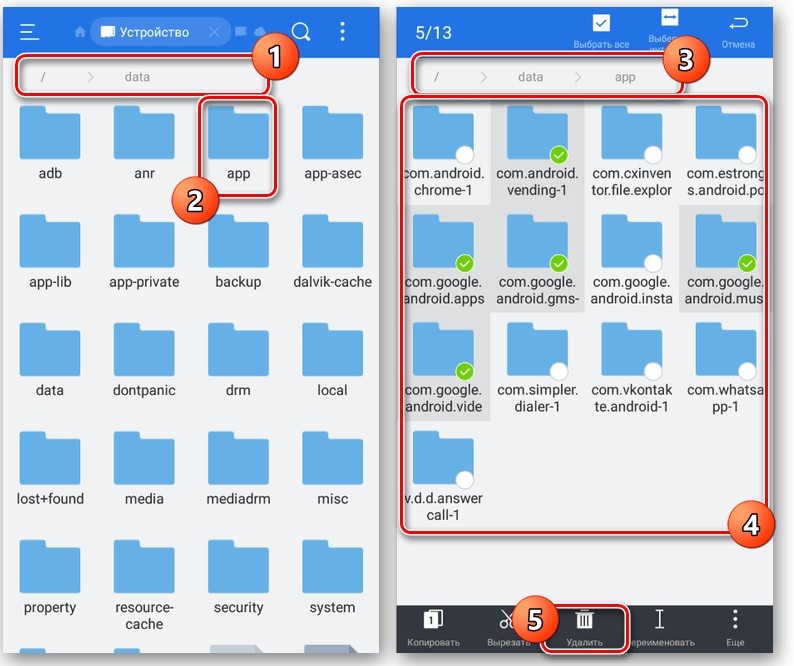
По названию папки вы сможете понять, о каком сервисе идет речь. Если в имени каталога присутствует слово «games», то речь идет о Play Играх, а если увидите слово «vending», то в данной папке содержится магазин приложений Play Маркет.
Через ПК
Для реализации этого способа не нужно получать рут-права, но необходимо действовать крайне внимательно, ведь инструкция многим пользователям покажется сложной:
- Включите отладку по USB в разделе настроек телефона «Для разработчиков».

- Установите пакет ADB на компьютер, а также программу Debloater.

- Подключите смартфон к ПК.

- Запустите Debloater.
- Нажмите кнопку «Read Device Package» после настройки соединения.

- Поставьте галочку напротив папок с программами Гугл.
- Нажмите кнопку «Apply».

В данном случае приложения не удаляются, а скрываются. Если вы хотите полностью от них избавиться, то предварительно активируйте на смартфоне рут-доступ средствами SuperSU и других подобных утилит, а затем обратитесь к вышестоящей инструкции. Только перед нажатием кнопки «Apply» не забудьте поставить галочку перед пунктом «Remove».
Какие сервисы нельзя удалить
Если вы решили удалить сервисы Гугл стандартными средствами, то не сможете избавиться от следующих приложений:
- Сообщения.
- Телефон.
- Контакты.
- Gmail.
- Play Маркет.
- Ассистент.
- Календарь.
- Объектив.
- Chrome.
- Google Pay.
Список сервисов, недоступных для удаления, может отличаться в зависимости от производителя и конкретной модели смартфона.
Как вернуть все как было
Если вы удаляли тот или иной сервис стандартными средствами, то сможете вернуть его, установив соответствующее приложение через Play Маркет. Если речь идет о восстановлении всего пакета, включая неудаляемые проги, то рекомендуется скачать дистрибутив с сайта Open Gapps Manager. Далее останется открыть APK-файл и выбрать сервисы, которые вы хотите поставить.
Как удалить гугл сервисы с андроид без рут прав
Гугл-сервисы – это набор приложений и служб, предоставляемых компанией Гугл для улучшения опыта использования устройств на базе операционной системы Андроид. Однако, не всем пользователям может понадобиться эта функциональность, и они могут захотеть удалить Гугл-сервисы с устройства. Чтобы это сделать, обычно требуются рут-права. Но что делать, если у вас нет рут-прав? В этой статье мы расскажем вам, как удалить Гугл-сервисы с Андроид без рут-прав.
Перед тем как мы начнем, следует отметить, что удаление Гугл-сервисов может повлиять на работу некоторых приложений и функций вашего устройства. Будьте осторожны и сделайте резервную копию данных перед удалением.
Во-первых, мы рассмотрим способ отключения Гугл-сервисов на устройстве. Для этого откройте настройки своего телефона или планшета и найдите раздел «Программы» или «Приложения». В этом разделе вы найдете список всех установленных приложений на устройстве.
Выберите «Гугл-сервисы» или «Google Play Services» из списка приложений. Затем нажмите на кнопку «Отключить» или «Остановить», чтобы выключить Гугл-сервисы. Вы можете получить предупреждение о возможных последствиях, прежде чем продолжить процесс.
Примечание: Отключение Гугл-сервисов может привести к некорректной работе других приложений, которые зависят от них. Будьте готовы восстановить Гугл-сервисы, если возникнут проблемы.
Способ удаления Гугл-сервисов на Андроид без рут-прав
Если вы хотите удалить Гугл-сервисы с вашего устройства на Андроид, но не хотите получать рут-права, есть несколько способов сделать это. Конечно, удаление системных приложений без рут-прав может быть сложнее, но следуя этой инструкции, вы сможете удалить Гугл-сервисы безопасно и без запутанных процедур.
Перед началом процесса удаления, обязательно сделайте резервную копию всех важных данных с вашего устройства. Удаление системных приложений может повлиять на работу других приложений и функциональность устройства в целом, поэтому будьте осторожны и не удаляйте приложения, которые могут быть важны для нормальной работы системы.
Один из способов удаления Гугл-сервисов без рут-прав — это отключение их на уровне аккаунта Google. Чтобы воспользоваться этим способом, выполните следующие шаги:
| Шаг | Действие |
|---|---|
| 1 | Откройте настройки устройства и найдите раздел «Учетные записи и синхронизация». |
| 2 | Выберите учетную запись Google, которую вы хотите отключить. |
| 3 | Нажмите на кнопку с тремя точками в верхнем правом углу экрана и выберите «Удалить учетную запись». |
После выполнения этих шагов учетная запись Google будет отключена на вашем устройстве, и Гугл-сервисы больше не будут активны. Однако, это может привести к потере доступа к некоторым приложениям и сервисам, которые требуют аккаунт Google для работы.
Если вы хотите полностью удалить Гугл-сервисы с вашего устройства, вам может потребоваться использовать специальные инструменты и программы, которые позволяют удалить системные приложения без рут-прав. Однако, выполнение этой процедуры может быть сложным и опасным для вашего устройства, поэтому рекомендуется обратиться к опытным специалистам или следовать официальным инструкциям, предоставленным разработчиками этих инструментов.
Удаление Гугл-сервисов с устройства может иметь определенные последствия и ограничения для функциональности вашего устройства и работы некоторых приложений. Будьте внимательны и оцените все риски перед выполнением процедуры удаления Гугл-сервисов на вашем устройстве.
Подготовка к удалению Гугл-сервисов на Андроид
Перед тем как приступить к удалению Гугл-сервисов на Андроид, важно сделать несколько подготовительных шагов:
1. Создайте резервную копию данных
Прежде чем удалить Гугл-сервисы, убедитесь, что у вас есть резервная копия всех важных данных на устройстве, таких как контакты, фотографии, видео, заметки и др. Вы можете использовать специальные приложения для создания резервных копий, доступные в Google Play Store.
2. Передумайте дважды
Удаление Гугл-сервисов может привести к некоторым ограничениям и проблемам с функциональностью устройства. Поэтому перед удалением сервисов, хорошо подумайте о том, действительно ли они вам необходимы. Если вы не уверены, может быть лучше просто их отключить, а не удалять.
3. Зарегистрируйте учетную запись Google
Убедитесь, что у вас есть рабочая учетная запись Google, так как после удаления Гугл-сервисов, некоторые функции, связанные с Google, могут стать недоступными, например, доступ к Google Play Store.
Следуя этим простым шагам, вы будете готовы к удалению Гугл-сервисов с вашего устройства на Андроид без рут-прав.
Последствия удаления Гугл-сервисов с Андроид без рут-прав
Если вы решили удалить Гугл-сервисы с Андроид без рут-прав, то вам следует быть готовым к некоторым последствиям. Вот основные из них:
- Отсутствие доступа к Гугл-аккаунту: После удаления Гугл-сервисов вы не сможете использовать Гугл-почту, Гугл-календарь, резервное копирование в облако и другие сервисы, связанные с вашим Гугл-аккаунтом.
- Невозможность установки и обновления приложений из Play Маркет: Play Маркет — это официальный магазин приложений для устройств на базе Андроид. Удаление Гугл-сервисов может привести к тому, что вы не сможете устанавливать новые приложения и обновлять уже установленные.
- Потеря доступа к службам Гугл: Удаление Гугл-сервисов также приведет к потере доступа к таким сервисам, как Google Drive, Google Keep, Google Maps, YouTube и другие. Вы не сможете синхронизировать данные, пользоваться онлайн-сервисами или использовать функции, связанные с Гугл.
- Потеря возможности автоматической синхронизации данных: Гугл-сервисы автоматически синхронизируют данные между вашим устройством и облачным хранилищем. Если вы удалите эти сервисы, то потеряете возможность автоматической синхронизации контактов, календарей, фотографий и других данных.
- Проблемы с работой других приложений: Некоторые приложения могут быть зависимы от Гугл-сервисов для своей работы. Поэтому после удаления этих сервисов могут возникнуть проблемы с функциональностью других приложений.
Важно понимать, что удаление Гугл-сервисов с Андроид без рут-прав — это серьезный шаг, который может негативно повлиять на функциональность и удобство использования устройства. Перед удалением рекомендуется тщательно взвесить все плюсы и минусы, а также создать резервные копии важных данных и настроек устройства.
Полное удаление сервисов Google Play на Android
Для смартфонов и планшетов, работающих под управлением операционной системы Android различных версией, было выпущено несколько сервисов Google Play, включая одноименное приложение, обеспечивающее работу прочего ПО. Некоторые из подобных программ можно деинсталлировать самостоятельно без использования сторонних средств, в то время как для других потребуются специальные инструменты. В ходе этой статьи мы расскажем обо всех доступных на сегодняшний день способах того, как удалить приложения Гугл с Андроида.
Удаление сервисов Google Play на Android
Процедуру деинсталляции рассматриваемых сервисов можно разделить на три основных способа в зависимости от типа приложения. В то же время мы не будем в деталях рассматривать работу с каждым относящимся к данной теме приложением из-за отсутствия каких-то серьезных различий. Более того, один из наиболее важных вариантов был описан в отдельной статье у нас на сайте.
В связи с тем, что многие предустановленные сервисы относятся к системным приложениям и защищены от изменения, выполнение этой процедуры в принудительном режиме может отразиться на работоспособности устройства. Избежать негативных последствий можно, заранее позаботившись о создании резервных копий программ и файлов на телефоне. Стоит также учитывать менее радикальные средства, о которых будет сказано далее.
Способ 1: Стандартные средства
Любое Android-устройство вне зависимости от версии ОС предоставляет ряд инструментов, позволяющих произвести удаление или остановку любого приложения. Системные программы в большинстве случаев защищены от любых изменений и потому единственным вариантом остается очистка памяти от накопленной информации.

- Перейдите в раздел «Настройки», найдите блок «Устройство» и откройте страницу «Приложения». Если необходимо, можете отобразить полный список ПО через соответствующее меню.
- В представленном списке выберите приложение с одним из соответствующих названий. К их числу можно отнести Google Play Игры, Книги, Фильмы и Музыку, а также сам Плей Маркет и «Сервисы Google Play».
Примечание: На некоторых устройствах среди предустановленных приложений Google могут присутствовать и другие приложения, не имеющие прямого отношения к Плей Маркету. Подобное ПО обычно не защищено от удаления, поэтому с этим не должно возникнуть проблем.
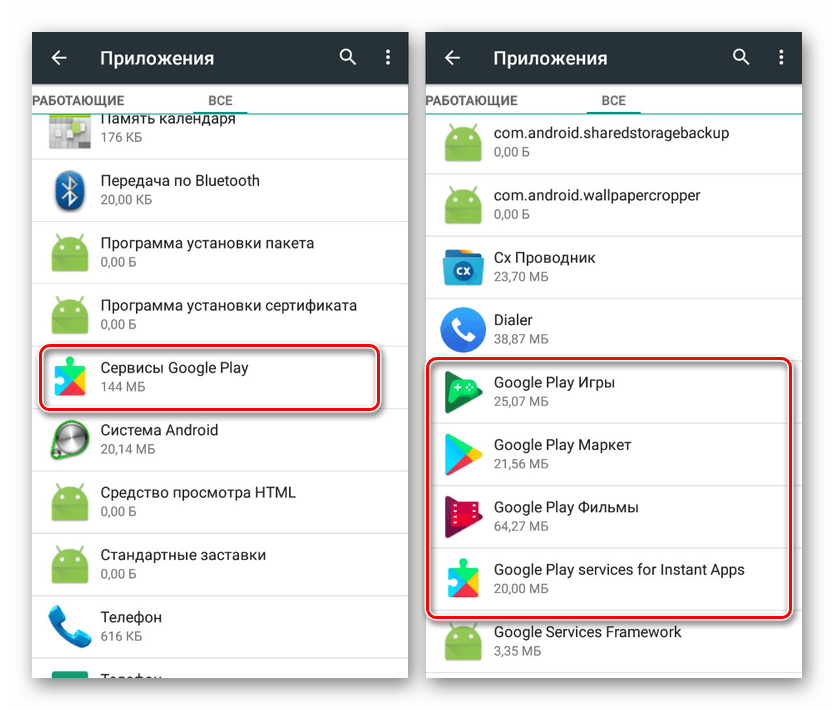
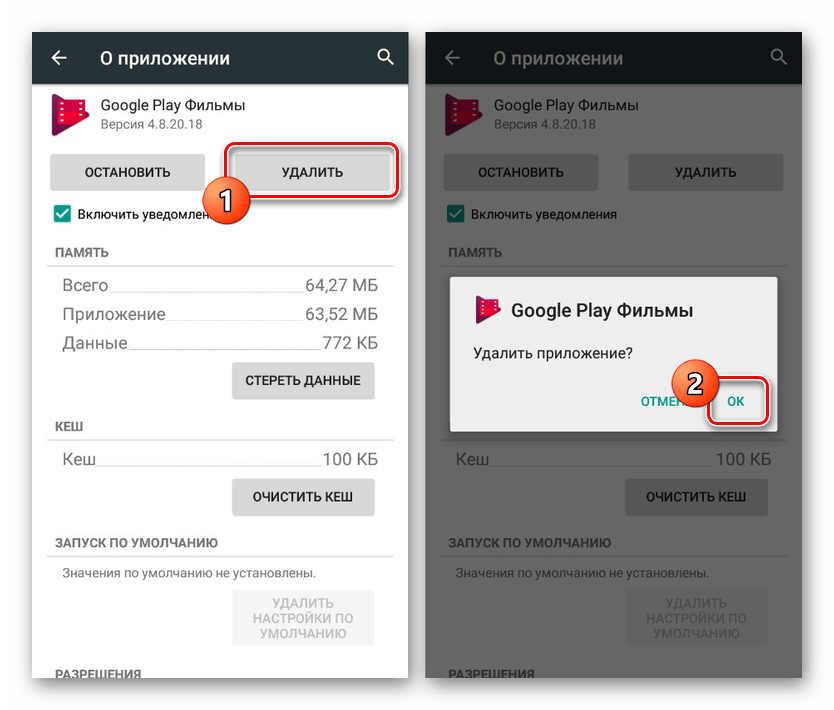


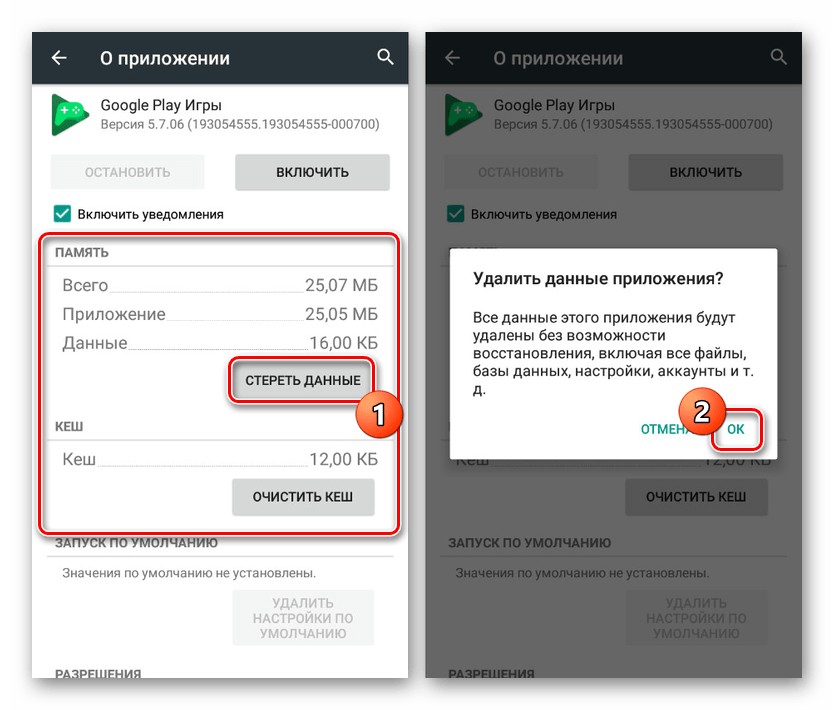
Как видно, отключить или удалить сервисы Google Play достаточно легко, используя для этого стандартные средства платформы Андроид. При этом даже если выполнить деинсталляцию не получается, обязательно отключите приложение для следующего способа.
Способ 2: Titanium Backup
Для платформы Android существует множество программ, позволяющих произвести очистку файлов вне зависимости от статуса работы. Сделать это можно только при наличии ROOT-прав, о получении которых было рассказано в отдельной инструкции. Кроме того, похожая процедура была нами рассмотрена на примере других системных приложений.
- В нашем случае будет использоваться программа Titanium Backup. Первым делом загрузите, установите и откройте приложение, предоставив права Суперпользователя. Скачать Titanium Backup из Google Play Маркета

- После этого перейдите на страницу «Резервные копии» со списком всех программ, установленных на устройстве, и выберите нужный вариант сервиса Google Play. К примеру, в нашем случае это будет «Google Play Фильмы».

- В появившемся окне нажмите кнопку «Заморозка» для принудительной остановки приложения. За счет этого программа будет остановлена по аналогии со стандартными средствами Android.
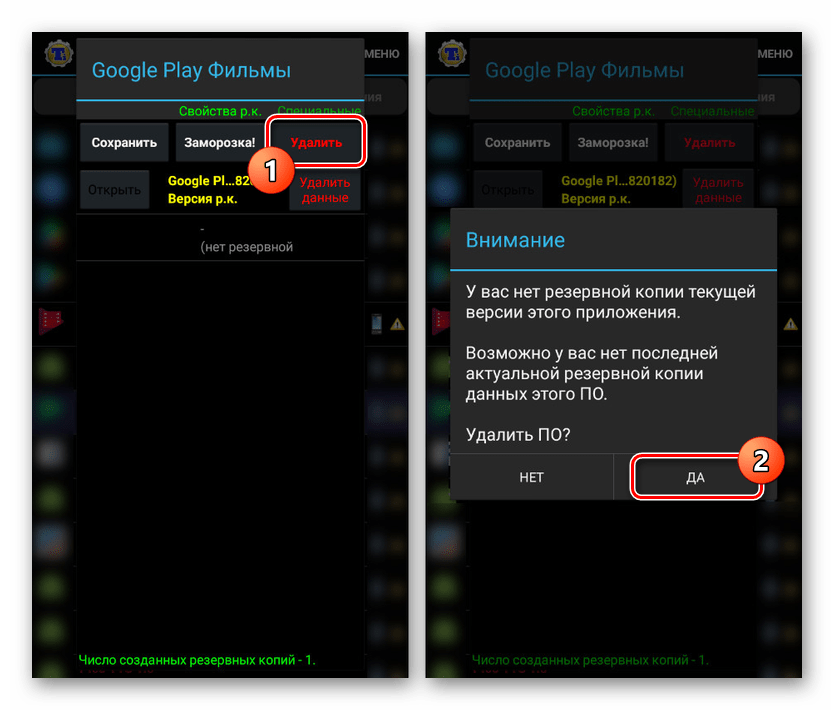
- Дальше нажмите кнопку «Удалить» и подтвердите деинсталляцию. При успешном завершении процедуры софт исчезнет из списка.
Способ можно считать дополнительным, так как многие функции приложения вроде заморозки недоступны в бесплатной версии. Однако даже учитывая это, с помощью Titanium Backup можно выполнить деинсталляцию любой программы, имеющей отношение к сервисам Google Play.
Способ 3: Файловый менеджер
За счет стороннего ПО, выступающего в роли файловых менеджеров с поддержкой ROOT, можно удалить любой сервис Google вне зависимости от защиты. Лучшей программой для этих целей является ES Проводник, ознакомиться с возможностями которого, а также выполнить скачивание, вы можете в отдельной статье на сайте. При этом для продолжения необходимо выполнить настройку программы.
Шаг 1: Функция ROOT-прав
- Откройте приложение ES Проводник, разверните главное меню и воспользуйтесь пунктом «ROOT-проводник». При изменении положения ползунка должен будет появиться запрос на предоставление прав Суперпользователя.
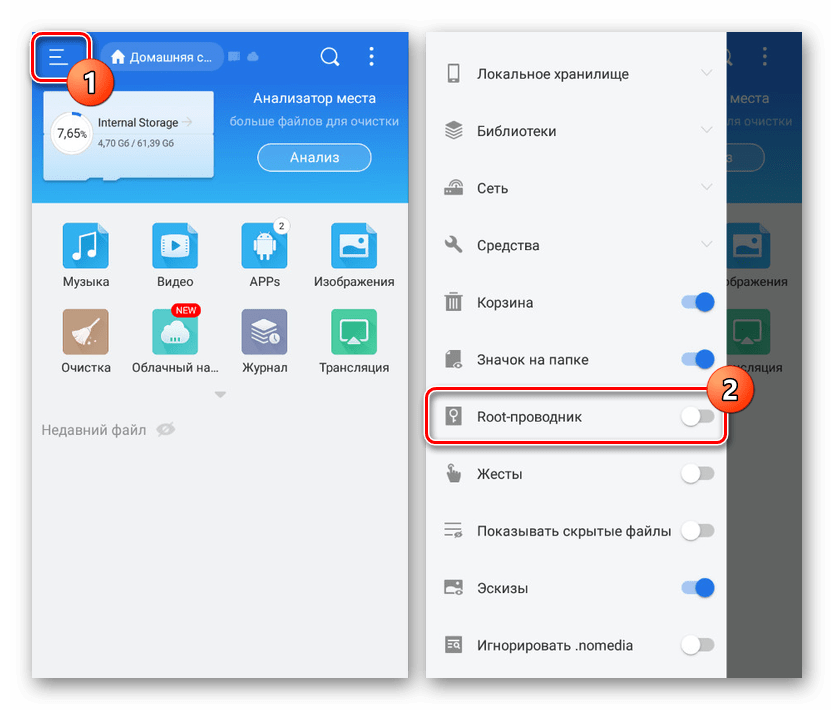
- Завершив включение функции, обязательно нажмите по строке «Показывать скрытые файлы».
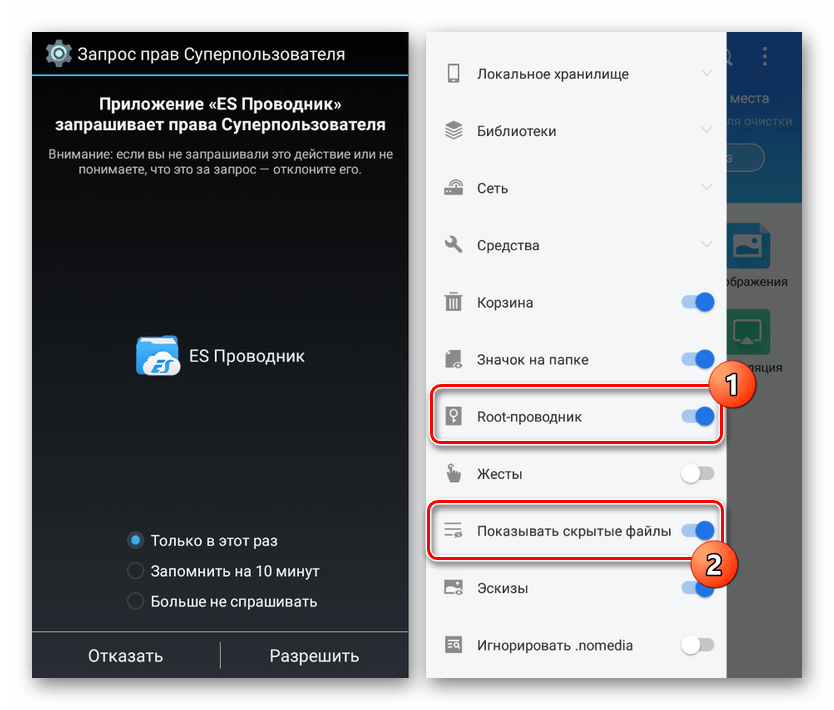 Дальше перезагрузите приложение и можете переходить к следующему шагу.
Шаг 2: Поиск и удаление
- Разверните подраздел «Локальное хранилище» и выберите папку «Устройство». Отсюда перейдите в директорию «System».

- Дальше на выбор откройте папку «App» или «Priv-app», так как нужное ПО может располагаться в обеих директориях. Обычно компоненты, связанные с Google Play сервисами, находятся именно в «Priv-app».

- Выберите папку приложения в соответствии с одним из следующих названий:
Приложение Название папки Google Play com.android.vending Сервисы Google Play com.google.android.gms Google Play Игры com.google.android.play.games Google Play Фильмы com.google.android.videos Google Play Музыка com.google.android.music Google Play Книги com.google.android.apps.books - Для деинсталляции на несколько секунд зажмите нужную папку и на нижней панели воспользуйтесь кнопкой «Удалить». При этом можно выбрать сразу несколько папок для более быстрой очистки.

- Избавившись от файлов в указанной директории, вернитесь в корневой каталог устройства и нажмите «Data». В этой директории надо еще раз выбрать папку «Data» и повторить ранее описанную процедуру с компонентами Google Play.
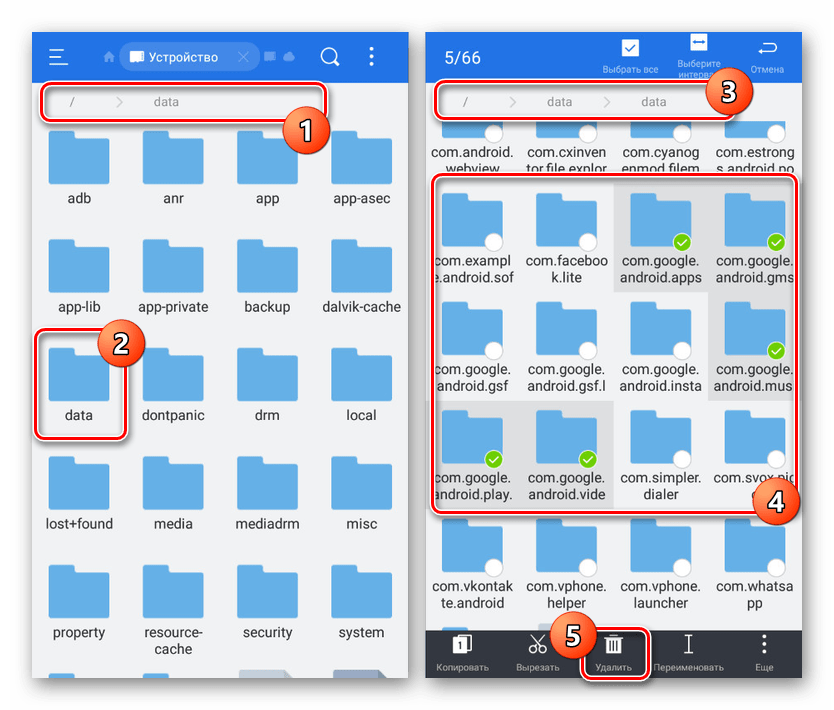
- В качестве завершения вернитесь в папку «Data», откройте «App» и снова выполните удаление. Учтите, здесь каждый файл имеет в названии дополнение «-1».

Если в процессе очистки какого-либо приложения возникает ошибка, проблема наверняка заключается в использовании файлов. Избежать подобной ситуации можно, выполнив действия из первого способа данной статьи или воспользовавшись заморозкой из Titanium Backup. Кроме того, можете перейти к следующему способу, позволяющему произвести удаление, несмотря на ошибки.
Способ 4: Удаление через ПК
Последний способ заключается в использовании компьютера с подключенным по USB-кабелю телефоном. Это позволит без проблем отключить и деинсталлировать любую программу, будь то Плей Маркет, «Сервисы Google Play» или «Google Play Игры». При этом для успешного удаления потребуется выполнить настройку обоих устройств.
Шаг 1: Подготовка Android
На телефоне следует выполнить всего лишь одно действие, включив «Отладку по USB» в разделе «Для разработчиков». Процедура была нами описана отдельно.

Кроме включения «Отладки по USB» не забывайте о предоставлении ROOT. Для обычной остановки приложений права Суперпользователя не потребуются, однако удалить их без привилегий не получится.
Шаг 2: Подготовка компьютера
Для успешного подключения смартфона к ПК обязательно установите драйвера ADB по представленной ниже ссылке. Это необходимо любому приложению, использующему возможности Android Debug Bridge.

В качестве следующего действия установите одну из специальных программ. Нами будет использоваться Debloater, так как в отличие от большинства аналогов предоставляет интуитивно понятный графический интерфейс.
Шаг 3: Временная остановка
- Откройте программу с помощью значка на рабочем столе и подключите Android-устройство к ПК с помощью USB-кабеля. В качестве режима подключения выберите «Работу с файлами».
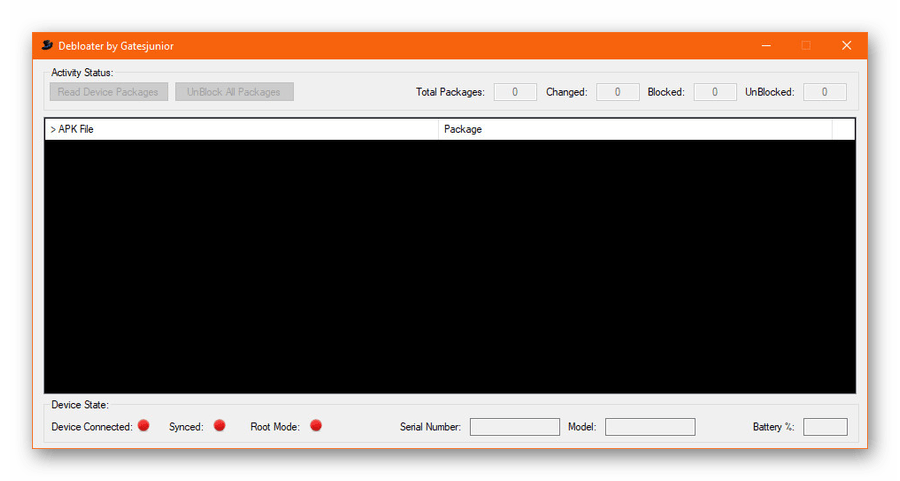
- При успешной установке соединения в блоке «Device State» будут подсвечены пункты «Synced» и «Device Connected». Убедившись в этом, на верхней панели нажмите кнопку «Read Device Package».
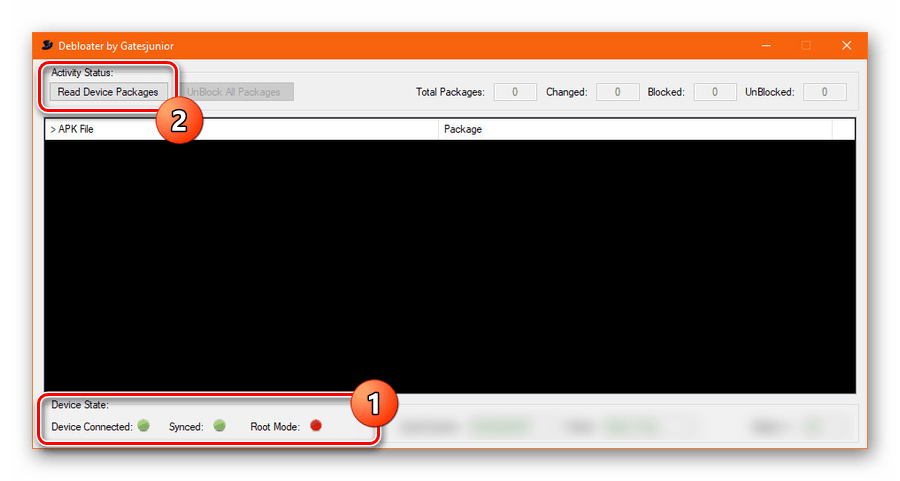 Спустя некоторое время в центральном окне программы появится список всех найденных на устройстве пакетов, каждый из которых можно временно деактивировать.
- Найдите и выберите нужные пакеты, установив рядом галочку. При этом название каждого требуемого файла полностью соответствует предыдущему разделу статьи и отображается в колонке «Package»:
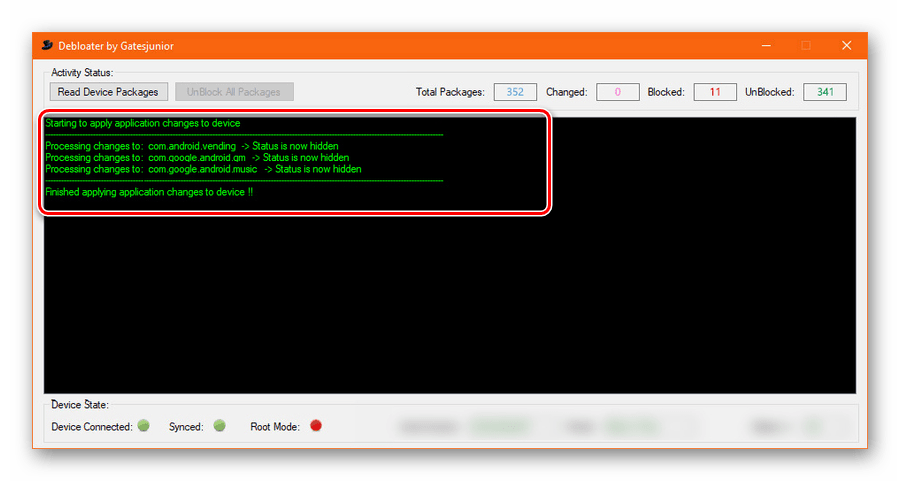
Приложение Название папки Google Play com.android.vending Сервисы Google Play com.google.android.gms Google Play Игры com.google.android.play.games Google Play Фильмы com.google.android.videos Google Play Музыка com.google.android.music Google Play Книги com.google.android.apps.books - Выделив интересующие варианты, на верней панели нажмите кнопку «Apply» и дождитесь появления окна с результатом.

- Если вы все сделали правильно, каждый выделенный вариант будет отображен в представленном списке с подписью «Status is now hidden».
Шаг 4: Удаление сервисов
- Процедура удаления через эту утилиту почти не отличается от ранее описанного, но для выполнения задачи потребуются РУТ-права. Чтобы предоставить соответствующие полномочия, при подключении смартфона к ПК в специальном окне на Android-устройстве нажмите кнопку «Разрешить».

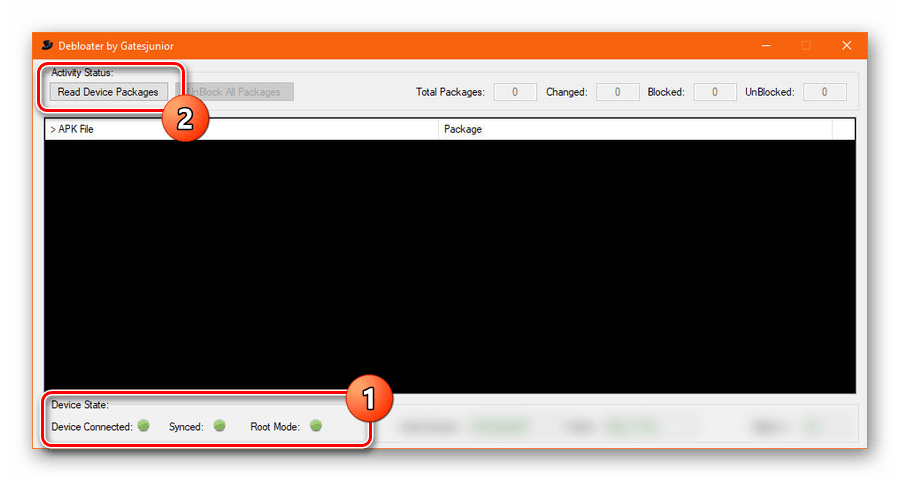
- Если вы правильно соединили телефон с компьютером, в нижней части программы Debloater появится зеленый индикатор рядом с пунктом «Root Mode». После этого необходимо, как и ранее, воспользоваться кнопкой «Read Device Packages» и в списке ПО выбрать нужное приложение.
- В отличие от деактивации приложения, для удаления на верхней панели установите галочку «Remove» и только после этого нажмите «Apply». Деинсталляцию следует подтвердить через соответствующее окно с уведомлением.
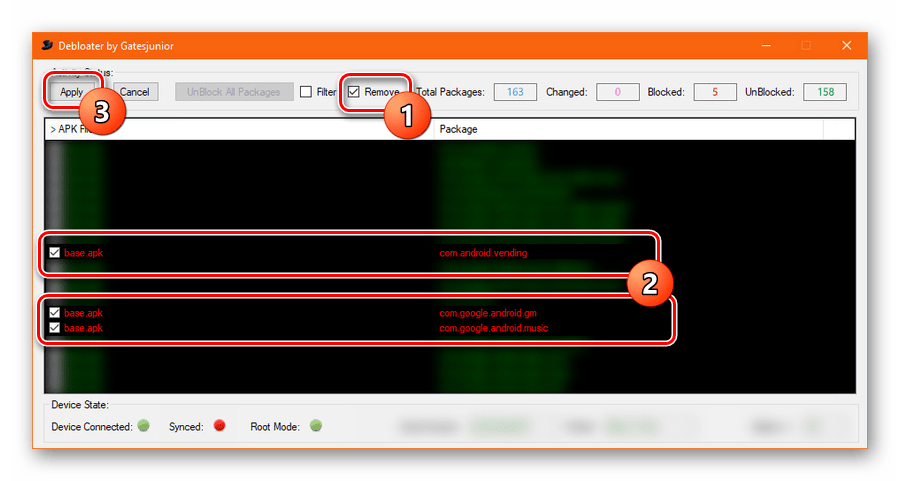 При успешном завершении процедуры отобразится страница с информацией о внесенных изменениях.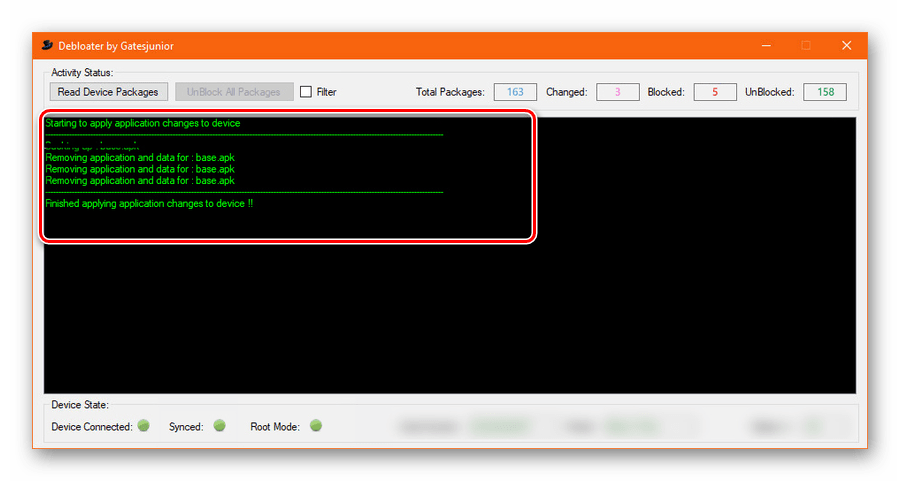
Во избежание каких-либо ошибок во время деинсталляции системного ПО обязательно следуйте каждому пункту инструкции, начиная с приостановки и заканчивая удалением.
Заключение
Представленных способов должно быть достаточно для деактивации и удаления не только сервисов Google Play, но и любых других неудаляемых приложений. Учтите — каждое выполненное действие наверняка скажется на работоспособности устройства и ответственность за это ложится только на ваши плечи.