
Как удалить гугл тв с телефона андроид
Как удалить приложение с телефона Android (даже если нет спец. кнопки «удалить» . )
Сегодня количество приложений для смартфона уже не меньше, чем для компьютера.
Даже покупая новый телефон — на нем уже предустановлено кучу «всего»: и полезного, и не очень. �� (причем, часть из этого софта может активно тратить интернет-трафик, сажать батарею, нагружать процессор).
Разумеется, такое положение дел — не очень здорово.
Собственно, в этой статье хочу привести несколько вариантов, как можно удалить лишние и неиспользуемые вами приложения.
Причем, рассмотрим и те случаи, когда кнопки «удалить» в настройках Android просто нет.
�� Примечание!
Если у вас не хватает свободного места в памяти телефона (и вы поэтому удаляете все лишнее), то возможно вам пригодиться статья о том, как подключить облачный диск к телефону.
�� Предупреждение!
Получение root прав или использование кастомных прошивок может повлечь за собой неработоспособность ряда приложений.
Например, могут перестать работать приложения, связанные с Интернет-банкингом (Сбербанк-онлайн, ВТБ и пр.). Именно поэтому такие способы в статье я не рассматриваю!
Удаление приложений (Андроид)
�� Классический способ (правильное удаление)
Вообще, любое приложение для Андроид состоит из 3-х частей (если утрировать): файлы самого ПО, рабочие данные и кэш.
Для удаления большинства приложений достаточно использовать классические возможности, которые предоставляет сама система.
Рассмотрю по порядку:
-
сначала заходим в настройки (здесь без комментариев);
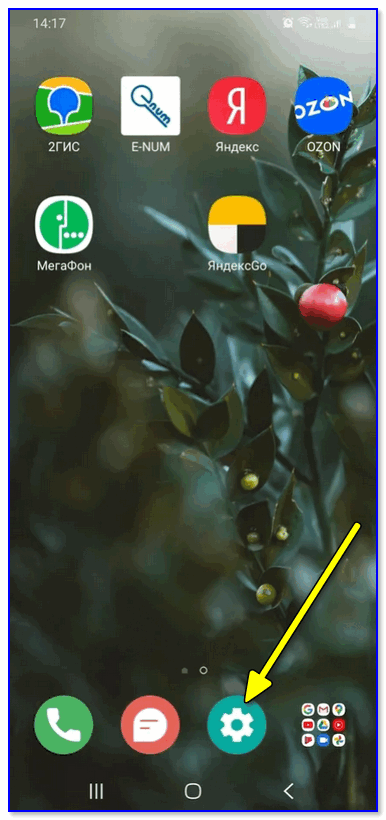
Настройки — Android 10.0

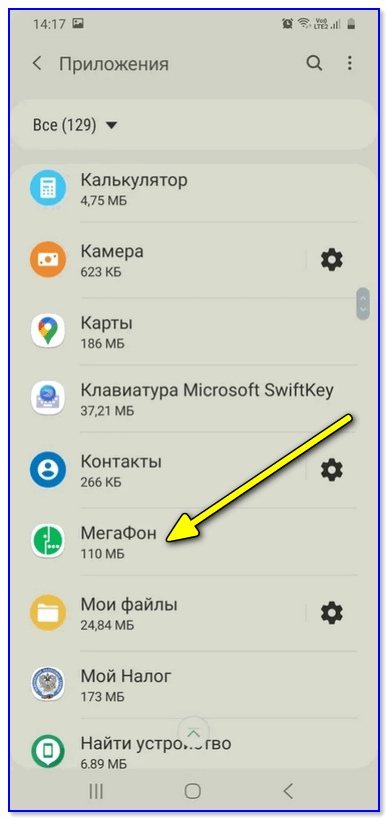
Находим ненужное приложение
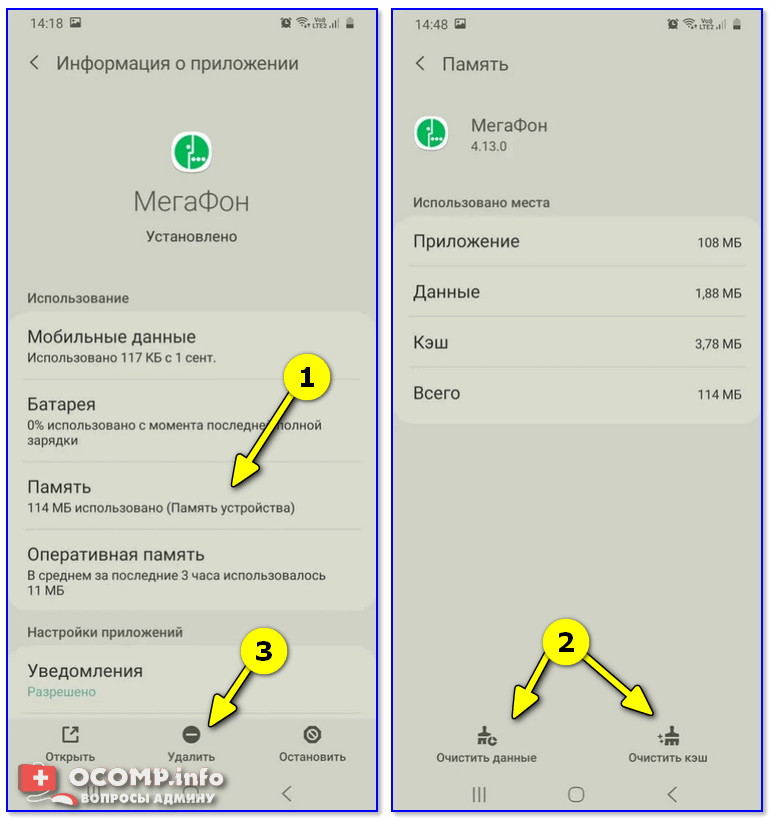
Очистить данные, стереть кэш, удалить приложение
�� Что делать с системными приложениями, которых не видно в списке (и где нет кнопки «удалить»)
Некоторые приложения (по умолчанию) не отображаются в списке ПО. У другой части приложений (если открыть их свойства) — отсутствует кнопка «Удалить» (что может указывать на то, что приложение системное (в 99% случаев), и его удаление крайне нежелательно).
Однако, что с ним можно сделать, если оно, например, нещадно «жрет» Интернет-трафик?
Для начала : как посмотреть полный список приложений в современной версии Android 10.0.
Обратите внимание на три точки в правом верхнем углу экрана: нажав по этому меню, вы сможете включить отображение скрытых системных приложений (таких, как, например, «Диспетчер загрузок»).
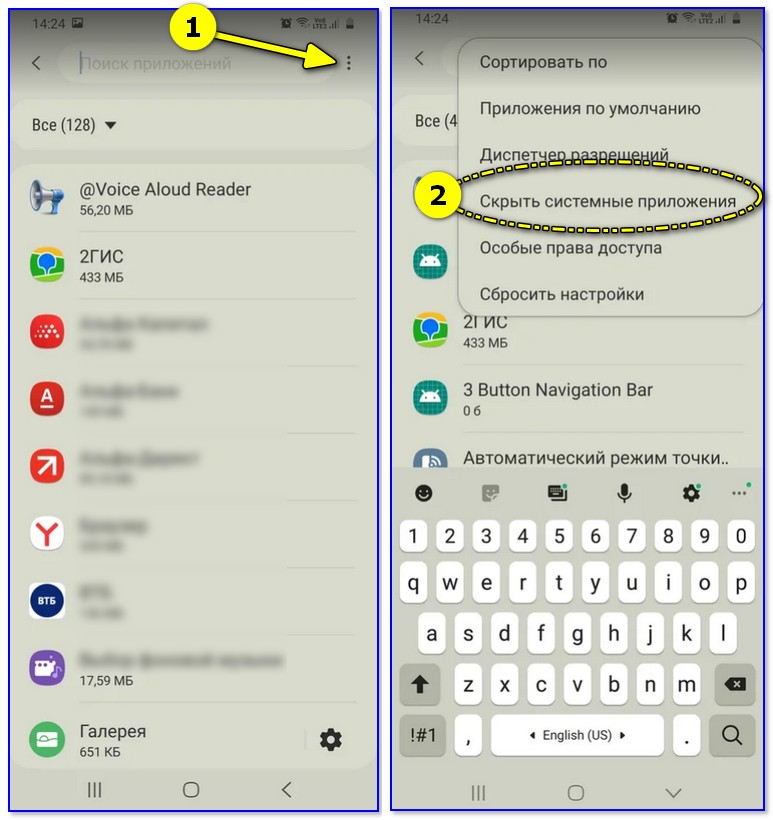
Показать / скрыть системные приложения
Далее, при необходимости «что-нибудь сделать» с этим приложением — лучшим вариантом будет простое его отключение (для этого есть спец. кнопка, см. скрин ниже ��).
При этой операции оно перестает работать до тех пор, пока вы его не включите вновь (разумеется, приложение не будет использовать вашу оперативную память, нагружать процессор, и тратить трафик). Чем не решение!? ��
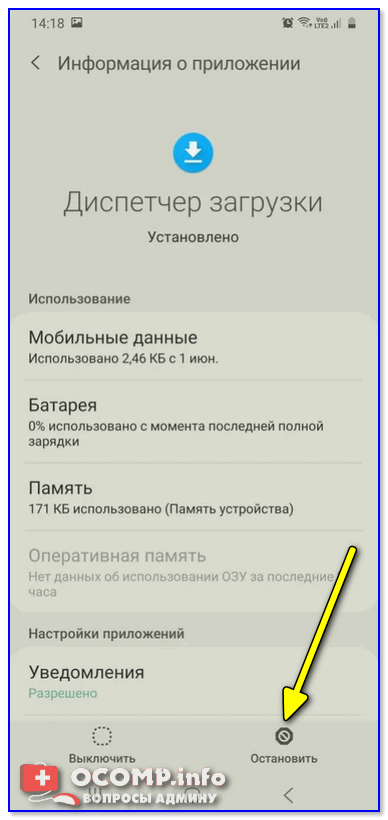
Диспетчер загрузок (Android) — остановить! (Нет кнопки «Удалить»)
�� Как удалить/остановить «неудобные» приложения
С некоторыми приложениями достаточно «неудобно» работать: они либо не удаляются, либо не останавливаются (либо, сами запускаются и продолжают «есть» трафик, например).
В этих случаях рекомендуется прибегать к спец. утилитам, у которых есть режимы принудительного удаления/остановки приложений. Речь идет о таких программах, �� как CCleaner, Clean Master и пр.
Отличное приложение на Андроид, которое поможет оптимизировать и ускорить работу телефона/планшета.
Что касается нашей темы — то CCleaner позволяет легко и быстро удалять сразу несколько приложений (причем делает это «чисто»: попутно удаляются кэш и все «хвосты»), освободить ОЗУ, память. К тому же, в нем есть особый режим принудительного завершения работы (что также ценно!).
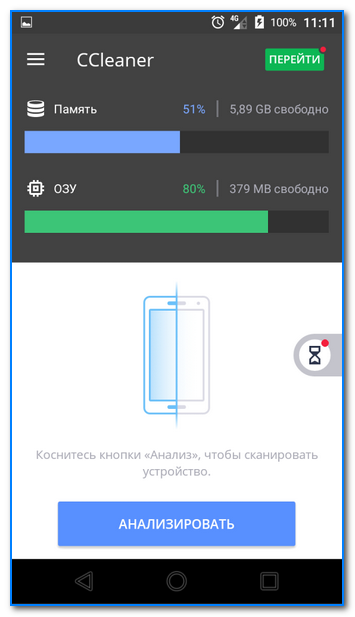
Главное окно CCleaner
Отмечу, что приложение CCleaner полностью на русском языке и у него достаточно простой и интуитивно понятный интерфейс.
Например, чтобы что-то удалить или остановить — достаточно открыть вкладку «Управление приложениями» (см. скрин ниже ��).
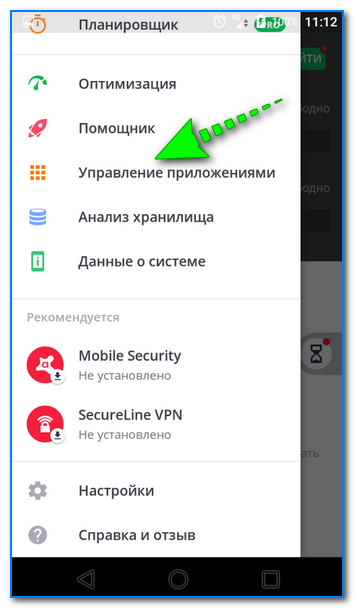
Далее можно указать галочками те приложения, которые вы хотите удалить и подтвердить операцию.
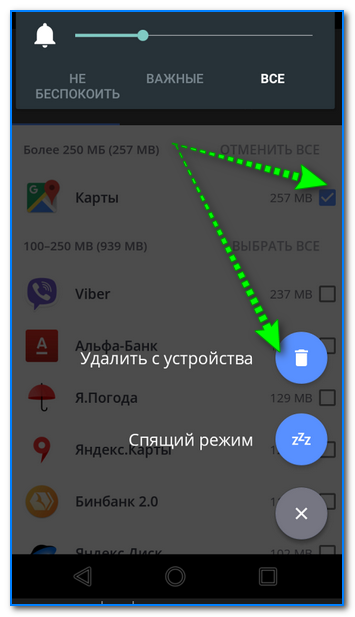
Удалить с устройства (CCleaner)
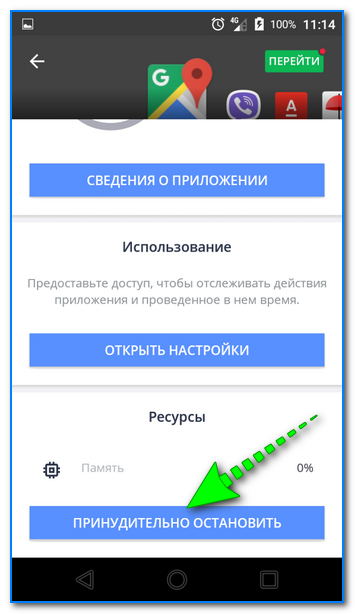
Кстати, открыв свойства любого из приложений — можно просто принудительного завершить его работу (причем, это можно сделать даже с большинством системных приложений).
�� Как вернуть телефон в заводские предустановки (т.е. все приложения только по умолчанию)
В некоторых случаях никаких ухищрения не помогают вернуть телефон в нормальный режим работы (например, при заражении рекламным ПО, вирусами и пр.).
Для восстановления работы аппарата можно попробовать сбросить его в предустановки (т.е. «вернуть» его в заводское состояние: на нем будет только то ПО, которое устанавливалось производителем).
Чтобы это сделать, необходимо произвести так называемый Hard Reset . Тема эта несколько обширная, поэтому ниже приведу ссылку на одну свою прошлую инструкцию.
Важно!
После сброса (Hard Reset) — все настройки и данные на телефоне будут удалены (в том числе: телефонная книга, файлы, история переписки и пр.). Поэтому, прежде чем это выполнять — сохраните все самое необходимо в бэкап.
�� В помощь!
Как сделать бэкап контактов и файлов (фото, видео и пр.) на Android. Резервная копия на всякий случай ��
Как удалить Google TV с телефона?
Следующие шаги будут зависеть от параметров меню вашего телевизора: Выберите Просмотреть все приложения — выберите приложение для удаления. — Удалить.
Что такое Google TV на моем телефоне?
Google TV — это новый интерфейс для Android-устройств как новейшие телевизоры Chromecast и Sony Android. Программное обеспечение объединяет весь контент из нескольких потоковых каналов в один интерфейс с возможностью поиска и дает рекомендации по просмотру на основе вашей истории и поисковых запросов.
Как удалить Chromecast с телефона Android?
Чтобы удалить Chromecast:
- Для начала убедитесь, что ваш телефон и Chromecast подключены к одной сети Wi-Fi.
- Перейдите в приложение Google Home и коснитесь комнаты, в которой находится Chromecast.
- Нажмите «Настройки».
- Коснитесь Удалить устройство> Удалить.
Как принудительно удалить приложение на Android?
- Нажмите и удерживайте приложение в списке приложений.
- Коснитесь информации о приложении. Это приведет вас к экрану, на котором отображается информация о приложении.
- Параметр удаления может быть неактивен. Выберите отключить.
Как удалить программу, которую нельзя удалить?
Итак, как принудительно удалить программу, которая не удаляется?
- Откройте меню «Пуск».
- Выполните поиск по запросу «добавить или удалить программы».
- Нажмите на результаты поиска с заголовком «Добавить или удалить программы».
- Найдите конкретное программное обеспечение, которое вы хотите удалить, и выберите его.
- Щелкните кнопку Удалить.
- После этого просто следуйте инструкциям на экране.
Как принудительно удалить приложение?
Вариант 1. Удалить приложения в настройках
Этот метод работает для всех версий Android. Первое, что вам нужно сделать, это открыть меню настроек на вашем устройстве. После этого откройте Приложения и уведомления, найдите приложение, которое хотите удалить, выберите его, и нажмите на кнопку Удалить. Нажмите ОК.
Как удалить Google TV из дома?
Выберите аватар своего профиля в правом верхнем углу приложения и выберите Настройки Ассистента> Устройства. Коснитесь устройства, которое хотите разъединить из вашей учетной записи Google. Нажмите «Отменить связь с этим устройством»> «Отменить связь» на iOS и «Удалить устройство» на Android, чтобы удалить и отменить связь с устройством.
Как мне избавиться от Chromecast?
На вашем устройстве зайдите в основные настройки системы и найдите меню Google. Прокрутите вниз, пока не найдете Google Cast, и нажмите на него. Здесь есть только один вариант —Показывать уведомления удаленного управления. Выключите это, и надоедливые уведомления Cast исчезнут.
Что делает приложение Google TV?
Google TV также полностью поддерживает Google Фото, что позволяет пользователям демонстрировать свои фотографии из облако к их телевизору с большим экраном. Программное обеспечение в настоящее время доступно для нового Google Chromecast, и оно постепенно заменит интерфейс Android TV на интеллектуальных телевизорах и других устройствах Android TV.
Почему на мой телефон загрузился Google TV?
Автономная загрузка поддерживается через мобильное приложение и на устройства. В сентябре 2020 года приложение для Android для Google Play Movies & TV было переименовано в Google TV в США, добавив агрегацию контента по стриминговым сервисам.
| Разработчики) | |
|---|---|
| Cайт | tv.google play.google.com/store/movies |
Как вы пользуетесь Google TV?
Трансляция с вашего iPhone
, Устройство Android или ноутбук к телевизору.
Зеркальное отображение экрана вашего телефона или планшета Android на телевизоре
- На телефоне или планшете Android откройте приложение Google Home.
- Коснитесь левой панели навигации, чтобы открыть меню.
- Нажмите «Трансляция экрана / аудио» и выберите свой телевизор.
Как отменить связь с Chromecast?
- Откройте приложение Google Home на своем телефоне, планшете или другом устройстве.
- Коснитесь фотографии или значка своей учетной записи в правом верхнем углу.
- Нажмите стрелку вниз рядом с вашим именем, чтобы раскрыть меню.
- Коснитесь Управление учетными записями на этом устройстве.
- Коснитесь Удалить с этого устройства.
- Во всплывающем окне нажмите «Удалить».
Как отключить хромкаст?
Щелкните три точки в правом верхнем углу, чтобы открыть настройки браузера, затем выберите Трансляции. Вы должны увидеть, что устройство Chromecast в настоящее время транслируется синим цветом. Чтобы остановить этот Chromecast, выберите его из списка. Если Google Chrome правильно подключен к устройству Chromecast, это должно остановить Chromecast.
Как отключить трансляцию с телефона на телевизор?
На вашем Android-устройстве перейдите в «Настройки»> «Google»> «Подключения к устройствам»> «Управление трансляцией мультимедиа».. Здесь вы можете включать и выключать «Управление мультимедиа для устройств Cast».
Почему мой телефон не позволяет мне удалять приложения?
Возможная причина №1: приложение настроено как администратор
В последнем случае вы не сможете удалить приложение, не отозвав его доступ администратора первый. Чтобы отключить доступ администратора к приложению, перейдите в меню «Настройки», найдите «Безопасность» и откройте «Администраторы устройства».
Почему мой телефон не позволяет мне удалить приложение?
На вашем устройстве есть ограничения, чтобы вы не могли удалять приложения.. Приложения встроены в iOS и не могут быть удалены. Приложения застряли в состоянии ожидания. Вы включили ограничения на удаление приложений на этом устройстве.
Почему я не могу удалить приложения на своем Samsung?
Вы не можете удалить их из диспетчера приложений на телефоне, они не могут быть удалены даже при выполнении сброса заводских данных на телефоне Samsung. Чтобы удалить приложение Android с разрешения администратора устройства на телефоне, вам необходимо сначала отключите его в Администраторе телефонных устройств Samsung .
Как удалить в Windows 10 программы, которые невозможно удалить?
Как удалить программы в Windows 10, которые не удаляются
- Нажмите на меню «Пуск», расположенное в левом углу Windows.
- Найдите «Добавить или удалить программы», затем нажмите на страницу настроек. .
- Найдите программу, которую вы пытаетесь удалить, щелкните по ней один раз и нажмите «Удалить».
Как принудительно удалить программу в Windows 10?
- В поле поиска на панели задач введите Панель управления и выберите ее из результатов.
- Выберите Программы> Программы и компоненты.
- Нажмите и удерживайте (или щелкните правой кнопкой мыши) программу, которую хотите удалить, и выберите «Удалить» или «Удалить / изменить». Затем следуйте инструкциям на экране.
Как принудительно удалить файл?
Для этого сначала откройте меню «Пуск» (клавиша Windows), введите «выполнить» и нажмите «Ввод». В появившемся диалоговом окне введите cmd и снова нажмите Enter. В открытой командной строке введите del / f имя файла , где имя_файла — это имя файла или файлов (вы можете указать несколько файлов с помощью запятых), которые вы хотите удалить.
Как удалить с iPhone приложения, которые не удаляются?
Удалите приложения с помощью настроек
Перейдите в «Настройки»> «Общие»> «Хранилище iPhone». Найдите приложения, которые нельзя удалить на главном экране. Коснитесь одного приложения, и вы увидите «Выгрузить приложение» и «Удалить приложениеНа экране конкретного приложения. Здесь выберите «Удалить приложение».
Как принудительно удалить приложения на iPhone?
Нажмите и удерживайте значок приложения. Когда он будет покачиваться, нажмите x. Нажмите удалить в режиме просмотра предупреждений.
Как мне удалить приложение на моем Mac, которое не исчезнет?
Вы можете принудительно удалить программу на Mac, как показано ниже:
Как удалить Google Play Фильмы
Видеосервис Google Play.Фильмы обычно входит в список базовых установок системы Андроид. Иногда приложение скачивается пользователем, но не всегда является необходимым и желанным. Рассмотрим, как удалить Google Play фильмы, если такой видеопорт на телефоне или планшете Android не нужен. Узнаем, как это сделать быстро, без затруднений и остаточных файлов.
Можно ли удалить Google Play фильмы на Android
Минусов у приложения хватает. Основной – дороговизна фильмов и отсутствие возможности смотреть бесплатный контент. Недовольных много, ведь ожидания не оправдываются, а место сервис занимает. Естественно, возникает желание его стереть со всеми файлами и вопрос, можно ли удалить Google Play фильмы, чтобы освободить место для других, более нужных сервисов.
Можно, конечно, просто отключать приложение. Обычно пользователи так и поступают. Этот метод используется, чтобы была возможность снова включить его, когда захочется смотреть видео из Google Play фильмы. Ведь выбор новинок там все-таки большой. Свежие новости прессы, премьеры, блокбастеры, популярные сериалы и мультфильмы – контент кинотеатра разнообразный. В этом достоинство сервиса.
Если решено окончательно расстаться с приложением для освобождения места, которого обычно всегда не хватает, лучше удалить его полностью. Заходить в аккаунт для этого не требуется. Отключить приложение получится несколькими способами.

7 самых удобных способов удалить Google Play фильмы
Чтобы удалить программу с девайса, работающего на операционной системе Андроид, разработано немало ПО. Понадобится скачать прогу из интернета. Удаление в некоторых случаях можно производить и без этого, но только в том случае, если нежелательную программку не вставили в системную базу.
Представляем подробные инструкции, как удалять Google Play фильмы на устройствах системы Android. С их помощью удаляется любой продукт Гугл Плей (музыка, фильмы, работа, игры) и не только. С помощью права Root, которое получит установленная прога, можно изменять и удалять любые системные файлы.
Получение права-рут может и навредить, ведь они дают неограниченный доступ, в том числе самому пользователю. Он не всегда бывает достаточно компетентен. Перед удалением или какими-либо корректировками софта следует серьезно подумать, поискать информацию на форумах, сайтах. Любые приложения Гугл: карты, музыка, фильмы и прочее, можно удалять смело. Девайс от этого не пострадает. Но службы Гугл не стоит деинсталлировать. Это может привести к сбою систем и сервисов не только Гугла.
1. Удаление приложения через Google Play Market
Если медиасервис пользователь загрузил сам через Google Play Market, удобнее всего удалить его тем же способом. Нет желания больше пользоваться Гугл Плей музыка или фильмы – действуйте по инструкции:
- Запустите на телефоне или планшете с ОС Андроид сервис Google Play Market.
- Вверху находится специальный значок: сумка со стрелкой вправо, нажмите на нее.
- Перейдите в рубрику «Мои приложения».
- В открывшемся списке окажутся все программы, которые есть в девайсе. Выберите «Google Play фильмы» и нажмите «Удаление».
После обновления софт исчезнет из списка. Если возникнут проблемы, нужно обратиться в службу поддержки в личном кабинете. Операторы подскажут что нужно сделать.
2. Удаление установленного приложения через «Настройки»
Самый простой способ убрать приложение, которое было установлено пользователем, – через настройки гаджета. Операционная система Андроид позволяет это сделать без особых навыков:
- Зайдите в раздел «Меню».
- Перейдите в рубрику «Настройки».
- Войдите в «Приложения».
- Найдите строку «Google Play фильмы».
- Активируйте команду «Удалить».
Если напротив названия «Google Play фильмы» нет возможности нажать на кнопку «Удалить», значит сервис находится в системных файлах. Его придется удалять с помощью специально скачанной программы. Далее вы найдете несколько программ, которые способны выполнить такое удаление. Это King Root, ES Проводник, CCleaner и другие.
3. Убираем сервис из базовых настроек через King Root
Если киносервис был частью системы базовых софтов, установленных производителем, действовать нужно через загрузку специальных программ. Прога King Root универсальна. Она удалит программы и приложения автоматически, если запустить ее в данном режиме и настроить на автомат.
ПО даст права Суперпользователя (администратора) и позволит удалять, менять, модифицировать базовые файлы Андроид. Это значительно расширит возможности ОС.
Конечно, без определенного уровня знаний функций системы лучше не экспериментировать с системными файлами. Однако удалить софты, которые вам не нужны, например, Google Play фильмы, можно без риска даже неопытному пользователю. Алгоритм действий такой:
- Загрузите ПО с официального сайта http://kingroot.ru/ на свой гаджет и запустите его.
- В главном меню найдите строку «Удаление программ», перейдите.
- Отроется две вкладки «Встроенные» и «Пользовательские». Нажмите на «Встроенные», если Google Play фильмы установлены разработчиком.
- Определяем приложение, чтобы его стереть.
- Напротив него в окне «Удалить» ставим галочку.
- Подтверждаем удаление соответствующей кнопкой.
4. Удаляем встроенное приложение через ES Проводник
Этот файловый менеджер используется довольно часто. Он может убирать Google Play фильмы и другие программные файлы полностью. Отключение и деинсталляция файлов киносервиса производится следующим образом:
- Скачайте и установите ES Проводник с оф. сайта www.estrongs.com.
- В правом углу вверху главной страницы активируйте кнопку «APPs».
- В открывшемся перечне выберите строчку «Установленные в устройство».
- Слева найдите кнопку «Меню», нажмите на нее.
- Найдите строку «Root-проводник» и переключите его ползунок в активное положение.
- Программа запросит предоставить рут-права. Нажмите «Разрешить».
- Вернитесь к списку предустановленных приложений и найдите нужный.
- Удалите софт, нажав кнопку «Деинсталляция».
5. Стираем Google Play и все лишнее через программу CCleaner
Программа CCleaner считается одной из любимых у владельцев девайсов на системе Андроид. Она помогает не только удалить лишние софты, но и очистить смартфон или планшет от всякого хлама. Они будут не просто удаляться, а деинсталлироваться. Таким образом, освобождается место для закачивания, устраняются глюки. Приводим инструкцию, как удалить приложение Google Play фильмы и любое другое дополнение с помощью CCleaner.
- Скачайте программу с официального сайта https://www.ccleaner.com/ru-ru. Можно выбрать бесплатную версию, в которую входит непосредственно очистка и защита конфиденциальности, или предпочесть про-версию за 890 рублей с множеством дополнительных функций.
- Установите ее на свой телефон или планшетное устройство.
- Запустите CCleaner и проследите, чтобы программа Google Play была закрыта.
- При запуске Сиклинер откроется на опции «Очистка», переключите ее на «Сервис».
- Перейдите по строчке «Удаление программ».
- В перечне всех программ найдите нужное приложение.
- Нажмите на него правой кнопкой мыши и выберите команду «Деинсталляция». Если выбрать «Удалить» при нажатии левой кнопкой мыши 2 раза, приложение дезактивируется, но его файлы останутся нетронутыми.
6. Как удалить Google Play фильмы, используя Titanium Backup
Эта прога имеет большой функционал от резервного копирования до удаления, в том числе устраненит ненужные дополнения. С ее помощью можно без труда удалить системную программу. Инструкция по применению:
- Скачайте программу на свой девайс, установите.
- Затем включите «Отладку USB». Иногда перед этим может появиться поле с предупреждением и инструкцией, как действовать при сбое системы. Просто нажмите «Ок».
- Зайдите в главное меню менеджера Titanium Backup.
- Перейдите в раздел «Резервные копии».
- Найдите Google Play фильмы.
- Откроется окно, там надо активировать кнопку «Удалить».
- Подтвердите удаление.
- Дождитесь завершения процесса.
7. Подойдет программа Root App Deleter
ПО взаимодействует с пользовательскими и системными софтами. Часто включено в список дополнений Google Play. Тогда его не придется скачивать из поиска. Root App Deleter занимает мало места, требует, как и все менеджеры файлов, подтверждения рут-прав. Действовать нужно так:
- Установим и откроем программу.
- Переходим в «Системные приложения» в режим «Профи».
- В перечне приложений находим Google Play фильмы, нажимаем.
- Даем команду «Деинсталляция».
- Разрешаем активацию рут-прав.
- Подтверждаем действие «Удалить».
- Если при удалении возникла ошибка, появится форма с номерами 1 и 2. Выбираем и нажимаем значение «#2».
Вывод
Подведем итоги. Если использовать менеджеры файлов, можно удалить все элементы сервиса. Не всегда нужно полностью убирать медиасервис. Можно просто отключить. Зайдите в «Меню», потом в «Настройки» и нажмите кнопку «Отключить» у соответствующей строчки. Так он не займет кэш и не надоест уведомлениями.
Неважно, какой набор софтов присутствует в смартфоне или планшете. Их можно подогнать под свои потребности, используя включение, отключение или полное удаление, применив права Суперпользователя.
Похожие публикации:
- Как удалить файл в с
- Как удалить фото из гугл фото но оставить на устройстве
- Как удалить ютуб с телефона
- Как узнать id чата в telegram
Корректное удаление приложений со СМАРТ-ТВ
Выбирая телевизор, многие пользователи останавливаются на устройствах со Smart TV. Данная технология расширяет возможности телевизионной панели, превращая ее практически в полноценный компьютер. За долгие годы существования «умных» ТВ-приемников производители смогли добиться максимально простого интерфейса, который не вызывает особых вопросов по использованию даже у неопытных владельцев. Тем не менее, иногда не все понятно. Чаще всего покупателей интересует, как удалить приложение со СМАРТ ТВ. В ряде случаев программа просто перестает быть нужной, но в некоторых ситуациях удаление софта необходимо, чтобы освободить память ТВ и таким образом улучшить его быстродействие.

Удаление софта со СМАРТ-телеприемников Samsung
Компания Samsung является одним из ведущих производителей ТВ-приемников. Для СМАРТ-ТВ она использует собственную операционную систему под названием Tyzen OS. Ее достоинствами являются: высокая скорость работы и простота, но самое главное — уже «из коробки» платформа готова к использованию. Как правило, здесь установлено все необходимое. Тем не менее, многие пользователи решают удалить имеющийся софт и попробовать что-то новое.
Важно! В телевизорах Самсунг нет отличий для удаления предустановленных или скачанных пользователем программ.
Алгоритм удаления
Чтобы удалить приложение со СМАРТ ТВ Samsung, необходимо сделать следующее:
- на пульте найти и нажать кнопку Samsung Apps;
- в появившемся меню найти и выбрать пункт «загруженные»;
- нажатием на желтую кнопку на ПДУ (с буквой «С») открыть режим редактирования;
- выбрав нужное ПО, кликнуть на кнопку «удалить» и подтвердить действие.
Но есть и второй способ удаления софта. Он удобен, когда пользователь в процессе работы заметил, что программа ему не нужна, и решил ее убрать. В этом случае можно на ненужном приложении нажать на кнопку пульта «Tool» и выбрать опцию «удалить».
На заметку! В старых моделях телевизоров Samsung основной набор приложений, которые предустановлены производителем, редактировать нельзя. То есть — удалить их не получится никаким способом.
Очистка кэша
Частой проблемой у старых телевизоров со СМАРТ ТВ было переполнение кэш-памяти, что исключало возможность установки новых приложений и просмотра фильмов в онлайн-режиме. В моделях 2017 годов и выше таких трудностей уже не наблюдается.
Если телевизор старше 2017 года, и пользователь столкнулся с вопросом переполненной кэш-памяти, то стоит попробовать провести несколько манипуляций для ее очистки.
- Первый шаг по очистке памяти на ТВ Samsung – это удаление всех ненужных приложений и виджетов. Как это сделать, было рассказано выше.
- Затем в браузере следует войти в меню настроек (правый верхний угол) → общие → удалить журнал → удалить данные журнала. Эти действия чистят кэш браузера, и в большинстве случаев после данной процедуры фильмы начинают воспроизводиться.
- Если вышеперечисленные рекомендации не помогли, то необходимо выключить ТВ и нажать на пульте поочередно кнопки: info→menu→mute→power. Эта последовательность действий запускает инженерное меню ТВ, в котором нужно найти пункт SmartHab Reset или FactoryReset. Если имеются обе надписи, лучше выбрать первый вариант и провести сброс. После такой процедуры обнулятся все данные о пользовании магазином приложений, в том числе почистится кэш. Однако для продолжения работы потребуется снова войти в свою учетную запись.
В ряде случаев проблема переполненной кэш-памяти решается только установкой последнего обновления операционной системы, если таковая имеется. Телевизор сам предложит это сделать, если ранее не был обновлен.
Совет! Проверить наличие обновлений можно в меню телевизора в пункте «общие» — «обновление ПО».
Удаление софта со СМАРТ-телеприемников LG
Другая конкурирующая фирма-гигант, которая предлагает качественные телевизоры и оснащает их собственной ОС, — это корейская LG. Ее операционная система называется WebOS, и к 2019 году существует уже три ее версии. То есть, самая актуальная платформа, которая установлена в современных моделях, – это WebOS 3.0. Она немногим отличается от ОС Samsung с точки зрения удобства использования, но имеет особенности в интерфейсе. Как и у предыдущей компании, здесь есть свои стандартные приложения, но ничего не мешает установить сторонние программы.
Алгоритм удаления
Чтобы удалить приложения с телевизора LG Smart TV с помощью обычного пульта, необходимо сделать следующее:
- в общем меню приложений (открывается нажатием на кнопку пульта «домик») нужно найти раздел «мои приложения»;
- далее следует выбрать необходимый для удаления софт;
- после выделения требуемой программы в правом верхнем углу появятся доступные действия, из перечня которых нужно выбрать «изменить» (значок «карандаш»);
- затем также откроется список возможных манипуляций, в списке которых потребуется выбрать «удалить», а потом подтвердить свое действие.
Телевизоры LG часто комплектуются пультами Magic Remote, которые оборудованы гироскопом и могут успешно заменять мышку. С их помощью удалить приложение еще проще. Достаточно навести на требуемый софт стрелку и выделить его надавливанием на колесо управления. После этого в углу над иконкой приложения появится крестик, нажатие на который удаляет программу. Данную процедуру можно осуществить даже в общем меню приложений – необязательно заходить в список установленных.
Есть еще один способ — с помощью пульта Magic Remote или компьютерной мышки можно удалить ненужные приложения путем перетаскивания иконки за рабочую область. Для этого нужно выделить требуемую иконку нажатием на кнопку, а затем перетащить ее в сторону, не отпуская клавиши. Появится значок корзины – в нее следует отправить иконку. Все, приложение удалено.
Очистка кэша
Телевизоры LG, как и Samsung, имеют склонность к засорению кэша, что приводит к торможению всей системы. В этом случае при просмотре фильмов через Интернет ОС долго подгружает данные или вовсе этого не делает. Такой процесс может сопровождаться надписью «на вашем устройстве недостаточно свободной памяти». Кроме того, при переполненной кэш-памяти поставить новое приложение будет невозможно. Исправляется проблема в зависимости от того, как она себя проявляет.
- Если некорректная работа системы замечена при просмотре фильмов в браузере, то решением будет очистка его кэша. Для этого нужно войти в настройки браузера и выбрать «очистить кэш».
- Если телевизор стал в целом работать хуже, то потребуется очистить весь его кэш. В таком случае на пульте необходимо нажаться на «шестеренку», чтобы войти в настройки устройства. Далее выбираются пункты «общие» — «очистить кэш» — «готово».
После выполнения предложенных выше действий и перезагрузки телевизора все начнет работать корректно.
Удаление софта со СМАРТ-телеприемников иных марок
Современный рынок СМАРТ-телеприемников очень обширен и разнообразен. Свои варианты Smart TV покупателю предлагают многие производители: от именитого концерна Panasonic до некогда немецкой, а ныне китайской компании Telefunken. Не все покупатели знают, что за исключением LG и Samsung большинство «умных» ТВ-приемников других брендов оснащаются системой Android. Она незначительно отличается от той, которую пользователи могут видеть в своих смартфонах, но все же адаптирована под большие экраны, поэтому есть разница не только в управлении, но и в интерфейсе. Независимо от бренда и стоимости СМАРТ-устройства на Android TV, процедура удаления будет одинакова. Иными словами, премиальный телевизор Sony 8-серии и бюджетный ТВ от Prestigio будут идентичны по управлению.
Важно! Стоит сразу оговориться – удалить «родные» приложения на Android TV нельзя. «Снести» можно только те программы, которые пользователь решил установить самостоятельно.
Алгоритм удаления
Удаление программ на Андроид ТВ осуществляется в фирменном магазине Google Play Market, для чего необходимо выйти в главное СМАРТ-меню. Обычно это действие реализуется с помощью кнопки HOME на пульте, но у некоторых производителей может быть клавиша со значком Play Market. В первом случае следует выбрать пункт «Store Play Market», во втором случае система сразу откроется в магазине. Далее необходимо войти в «мои приложения» и удалить все ненужное. Для этого потребуется нажать на искомую программу (откроется меню доступных действий) и выбрать пункт «удалить».
Очистка кэша
На телевизорах с операционной системой Android TV очистка кэша выполняется для каждого приложения отдельно.
Совет! Периодически очищать кэш рекомендуется в программах, связанных с просмотром видео, фотографий или прослушиванием музыки, например, YouTube, VK, браузеры.
Чтобы почистить кэш, необходимо войти в Play Market, как это было описано в предыдущем пункте, а затем – в «мои приложения». Далее нужно нажать на каждое требующее чистки приложение и выбрать «полное описание». Так откроются сведения о программе, среди которых будет искомый пункт «очистить кэш».
Как удалить приложение на Smart приставке
Пользователи, которые хотят получить все возможности Smart TV, но располагают обычным телевизором, могут воплотить свои желания в жизнь с помощью СМАРТ-приставки. Независимо от форм-фактора устройства, способа подключения к ТВ-приемнику и стоимости, полноценные модели работают под управлением Android OS.
Важно! Стоит отметить, что существуют ТВ тюнеры DVB-T2 cо СМАРТ-опциями (DEXP, Oriel и другие), но без операционных систем. Часто их путают с Android TV Box. Но в случае тюнеров установка и удаление софта невозможны — у них строго ограниченный функционал, который нельзя расширить.
Для Android Box процедура удаления ненужного софта имеет определенную последовательность.
- На главной заставке приставки следует выйти в меню. Для этого на пульте нажимается кнопка «Настройки» или «Settings».
- В открывшемся списке необходимо найти пункт «приложения».
- Далее потребуется кликнуть по удаляемой программе, открыв ее меню, и выделить пункт «удалить». Здесь же есть раздел очистить кэш, который решает проблему с переполненной памятью.
У некоторых моделей Android Box процедура удаления софта немного другая – чтобы войти в приложения, следует найти соответствующий пункт непосредственно в главном меню приставки. Дальнейшие действия идентичны вышеописанным.
Заключение
Удаление приложений со СМАРТ ТВ от любого производителя — задача достаточно простая. В заключение темы следует отметить, что любая операционная система небезгрешна, и у нее могут возникать ошибки. Это может проявляться в виде зависаний или отказа запускать то или иное приложение. Порой ОС выдает окно с ошибкой. Решаются такие неисправности обновлением платформы или сбросом устройства до заводских настроек. Обе процедуры у всех ТВ в целом выполняются одинаково – достаточно войти в настройки и выбрать пункт «обновление системы» или «сброс до заводского состояния». Они могут находиться в главном меню или скрыты в разделе «общие». В процессе может потребоваться пин-код — у всех компаний он по умолчанию состоит из четырех нулей.
Как установить сервисы Google на Huawei и Honor | Новый метод
Il Партнерский блок чата обескуражил поклонников китайского гиганта, которые надеялись иметь возможность использовать сервисы Mountain View на борту своего смартфона, оснащенного только HMS. Тем не менее, новый метод который иллюстрирует, как установить я Службы Google на терминалах Huawei ed Чтить, хотя ничто не мешает прибыть еще одну остановку в ближайшие дни.
Последнее обновление: 23 Июнь 2020
Как установить сервисы Google на Huawei и Honor | Новый метод
Как обычно, в таких случаях мы напоминаем вам, что эта процедура предназначена для опытных и осведомленных пользователей. Кроме того, мы еще раз подчеркиваем, что мы не имеем дело с официальным методом и не несем ответственности за возможные неисправности, которые могут возникнуть в результате неправильного выполнения некоторых шагов.
Вооружитесь терпением и временем, потому что процедура, которую мы собираемся проиллюстрировать, состоит из нескольких шагов, которым нужно следовать, чтобы она работала должным образом. Но теперь, сделав необходимые помещения, забаньте в чате и узнайте, как установить Servizi Google на смартфонах Huawei и Honor, у которых его нет.
Совместимые модели
Последнее замечание, прежде чем углубляться в руководство: все модели, совместимые с этой процедурой, поставляются только с установленной базовой HMS. Процедура была протестирована на Huawei P40 Pro, поэтому мы не заверяем вас, что она на 100% успешна на других.
- P40 / P40 Pro / P40 Lite
- Mate 30/30 Pro
- Mate XS
- Честь 9X Pro / 9A
Предпосылки
- поддерживаемый смартфон Huawei;
- ручка USB Type-C или USB Type-A с адаптером USB Type-C;
- загрузите следующий файл, в зависимости от вашей ОС:
- Android 9 Pie
- Android 10
Как установить сервисы Google на Huawei P40 Pro и совместимых моделях Новый метод
- Скопируйте загруженный ZIP-файл на Pendrive и подключите его к смартфону.
- Откройте приложение «Файлы», нажмите внизу на «категории» и выберите USB-накопитель из списка.
- Удерживая ZIP-файл, нажмите на 3 точки в правом нижнем углу и выберите «Извлечь в / эту папку
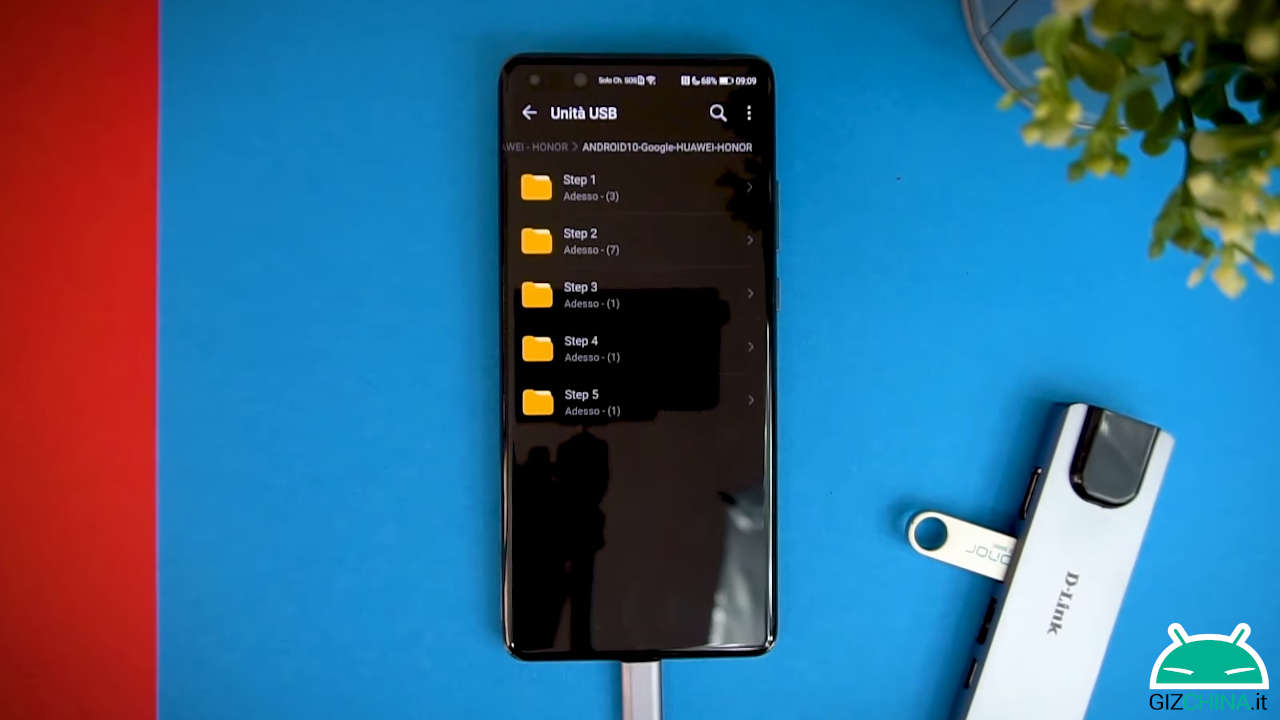
- После завершения извлечения (это займет несколько секунд) нажмите на созданную папку, а затем на «Шаг 1 ″, он нам понадобится в несколько шагов
- Пойдите в «Настройки / Приложения / Приложение«, Нажмите на 3 точки в правом верхнем углу и выберите»Показать системные процессы
- Нажмите на процесс «Восстановление«, Затем на»Принудительная остановка«И»Удалить
- Вернуться в вышеупомянутую папку «Шаг 1«Установить файл»1.апк«И нажмите»сделано(если спросит, разрешите установку из неизвестных источников)
- Затем также установите файл «2.апк
- Удерживая третий почтовый файл, нажмите на 3 точки в правом нижнем углу и выберите «Извлечь в / эту папку
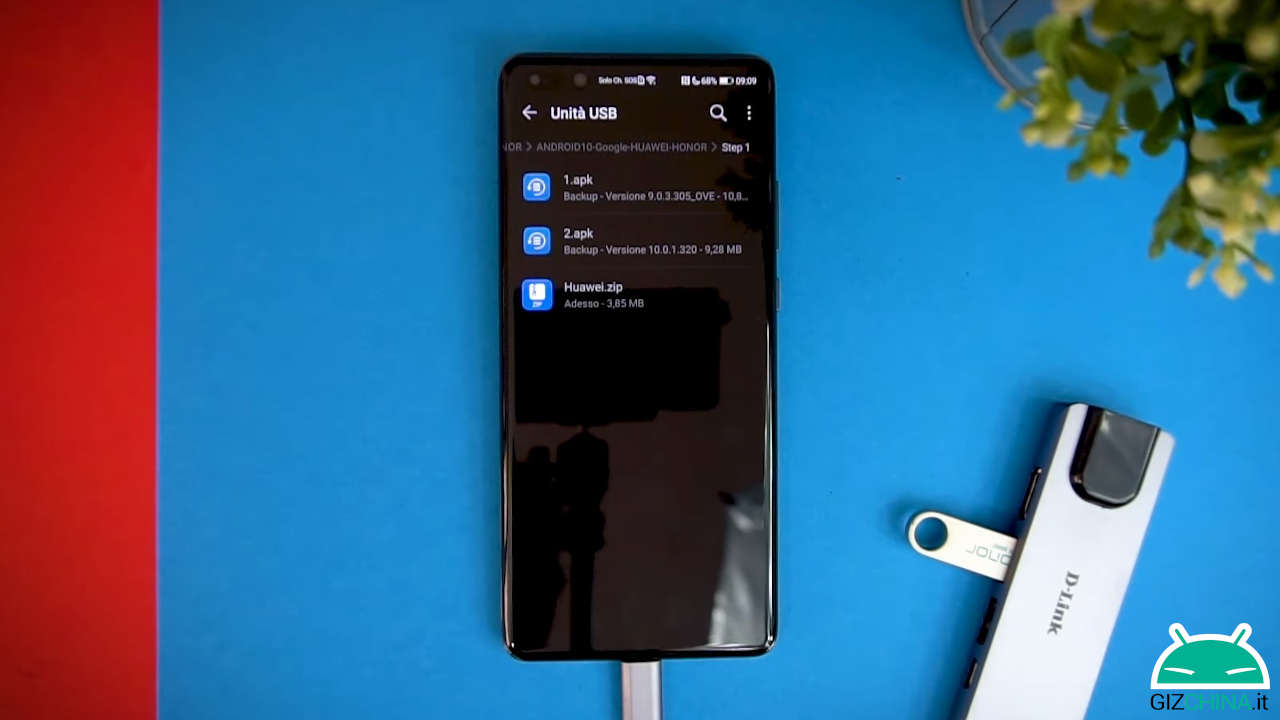
- Держи только что созданную папкуHuawei«И нажмите ниже на»Переместить / Другая папка«, из списка выберите «USB-накопитель«И нажмите ниже на»движение
- В появившемся выпадающем списке выберите «Применить ко всем«А потом»Объединить
- Пойдите в «Настройки / Система и Обновления«И выберите»Резервное копирование и восстановление / Резервное копирование данных
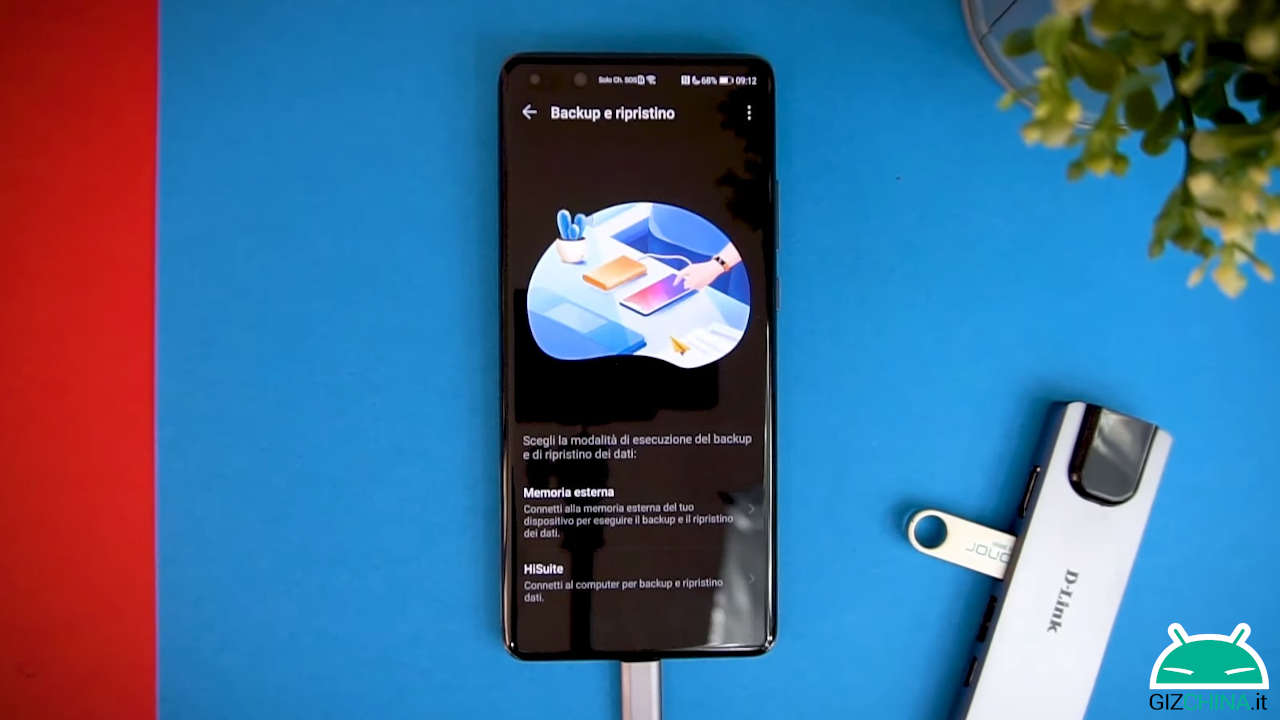
- На экране приложения «Резервное копирование» дайте все запрошенные подтверждения и после запуска нажмите «Внешняя память«И выберите»USB-накопитель
- Нажмите на файл на USB-накопителе, подключенном к смартфону, убедитесь, что пункт «Приложение и дата«Выбран и нажмите»Восстановить«(Необходимый пароль будет показан вам ниже поля ввода)
Установить LZPlay
Если вы все сделали правильно, на вашем смартфоне должно быть установлено новое приложение с китайским названием и буквой «G» на значке. Это о LZPlay и это важно для продолжения процедуры. Но мы вернемся к этому позже, не ранее чем напоминать вам, что вам необходимо будет подключиться к Интернету (желательно к сети Wi-Fi).
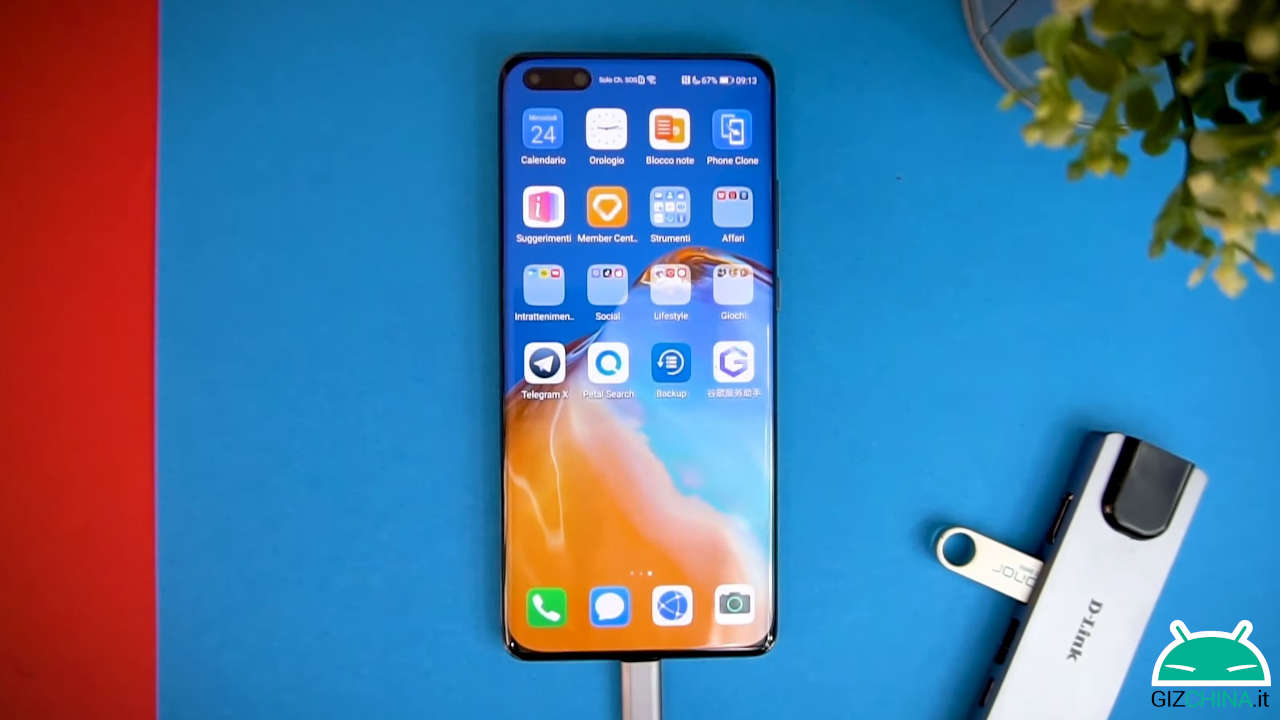
- Вернитесь в приложение «Файлы», вы все равно должны находиться в папке «USB-накопитель».
- Выберите папку вверху с названием «00_ANDROID . » и войдите в единственную имеющуюся папку
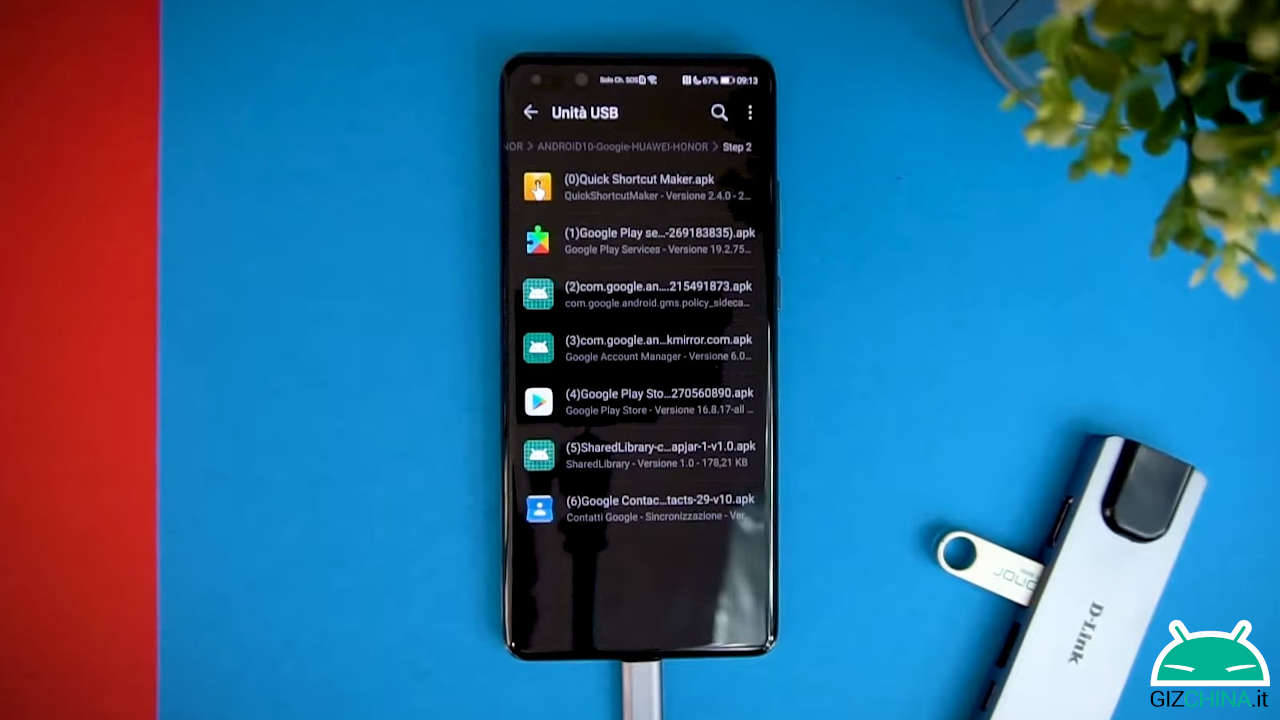
- После шага 1, на этом этапе вы должны войти в папку «Шаг 2«И установить первое приложение»(0) Быстрый ярлык Maker.apk
- Вернитесь домой, запустите приложение LZPlay и на появившемся экране выберите «активировать«И затем на»Разрешить
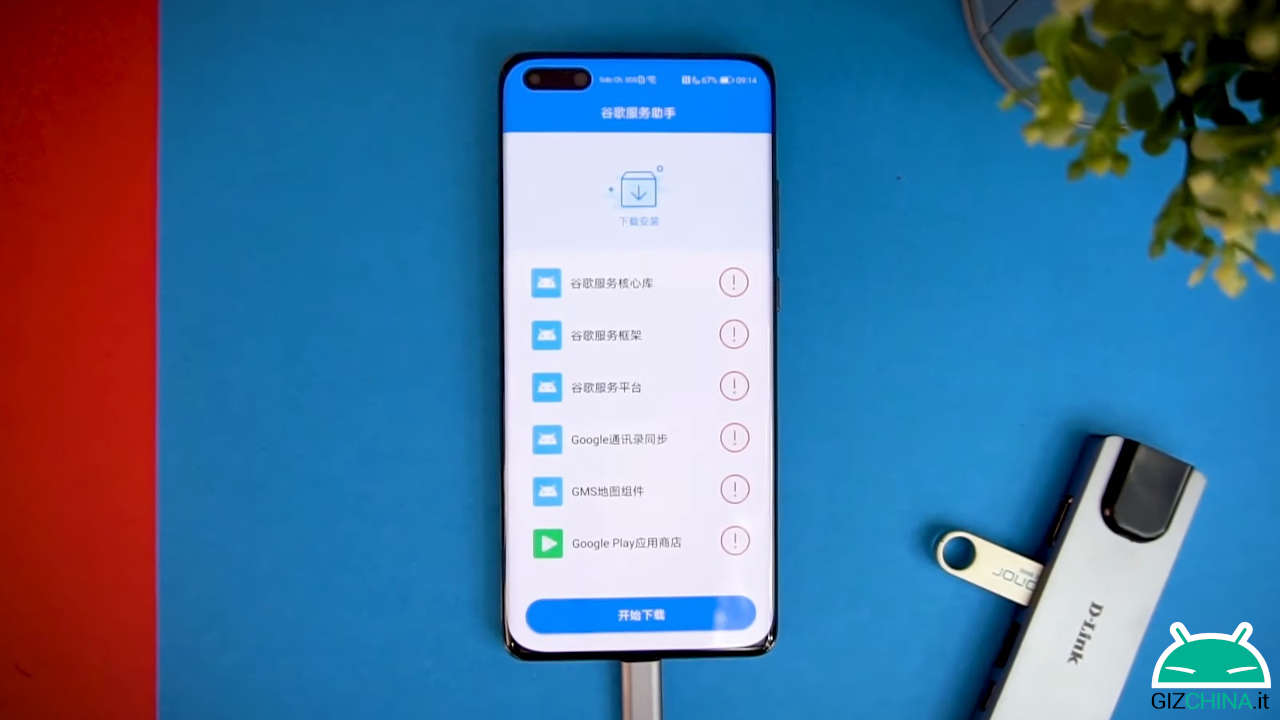
- Нажмите синюю кнопку ниже и, как только начнется установка различных приложений Google, вернитесь в приложение «Файлы».
- Отсюда установите все остальные приложения по порядку, начиная с «(1) Google Play services.apk» до того как «(6) Google Contacts.apk
Доступ к Google с помощью QuickShortcutMaker
- После того, как все будет установлено, вернитесь домой и запустите приложение. QuickShortcutMaker
- Прокрутите вниз и выберите «Менеджер учетных записей Google
- Из появившихся предметов выбран четвертый, первый из двух с надписью «Введите адрес электронной почты и пароль
- Нажмите «Попытка«Затем на 3 точки в правом верхнем углу и, наконец, на»Вход в браузер
- Авторизоваться введя адрес электронной почты и пароль своей учетной записи Google
Мы хотели бы отметить, что то, что я только что проиллюстрировал вам с помощью QuickShortcutMaker, — это процедура, которой вы должны будете следовать, если впоследствии захотите добавить дополнительные учетные записи Google на свой смартфон.
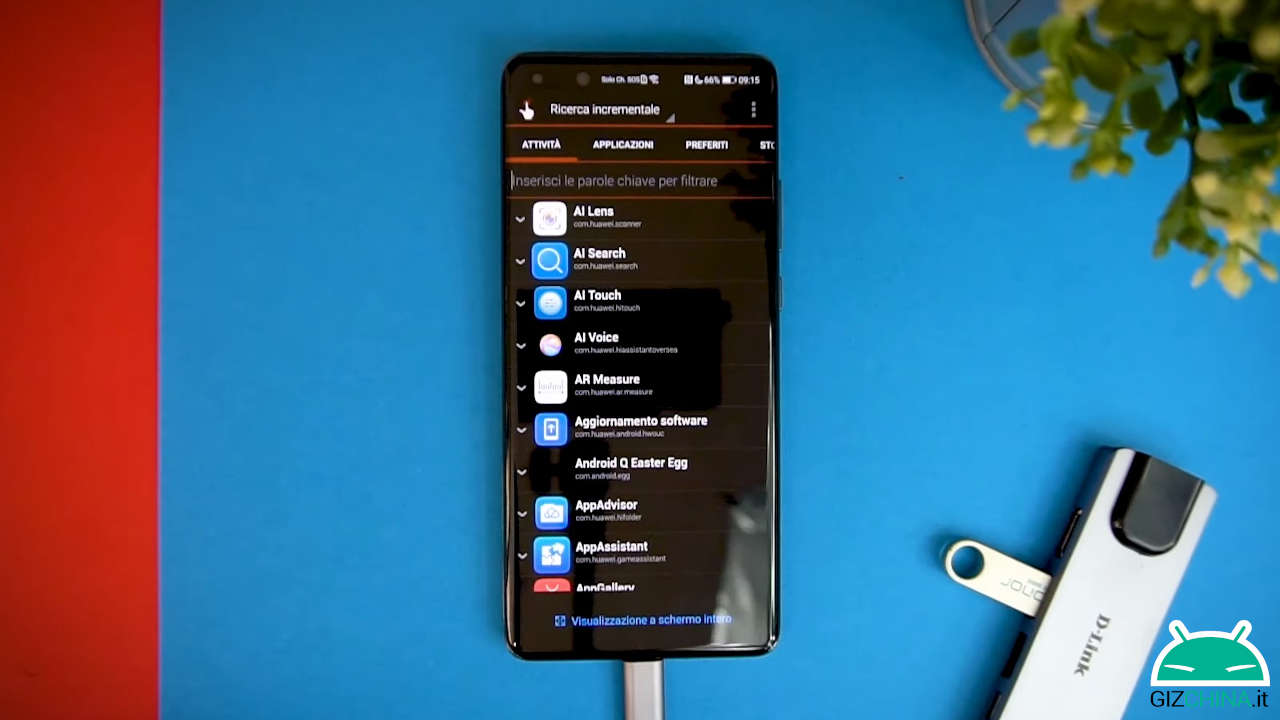
Решаем проблемы с Play Services
- При вводе данных вы получите экран с ошибкой, но это нормально
- Вернитесь в приложение «Файлы» и на экран с различными папками «Шаг».
- Выберите «Шаг 3» и установите единственный имеющийся APK-файл, а именно Google Services Framework.
- Вернитесь к предыдущему экрану ошибок, выберите «СледующаяИ вы вернетесь к предыдущему экрану QuickShortcutMaker
- Если все прошло как запланировано, вы должны получать уведомления от Google, таким образом, вы понимаете, что вход был успешным
- Чтобы убедиться, что это действительно так, вы можете перейти кНастройки / счета«Чтобы увидеть внешний вид предмета»Google
- Вернитесь домой и убедитесь, что приложение тоже там. Play Маркет функций, однако вы должны получать уведомления об ошибках от Play Services
- Загрузите и установите приложениеИдентификатор устройства (обратите внимание, что есть другие с таким же именем)
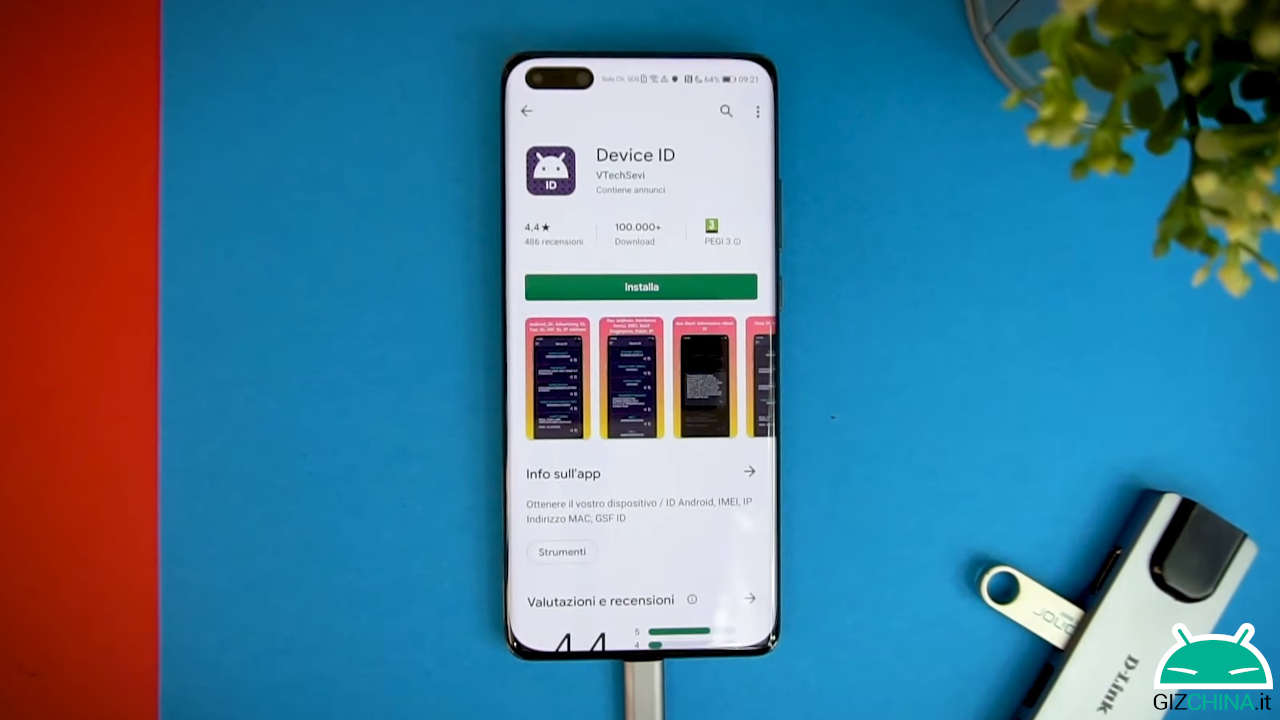
- Запустите его, и вы сможете увидеть свой номер Google Services Framework, он понадобится нам позже
- Откройте экран запущенных приложений и закройте их все
- Пойдите в «Настройки / Приложения / Приложение«И нажмите»Сервисы Google Play
- Нажмите «Принудительная остановка«(Возможно, вам придется повторить это несколько раз), а затем»Удалить«(При этом также исчезнут уведомления)
- Закройте все приложения
- Перейти в тот же каталог, что и раньше, или «Файлы / USB-накопитель / 00_ANDROID . «
- выбрать «Шаг 4» и установите единственный APK-файл, доступный для сервисов Google Play (вернутся уведомления об ошибках)
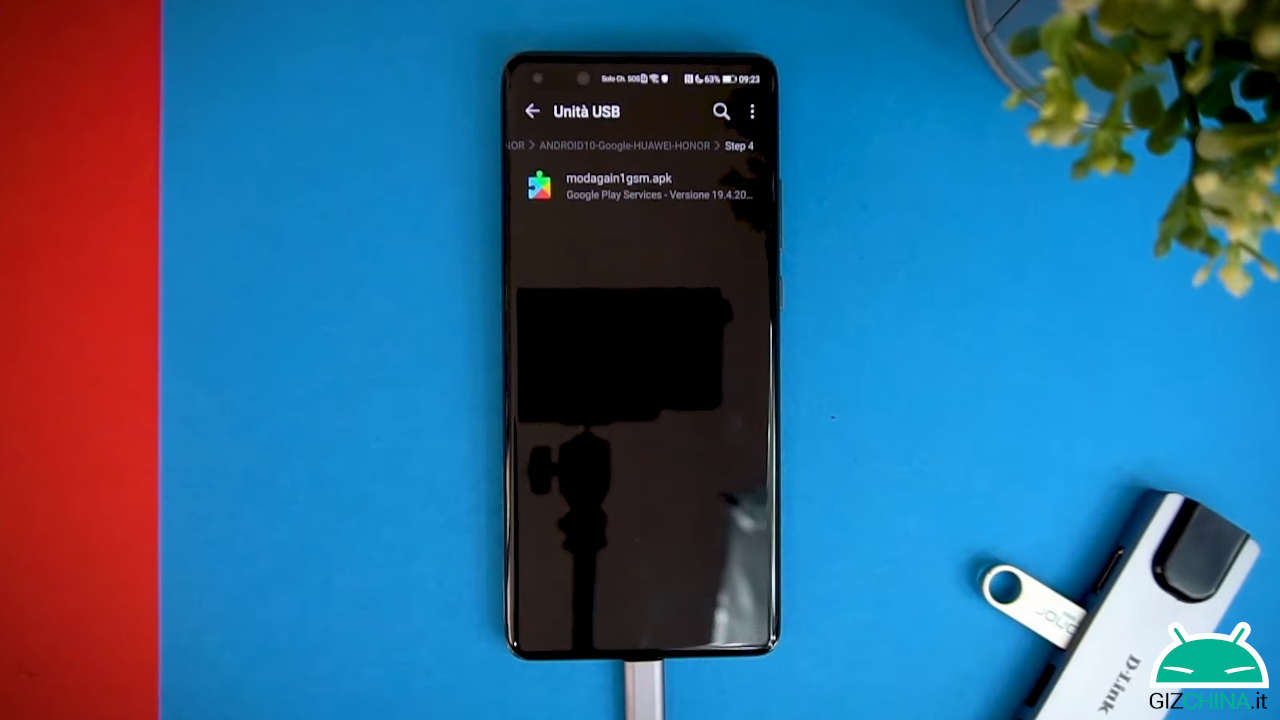
- Закройте все приложения
- Пойдите в «Настройки / Приложения / Приложение«Нажмите на 3 точки вверху и выберите»Показать системные процессы
- Выберите «Google Services Framework«Затем» Память «и нажмите сначала»Очистить кеш«И затем на»Очистить дату
- Вернитесь, сначала нажмите «Принудительная остановка«(Возможно, вам придется повторить это несколько раз), а затем»Удалить
- Закройте все приложения
- Перейти в тот же каталог, что и раньше, или «Файлы / USB-накопитель / 00_ANDROID . «
- На этот раз нажмите на «Шаг 3И установите файл APK Google Services Framework
- Закройте все приложения, с этого момента у вас больше не должно быть проблем с уведомлениями
- Пойдите в «Настройки / Приложения / Приложение«, Выбрать»Сервисы Google Play
- Сначала нажмите на «Принудительная остановка«(Возможно, вам придется повторить это несколько раз), а затем»Удалить
- Закройте все приложения
- Перейти в тот же каталог, что и раньше, или «Файлы / USB-накопитель / 00_ANDROID . «
- Нажмите «Шаг 5И установите файл APK APK Play Services
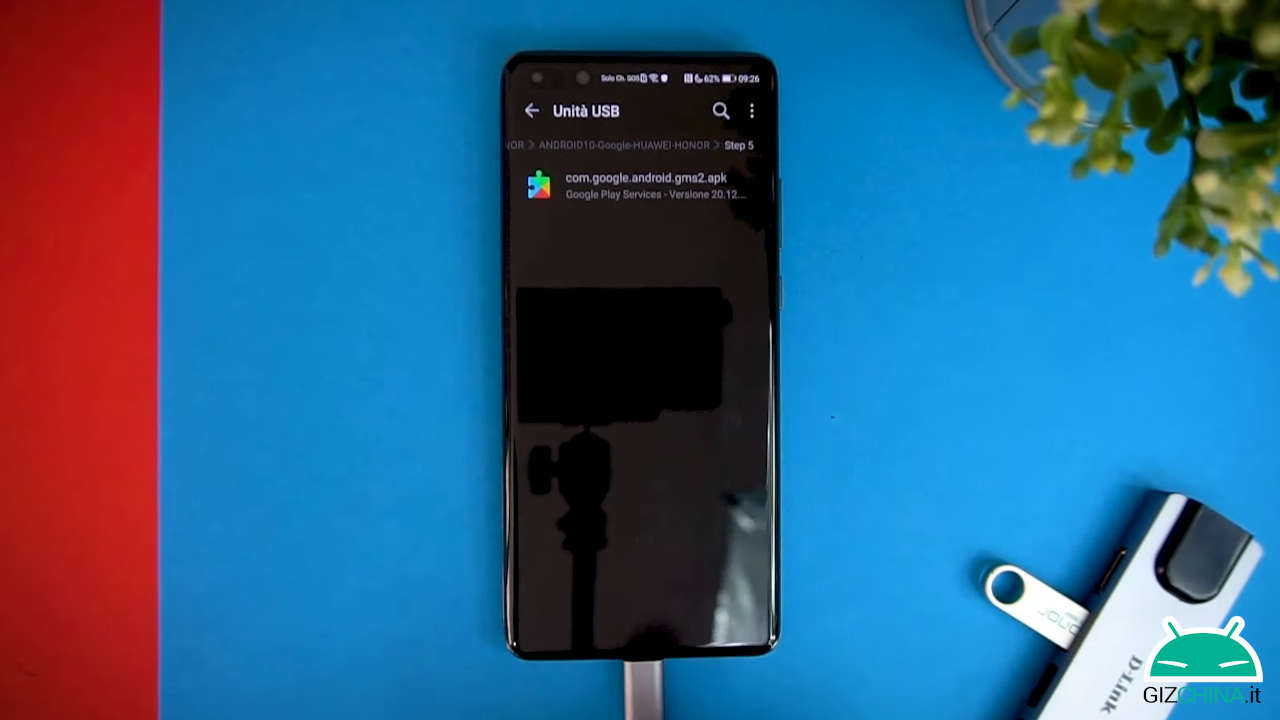
- Перезапустить смартфон
- Пойдите в «Настройки / Приложения / ПриложениеИ прокрутите весь путь вниз, чтобы найти китайское имя LZPlay
- Нажмите на него и выберите «Удалить
Что, если это все еще не работает?
Если вы сделали все как показано, то проблем у вас возникнуть не должно. Сервисы Google работают, как и Play Store и все приложения в экосистеме Google. Но в некоторых отчетах подчеркивается, что в конце шага 5 все еще могут возникнуть эксплуатационные проблемы. В этом случае вот что вам нужно сделать:
- Пойдите в «Настройки / Приложения / Приложение«Нажмите на 3 точки вверху и выберите»Показать системные процессы
- Выберите «Google Services Framework«Затем» Память «и нажмите сначала»Очистить кеш«И затем на»Очистить дату
- Вернитесь, сначала нажмите «Принудительная остановка«(Возможно, вам придется повторить это несколько раз), а затем»Удалить
- Пойдите в «Настройки / Приложения / Приложение«И нажмите»Сервисы Google Play
- Нажмите «Принудительная остановка«(Возможно, вам придется повторить это несколько раз), а затем»Удалить«(При этом также исчезнут уведомления)
- Закройте все приложения
- Откройте приложение «Файлы», перейдите в «Файлы / USB-накопитель / 00_ANDROID…«, Выбрать»Шаг 3И установите внутри него файл APK
- Перейти в папку «Шаг 4» и установите этот другой APK-файл
- Вернитесь домой, откройте магазин Play Store (может пройти несколько секунд, прежде чем он заработает)
- Опять: иди в «Настройки / Приложения / Приложение«И нажмите»Сервисы Google Play
- Нажмите «Принудительная остановка«(Возможно, вам придется повторить это несколько раз), а затем»Удалить«(При этом также исчезнут уведомления)
- Перейти в папку «Шаг 5И установите файл APK
- Перезапустить смартфон
В случае неудачи вам, возможно, придется повторить эту процедуру еще раз, но рано или поздно она сработает для вас. Однако, по имеющимся данным, этот метод менее сложен, поэтому вам не следует сталкиваться с слишком большим количеством повторений. Если нет, попробуйте восстановить заводские настройки после неудачного теста, прежде чем повторять попытку.
⭐️ Откройте для себя лучшие предложения онлайн благодаря нашему эксклюзивному Telegram-каналу .
Как удалить гугл тв с телефона андроид

Одна из замечательных особенностей использования Google TV на вашем телевизоре заключается в том, что вы получаете такие функции, как интеграция с ChromeCast и Google Assistant.Также возможно иметь несколько пользовательских профилей, а настройка телевизора выполняется быстро и легко.
Однако какие приложения удалить на смартфоне? 15 Приложения à Supprimer однажды :
- Вспышка при звонках и сообщениях
- Прочитать QR-код
- Магия изображения
- Генерация эльфов
- Экономия
- QR-артефакт
- Найдите свой телефон
- Мусорщик-Скорость
Что включает в себя Chromecast? Встроенная технология Google Chromecast, интегрированная в усилители, аудиоплееры, беспроводные колонки или Android-телевизоры, позволяет прослушивать все потоковые сервисы, а также просматривать HD- и Ultra-HD-видео, например, с YouTube или Netflix.
Как работает Chromecast Google TV?
Chromecast
- Бранчез ле Chromecast к порту HDMI вашего телевизора, затем перейдите в Chromecast com / setup
- Подключите Chromecast ваша домашняя сеть Wi‑Fi
- Коснитесь значка Cast в совместимом приложении.
Как поставить Chromecast с Google TV на телевизор?
Как работает Android TV?
Включите телевизор или монитор. Чтобы выбрать правильный вход для вашего устройства Android TV, нажмите кнопку «Источник» или «Ввод». Вы должны увидеть изображение телевизора, пульта дистанционного управления и таймера. Следуйте инструкциям на экране для сопряжения пульта дистанционного управления.
Как смотреть ТВ онлайн бесплатно?
Molotov — это приложение для бесплатного просмотра ТВ на всех ваших подключенных устройствах. Все, что вам нужно, — это подключение к Интернету и экран для бесплатного доступа к ТВ, а также более 30 французских каналов, присутствующих в приложении.
Как получить все бесплатные каналы?
В тех немногих районах, которые плохо обслуживаются наземной сетью, вы можете воспользоваться бесплатными каналами TNT не через антенну, а подписавшись на предложение спутникового интернета, тогда вам нужно будет установить спутниковую антенну в вашем доме и принести декодер
Какое приложение скачать, чтобы смотреть ТВ бесплатно?
Со своего Android-смартфона или планшета наслаждайтесь телевизором бесплатно с Молотовым. Новый способ просмотра телевизора — революционный в использовании, прямой доступ ко всем программам в прямом эфире или с задержкой.
Какое приложение для всех бесплатных телеканалов?
10 лучших ТВ-приложения бесплатно на Android в 2022
Как удалить Google TV?
Перейдите на страницу https://myaccountgooglecom/device-activity. Убедитесь, что вы вошли в учетную запись Google, с которой связана ваша учетная запись Google TV. Найдите учетную запись Google TV, которую вы хотите удалить из своей учетной записи Google, затем выберите ее. Выберите «Выйти».
Как удалить Google TV на Huawei?
Потяните вниз панель уведомлений → Настройки → вкладка «Общие» → «Диспетчер приложений», затем откройте вкладку «Загруженные». Найдите приложение. Поиск в Google. Нажмите «Отключить», чтобы деактивировать приложение.
Зачем покупать подключенный телевизор?
Подключенное телевидение по существу разбито на 3 пункта: Это, прежде всего, Интернет на вашем экране. Преимущество состоит в том, что в одном устройстве есть телевизор и доступ в Интернет (через Wi-Fi или кабель) и все возможности, которые он предлагает вам соответственно.
В чем разница между подключенным телевизором и телевизором с WiFi?
Таким образом, ответ на вопрос, который может вас беспокоить, прост: термин Smart TV обозначает все подключенные телевизоры, представленные на рынке; в то время как термин Android TV относится к одной из операционных систем, используемых некоторыми производителями.
Каковы преимущества телевизора с WiFi?
Он может читать фотоальбомы, видео- и аудиофайлы, транслировать сериалы и фильмы с помощью Amazon Prime Video или Netflix; эти файлы можно хранить на ПК или на сервере NAS. Подключенное телевидение также позволяет получить доступ к воспроизведению на каналах DTT.
Как смотреть ТВ через Wi-Fi?
Многие подключенные экраны теперь оснащены Wi-Fi. Если это не так, вооружитесь ключом Wi-Fi для телевизора. В настройках вашего телевизора все, что вам нужно сделать, это ввести ключ WEP или WPA (пароль) вашей коробки.
Как удалить Google TV с телефона?
Следующие шаги будут зависеть от параметров меню вашего телевизора: Выберите Просмотреть все приложения — выберите приложение для удаления. — Удалить.
Что такое Google TV на моем телефоне?
Google TV — это новый интерфейс для Android-устройств как новейшие телевизоры Chromecast и Sony Android. Программное обеспечение объединяет весь контент из нескольких потоковых каналов в один интерфейс с возможностью поиска и дает рекомендации по просмотру на основе вашей истории и поисковых запросов.
Как удалить Chromecast с телефона Android?
Чтобы удалить Chromecast:- Для начала убедитесь, что ваш телефон и Chromecast подключены к одной сети Wi-Fi.
- Перейдите в приложение Google Home и коснитесь комнаты, в которой находится Chromecast.
- Нажмите «Настройки».
- Коснитесь Удалить устройство> Удалить.
Как принудительно удалить приложение на Android?
- Нажмите и удерживайте приложение в списке приложений.
- Коснитесь информации о приложении. Это приведет вас к экрану, на котором отображается информация о приложении.
- Параметр удаления может быть неактивен. Выберите отключить.
Как удалить программу, которую нельзя удалить?
Итак, как принудительно удалить программу, которая не удаляется?- Откройте меню «Пуск».
- Выполните поиск по запросу «добавить или удалить программы».
- Нажмите на результаты поиска с заголовком «Добавить или удалить программы».
- Найдите конкретное программное обеспечение, которое вы хотите удалить, и выберите его.
- Щелкните кнопку Удалить.
- После этого просто следуйте инструкциям на экране.
Как принудительно удалить приложение?
Вариант 1. Удалить приложения в настройках
Этот метод работает для всех версий Android. Первое, что вам нужно сделать, это открыть меню настроек на вашем устройстве. После этого откройте Приложения и уведомления, найдите приложение, которое хотите удалить, выберите его, и нажмите на кнопку Удалить. Нажмите ОК.
Как удалить Google TV из дома?
Выберите аватар своего профиля в правом верхнем углу приложения и выберите Настройки Ассистента> Устройства. Коснитесь устройства, которое хотите разъединить из вашей учетной записи Google. Нажмите «Отменить связь с этим устройством»> «Отменить связь» на iOS и «Удалить устройство» на Android, чтобы удалить и отменить связь с устройством.
Как мне избавиться от Chromecast?
На вашем устройстве зайдите в основные настройки системы и найдите меню Google. Прокрутите вниз, пока не найдете Google Cast, и нажмите на него. Здесь есть только один вариант —Показывать уведомления удаленного управления. Выключите это, и надоедливые уведомления Cast исчезнут.
Что делает приложение Google TV?
Google TV также полностью поддерживает Google Фото, что позволяет пользователям демонстрировать свои фотографии из облако к их телевизору с большим экраном. Программное обеспечение в настоящее время доступно для нового Google Chromecast, и оно постепенно заменит интерфейс Android TV на интеллектуальных телевизорах и других устройствах Android TV.
Почему на мой телефон загрузился Google TV?
Автономная загрузка поддерживается через мобильное приложение и на устройства. В сентябре 2020 года приложение для Android для Google Play Movies & TV было переименовано в Google TV в США, добавив агрегацию контента по стриминговым сервисам.
Разработчики) Google Cайт tv.google play.google.com/store/movies Как вы пользуетесь Google TV?
Трансляция с вашего iPhone
, Устройство Android или ноутбук к телевизору.
Зеркальное отображение экрана вашего телефона или планшета Android на телевизоре- На телефоне или планшете Android откройте приложение Google Home.
- Коснитесь левой панели навигации, чтобы открыть меню.
- Нажмите «Трансляция экрана / аудио» и выберите свой телевизор.
Как отменить связь с Chromecast?
- Откройте приложение Google Home на своем телефоне, планшете или другом устройстве.
- Коснитесь фотографии или значка своей учетной записи в правом верхнем углу.
- Нажмите стрелку вниз рядом с вашим именем, чтобы раскрыть меню.
- Коснитесь Управление учетными записями на этом устройстве.
- Коснитесь Удалить с этого устройства.
- Во всплывающем окне нажмите «Удалить».
Как отключить хромкаст?
Щелкните три точки в правом верхнем углу, чтобы открыть настройки браузера, затем выберите Трансляции. Вы должны увидеть, что устройство Chromecast в настоящее время транслируется синим цветом. Чтобы остановить этот Chromecast, выберите его из списка. Если Google Chrome правильно подключен к устройству Chromecast, это должно остановить Chromecast.
Как отключить трансляцию с телефона на телевизор?
На вашем Android-устройстве перейдите в «Настройки»> «Google»> «Подключения к устройствам»> «Управление трансляцией мультимедиа».. Здесь вы можете включать и выключать «Управление мультимедиа для устройств Cast».
Почему мой телефон не позволяет мне удалять приложения?
Возможная причина №1: приложение настроено как администратор
В последнем случае вы не сможете удалить приложение, не отозвав его доступ администратора первый. Чтобы отключить доступ администратора к приложению, перейдите в меню «Настройки», найдите «Безопасность» и откройте «Администраторы устройства».
Почему мой телефон не позволяет мне удалить приложение?
На вашем устройстве есть ограничения, чтобы вы не могли удалять приложения.. Приложения встроены в iOS и не могут быть удалены. Приложения застряли в состоянии ожидания. Вы включили ограничения на удаление приложений на этом устройстве.
Почему я не могу удалить приложения на своем Samsung?
Вы не можете удалить их из диспетчера приложений на телефоне, они не могут быть удалены даже при выполнении сброса заводских данных на телефоне Samsung. Чтобы удалить приложение Android с разрешения администратора устройства на телефоне, вам необходимо сначала отключите его в Администраторе телефонных устройств Samsung .
Как удалить в Windows 10 программы, которые невозможно удалить?
Как удалить программы в Windows 10, которые не удаляются- Нажмите на меню «Пуск», расположенное в левом углу Windows.
- Найдите «Добавить или удалить программы», затем нажмите на страницу настроек. .
- Найдите программу, которую вы пытаетесь удалить, щелкните по ней один раз и нажмите «Удалить».
Как принудительно удалить программу в Windows 10?
- В поле поиска на панели задач введите Панель управления и выберите ее из результатов.
- Выберите Программы> Программы и компоненты.
- Нажмите и удерживайте (или щелкните правой кнопкой мыши) программу, которую хотите удалить, и выберите «Удалить» или «Удалить / изменить». Затем следуйте инструкциям на экране.
Как принудительно удалить файл?
Для этого сначала откройте меню «Пуск» (клавиша Windows), введите «выполнить» и нажмите «Ввод». В появившемся диалоговом окне введите cmd и снова нажмите Enter. В открытой командной строке введите del / f имя файла , где имя_файла — это имя файла или файлов (вы можете указать несколько файлов с помощью запятых), которые вы хотите удалить.
Как удалить с iPhone приложения, которые не удаляются?
Удалите приложения с помощью настроек
Перейдите в «Настройки»> «Общие»> «Хранилище iPhone». Найдите приложения, которые нельзя удалить на главном экране. Коснитесь одного приложения, и вы увидите «Выгрузить приложение» и «Удалить приложениеНа экране конкретного приложения. Здесь выберите «Удалить приложение».
Как принудительно удалить приложения на iPhone?
Нажмите и удерживайте значок приложения. Когда он будет покачиваться, нажмите x. Нажмите удалить в режиме просмотра предупреждений.
Как мне удалить приложение на моем Mac, которое не исчезнет?
Вы можете принудительно удалить программу на Mac, как показано ниже:Изгоняем Google-хлам со смартфона без root-прав
Совсем недавно, в комментариях, меня упрекнули в том, что описываю в новом разделе сайта только бесполезные и ненужные приложения для Андроид.
Могу конечно поспорить «об никому неинтересных приложениях», но лучше и вправду, опишу сегодня как отключить сервисы Google без root-прав — эта информация наверняка понравится 90% пользователей смартфонов на Android.
Описанным ниже методом заморозки бесполезных сервисов Google лично пользовался уже десятки раз на самых различных моделях смартфонов и не от одного производителя — поэтому могу смело утверждать, что он подойдёт для большинства андроид-устройств.
Что даст отключение сервисов Google
Как и в случае с неиспользуемыми службами Windows, набор сервисов (добровольно-принудительно установленных приложений) от «корпорации добра» также постоянно висит в оперативной памяти устройства и занимает место на диске.
А ещё они заметно жрут батарею и забивают рабочий стол смартфона или планшета неудаляемыми иконками (что лично меня раздражает больше всего — вот не люблю я иконки с ярлыками на рабочем столе и всё тут �� ).
Что нельзя удалять (отключать) в Android
Как ни крути, но если смартфон на Андроиде, то ему нужны для своей успешной и безглючной жизнедеятельности некоторые обязательные компоненты, которые очень нежелательно (нельзя) удалять или отключать.
К таким «низя»-компонентам можно отнести…

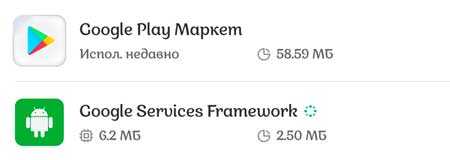
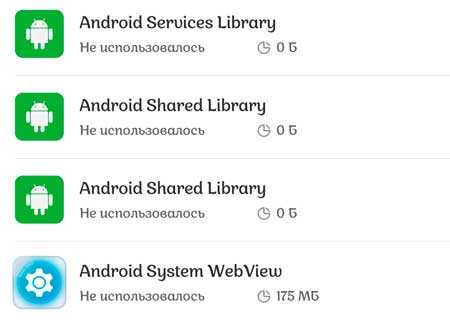
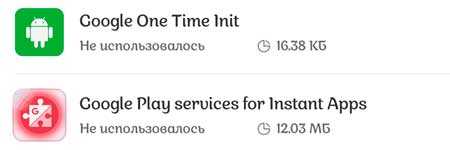

Ещё бы я не советовал Вам отключать…
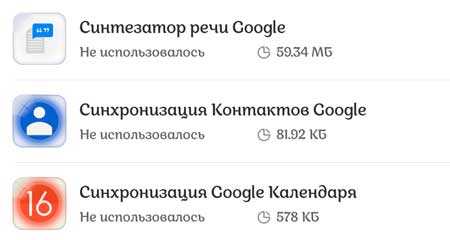
Совершенно безопасно можно смело отключать (удалять) всякие google-книги, пресса, музыка, фильмы, игры… встроенные и неудаляемые месседжеры вроде Duo или Hangouts…
Читайте также на сайте:
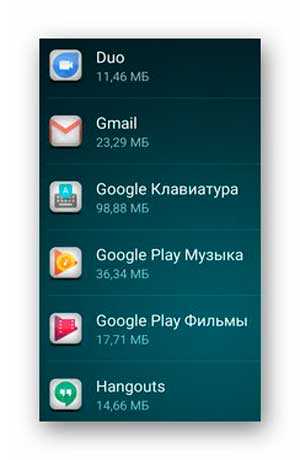
Как отключить сервисы Google без root-прав
Полностью отключить лишние google-сервисы (встроенные приложения) на практически любом устройстве (смартфоне, планшете, тв-приставке…) не обладая божественными рут-правами можно с помощью бесплатного приложения Activity Launcher, которое после своей крайне полезной работы элементарно удаляется.
На своём Mi Max 3 от Xiaomi сразу разблокировал загрузчик, установил кастомное ядро, получил рут-права… и избавился от всего лишнего гугл-хлама, поэтому скриншоты ниже будут с телефона моего младшего сына.
Буквально вчера реанимировали ему Samsung Galaxy Grand 2 Duos (поменяли разбитый сенсор, сделали полный сброс и обновили прошивку). Приложение для создания скринов мы ещё не установили в этот смартфон, поэтому в статье будут «живые» фото процесса изгнания неудаляемых сервисов Google.
Если совершенно не понимаете о чём идёт речь в статье, если боитесь «поломать смартфон», если дрожат руки и некому будет спасти телефон после того, как что-то удалите не то, что можно — информация ниже не для Вас.
Автор Activity Launcher (как и я) не несёт ответственности за неумелые действия с приложением.
Итак, скачиваем и устанавливаем приложение Activity Launcher по официальной ссылке с Google Play (она в конце статьи)…
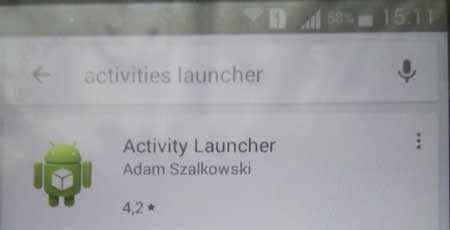
После позавчерашнего своего обновления оно стало называться «Активация приложения»…
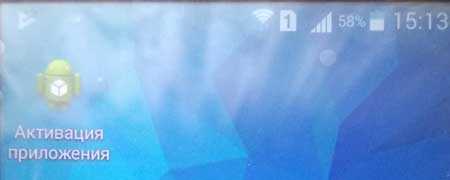
…кстати, теперь уже работает в восьмой версии Android и выше.
Запускаем Activity Launcher и жмём на «Последние действия». В выпавшем меню тыкаем на «Все действия»…
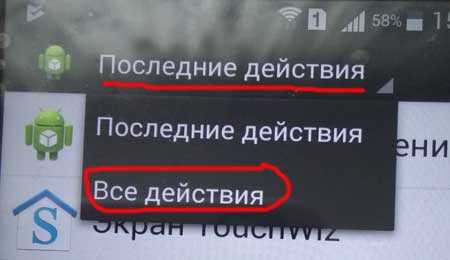
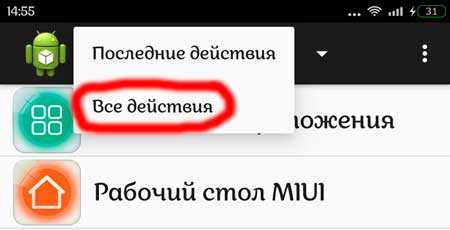
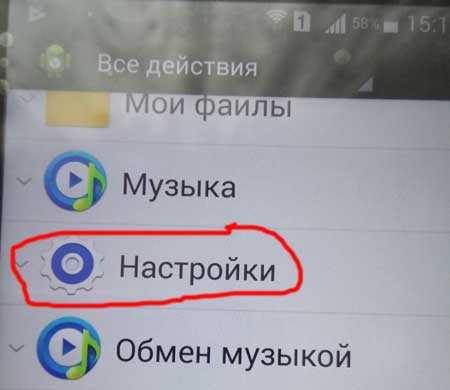
(на моём смарте это выглядит так)…
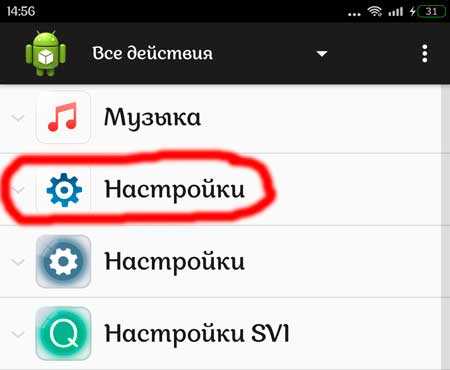
…и в нём находим «Диспетчер приложений» (тот, который с подписью «com.android.settings.applications.ManageApplications»)…
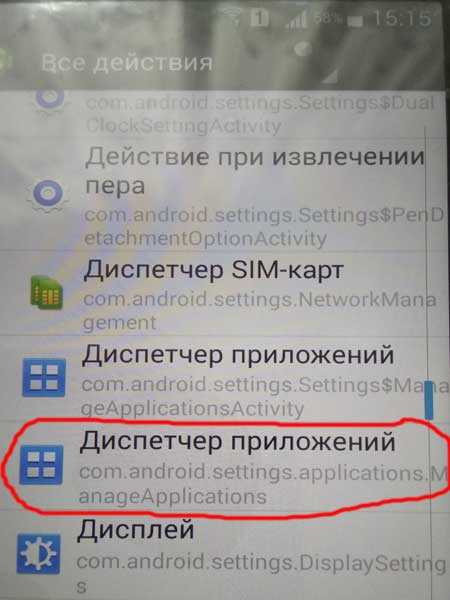
…или «Все приложения» с такой же подписью (можно жать строку и перед выделенной на скриншоте ниже)…
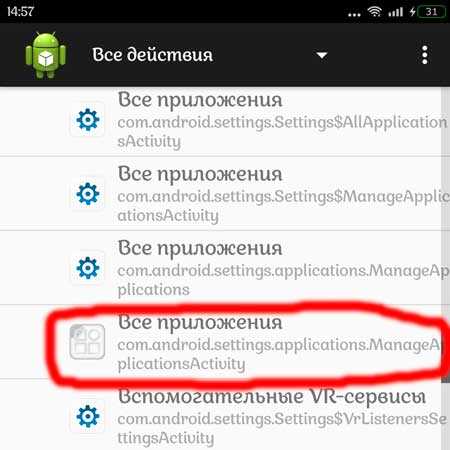
Как понял, эти отличия зависят от производителя смартфона или версии android.
Далее, ищем ненужные встроенные приложения от Google и тыкаем на них. Следом неистово жмём на кнопку «Отключить»…
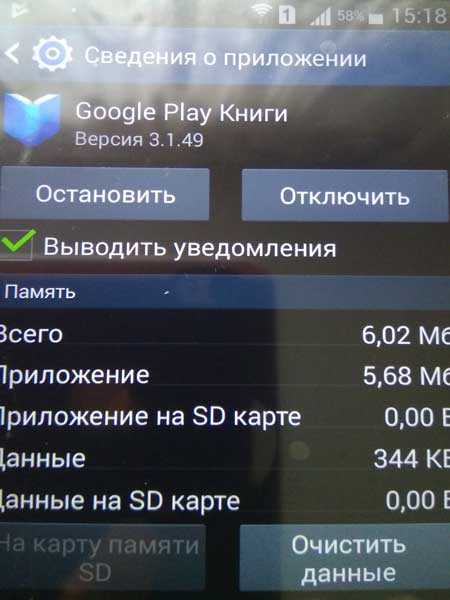
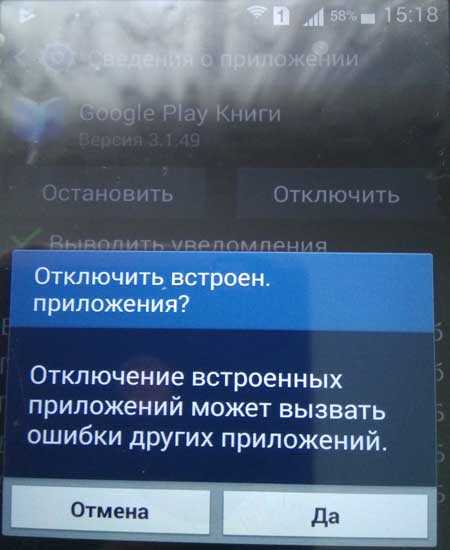
…ничего не боимся и подтверждаем свои действия — «Да»…
Получаем отключенное приложение — ярлык пропадает с рабочего стола и нигде в смартфоне Вы больше не найдёте свои «Google Play Книги». Таким же образом поступаем со всеми «пиявками» от гугла…
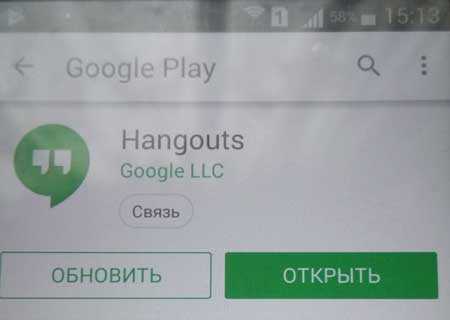
Нет кнопки «Удалить» для «Hangouts»? Тогда мы идём к Вам, вместе с Activity Launcher…
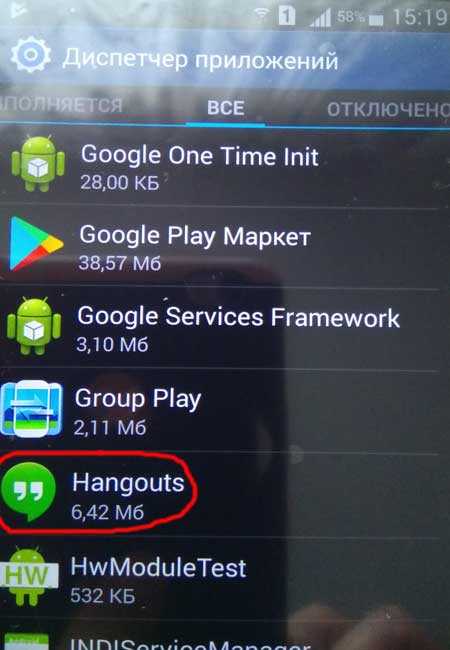
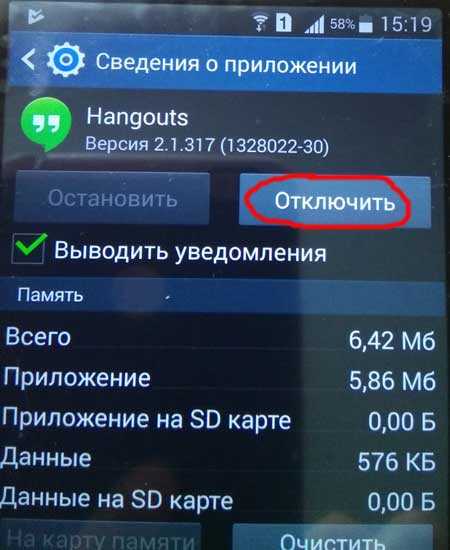
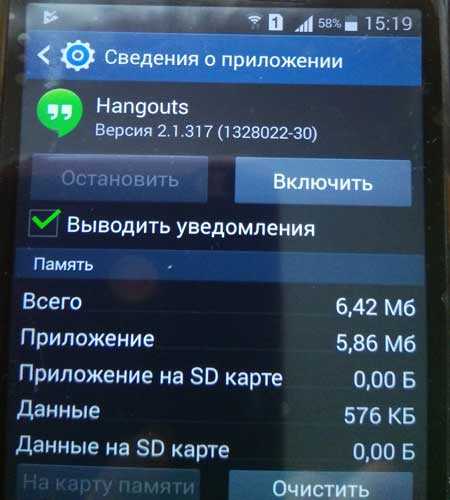
Теперь попробуйте отыскать этот бесполезный «Hangouts» — не тратьте время, его нет в списках приложений.
Конечно, приложение Activity Launcher много чего ещё умеет делать полезного…

…но сегодня рассказал только как отключить сервисы Google без root-прав с его помощью.
Как изгнать Google из своего смартфона

Эта статья может заинтересовать в первую очередь гиков, которые любят ковыряться в своём смартфоне, а также обладателей не слишком мощных гаджетов, ищущих пути увеличить их быстродействие. Всех пользователей, которым это не интересно, не нужно и у которых «и так всё работает», просьба не беспокоиться и не тратить время на чтение этого текста.
Каждый, кто сталкивался со сторонними прошивками, знает, как прекрасно работает Android до тех пор, пока не установишь на него пакет приложений и сервисов от Google. Смартфон тут же начинает безбожно тормозить и кушать батарею, причём независимо от того, какую сборку Google Apps вы установите. Но, несмотря на это, большинство пользователей всё равно продолжают использовать программное обеспечение от Google, не в силах найти ему полноценную замену. Ниже мы попробуем это сделать. Но прежде давайте избавимся от всех следов «Корпорации добра» в своём устройстве. Сделать это можно двумя способами (рут не требуется).
1. Удалите свою учётную запись в списке подключённых аккаунтов. Сделать это можно в настройках устройства в разделе «Аккаунты». После данной операции потребуется вручную удалить или отключить все приложения от компании Google.
2. Сделайте полный сброс своего устройства к первоначальному состоянию. Эта функция скрывается в разделе «Восстановление и сброс» и называется «Сброс настроек». Обратите внимание, что при этом будут удалены все данные из внутренней памяти, настройки и установленные приложения, так что придётся начинать смартфонную жизнь с чистого листа.
Ну а теперь, когда вы помахали Google ручкой, начнём обустраиваться. В первую очередь необходимо подыскать замену Google Play. В принципе, можно, разумеется, скачать и установить все нужные программы вручную, но гораздо удобнее делать это с помощью специального магазина приложений, который имеет функцию автоматического обновления программного обеспечения.
В качестве замены Google Play удобнее всего использовать Amazon Appstore, имеющий огромную базу программ, среди которых вы наверняка найдёте всё необходимое. Здесь точно так же можно управлять установкой и удалением программ, имеется функция автоматического обновления. А в качестве приятного бонуса выступает ежедневная акция App of the Day, в рамках которой каждый день одно из популярных приложений становится полностью бесплатным.
Для организации своего времени и планирования события вместо «Google Календаря» можно использовать множество альтернативных решений, например Sunrise Calendar. Эта программа обладает отличной функциональностью, совместимостью с Google Calendar и iCloud Calendar и превосходным дизайном, способным затмить всех конкурентов. Наш обзор.
Найти замену для Google Drive вообще не составляет никакого труда. Dropbox, Mega, OneDrive, Box — выбирайте любой сервис, который вам нравится, и загружайте соответствующий мобильный клиент. Все они имеют примерно одинаковую функциональность, так что тут вопрос скорее упирается в количество выделяемого бесплатного пространства и личные предпочтения. Я голосую за OneDrive, потому что в этом сервисе у меня накоплено ну очень много дополнительных гигабайтов.
Похожие публикации:
- Pin up приложение на андроид для чего
- Как поменять рабочий стол на андроиде
- Как посмотреть метаданные фото на андроид
- Как посмотреть удаленные звонки в ватсап на андроид