
Профиль в Google Chrome
Chrome позволяет работать в одном браузере с разными профилями примерно так же, как это сделано в любой операционной системе. Главная задача — удобное разделение пространств настроек, закладок, истории и т.п. Это особенно актуально, если у вас 2 разных профиля для работы и дома или за одним компьютером работает более одного человека. Это позволяет не смешивать всё в кучу, а каждый пользователь может включать синхронизацию для своего google-аккаунта.
Доступ ко всем имеющимся в Chrome профилям можно получить при запуске браузера , а также при помощи иконки в правом верхнем углу окна браузера. В верхней части здесь находится информация о текущем пользователе, в нижней части находятся функции, ответственные за работу с профилями и их список.
Где находится профиль
Папка, в которой на диске хранится информация о профилях, располагается по адресу:
- c:\Users\%USERNAME%\AppData\Local\Google\Chrome\ User Data \, где %USERNAME% — имя вашего пользователя Windows
Здесь в папке Default находится профиль по умолчанию, в папке Profile 1 — следующий созданный профиль и т.д.
Перенос профиля
Существует 2 способа переноса профиля Chrome на другой компьютер или копию браузера:
- При помощи модуля синхронизации. Нужно лишь авторизоваться в своём google-аккаунте, задействовать синхронизацию. Абсолютно все данные будут дублироваться в «облако» на удалённый сервер. В случае переустановки браузера, ОС, возникновении форс-мажорных обстоятельств вам нужно будет лишь повторить процедуру активации синхронизации и данные профиля загрузятся из сетевой копии.
- Копированием локальной папки профиля:
- Закройте Google Chrome
- Сделайте бекап папки c:\Users\%USERNAME%\AppData\Local\Google\Chrome\User Data\ Default (если вам нужен профиль по умолчанию)
- В новой копии браузера замените папку Default на вариант из предыдущего пункта, предварительно закрыв программу
важно При использовании способа #2 неизбежно исчезнет база паролей из-за встроенной защиты, поэтому нужен их отдельный экспорт.
Создание нового профиля
Нажмите на иконку профиля справа вверху окна браузера, в самом низу выберите строку «Добавить» . Откроется интерфейс создания профиля , здесь остаётся заполнить «Имя», выбрать тему и при желании создать ярлык для запуска Chrome сразу в этом профиле, минуя подобное окно.
Гостевой режим
Режим крайне сходный с инкогнито, за исключением того, что здесь используются настройки браузера по умолчанию и отключены все расширения. После закрытия окна браузера в гостевом режиме удаляются все данные сессии — история, куки. Запустить можно при помощи той же иконки профиля , закрывая окно вы также завершаете и гостевой режим.
На момент последнего обновления статьи гостевой режим кажется крайне странной функцией, ведь почти полностью дублирует инкогнито, а защиты другим профилям не даёт, т.к. создание контролируемых профилей в данный момент отключено в актуальных версиях Chrome.
Перенос настроек, закладок и открытых вкладок на другой ПК
Перенести из Google Chrome на другой компьютер закладки и настройки можно посредством синхронизации, создания файла экспорта и его последующего импорта на новое устройство, копирования папки персонального профиля.
А для переноса открытых в браузере вкладок следует сохранить их в обозревателе, настроить запуск с текущих открытых страниц и выполнить повторную синхронизацию.
Какие из данных для Вас самые важные? (Выберите максимум три варианта)
- 1 Что может быть перенесено
- 2 Способы
- 2.1 Включение и настройка синхронизации
- 2.2 Экспорт на старом ПК, импорт из файла на другой компьютер
- 2.3 Копирование папки профиля
- 2.4 Ручное копирование: как посмотреть список закладок
- 3.1 Перенос данных из других браузеров в Хром
- 3.2 Создание профиля Гугл
- 3.3 Возможные проблемы с профилем
- 4.1 Добавление в закладки
- 4.2 Установка запуска с текущих открытых
- 4.3 Повторная синхронизация
Что может быть перенесено
В Google Chrome предусмотрена возможность обмена данными с другими компьютерами и браузерами. Для переноса доступны пользовательские настройки, в том числе заданная стартовая страница, установленная по умолчанию служба поиска и используемые в обозревателе расширения. А также на другой ПК можно отправить список сохраненных сайтов, паролей, историю просмотров, открытые вкладки.
Способы
Вы можете осуществить перенос на другой ПК несколькими способами, в зависимости от того, о каком типе данных идет речь. Наиболее удобный метод – синхронизация браузера на нескольких устройствах. Вспомогательные варианты: экспорт с одного компьютера с последующим импортом на другом и создание копии папки личного профиля Chrome.
Включение и настройка синхронизации
Этот метод наиболее предпочтителен, так как позволяет быстро получить доступ к персональным сведениям на другом ПК. Суть способа в том, что все ценные данные сохраняются в аккаунте Google. При входе в профиль на другом ПК становятся доступны все измененные параметры, история просмотров, список закладок и паролей, которые ранее использовались на другом компьютере.
Для выполнения синхронизации:
- Запустите Chrome, справа от поисковой строки кликните значок «Текущий пользователь», выберите «Включить синхронизацию».
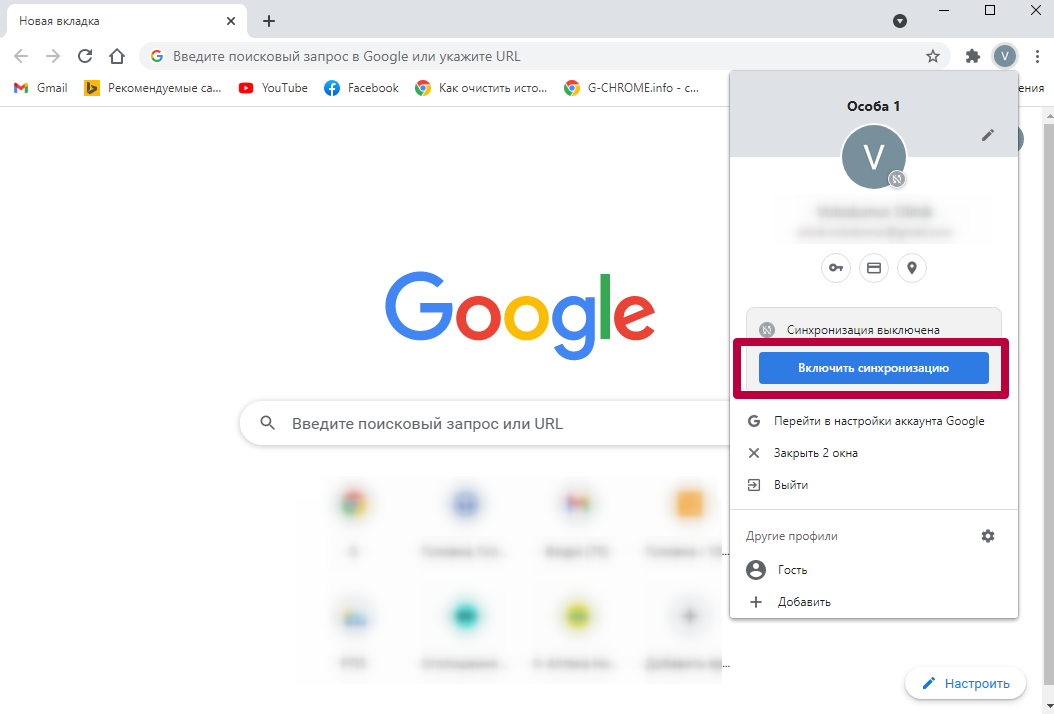
- Выполните вход в профиль Google, при появлении окна с запросом подтверждения нажмите «Настройки».

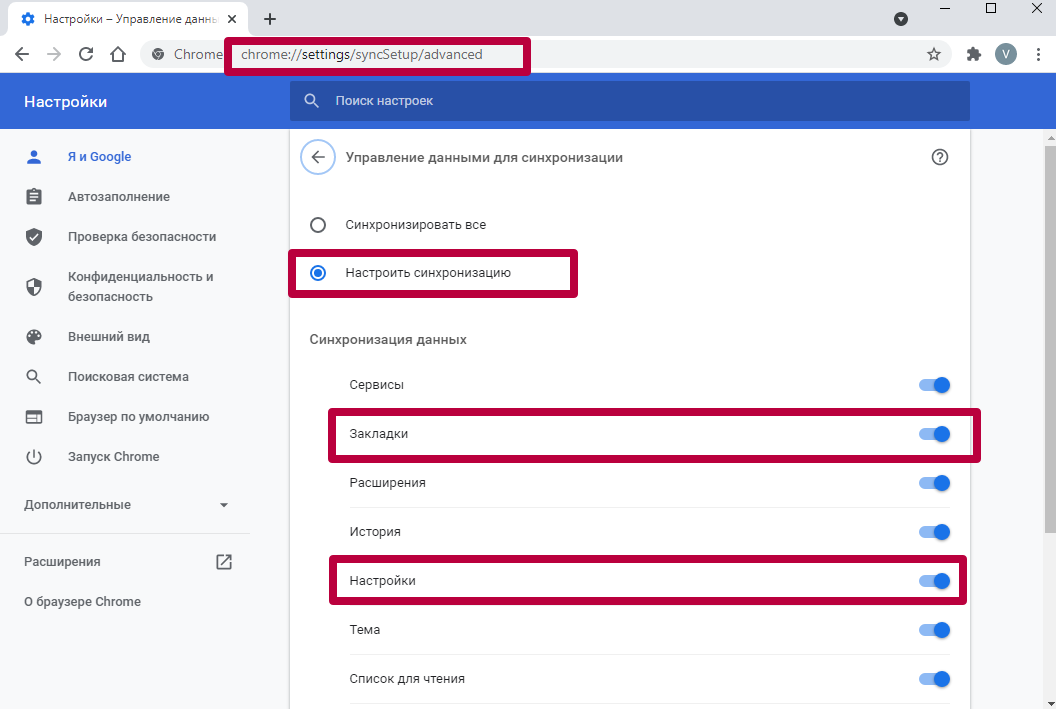
- В выделенном на скрине разделе укажите пункт «Управление данными».
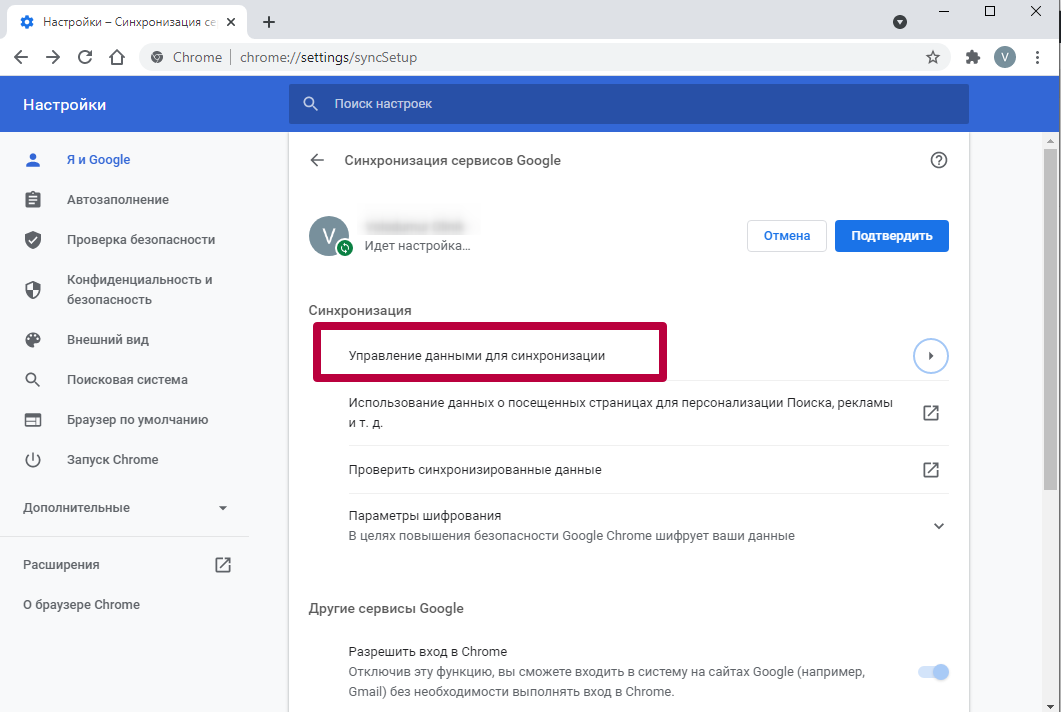
- Выберите «Настроить синхронизацию» и активируйте флажки напротив тех типов данных, которые Вы хотите перенести на другой компьютер.
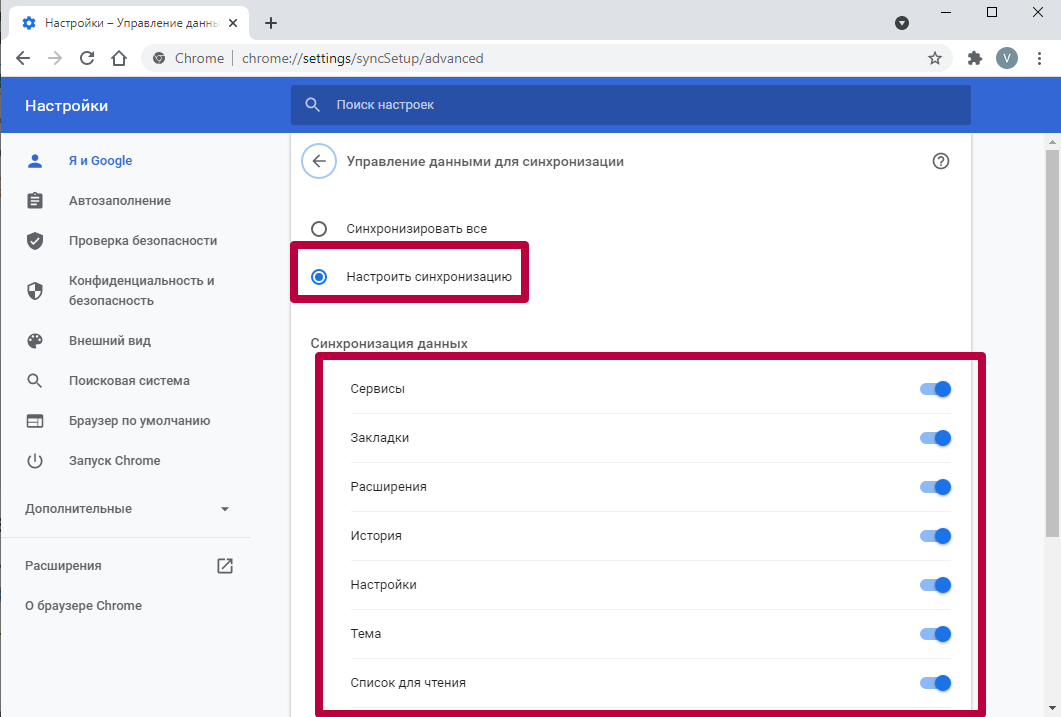
После входа в персональный профиль Google в Chrome на другом компьютере все синхронизированные данные станут доступны. Вы сможете воспользоваться ранее сохраненными паролями, адресами избранных сайтов, просмотреть открытые вкладки.
Экспорт на старом ПК, импорт из файла на другой компьютер
Иногда синхронизация может быть недоступна, например, если пользователь не создавал аккаунт Google. Тогда перенос выполняется через файлы экспорта.
Чтобы экспортировать закладки:
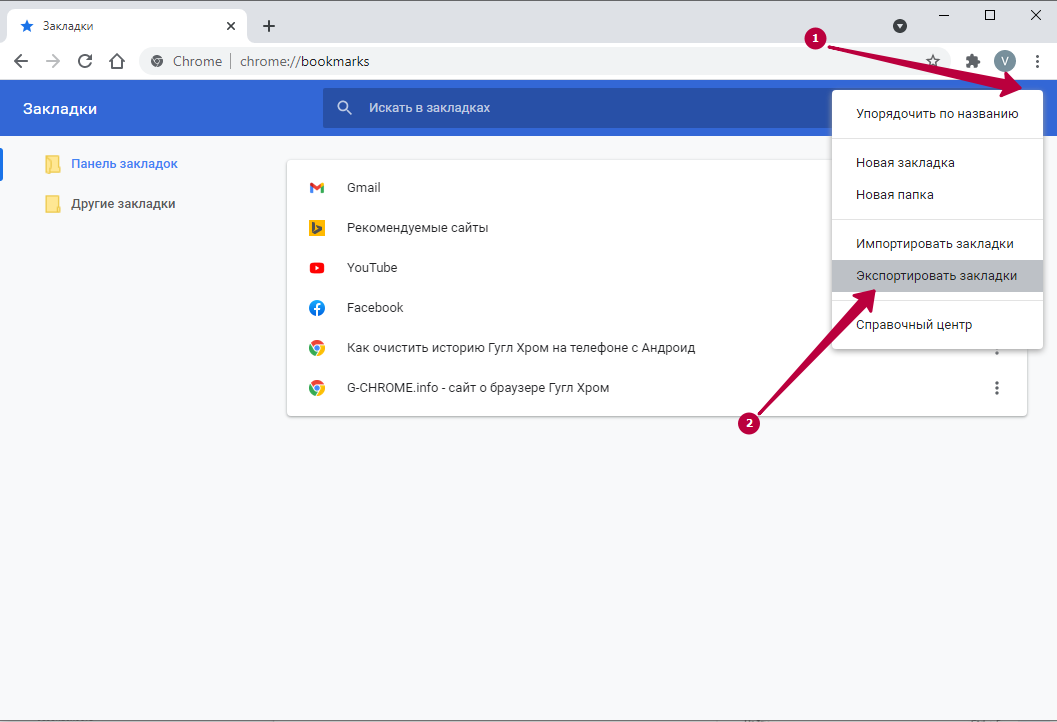
- Откройте опции Chrome, перейдите в «Диспетчер закладок» либо воспользуйтесь комбинацией клавиш Ctrl+Shift+O.
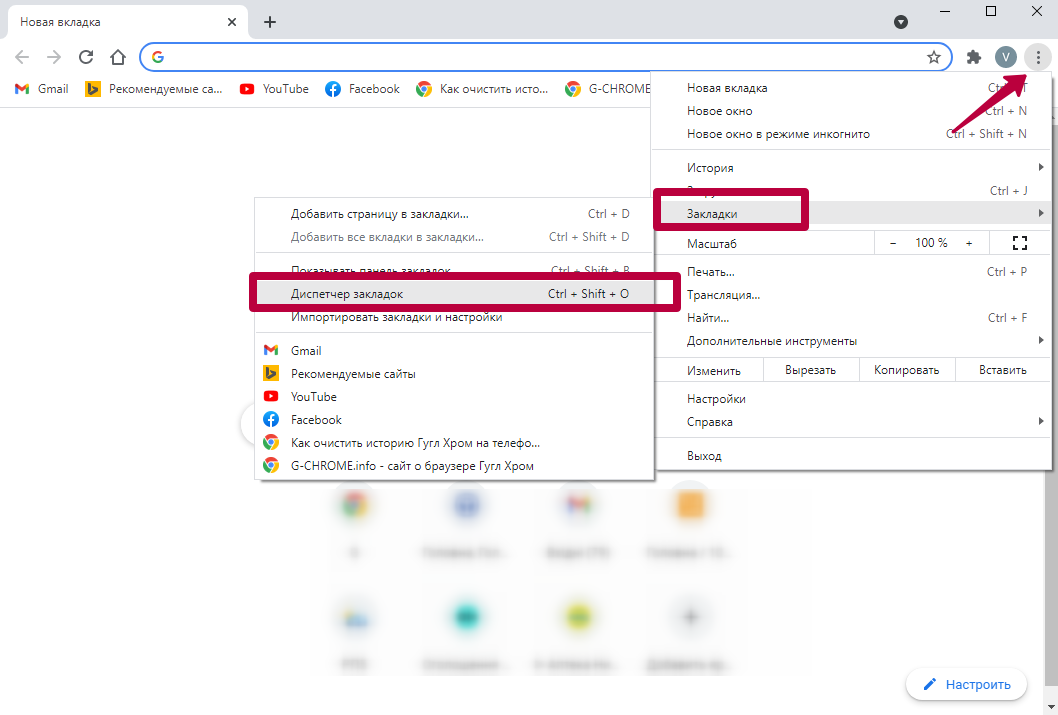
- Вызовите меню справа от строки «Искать», укажите пункт «Экспортировать», выберите удобную Вам папку для хранения файла.
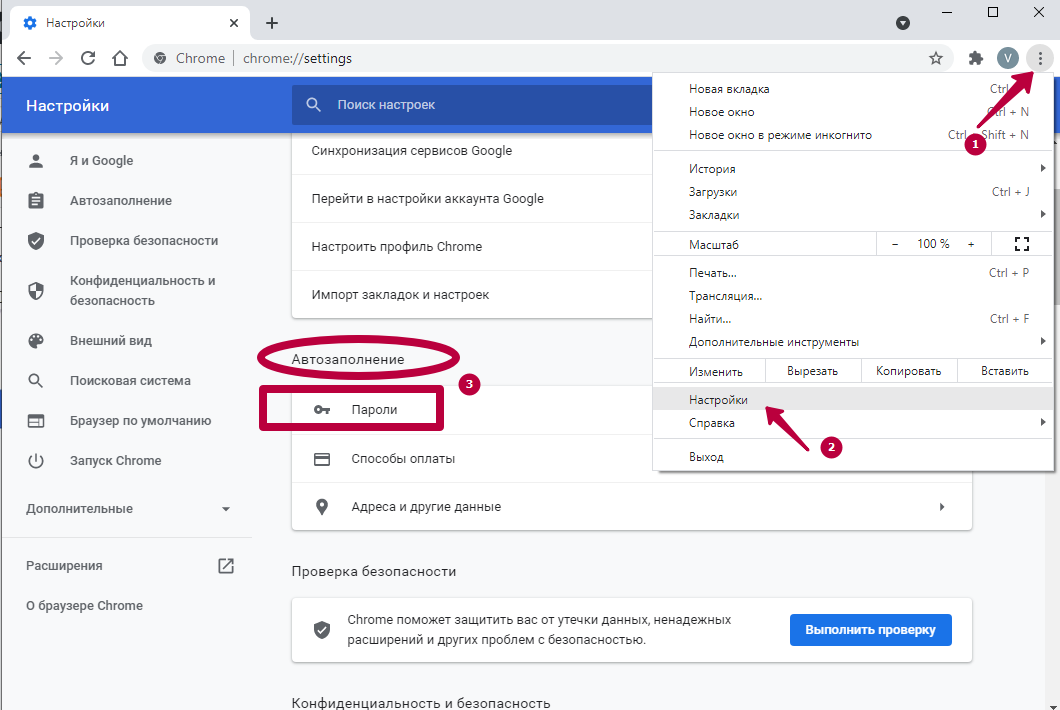
Похожим образом можно выполнить экспорт кодов для посещаемых страниц. Для этого откройте «Настройки» браузера, в разделе «Автозаполнение» кликните строку «Пароли».
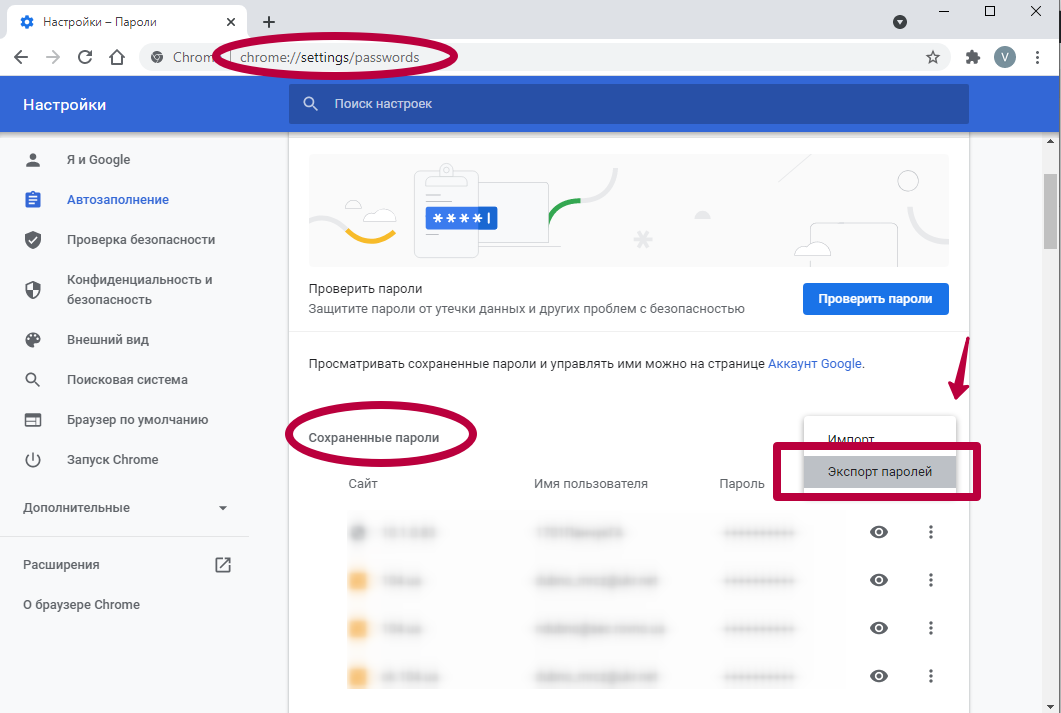
Справа от строки «Сохраненные» вызовите опционное меню, выберите команду «Экспортировать» и укажите подходящую папку для файла.
Для последующего использования HTML-документы нужно перенести на другой компьютер. Это можно сделать с помощью внешней карты памяти, путем отправки по электронной почте или посредством облачного хранилища.
Чтобы воспользоваться сохраненными данными, предварительно необходимо выполнить импорт. Добавить новые закладки на другой компьютер можно в диспетчере, через опционное меню.
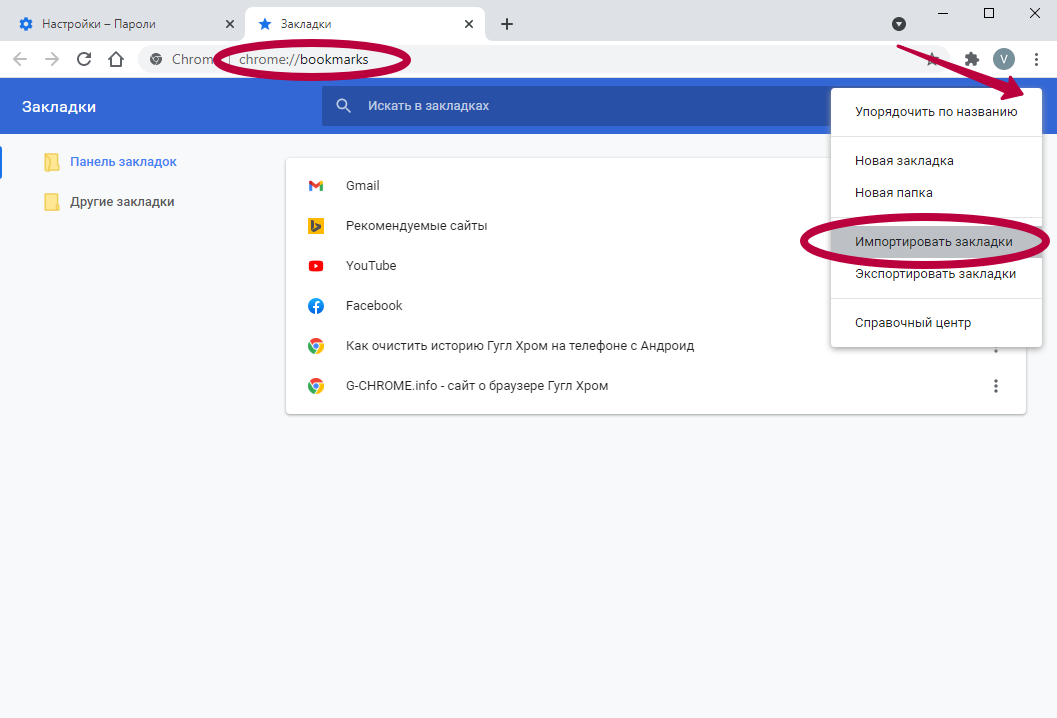
Для импорта паролей достаточно выбрать соответствующую команду в разделе «Автозаполнение» через опции браузера.
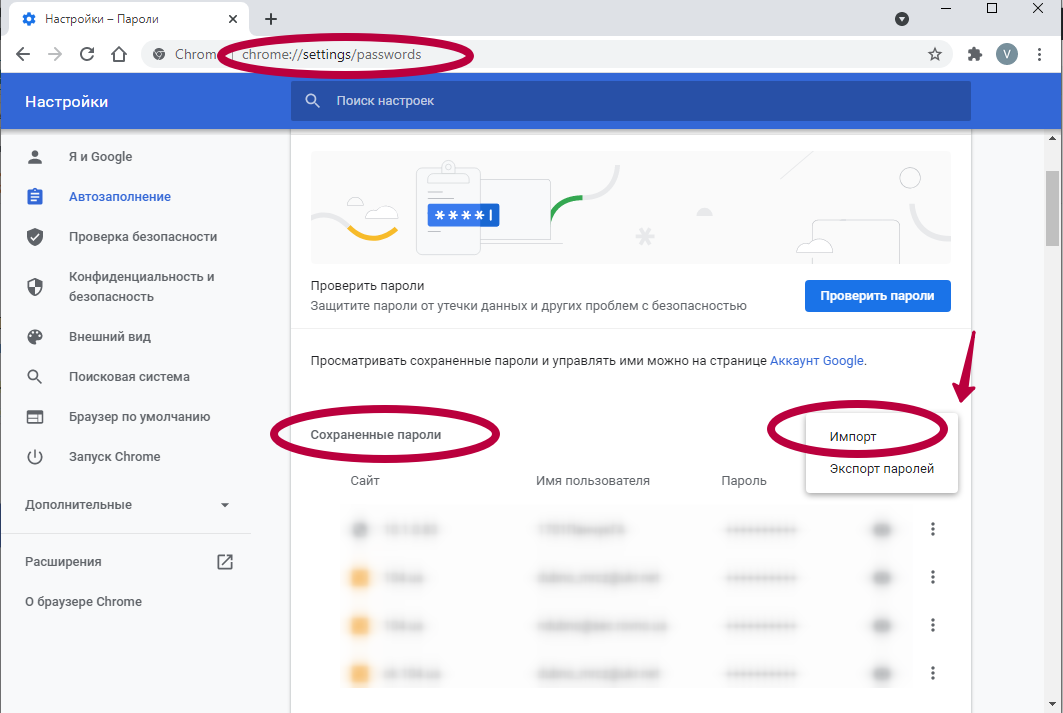
Если такого пункта у Вас нет, то настройку нужно включить через «флаги».
Копирование папки профиля
Этот способ позволяет перенести закладки, историю просмотров и некоторые другие файлы. Однако он не открывает доступ к сохраненным паролям, установленным плагинам, расширениям и большинству пользовательских настроек.
Достаточно скопировать папку профиля на внешний накопитель и перенести на другой компьютер. Однако системные файлы могут быть скрыты и отображение понадобится включить вручную.
- Вызовите «Пуск» и введите в строку «Показ скрытых файлов».
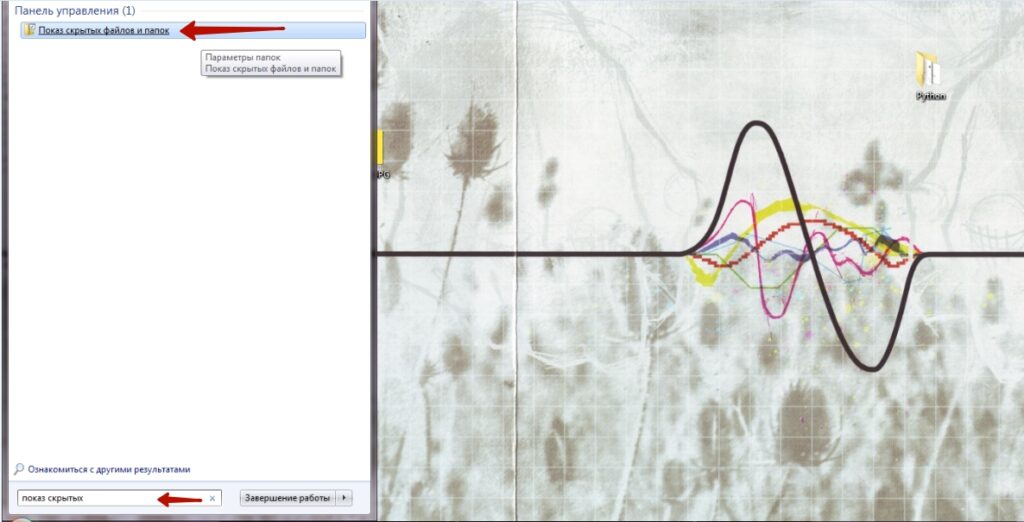
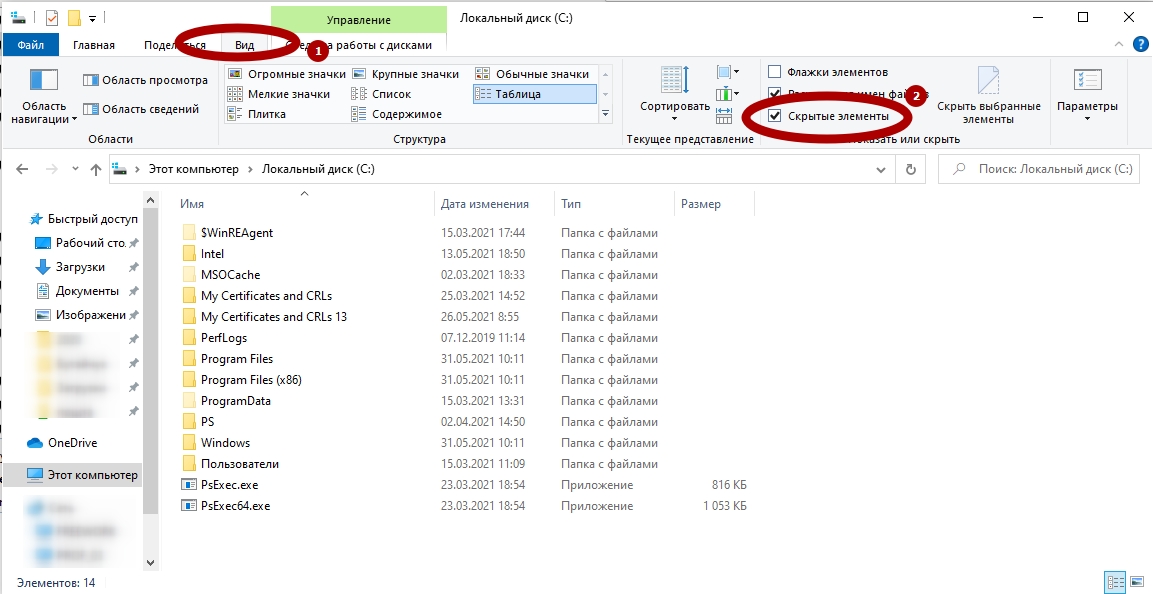
- Во вкладке «Вид» найдите пункт «Показывать скрытые файлы», поставьте отметку напротив.

Теперь Вы сможете скопировать профиль Chrome на другой компьютер. По умолчанию это папка «Default», которая находится на C:\Users\UserName\AppData\Local\Google\Chrome\User Data. Вместо UserName подставляете свое значение или используйте другой вариант пути %APPDATA%.
Ручное копирование: как посмотреть список закладок
- Альтернативный вариант экспорта сайтов – ручное копирование. Вы можете просмотреть весь список в диспетчере, нажав Ctrl+Shift+O. Каждую закладку можно скопировать в отдельный текстовый документ или объединить в единый список.
- В дальнейшем файл с сохраненными адресами открывают на другом ПК и добавляют в Chrome. Этот способ не самый удобный, но позволяет перенести данные без синхронизации. Одновременно у Вас есть возможность отсортировать список страниц, выбрав только необходимые.
Зная, где хранятся закладки Хрома в файле на компьютере, их можно перенести также вручную, но более быстрее. По ссылке есть больше информации в этом плане.
Дополнительные инструкции
Обмен данными не ограничивается возможность экспорта из Chrome на другое устройство. В программе также предусмотрена функция импорта из других обозревателей.
Перенос данных из других браузеров в Хром
В Chrome предусмотрена функция экспорта сохраненных сайтов и паролей на другой компьютер или обозреватель.
Чтобы перенести данные:
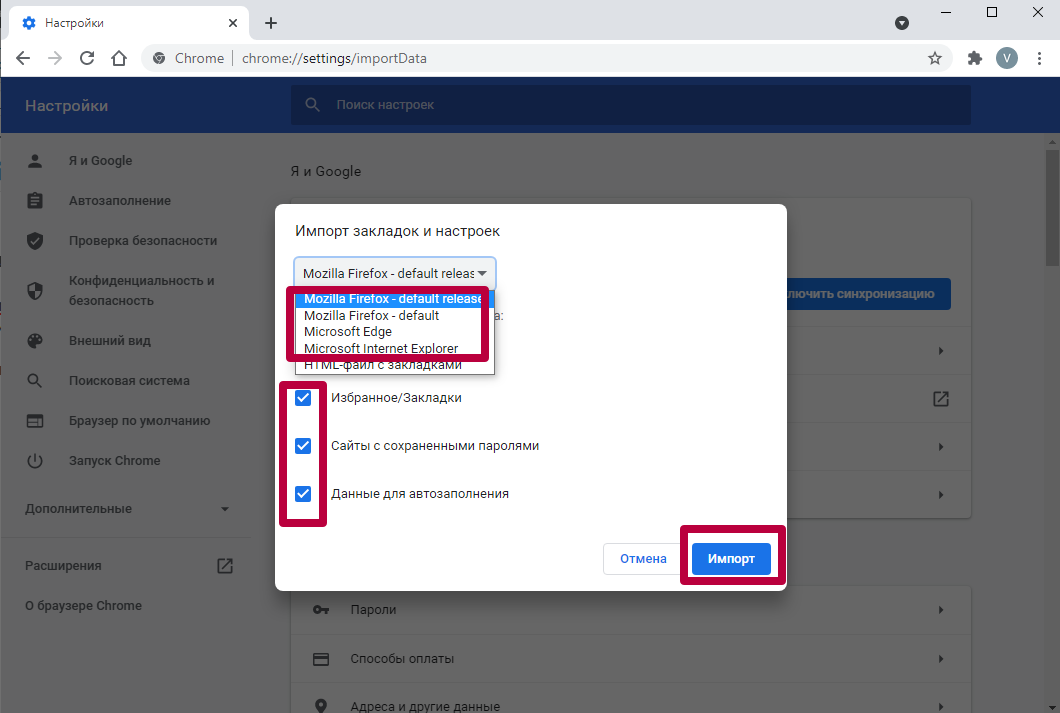
- Вызовите опции Chrome, раздел «Настройки», выберите «Импорт закладок и настроек».
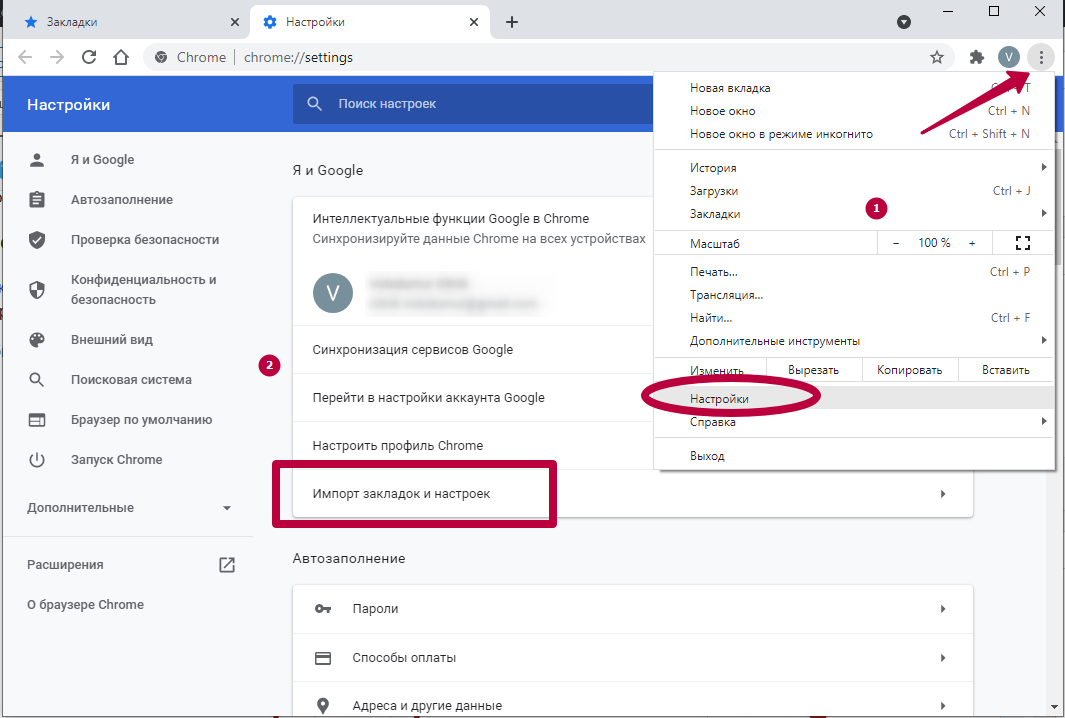
- Выберите браузер, из которого Вы хотите импортировать или выберите HTML-файл, отметьте необходимые типы данных, поставив флажки напротив каждого.
Создание профиля Гугл
В Chrome предусмотрена функция раздельного использования. Каждый пользователь может хранить избранные сайты, установки, пароли и другие данные с возможностью перенести на другой компьютер.
Чтобы создать новый профиль:
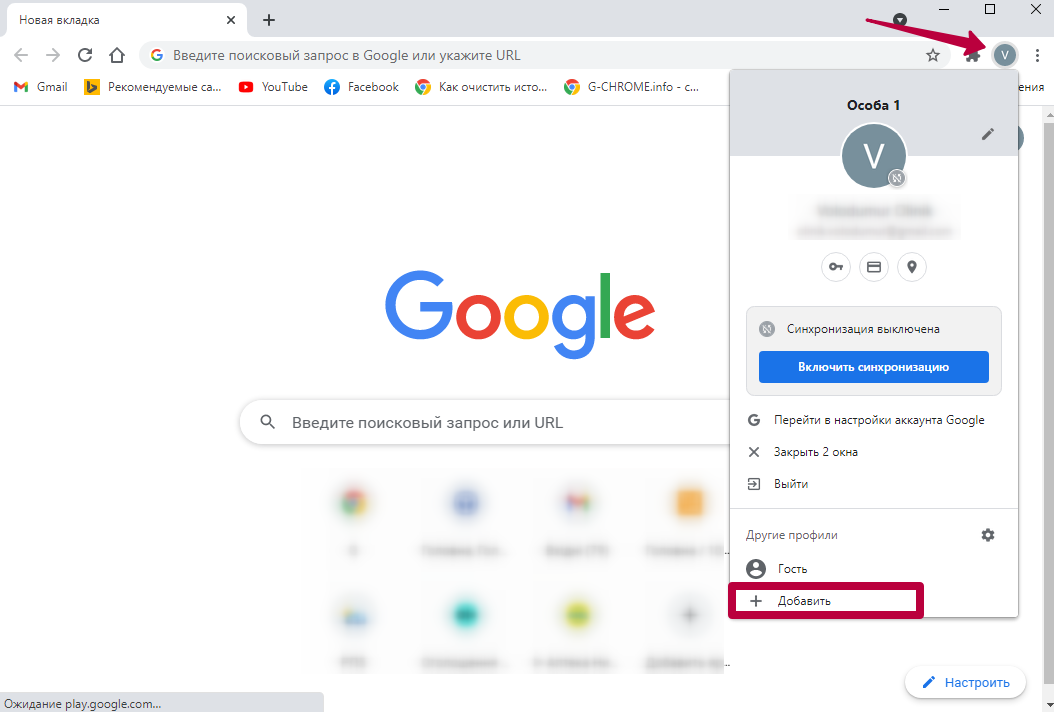
- Откройте начальную страницу браузера, справа вверху кликните по символу «Аккаунт Google», выберите «Добавить».
- Введите данные для авторизации в Google: электронный адрес и пароль.
В результате будет добавлен новый профиль. В системной папке «UserData» он будет отображен как «Profile». Если это не первый добавленный профиль, ему будет присвоен порядковый номер. Эту папку в дальнейшем можно будет скопировать на внешний накопитель и перенести на другой компьютер. В результате на нем станут доступны история, избранные сайты и некоторые другие типы данных.
Возможные проблемы с профилем
При переносе папки может возникнуть ошибка. В этом случае появляется окно с сообщением о том, что загрузить профиль не удалось. Нужно открыть перенесенную папку и удалить из нее файл «WebData».

Перенос открытых вкладок
Основной способ – синхронизация с аккаунтом Google. В этом случае помимо закладок, настроек и паролей Вы получите доступ к вкладкам. Если синхронизация по каким-либо причинам недоступна, то воспользуйтесь альтернативными способами, чтобы перенести на другой компьютер.
Добавление в закладки
Вы можете сохранить адреса открытых страниц и позже перенести посредством функции «Экспорт». Для этого, не закрывая нужные Вам сайты, войдите в меню Chrome и выберите «Добавит все вкладки в закладки». Эту команду также можно реализовать с помощью комбинации Ctrl+Chift+D.
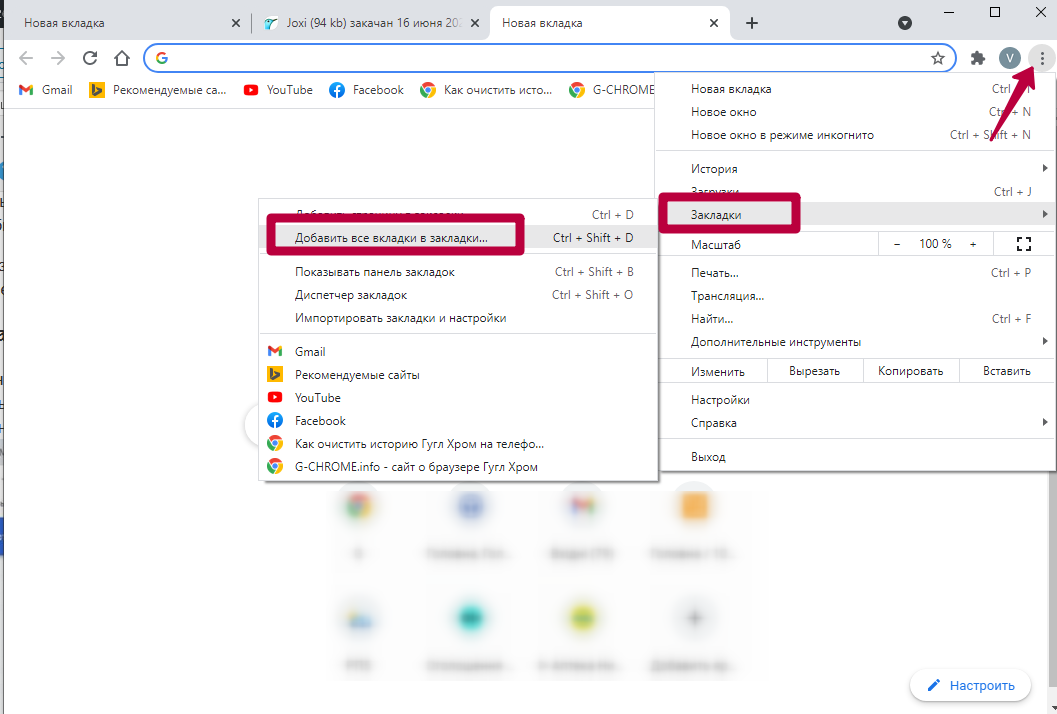
В результате вы сможете экспортировать список сохраненных вкладок в HTML-файл и отправить его на другой ПК или перенести посредством USB-накопителя.
Установка запуска с текущих открытых
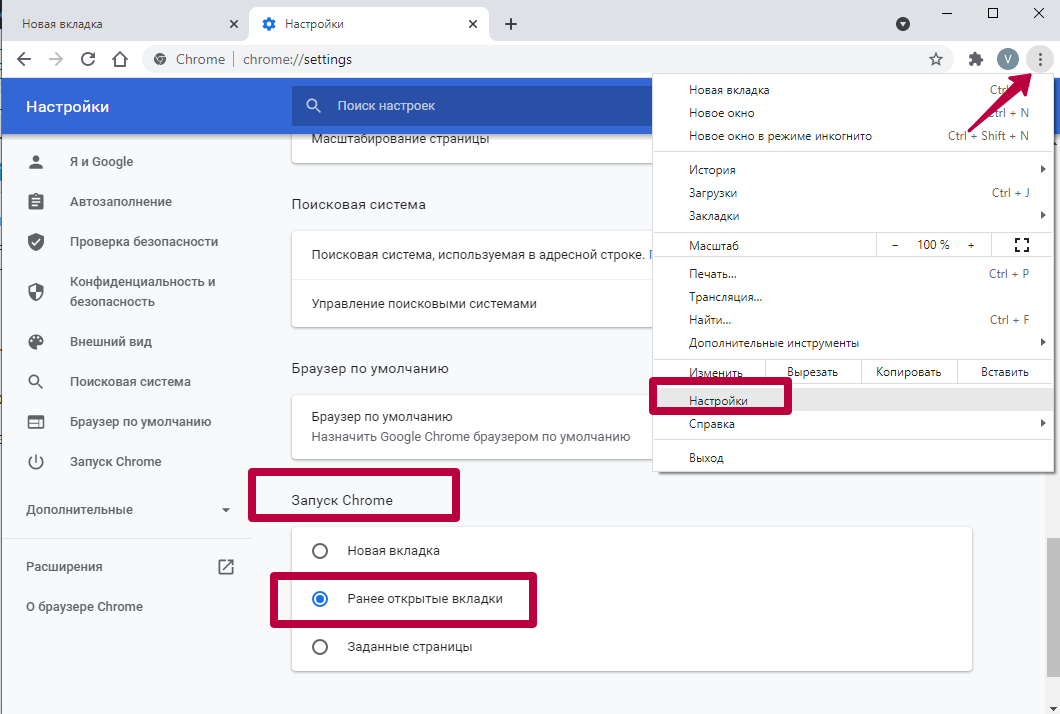
Этот метод эффективен при условии, что Вы пользуетесь функцией синхронизации. После входа в аккаунт на другом устройстве открытые на прежнем ПК вкладки запустятся автоматически. Чтобы это произошло, предварительно убедитесь, что запуск текущих страниц установлен в параметрах программы. В поле «Запуск Chrome» отметка должна стоять напротив «Ранее открытые вкладки».
Повторная синхронизация
Включив запуск открытых вкладок, следует удостовериться в том, что при синхронизации на другой ПК переносятся текущие настройки.
- Кликните значок «Текущий пользователь», нажмите строку «Синхронизация», перейдите в «Управление».
- Убедитесь, что напротив строки «Настройки» флажок активен. Здесь же Вы можете поставить отметку напротив «Вкладки», чтобы они синхронизировались вместе с остальными данными.
Как перенести настройки Google Chrome на другой компьютер
Перенос Google Chrome на другой компьютер – чрезвычайно важная и полезная процедура, ведь позволяет пользователю не потерять все свои браузерные настройки, а также прочие важные данные. Так что мы решили остановиться на ней более подробно.
Подробности
В прошлом необходимо было вручную копировать отдельные каталоги, где хранились файлы интернет-обозревателя, чтобы ничего не потерять. Но те времена, к счастью, давно прошли. Потому для выполнения данной процедуры достаточно воспользоваться предусмотренной в Хроме функцией «Синхронизация». Она позволяет загрузить все пользовательские данные на сервера Гугл, откуда их можно будет в любой момент достать, причем на разных устройствах.
Этап №1: Настройка
Инструкция здесь следующая:
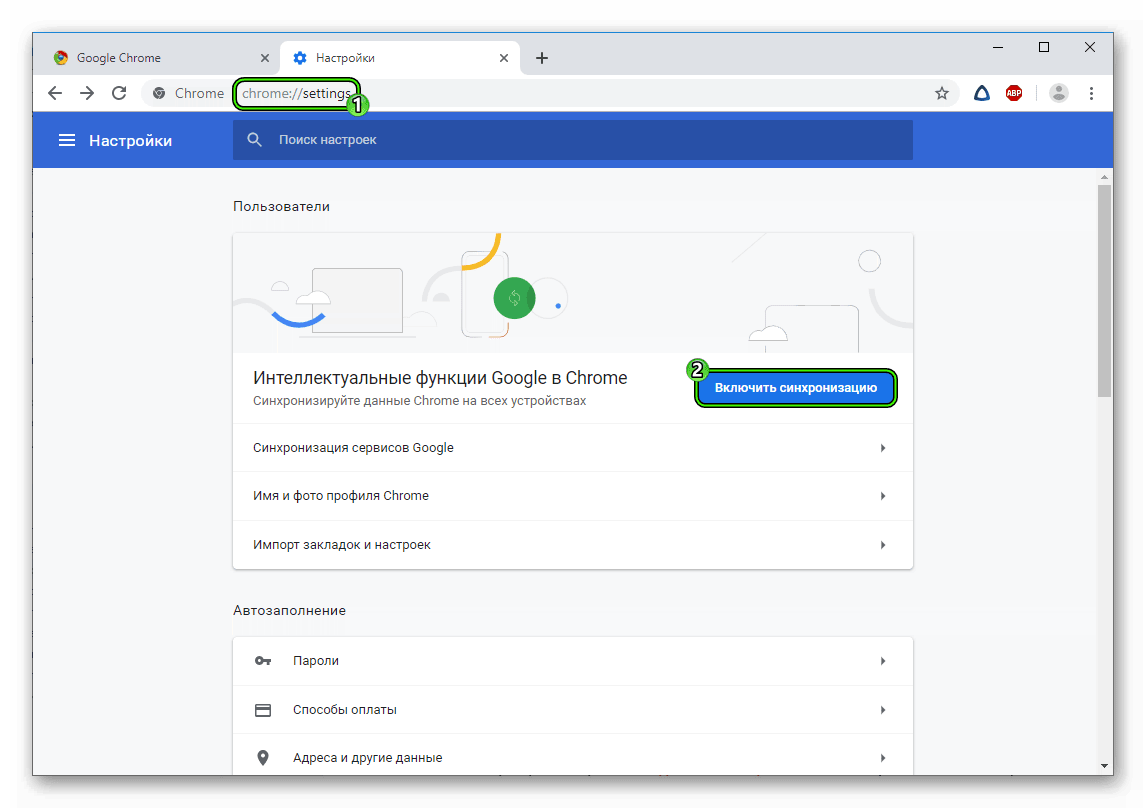
- Для начала откройте страницу настроек. Сделать это можно, например, вставив в адресную строку надпись chrome://settings/, а после чего нажать клавишу ввода на клавиатуре.
- Здесь щелкните ЛКМ на кнопку «Включить синхронизацию».
- Далее, в верхнем блоке войдите в существующую учетную запись Гугл или же создайте новую.
- Теперь перейдите в раздел «Синхронизация сервисов…».
- Затем откройте пункт «Настройки…».
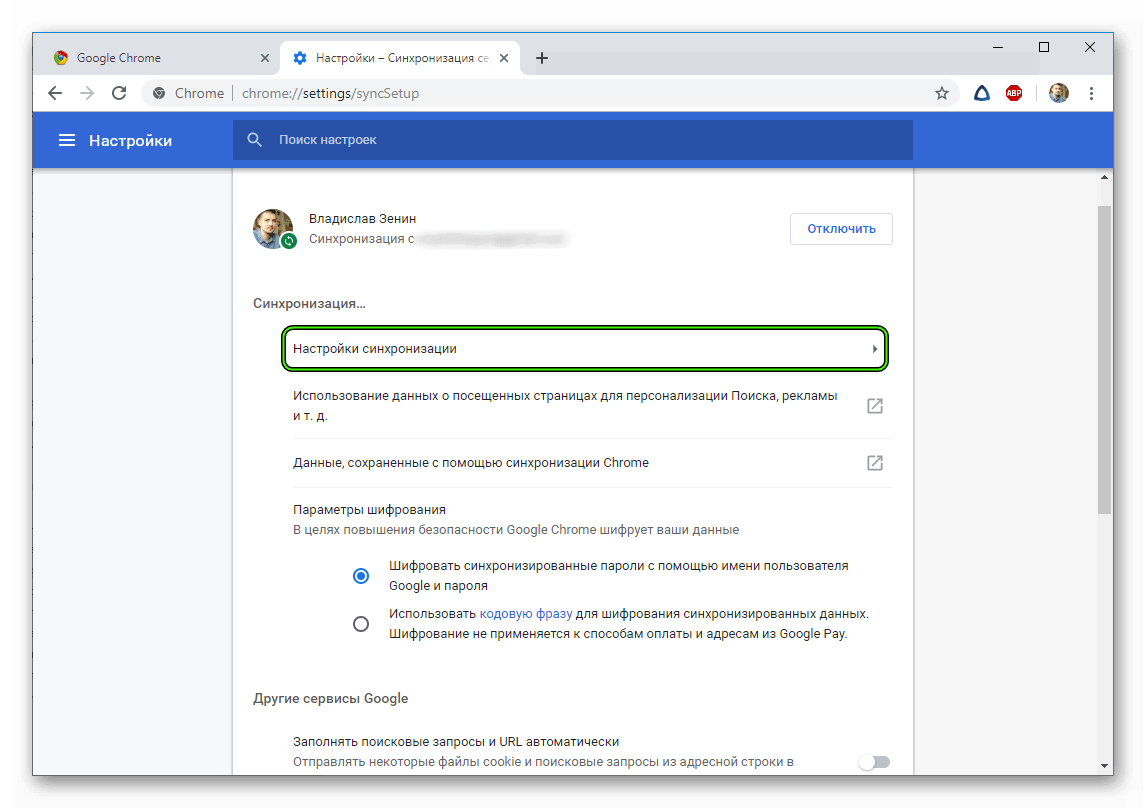
- Убедитесь, что активирована опция «Синхронизировать все».
На этом подготовка Хрома для переноса данных на другой компьютер окончена.
Этап №2: Завершение процедуры
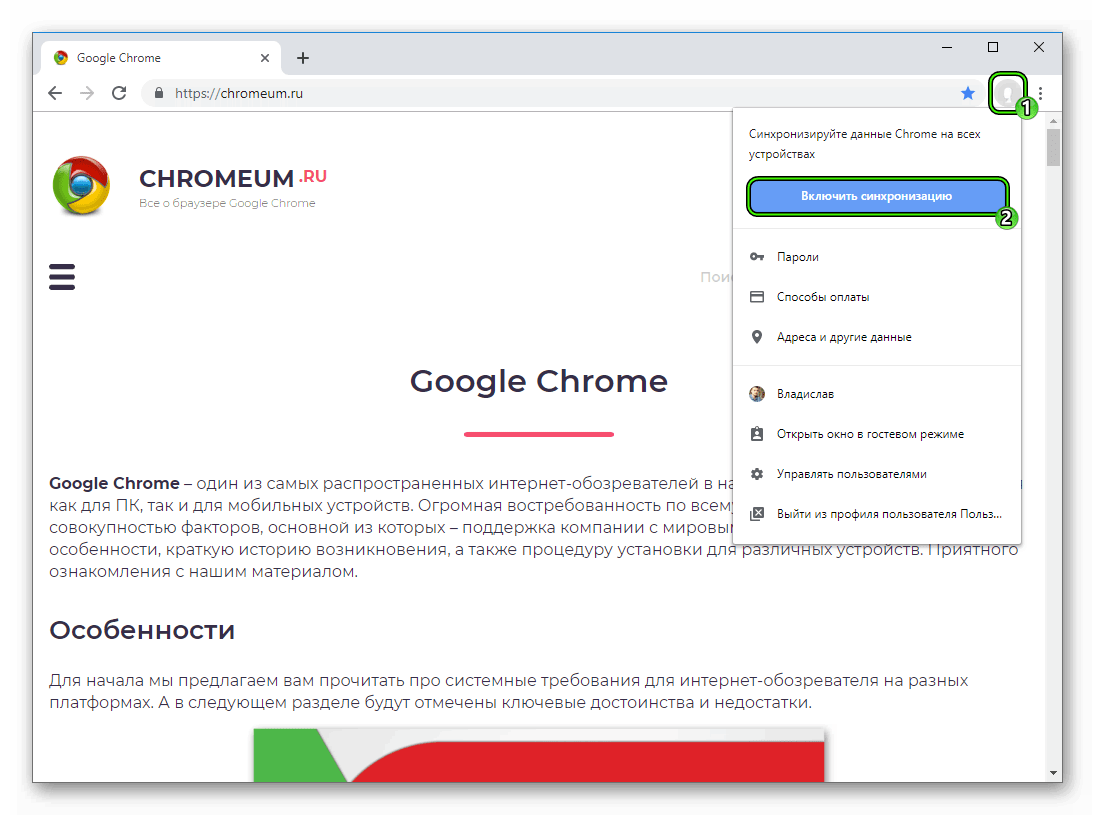
На новом ПК установите последнюю версию браузера, пользуясь инструкцией из нашей статьи. Когда он запустится, кликните ЛКМ по иконке в виде серого силуэта рядом со строкой ввода адреса (сверху окна). А потом нажмите «Включить…».Остается только авторизоваться в учетной записи Гугл, и все ваши параметры и данные будут восстановлены.
Как перенести Google Chrome на другой компьютер
Доброго времени суток, дорогие читатели. У каждого из нас возникают ситуации, когда нам нужно перенести наш браузер Google Chrome на другой компьютер, например, в случае покупки нового устройства. Конечно, можно заново добавить все вкладки, закладки и пароли, однако это очень долго и можно поступить куда более простым способом, о котором мы и расскажем вам, в этой статье.
Итак, изначально вы должны отобразить скрытые папки на вашем компьютере. Для этого зайдите в мой компьютер, кликните по кнопке «упорядочить». Там вы увидите кнопку «параметры папок и поиска». Выберите «вид», а там поставьте галочку около пункта «показывать скрытые файлы, папки и диски».

После этого зайдите в ваш локальный диск С, выберите пользователя, причем того, на котором у вас установлен браузер Google Chrome. В выбранном пользователе вы увидите ранее скрытую папку под названием «AppData». Зайдите в нее, далее – в папку «Local», далее папку «Google».
Именно эту папку вы и должны будете скопировать куда-нибудь, например, на флешку. После этого перейдите по адресу: мой компьютер/локальный диск С/Program Files/Google. Зайдите в папку с гуглом и скопируйте все файлы, которые в ней находятся.
После этого вам всего-то и останется, что скопированные данные вставить с заменой в браузер Chrome на вашем новом компьютере, ну или после переустановки Windows. Не забывайте, что для того, чтобы вставить первую папку Google, вы должны будете точно также отобразить скрытые папки на вашем новом ПК.

На этом мы заканчиваем нашу статью, всем удачи и до новых встреч.