
Как перенести профиль Thunderbird на другой компьютер?
Вы изо всех сил пытаетесь конвертировать и переносить свой профиль, настройки и электронную почту Thunderbird на новый компьютер?
Многие люди предпочитают использовать Thunderbird в качестве почтового клиента из-за его многочисленных преимуществ, включая расширенную фильтрацию спама, хорошую репутацию надежного пользователя, возможность настройки, высокий уровень безопасности, поддержку протоколов электронной почты, таких как SMTP, POP3 и IMAP, и больше.
Приведенные ниже инструкции также можно использовать для резервного копирования и восстановления данных Thunderbird . Эти шаги описывают, как скопировать папку вашего профиля на новый компьютер вручную.
Скопируйте папку своего профиля с существующего компьютера в новую установку Thunderbird на новом компьютере, чтобы предоставить ей доступ к вашим файлам.
Где хранить ваши данные
Прежде чем вы сможете перенести свои данные на новый компьютер, вам понадобится место для их хранения.
Есть много вариантов, которые вы можете выбрать, например, USB-накопитель или облачный сервер, например Dropbox, OneDrive или Google Drive.
Данные, которые вы хотите передать, включают в себя:
- Сообщения электронной почты
- Календарь
- Адресная книга
- Назначения
- Сохраненные пароли
- Настройки
Копирование со старого компьютера
- Начните с открытия Thunderbird на компьютере, который вы используете в данный момент, а затем нажмите на меню.
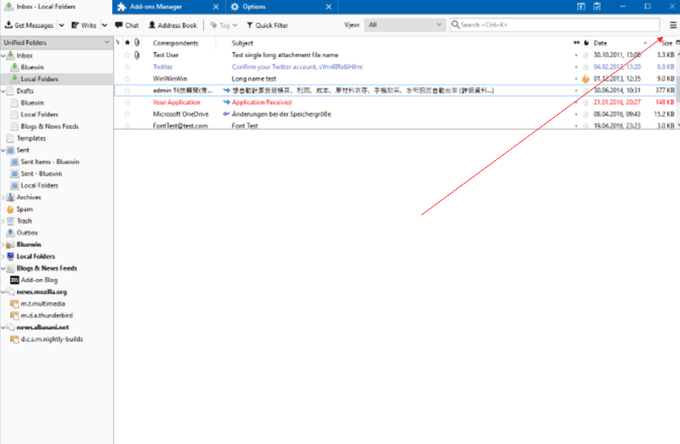
- Чтобы уменьшить размер файлов и время, необходимое для их копирования и передачи, очистите папки для мусора и мусора.
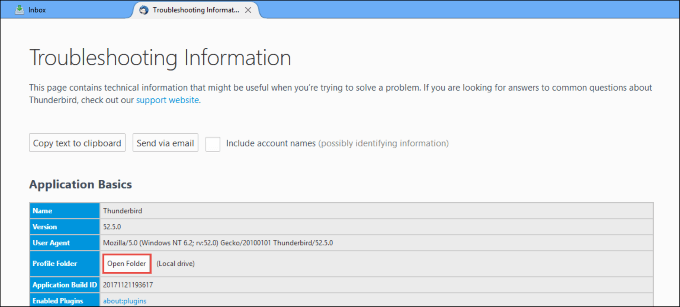
- Выберите справку, а затем Информация для отладки.
- Следующим шагом является нажатие на открытую папку для доступа к файлу данных Thunderbird в проводнике Windows.
- Теперь вам нужно вернуться в свою учетную запись Thunderbird и закрыть ее.
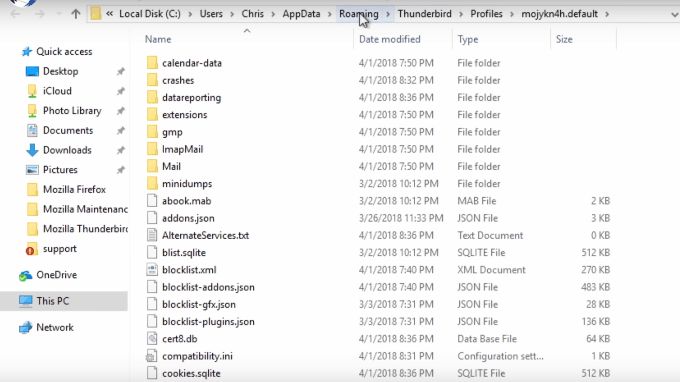
- Из папки профиля, которую вы ранее использовали, найдите папку с именем Roaming. Вы найдете её на три уровня выше, чем сейчас.
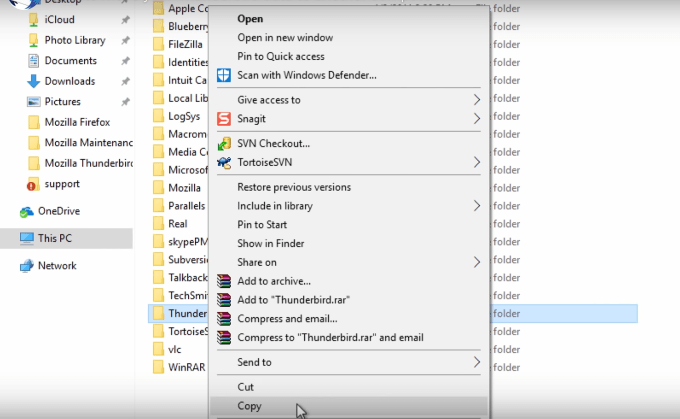
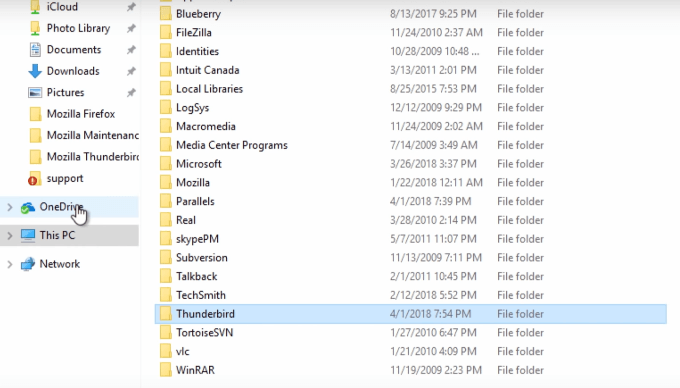
- Найдите и щелкните правой кнопкой мыши папку Thunderbird на старом компьютере и выберите «Копировать».
Передача ваших данных в OneDrive
Теперь вы хотите перейти на диск, который вы используете для передачи ваших данных. Для этого урока давайте использовать OneDrive. Но вы можете использовать флэш-накопитель или другое облачное хранилище.
Вы собираетесь сохранить или вставить данные Thunderbird, скопированные со старого компьютера, в OneDrive.
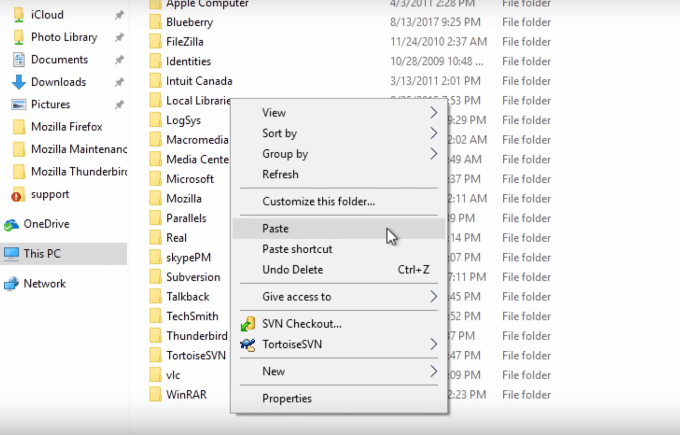
- Чтобы скопировать файлы в OneDrive, щелкните правой кнопкой мыши и выберите функцию вставки.
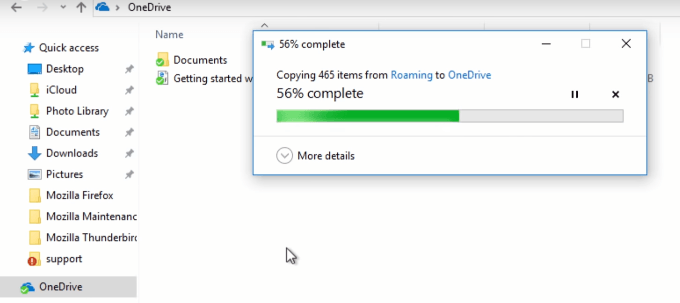
- Этот шаг скопирует ваш профиль Thunderbird в OneDrive. Количество времени, которое требуется, будет зависеть от размера вашего файла.
На новом компьютере
На вашем новом компьютере нажмите OneDrive. Щелкните правой кнопкой мыши по папке Thunderbird и нажмите «Копировать».
Таким образом, ваши данные уже находятся в буфере обмена Windows, прежде чем вы установите Thunderbird.
Установить Thunderbird
- Теперь вы хотите скачать и установить Thunderbird.
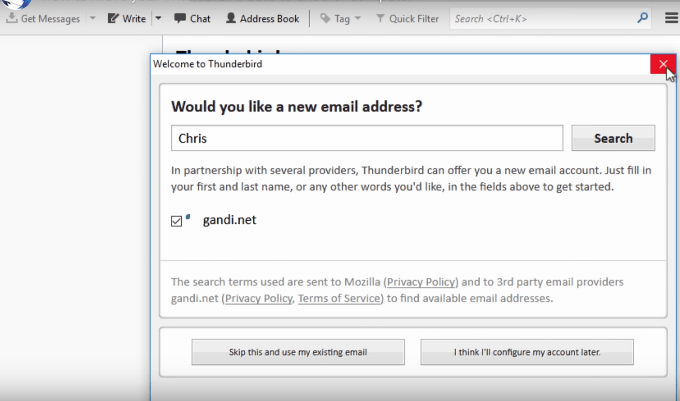
- ВАЖНО: НЕ создавайте учетные записи и не добавляйте новые адреса электронной почты, нажмите «X» из всплывающего экрана, как показано ниже.
- Вместо создания новой учетной записи электронной почты, нажмите в меню Thunderbird.
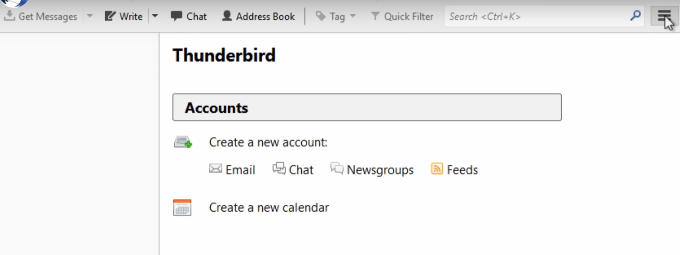
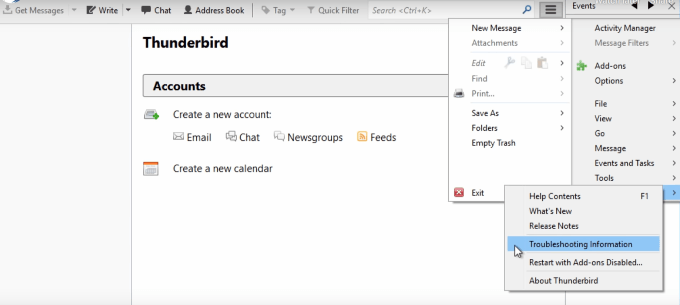
- Следующий шаг такой же, как и при копировании профиля Thunderbird. Найдите меню справки в верхней части навигации и выберите информацию об устранении неполадок.
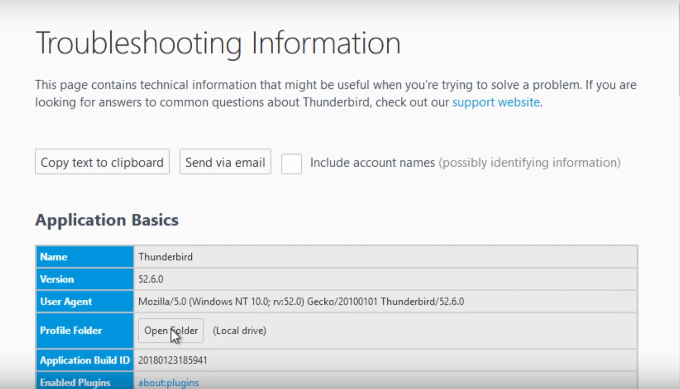
- На панели устранения неполадок выберите «Открыть папку».
- Как и на старом компьютере, вернитесь к приложению Thunderbird на новом компьютере и закройте его.
- Затем вернитесь в папку профиля Thunderbird и найдите папку Roaming.
- Находясь в папке с роумингом, щелкните в любом месте этой папки и выберите «Вставить». Это скопирует папку вашего профиля Thunderbird.
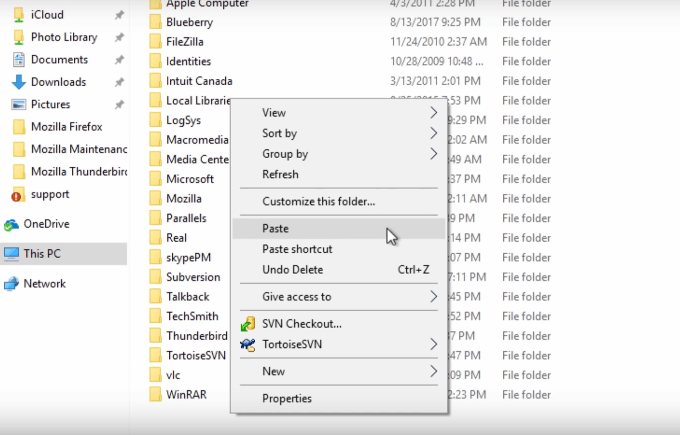
- Затем вам будет предложено заменить файлы в месте назначения, пропустить файлы или позволить вам выбрать для каждого файла. Вы хотите выбрать вариант Заменить файлы в пункте назначения.
- Чтобы убедиться, что вы правильно скопировали данные со старого компьютера на новый, откройте Thunderbird.
- После запуска вы увидите, что ваши старые настройки, электронные письма и профиль теперь находятся на вашем новом компьютере.
Насколько публикация полезна?
Нажмите на звезду, чтобы оценить!
Средняя оценка / 5. Количество оценок:
Как перенести Mozilla Thunderbird

Когда выполняется перенос Mozilla Thunderbird, необязательно копировать исполняемые файлы программы. Свежую версию Mozilla Thunderbird всегда можно скачать с официального сайта. Главное при «миграции» Mozilla Thunderbird — перенос почты и пользовательских настроек с одного компьютера на другой.
Перенос профиля Mozilla Thunderbird
Вся пользовательская информация, которая не является исполняемыми файлами программы и не отвечает за ее работоспособность (дополнения, темы оформления, корреспонденция и т.д.), хранится отдельно в скрытом каталоге %APPDATA%\Thunderbird\Profiles\xxxxxxxx.default. Первые 8 символов – название, которое случайно генерирует Mozilla Thunderbird, а default – профиль, используемый по умолчанию (чаще всего это единственный пользовательский профиль). Достаточно скопировать папку xxxxxxxx.default на другой компьютер, чтобы переместить всю пользовательскую информацию.
Папка не содержит файлов с расширениями, характерными только для Windows, поэтому приведенный ниже способ можно использовать и при миграции на другую ОС.
Перед тем, как перенести mozilla thunderbird на другой компьютер, следует закрыть программу. Во время работы могут быть внесены изменения, которые не скопируются.
Читать Mozilla Thunderbird: проблемы и их решение
Чтобы быстро найти папку, в которой хранится профиль Mozilla Thunderbird, необходимо открыть меню и выбрать «Справка» — «Информация для решения проблем».

Чтобы попасть в целевой каталог, нужно нажать кнопку «Открыть папку» в появившемся окне.

Здесь хранится вся пользовательская информация. Чтобы скопировать каталог полностью, нужно подняться на уровень вверх.

Для копирования можно воспользоваться стандартными средствами ОС – кликом правой кнопкой мыши по папке и выбором пункта «Копировать» в контекстном меню или нажатием комбинации клавиш Ctrl + C.

Перед тем, как перенести Mozilla Thunderbird, убедитесь, что программа не запущена, в том числе в системном трее!
Переместить фалы профиля на другой компьютер можно несколькими способами:
- При подключении программой удаленного администрирования, например Team Viewer или RAdmin;
- Загрузить заархивированный каталог на файлообменник и скачать его на другом компьютере;
- Использовать Dropbox, Google Drive, Яндекс Диск и аналогичные облачные хранилища;
- Скопировать на флешку или оптический диск.
Копировать папку с профилем следует на компьютер с установленным Mozilla Thunderbird, который также не должен быть запущен. Путь для хранения каталога такой же, как в предыдущем случае: %APPDATA%\Thunderbird\Profiles\xxxxxxxx.default.
Необходимо указать программе, где найти папку с профилем. Для этого следует нажать кнопку «Пуск», в строке «Выполнять» ввести команду thunderbird.exe –p и запустить найденный файл.

В открывшемся окне нажмите кнопку «Создать» для создания нового профиля и введите его имя (оно должно отличаться от текущего). Нажав кнопку «Выбрать папку», укажите каталог, в который был скопированы файлы профиля. По завершении нажмите кнопку «Готово».

Если установить флажок «Использовать выбранный профиль без запроса», Mozilla Thunderbird не будет каждый раз спрашивать при запуске, какой из профилей использовать.
Перенос почты Mozilla Thunderbird с помощью Gmail
Если папку профиля и сообщения неудобно копировать средствами операционной системы, для переноса писем количеством не более 500 можно воспользоваться сервисом от Google, скопировав в почтовый ящик ваши текущие сообщения, а затем загрузив их в новую копию Mozilla Thunderbird. Алгоритм следующий:
- Создать учетную запись Google, если ее нет.
- В Mozilla Thunderbird создать учетную запись Gmail, указав те же данные и разрешив приложению доступ к аккаунту.
- Использовать протокол IMAP (не POP3!).
- Создать в Mozilla Thunderbird папки, соответствующие папкам Gmail, которые вам нужно скопировать. На сервере Google они будут созданы автоматически.
- Выбрать папку Mozilla Thunderbird, почту из которой нужно сохранить, и скопировать сообщения в папку учетной записи Gmail.
- После завершения копирования в программе сообщения продублируются на сервере почтового провайдера.
- Установить на новом компьютере Mozilla Thunderbird и создать учетку Gmail с теми же данными.
По завершении информация, которая хранится на сервере Gmail, синхронизируется с данными Mozilla Thunderbird. Стоит отметить, что этот способ, хотя и самый простой и понятный, но отнюдь не единственный. Для синхронизации можно воспользоваться учеткой любого почтового сервиса, работающего по протоколу IMAP. Пользователи Mozilla Thunderbird отдают предпочтение Gmail из-за ряда других полезных функций Gmail – например, возможности синхронизации калндарей Google со встроенным календарем Mozilla Thunderbird.
Перенос профиля Mozilla Thunderbird

Во время копирования профиля Mozilla Thunderbird на другой компьютер передаются пользовательские настройки и почта. Чтобы перенести базу, не обязательно задействовать исполняемые программные файлы. Достаточно найти в корне диска путь к профилю и переместить нужную папку.
Перенос профиля Thunderbird на другой компьютер
Методика переноса профиля на другой компьютер выглядит следующим образом:
- найдите и выделите папку с пользовательскими настройками;
- переместите отмеченные элементы в облако («Яндекс. Диск» или Google Drive);
- загрузите папку на другой компьютер;
- установите клиент Mozilla thunderbird;
Перед проведением процедуры удалите все ненужные файлы в папке с пользовательскими настройками. Это поможет сэкономить время и уменьшит объем.
Скопировать профиль на другой ПК можно следующим образом:
- На старом компьютере откройте thunderbird.
- Кликните в правой части экрана на контекстное меню.
- Перейдите во вкладку справки.

- Выберите блок «Информация для решения проблем».

- В открывшемся окне напротив строки папки профиля выберите «Открыть папку». После закройте учетную запись в приложении.

- Далее в папке Roaming скопируйте папку Thunderbird. Для этого с помощью правой кнопки мыши вызовите контекстное меню.

Во время копирования папок воспользуйтесь Google Drive.
Это облачное хранилище имеет интуитивно понятный интерфейс и простое в использовании:
- Открыть сервис «Гугл Драйв».
- Чтобы перенести настройки, на главной странице нажмите на правую кнопку мышки и выберите команду вставки.
- Ожидайте, пока система переместит папку с профилем. Время процедуры зависит от объема информации.
Теперь включите другой компьютер и синхронизируйте его с Google Drive.
Далее сделайте следующее:
- Зайдите в облачный сервис.
- Найдите папку Thunderbird.
- Скачайте ее на другой ПК с помощью соответствующей кнопки.
- Установите на компьютер платформу Mozilla Thunderbird и откройте ее.
- Система предложит создать новую четную запись, на что ответьте отказом (нажмите на крестик в правом углу).
- Вызовите контекстное меню и вновь откройте раздел справки.
- Выберите блок «Информация для решения проблем».

- В появившейся панели кликните на команду открытия папки.
- Закройте приложение Mozilla.
- Найдите на новом ПК скопированную из облака папку Thunderbird и вставьте ее в папку Roaming, открытую с помощью нового клиента.
- Система предложит скопировать файлы с заменой. Согласитесь, нажав на кнопку «Копировать для всех».
- Откройте Mozilla Thunderbird и убедитесь в успешности проведенной процедуры.
По завершении в приложении должны отобразиться все настройки, включая электронную почту, закладки и прочее.
Перенос профиля thunderbird на другой диск
Если потребуется перенести профиль с настройками на другой диск, сделайте следующее:
- Выйдите из программы.
- Укажите путь к профилю на другом диске, создав папку. К примеру, D/download/roaming/thunderbird.
- После этого перейдите в папку почтового клиента и выделите профиль с настройками. По умолчанию она расположена по адресу C/users/username/AppData/roaming.
- Содержимое папки Thunderbird скопируйте по адресу D/download/roaming/thunderbird.
- Запустите Mozilla, после чего в клиенте отобразятся старые настройки.
Перенос профиля Thunderbird на другой компьютер
Mozilla Thunderbird – это настольный почтовый клиент с открытым исходным кодом, похожий на Microsoft Outlook. Thunderbird позволяет отправлять и получать почту с одной или нескольких учетных записей электронной почты и предоставляет инструменты для повышения эффективности бизнеса, такие как календари и списки задач. Когда вы обновляете свой офисный компьютер, вы хотите, чтобы ваша электронная почта, контакты, встречи и календари оставались с вами. В отличие от Outlook, в Thunderbird нет встроенного способа экспорта электронной почты и настроек. Вам нужно либо вручную скопировать папку своего профиля на новую машину, что является «официальным» методом, либо вы можете использовать MozBackup, стороннюю утилиту, которая позволяет экспортировать почту и настройки несколькими щелчками мыши.
Официальный метод
Убедитесь, что ваш резервный носитель (флеш-накопитель, внешний жесткий диск или компакт-диск) подключен или вставлен в старый компьютер и включен.
Нажмите кнопку «Пуск» в Windows и введите следующий путь в поле поиска:
Замените « » именем пользователя вашей учетной записи Windows.
Нажмите «Ввод». Щелкните правой кнопкой мыши папку, оканчивающуюся на «.default», и нажмите «Копировать».
Нажмите «Компьютер» на панели навигации слева. Дважды щелкните диск резервного копирования и перейдите к нужной подпапке.
Нажмите «Ctrl-V», чтобы вставить данные. Если в качестве устройства резервного копирования используется компакт-диск или DVD-диск, после этого вам нужно будет нажать «Записать на диск».
Извлеките резервный носитель после завершения процесса копирования и подключите или вставьте его в целевую машину.
Войдите в Windows на новом компьютере и установите Thunderbird, если вы еще этого не сделали. Закройте Thunderbird.
Нажмите кнопку «Пуск» в Windows и выберите «Компьютер». Дважды щелкните диск резервного копирования и откройте папку «.default».
Нажмите «Ctrl-A», чтобы выделить все содержимое папки. Нажмите «Ctrl-C», чтобы скопировать содержимое.
Нажмите кнопку «Пуск» в Windows и введите в поле поиска следующее:
Замените « » именем пользователя вашей учетной записи Windows.
Нажмите «Ввод». Дважды щелкните папку «.default», чтобы открыть ее.
Нажмите «Ctrl-V», чтобы вставить файлы из резервной копии. Если вас спросят, хотите ли вы что-либо перезаписать, выберите «Да» в каждом случае. Когда вы открываете Thunderbird, все ваши сообщения электронной почты и настройки должны оставаться нетронутыми.
MozBackup
На старом компьютере откройте веб-браузер и перейдите на страницу загрузки MozBackup (см. Ресурсы). Нажмите ссылку «Установить программу» в любом из двух источников загрузки.
Запустите программу установки и следуйте инструкциям на экране. Запустите MozBackup и нажмите «Далее».
Нажмите кнопку-переключатель «Резервное копирование профиля» и убедитесь, что Thunderbird выбран в списке приложений. Нажмите «Далее».
Нажмите кнопку «Обзор» и перейдите к резервному диску. Нажмите кнопку «Далее.» Укажите, хотите ли вы защитить файл паролем.
Установите флажок рядом с каждым элементом, резервную копию которого хотите создать, и нажмите «Далее». Время, необходимое для резервного копирования данных, зависит от того, сколько данных у вас есть. Нажмите «Готово».
Подключите резервный носитель к новому компьютеру, установите и запустите MozBackup.
Нажмите переключатель рядом с «Восстановить профиль». Нажмите «Обзор» и перейдите к месту резервного копирования. Нажмите «Далее».
Установите флажок рядом с каждым элементом, для которого вы изначально создали резервную копию, и нажмите «Далее». Нажмите «Готово».
Вы изо всех сил пытаетесь преобразовать и перенести свой профиль Thunderbird, настройки и электронную почту на новый компьютер?
Многие люди выбирают Thunderbird в качестве почтового клиента из-за его многочисленных преимуществ, включая расширенную фильтрацию спама, хорошую репутацию надежного поставщика, возможность настройки, высокий уровень безопасности, поддержку почтовых протоколов, таких как SMTP, POP3, и IMAP и многое другое.

Приведенные ниже инструкции также можно использовать для резервного копирования и восстановления данных Thunderbird. Эти шаги описывают, как вручную скопировать папку вашего профиля на новый компьютер.
Скопируйте папку своего профиля с существующего компьютера в новую установку Thunderbird на новом компьютере, чтобы предоставить ей доступ к вашим файлам.
Где хранить ваши данные
Прежде чем вы сможете перенести свои данные на новый компьютер, вам потребуется место для их хранения.
Вы можете выбрать один из множества вариантов, например USB-накопитель или облачный сервер, такой как Dropbox, OneDrive или Google Диск.
Данные, которые вы хотите перенести, включают:
- Электронные письма
- Календарь
- Адресная книга
- Встречи
- Сохраненные пароли
- Настройки
Копирование со старого компьютера
- Для начала откройте Thunderbird на компьютере, который вы используете в данный момент, а затем щелкните меню.

- Чтобы уменьшить размер файлов и сократить время их копирования и передачи, очистите корзину и папки со спамом.
- Выберите справку, а затем информацию об устранении неполадок.
- Следующий шаг — щелкнуть открытую папку, чтобы получить доступ к файлу данных Thunderbird в проводнике Windows.

- Теперь вам нужно вернуться в свою учетную запись Thunderbird и закрыть ее.
- В папке профиля, которую вы использовали ранее, найдите папку с именем roaming. Вы найдете его на три уровня выше того места, где находитесь сейчас.

- Найдите и щелкните правой кнопкой мыши папку Thunderbird на старом компьютере и выберите «Копировать».

Перенос данных в OneDrive
Теперь вам нужно перейти к диску, который вы используете для переноса данных. Для этого руководства давайте воспользуемся OneDrive. Но вы можете использовать флэш-накопитель или другое облачное хранилище.
Вы собираетесь сохранить или вставить данные Thunderbird, скопированные со старого компьютера, в OneDrive.

- Чтобы скопировать файлы в OneDrive, щелкните правой кнопкой мыши и выберите функцию вставки.

- Этот шаг скопирует ваш профиль Thunderbird в OneDrive. Количество времени, которое это займет, будет зависеть от размера вашего файла.

Ваш целевой компьютер
На новом компьютере нажмите OneDrive. Щелкните правой кнопкой мыши папку Thunderbird и выберите «Копировать».
Таким образом, ваши данные уже находятся в буфере обмена Windows до того, как вы установите Thunderbird.
Установите Thunderbird
- Теперь вы хотите загрузить и установить Thunderbird.
- ВАЖНО: НЕ настраивайте учетные записи и не добавляйте новые адреса электронной почты. «X» на всплывающем экране, как показано ниже.

- Вместо создания новой учетной записи электронной почты щелкните меню Thunderbird.

- Следующий шаг аналогичен тому, что вы делали при копировании своего профиля Thunderbird. Найдите меню справки в верхней панели навигации и выберите информацию об устранении неполадок.

- На панели устранения неполадок выберите открыть папку.

- Как и на старом компьютере, вернитесь к приложению Thunderbird на новом компьютере и закройте его.
- Затем вернитесь в папку своего профиля Thunderbird и найдите перемещаемую папку.
- Оказавшись в перемещаемой папке, щелкните в любом месте этой папки и выберите «Вставить». Это скопирует папку вашего профиля Thunderbird.

- Затем вам будет предложено заменить файлы в месте назначения, пропустить файлы или позволить вам выбрать каждый файл самостоятельно. Вы хотите выбрать вариант Заменить файлы в месте назначения.
- Чтобы убедиться, что вы правильно скопировали данные со старого компьютера на новый, откройте Thunderbird.
- После запуска вы увидите, что ваши старые настройки, электронная почта и профиль теперь находятся на вашем новом компьютере.
Сторонние инструменты
В Thunderbird нет встроенной функции для экспорта вашего профиля, сообщений электронной почты и настроек, как в Outlook.
Таким образом, вы можете вручную перемещать файлы, как описано выше.Или вы можете выбрать сторонний инструмент, который поможет быстро экспортировать все, что вам нужно.
Ниже приведены несколько примеров платных инструментов, которые вы можете использовать, если не хотите переносить файлы вручную.
Мастер резервного копирования Thunderbird (39 долларов США)
Как мы уже говорили выше, перед переносом файлов необходимо сделать их копию или резервную копию.
Вы можете создать резервную копию всех данных Thunderbird с помощью мастера резервного копирования Thunderbird и сохранить их в различных форматах.
Доступна ограниченная бесплатная демоверсия. Однако это даст вам только представление о том, как работает программное обеспечение.
Кроме того, вы сможете создавать резервные копии только 25 элементов из каждой папки. Чтобы воспользоваться функциями продукта, вам необходимо его приобрести.
Thunderbird Migrator ($39)
Также платный инструмент с ограниченной демонстрацией, позволяющий создавать только 25 резервных копий на файл, Thunderbird Migrator — еще один вариант, который может помочь вам создать резервную копию ваших данных.
Описанный выше бесплатный и ручной процесс переноса файлов Thunderbird на новый компьютер прост и понятен.
Более технически подкованных продвинутых пользователей может заинтересовать использование платного инструмента для этого процесса, особенно если они управляют почтовыми программами нескольких клиентов.
Независимо от того, выберете ли вы ручной процесс или сторонний инструмент, как только вы перенесете свой профиль и файлы Thunderbird, вы сможете начать пользоваться ими на новом компьютере.
Дэвид имеет опыт работы в малом бизнесе и живет в Австралии. Он разработчик WordPress и Ubuntu, которому нравится дизайн, CSS и интеграция технических инструментов. Прочитать полную биографию Дэвида
Понравился ли вам этот совет? Если это так, загляните на наш канал YouTube на нашем родственном сайте Online Tech Tips. Мы охватываем Windows, Mac, программное обеспечение и приложения, а также предлагаем множество советов по устранению неполадок и обучающих видеороликов. Нажмите кнопку ниже, чтобы подписаться!
Это руководство содержит подробные инструкции о том, как перенести сообщения электронной почты Thunderbird, настройки учетной записи и адресные книги на другой компьютер. Приложение электронной почты Thunderbird хранит все данные в папке профиля с расширением «.default» в конце имени. (например, «wyhsxcvs.default»). По умолчанию эта папка профиля хранится в следующем месте на вашем компьютере:

Итак, если вы хотите переместить данные Thunderbird на новый компьютер, вам необходимо перенести родительскую папку Thunderbird на новый компьютер, а затем указать Thunderbird на эту папку.
Как перенести профиль Thunderbird на другой компьютер.
Шаг 1. Скопируйте папку профиля Thunderbird со старого компьютера.
На старом компьютере перейдите к месту хранения данных Thunderbird. Для этого:
1. Откройте Тандерберд.
2. В меню выберите Справка -> Информация для устранения неполадок.
3. В строке «Папка профиля» нажмите «Открыть папку».

4. Закройте приложение Thunderbird.
5. В окне Проводника нажмите Роуминг.

7. Скопируйте и вставьте папку Thunderbird на носитель с достаточным количеством свободного места. (например, внешний USB-накопитель).

Шаг 2. Перенесите профиль Thunderbird на новый компьютер.
1. Загрузите и установите Thunderbird на новый компьютер. *
* Важно: в конце процесса установки снимите флажок «Запустить Mozilla Thunderbird сейчас» и нажмите «Готово».

2. Подключите USB-накопитель (с папкой «Thunderbird») к новому компьютеру.
3. Щелкните правой кнопкой мыши папку «Thunderbird» и нажмите «Копировать».
4. Нажмите клавиши Windows + R, чтобы открыть окно команды запуска.
5. Введите следующую команду и нажмите Enter:

6. В окнах Проводника щелкните правой кнопкой мыши пустое место и выберите Вставить.

7. Запустите Thunderbird, и вы должны увидеть все свои электронные письма, адресные книги и настройки учетной записи, как на старом компьютере.
Вот и все! Это сработало для вас?
Пожалуйста, оставьте комментарий в разделе комментариев ниже или, что еще лучше, поставьте лайк этому посту в блоге и поделитесь им в социальных сетях, чтобы помочь распространить информацию об этом решении.
Если эта статья оказалась для вас полезной, поддержите нас, сделав пожертвование. Даже 1 доллар может иметь для нас огромное значение.

Нужно перенести Mozilla Thunderbird на новый компьютер? В этом руководстве показано, как это сделать.
Наша цель, конечно, не просто установить Thunderbird на новый компьютер. Цель состоит в том, чтобы Thunderbird на новом компьютере выглядел и вел себя точно так же, как на старом.
Для этого нам нужно скопировать ваш профиль Thunderbird вместе с электронными письмами, папками, настройками профиля, архивами, учетными записями, паролями, настройками электронной почты, расширениями, темами и т. д. — полный перенос.
Существует два основных способа копирования Thunderbird на другой компьютер — копирование вручную и автоматическое копирование. В этом руководстве мы рассмотрим оба варианта, хотя, если вы предпочитаете просто перейти к более простому, автоматическому варианту, вы можете нажать здесь для автоматического переноса Mozilla Thunderbird с одного компьютера на другой.
Перенос данных Thunderbird вручную
Если вы предпочитаете вручную перенести данные Thunderbird, а не просто выполнять автоматический перенос Thunderbird и других приложений, вы можете сделать это с помощью USB-накопителя или USB-накопителя. Это не самый простой способ сделать это, и вы не сможете получить настройки приложений, темы и т. д., но это бесплатно, и — при некотором опыте — вы сможете, по крайней мере, перенести свои старые электронные письма.
Чтобы передать электронную почту Thunderbird вручную, сделайте следующее:
- Нажмите кнопку меню в правом верхнем углу экрана, затем перейдите в раздел «Справка» и выберите «Информация для устранения неполадок».
- Нажмите «Открыть папку». Вы попадете в проводник Windows, где сможете найти папку профиля Thunderbird.
- Поднимитесь на три уровня вверх и просто скопируйте все файлы из этой папки на внешнее устройство и дождитесь завершения копирования.
- Переместите внешний диск на новый компьютер и вставьте файлы профиля в то же место, что и на старый (конечно, в новый профиль пользователя).
- Теперь установите Thunderbird на новый компьютер, чтобы он распознал старый профиль.
- При наличии достаточных навыков это можно сделать, не платя за специальное программное обеспечение для переноса данных.
- Если вы не хотите переносить какое-либо из своих приложений или файлов, вы можете перенести только Thunderbird — и ничего больше.
- Для правильной работы требуются достаточные технические навыки и точность.
- Для работы требуется USB-накопитель.
- Вы не можете передавать приложения или настройки этим методом — только данные/файлы.
- Вы должны вручную выбрать, какие файлы копировать, и вручную скопировать их на другое устройство.
- Вы должны вручную выбрать, какие файлы передавать, так как перенести все файлы не так-то просто.
Имейте в виду, что Mozilla Thunderbird, как и любое другое приложение Windows, зависит от записей реестра, внутренних настроек, данных приложения и множества других скрытых компонентов, которые нельзя перенести с помощью копирования файлов вручную. Вы можете передавать только данные и конкретный файл, но не приложения или настройки.
В заключение, хотя этот метод и является отличным способом переноса небольших файлов с одного устройства на другое, это не лучший способ переноса программ, которые вы используете и на которые полагаетесь.
Чтобы перенести фактические приложения и настройки, а также перенести все, что у вас есть, а не только определенные файлы, используйте приведенные ниже инструкции для автоматического переноса Thunderbird вместе с другими приложениями и файлами, которые у вас есть, на новый компьютер.
Автоматический перенос Thunderbird на новый компьютер
Самый простой способ перенести Thunderbird с одного компьютера на другой — использовать специальный инструмент для переноса — Zinstall WinWin.
Он может автоматически перенести не только ваш Thunderbird, но и все другие ваши приложения, а также ваши профили, учетные записи, персонализацию и все файлы со старого компьютера.
И это не просто копирование файлов или профилей; приложения автоматически устанавливаются на новый компьютер и настраиваются так же, как и на старом. Вам не нужно устанавливать их самостоятельно и настраивать самостоятельно.
Для использования также не требуются технические знания. Если вы знаете, как загрузить файл из Интернета, вы знаете, как его использовать, и можете сэкономить много времени и избежать многих разочарований при переносе файлов на новый компьютер.
Как перенести перенос Mozilla Thunderbird на новый компьютер
- Запустите Zinstall WinWin на своем текущем компьютере (тот, с которого выполняется перенос).
Примечание. Вы можете получить Zinstall WinWin здесь. - Запустите Zinstall WinWin на новом компьютере
- Вам не нужно выполнять какие-либо настройки для подключения компьютеров — это происходит автоматически
- Если компьютеры уже подключены к одному и тому же маршрутизатору, одному интернет- или беспроводному соединению, вам больше ничего не нужно.
- Если компьютеры вообще не подключены, соедините их сетевым/кабелем Ethernet.
После переноса Thunderbird будет полностью настроен на новый компьютер с уже установленными вашими электронными письмами, архивами, учетными записями, профилями, паролями, конфигурациями и настройками — точно так же, как и на старом компьютере.
И не только Thunderbird — он также переносит другие ваши приложения, профили, настройки и файлы.
Читайте также:
- Залипающая кнопка на контроллере xbox one
- Как увеличить частоту кадров в League of Legends на ноутбуке
- Открыть приложение Mi band 3, что делать
- Имя файла Vba без расширения
- Как установить эмоции на компьютер