
Как удалить все фотографии из Google Фото, включая фотографию профиля Google
Если вам нужно заменить свой телефон Android на последнюю версию iPhone, вам следует полностью удалить все фотографии из Google Фото, включая фотографии из профиля Google. Особенно, если вы хотите продать смартфон через Amazon или eBay, вы должны убедиться, что фотографии и видео полностью удалены или удалены. Если возможно, вы также можете передать удаленные фотографии из Google Фото на новый iPhone. Просто узнайте больше об окончательном руководстве по удалению Google Фото из статьи.
Удалить фотографии из Google Фото
- Часть 1. Как удалить все фотографии из Google Фото
- Часть 2. Как удалить фотографии из профиля Google
- Часть 3. Как перенести удаленные фотографии из Google Photos
- Часть 4. Как стереть все фотографии из Google Фото
Часть 1. Как удалить все фотографии из Google Фото
Если вам нужно полностью удалить все фотографии из Google Фото, вам следует включить функцию резервного копирования и синхронизации. Что касается случая, вы можете автоматически удалить заполненные Google Фото со всех устройств. Если есть какие-то важные фото или видео, вам следует заранее передать файлы.
Шаг 1 Запустите приложение Google Photos и войдите в свою учетную запись, используя свой идентификатор пользователя и пароль. Нажмите на значок из трех линий, чтобы выбрать Настройки опцию.
После этого вы можете включить Резервное копирование и синхронизация вариант резервное копирование Google Photos.
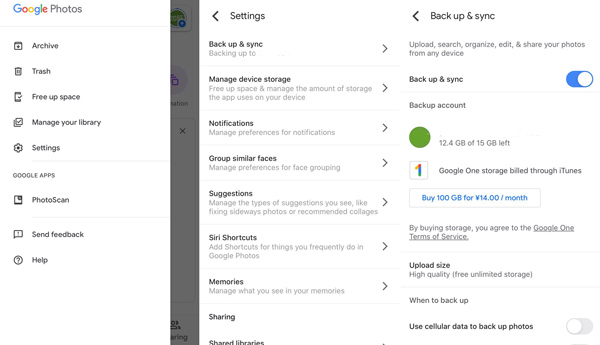
Шаг 2 Длительно нажмите одно изображение, вы можете найти дату для всплывающих фотографий, выбрать все даты и нажать на Удалить значок, чтобы удалить фотографии из учетной записи Google Photos полностью.
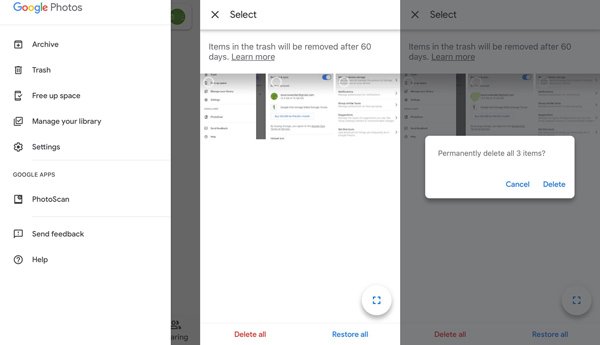
Шаг 3 Вернитесь к значку из трех строк и выберите Корзину опцию, в которой вы можете выбрать все фотографии и видео, которые вы хотите удалить, или просто выберите Удалить все Возможность удалить файлы.
Конечно, вы могли бы восстановить Google Фото если вы сожалеете о том, что сделали.
Часть 2. Как удалить фотографии из профиля Google
Чтобы удалить учетную запись Google Фото, вы также можете удалить фотографию профиля Google. Даже если вы хотите поделиться фотографиями в тайне, вам также следует перейти к изображению в профиле Google по умолчанию, вы можете получить более подробную информацию о процессе, как показано ниже.
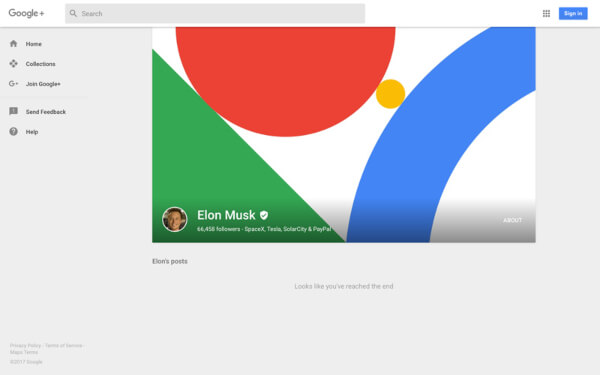
Шаг 1 Перейдите в учетную запись Google Plus, связанную с Google Фото, войдите в нее, используя свой логин и пароль. Вы можете найти меню профиля, которое позволяет вам удалить фотографии профиля Google.
Шаг 2 Нажмите на меню профиля из списка слева. После этого вы можете нажать на логотип профиля или нажать РЕДАКТИРОВАТЬ ПРОФИЛЬ Кнопка для управления профилем для всех учетных записей Google.
Шаг 3 После того, как вы ввели изображение профиля, вы можете нажать на меню с 3 вертикальными точками и выбрать Удалить вариант. Это удалит фотографию профиля Google соответственно.
Часть 3. Как перенести удаленные фотографии из Google Photos
Как уже упоминалось выше, когда вам нужно удалить Google Фото, вам лучше заранее сделать резервную копию файлов на другом устройстве или компьютере. Apeaksoft MobieTrans отличная передача по телефону для резервного копирования и передачи файлов между вашим устройством iOS, телефоном Android и компьютером.
- Перенесите файл Google Фото на смартфон и сделайте резервную копию на компьютер.
- Поддержка фотографий, контактов, видео, SMS и больше файлов, чем Google Photos.
- Управление файлами с телефона и Google Фото, чтобы сделать их эффективно.
- Совместим с iPhone, Samsung, HTC, Motorola, Huawei и другими.
Шаг 1 Скачать и установить телефонный перевод
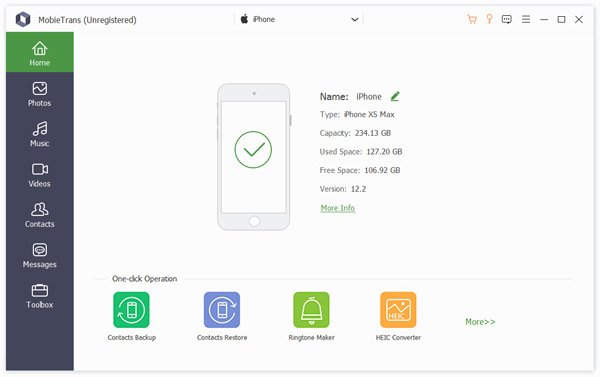
После установки MobieTrans вы можете запустить программу на своем компьютере. Подключите телефон Android или iPhone к компьютеру с помощью оригинального USB-кабеля. Программа способна автоматически определять все файлы с вашего телефона, в том числе синхронизированные с Google Photos.
Шаг 2 Выберите фотографии, которые вы хотите передать
Перейдите к опции Фотографии и выберите удаленные фотографии из Google Фото. Вы также можете выбрать целый альбом. Щелкните правой кнопкой мыши фото или альбом и найдите Экспортировать вариант. Вы также можете выполнить тот же процесс для передачи других удаленных файлов из Google Фото.
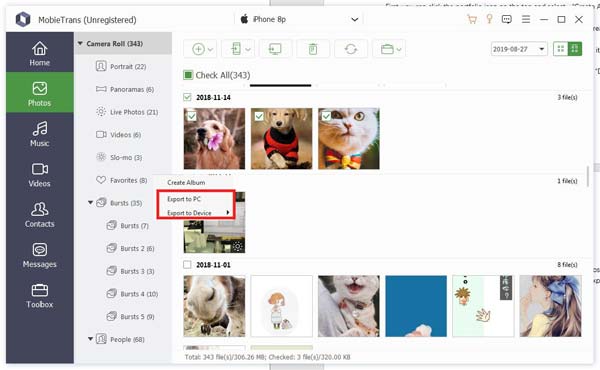
Шаг 3 Перенос фотографий из Google Фото
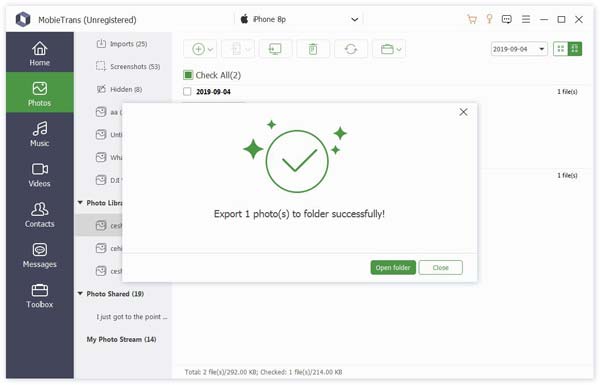
После этого вы можете выбрать Экспорт на ПК для резервного копирования удаленных фотографий из Google Фото на компьютер или с помощью функции «Экспорт на устройство», чтобы перенести фотографии из Google Фото на другое устройство. Для передачи всех файлов требуется всего несколько секунд.
Часть 4. Как стереть все фотографии из Google Фото
Когда вы включаете функции резервного копирования и синхронизации, вы также должны убедиться, что фотографии и видео полностью удалены с вашего телефона Android или iPhone. Apeaksoft iPhone Eraser является идеальным решением для постоянного удаления всего содержимого и настроек с вашего iPhone. Это позволяет полностью удалять фотографии и видео из Google Фото.
- Стереть все содержимое и настройки на iPhone / iPad / iPod навсегда.
- Очистите файлы, чтобы избежать автоматического резервного копирования и синхронизации с Google Photos.
- Удалите устройство с различными уровнями стирания, чтобы удалить информацию учетной записи.
- Он работает с большинством устройств iPhone / iPad / iPod с последней версией iOS.
Шаг 1 Скачайте и установите программу, запустите ее на своем компьютере.
Подключите iPhone к компьютеру через оригинальный USB-кабель. Разблокируйте iPhone и нажмите «Доверие» при появлении сообщения.
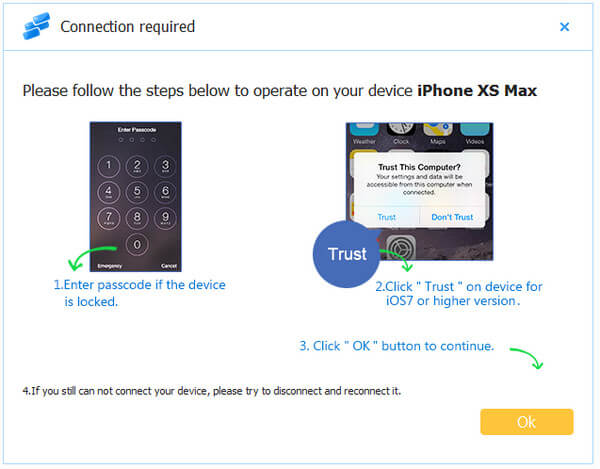
Шаг 2 Когда ваш компьютер обнаружит подключенный iPhone, вы можете выбрать различные уровни стирания, чтобы удалить Google Фото и все содержимое вашего iPhone с различным временем в соответствии с вашими потребностями.
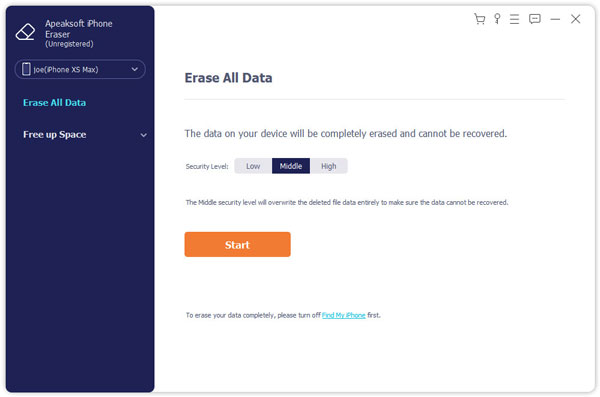
Шаг 3 Стандарт безопасности основан на USDoD 5220.22-M. Просто нажмите кнопку «Пуск», чтобы окончательно и полностью очистить ваш iPhone и связанные с ним Google Фото на вашем iPhone.

Если вам нужно полностью удалить Google Фото на вашем смартфоне, вы можете узнать больше о том, как удалить все фотографии, а также фотографии из профиля Google. Прежде чем полностью удалить фотографии, вы можете перенести или сделать резервную копию файлов на компьютер или другое устройство. Кроме того, в статье также описан метод очистки содержимого и настроек iPhone.
- Data Eraser
- [Решено] Как удалить сообщения в Hangouts / историю разговоров
- Конкретное руководство по удаленному удалению iPhone без функции «Найти мой iPhone»
- Очистить историю буфера обмена на телефоне Android (Samsung Galaxy)
- Как очистить корзину на iPhone/iPad/iPod (поддерживается iOS 17) навсегда
- Полное руководство по Android Backup File Extractor
- Как удалить историю инкогнито на Windows / Mac / iOS / Android
- 3 Easy Ways для удаления фильмов или телешоу из iTunes
- Как удалить (одно / несколько / все) сообщения Facebook (обе стороны)
- 4 способа найти и восстановить удаленную историю на iPhone (поддерживается iOS 16)
- Как удалить наиболее посещаемые сайты на iPhone или компьютере
- [2023] Как отменить / обновить обновление приложения на iPhone и Android
- 100% рабочие решения для очистки данных кэша Waze на iPhone/iPad
- Все, что вам нужно, чтобы удалить загрузки на Mac в 2023
- 6 способы безопасного и постоянного удаления мусора на Mac
- У вас нет разрешения на удаление этого файла iPhone — исправлено
- Как конвертировать Google Фото из HEIC в JPG

- Как сделать слайд-шоу с музыкой, используя Google Photos
- Удалить аккаунт Google Фото — полное руководство, которое вы должны знать
- Центр загрузок
- Апексофт Магазин
- Компания
- О Нас
- Свяжитесь с нами
- Пользовательское соглашение
- Персональные данные
- Лицензионное соглашение
- Продукт
- Восстановление данных iPhone
- Android Восстановление данных
- Передача iPhone
- iPhone Eraser
- Восстановление данных
- Поддержка
- Центр поддержки
- Решения
- Карта сайта
- FAQ
Как удалить фото из Google Фото
С необходимостью удаления одного, нескольких или всех изображений, систематизация и хранение которых доверены Google Фото, сталкиваются практически все пользователи сервиса. Эта процедура может быть выполнена не единственным методом, завершаться с различным результатом, и в статье мы рассмотрим не только её практическую реализацию, но и нюансы, которые, возможно, придётся учесть перед уничтожением файлов.
Прежде чем выполнять предполагающую удаление фотографий процедуру, рекомендуется изучить все способы её проведения, то есть ознакомиться с материалом до конца и задействовать тот подход, который приведёт к нужному вам эффекту!
Вариант 1: Полное удаление
Если перед вами стоит задача полностью уничтожить помещённые в Google Фото изображения, то есть стереть их файлы-источники и из памяти подключённых к системе устройств, и из облачного хранилища, сделать это будет несложно. Использовать для осуществления процедуры можно как браузер на ПК, так и инсталлированное на мобильном девайсе приложение-клиент рассматриваемого сервиса.
Способ 1: Android и iPhone
В зависимости от того, какой вариант приложения Гугл Фото вами задействован – для Андроид или айОС, действия по удалению предоставленных сервису изображений будут немного отличаться, поэтому рассмотрим осуществление процедуры в среде каждой ОС по отдельности.
Android
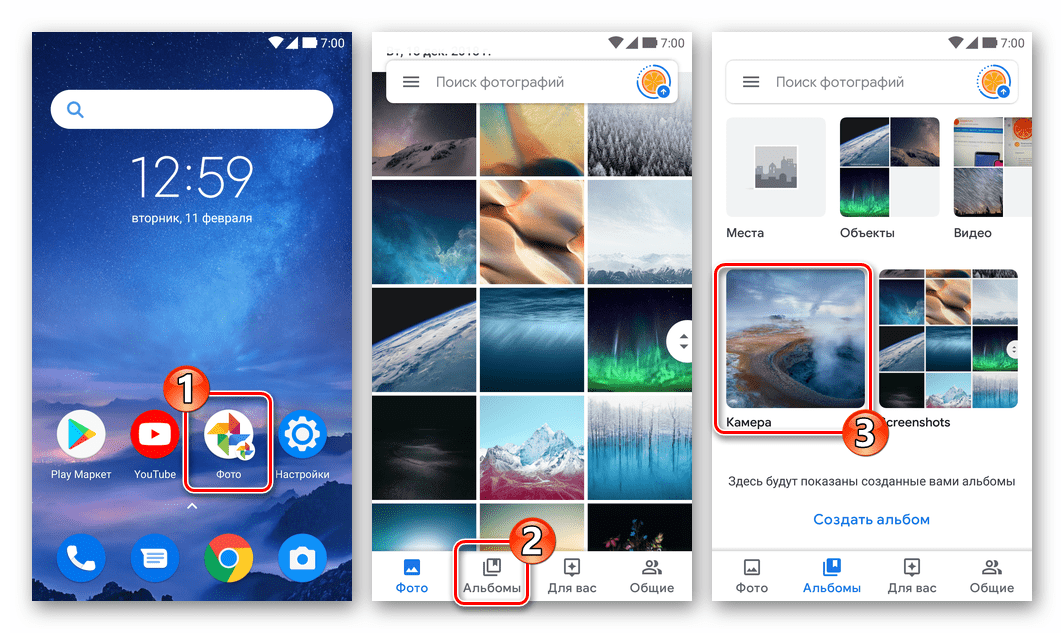
- Запустите приложение Google Фото на Android-девайсе, перейдите на демонстрирующий превью удаляемого объекта экран (к примеру, откройте содержащий ненужное фото альбом).
 Читайте также: Как войти в Google Фото на Андроид-устройстве
 - Далее действия двухвариантные:
- Для того чтобы стереть единственное изображение: Перейдите к полноэкранному просмотру фотографии, коснувшись её миниатюры. Далее тапните по расположенному в нижнем правом углу экрана значку «Корзина».
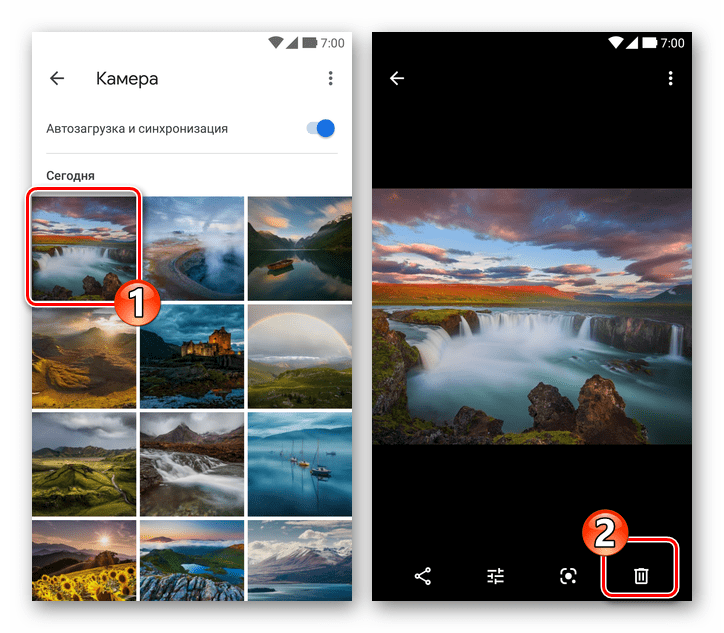 Или длительным нажатием на превью стираемого снимка выделите его, а затем нажмите на «Корзину» в отобразившейся вверху панели инструментов.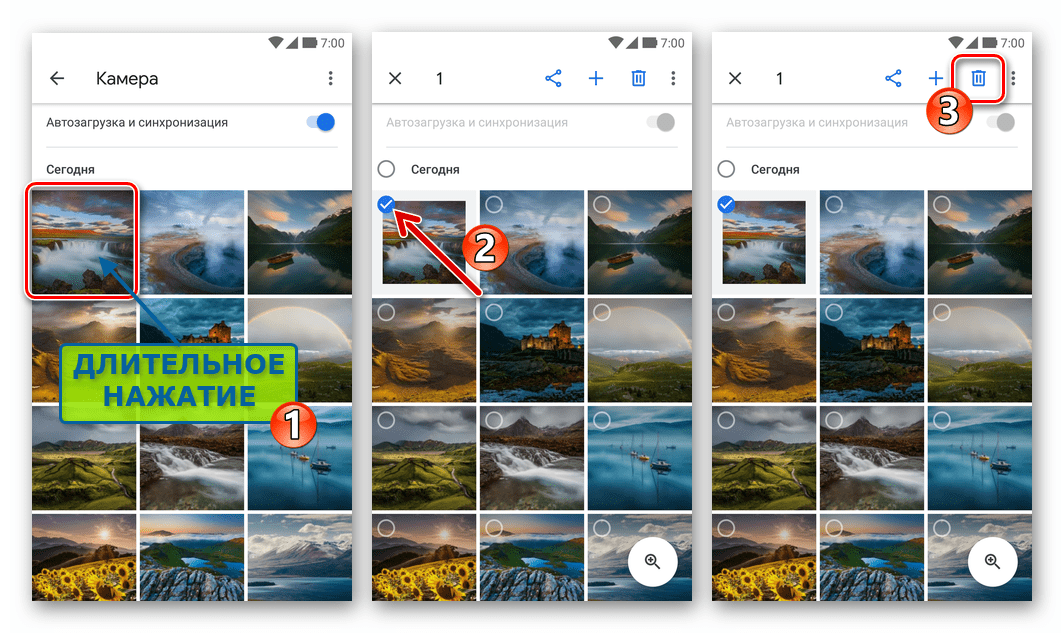
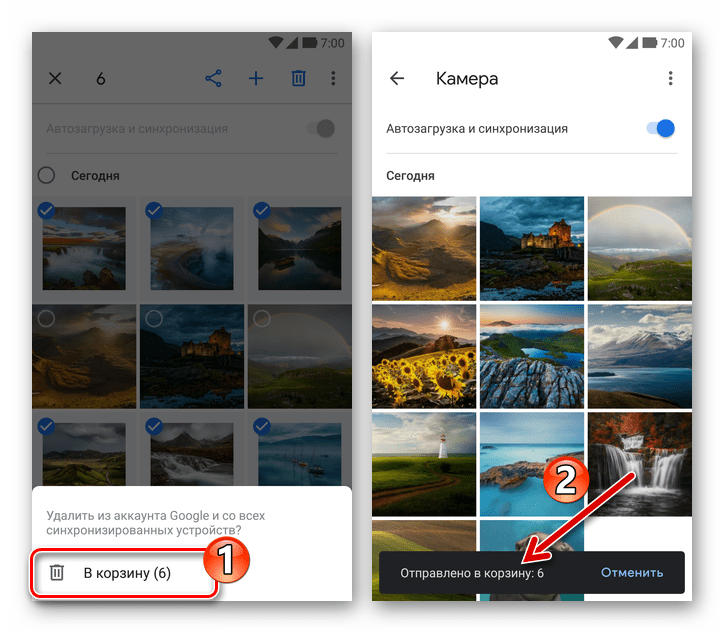
- Для удаления нескольких фото одновременно выделите первое из них длительным нажатием на превью, затем короткими касаниями установите отметки на остальных.
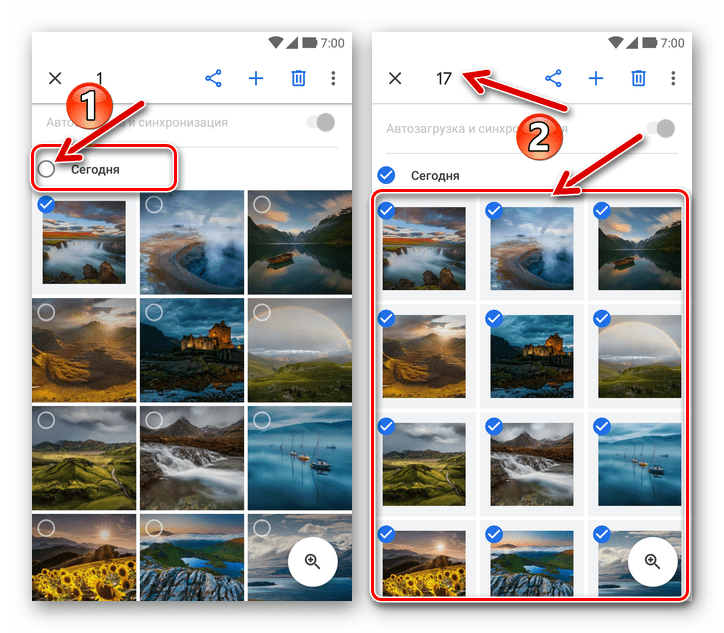
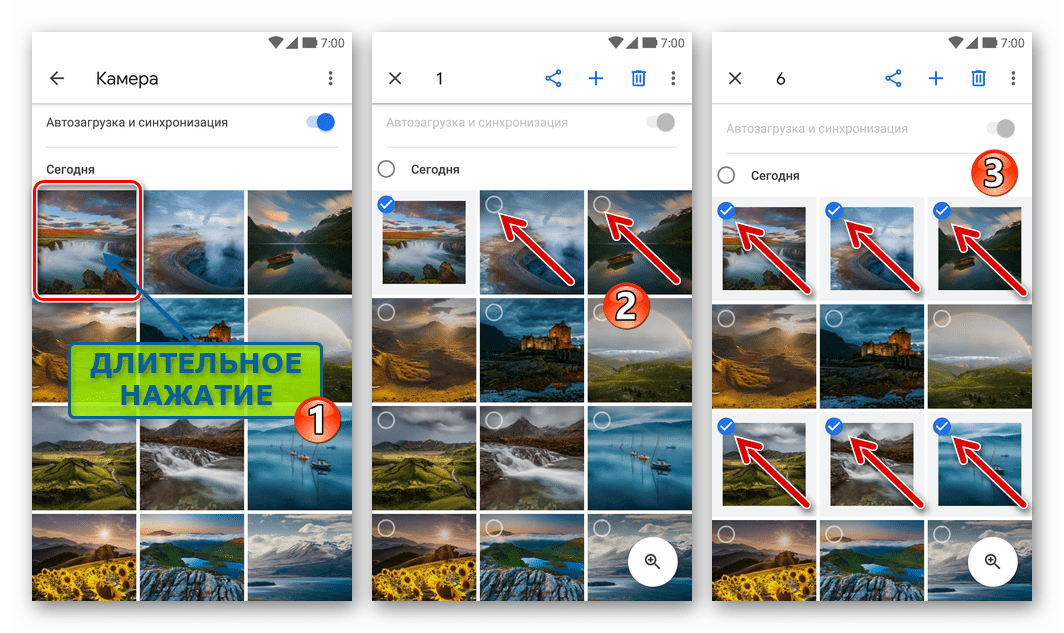 Если необходимо выделить множество изображений, нажимайте поочерёдно на даты их создания. К слову, только такой подход позволит затратить меньше времени на удаление всей коллекции снимков за один раз – опции «Выделить всё», к сожалению, в Гугл Фото не предусмотрено.
  Завершив выбор уничтожаемых снимков, нажмите на расположенную вверху экрана и выполненную в виде корзины кнопку «Удалить».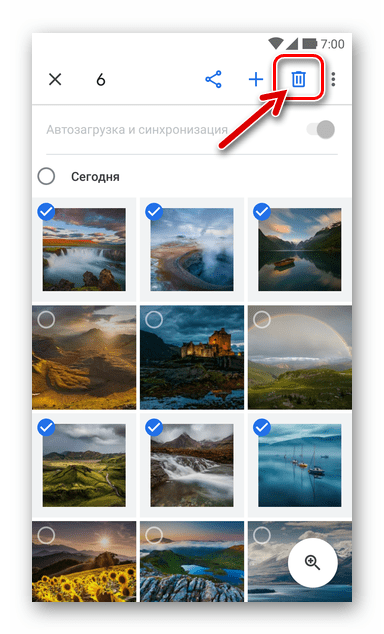
- Для того чтобы стереть единственное изображение: Перейдите к полноэкранному просмотру фотографии, коснувшись её миниатюры. Далее тапните по расположенному в нижнем правом углу экрана значку «Корзина».
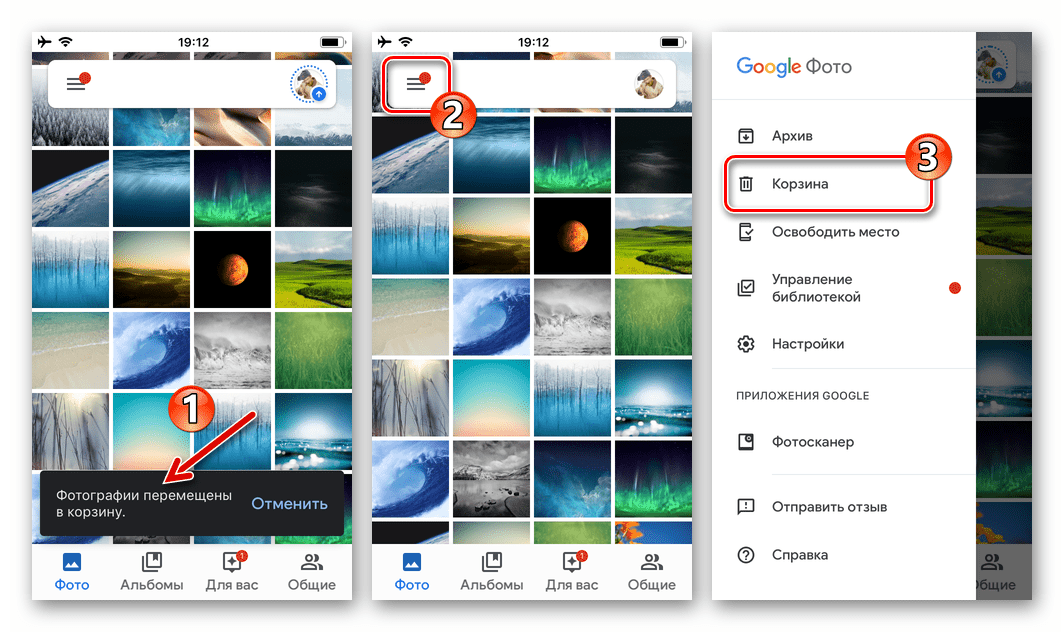
- В результате выполнения предыдущего пункта инструкции внизу экрана смартфона появится запрос о перемещении выбранных файлов «В корзину» — подтвердите его, а затем немного подождите. На этом первый этап уничтожения снимков завершён – теперь они не отображаются на ваших устройствах, но всё ещё существуют и могут быть восстановлены.
- Для окончательного удаления изображений, нажав на три чёрточки в верхней левой области экрана, откройте главное меню приложения и выберите в нём «Корзина».
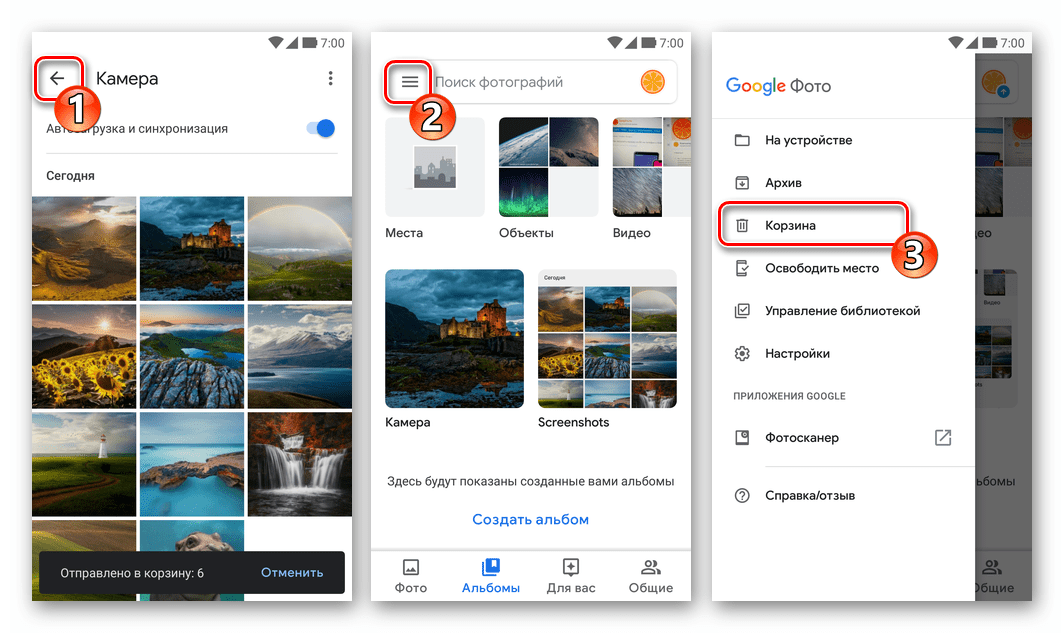 Далее тапните по трём вертикально расположенным точкам вверху справа и выберите один из пунктов в отобразившемся меню: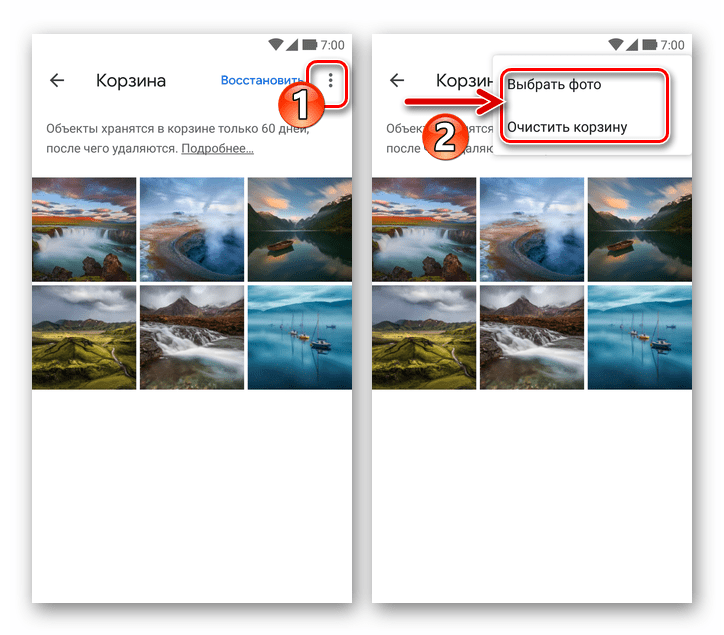
- «Выбрать фото» — для того, чтобы безвозвратно стереть один несколько файлов. Установите отметки на превью точно не нужных вам изображений и дважды коснитесь «Удалить» — внизу экрана справа, а затем и под отобразившимся требованием подтвердить свои намерения.
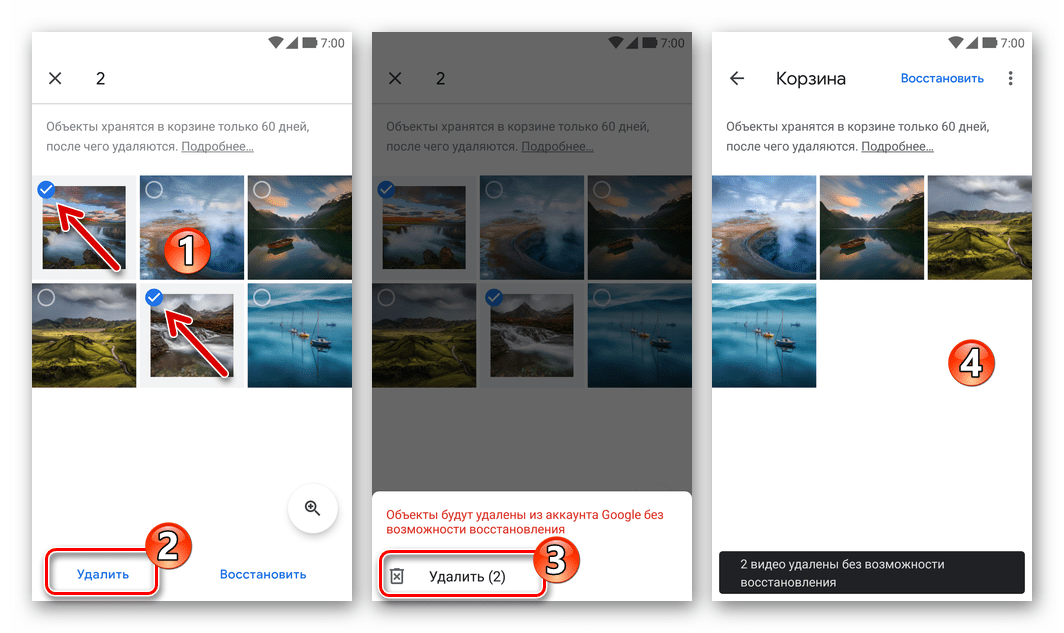
- «Очистить корзину» — для уничтожения всех файлов без исключения выберите этот пункт и затем нажмите «Удалить» в появившемся окошке-запросе.
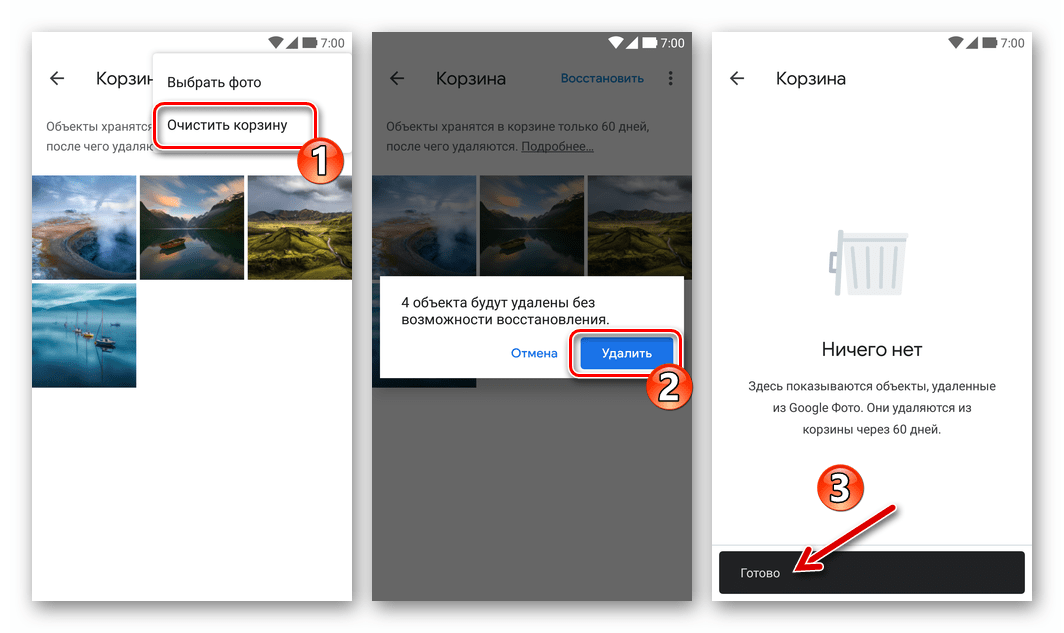
- «Выбрать фото» — для того, чтобы безвозвратно стереть один несколько файлов. Установите отметки на превью точно не нужных вам изображений и дважды коснитесь «Удалить» — внизу экрана справа, а затем и под отобразившимся требованием подтвердить свои намерения.
iOS
- Откройте программу Google Фото для iOS, найдите превью удаляемого изображения на вкладке «Фото» или перейдите в «Альбом», где наличествуют ненужные снимки.
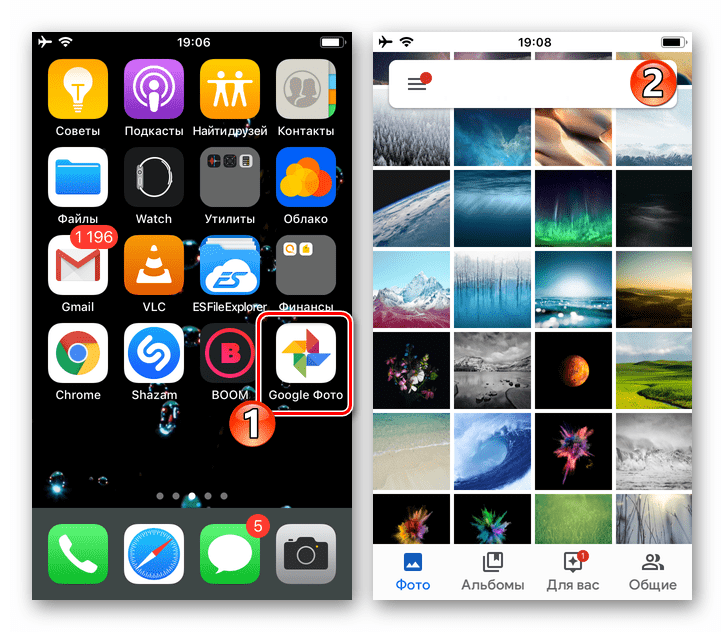 Читайте также: Как войти в Google Фото на iPhone
 - Далее, в зависимости от нужного результата:
- Чтобы удалить единственное изображение, тапом разверните его на весь экран и нажмите на значок «Мусорный бак» в нижнем правом углу экрана.
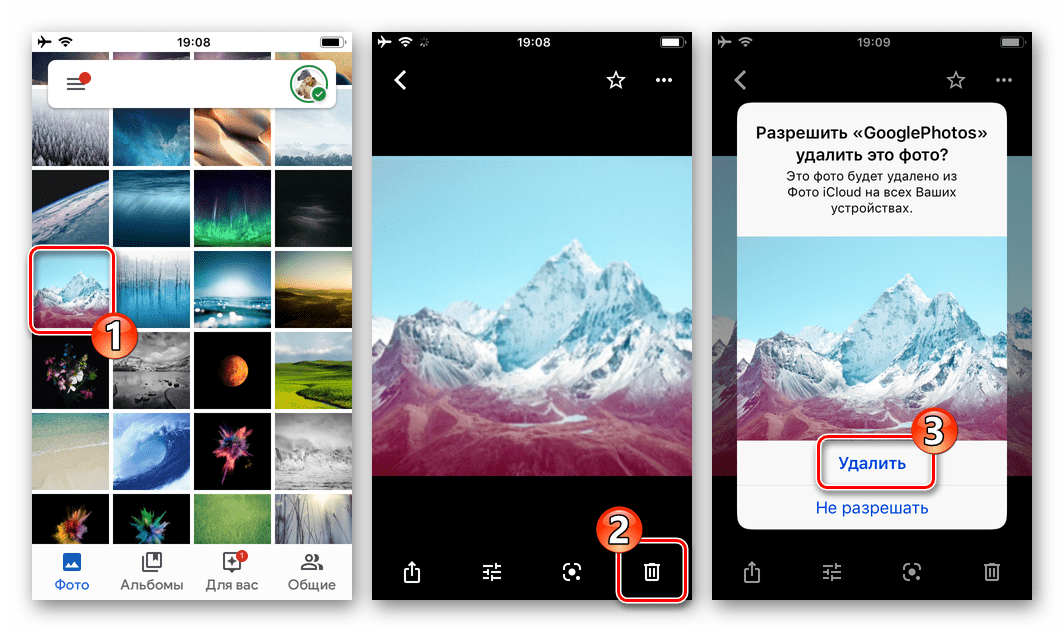 Или выделите удаляемый снимок, длительно нажав на его миниатюру, а затем коснитесь значка «Мусорный бак» в отобразившемся сверху меню действий.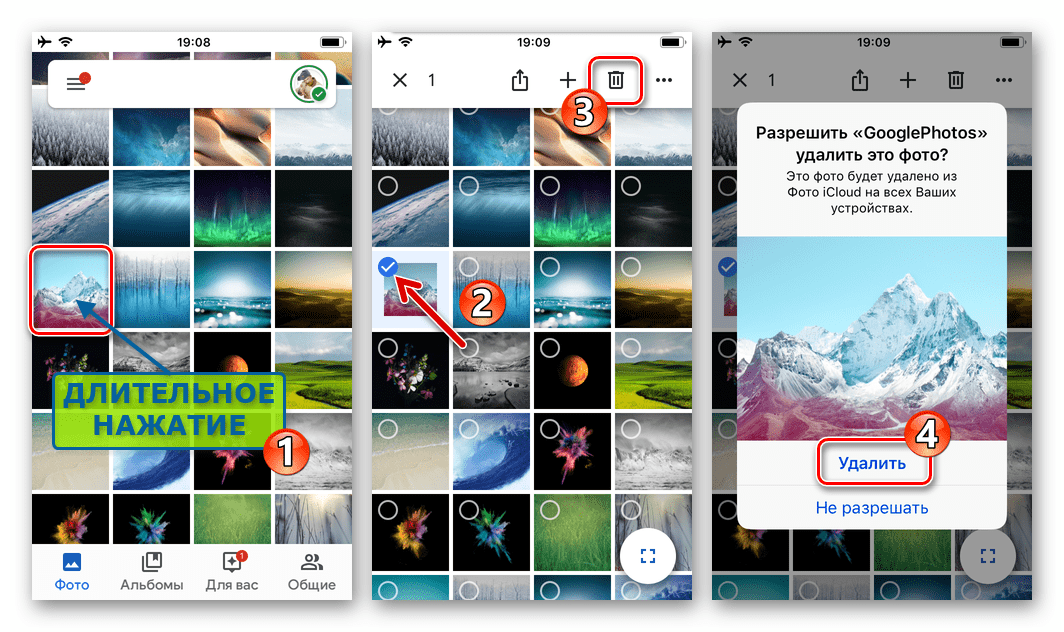
- Для того чтобы стереть несколько объектов одновременно, выделите превью первого из них, затем короткими касаниями установите отметки на остальных.
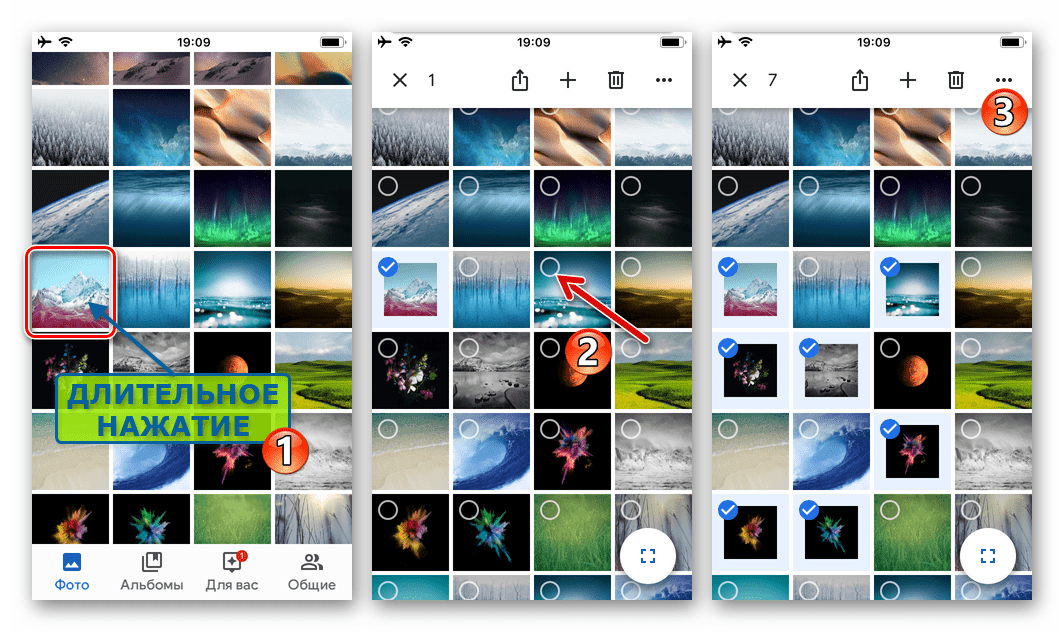 Если объектов, которые нужно удалить, очень много, несколько ускорить процесс простановки отметок на них возможно, касаясь не каждой миниатюры по очереди, а устанавливая галочки в расположенных возле дат создания снимков чекбоксах.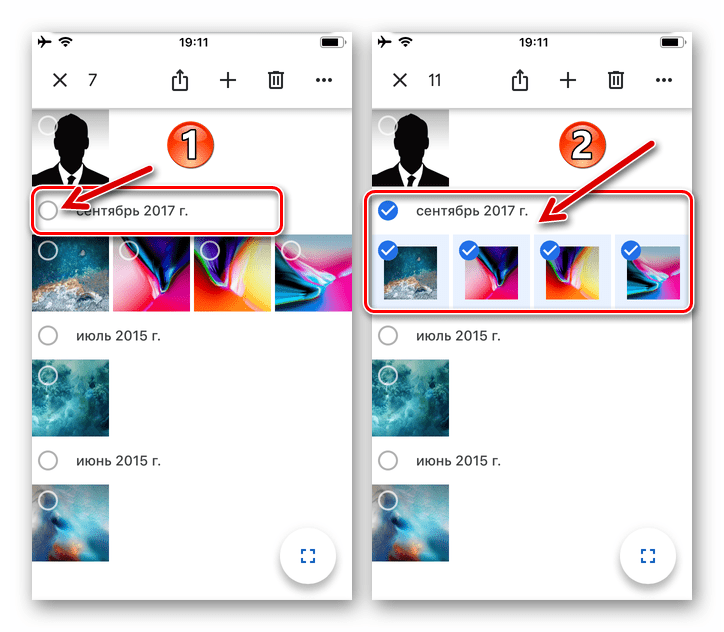
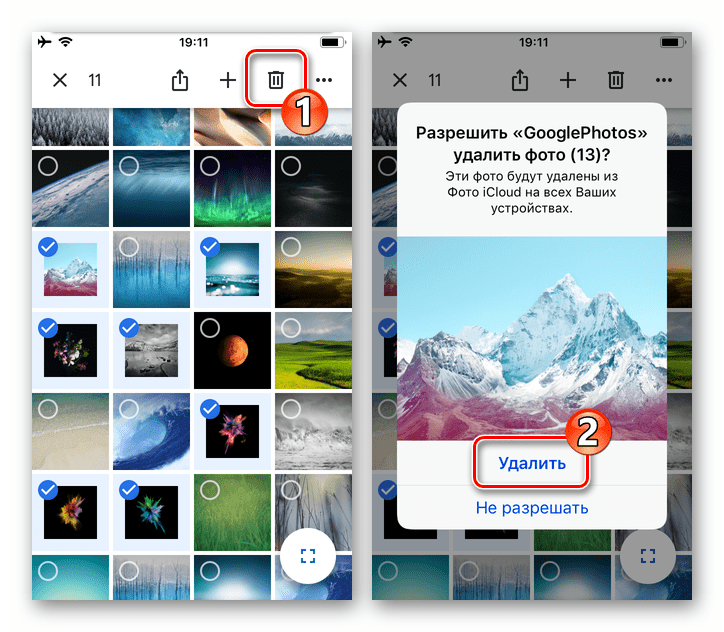
Завершив выбор снимков, нажмите на иконку «Удалить» в появившейся над перечнем миниатюр панели инструментов и затем тапните по одноименной надписи в окне-запросе программы.
- Чтобы стереть отдельные картинки, тапните «Выбрать» и установите на них отметки.
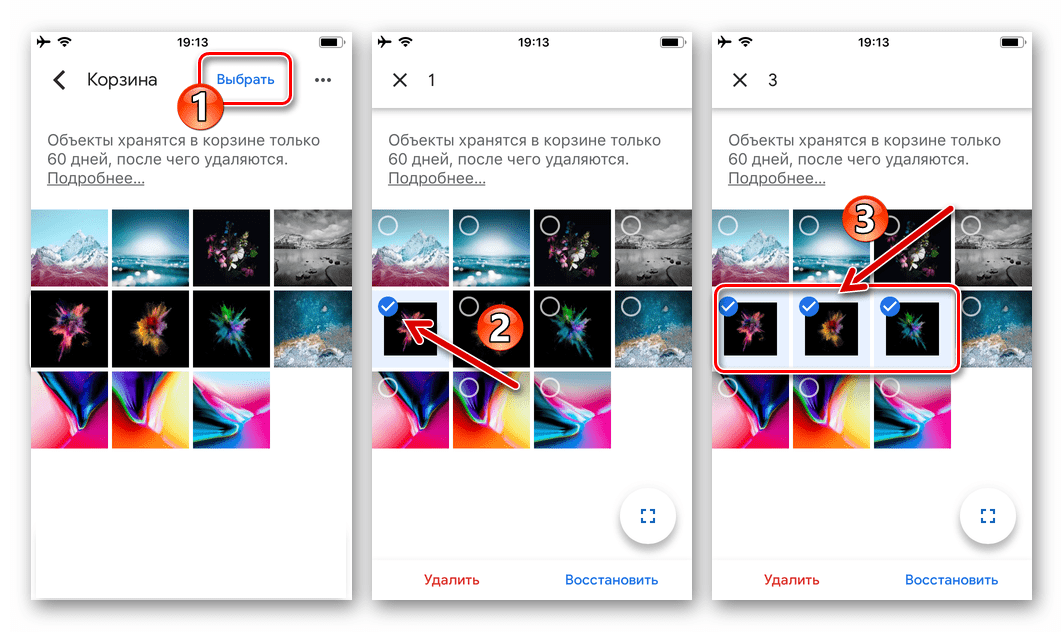 Далее нажмите «Удалить» внизу справа, подтвердите поступивший из приложения запрос.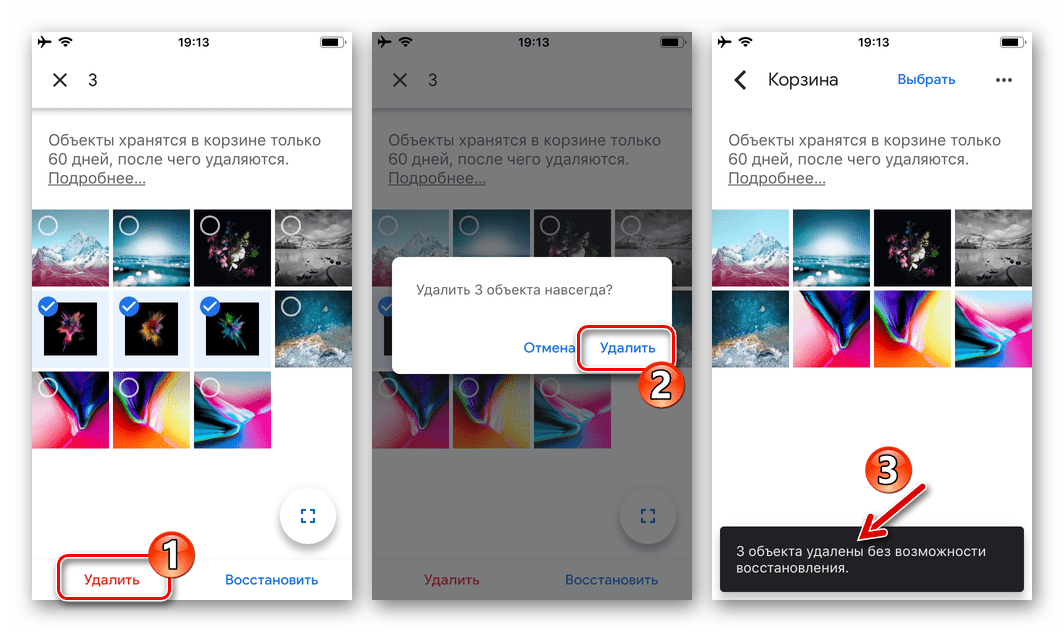
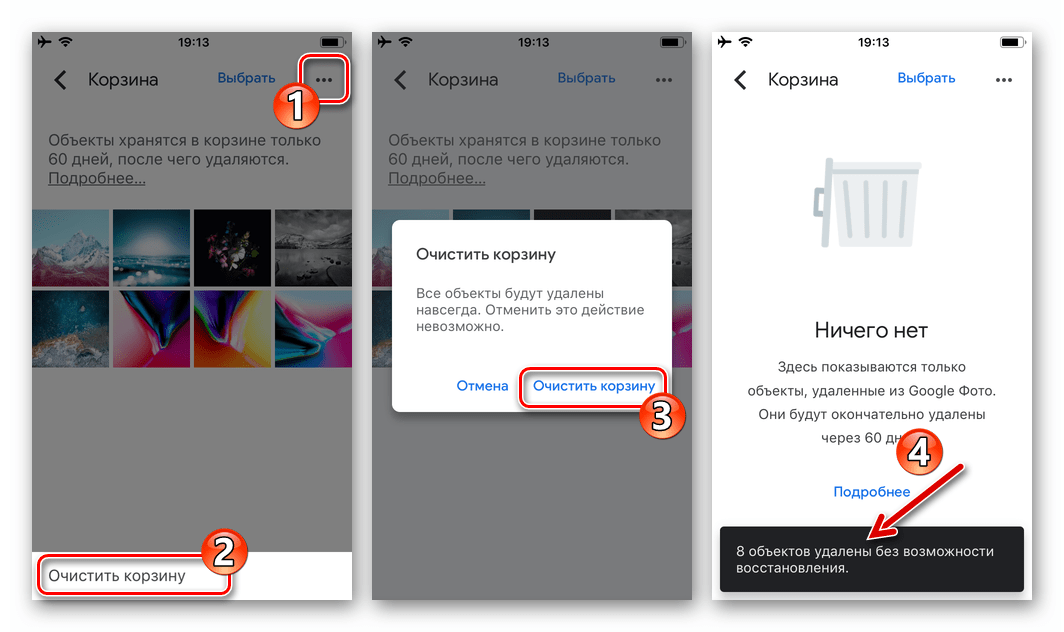
- Для безвозвратного уничтожения всех отображаемых на экране объектов коснитесь трёх точек в правом верхнем углу, затем тапните «Очистить корзину» и подтвердите поступивший из программы запрос.
Способ 2: Компьютер
Более универсальным и часто более удобным инструментом для проведения процедуры удаления изображений из Гугл Фото, нежели мобильное приложение на Android-девайсе или iPhone, является любой доступный с десктопа или ноутбука браузер.
- Запустите предпочитаемый веб-обозреватель (в примере Google Chrome) на ПК и перейдите на сайт рассматриваемого сервиса — photos.google.com . Щёлкните «ПЕРЕЙТИ К GOOGLE ФОТО» на открывшейся странице.
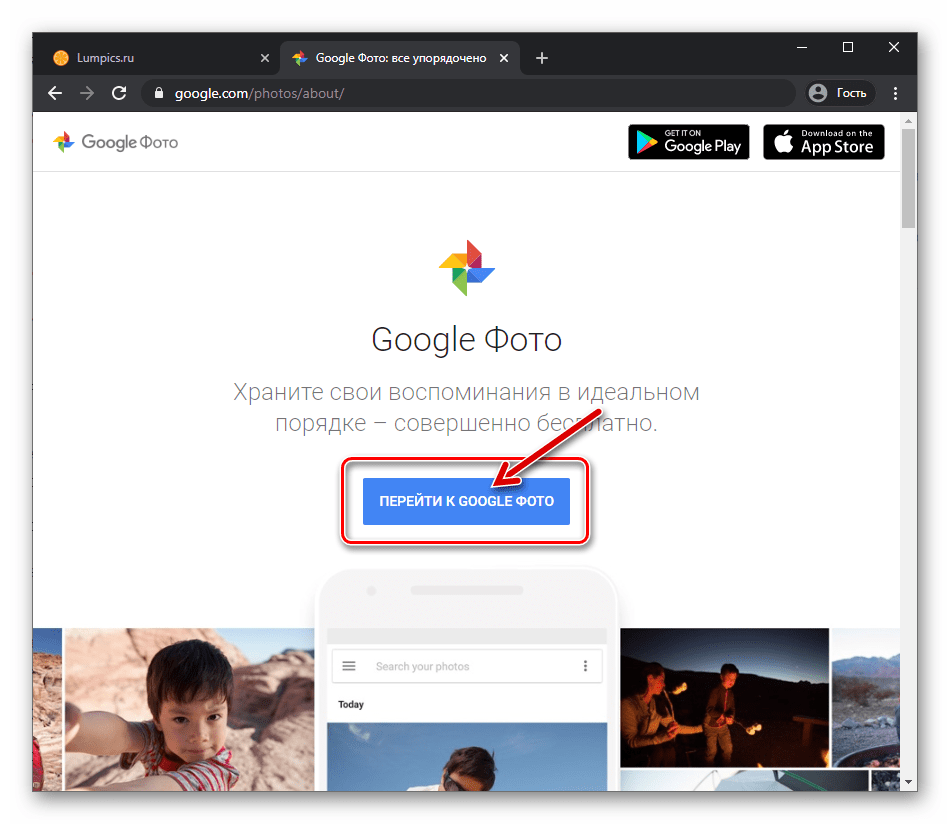 Открыть веб-сайт Google Фото
 - Авторизуйтесь в сервисе, предоставив логин и пароль от Гугл Аккаунта, который используется на вашем мобильном девайсе.
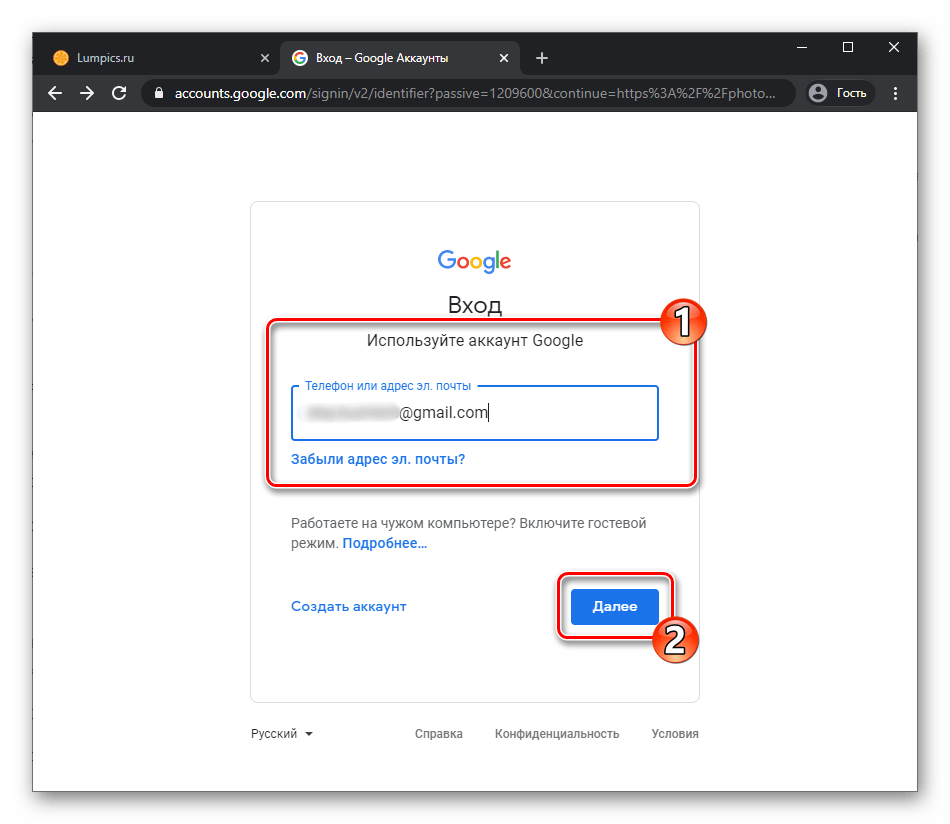 Читайте также: Как войти в Google Фото с компьютера через браузер
 - Для удаления единственного изображения вы можете:
- Перейти в режим его полноэкранного просмотра
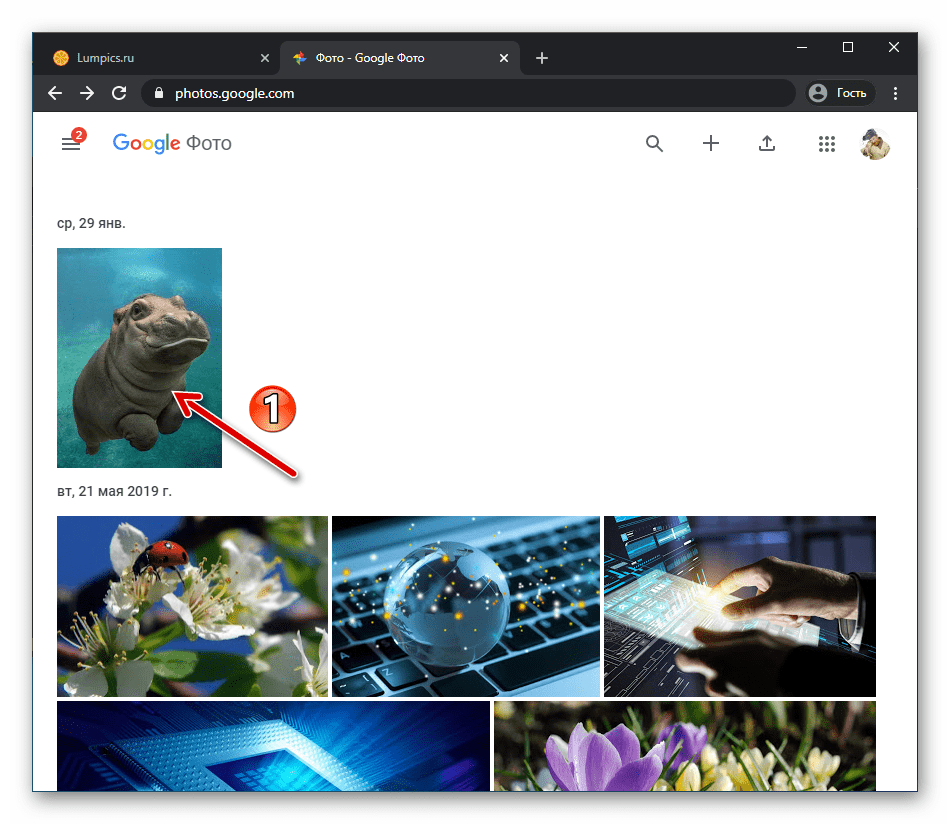 и кликнуть по выполненной в виде корзины кнопке в расположенном вверху страницы ряду инструментов.
 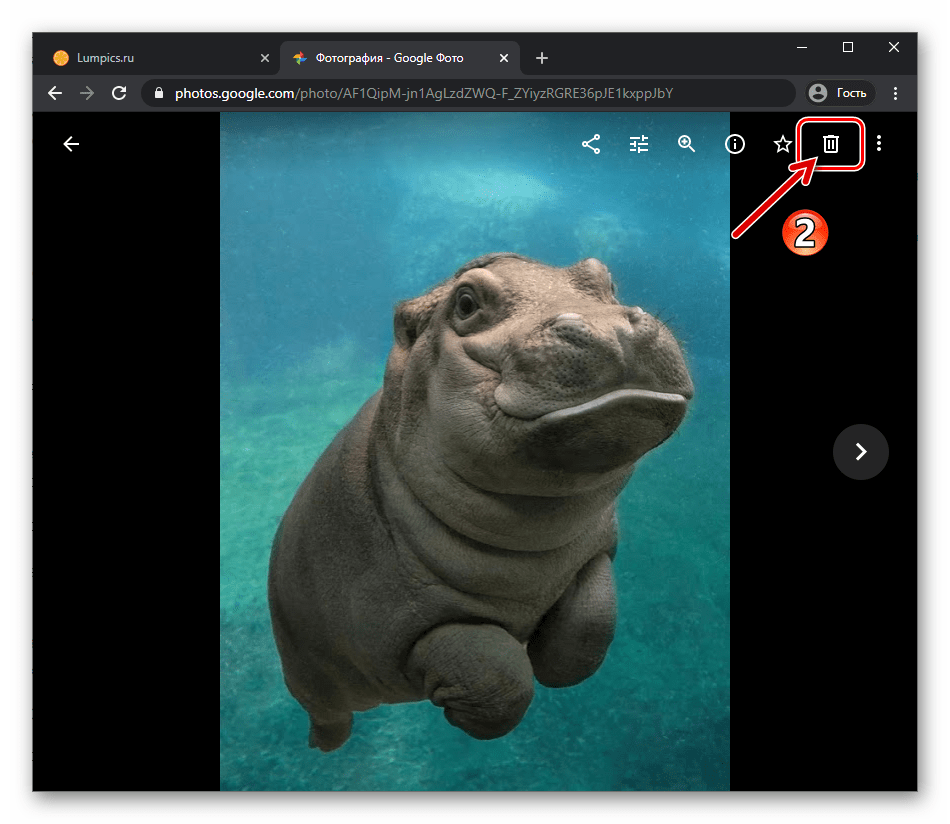 Или щёлкнуть по расположенному в области превью снимка чекбоксу,
 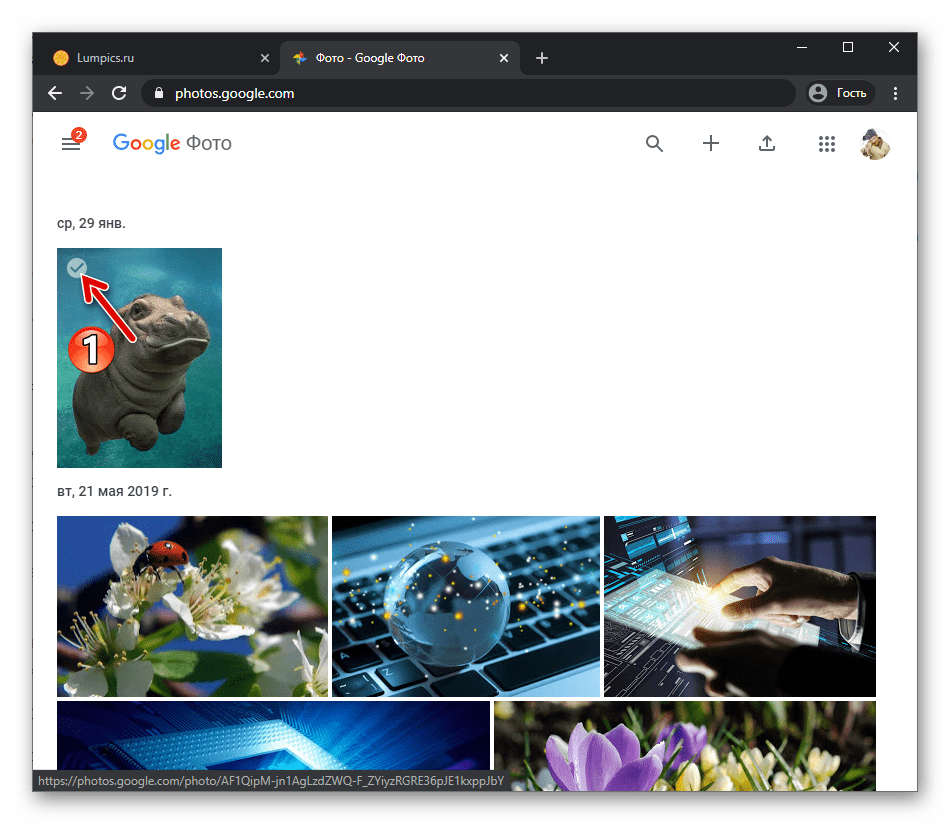 а затем выбрать «Удалить» в появившейся вверху панели инструментов.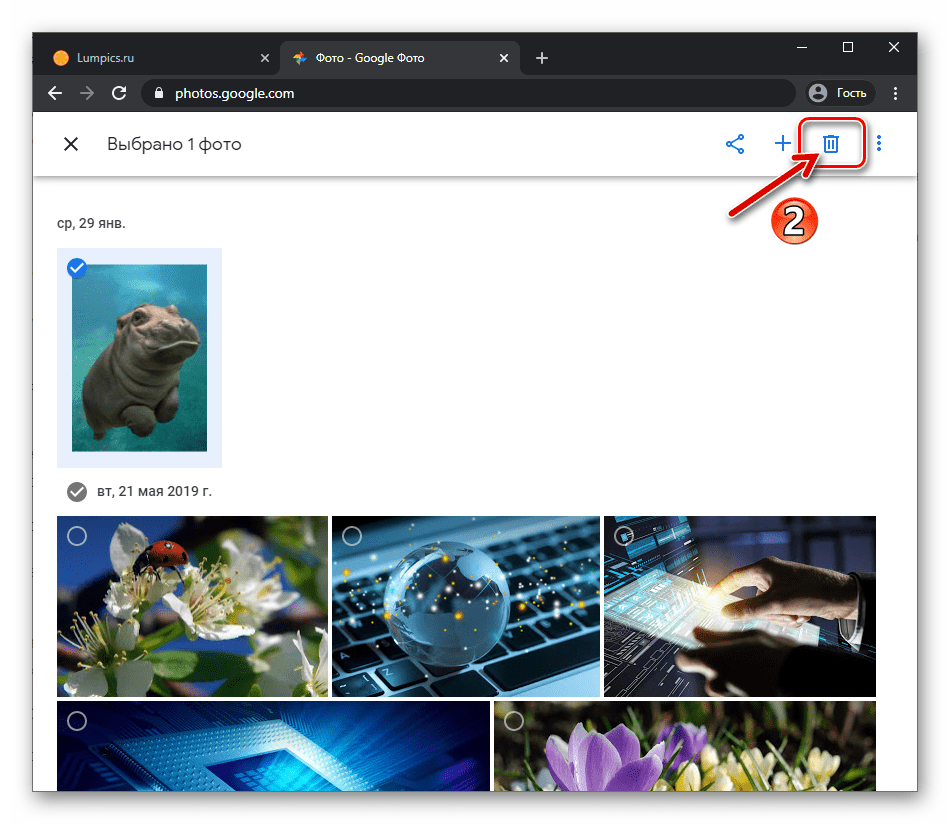
- Чтобы стереть несколько фотографий, установите отметку на первой из них, а затем выделите остальные миниатюры. Для массового выделения используйте чекбоксы, расположенные перед датами создания совокупностей изображений.
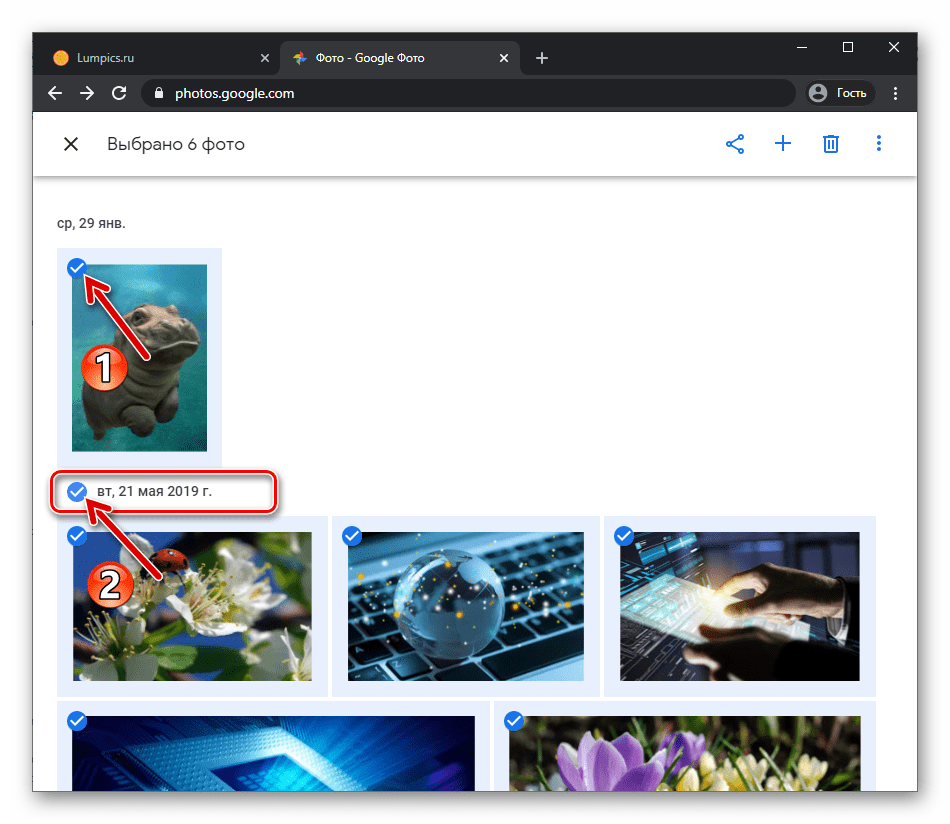 Отметив всё удаляемое, щёлкните по «Корзине» в ряду иконок над перечнем наличествующих в хранилище снимков.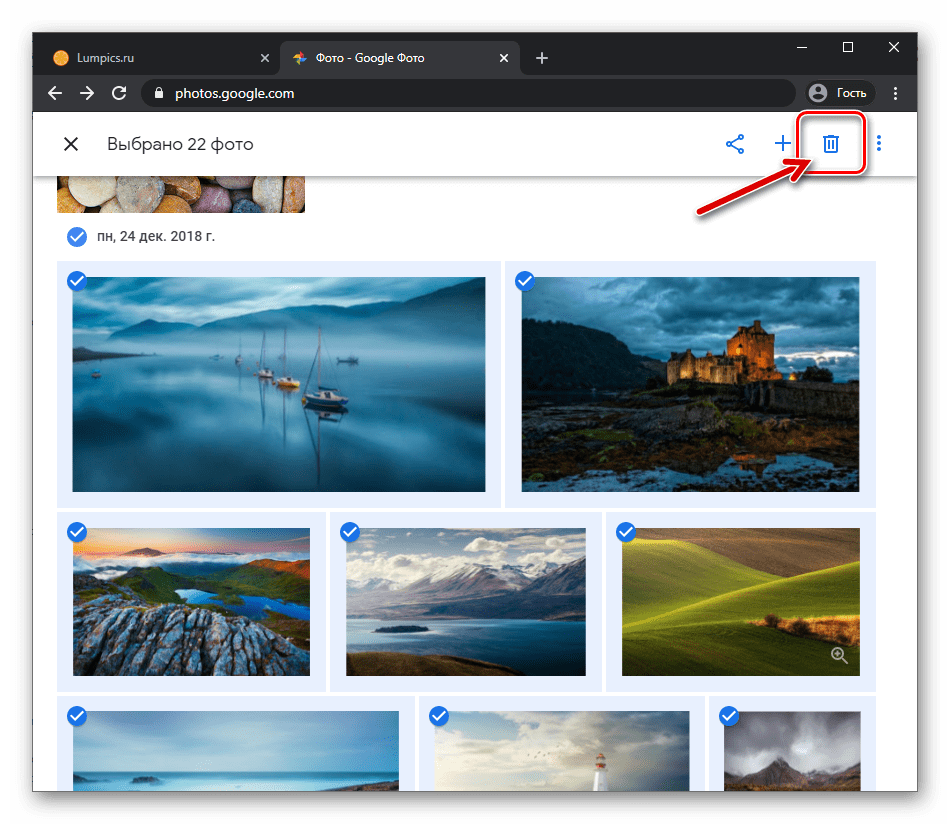
- Перейти в режим его полноэкранного просмотра
- После инициации удаления система потребует подтверждения ваших намерений – кликните по кнопке «Удалить» в области всплывшего запроса,
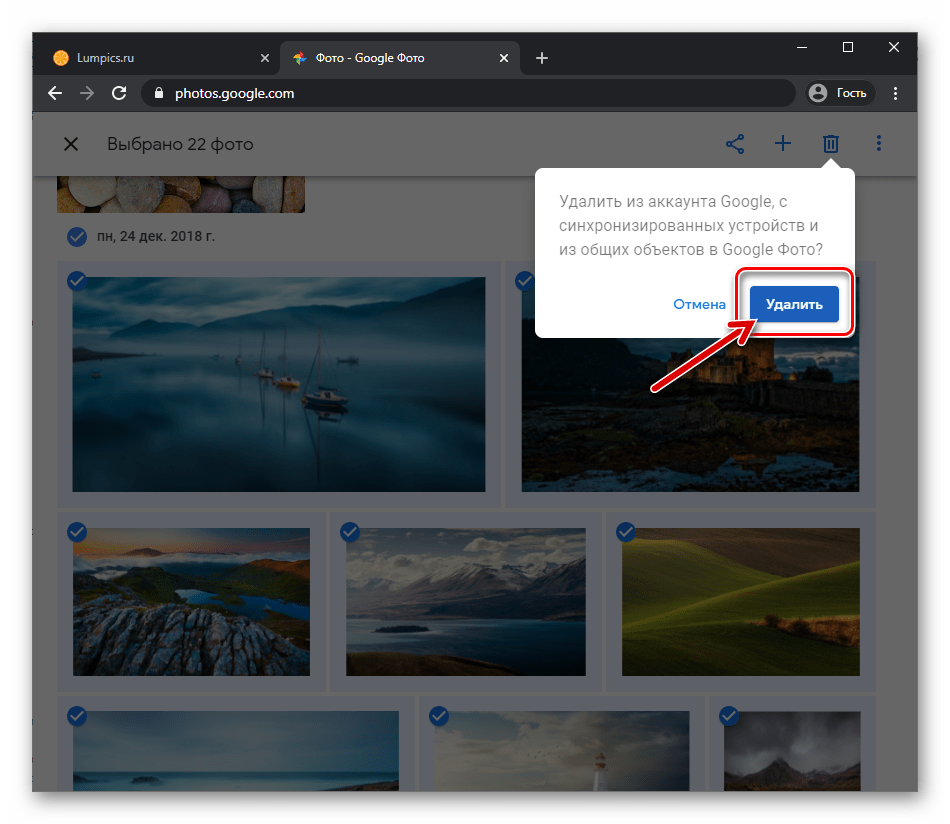 а затем немного подождите завершения операции.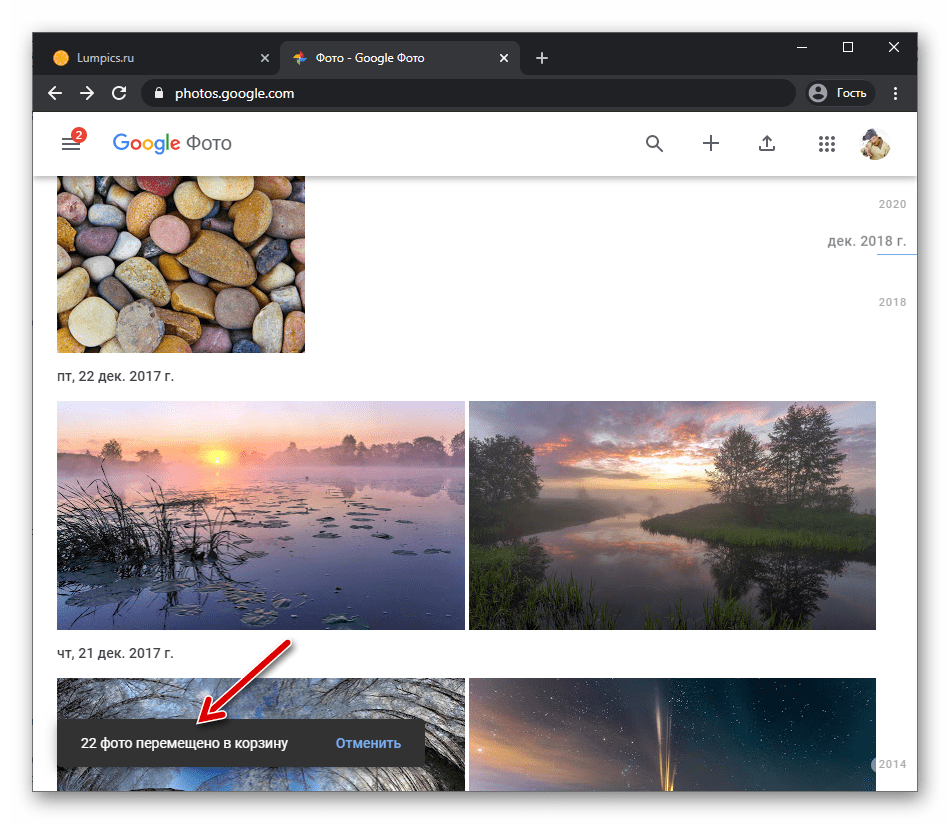
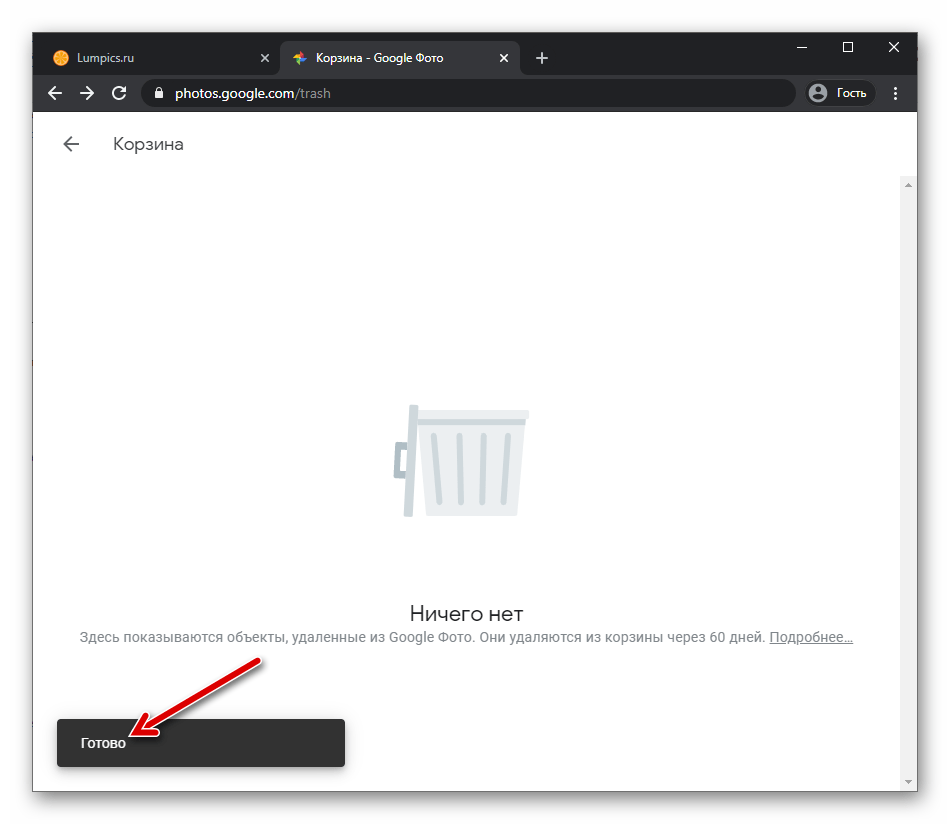
- Далее, если целью стоит уничтожение файлов безвозвратно и без промедлений, перейдите в «Корзину», куда они помещаются в результате выполнения предыдущих пунктов инструкции, а значит, пока ещё (в течение 60 дней) могут быть восстановлены:
- Щёлкните по трём чёрточкам вверху слева главной страницы сайта Google Photos.
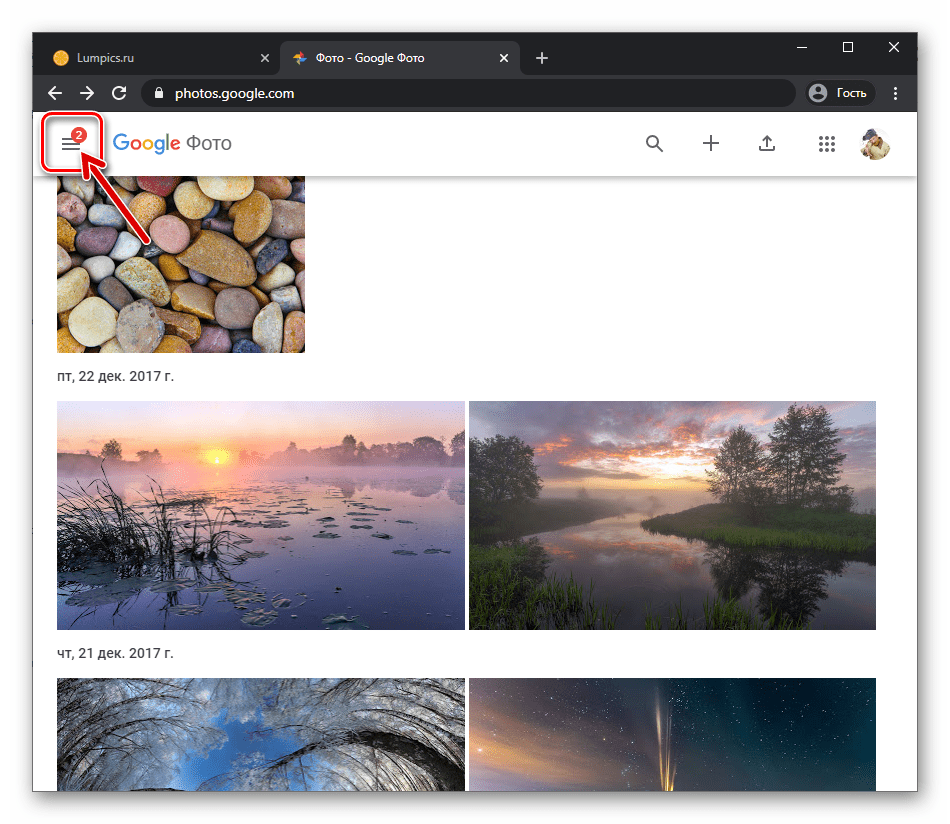 Выберите пункт «Корзина» в открывшемся меню разделов и функций сервиса.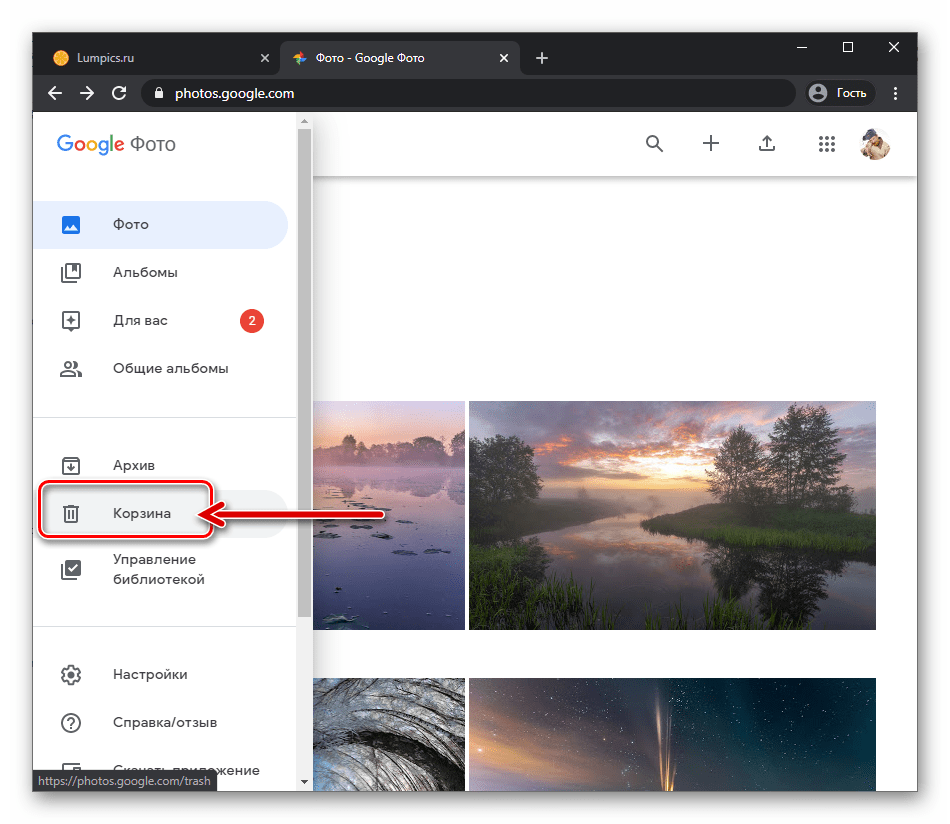
- Для окончательного удаления отдельных снимков установите отметки на их превью,
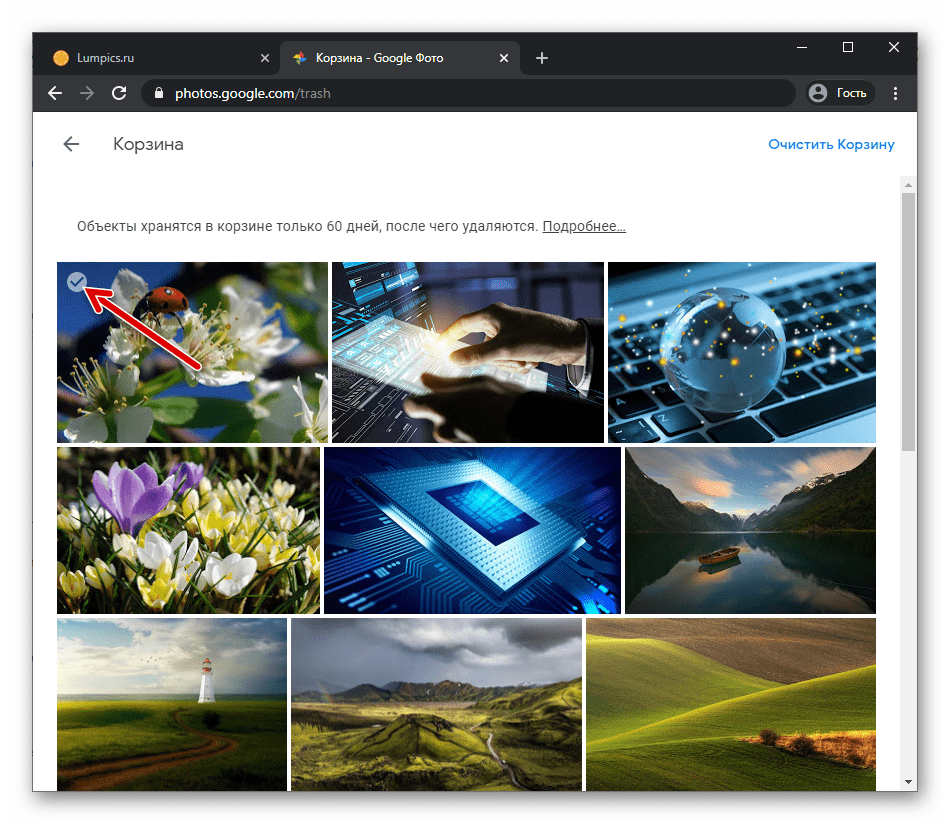 кликните по отобразившейся вверху иконке в виде корзины с крестиком
 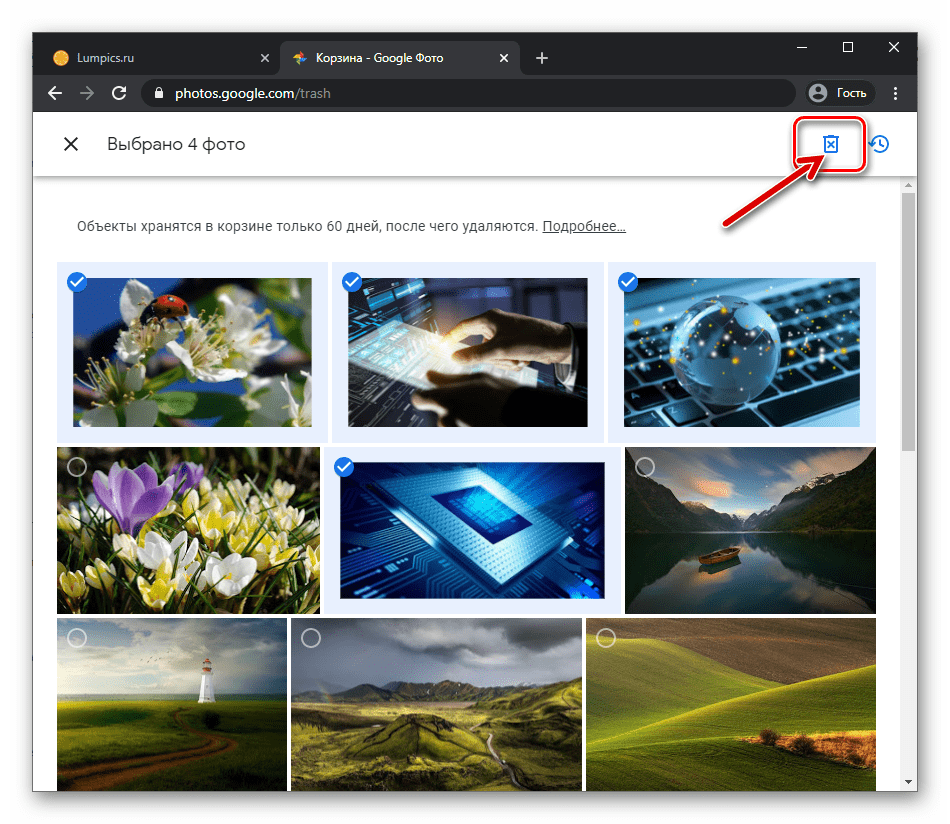 и подтвердите запрос системы.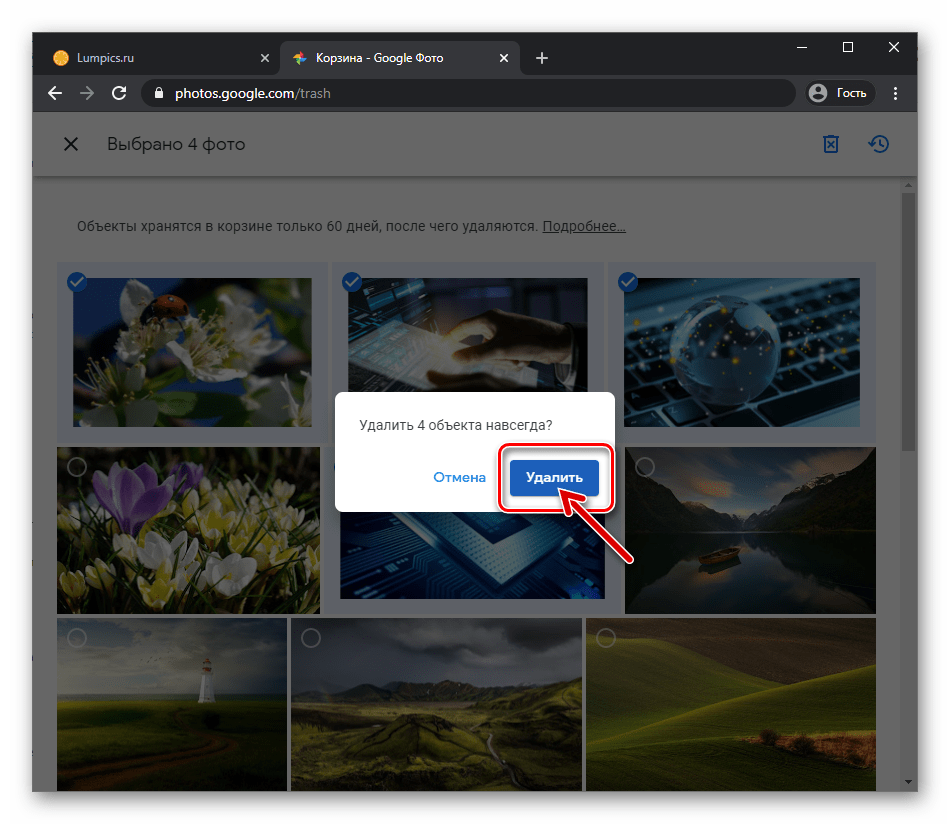
- Чтобы безвозвратно стереть все фотографии за одну операцию, щёлкните «Очистить корзину» вверху справа,
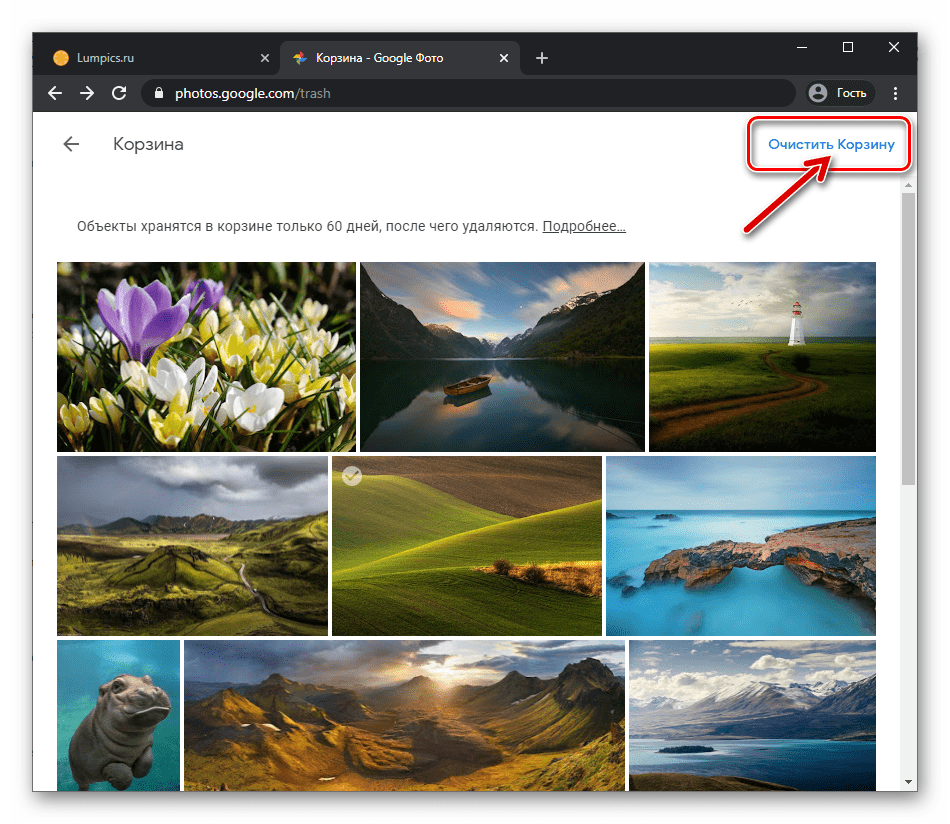 а затем нажмите на одноимённую кнопку в отобразившемся окошке-запросе.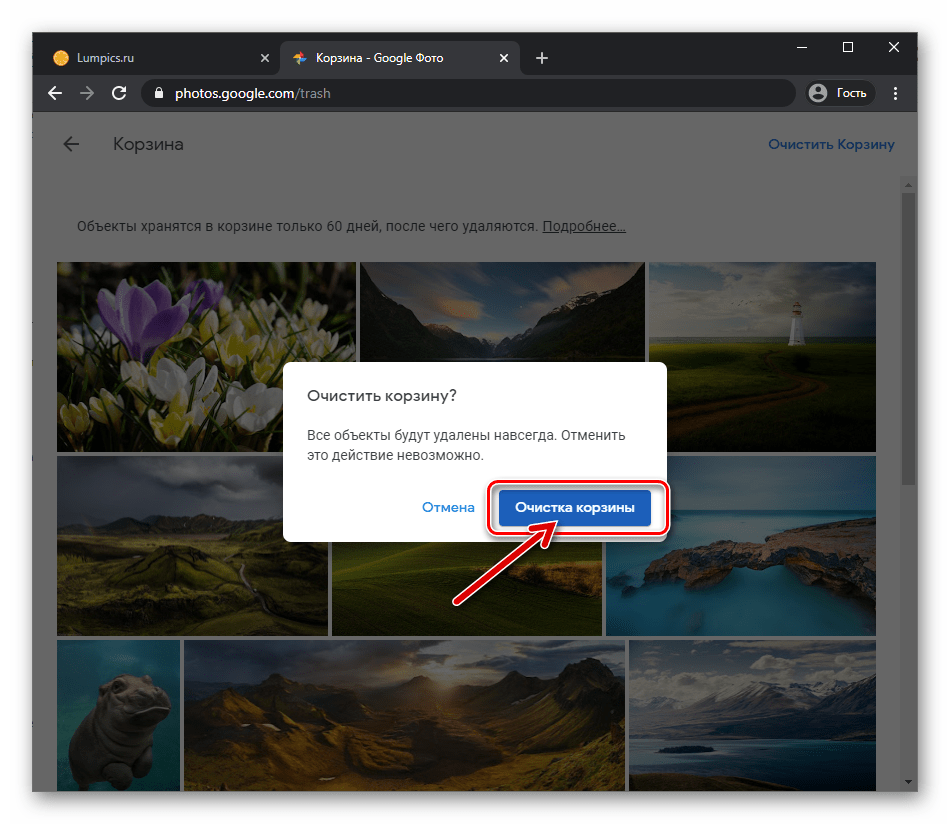
- Щёлкните по трём чёрточкам вверху слева главной страницы сайта Google Photos.
- На этом безвозвратное удаление снимков из Google Photos c помощью компьютера завершено — очень скоро объекты исчезнут и со всех синхронизированных с сервисом мобильных девайсов.
Вариант 2: Удаление с устройства, но не из облака
В ситуации когда удаление изображений планируется осуществить с целью освобождения места в хранилище мобильного устройства, вовсе не обязательно уничтожать файлы – в Google Фото есть специальная функция, позволяющая без проблем хранить свои картинки на принадлежащем «корпорации добра» сервере и оттуда же осуществлять их просмотр и/или извлечение при необходимости.
Android
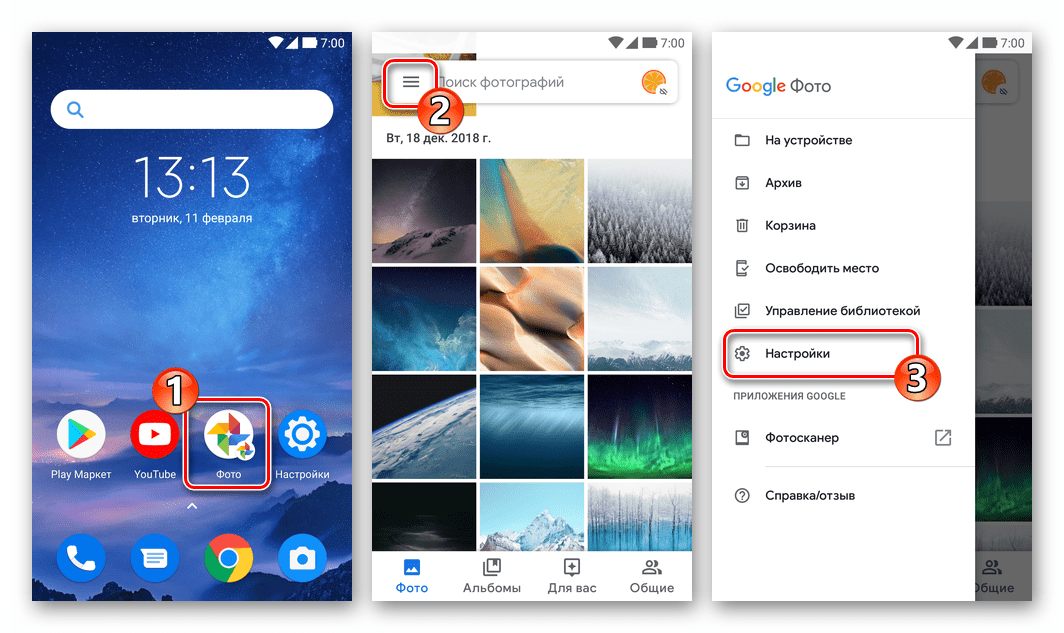
- Запустите Гугл Фото, вызовите главное меню приложения и перейдите из него в «Настройки».
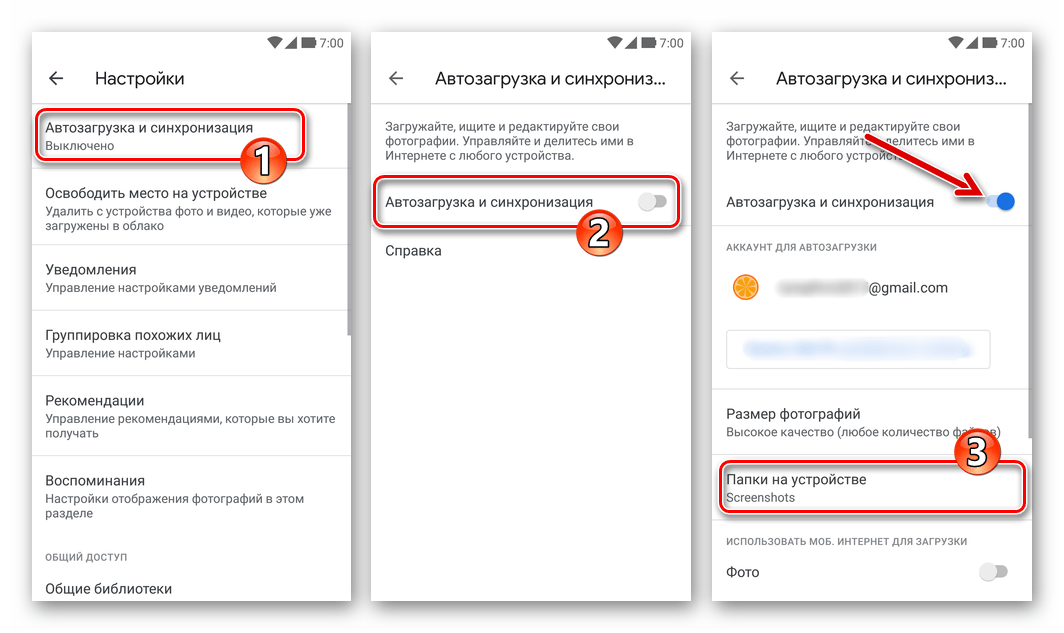
- Откройте раздел параметров «Автозагрузка и синхронизация» и на следующем экране активируйте одноимённую опцию, если этого не было сделано ранее. Дополнительно определите «Папки на устройстве», файлы из которых будут выгружаться в облако (созданные камерой девайса снимки копируются автоматически).
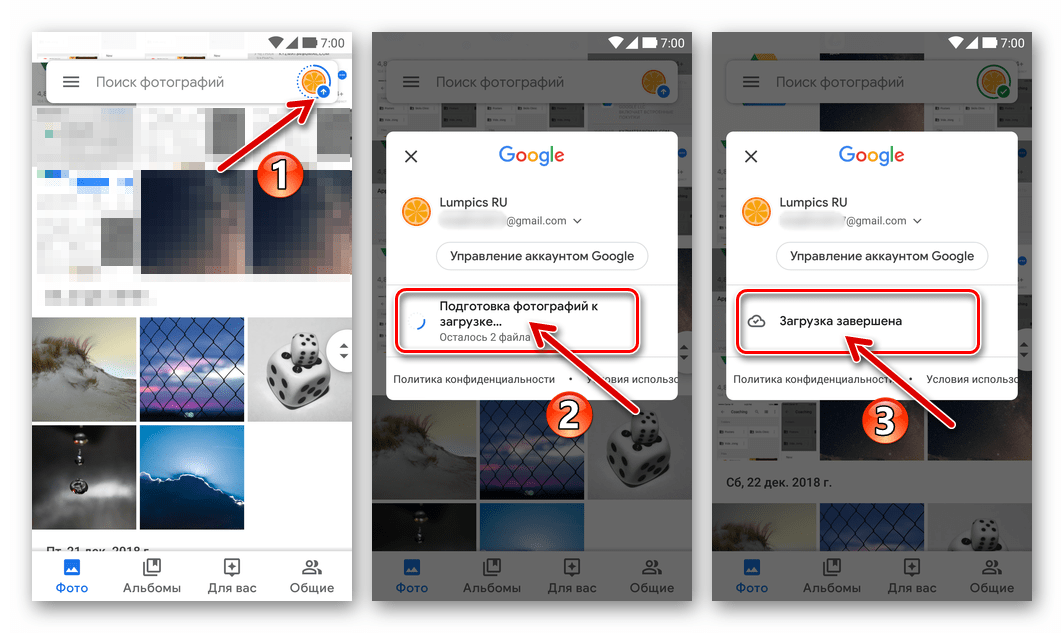
- Далее, если констатируется обратная ситуация, рекомендуется подключить устройство к сети Wi-Fi и подождать, пока копии всех указанных на шаге выше объектов будут выгружены в облачное хранилище – этот процесс происходит в фоновом режиме, контролировать его каким-либо образом сложно, а длительность зависит от количества изображений в памяти девайса.
- В главном меню приложения выберите пункт «Освободить место», а затем тапните по кнопке «Освободить КОЛ-ВО МБ».
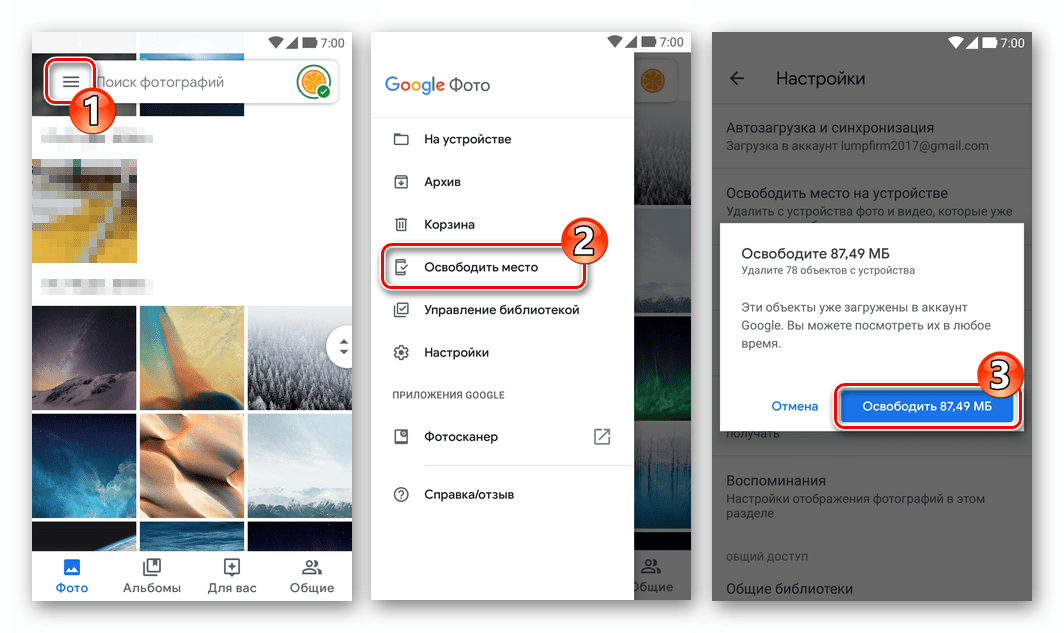 Подождите завершения удаления из хранилища устройства копий помещенных в облако файлов.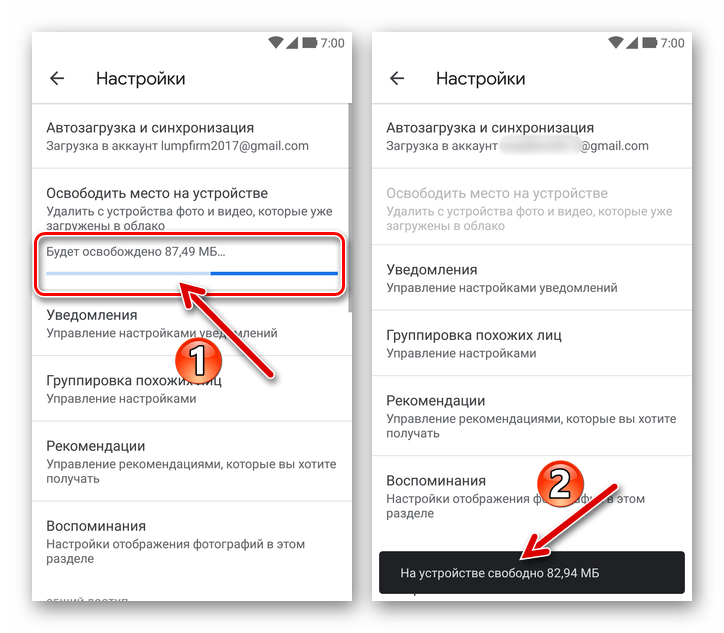
- В дальнейшем, по мере генерации новых изображений, чтобы они не занимали место в памяти устройства, выполнение предыдущего пункта инструкции нужно будет периодически повторять.
iOS
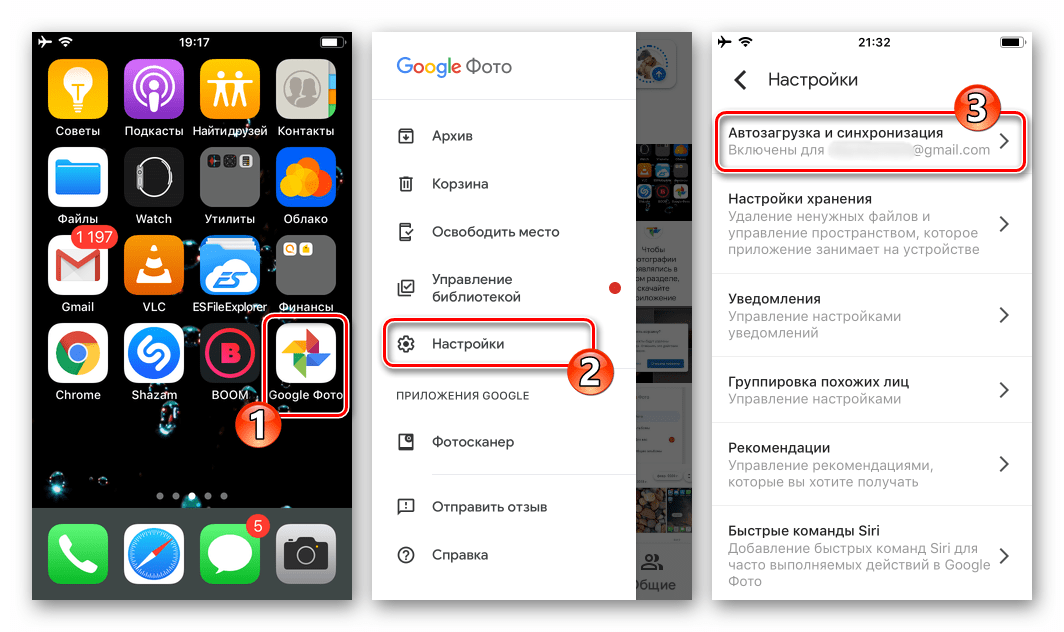
- Откройте Google Фото на iPhone. Тапнув по трём чёрточкам вверху слева, вызовите главное меню программы и выберите в нём «Настройки».
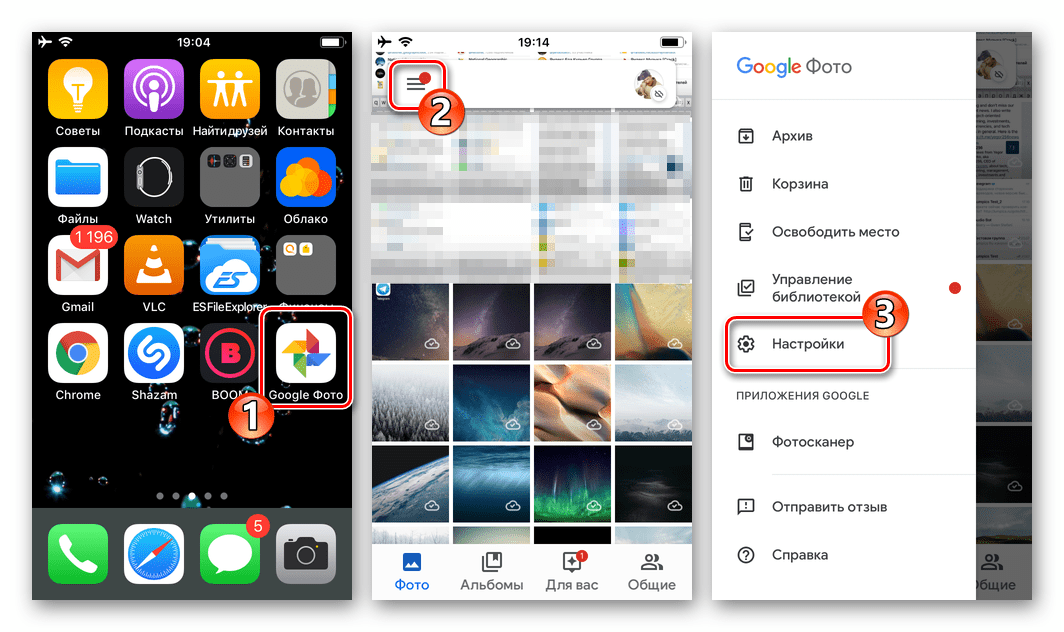
- Перейдите в первый по счёту раздел параметров «Автозагрузка и синхронизация» и активируйте одноимённую опцию, если не сделали этого ранее. Вернитесь в «Настройки».
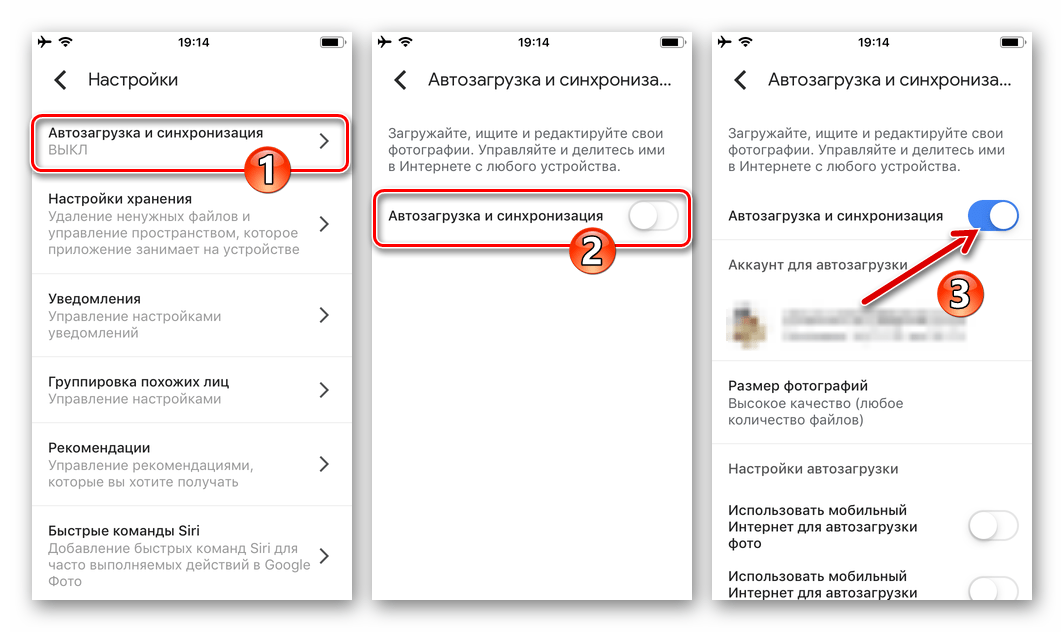
- Выберите «Настройки хранения» в перечне категорий параметров программы, затем на открывшемся экране коснитесь кнопки «Освободить пространство». В ответ на отобразившийся в результате запрос нажмите на кнопку «УДАЛИТЬ (КОЛ-ВО ОБЪЕКТОВ)».
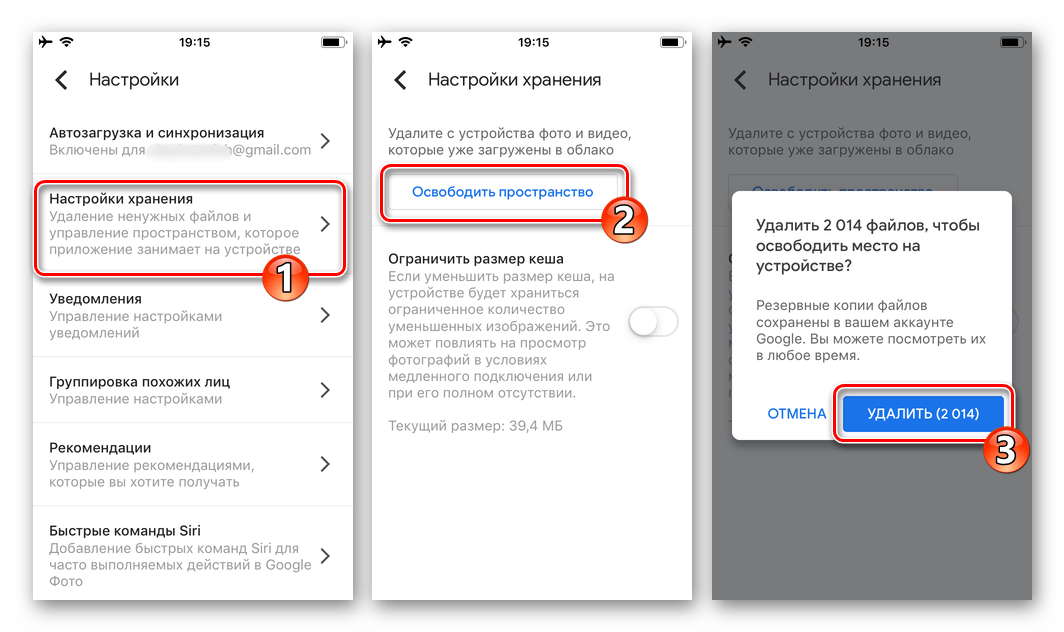
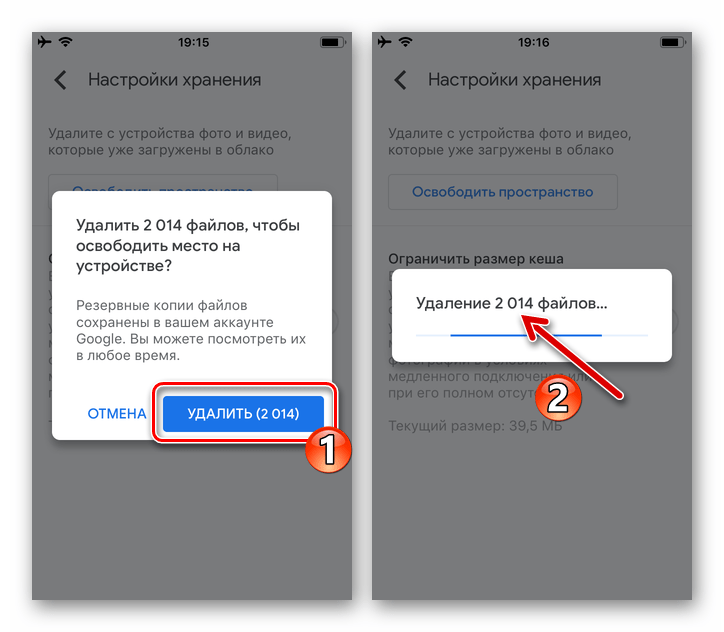
- Еще раз подтвердите намерение очистить память девайса, в результате чего ваши файлы будут удалены с айФона и айКлауд, но по-прежнему будут доступны из программы Гугл Фото при наличии интернета на девайсе.
Вариант 3: Удаление из облака, но не с устройства
Наиболее аккуратно следует действовать, если помещённые в Гугл Фото файлы должны быть удалены из сервиса, но при этом производить их уничтожение не планируется. Рассматриваемая система «считает», что если вы удаляете снимки из облака, то они вам не нужны вовсе, и поэтому при, к примеру, отказе от использования рассматриваемой системы необходимо «перестраховываться». Другими словами, всегда проверяйте наличие копий нужных вам изображений вне предоставляемого «корпорацией добра» хранилища перед тем, как инициировать их удаление.
Android
Пользователи Андроид, могут использовать для решения задачи очистки сервиса от копий собственных снимков следующий приём.
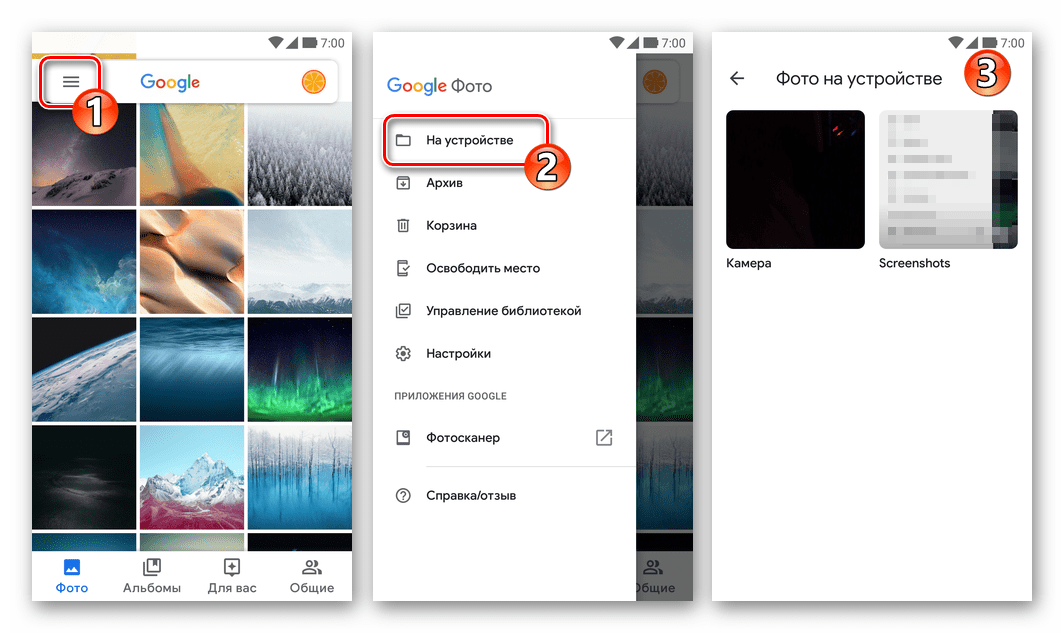
- Удостоверьтесь, что копии выгруженных в облако Гугл файлов наличествуют на вашем устройстве. Особенно это важно, если вы использовали описанный выше метод экономии места в памяти девайса, то есть активировали опцию «Автозагрузка и синхронизация» и применяли функцию «Освободить место». Для просмотра присутствующих в локальном хранилище файлов и их загрузки в случае отсутствия:
- Откройте Google Photos, вызовите главное меню приложения и выберите в нём пункт «На устройстве».
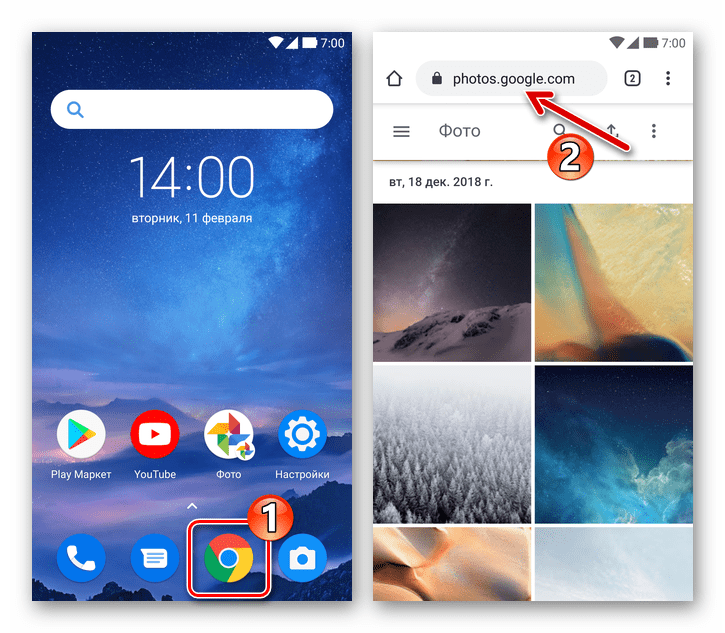
- Если нужные изображения отсутствуют в памяти девайса, их необходимо загрузить из облака. Для этого откройте любой браузер, перейдите на сайт photos.google.com . При необходимости авторизуйтесь в сервисе.
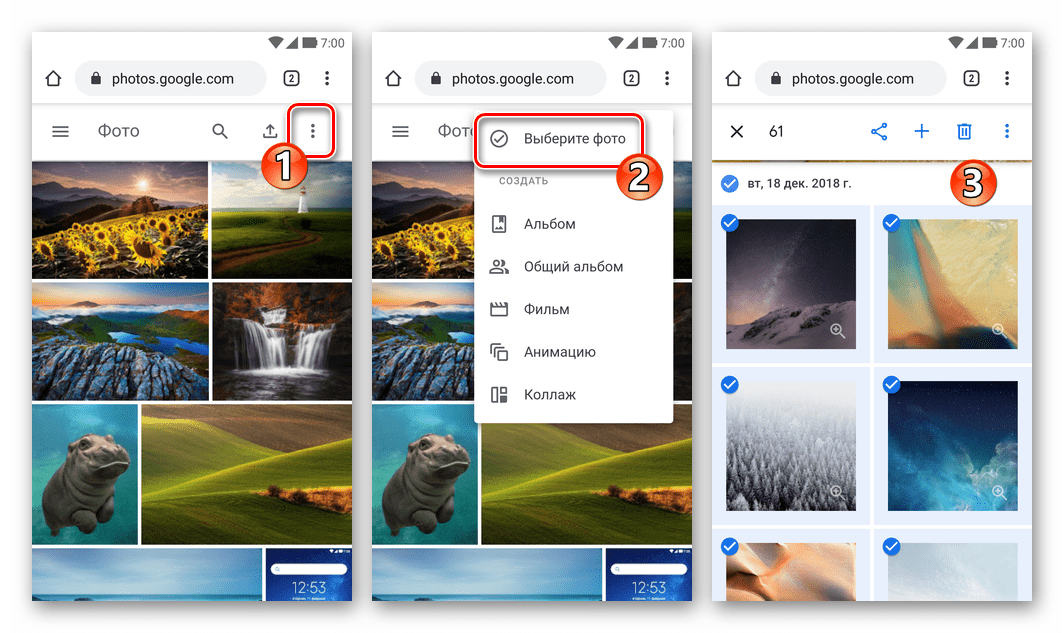
 Коснитесь трёх точек в ряду значков над перечнем миниатюр снимков и видео, тапните «Выберите фото» в отобразившемся меню. Установите отметки на всех нужных вам объектах.
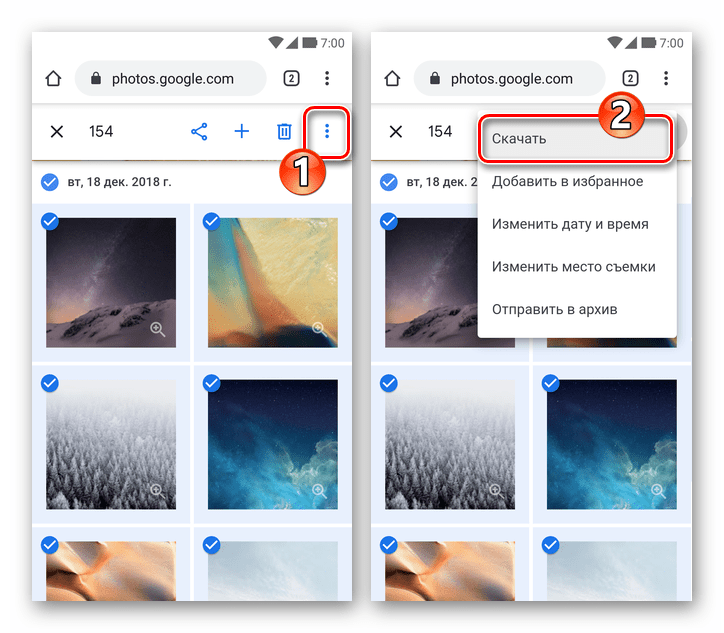
  Далее тапните по трем точкам в меню инструментов над списком миниатюр и выберите «Скачать» в открывшемся списке действий.
  Укажите путь сохранения архива с вашими фото в открывшемся окошке и коснитесь «Скачать». Дождитесь завершения загрузки архива – впоследствии для получения доступа к ранее выгруженным в облако и стёртым с девайса фото его нужно будет распаковать с помощью архиватора для Android или файлового менеджера с такой функцией (например, ES File Explorer).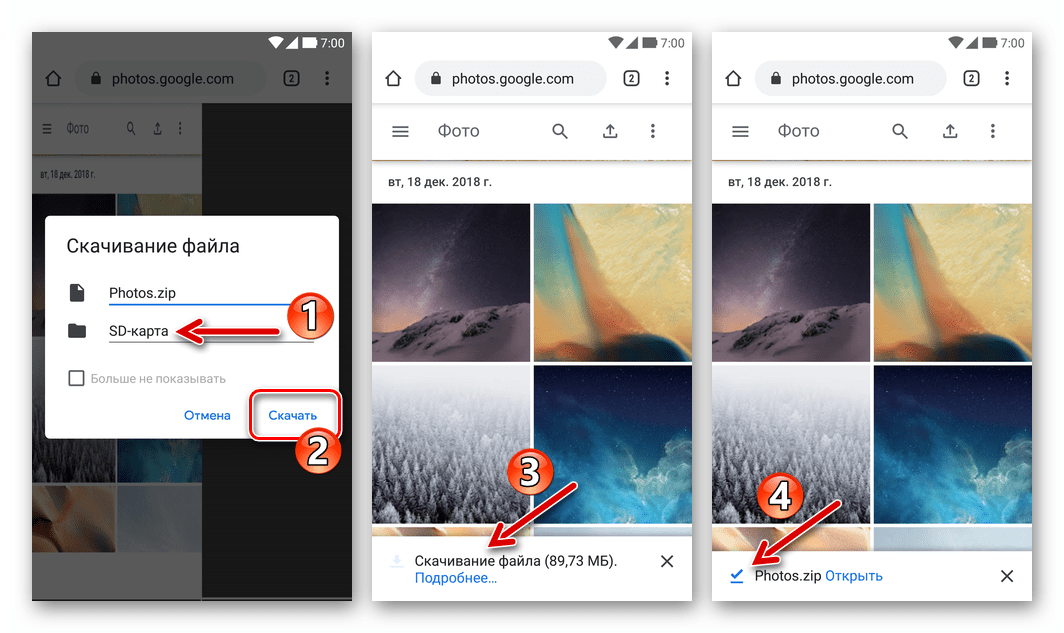
- Откройте Google Photos, вызовите главное меню приложения и выберите в нём пункт «На устройстве».
- Важно! Вернитесь в приложение Google Фото, перейдите в «Настройки» из его главного меню
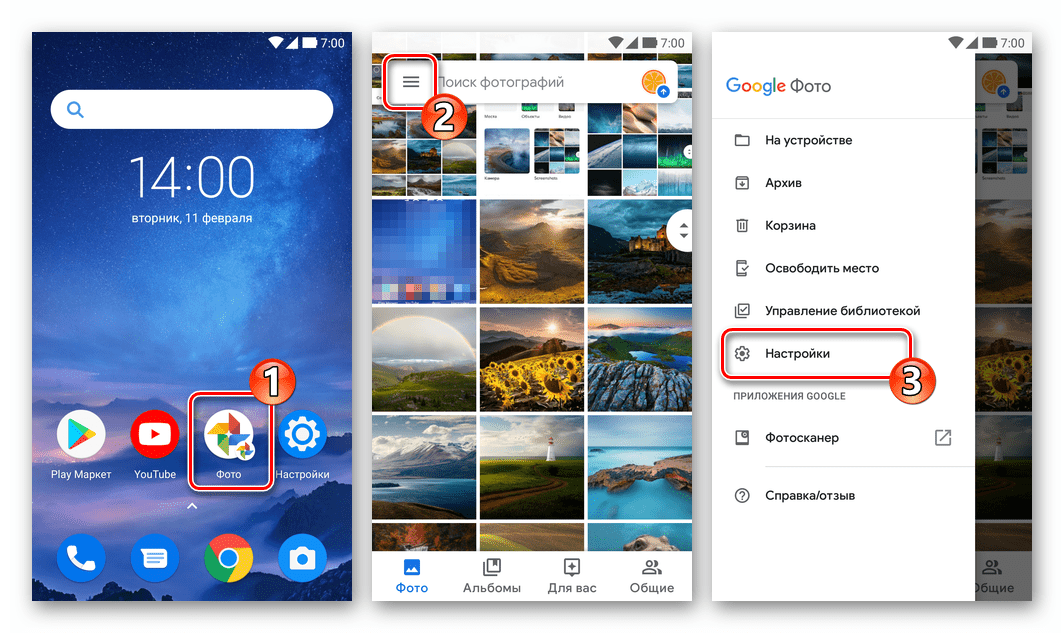 и отключите опцию «Автозагрузка и синхронизация».
 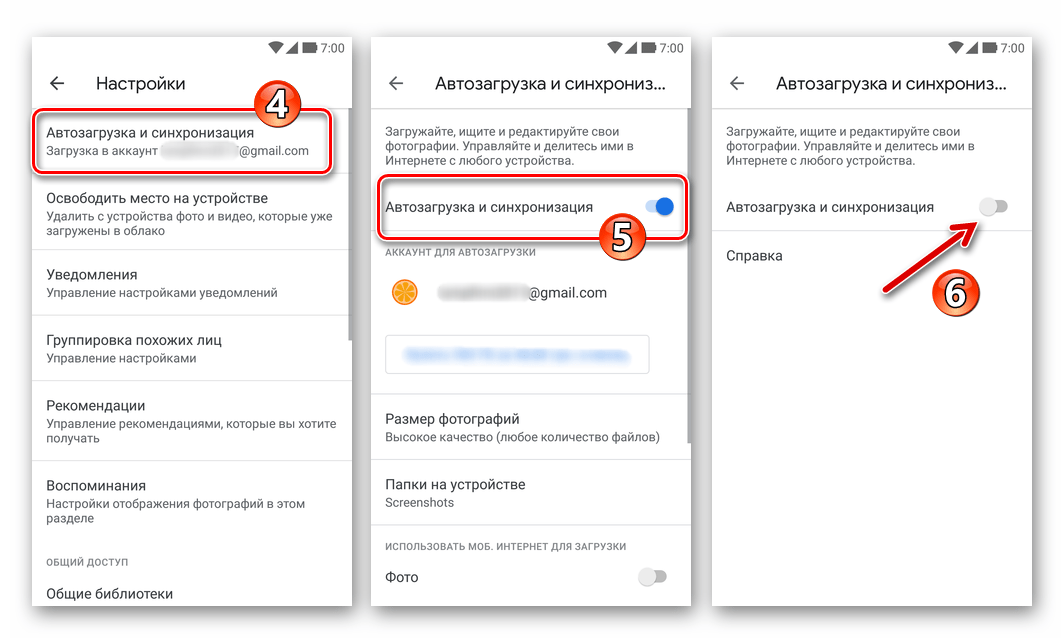 Если в дальнейшем использование сервиса не планируется, можно вообще удалить его приложение-клиент с устройства. Читайте также: Удаление приложений с Android-устройств
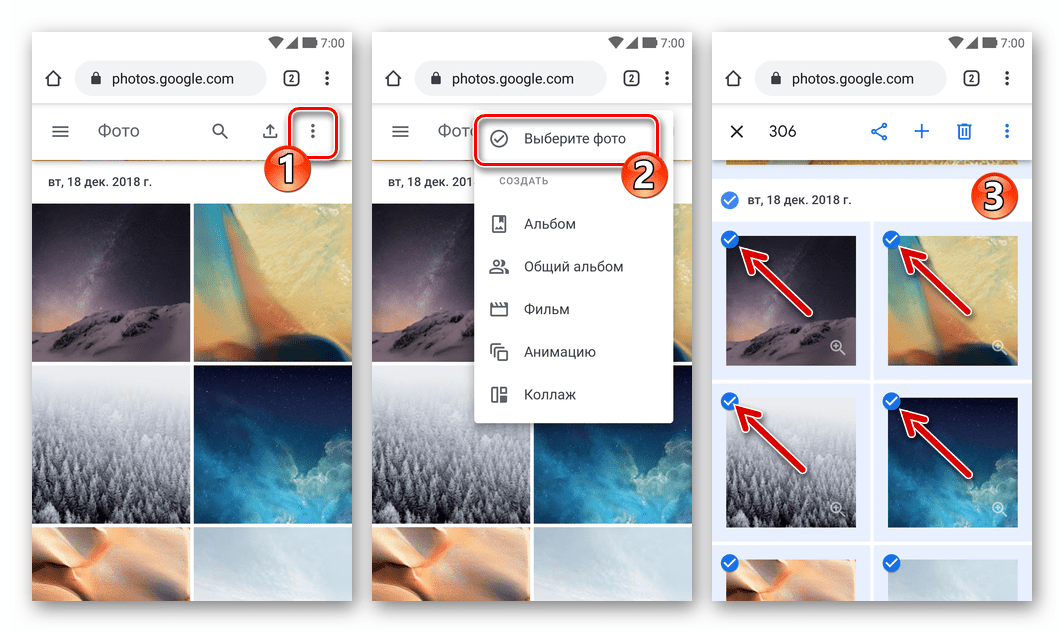
 - Далее проведите процедуру удаления изображений через сайт photos.google.com . Это возможно сделать с помощью компьютера – действуйте, как предложено в первом разделе этой статьи («Вариант 1»«Способ 2»). Либо задействуйте мобильный браузер:
- Откройте веб-сайт сервиса, коснитесь трёх точек над перечнем превью изображений справа и нажмите «Выберите фото». Установите отметки на всех стираемых объектах.
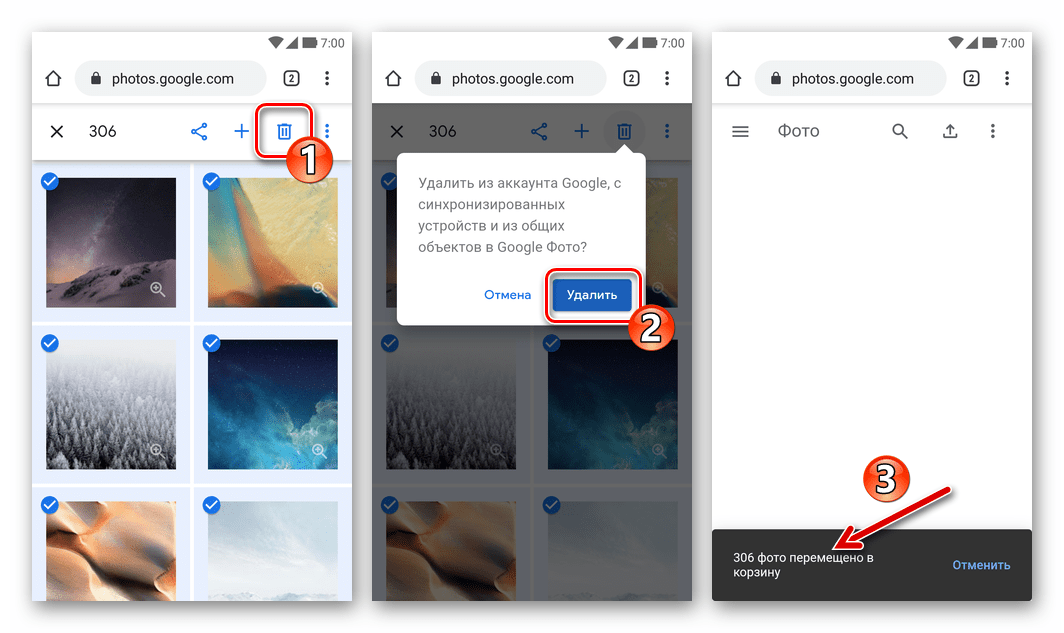
- Нажмите на значок «Корзина» и тапните «Удалить» во всплывшем запросе. Ожидайте завершения процедуры очистки облака от ваших фотографий.
- При желании окончательно и немедленно уничтожить снимки, коснувшись трёх чёрточек вверху слева, откройте меню сайта и перейдите в «Корзину», куда помещены выбранные при выполнении предыдущих шагов файлы.
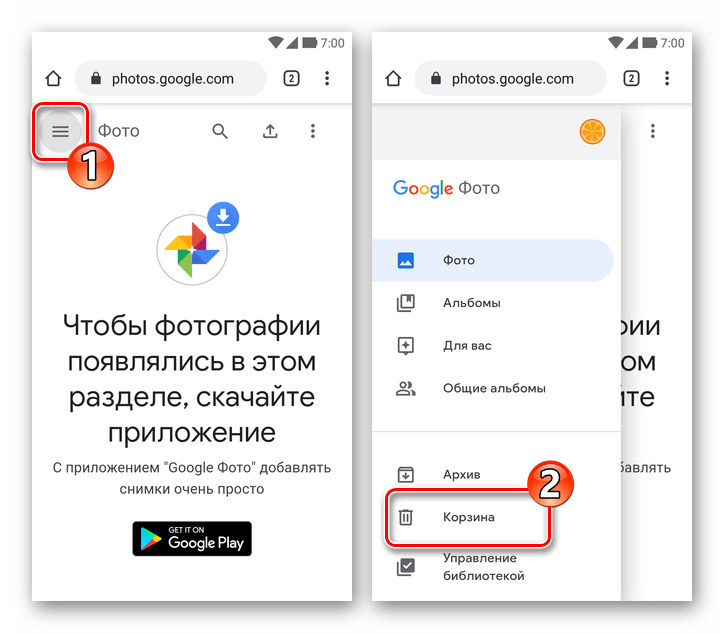 Тапните «Очистить Корзину» над перечнем объектов и подтвердите свои намерения удалить изображения из сервиса навсегда.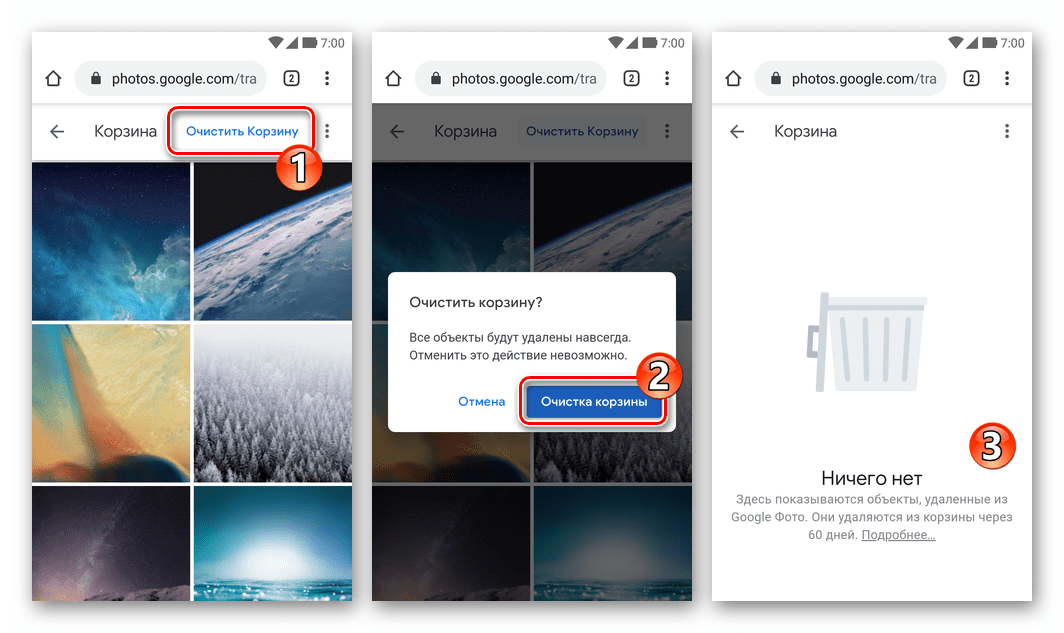
- Откройте веб-сайт сервиса, коснитесь трёх точек над перечнем превью изображений справа и нажмите «Выберите фото». Установите отметки на всех стираемых объектах.
- На этом всё – можно переходить к распаковке архива с загруженными из системы ранее файлами и систематизировать изображения в локальном хранилище с помощью отличных от Гугл Фото инструментов.
iOS
Для того чтобы отказаться от использования сервиса Google Фото на iPhone и уничтожения помещённых в него ранее фотографий без их удаления с девайса, можно действовать таким образом:
- Если вы задействовали функцию «Автозагрузка и синхронизация» в Гугл Фото, откройте программу, перейдите в «Настройки»
 и отключите её.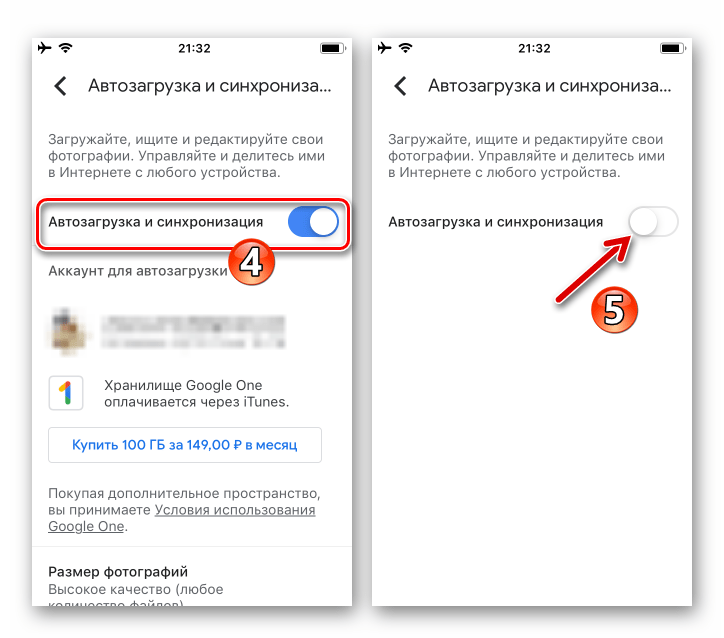
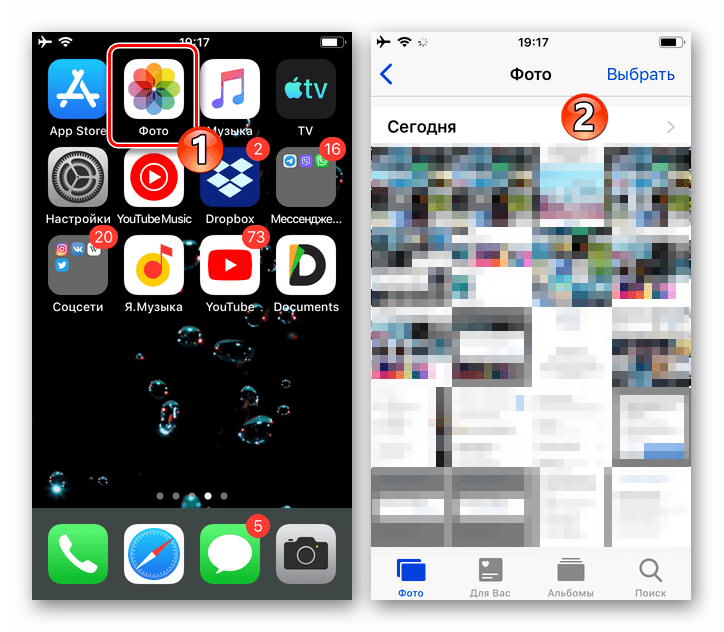
- Удостоверьтесь, что все нужные вам изображения наличествуют на айФоне. Проще всего это сделать, открыв iOS-программу «Фото».
- Если объекты отсутствуют, то есть были выгружены в облако Гугл и удалены из памяти девайса, их необходимо вернуть «на своё место»:
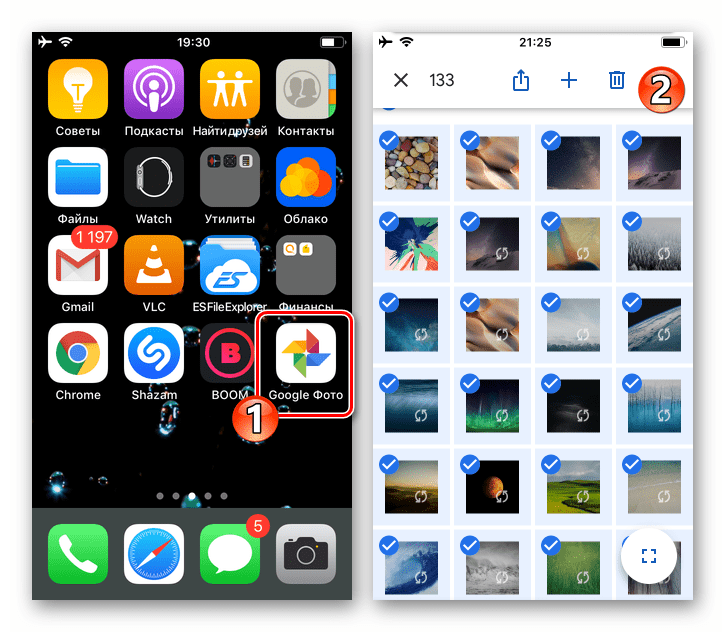
- Откройте программу Google Photos и, перейдя в отображающий ваши снимки раздел, установите отметки на превью всех объектов, которые нужно сохранить в памяти iPhone. Чтобы ускорить процедуру выбора файлов, тапайте по расположенным слева от дат создания их совокупностей чекбоксам.
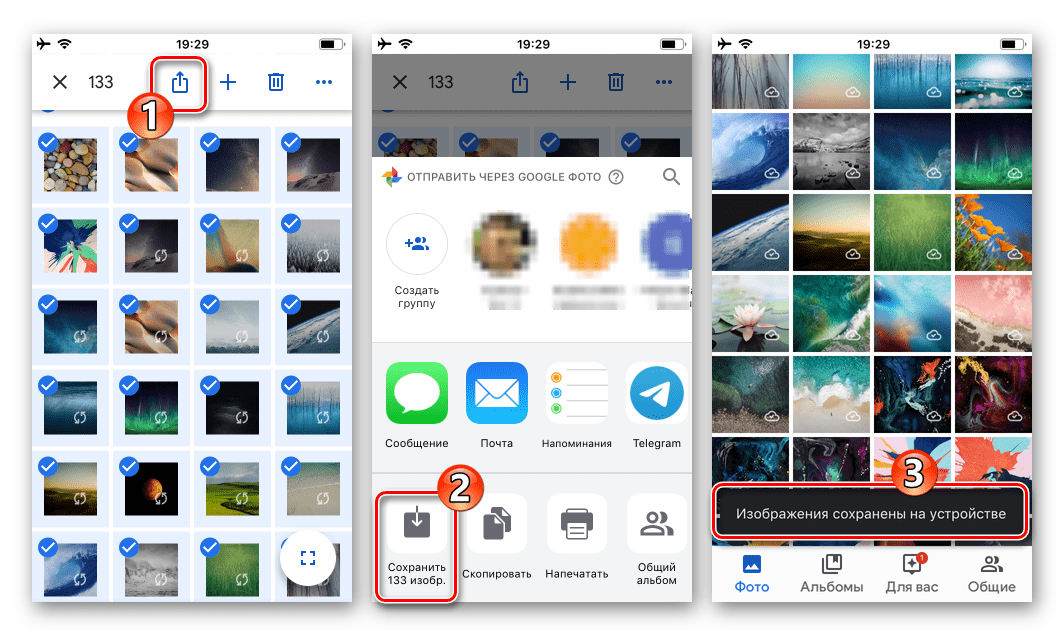
- Завершив выбор нескольких нужных или отметив все объекты, коснитесь значка «Отправить» в расположенной вверху панели инструментов. Далее выберите функцию «Сохранить объекты» в нижнем ряду отобразившейся области «ОТПРАВИТЬ ЧЕРЕЗ» и ожидайте окончания процесса «Сохранение».
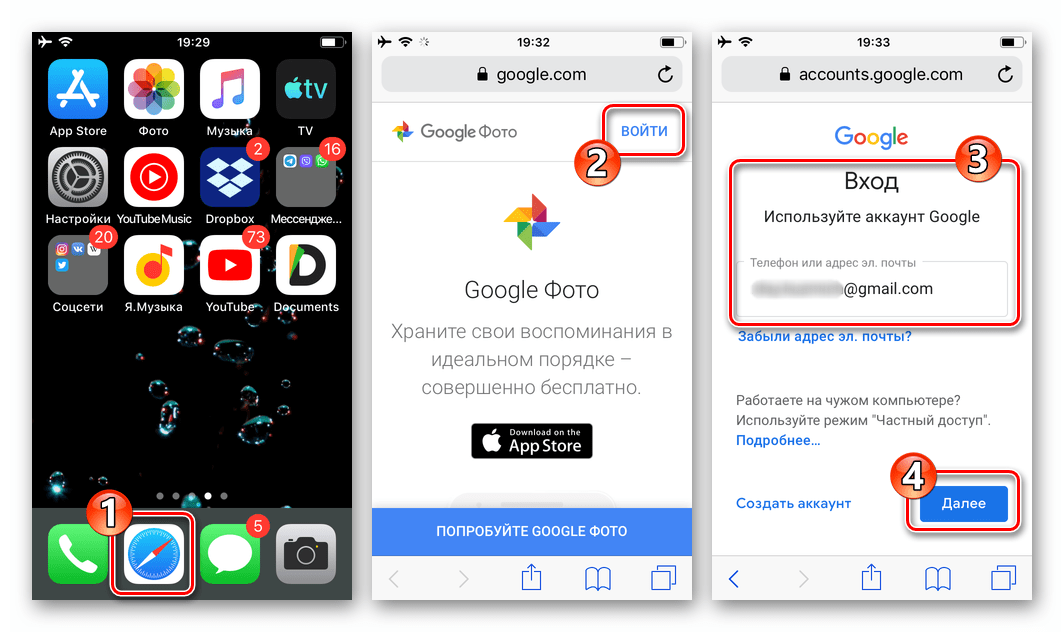
- Откройте сайт photos.google.com в веб-обозревателе на iPhone, авторизуйтесь в системе.
- Нажмите на расположенные в верхнем правом углу страницы три точки, коснитесь наименования опции «Выберите фото» в отобразившемся меню.
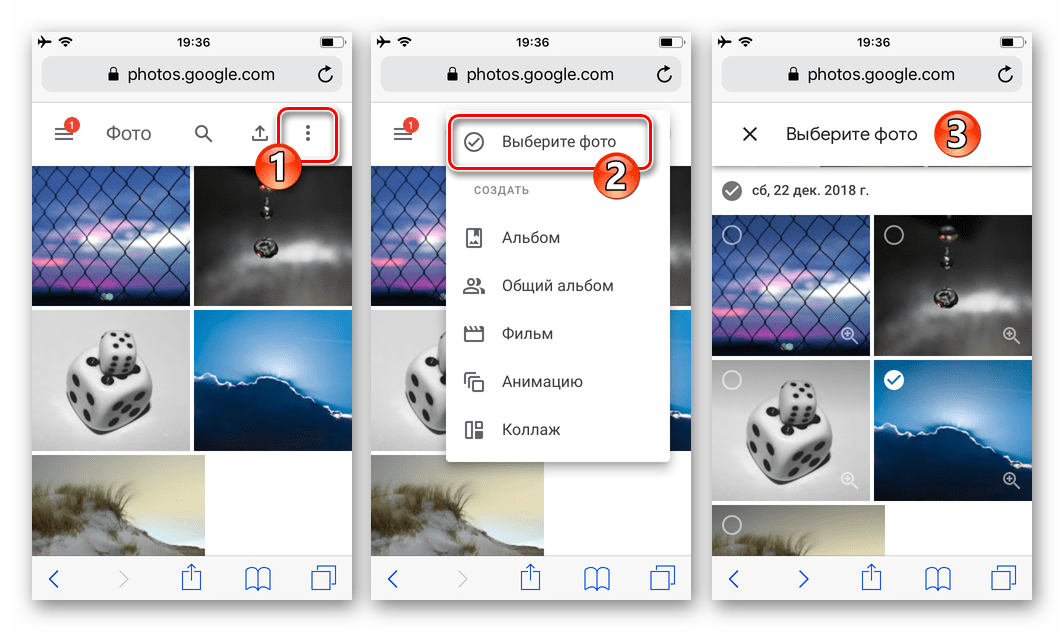
- Оснастите отметками превью всех удаляемых из сервиса изображений. Чтобы быстрее выделить множество объектов, нажимайте на чекбоксы возле дат их создания.
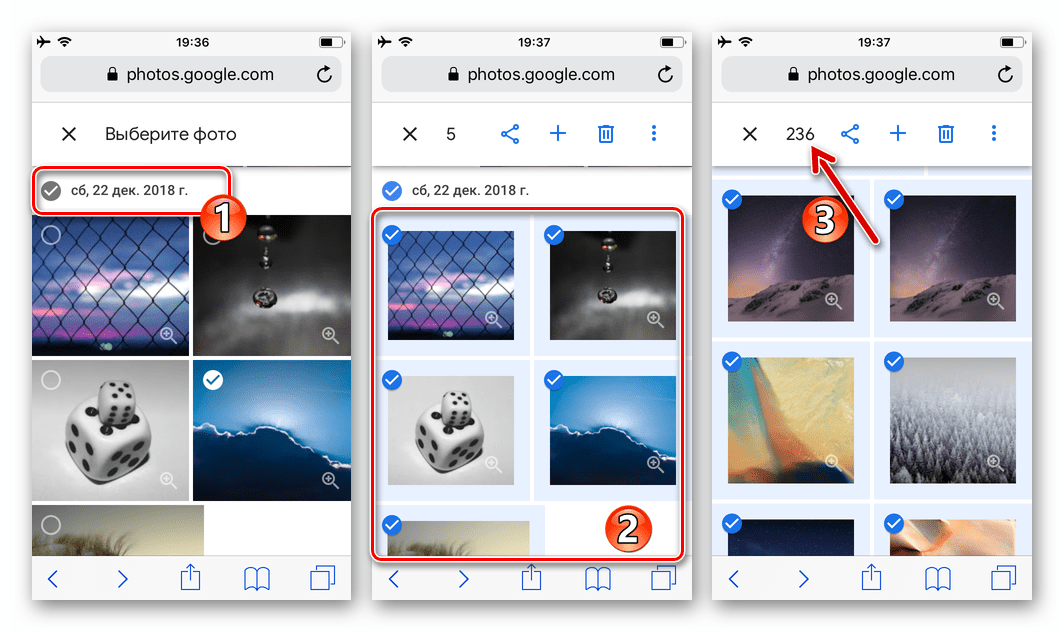
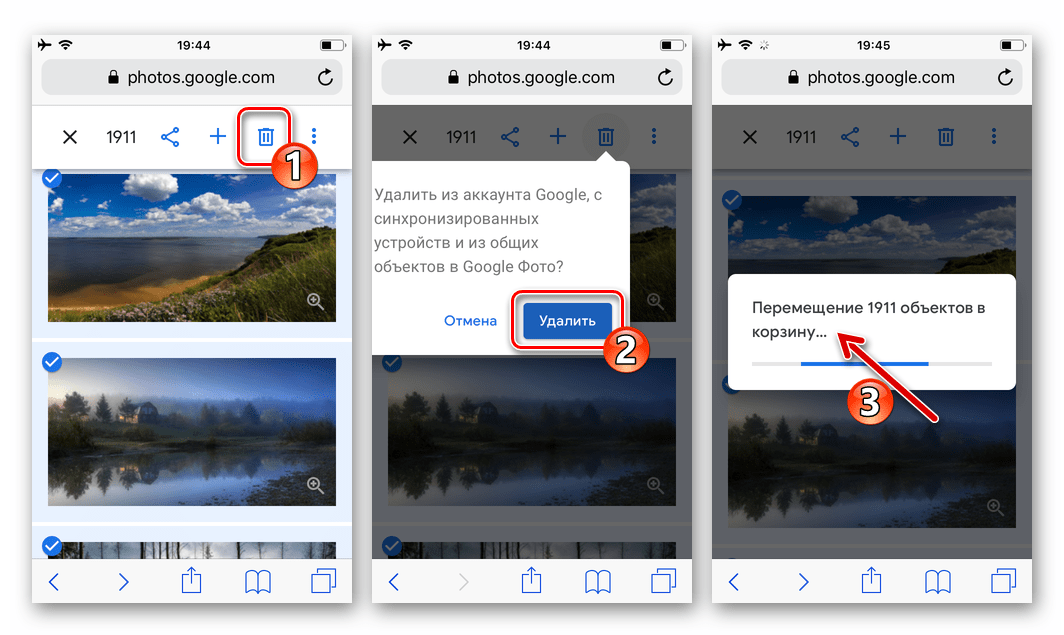
- Нажмите на значок «Корзина» в расположенной над перечнем картинок панели инструментов, подтвердите отобразившийся запрос сайта, тапнув под ним «Удалить». Ожидайте завершения перемещения объектов в «Корзину».
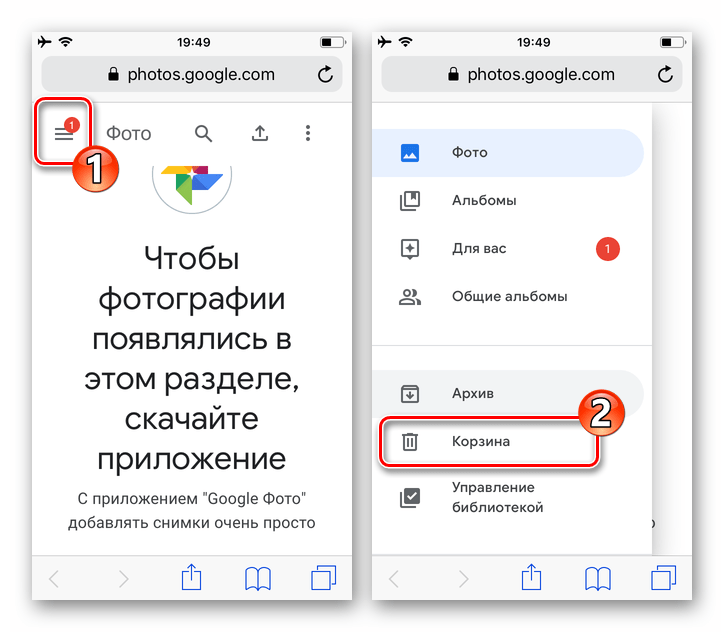
- Если желаете уничтожить файлы безвозвратно и незамедлительно, тапом по трём чёрточкам вверху слева вызовите меню, выберите в нём «Корзина».
 Нажмите «Очистить корзину», подтвердите необходимость проведения операции очистки в окошке-запросе и дождитесь её завершения.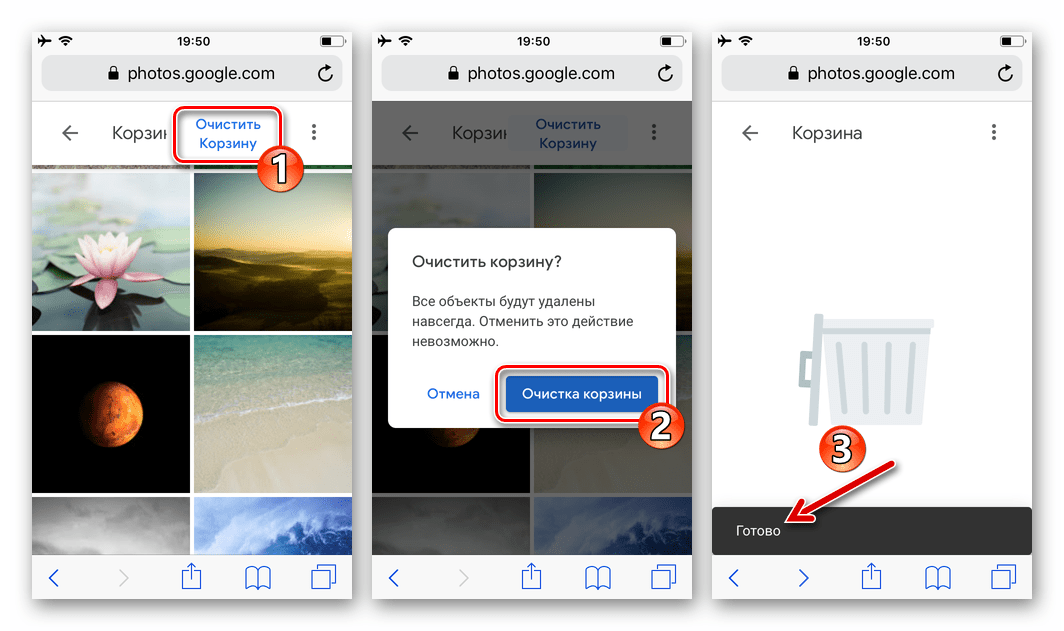
Как видите, вне зависимости от того, какой конкретный результат нужно получить в ходе проведения процедуры удаления файлов из Google Фото, выполнить её несложно. Важно лишь выбрать правильный подход и действовать по соответствующему той или иной ситуации и нужному эффекту алгоритму.
Как удалить фотографии из фотографий Google, но не с телефона

Являются ли бесполезные приложения WhatsApp беспорядочными в Google Фото? Узнайте, как легко находить и удалять такие файлы из Google Фото.
Как удалить фотографии из Google Drive, но не из фотографий Google

Удаление фотографий только с Google Диска без удаления из Google Фото может быть непростой задачей. Вот как это сделать, не потеряв ни одного изображения.
Как перенести фотографии с Facebook на фотографии Google

Перенесите все свои фотографии из Facebook в Google Фото, используя этот изящный прием. Узнайте все о функции загрузки информации в Facebook. Читайте дальше, чтобы узнать .
Отключение Google Фото на Андроид
Первый способ отключения Google Фото на смартфонах на базе Android заключается в прекращении синхронизации и автоматической загрузки файлов.
Опция «Автозагрузка и синхронизация» обеспечивает доступ к медиафайлам с любого устройства, с которого вы заходите в свой аккаунт Google. После отключения видео и фото будут сохраняться исключительно на телефоне.
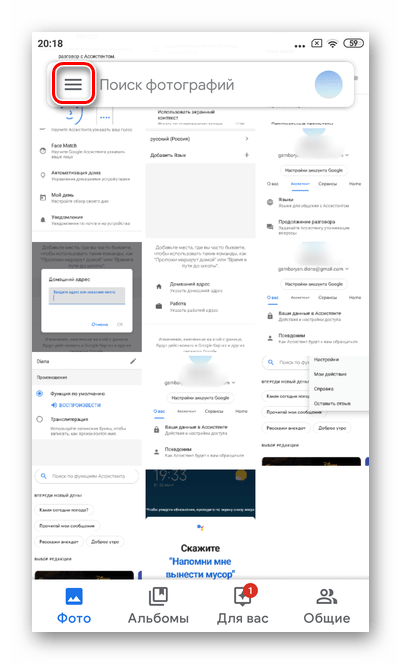
- Запустите приложение Гугл Фото на смартфоне. В левом верхнем углу нажмите на три полоски.
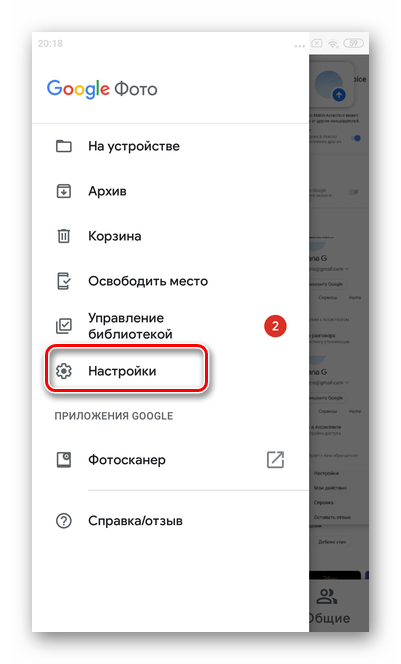
- Перейдите в раздел «Настройки».
- Тапните первый пункт — «Автозагрузка и синхронизация».

- Обязательно проверьте, правильно ли указан аккаунт.

- Переведите ползунок напротив строки «Автозагрузка и синхронизация» в позицию «Выключено».

- Далее можете освободить дополнительное пространство на телефоне, удалив файлы, которые ранее уже были выгружены в облако. Если хотите выполнить данное действие, выберите пункт «Освободить место на устройстве».

- В открывшемся окне можно увидеть, сколько места освободится. Для завершения процесса тапните «Освободить».

Полное отключение Гугл Фото
Гугл Фото в Андроид является системным приложением, а потому удалить его обычным способом не получится.
Важно! Удаление программы не влечет за собой очистку фото и видео в сервисе Google Фото. Все данные сохраняются и будут доступны на любом смартфоне или компьютере после авторизации в аккаунте.
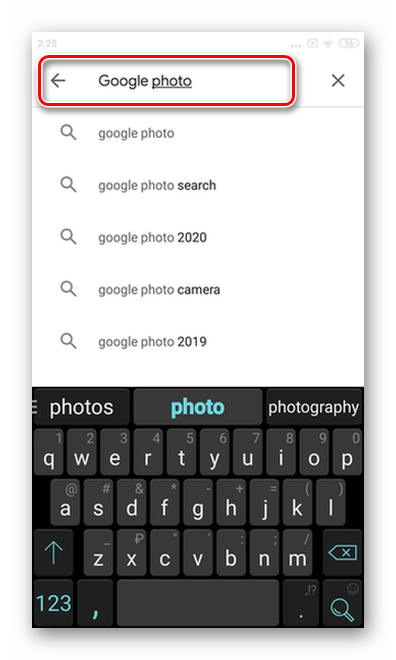
- Откройте Play Маркет на смартфоне. Тапните на поисковую строку.


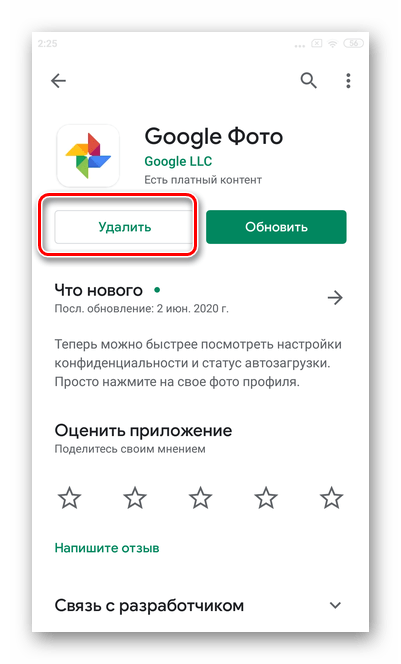
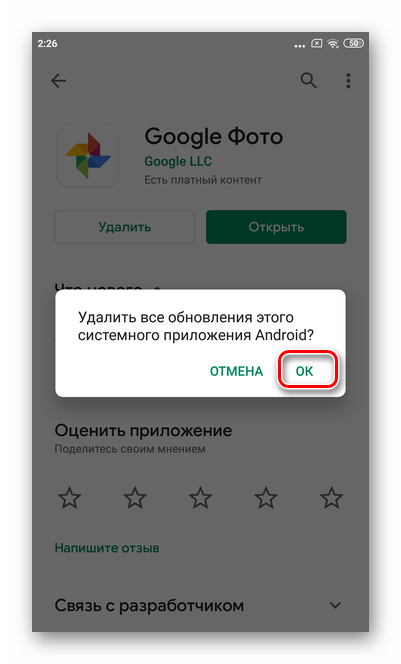

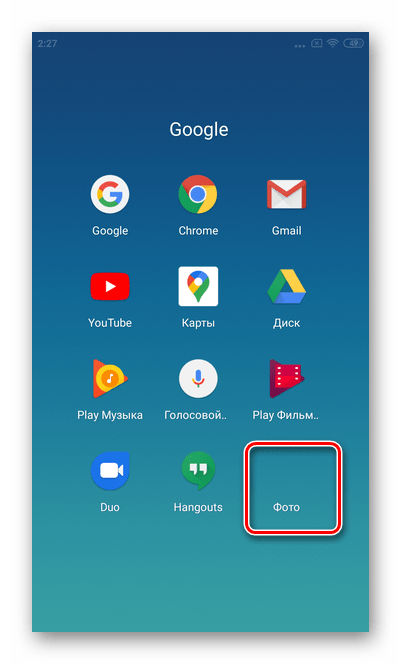
При желании в любой момент можно будет повторно скачать программу из Play Маркета. Удаление Гугл Фото позволит полностью отключить сервис. Все фотографии будут сохраняться в стандартном режиме в Галерею.