
Всегда показывать все значки в области уведомлений Windows 11 — как включить?
По умолчанию Windows 11, как и предыдущая версия системы, прячет значки в области уведомлений (системном трее), но если раньше можно было включить показ всех значков, сейчас эта опция в параметрах панели задач недоступна. Тем не менее, возможность включения нужного поведения имеется.
Включение отображения всех значков в трее Windows 11
Стандартные и легко доступные средства системы предполагают, что отображение необходимых значков в области уведомлений будет производиться в разделе «Переполнение угла панели задач» в параметрах персонализации панели задач.

Этот способ не лишен недостатков: нельзя включить автоматический показ всех значков, и, даже если вы включили отображение значка какой-то программы, после её обновления, он может пропасть и включать его придется снова.
Способ обойти это и включить показ всех значков:
- Нажмите клавиши Win+R на клавиатуре или нажмите правой кнопкой мыши по кнопке «Пуск» и выберите пункт «Выполнить».
- Введите команду
explorer shell.
и нажмите «Ок» или Enter. 

В результате все значки в области уведомлений будут показаны, но есть нюансы:
- Если вы ранее каким-либо образом (не через параметры, а с помощью редактора реестра или иными «неофициальными» методами) меняли поведение значков в системном трее, переключение состояния пункта «Всегда отображать все значки» может быть недоступным и никак не влиять на показ значков. Например, с этим можно столкнуться, если включить показ значков области уведомлений в несколько рядов.
- Можно предположить, что в будущих версиях Windows элемент панели управления, который мы вызываем с помощью рассмотренной команды, станет недоступным, похожее уже случалось с другими системными настройками.
В настоящий момент времени способ работает с последней финальной версией Windows 11 и позволяет быстро включить отображение всех значков в правом нижнем углу экрана.
А вдруг и это будет интересно:
- Лучшие бесплатные программы для Windows
- Некоторые параметры задает системный администратор в параметрах электропитания — как исправить?
- Как удалить Галерею в Windows 11
- Диск разработки в Windows 11
- DISM Ошибка 50 — причины и варианты решения
- PhoneExperienceHost.exe — что это и как отключить?
- Windows 11
- Windows 10
- Android
- Загрузочная флешка
- Лечение вирусов
- Восстановление данных
- Установка с флешки
- Настройка роутера
- Всё про Windows
- В контакте
- Одноклассники
-
Дмитрий 27.07.2022 в 12:20
- Dmitry 20.09.2022 в 16:22
Настройка вида значков области уведомлений панели задач Windows
Область уведомлений по умолчанию находится справа на панели задач. На ней размещены пиктограммы приложений, которые отражают различные уведомления и сведения о состоянии, в частности, оповещения о входящих сообщениях электронной почты, состоянии обновления и досягаемости сети. Иногда при установке новой программы значок этой программы можно добавить в область уведомлений.
На новых компьютерах в области уведомлений уже присутствуют определенные значки, а некоторые программы автоматически добавляют значки в область уведомлений при установке. Пользователь может самостоятельно выбирать, какие именно пиктограммы и сообщения отображаются в области уведомлений. Кроме того, отображение некоторых специальных значков (их называют системными значками) можно вообще выключить.
Порядок расположения значков в области уведомлений (включая скрытые значки) можно изменять, перетаскивая их на нужное место.
Удаление и скрытие значков в области уведомлений
Щелкните и удерживайте клавишу мыши в области уведомлений, и перетащите её на рабочий стол.
Просмотр скрытых значков
Щелкните стрелку рядом с областью уведомлений.
Если стрелка отсутствует, скрытых значков нет.
Добавление скрытых значков в области уведомлений
Щелкните стрелку рядом с областью уведомлений и перетащите необходимый значок в область уведомлений панели задач. Ограничений на количество скрытых значков, которые можно перетащить в область уведомлений, нет.
Постоянное отображение всех значков на панели задач
Щелкните правой кнопкой мыши пустую область на панели задач и выберите пункт Свойства.
В разделе Область уведомлений выберите Настройка.
Установите флажок Всегда отображать все значки и уведомления на панели задач и нажмите кнопку ОК .
Изменение поведения значков и уведомлений в области уведомлений
Поведение значков и соответствующих уведомлений панели задач можно настраивать.
- Щелкните правой кнопкой мыши пустую область на панели задач и выберите пункт Свойства.
- В разделе Область уведомлений выберите Настройка.
- Для каждого значка в списке один из следующих параметров.
- Показывать значок и уведомления. Значок постоянно отображается на панели задач в области уведомлений. Также отображаются любые уведомления.
- Скрыть значок и уведомления. Значок скрыт, оповещений не будет.
- Показывать уведомления. Значок скрыт, но если программа инициирует всплывающее уведомление, оно отображается на панели задач.
- Нажмите кнопку ОК .
Включение и выключение системных значков
Системные значки, в частности «Часы», «Громкость», «Сеть», «Питание» и «Центр», – это особые значки, которые входят в состав Windows. Поведение этих значков и соответствующих уведомлений можно изменять. Можно вообще отключить их отображение.
Если на компьютере уже установлена похожая программа, системный значок можно отключить. Отключенные системные значки всегда можно снова включить.
- Щелкните правой кнопкой мыши пустую область на панели задач и выберите пункт Свойства.
- В разделе Область уведомлений выберите Настройка.
- Щелкните Включить или выключить системные значки .
- Для каждой системной пиктограммы установите Вкл , чтобы она отображалась в области уведомлений, или Выкл , чтобы полностью её удалить из области уведомлений.
- Нажмите кнопку ОК .
Отображение скрытых значков в Windows 10
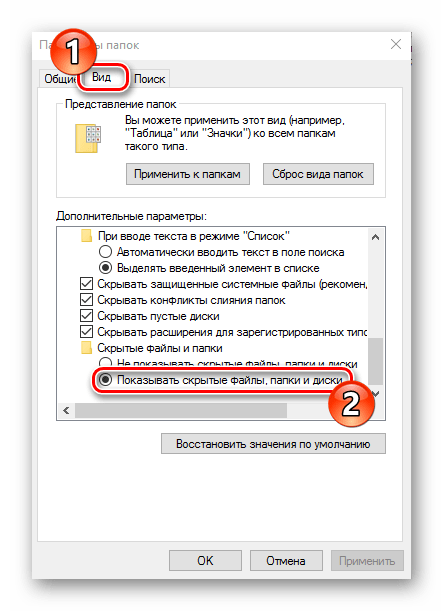
Если вам необходимо отобразить скрытые файлы и папки в файловом менеджере, следует открыть параметры «Проводника» и активировать соответствующую опцию в специальном меню. На нашем сайте есть статья на эту тему, в которой подробно описывается каждое действие. При необходимости ознакомьтесь с ней, воспользовавшись ссылкой ниже.
Вариант 2: Панель задач
Скрытые значки есть и на панели задач. Обычно пользователю необходимо отобразить на ней иконки приложений, помещенных в системный трей — это область в правой части панели, которая открывается щелчком по иконке в виде стрелочки. Сделать это можно без изменения параметров в настройках операционной системы. Достаточно раскрыть трей и, зажав левую кнопку мыши, перетащить нужный значок на панель задач. После этого он сразу будет перемещен на видное место.

Если же вам нужно настроить отображение других скрытых элементов панели задач, воспользуйтесь приведенной далее инструкцией.
Шаг 1: Переход в меню параметров панели задач
Первостепенно необходимо открыть меню параметров панели задач, которое расположено в настройках операционной системы. Для этого выполните следующие действия:
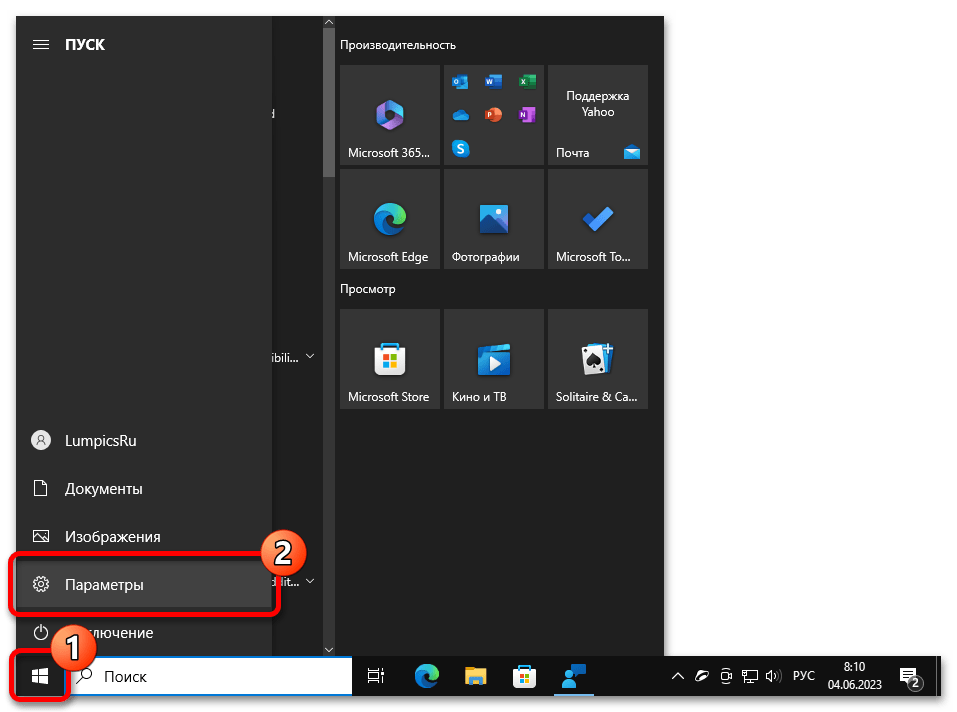
- Откройте параметры Windows 10 любым доступным способом. Проще всего это сделать через меню «Пуск». Вызовите его и в левой нижней части кликните по пункту «Параметры», который имеет пиктограмму шестерни.
 Читайте также: Как открыть «Параметры» в Windows 10
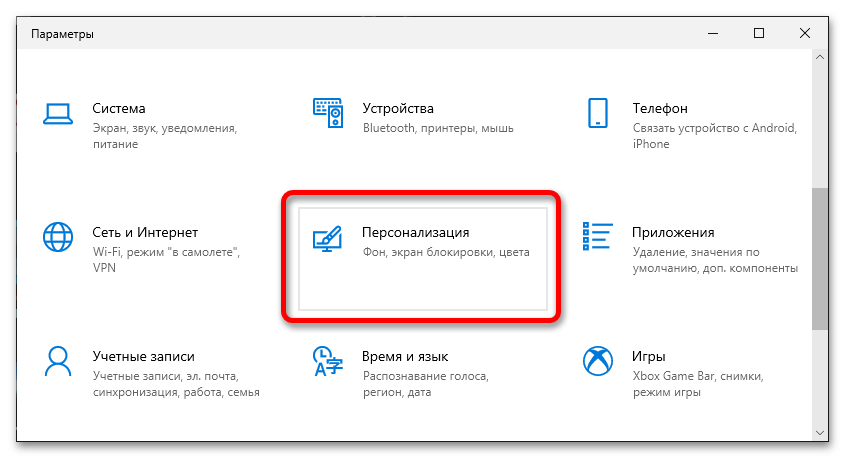
 - В появившемся окне перейдите в раздел «Персонализация», щелкнув левой кнопкой мыши по одноименному элементу интерфейса.
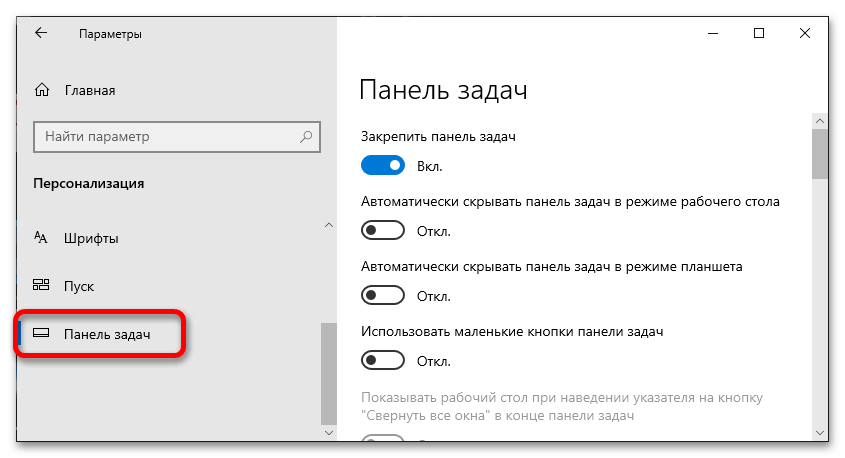
- Воспользовавшись навигационной панелью в левой части, проследуйте во вкладку «Панель задач».
Шаг 2: Настройка отображения значков
Чтобы настроить отображение значков, спрятанных на панели задач в системный трей, необходимо в специальном меню активировать соответствующие переключатели. Делается это следующим образом:
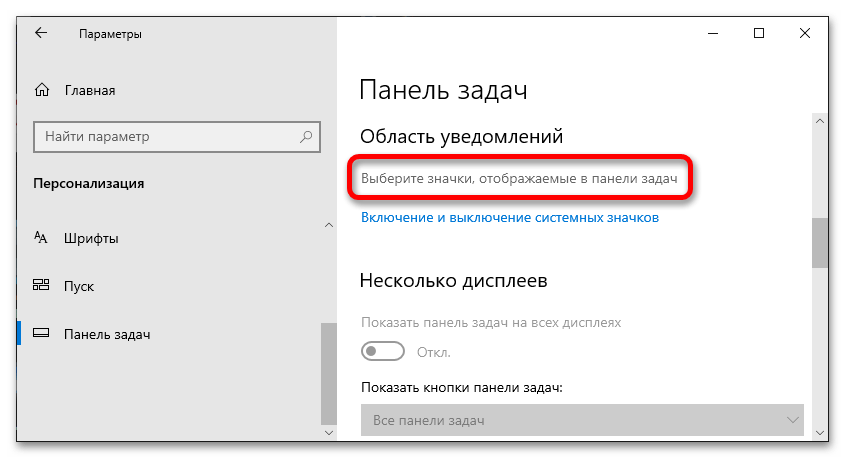
- В меню настроек панели задач перейдите на середину страницы и кликните по ссылке «Выберите значки, отображаемые в панели задач», расположенной в блоке «Область уведомлений».
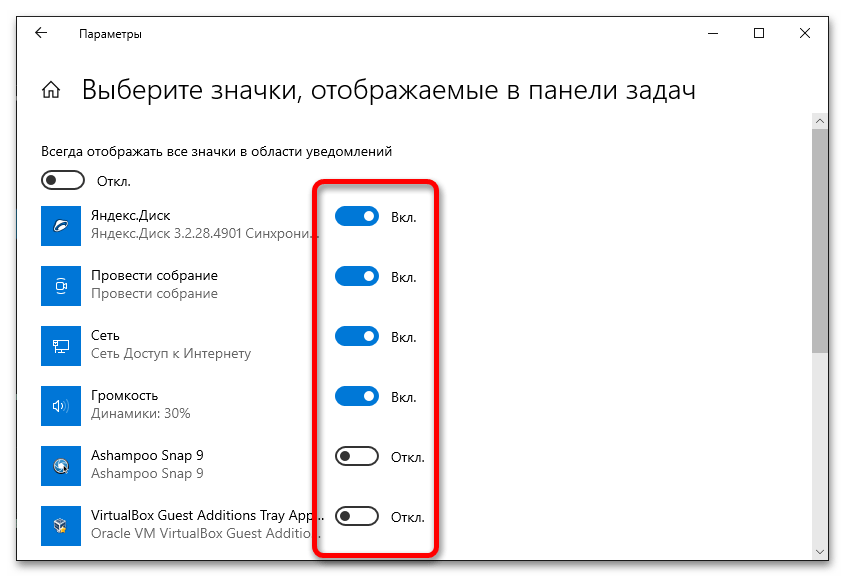
- Для перемещения значков на видимую область панели задач переведите переключатель, находящийся напротив того приложения, которое необходимо туда поместить, в положение «Вкл».
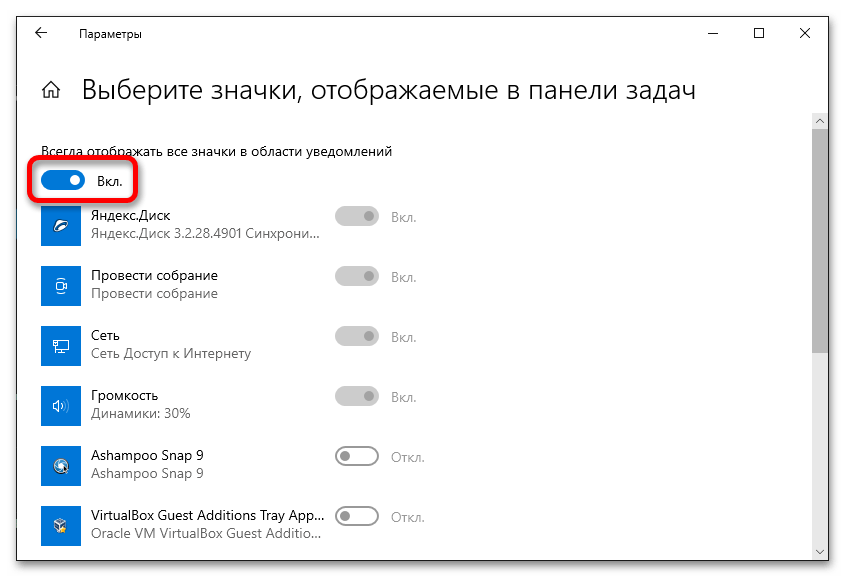
- Если все переключатели находятся в неактивном состоянии, тогда предварительно деактивируйте опцию в верхней части списка программ, находящуюся сразу под надписью «Всегда отображать все значки в области уведомлений».
- После выполнения описанных действий на панели задач отобразятся скрытые ранее значки приложений. Если вы перенесете их все туда, тогда системный лоток исчезнет, как это показано на изображении ниже.

Шаг 3: Настройка системных значков
Чтобы настроить отображение системных значков, понадобится аналогичным образом активировать желаемые элементы в специальном меню. Для этого, находясь в параметрах панели задач, щелкните по ссылке «Включение и выключение системных значков», расположенной в блоке «Область уведомлений».
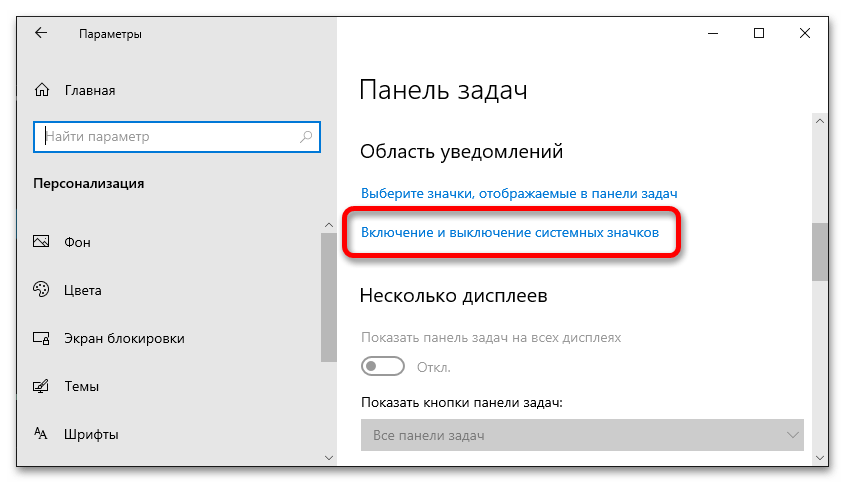
В появившемся списке переведите переключатели, находящиеся напротив системных компонентов, в положение «Вкл». После этого они сразу отобразятся.
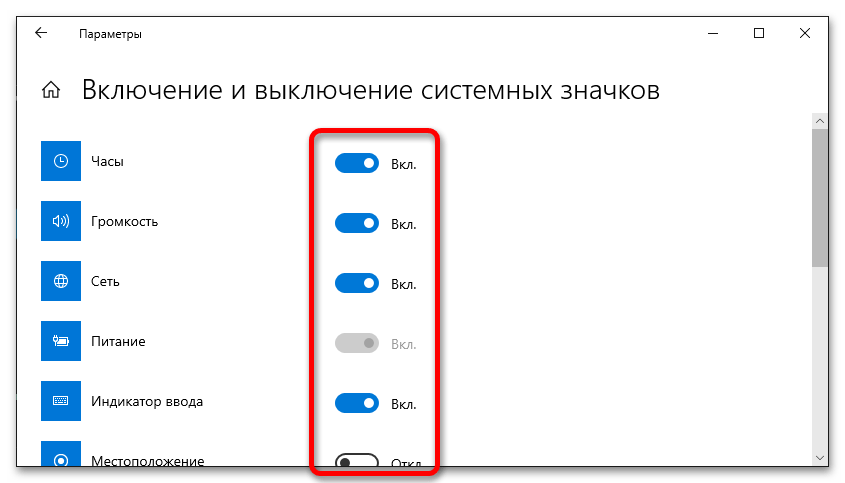
В результате выполненных действий в правой части панели задач появятся скрытые до этого элементы. Аналогичным образом вы можете их убрать оттуда.

Шаг 4: Включение значков «Новости и интересы» и «Люди»
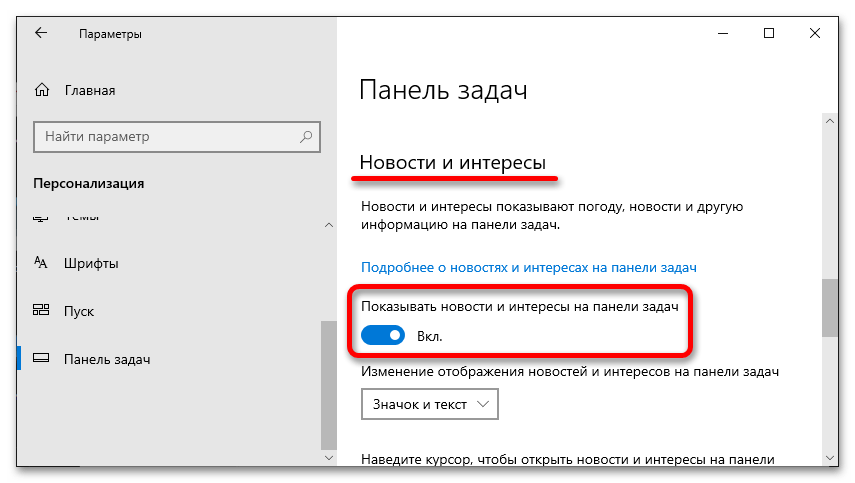
В операционной системе Windows 10 были реализованы специальные виджеты, которые по умолчанию закреплены правой части. Если они впоследствии были скрыты, вернуть их можно тоже через меню параметров панели задач. Пролистайте страницу настроек почти до самого низа и в блоке «Новости и интересы» щелкните по переключателю «Показывать новости и интересы на панели задач». Если значение этого параметра будет «Вкл», то соответствующий значок появится.
Пролистав страницу еще чуть ниже, в блоке «Люди» вы можете активировать одноименный виджет. Для этого переведите переключатель «Показать контакты на панели задач» в активное положение.
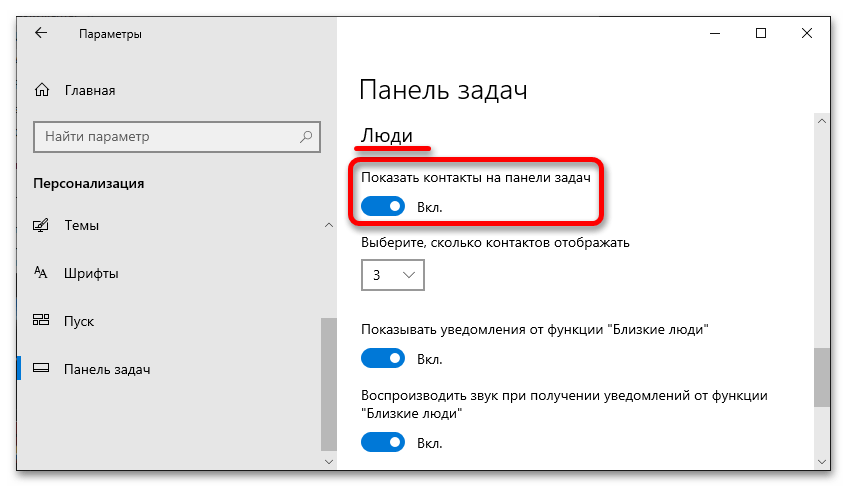
Примечание! Здесь же при необходимости вы можете внести правки в настройки отображения виджетов «Люди» и «Новости и интересы».
После выполнения описанных действий на панели задач в правой ее части появятся соответствующие элементы, ранее скрытые.

Вариант 3: Восстановление значков на панели задач
Если предыдущий вариант решения поставленной задачи не помог вам в реализации задуманного, есть вероятность, что значки были скрыты по причине системного сбоя или некорректных действий пользователя. В таком случае потребуется внести правки в операционную систему путем использования «Командной строки» или оболочки «Windows PowerShell». Этой теме на нашем сайте посвящена отдельная статья, при необходимости ознакомьтесь с ней, перейдя по ссылке ниже.
Как отобразить скрытые значки windows 10 на панели задач?
Как отобразить скрытые значки windows 10 на панели задач?
Дело в том, что они у меня есть, только скрытые под стрелочкой 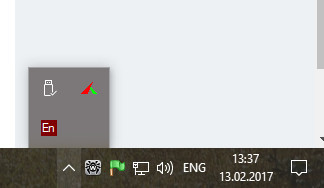 ,
,
а мне нужно, чтобы их было видно на самой панели задач. Вот нашел решение: 
только у меня нету такого пункта, меню совсем скромное, вот: 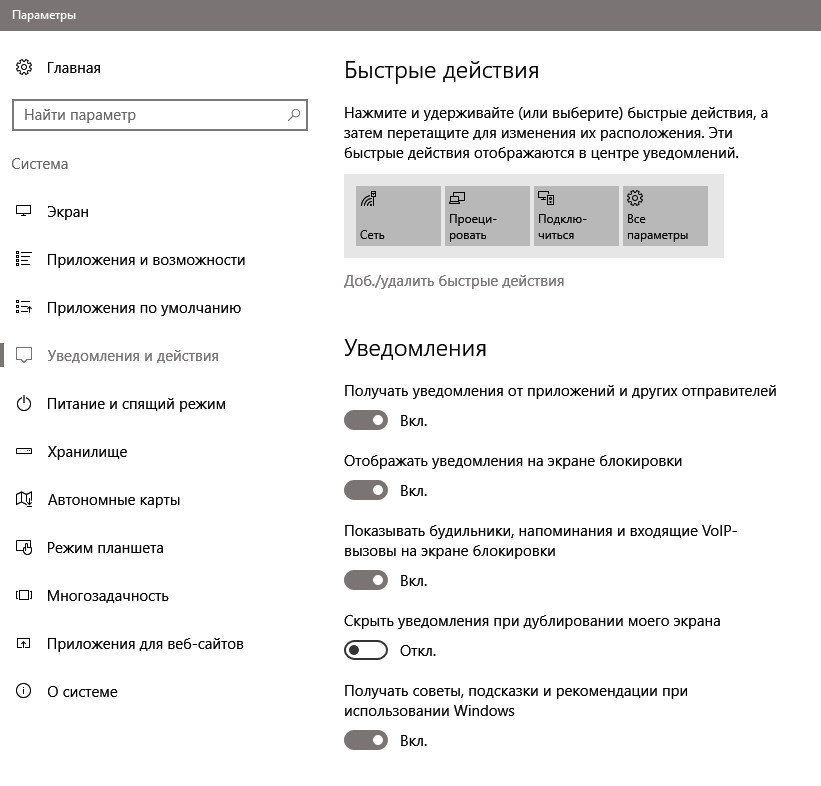 .
.
Что мне делать, как быть?
- Вопрос задан более трёх лет назад
- 14804 просмотра
2 комментария
Оценить 2 комментария