
Настройка вида значков области уведомлений панели задач Windows
Область уведомлений по умолчанию находится справа на панели задач. На ней размещены пиктограммы приложений, которые отражают различные уведомления и сведения о состоянии, в частности, оповещения о входящих сообщениях электронной почты, состоянии обновления и досягаемости сети. Иногда при установке новой программы значок этой программы можно добавить в область уведомлений.
На новых компьютерах в области уведомлений уже присутствуют определенные значки, а некоторые программы автоматически добавляют значки в область уведомлений при установке. Пользователь может самостоятельно выбирать, какие именно пиктограммы и сообщения отображаются в области уведомлений. Кроме того, отображение некоторых специальных значков (их называют системными значками) можно вообще выключить.
Порядок расположения значков в области уведомлений (включая скрытые значки) можно изменять, перетаскивая их на нужное место.
Удаление и скрытие значков в области уведомлений
Щелкните и удерживайте клавишу мыши в области уведомлений, и перетащите её на рабочий стол.
Просмотр скрытых значков
Щелкните стрелку рядом с областью уведомлений.
Если стрелка отсутствует, скрытых значков нет.
Добавление скрытых значков в области уведомлений
Щелкните стрелку рядом с областью уведомлений и перетащите необходимый значок в область уведомлений панели задач. Ограничений на количество скрытых значков, которые можно перетащить в область уведомлений, нет.
Постоянное отображение всех значков на панели задач
Щелкните правой кнопкой мыши пустую область на панели задач и выберите пункт Свойства.
В разделе Область уведомлений выберите Настройка.
Установите флажок Всегда отображать все значки и уведомления на панели задач и нажмите кнопку ОК .
Изменение поведения значков и уведомлений в области уведомлений
Поведение значков и соответствующих уведомлений панели задач можно настраивать.
- Щелкните правой кнопкой мыши пустую область на панели задач и выберите пункт Свойства.
- В разделе Область уведомлений выберите Настройка.
- Для каждого значка в списке один из следующих параметров.
- Показывать значок и уведомления. Значок постоянно отображается на панели задач в области уведомлений. Также отображаются любые уведомления.
- Скрыть значок и уведомления. Значок скрыт, оповещений не будет.
- Показывать уведомления. Значок скрыт, но если программа инициирует всплывающее уведомление, оно отображается на панели задач.
- Нажмите кнопку ОК .
Включение и выключение системных значков
Системные значки, в частности «Часы», «Громкость», «Сеть», «Питание» и «Центр», – это особые значки, которые входят в состав Windows. Поведение этих значков и соответствующих уведомлений можно изменять. Можно вообще отключить их отображение.
Если на компьютере уже установлена похожая программа, системный значок можно отключить. Отключенные системные значки всегда можно снова включить.
- Щелкните правой кнопкой мыши пустую область на панели задач и выберите пункт Свойства.
- В разделе Область уведомлений выберите Настройка.
- Щелкните Включить или выключить системные значки .
- Для каждой системной пиктограммы установите Вкл , чтобы она отображалась в области уведомлений, или Выкл , чтобы полностью её удалить из области уведомлений.
- Нажмите кнопку ОК .
Настройка области уведомлений панели задач
Центр уведомлений расположен в правой части панели задач. Она содержит часто выбираемые значки: аккумулятор, Wi-Fi, громкость, часы и календарь, а также центр уведомлений. Кроме того, она содержит состояние и уведомления о входящих сообщениях электронной почты, обновлениях и сетевых подключениях.
Настройка того, что вы видите
Вы можете изменить значки и уведомления, которые будут отображаться в области уведомлений на панели задач, или даже скрыть некоторые из них.
Просмотр скрытых значков
Выберите стрелку Показывать скрытые значки рядом с областью уведомлений.
Изменение внешнего вида значков и уведомлений
- Нажмите и удерживайте или щелкните правой кнопкой мыши пустое место на панели задач и выберите Параметры панели задач.
- В области Значки в углу панели задач:
- Выберите В этой области для всех значков, которые вы хотите видеть на панели задач.
- Выберите Отключено для значков, которые не должны быть на панели задач.
Скрытие значка в углу панели задач
Нажмите и удерживайте или щелкните правой кнопкой мыши пустое место на панели задач и выберите Параметры панели задач.
- Выберите переполнение угла панели задач.
- Найдите приложение, которое вы хотите скрыть, и выберите Выключить.
Область уведомлений расположена в правой части панели задач. Он содержит значки, которые вы часто выбираете или нажимают: аккумулятор, Wi-Fi, громкость, часы и календарь, а также центр обработки действий. Здесь отображается состояние и уведомления о входящих письмах, обновлениях и подключении к сети.
Настройка того, что вы видите
Вы можете изменить значки и уведомления в области уведомлений или даже скрыть некоторые из них.
Просмотр скрытых значков
Нажмите стрелку Отображать скрытые значки рядом с областью уведомлений.
Изменение внешнего вида значков и уведомлений
- Нажмите и удерживайте или щелкните правой кнопкой мыши пустое место на панели задач, а затем выберите параметры панели задач.
- В области уведомлений:
- Чтобы настроить панель задач, выберите выберите значки, которые должны отображаться на панели задач,а затем выберите значки, которые не должны отображаться на панели задач— мы просто переместим их в область переполнения, чтобы они не появлялись.
- Чтобы включить или отключить системные значки, выберите Включить или отключить системные значки ,а затем выберите Включите или Выключите, чтобы выбрать значки, которые отображаются.
Скрытие значка в области уведомлений на панели задач

- В области уведомлений на панели задач выберите или нажмите значок, который нужно скрыть, и перетаскивание. Откроется область переполнения.
- Перетащите значок в нужное место в области переполнения.
- Если вы хотите переместить скрытый значок в область уведомлений, нажмите стрелку Показывать скрытые значки рядом с областью уведомлений, а затем перетащите нужный значок обратно в область уведомлений. Перетаскивать можно любое количество скрытых значков.
- Можно также изменить порядок значков в области уведомлений. Для этого просто перетащите значок в другое место.
Пропали значки на панели задач Windows 10
Одним из ключевых элементов графического интерфейса Windows 10 является панель задач, позволяющая не только получать доступ к меню Пуск и системному трею, но также запускать закреплённые на ней приложения одним кликом. Поэтому любые неполадки в работе панели задач так или иначе отражаются на удобстве взаимодействия пользователя с системой. Типичный пример — исчезновение с панели задач иконок приложений и системных функций. Причиной подобных неполадок чаще всего становятся сбои в работе Проводника, а также использование «сырых» приложений для кастомизации панели задач.
Пропали значки на панели задач Windows 10
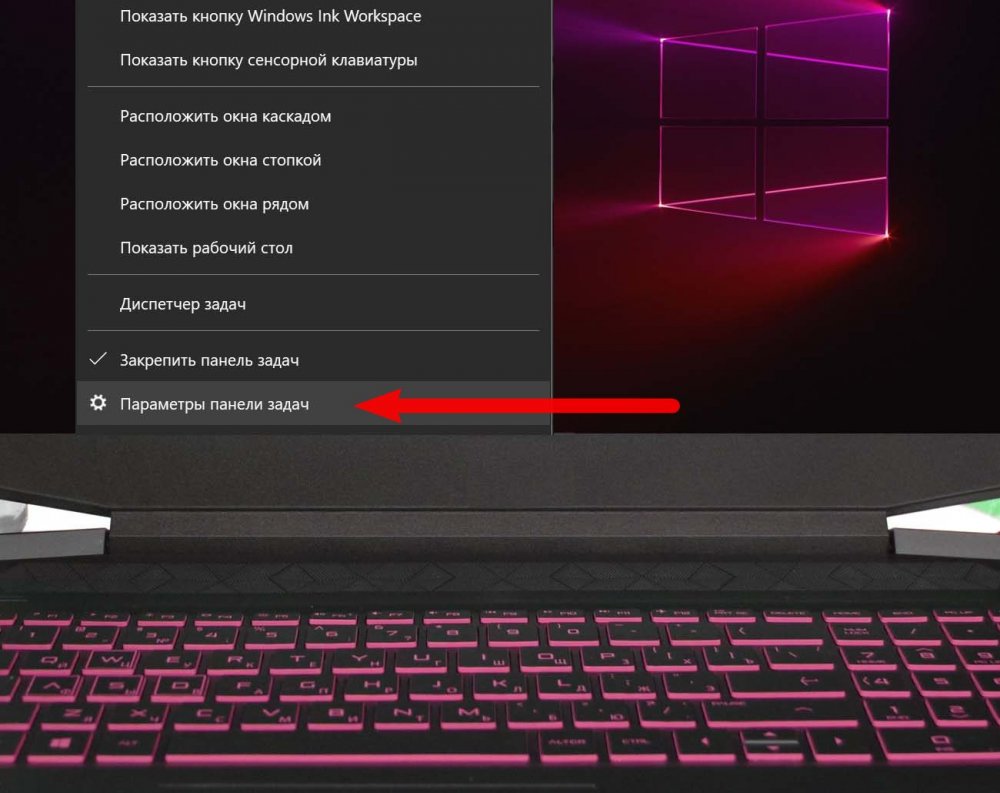
Если вы установили такое приложение и спустя некоторое время заметили, что с панели задач исчезли некоторые ранее размещённые на ней иконки, первым делом проверьте настройки программы-кастомизатора. Есть такие приложения, которые центрируют значки панели задач в ограниченном по ширине пространстве, при этом часть иконок оказывается скрытой. Убедитесь, что настройки приложения выбраны правильные, а если это не изменит ситуации, закройте и заново запустите приложение. Если ничего не поменяется, скорее всего, проблема кроется в самой программе, в этом случае от её использования лучше отказаться.
Если по закрытии программы-кастомизатора ярлыки на панели задач не появились, перезапустите Проводник или перезагрузите компьютер. Иконки так и не вернулись на свои места? Возможно, они были удалены вследствие какого-то сбоя. Проверить, на месте ли ярлыки или нет достаточно просто, нужно перейти в Проводнике по адресу %AppData%\Microsoft\Internet Explorer\Quick Launch\User Pinned\TaskBar и посмотреть содержимое последней папки. Если иконок в ней нет, верно, они «потерялись». Закрепите их повторно, перезагрузитесь и посмотрите, что изменится.
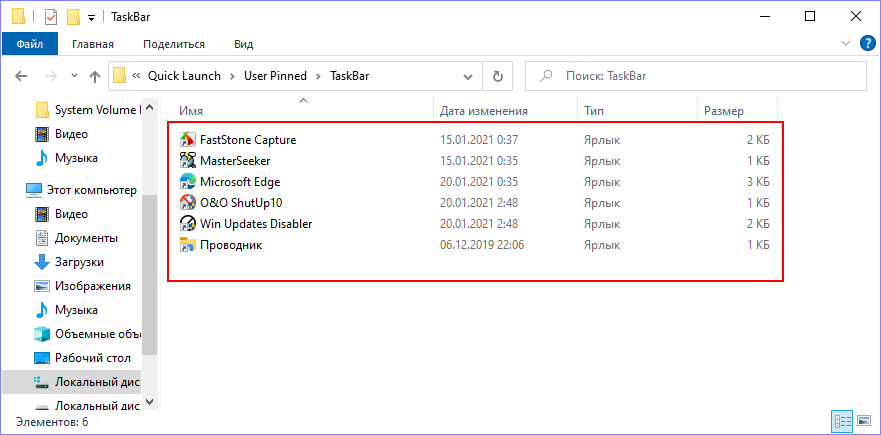
Сбросьте кэш значков
Повторное исчезновение иконок без видимых причин может указывать на повреждение файлов профиля. В этом случае рекомендуем выполнить откат к ранней точке восстановления, но для начала всё же стоит испытать менее радикальные способы, в частности, сброс кэш иконок. Для этого в запущенной от имени администратора командной строке последовательно выполните пять указанных на скриншоте команд . При выполнении второй команды у вас исчезнет рабочий стол, а пятая команда тут же отправит компьютер на перезагрузку.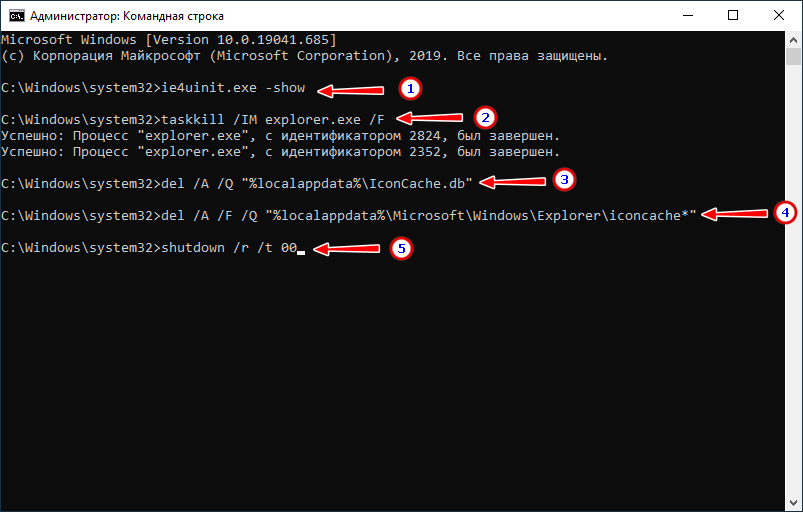 В качестве дополнительного решения можно попробовать перерегистрировать процесс Shell Experience Host. Для его сброса будем использовать запущенную с повышенными правами консоль PowerShell. Выполните в ней показанную на приложенном экранном снимке команду и перезагрузите компьютер.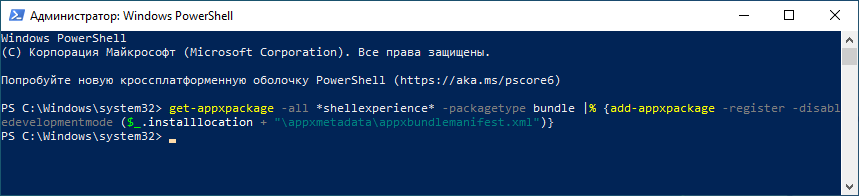
Пропали значки в системном трее
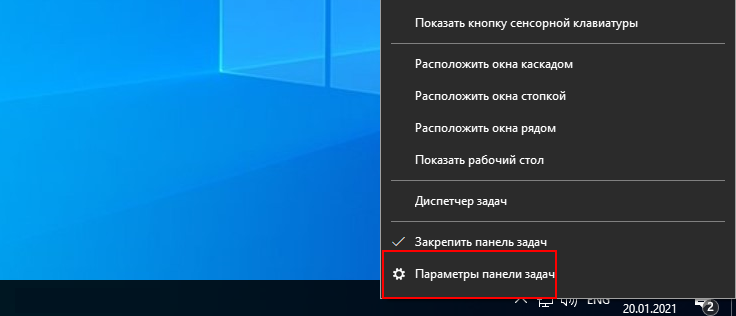
Выше мы показали, как восстановить отображение иконок программ на панели задач, теперь посмотрим, что можно сделать, если иконки перестали отображаться в системном лотке. Первым делом смотрим, что там с настройками самой панели задач. Открываем параметры панели задач.
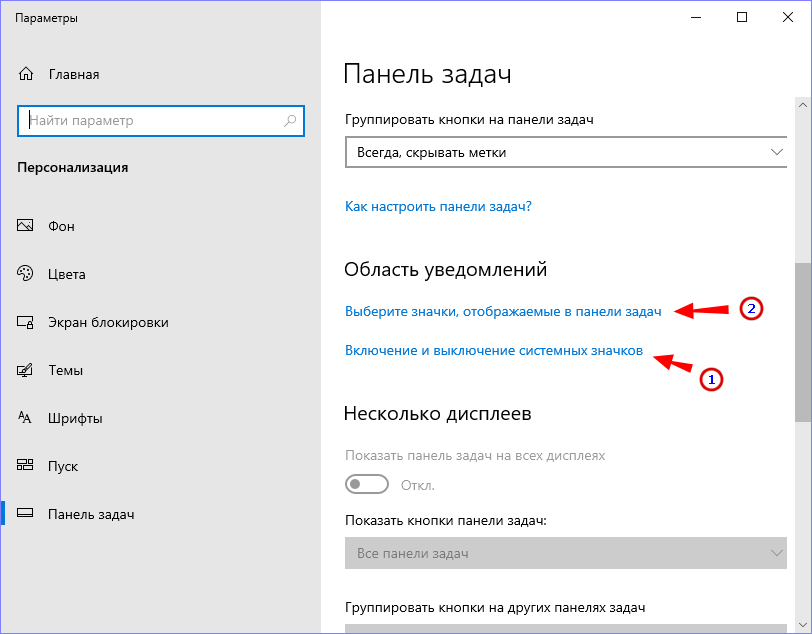
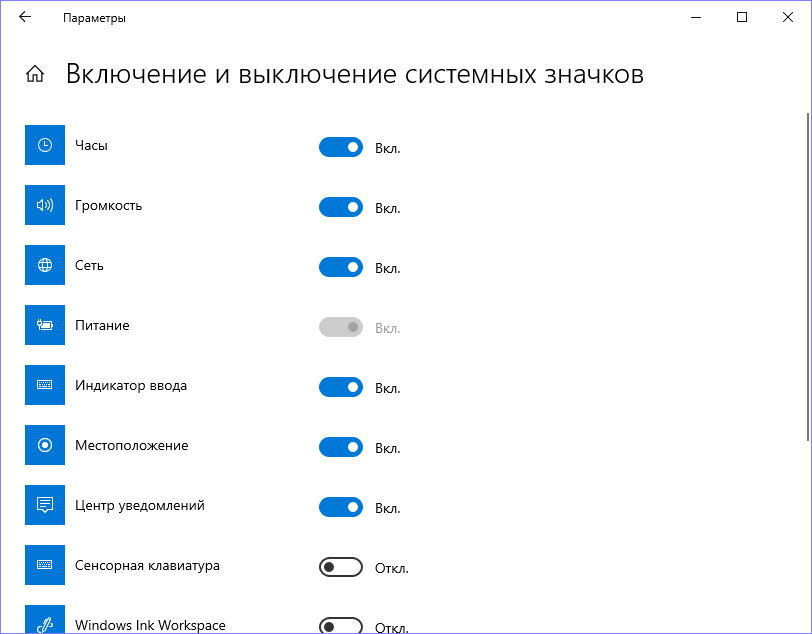
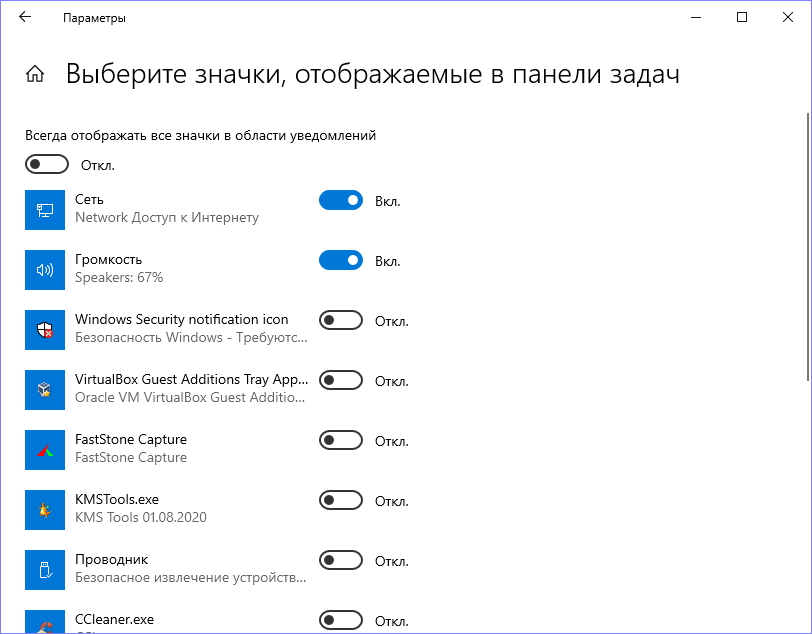
В блоке «Область уведомлений» сначала жмём ссылку «Включение и выключение системных значков» и включаем отображение нужных значков, затем нажимаем ссылку «Выберите значки, отображаемые в панели задач» и выбираем иконки, которые должны отображаться в лотке.
Сброс значков системного трея
Если с настройками значков всё в порядке, попробуйте их принудительно сбросить. Откройте командой regedit редактор реестра и разверните указанный на скриншоте ключ.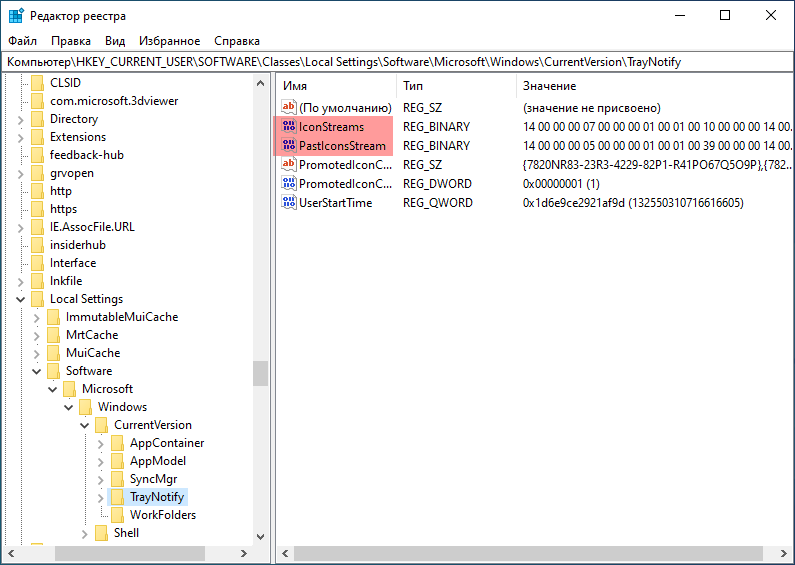 Затем в командной строке или PowerShell выполните команду завершения работы Проводника taskkill /IM explorer.exe /F.
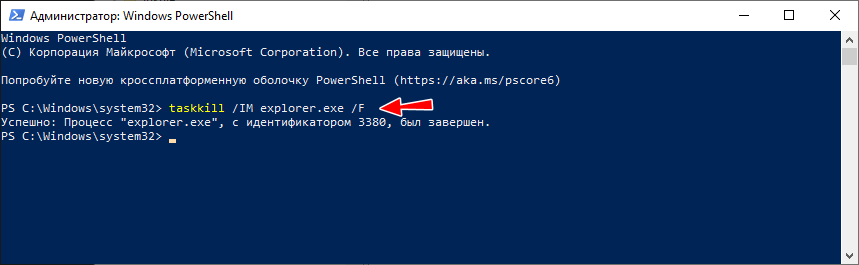 Не закрывайте консоль. Вернитесь в редактор реестра и удалите в правой колонке два параметра — IconStreams и PastlconsStream.
 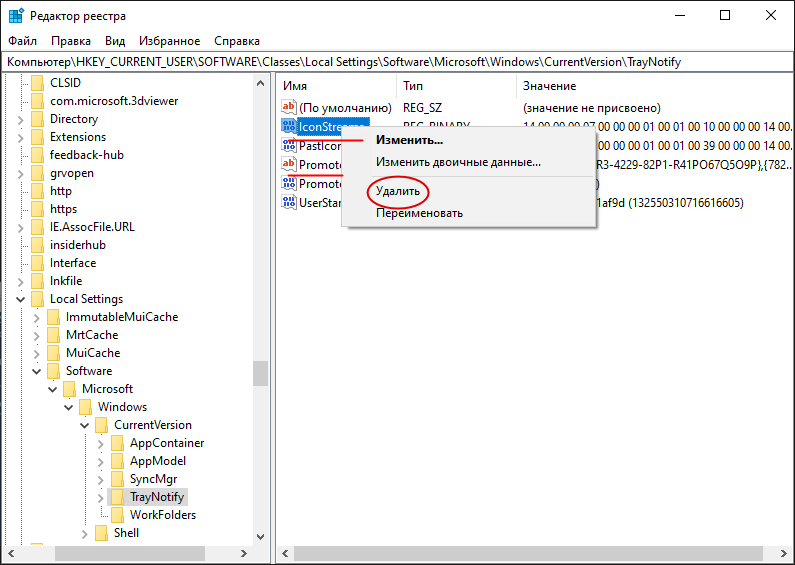 Закрыв редактор реестра, выполните в консоли команду explorer, запустив тем самым Проводник.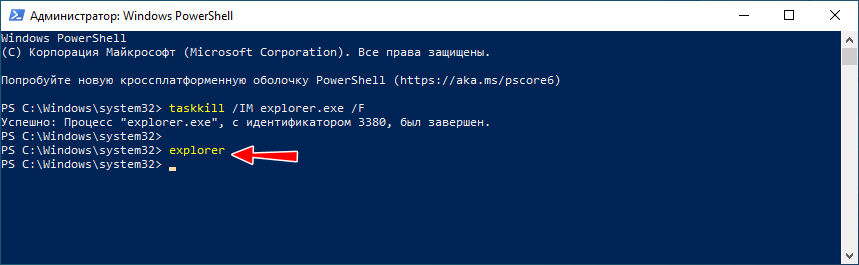
Выполните восстановление системы
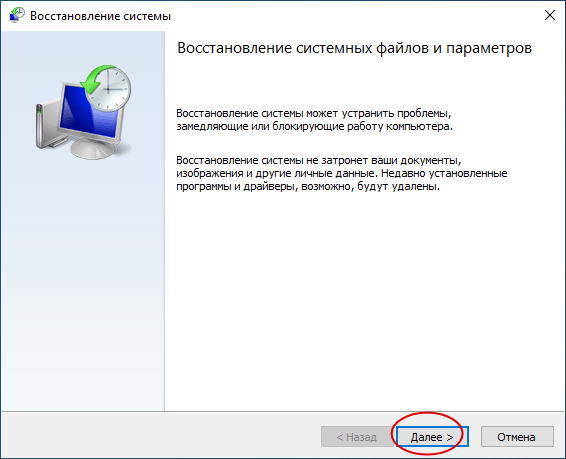
Если вернуть иконки панели задач и системного лотка не удалось ни одним из приведённых выше способов, выполните откат к предыдущей точке восстановления, когда проблем в Windows 10 не наблюдалось. Напоминаем, что запустить процедуру отката проще всего командой rstrui, выполненной в окошке быстрого запуска, вызываемом нажатием комбинации клавиш Win + R.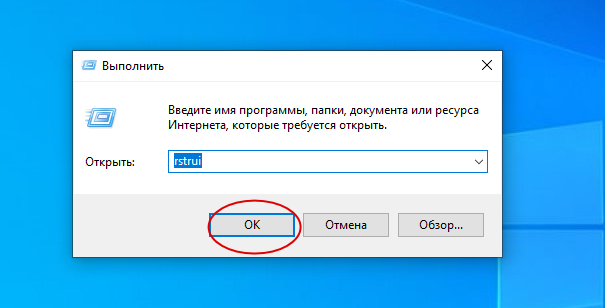
Отображение и скрытие значков на панели задач компьютера
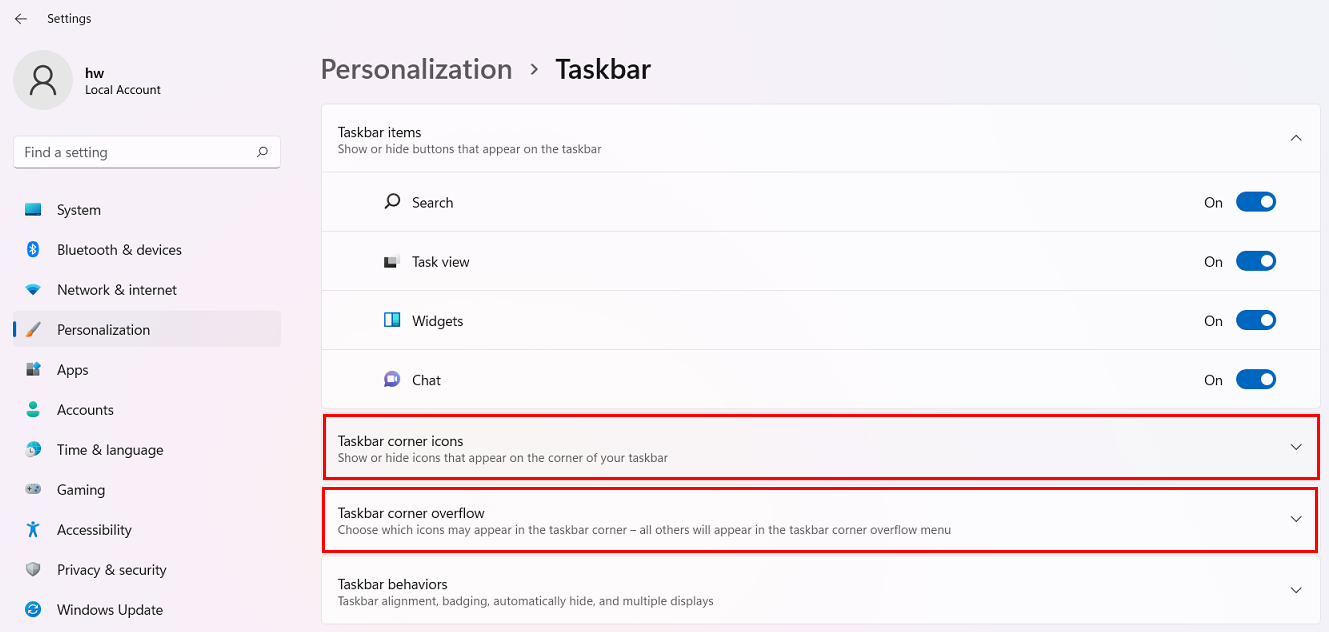
- Нажмите комбинацию клавиш Win+I, чтобы открыть раздел Настройки , а затем перейдите в раздел Персонализация > Панель задач .
- В выпадающем меню включите переключатели для опций Значки панели задач и Переполнение панели задач , чтобы соответствующие значки функции или приложения отобразились на панели задач.
- Можно также нажать на значок скрытия на панели задач и перетащить значок с панели задач в скрытую область или перетащить значок из скрытой области на панель задач, чтобы он отобразился.
Если вы установите только небольшое количество значков для отображения на панели задач, все значки будут отображаться на панели задач и не будут помещены в скрытую область.