
Адресное хранение в 1С:УНФ
Адресный склад позволяет оптимизировать размещение товара с учетом характеристик склада и товара, а также значительно ускоряет и упрощает управление работу склада.
Узнайте как реализовать адресное хранение в 1С:УНФ.
Адресное хранение — это автоматизированный процесс оптимизации размещения товара на складе с учетом характеристик склада (размеры, количество ячеек и т.д.) и товара (размер, тип, условия хранения), а также системное управление приемкой и отгрузкой товара.
Для активации возможности создания складов с адресным хранением в 1С:УНФ, необходимо включить следующие функциональные опции:
- Несколько складов
- Ячеистые склады
Важно! Если в одном документе может быть номенклатура, которую необходимо разместить в различные ячейки, то дополнительно необходимо включить опцию Разрешить склады в табличной части.
После включения необходимых для адресного хранения опций, необходимо для каждого адресного склада создать ячейки.
При этом ячейки могут быть вложенными, т.е. мы можем отразить разделение склада на зоны, а зоны на конкретные ячейки.

В карточке товара мы можем указать место хранение по умолчанию, которое будет автоматически выбираться в документах.
Операции с адресным складом
1. Поступление
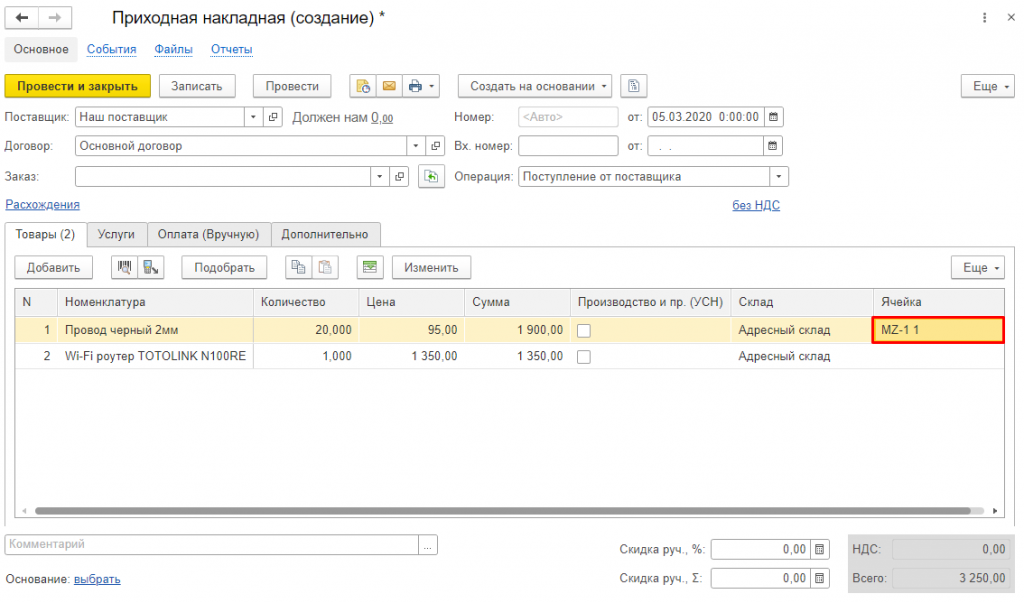
В документе Приходная накладная при поступлении на адресный склад, необходимо указать ячейку размещения. При этом, при выборе номенклатуры будет подтянута ячейка по умолчанию.

Но мы можем указать ячейку для хранения самостоятельно, если она не указана в карточке номенклатуры или изменить ячейку, которая была подставлена по умолчанию.
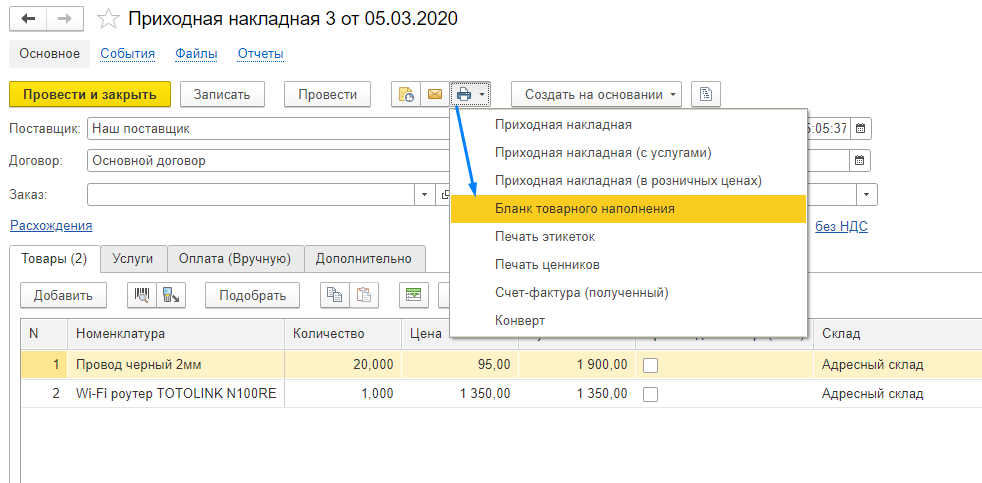
Для размещения товаров предусмотрена печатная форма Бланк товарного наполнения.
Благодаря данной печатной форме мы можем облегчить процесс размещения товара при приемке. Например, если товар должен находится в ячейки, указанной в карточке номенклатуры, то в печатную форму сразу будет выведена его ячейка размещения. Другой вариант — кладовщик указывает в данной печатной форме ячейку размещения, после чего эта информация заноситься в документ.

2. Реализация

При отгрузке в документах Расходная накладная или Заказ-наряд указывается ячейка списания товара (при этом, так же, как и в приходной наклодной будет подтягиваться ячейка по умолчанию).
Важно! В формах подбора номенклатуры в документах Расходная накладная , Заказ покупателя и Заказ-наряд остатки и резерв отображаются по всему складу в целом, а не по конкретным ячейкам.

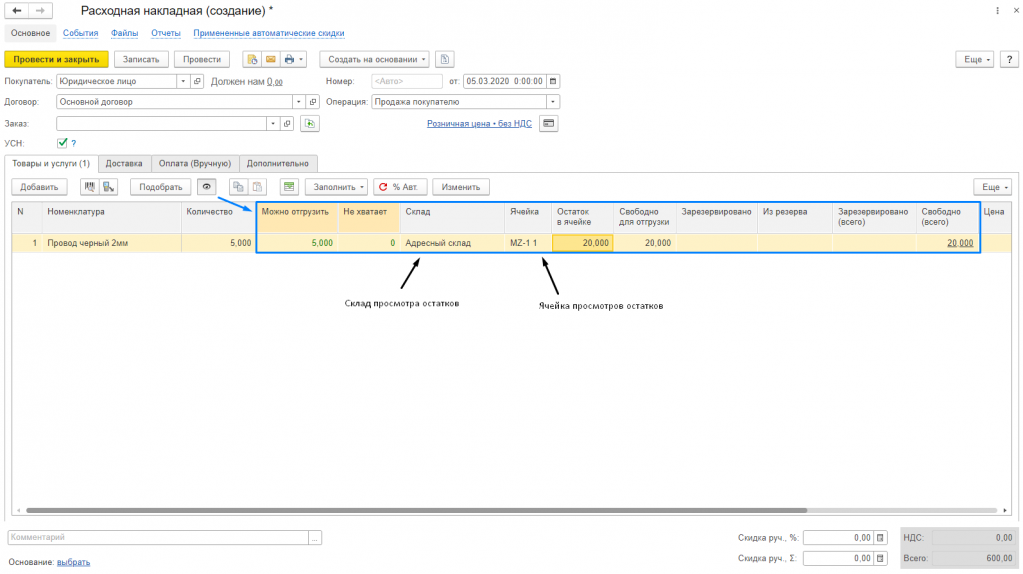
Просмотреть же остатки по ячейкам мы можем при помощи отчетов, либо в самом документе, воспользовавшись функцией Показать остатки.

Есть остаток в ячейке
Нет остатков в ячейке
Внимание! При проведении документа программа выполняет контроль остатков именно по указанной ячейке.
Так же, как и для документа Приходная накладная , нам доступна печатная форма Бланка товарного наполнения, благодаря которой можно быстро собрать заявку.
3. Складские операции
Внимание! В складских документах (перемещение запасов, оприходование, списание, списание на расходы), а также в инвентаризации нет возможности указать склад и ячейку в табличной части, поэтому для каждой ячейки необходимо создавать отдельный документ для данных операций.

Например, документ Перемещение запасов будет иметь следующий вид:
В данном случае осуществляется перемещение с ячейки адресного склада на обычный склад и при проведении программа также будет контролировать остаток в указанной ячейке.
4. Перемещение между ячейками
Для отражения перемещений товаров в адресном складе между ячейками предназначен специальный документ Перемещение между ячейками . Данные документ имеет два вида операции:
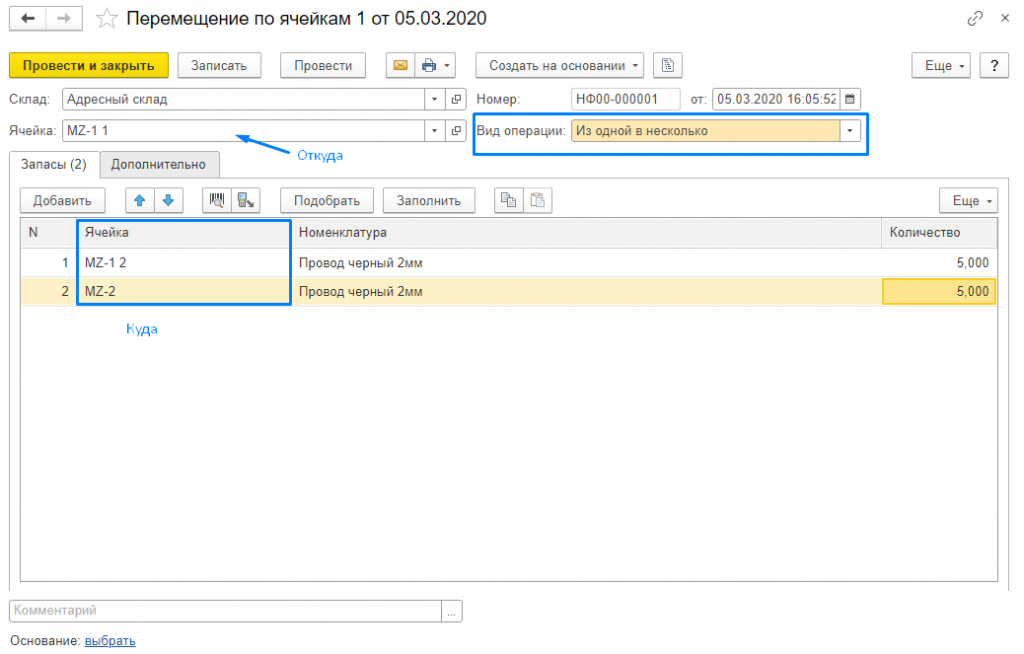
- из нескольких ячеек в одну
- из одной ячейки в несколько
При этом, смысл ячейки в шапке документ определяется видом операции.
Например, при перемещении из одной ячейки в несколько в шапке документа указывается ячейка с которой будет идти перемещение.

Печатная форма перемещения между ячейками
Отчеты

Отчеты в 1С:УНФ тоже могут быть настроены по использования адресных складов. Например, отчет о движениях товаров по скаладам может имет следующий вид:
Внимание! Отчеты по остаткам товаров нельзя переделать по аналогии для отображения ячеек. Ячейку в данных отчетах можно вывести только из карточки номенклатуры (что может быть полезно при использовании так называемого справочного адресного храниея, когда товар гарантировано будет находится в данной ячейке).
Видимость колонок в конфигурации системы 1С
Важно понимать и знать возможности системы 1С по настройкам отображения каждой отдельной ячейки из таблицы, во время вывода информации.
Чтобы начать управление ячейками – необходимо обратиться к обработчику по событиям «ПриВыводеСтроки()», внутри полей таблицы 1С. В данном событии параметрами будут служить такие объекты, которые принадлежат или к типу «ОформлениеСтроки», или к типу «ДанныеСтроки». Однако, важно понимать, что у объекта «ОформлениеСтроки» есть тип свойства «Ячейки», благодаря которому он содержит перечень всех ячеек из ряда, который подлежит отображению. При этом, все ячейки из данного перечня – это тоже объекты, но с типом «ОформлениеЯчейки», именно в них и располагаются те свойства, которые отвечают за то, как происходит отображение для ячеек.
Чтобы сделать так, что видимыми будут только некоторые ячейки из ряда – нужно обратиться к свойству «Видимость». Если мы выбрали этот вид свойства, то в положении «Ложь» содержимое нашей ячейки не будет подлежать отображению.
Важным замечанием будет то, что в случае, когда у всех ячеек составного столбца отключено свойство «Видимость» (в положении «Ложь»), тогда весь ряд не будет отображаться как поле таблицы 1С.
Все данные по значениям конкретного ряда из свода колонок динамического перечня, который отображается, находятся внутри объекта «ДанныеСтроки».
2. Пример управления видимостью ячеек в конфигурации системы 1С Предприятие

Рассмотрим, на практике, как можно регулировать то, как отображаются ячейки.
Допустим, есть некий журнал с документами под названием «ДокументыПокупателей», и в нём есть разделы-графы под названиями: «Контрагент» и «Информация». Во всех колонках, которые содержат значения этих разделов, провели объединение – в единую колонку, которая будет являться составной таким образом, что «Контрагент» выше «Информации».
Задача состоит в том, что нужно отобразить значения вышеописанных разделов, но только, если они не пусты. При этом, у рядов, которые имеют значения по обоим разделам, отображение будет двумя строчками.
Ниже представлен скриншот с журналом по документам покупателей из примера выше:
Журнал документов покупателей

Чтобы реализовать вышеописанные планы по отображению ячеек – нам нужно во время обработки события 1С «ПриВыводеСтроки()» выставить видны ли конкретные ячейки, которые отвечают за определённые графы, или нет.
Для этого, текст в ячейке 1С будет следующий:

Пусть теперь нам необходимо, что б в шапке таблицы столбец, который является составным, выводился в виде единичной колонки. Для этого, мы в столбце «Информация» убираем свойство с наименованием «Отображать в шапке».
Стоит обратить внимание на то, что внутри столбца «Контрагент» находятся значения из шапки «Контрагент/Информация» — это означает, что в этом столбце видны значения из раздела «Информация» и раздела «Контрагент».
Важно понимать, что журнал с документами – это объект, который является динамическим списком программы 1С, поэтому табличное поле может удалять те колонки, которые имеют сброшенное свойство «Видимость». Если же, во время проведения обработки 1С, по событию «ПриВыводеСтроки()» будет совершено обращение к данным столбцам, тогда система программ 1С Предприятие выдаст ошибку о времени выполнения.
Чтобы удовлетворить условие, что конкретные столбцы не должны удаляться из поля таблицы 1С – создаём запрет для этих столбцов на удаление при коррекции их отображения внутри таблицы. Чтобы создать запрет, мы добавляем их в динамический список программ 1С и прописываем запрет, но только во время обработки события 1С внутри формы «ПриОткрытии()». Текст данного запрета демонстрируется ниже:
3. Коррекция отображения столбцов из табличной части в системе на базе 1С
Рассмотрим, как ещё можно отредактировать и поменять отображение столбцов из табличной части в системе на базе 1С. В данном случае, воспользуемся параметром «ПланыВидовРасчёта».
Далее будет представлен подробный текст алгоритма, который меняет отображение колонок, смотря на их содержание: 


Специалист компании «Кодерлайн» Айдар Фархутдинов
Вас могут заинтересовать следующие статьи:
94 [PROP_CODE] => TAGS2 [TITLE] => Вас могут заинтересовать следующие семинары: ) —> 95 [PROP_CODE] => TAGS [TITLE] => Вас могут заинтересовать следующие вебинары: ) —>
Вас могут заинтересовать следующие вебинары:
1С: Конвертация данных [1] => Конвертация данных [2] => Программирование в 1С [3] => Как сделать в 1С [4] => 1С:Бухгалтерия [5] => Отчеты в 1С [6] => Обмен между базами [7] => Закрытие месяца [8] => 1С:Управление производственным предприятием [9] => 1С: Розница [10] => 1С: CRM [11] => Оценка задач [12] => СКД [13] => РСБУ [14] => Администрирование 1С [15] => Оптимизация [16] => 1С: ERP [17] => Моделирование [18] => Продажи [19] => 1С: Управление торговлей [20] => Бюджетирование [21] => HTTP [22] => Управление проектами [23] => MS SQL Server [24] => МСФО [25] => БУ [26] => Внедрение ERP [27] => com-объекты [28] => 1С: WMS Управление складом [29] => Перенос данных [30] => Торговое оборудование [31] => 1С: Сценарное тестирование [32] => 1С: Колледж [33] => Запросы 1С [34] => LINUX [35] => WEB [36] => Лицензии 1С [37] => 1С:Зарплата и Управление Персоналом [38] => 1С: Документооборот [39] => Excel [40] => ADO [41] => Транспортная логистика [42] => Внедрение [43] => Техническое задание [44] => Отчетность [45] => Ценообразование [46] => 1С:Комплексная автоматизация [47] => Производство [48] => Интеграция 1С [49] => Планирование [50] => Налоги [51] => Отпуск [52] => Полезные обработки [53] => Расширение конфигурации [54] => XML [55] => Word [56] => WEB-сервисы 1С [57] => Лизинг [58] => 1С:Управление нашей фирмой [59] => 1С:Управление корпоративными финансами [60] => 1С: Аренда и управление недвижимостью [61] => Правила обмена [62] => 1С: Платформа [63] => Финансовый учет ) —>
Настройка адресного хранения на складе в 1С:ERP Управление предприятием 2.4
Сначала чуть-чуть теории. Способ хранения товаров можно настроить как для склада в целом, так и для складских помещений (в случае, если склад разделяется на такие помещения). Заметим, что для склада может быть задано неограниченное количество складских помещений. И для каждого помещения можно отдельно настроить способ хранения товаров. В данной статье мы будем рассматривать настройку способа хранения товаров именно на складе (т.е., наш склад не будет разделен на складские помещения). Всего в системе ERP существует 3 способа хранения товаров на складе, которые можно настроить: · Хранение без использования ячеек (в системе называется «Не использовать»): это самый простой способ. При данном способе, во-первых, учет остатков товаров ведется по всему складу (или по складским помещениям, в случае их использования), а во-вторых, в системе не определено конкретное местонахождение товара на складе. · Справочное размещение товаров в ячейках (в системе называется «Использовать для справочного размещения номенклатуры»): при данном способе ячейки используются справочно, для упрощения механизма размещения или отбора товара на складе. Но учет остатков, как и при первом способе хранения, ведется по всему складу (или складским помещениям). Данный способ предпочтителен, когда каждый товар располагается в отдельной ячейке. · Адресное хранение товаров в ячейках (в системе называется «Использовать для хранения остатков номенклатуры») при данном способе товары хранятся в ячейках (как и при втором способе хранения), но учет остатков ведется по ячейкам. Заметим, что третий способ предпочтительнее использовать, когда отдельный товар может храниться в разных ячейках, и когда несколько отдельных товаров могут храниться в одной ячейке. При таком способе хранения возможно осуществлять автоматическое размещение товаров по ячейкам, с учетом как особенностей самого товара (условия, сроки хранения, размеры), так и характеристик склада (количество ячеек, типоразмер ячеек и т. д.). Данный способ хранения позволяет: быстро найти товар в ячейках, получить точные данные о количестве всех товаров, хранящихся в определенной складской ячейке. Одно из главных преимуществ данного способа хранения – это возможность проведения инвентаризации без остановки работы склада (складского помещения). Ниже перечислены остальные преимущества адресного хранения товаров: Ø управление складскими процессами – в системе предусмотрены алгоритмы, позволяющие размещать товар в соответствии с размерами его упаковки в ячейках нужного размера; контролировать процесс заполнения ячеек; автоматически определять свободные ячейки в соответствии с заданной для товара областью хранения и той складской группой, к которой он относится; Ø оптимизация использования складского пространства – обеспечивается за счет автоматического размещения товаров в складские ячейки в соответствии с заданными правилами размещения товаров. Итак, перейдем к настройке адресного хранения. Для использования адресного хранения товаров на складе, предварительно необходимо произвести несколько настроек в системе:
2. Включение использования ордерных складов

Для того чтобы на определенном складе была возможность использовать адресное хранение товаров, необходимо включить использование ордерных складов в системе: «НСИ и администрирование – раздел Настройка НСИ и разделов – Склад и доставка – реквизит Ордерные склады» (см. Рисунок 1):
Рисунок 1
3. Настройка в карточке склада – раздел «Основное»
Для того чтобы была возможность настроить адресное хранение на складе, необходимо в карточке данного склада включить использование ордерной схемы документооборота для всех видов операций (при поступлении, при отгрузке, при отражении излишков, недостач, пересортицы и порчи). Создадим новый склад «Тестовый склад (ордерный, адресный)» из списка складов («НСИ и администрирование – раздел НСИ – Склады и магазины – кнопка Создать» или «Склад и доставка – раздел См. также – Склады и магазины – кнопка Создать») и настроим в нем на вкладке «Ордерная схема и структура» ордерную схему документооборота и адресное хранение на складе (реквизит «Ячейки») – см. Рисунок 2: 
Рисунок 2 При этом реквизит (флаг) «Контролировать оперативные остатки» включается автоматически, если в карточке склада пользователь установит все 3 (три) варианта использования ордерной схемы документооборота (ДО). И опять же, при всех 3-х установленных вариантах использования ДО, в реквизите «Ячейки» становятся доступны все 3 (три) варианта использования ячеек: · Не использовать, · Использовать для справочного размещения номенклатуры, · Использовать для хранения остатков номенклатуры. Использование полного функционала механизма адресного хранения товаров возможно только при выборе третьего варианта использования ячеек («Использовать для хранения остатков номенклатуры»). Если пользователь в карточке склада укажет не все варианты использования ордерной схемы ДО (см. Рисунок 3), тогда, во-первых, автоматически не включится флаг «Контролировать оперативные остатки», а во-вторых, в реквизите «Ячейки» будут доступны только 2 (два) варианта использования ячеек: · Не использовать, · Использовать для справочного размещения номенклатуры. 
Рисунок 3 После настройки ордерной схемы ДО и варианта использования ячеек, необходимо настроить области хранения товаров и саму структуру ячеек. Это можно сделать как вручную (в карточке склада, в разделах «Складские ячейки» и «Области хранения»), так и автоматически, с помощью рабочего места «Генерация топологии склада» («Склады и доставка – раздел Сервис – Генерация топологии склада»). Рассмотрим сначала механизм автоматического формирования структуры ячеек – с помощью рабочего места «Генерация топологии склада».
4. Настройка адресов автоматически – Генерация топологии склада
Перед тем, как рассматривать рабочее место, укажем, какие структурные единицы могут быть задействованы в формировании адресов ячеек: · Секция – зона хранения, в которой может быть несколько линий; · Линия – набор стеллажей, выстроенных в одну линию; · Стеллаж – стойка с полками; · Ярус (полка с позициями) – один или несколько рядов в стеллаже, расположенных один над другим; · Позиция (или ячейка). В открывшейся форме (см. Рисунок 4) сначала нужно выбрать склад, для которого мы настраиваем структуру ячеек, а также – тип складских ячеек. Вообще, при адресной схеме использования ячеек (для второго или третьего способа хранения товаров), существует 4 типа (зоны) складских ячеек: · Приемка – временная зона для товаров, до момента их распределения по ячейкам хранения. При размещении товаров по ячейкам, товары из зоны Приемка перемещаются в зону Хранение. · Отгрузка – временная зона для товаров, подготовленных к отгрузке. В эту зону товары попадают из зоны Хранение. · Хранение – основная зона: ячейки используются для размещения или при отборе товаров. · Архив – ячейки, выведенные из оборота (например, по причине реорганизации склада). Размещение товаров в такие ячейки невозможно, но при этом возможен отбор товаров из этих ячеек. При этом, ячейки с типом Хранение и Архив возможно настроить в рабочем месте «Генерация топологии склада», а ячейки с типом Приемка и Отгрузка можно настроить только вручную (в карточке склада, раздел «Складские ячейки»). Заметим, что при открытии формы рабочего места, изначально все флаги включения структурных единиц выключены. 
Рисунок 4 По мере включения соответствующих флагов, появляется перечень настроек для каждой структурной единицы (см. Рисунок 5). 
Рисунок 5 Указанная на Рисунке 5 структура склада описывает следующее: · На нашем складе есть 3 линии стеллажей, · В каждой линии по 5 стеллажей, · В каждом стеллаже 4 полки (яруса), · На каждой ярусе по 10 ячеек (позиций), · Линии договорились отмечать латинскими буквами, а стеллажи, полки и ячейки – числами. Итак, опишем, какие реквизиты отображены в рабочем месте, при настройке описанной структуры склада (см. Рисунок 5): 1. Раздел «Адресация» – указываются все настройки для каждой включенной структурной единицы, а также рассчитанные значения реквизитов: 1.1. Реквизит «Образец» – отображается образец номера ячейки при выбранных настройках структурных единиц. 1.2. Реквизит «Количество ячеек» – указывается автоматически рассчитанное количество ячеек при выбранных настройках структурных единиц. 1.3. Буквенный тип номера структурной единицы: 1.3.1. Реквизит «Тип номера» – может быть алфавитно-цифровой (русский) или алфавитно-цифровой (латинский). В нашем случае мы выбрали второй тип. 1.3.2. Реквизит «Диапазон букв» – указываются начальная и конечная буквы номеров. Сразу же автоматически рассчитывается количество данной структурной единицы (в нашем примере – реквизит «Всего линий», количество – 3: буквы A, B, C). 1.3.3. Реквизит «Разделитель» – будет ли использоваться разделитель между структурными единицами при формировании номера ячейки. В нашем случае мы указали разделитель «-». 1.3.4. Флаг «Создавать группы» – включение флага означает создание для данной структурной единицы группы, в которую будут входить все подчиненные структурные единицы. В нашем случае, например, будет создана группа «Линии» (в нее будут входить «Стеллажи», «Ярусы» и «Позиции»). 1.4. Числовой тип номера структурной единицы: 1.4.1. Реквизит «Тип номера» – только Числовой. 1.4.2. Реквизит «Фиксированная длина» – добавление к номеру лидирующих нулей, если длина номера меньше установленной (в нашем случае, значение реквизита = 2, поэтому номер 1 будет отображаться как «01»). 1.4.3. Реквизит «Диапазон чисел» – указываются начальный и конечный номера в структурной единице. Сразу же автоматически рассчитывается количество данной структурной единицы (в нашем примере – реквизит «Всего ярусов», количество – 4: от 1 до 4). 1.4.4. Реквизит «Разделитель» – будет ли использоваться разделитель между структурными единицами при формировании номера ячейки. В нашем случае мы указали разделитель «-». 1.4.5. Флаг «Создавать группы» – включение флага означает создание для данной структурной единицы группы, в которую будут входить все подчиненные структурные единицы. В нашем случае, например, будет создана группа «Ярусы» (в нее будут входить «Позиции»). 2. Кроме раздела «Адресация», пользователь может включать следующие флаги (реквизиты) в рабочем месте (см. Рисунок 6): 2.1. «Обновлять существующие» – обновлять значения реквизитов генерируемых ячеек, если их номер совпадает с существующими. 2.2. «Наполнение по весу» и «Наполнение по объему» – указываются максимальные коэффициенты наполненности для генерируемых ячеек. 2.3. «Типоразмер» – задавать типоразмер (высота, ширина, глубина, объем) для генерируемых ячеек (выбирать из существующих, или создавать новый). При заполненном реквизите, система осуществляет контроль возможности размещения упаковки товара в ячейках. 2.4. «Область хранения» – задавать область хранения для генерируемых ячеек. Данный пункт будет рассмотрен далее, в пункте 2.5. 2.5. «Уровень доступности» – определяет физическую доступность ячейки на складе и используется для поиска ячеек по удобству расположения. При размещении и отборе товаров в первую очередь будут использоваться свободные ячейки с наивысшим приоритетом уровня доступности. Чем ближе ячейка к выходу из склада (помещения) и чем ниже ее расположение, тем легче доступ к ней. Приоритет 1 – наивысший. 
Рисунок 6
5. Создание и просмотр настроенной структуры ячеек

После того, как заполнены все нужные реквизиты и настроена структура ячеек, пользователь может нажать кнопку «Создать структуру» – для создания структуры ячеек на указанном складе. После создания структуры, пользователь может посмотреть на полученный результат нажатием на кнопку «Предварительный просмотр» (см. Рисунок 7):
Рисунок 7
6. Настройка адресов вручную в карточке склада – раздел «Складские ячейки»
После создания структуры ячеек на складе, данную структуру можно посмотреть в карточке склада, в разделе «Складские ячейки». Здесь же можно вручную добавить адреса ячеек, которые не были созданы автоматически в рабочем месте «Генерация топологии склада». Давайте для примера создадим адреса для двух ячеек с типом «Приемка» и «Отгрузка» (которые в любом случае можно создавать только вручную). В списке ячеек нажимаем кнопку «Создать». В окне «Складские ячейки (создание)» выбираем тип ячейки «Отгрузка», пишем в реквизит «Группа» значение «ОТ», в появившемся окне «Складские ячейки (создание группы)» заполняем реквизит «Описание» (значение «Отгрузка») и нажимаем кнопку «Записать и закрыть» (см. Рисунок 8): 
Рисунок 8 Далее заполняем реквизит «Позиция», выбираем в реквизите «Адрес» адрес ячейки из предлагаемого списка, и нажимаем кнопку «Записать и закрыть» (см. Рисунок 9). Адрес создан. 
Рисунок 9 Если нужно вручную создать ячейку с типом «Хранение» (в дополнение к созданным автоматически в рабочем месте «Генерация топологии склада»), выбираем заранее группу, в которой хотим создать ячейку, и нажимаем кнопку «Создать» (см. Рисунок 10): 
Рисунок 10
В окне «Складская ячейка (создание)» автоматически заполнятся реквизиты «Тип», «Группа», «Склад». Пользователь должен заполнить адресацию новой ячейки: реквизиты «Линия», «Стеллаж», «Ярус», «Позиция», далее в реквизите «Адрес» нужно выбрать из списка значений. И нажать кнопку «Записать и закрыть». Адрес ячейки создан (см. Рисунок 11). В окне создания/редактирования ячейки можно заполнять те же реквизиты, которые пользователь заполнял в рабочем месте «Генерация топологии склада» (Наполнения, Типоразмер, Уровень доступности и т.д.). В данном окне стал доступен новый реквизит для ячейки «Порядок обхода». Этот реквизит влияет на сортировку строк в заданиях складским работникам. Значение 1 – наивысшее. 
Рисунок 11
7. Настройка в карточке склада – раздел «Области хранения»

При настройке адресов ячеек (как автоматически из рабочего места «Генерация топологии склада», так и вручную из карточки склада), пользователь может указать области хранения склада, для которых настраиваются ячейки. Справочник «Области хранения» используется для разделения складов или складских помещений на области хранения в соответствии с различными условиями хранения товаров (продукты, одежда, запчасти и т.д.). Добавим область хранения для нашего склада «Тестовый склад (ордерный, адресный)». В карточке товара перейдем в раздел «Области хранения», нажмем кнопку «Создать» (см. Рисунок 12):
Рисунок 12 В открывшемся окне заполним реквизиты «Наименование» и «Описание» («Склад» заполняется автоматически). Далее у пользователя есть 2 (два) варианта использования ячеек в создаваемой области хранения: 1. «Ячейки используются для хранения обособленных товаров». Этот вариант используется для области хранения, в которой располагаются товары под конкретное назначение (обособленное обеспечение). В данном варианте доступен флаг «Контролировать количество назначений в ячейках». 2. «Использование ячеек определяется стратегиями отбора и размещения». В данном варианте доступно гораздо больше настраиваемых реквизитов: 2.1. «Соблюдать строгую монотоварность». Монотоварность может определяться: 2.1.1. «По номенклатуре», 2.1.2. «По номенклатуре и характеристике», 2.1.3. «По номенклатуре, характеристике и серии». 2.2. «Учитывать приоритеты размещения»: 2.2.1. В монотоварные ячейки — товар будет размещаться только в те ячейки, которые предназначены для его размещения. То есть товар в первую очередь размещается в те ячейки, в которых находится только этот конкретный товар. 2.2.2. В смешанные ячейки — товар будет размещаться в ячейки, где находится такой же товар, но в этой ячейке хранятся и другие товары. 2.2.3. В ячейки с другим товаром — товар будет размещаться в ячейки, в которых таких товаров нет, но есть свободное место для размещения данного товара. 2.2.4. В свободные ячейки — товар будет размещаться только в свободные ячейки, в которых не хранится товаров. 2.2.5. На Рисунке 12 приведен пример наиболее распространенного варианта установки приоритетов размещения. 2.3. Приоритеты отбора: 2.3.1. Из монотоварных ячеек — товар будет отбираться из тех ячеек, где хранится данный товар. 2.3.2. Из смешанных ячеек — товар будет отбираться из тех ячеек, в которых он хранится вместе с другим товаром. 2.3.3. «Под остаток» — товар будет отбираться из тех ячеек, в которых есть наименьшее количество данного товара, чтобы освободить ячейку. 2.3.4. На Рисунке 12 приведен пример наиболее распространенного варианта установки приоритетов отбора.
8. Настройка в карточке склада – раздел «Правила размещения товаров»

Правило размещения товаров позволяет автоматически распределять поступившие товары по определенным ячейкам на адресном складе (см. Рисунок 13).
Рисунок 13 Правило размещения записывается в виде сочетания: · Области хранения, · Складской группы номенклатуры, · Складской группы упаковок. Если хранение товаров осуществляется не в упаковках, а в мерных единицах измерения, тогда необходимо выбрать режим размещения без упаковок. Каждому правилу размещения присваивается приоритет – таким образом можно указать несколько правил для одного набора параметров, указанных выше. Специалист компании ООО «Кодерлайн» Дмитрий Дьяченко.
Справочное хранение и размещение номенклатуры в ячейках. КА 2.5
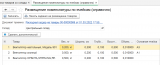
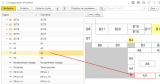
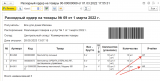
Коллеги, добрый день! В процессе внедрения адресного хранения номенклатуры по ячейкам с остатками я предложил сначала внедрить справочное хранение и размещение товаров по ячейкам — то есть без учета остатков. Типовой функционал КА позволяет размещать номенклатуру справочно по ячейкам только в момент поступления номенклатуры. Все логично: пришла номенклатура — надо разместить. Я же пошел по другому пути, потому что склад уже наполнен товарами, и процесс перехода на справочное хранение номенклатуры по ячейкам происходит на действующем складе. Я предположил, что работникам склада было бы удобно, имея на руках распечатанный расходный ордер, пройти по складу, зафиксировать имена ячеек на бумажном ордере, далее, отгрузив товар покупателю, перенести с расходного ордера свои заметки в компьютер в базу 1С. Для этого разработана: 1) удобная форма указания ячеек, габаритов и веса товара на рабочем месте работника склада (рис.1 — см. ленту или ниже). 2) доработан список ячеек для удобного выбора согласно схеме склада (рис. 2). 3) доработана печатная форма расходного ордера, в которой видно по галочке, указаны ли габариты, указаны ли ячейки хранения (основная и дополнительные), указан ли вес (рис. 3). Данная работа явилась логическим следствием и продолжением работ по внедрению адресного хранения товаров на складе: 1) Элементы внедрения адресного хранения 2) Внедрение адресного хранения в КА 2.4 3) Оцифровка и визуализация склада 4) Этикетки ячеек со стрелками Представленное расширение было разработано и протестировано на программе 1С:Комплексная автоматизация 2 (2.5.12.87), на платформе 1С:Предприятие 8.3 (8.3.23.1865). Пояснительные рисунки по функционалу расширения: 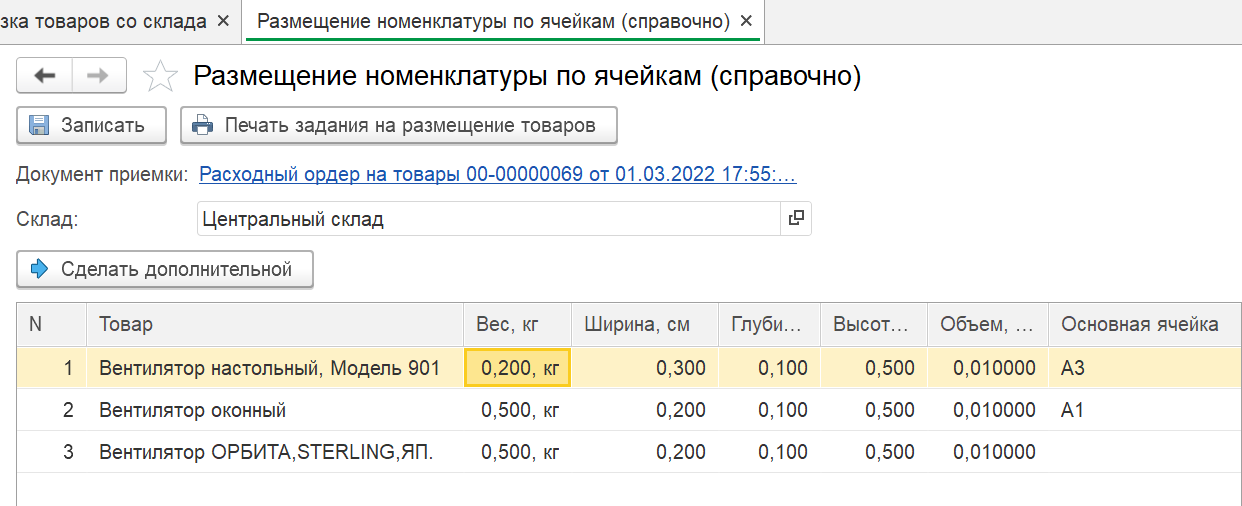
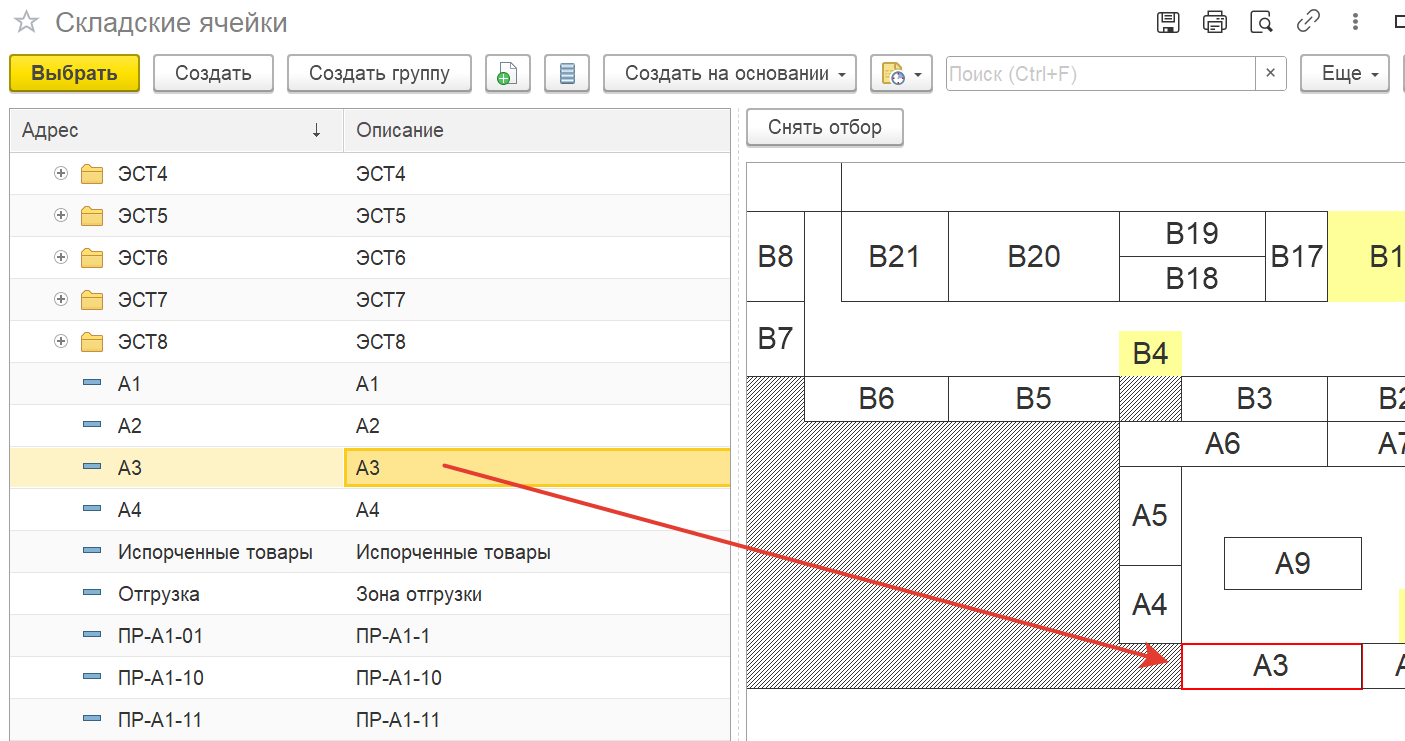
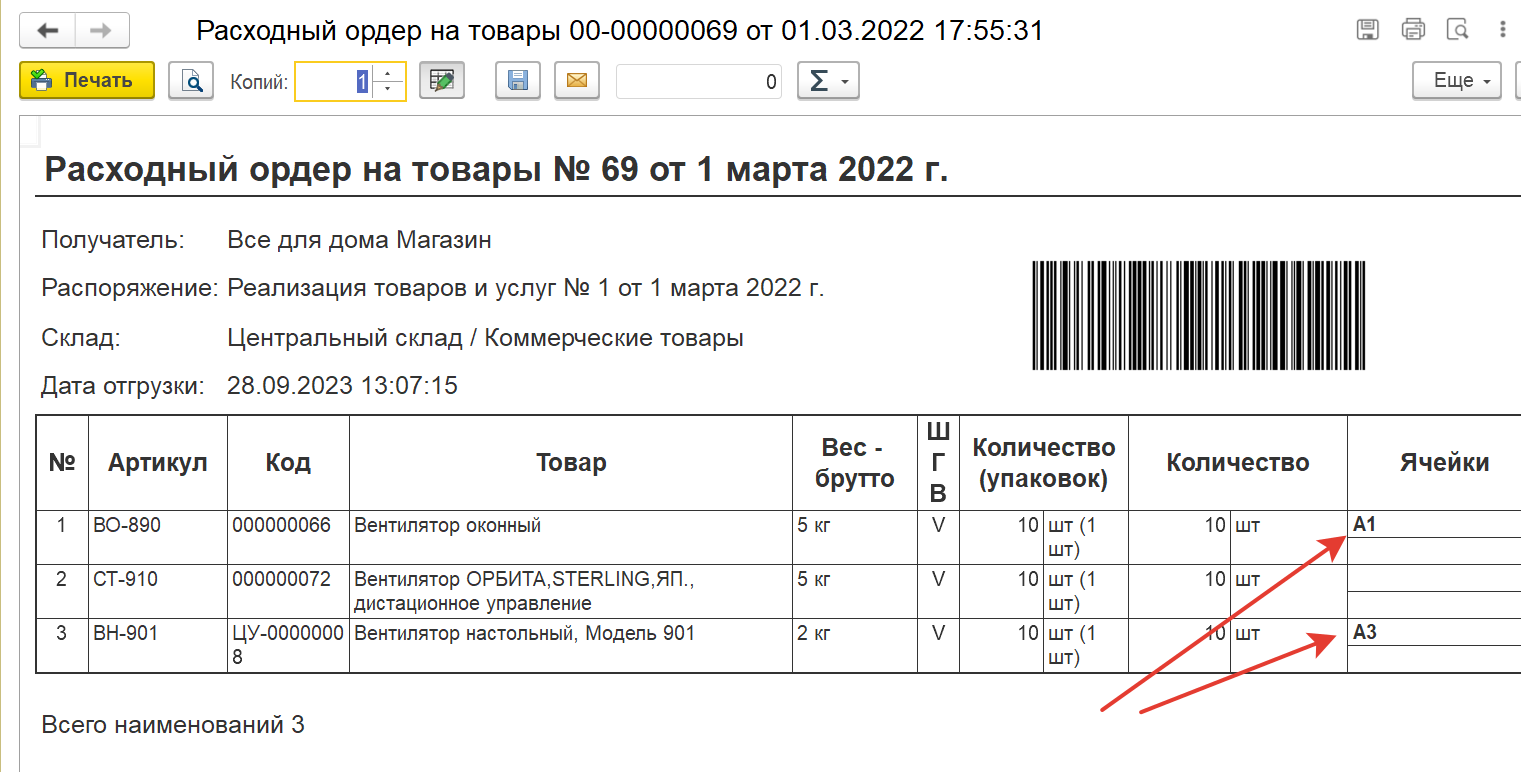 Доработка печатной формы расходного ордера — из документа Расходный ордер на товары или Реализация товаров и услуг — была проведена на основе печатной формы Две печатные формы на одном листе. Только в данном расширении одна общая форма, которая объединяет и расходный ордер и задание на отбор. При сохранении габаритов, они записываются в карточку индивидуальной упаковки номенклатуры. Это очень важно понять. Если вы используете общие наборы упаковок, то при указании габаритов у вас исчезают «общие наборы» и появляются «индивидуальные». С программной точки зрения я создаю отдельную упаковку с признаком «индивидуальная». Также я дополнил упаковки признаком «Весо-габаритная» — это служебный реквизит, он разделяет упаковки на созданные работником склада через окно размещения по ячейкам и на остальные упаковки, которые создаются по другим правилам локально в других местах программы. Все алгоритмы, связанные с упаковками и габаритами, я вынес в отдельный общий модуль расщирения. Механизмы работы с единицами измерения и упаковками я описал в этой статье Программная работа с упаковками в КА 2.Х. Смотрите видеообзор.

Тестируйте сначала на копии: так как при записи габаритов создаются новые индивидуальные упаковки, если они еще не созданы согласно условиям. Также создание расходных ордеров на основании реализаций также может приводить к некорректному распределению количества товаров по упаковкам исходя из количества штук в упаковках. Эта часть типового кода также изменена в расширении. Будьте внимательны. На этом все. Всем добра! С пользой для клиентов, Рустем
Математический конструктор 1С
В качестве популяризации темы математики на портале Инфостарт, рекомендую обратить внимание на бесплатный Математический конструктор от фирмы 1С:
См. также
Автоматический заказ поставщику в 1С: загрузка прайсов и анализ цен поставщиков для УТ 10.3, УТ 11, КА2, УНФ, УПП, ERP, Розница 2
160 80 38 86574
Модуль «Ответственное хранение» или фулфилмент (FBS / FBO) для 1С (отдельная подсистема для УТ 11.5, КА 2.5, ERP 2.5)
Логистика, склад и ТМЦ Платформа 1С v8.3 Управляемые формы Конфигурации 1cv8 Оптовая торговля, дистрибуция, логистика Управленческий учет Платные (руб) Модуль «Ответственное хранение» для 1С (УТ 11.5, КА 2.5, ERP 2.5) позволяет организовать учет ответственного хранения товаров с весовыми характеристиками, в том числе со сроком годности и личным кабинетом Поклажедателя. Модуль реализован в виде расширения конфигурации, устанавливается в режиме 1С:Предприятие 8 за 5 минут по инструкции, что позволяет оставить конфигурацию 1С на стандартной поддержке и продолжать получать стандартные обновления от фирмы «1С». 60000 руб. 09.06.2020 31655 15 55 47
47 15 55 31655
Номенклатура (Расширенная форма списка) и Корзина для УТ11, ERP и КА2 [Расширение]
566 1141 558 638497
Загрузка номенклатуры c картинками (несколько потоков одновременно) и сопутствующими данными в базу и любые документы из yml, xls, xlsx, xlsm, ods, ots, csv для УТ 10.3, УТ 11 (все), БП 3, КА 2, ERP 2, УНФ 1.6/3.0, Розница 2
Загрузка и выгрузка в Excel Логистика, склад и ТМЦ Ценообразование, анализ цен Файловый обмен (TXT, XML, DBF), FTP Платформа 1С v8.3 1С:Бухгалтерия 2.0 1С:Управление торговлей 10 1С:Розница 2 1С:Управление нашей фирмой 1.6 1С:ERP Управление предприятием 2 1С:Бухгалтерия 3.0 1С:Управление торговлей 11 1С:Комплексная автоматизация 2.х Платные (руб) Эволюция не стоит на месте — новая удобная версия функциональной обработки для Вашего бизнеса! Что же Вы получаете? Удобный и интуитивно понятный интерфейс с 3-мя этапами работы. 2 режима — автоматический и ручной. Чтение XLSX, XLSM, CSV, XML/YML форматов без офиса, на любом сервере! Визуальное связывание колонок файла и реквизитов простым перетаскиванием колонок. Создание или обновление номенклатуры с иерархией, характеристик, доп. реквизитов, упаковок, загрузка практически неограниченного количества картинок на одну номенклатуру (с возможностью загрузки в несколько потоков одновременно), с хранением в томах или в базе. Загрузка номенклатуры поставщиков или поиск по их данным номенклатуры. Загрузка доп. реквизитов в характеристики. Загрузка штрихкодов с генерацией новых. Создание элементов справочников и ПВХ «на лету» для выбранных реквизитов. (Обновление от 14.05.2023, версия 9.4 — 9.8) 6000 руб. 20.11.2015 146947 342 371 479
479 342 371 146947
Загрузка номенклатуры из Excel в УТ11, КА 2, ERP 2, Розница 2. Дополнительные реквизиты и сведения, характеристики, картинки, цены, остатки
Загрузка и выгрузка в Excel Розничная торговля Логистика, склад и ТМЦ Ценообразование, анализ цен Прайсы Платформа 1С v8.3 1С:Комплексная автоматизация 1.х 1С:Розница 2 1С:ERP Управление предприятием 2 1С:Управление торговлей 11 Управленческий учет Платные (руб) Загрузка из файлов xls, xlsx, ods, csv, mxl в УТ11, КА 2, ERP 2, Розница 2. Задействованы все возможности конфигурации — заполнение реквизитов номенклатуры, дополнительных реквизитов и сведений, характеристики, доп.реквизиты и сведения характеристик. Дополнительные обработки для расширения возможностей. 9460 руб. 29.10.2014 205482 580 521 413
413 580 521 205482
Конфигурация «Весовая ред. 3.0» для Платформы 8.3
Оптовая торговля Производство готовой продукции (работ, услуг) Розничная торговля Учет ОС и НМА Логистика, склад и ТМЦ Торговля и логистика Платформа 1С v8.3 Сельское хозяйство и рыболовство Строительство Горнодобывающая промышленность Розничная и сетевая торговля (FMCG) Транспорт, автопарки, такси Оптовая торговля, дистрибуция, логистика Лесное и деревообрабатывающее хозяйство Управленческий учет Платные (руб) Позволяет автоматизировать процесс взвешивания ТМЦ в организациях, осуществляющих приемку и отгрузку различным транспортом, для ведения складского учета и контроля остатков на складах. Конфигурация позволяет фиксировать вес вручную, напрямую с весов, а также управлять дополнительным оборудованием и контролировать движение транспорта. 30000 руб. 24.03.2015 119740 57 111 127
127 57 111 119740
Управление доставками Boxberry, СДЭК, ЭкстраПочта, Почта России, Энергия, DPD, ПЭК, Grastin, Деловые Линии, КСЕ, Dalli
54 228 93 52470
Учёт ГСМ. Конфигурация для складского учёта горюче-смазочных материалов и других жидкостей
Логистика, склад и ТМЦ Платформа 1С v8.3 Конфигурации 1cv8 Автомобили, автосервисы Химическая промышленность Энергетика и ЖКХ Горнодобывающая промышленность Транспорт, автопарки, такси Оптовая торговля, дистрибуция, логистика Государственные, бюджетные структуры Управленческий учет Платные (руб) Конфигурация «Складской учёт горюче-смазочных материалов» автоматизирует оперативный учёт жидкостей на нефтебазах и т.п.. Ведется учёт собственного топлива (жидкостей) и топлива (жидкостей), принятого на отвхранение. Реализована регистрация прихода, полученного ж/д и автотранспортом. Для ж/д цистерн предусмотрено ведение электронных калибровочных таблиц. Реализацию можно осуществлять как для внутренних целей, так и контрагентам, а также перевозить собственным или транспортом контрагента. Можно перемещать и корректировать остатки. 4800 руб. 30.04.2019 29848 25 1 17
17 25 1 29848
Посмотреть ещё
Комментарии
- Дата
- Дата
- Рейтинг всех уровней
- Рейтинг 1-го уровня
- Древо развёрнутое
- Древо свернутое
Свернуть все
1. Torin 693 29.09.23 09:51 Сейчас в теме
(0) Интересный кейс. +
2. CheBurator 3116 01.10.23 02:11 Сейчас в теме
Что ж вы все знАчимое растаскиваете по разным углам? Идентификатор товара — слева, ячейка этого товара справа. Ну положите уже идентификатор и ячейку РЯДОМ визуально, в «соседних» столбцах. СКЛАДСКИМ линейным будет гораздо удобнее — я бы вообще положил колонки в таком порядке: «ячейка-артикул-количество-наименование».
.
такой порядок колонок как на макете в статье — это хорошо для работы с бумажными документами, а не среальным товаром. И такой порядок как выше в макете — только если один и тот же человек — «комбайнер» — и товаровед, и учетчик, и оператор за компом и по складу бегает: тогда все сводится к привычной и чаще используемой форме — как в первичиных доках — товар. едемедем глазами вправо — количество..едемедем глазами вправо — сумма-итд..снова едем.
3. CheBurator 3116 01.10.23 02:14 Сейчас в теме
Ждем от автора когда перейдет к следующему этапу — штрихкодирования «строк» в печатных формах чтобы данные с бумаги быстро переносить в комп.
5. RustIG 1736 01.10.23 10:34 Сейчас в теме
(3)штрихкодирование документа открывает документ, далее переходим в размещение по ячейкам, и внутри окна все габариты прописываем. Этого достаточно. Пока не было задачи ШК в печатную форму вынести.
4. CheBurator 3116 01.10.23 02:16 Сейчас в теме
Оцифровка и визуализация склада — хороший кейс!
посмотри разработку «Убер на складе» — не пробовал погонять ее на своих «хитрозапутанных» расстановках стеллажей?
6. RustIG 1736 02.10.23 08:45 Сейчас в теме
(4) Убер на складе
Спасибо за информацию.
В статье «Убер на складе» — порядок обхода зависит от расстояния до ячеек.
Хотя на самом деле это не на всех складах так (в зависимости от бизнес процессов и смысла).
В моей обработке порядок обхода отсортирован по весу — сначала забираем самый тяжелый товар (готовую продукцию/ запчасть/полуфабрикат, в общем ном-ру). Кому-то это важно.
В других задачах одну и ту же ном-ру , но с разными датами — также придется забирать не зависимо от расстояния, а в зависимости от даты (либо это партионный учет , или серийный учет) — то есть с учетом партии или серии.
Есть еще коллективный отбор по заявке — когда одну заявку на отгрузку собирают несколько сотрудников — в этом сценарии также от расстояния не будет зависеть.
Посмотрел сейчас — в статье «Убер на складе» я не понял принцип и математику расчета.
На мой взгляд это отчасти математическая задача — в каждый момент времени, где бы ни находился сотрудник склада, создается свое дерево расстояний ко всем товарам (порядок обхода), которые нужно собрать. Начало там, где стоит сотрудник. Каждый шаг проверяется на оптимальность — возможно это динамическая задача Беллмана. В таком случае, расчетная нагрузка на систему будет ощутимой — если это реализовать на автономном ТСД — то процессор ТСД не справится, а выигрыш сомнительный.
Плюс надо учесть что периодически свободные проемы и коридоры заставляются стихийно коробками и паллетами, которые создают препятствия, которые не введены в базу 1С, плюс движение погрузчика и оставление его в заранее неизвестном месте на пути движения тележки.
Для очень большого склада, в котором пешком не ходят до стеллажей, и в целом катают только на погрузчиках — убер будет уместным, но в этих условиях надо также оптимизировать перекрестные пути погрузчиков. А еще лучше, когда все заявки собираются, ном-ры группируются для отбора, и уже тогда строится маршрут для отбора ном-ры сразу по всем на данный момент заявкам.
Плюс в начале статьи «Убер на складе» есть фраза
В многих WMS есть в справочнике ячеек есть такой числовой параметр, как «Порядок обхода» и логисты часто спрашивают меня «Дмитрий, а как его заполнять?». Все время начинаем придумывать некий виртуальный порядок обхода — зигзагом или еще как то… Все время понимал ущербность этого подхода и вот сейчас продвинулся в этом направлении.
Я в этом не вижу ущербность, я в этом вижу только не универсальность — для каждого типа склада и бизнес-проц. не подойдет.
С другой стороны, я представляю, как можно его использовать с пользой для любой расстановки склада.
На мой взгляд можно использовать трехбуквенный порядок обхода XYZ — где X это координата горизонтальная, Y — координата вертикальная, Z — координата ячеек по высоте. Каждой паре рядом расположенных ячеек надо сопоставить еще один параметр вероятность обхода. То есть сами сотрудники склада определяют, что чаще они из двух ближайших ячеек выберут вот эту, а не эту. С помощью этой таблицы будут разрешаться коллизии, что предлагать сотруднику в сценарии, когда до обеих ячеек примерно одинаковое расстояние. При этом можно заложить несущественные отклонения для расстояний.
Задача больше, чем я ее представляю и описываю.
На каждом складе придется использовать допущения.