
Журнал операций, журнал проводок
Открыть журнал операций: Журналы ® Журнал операций или кнопкой (Журнал операций).
Журнал операций предназначен для просмотра списка операций. Каждая операция в нем представлена в виде отдельной строки. См. рис.8.
Рис. 8. Журнал операций.
В табличной части журнала операций имеются графы:
| Дата | Дата операции |
| Время | Время операции (документа) |
| Документ | Вид документа (или указано ) |
| Номер | Номер операции или номер документа, которому принадлежит операция |
| Содержание | Содержание операции |
| Сумма | Сумма операции |
Интервал журнала операций устанавливается так же как и в журнале документов: Действия ® Интервал (или с помощью кнопки Интервал в панели инструментов).
Существует возможность разделения журнала операций на 2 подокна: для списка операций и для списка проводок текущей операции: Действия ® Показывать проводки.
Работа с операциями и документами:
-
Ввести новую операцию:
нажмите кнопку (Новая строка (Ins)). откроется окно диалога операции, заполните заголовок операции: дата, номер, сумма, содержание; далее введите проводки кнопкой (Новая проводка (Ins)) или корреспонденции кнопкой (Новая корреспонденция).
Для чего служит журнал операций
Дата публикации 10.07.2020
Использован релиз 3.0.78
Все хозяйственные операции, отраженные в информационной базе, включаются в Журнал операций. Это удобный инструмент, с помощью которого можно работать с документами разных типов, собранными в одном месте. Через Журнал операций можно также вводить новые документы.
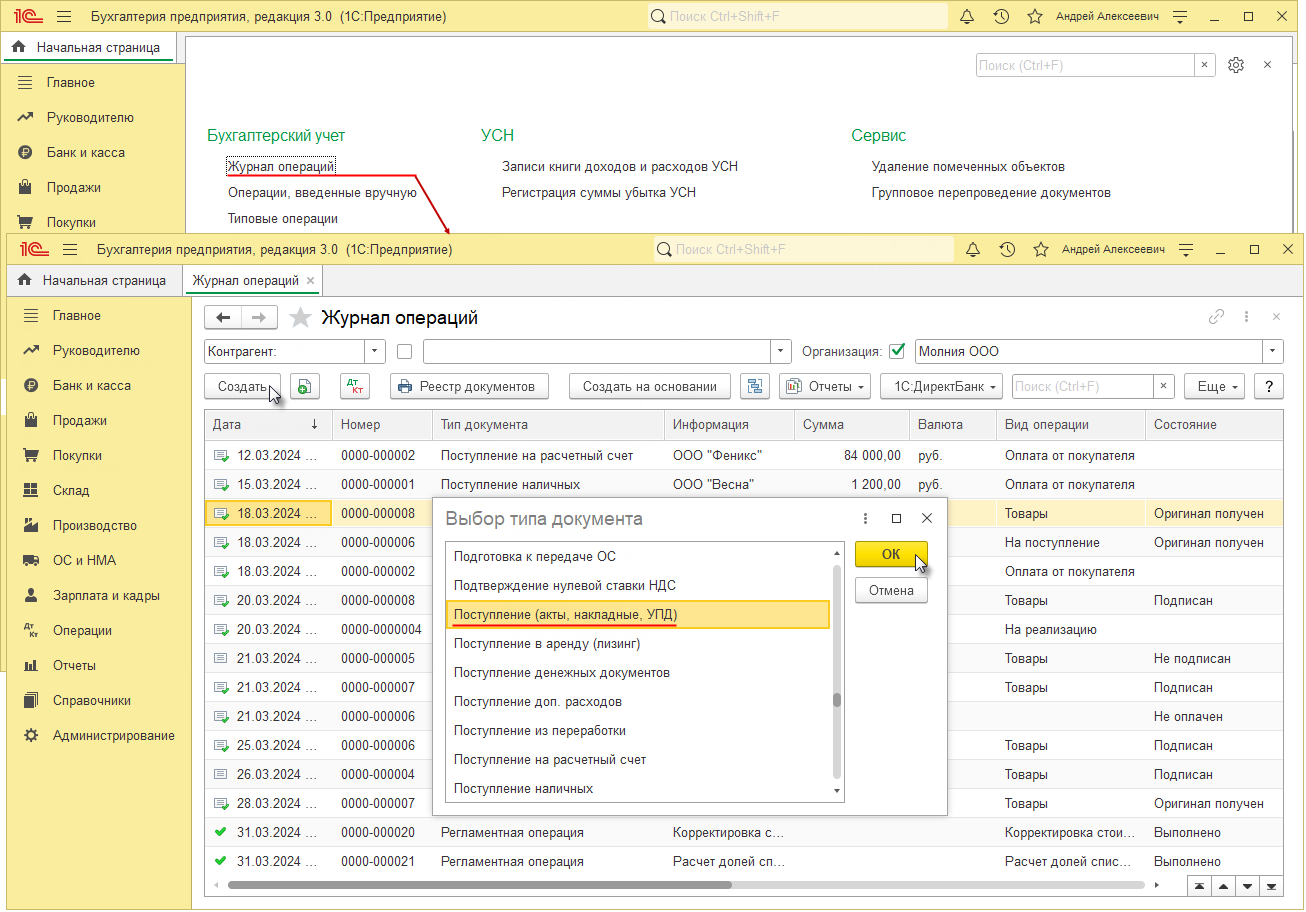
- Раздел: Операции – Журнал операций.
- В поле «Организация» выберите организацию, по которой вводится документ (хозяйственная операция) (если учет в базе ведется по нескольким организациям) (рис. 1).
- Кнопка «Создать».
- В открывшейся форме «Выбор типа документа» выберите из списка тип документа.
- Создайте новый документ по кнопке «ОК» или двойным щелчком мыши по выбранному типу.
- Настройка Журнала операций выполняется по команде «Настроить список» через кнопку «Еще». В журнале можно отобрать (в том числе по типу документа), отсортировать, сгруппировать документы по различным параметрам. По команде «Вывести список» (через кнопку «Еще») список документов журнала можно вывести на печать.
Смотрите также
Подпишитесь на новости
Не пропускайте последние новости — подпишитесь
на бесплатную рассылку сайта:
- десятки экспертов ежедневно мониторят изменения законодательства и судебную практику;
- рассылка бесплатная, независимо от наличия договора 1С:ИТС;
- ваш e-mail не передается третьим лицам;
Журнал операций
Журнал операций – это отчет, который содержит список всех проводок. Отчет вызывается из пункта «Бухгалтерские операции» главного меню задачи «Бухгалтерия».
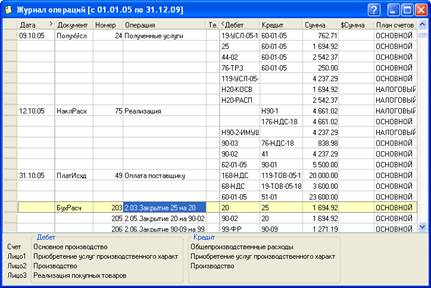
Рис. 16-23 — Экранная форма отчета «Журнал операций»
Параметры отчета задаются в диалоговом окне параметров выборки.
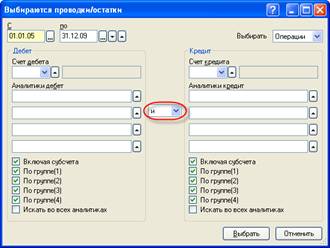
Рис. 16-24 — Параметры отчета «Журнал операций»
• «С. по …» – период формирования отчета.
• «Выбирать» – возможные значения:
1. Операции – будут отобраны все проводки, сформированные за указанный период.
2. Остатки – будут отобраны только остатки, сформированные документами «Фиксация остатков на счетах» за указанный период.
• «Счет дебета«, «Счет кредита» – используется для отбора проводок по указанным счетам. При этом порядок отбора зависит от состояния переключателя «и/или«, расположенного в центре диалога (он выделен на рисунке).
1. и – будут отобраны все проводки, у которых в дебете – счет, указанный в поле «Счет дебета«, а в кредите – счет, указанный в поле «Счет кредита«. Если хотя бы одно из этих условий не выполнено, проводка в выборку не попадет. Например, если в поле «Счет дебета» – 50 счет, в поле «Счет кредита» – 51 счет, то будут выбраны все проводки Д 50 К 51.
2. или – будут отобраны все проводки, у которых или в дебете – счет, указанный в поле «Счет дебета«, или в кредите – счет, указанный в поле «Счет кредита«. Чтобы проводка попала в выборку достаточно выполнения одного из условий. Например, если в поле «Счет дебета» – 50 счет, в поле «Счет кредита» – 51 счет, то будут выбраны все проводки вида Д 50 К *, Д * К 51, где * – это любой счет.
• «Аналитики дебет«, «Аналитики кредит» – иногда требуется просмотреть отобрать проводки по определенным аналитикам, например, все проводки по заданному контрагенту и договору. Если указать аналитики дебета (кредита), то в отчет попадут только те проводки, у которых в аналитиках дебета (кредита) стоят указанные значения. Если в качестве счета выбран счет, имеющий субсчета, то важно правильно установить значение флага «Включать субсчета«. При установленном флаге будет построен отчет по всему счету, включая его субсчета. При снятом флаге отчет будет построен только по проводкам выбранного счета.
• Флаги «По группе(1)«, «По группе(2)«, «По группе(3)«, «По группе(4)» – определяют, как должны быть отобраны проводки, если в качестве первой, второй, третьей или четвертой аналитики соответственно указана папка. Если флаг установлен, то в выборку попадут все проводки, где в соответствующей аналитике стоит один из элементов указанной папки. Если флаг снят, то в выборку попадут только проводки, где в соответствующей аналитике указана сама папка.
Как правило, папка в качестве значения аналитики в проводках не указывается. Поэтому по умолчанию эти флаги установлены.
Флаг «Искать во всех аналитиках» – при установке этого флага становятся недоступными для редактирования поля со второй, третьей и четвертой аналитиками, а значение аналитики задается в поле первой аналитики. Данный флаг позволяет отобрать все проводки с данной аналитикой независимо от того, является ли она в этих проводках первой аналитикой, второй, третьей или четвертой.
Иллюстрированный самоучитель по «1С:Предприятие 7.7»
В системе 1С:Предприятие журнал операций служит для просмотра списка введенных бухгалтерских операций. Каждая операция отображается в нем одной строчкой, содержащей наиболее важную информацию об операции: дату, вид документа, содержание, сумму операции и т. д. В журнале операций существует возможность просмотра проводок текущей операции.
В журнале операций можно просматривать как все операции, так и выборочно, руководствуясь при этом различными условиями. Так, например, можно сделать «видимыми» только те операции, которые попали в заданный временной интервал. Данная возможность присутствует в системе изначально. Остальные условия отбора операций могут быть самые различные и задаются при работе в сеансе конфигурирования. Так, например, возможно отобрать операции по определенной сумме операции или по конкретному объекту аналитического учета.
Окно журнала операций
Для вывода на экран журнала операций могут быть использованы: пункт «Журнал операций» главного меню «Журналы», кнопка «Операции» панели инструментов, а также другие действия, определенные в конфигурации.
По умолчанию, журнал операций открывается при выборе пункта «Журнал операций» главного меню «Операции».
На экране при этом появится окно, в которое выводятся основные данные об операциях, причем, каждой строке журнала соответствует одна операция.
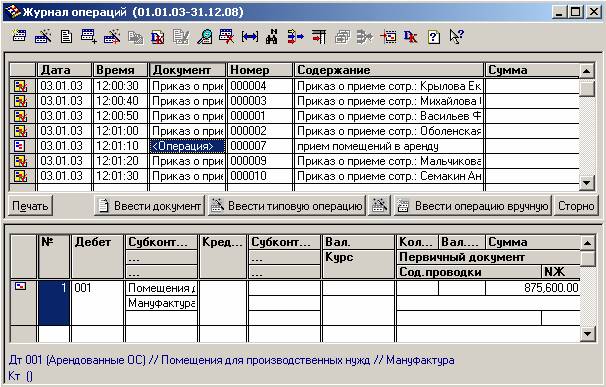
Внешний вид окна журнала операций задается на этапе конфигурирования. Тем не менее, окно журнала операций имеет, как правило, ряд стандартных элементов.
В заголовке окна журнала операций указывается интервал, за который просматриваются операции в журнале. Если задано какое-либо условие отбора, то оно также выводится в заголовке журнала операций.
Журнал операций представляет собой таблицу, в колонках которой отражаются основные сведения об операции. Так как каждая операция принадлежит документу, то многие данные операции (например, дата, номер) являются также и данными документа. Кроме того, в журнале могут выводиться и другие данные о документе, которому принадлежит операция.
Ниже перечислены названия колонок журнала операций и их содержание. Заметим, что названия колонок могут зависеть от конкретной конфигурации.
- Дата дата операции (документа);
- Время время операции (документа);
- Документ наименование вида документа, которому принадлежит операция. Если операция вводилась вручную, то она принадлежит документу специального вида – «Операция»;
- Номер номер операции (документа). Номера операций являются фактически номерами документов, которым они принадлежат. Операции, введенные вручную, соответственно имеют отдельную нумерацию как принадлежащие документам специального вида «Операция»;
- Содержание содержание операции. Строка, которая кратко описывает содержание данной операции;
- Сумма сумма операции – числовое значение, отображающее общую или основную сумму операции. Данное значение произвольно задается пользователем при вводе операции или автоматически определяется при формировании операции документом. Сумма операции никак не влияет на бухгалтерские итоги и служит только в качестве дополнительного комментария к операции.
Кроме перечисленных колонок, в журнале операций могут быть и другие колонки, определенные в конфигурации. Они могут отражать дополнительные реквизиты операций или документов, которым принадлежат операции.
Самая левая графа журнала операций является служебной и отражает состояние операции:
 операция, введенная вручную;
 операция сформирована документом, причем, документ пока не проведен;
 операция сформирована документом, и документ уже проведен;
 операция помечена на удаление.