
Очистка ячеек с содержимым или форматами
Вы можете очистить ячейки, чтобы удалить содержимое ячеек (формулы и данные), форматы (включая числовые форматы, условные форматы и границы), а также все вложенные комментарии. Очищенные ячейки остаются пустыми или неформатированные ячейки на листе.
Совет: Чтобы отменить выделение ячеек, щелкните любую ячейку на листе.
- Чтобы очистить все содержимое, форматы и приметки, содержащиеся в выбранных ячейках, нажмите кнопку Очистить все.
- Чтобы очистить только форматы, примененные к выбранным ячейкам, нажмите кнопку Очистить форматы.
- Чтобы очистить только содержимое выбранных ячеек, оставив на месте любые форматы и комментарии, нажмите кнопку Очистить содержимое.
- Чтобы очистить примечания или заметки, прикрепленные к выбранным ячейкам, нажмите кнопку Очистить примечания и заметки.
- Чтобы очистить все гиперссылки, прикрепленные к выбранным ячейкам, выберите очистить гиперссылки.
- Если щелкнуть ячейку и нажать кнопку DELETE или BACKSPACE, содержимое ячейки будет очищено без удаления форматов и приметок к ячейкам.
- Если очистить ячейку с помощью окну Очистить все или Очистить содержимое,ячейка больше не содержит значения, а формула, которая ссылается на эту ячейку, получает значение 0 (ноль).
- Если вы хотите удалить ячейки с таблицы и сдвинуть окружающие ячейки, чтобы заполнить место, вы можете выбрать ячейки и удалить их. На вкладке Главная в группе Ячейки щелкните стрелку рядом с кнопкой Удалитьи выберите удалить ячейки.
покупка
Возможно, при работе с Microsoft Excel вы пытались сразу удалить определенное слово из выбранного диапазона. Фактически, Excel предоставляет функцию «Найти и заменить», чтобы легко решить эту проблему.
Массовое удаление определенного слова с помощью функции поиска и замены
Функция «Найти и заменить» помогает быстро массово удалить определенное слово в диапазоне. Пожалуйста, сделайте следующее.
1. Выберите диапазон с конкретным словом, которое нужно массово удалить, нажмите Ctrl + F , чтобы открыть Найти и заменить диалоговое окно.
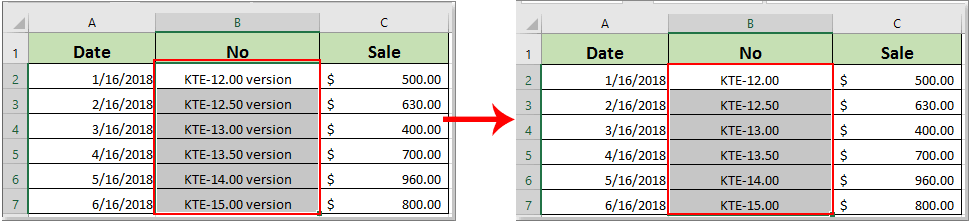
2. В дебюте Найти и заменить диалога, нажмите Замените на вкладке введите конкретное слово, которое вы удалите в Найти то, что коробка, держи Заменить пустое поле, а затем щелкните значок Заменить все кнопка. Смотрите скриншот:
3. Затем Microsoft Excel Появится диалоговое окно, в котором сообщается, сколько произведенных замен. Пожалуйста, нажмите на OK кнопку, а затем закройте Найти и заменить диалоговое окно.

После этого вы увидите, что слова «версия» сразу удаляются из выбранного диапазона.
Лучшие инструменты для офисной работы
Усовершенствуйте свои навыки работы с Excel с помощью Kutools for Excelи испытайте эффективность, как никогда раньше. Kutools for Excel Предлагает более 300 расширенных функций для повышения производительности и экономии времени. Нажмите здесь, чтобы получить функцию, которая вам нужна больше всего.
Office Tab Добавляет в Office интерфейс с вкладками и значительно упрощает вашу работу
- Включение редактирования и чтения с вкладками в Word, Excel, PowerPoint , Издатель, доступ, Visio и проект.
- Открывайте и создавайте несколько документов на новых вкладках одного окна, а не в новых окнах.
- Повышает вашу продуктивность на 50% и сокращает количество щелчков мышью на сотни каждый день!
Удаляйте текст из ячеек Excel по позиции в ячейке или по типу знаков
Когда вам нужно удалить некий текст из каждой ячейки, вы можете применить стандартный поиск и замену в Excel, или использовать функции или VBA. Но это может мыть сложно и непродуктивно, если вам нужно обработать большой документ и удалить знаки по их позиции в ячейке или по типу знаков.
Инструмент «Удалить знаки» поможет удалить знаки из ячеек за секунды:
Удалить любую текстовую строку из ячеек
Удалить в начале, в конце или в середине всех ячеек
Удалить до или после заданного текста
Удалить все знаки кроме числе и/или букв
Перед началом работы добавьте «Удалить знаки» в Excel
«Удалить знаки» – это один из 20+ инструментов в составе надстройки XLTools для Excel. Работает в Excel 2019, 2016, 2013, 2010, десктоп Office 365.

Скачать XLTools для Excel
– пробный период дает 14 дней полного доступа ко всем инструментам.
Как удалить заданные знаки из ячеек
Нажмите кнопку Очистка данных на панели XLTools Вы выпадающем списке выберите Удалить знаки Откроется диалоговое окно.
Выберите диапазон, в котором вы хотите добавить знаки.
Совет: кликните по любой ячейке таблицы, и вся таблица будет выбрана автоматически.
Выберите эти знаки Введите текст, который нужно найти и удалить При необходимости отметьте флажком учитывать регистр .
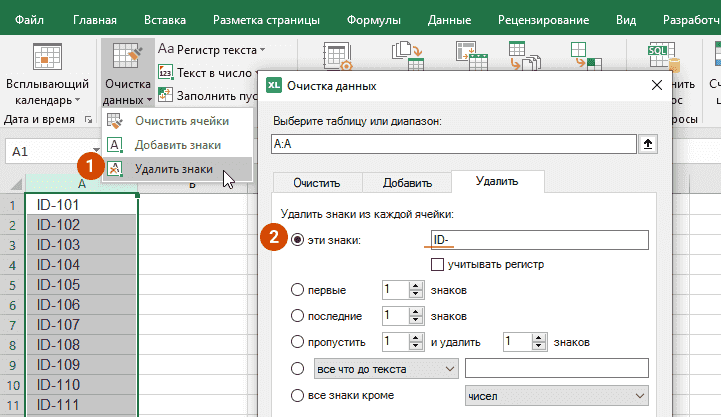
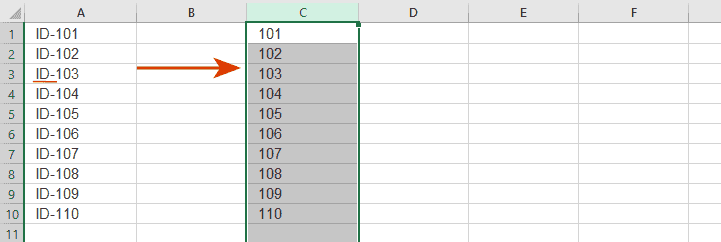
Нажмите ОК Готово, текст удалён из всех ячеек, где был найден.
Как удалить знаки в начале ячеек
Нажмите кнопку Очистка данных на панели XLTools Вы выпадающем списке выберите Удалить знаки Откроется диалоговое окно.
Выберите диапазон, в котором вы хотите добавить знаки.
Совет: кликните по любой ячейке таблицы, и вся таблица будет выбрана автоматически.
Выберите позицию в ячейке: первые N знаков Укажите число знаков от начала, которые нужно удалить.
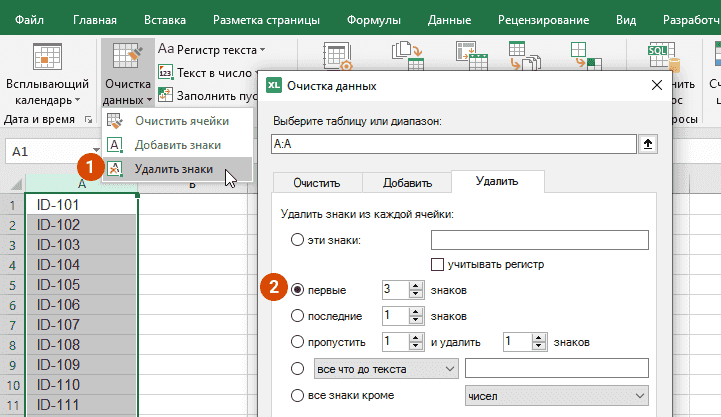
Нажмите ОК Готово, знаки удалены в начале каждой ячейки.
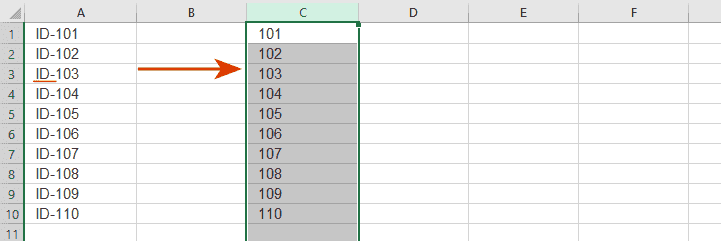
Как удалить знаки в конце ячеек
Нажмите кнопку Очистка данных на панели XLTools Вы выпадающем списке выберите Удалить знаки Откроется диалоговое окно.
Выберите диапазон, в котором вы хотите добавить знаки.
Совет: кликните по любой ячейке таблицы, и вся таблица будет выбрана автоматически.
Выберите позицию в ячейке: последние N знаков Укажите число знаков от конца, которые нужно удалить.
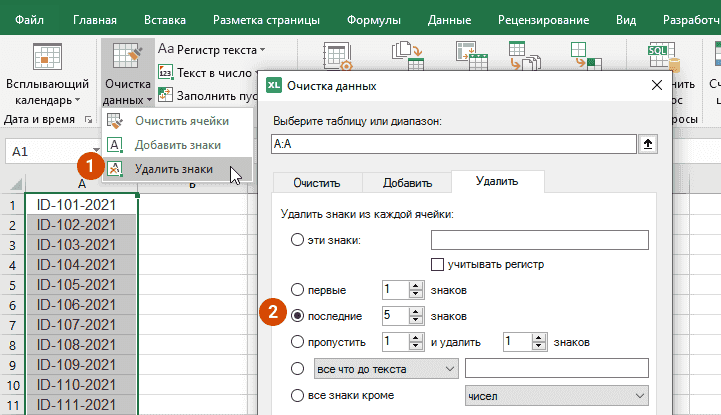
Нажмите ОК Готово, знаки удалены в конце каждой ячейки.
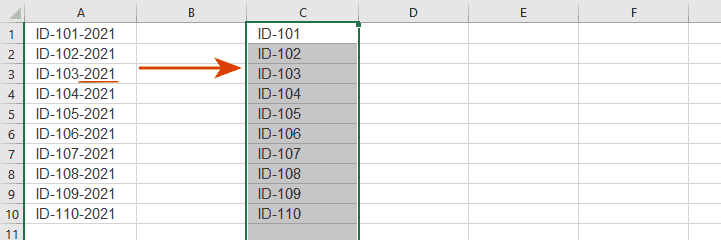
Как удалить знаки в середине ячеек
Нажмите кнопку Очистка данных на панели XLTools Вы выпадающем списке выберите Удалить знаки Откроется диалоговое окно.
Выберите диапазон, в котором вы хотите добавить знаки.
Совет: кликните по любой ячейке таблицы, и вся таблица будет выбрана автоматически.
Укажите число знаков в начале, которые нужно пропустить
Укажите число знаков, которые нужно удалить
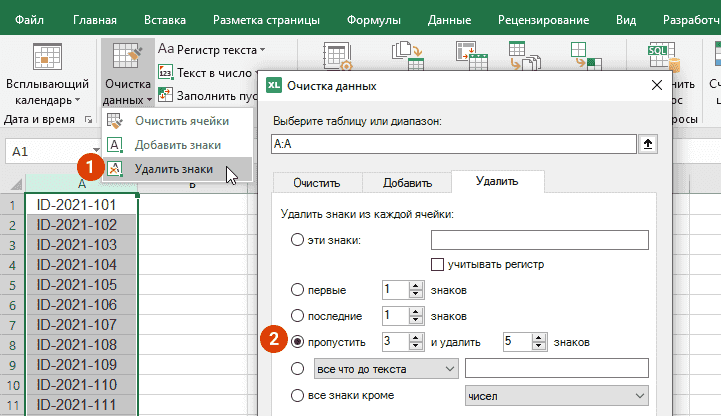
Нажмите ОК Готово, знаки удалены в середине каждой ячейки.
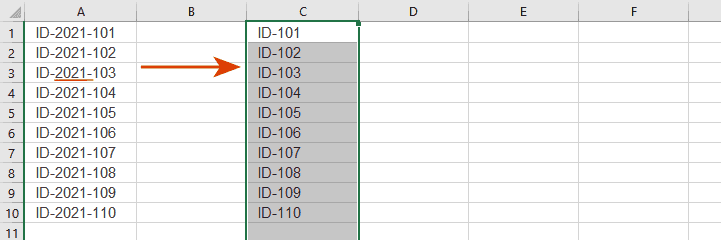
Как удалить знаки до или после заданного текста в ячейках
Нажмите кнопку Очистка данных на панели XLTools Вы выпадающем списке выберите Удалить знаки Откроется диалоговое окно.
Выберите диапазон, в котором вы хотите добавить знаки.
Совет: кликните по любой ячейке таблицы, и вся таблица будет выбрана автоматически.
Выберите позицию в ячейке: все что до текста или все что после текста Введите текст, который нужно найти (с учётом регистра).
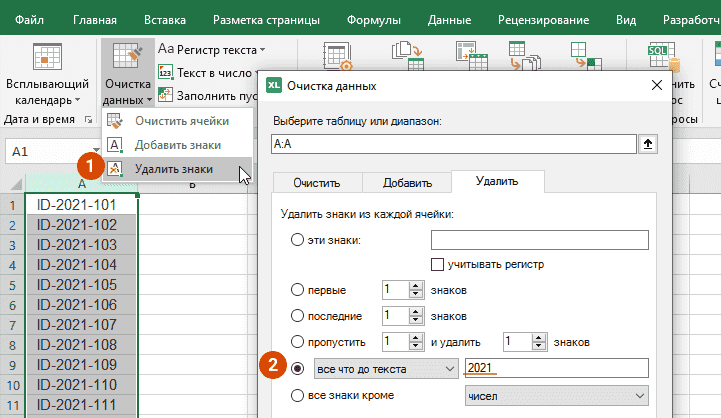
Нажмите ОК Готово, все знаки до или после заданного текста удалены из тех ячеек, где он был найден.
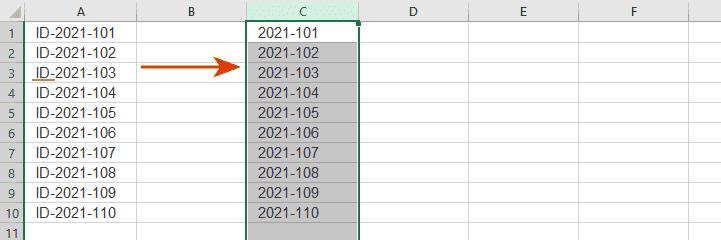
Как удалить знаки из ячеек по типу знаков
Нажмите кнопку Очистка данных на панели XLTools Вы выпадающем списке выберите Удалить знаки Откроется диалоговое окно.
Выберите диапазон, в котором вы хотите добавить знаки.
Совет: кликните по любой ячейке таблицы, и вся таблица будет выбрана автоматически.
числа и буквы
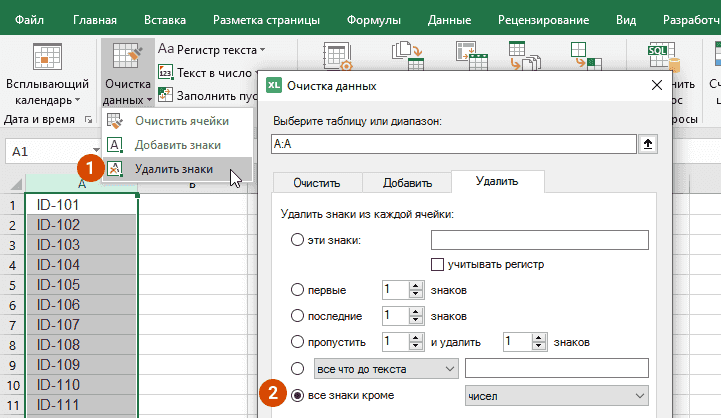
Нажмите ОК Готово, все ненужные типы знаков удалены их ячеек.
Задайте параметры удаления знаков в ячейки
По умолчанию, инструмент «Удалить знаки» не обрабатывает ячейки с формулами, чтобы не повлиять на расчёты. Вы можете задать дополнительные параметры обработки данных:
Отметьте флажком Пропустить нетекстовые ячейки Отметьте эту опцию, если вы хотите обработать только ячейки с текстом. Все ячейки с числовым, денежным форматом, форматом даты или другим форматом будут пропущены.
Отметьте флажком Пропустить строку заголовка Отметьте эту опцию, если вы не хотите обрабатывать первую строку с заголовком таблицы.
Как удалить слово из всех ячеек в excel
ну так и там тоже был нужен макрос.
и тоже нахаляву.
и тоже автор писал «помогите мне», а не «сделайте за меня, потому что мне лень, на дворе лето, девочки и пиво. и мне гулять охота, а не VBA изучать и зачеты/экзамены сдавать».
полностью аналогичная ссылка.
фрилансер Excel, VBA — контакты в профиле
«Совершенствоваться не обязательно. Выживание — дело добровольное.» Э.Деминг
12.06.2012 15:57:57
нужно что то типа, у меня массив 50 000 из которого автоматически надо удалить слова если ячейка содержит слово.
Удаление из ячейки определенного набора символов
Есть текст в ячейке:
Фрукт/ Apple» 123=
Нужно чтобы стало:
Apple123
Sub ReplaceSymbols()
Dim objRegExp As Object, sOlsString As String, sNewString As String
sOlsString = «Фрукт/ Apple»»»» 123 VBScript.RegExp»)
objRegExp.Global = True: objRegExp.IgnoreCase = True
objRegExp.Pattern = «[«»»»,\=,,\/, а-я,ё]»
sNewString = objRegExp.Replace(sOlsString, «»)
End Sub
13.06.2012 18:57:34
Помогите кто может очень нужно для работы, я с макросами не знаком.
Пользователь
Сообщений: 23778 Регистрация: 22.12.2012
13.06.2012 19:45:16
Мало информации.
Давайте по правилам — пример, что есть, как надо.
А то иначе Ctrl+H и 3 раза замена, записать в макрос (или не записывать, нафига, если работа уже сделана?)
14.06.2012 11:17:42
Прикладываю файл, то что необходимо получить, после обработки массива
Заранее спасибо за помощь
Прикрепленные файлы
- post_340528.xls (19.5 КБ)
Пользователь
Сообщений: 23778 Регистрация: 22.12.2012
14.06.2012 11:32:23
Офигеть.
А начинали «листок, ветка, листочек» 🙂
Вопрос требует времени, которого нет. не на 5 минут задачка.
Пользователь
Сообщений: 23778 Регистрация: 22.12.2012
14.06.2012 12:07:45
Задачка интересная.
Критерии отбора могут меняться/дополняться?
Работа не разовая?
Если ответы ДА, то есть мысли. с учётом объёма, должно быть сравнительно быстро.
Для разовой задачи можно сделать проще и медленнее.
Но сейчас писать некогда.
Если есть интерес — напишите на почту (внизу замаскирована, на nxt), через неделю могу заняться 🙂
Пользователь
Сообщений: 9709 Регистрация: 22.12.2012
14.06.2012 12:30:41
«не 5 минут» свободных было, набросал пока вот так.
но немного сомневаюсь — сейчас условия проверяются все и независимо друг от друга.
возможно, логика подразумевается несколько иная.
и я даже могу догадаться — какая, но хотелось бы услышать ТС.
Прикрепленные файлы
- post_340545.xls (40.5 КБ)
фрилансер Excel, VBA — контакты в профиле
«Совершенствоваться не обязательно. Выживание — дело добровольное.» Э.Деминг
Пользователь
Сообщений: 23778 Регистрация: 22.12.2012
14.06.2012 12:37:44
У меня есть мысль вообще не использовать InStr() и Replace(), т.к. не отслеживается слово целиком.
В общем, словари и массивы, массивы и словари 🙂
Пользователь
Сообщений: 9709 Регистрация: 22.12.2012
14.06.2012 12:46:14
Hugo, я бы с большим интересом посмотрел на твою реализацию этой задачи со словарями — ибо пока я такой необходимости не вижу, что называется, «в упор». 🙁
фрилансер Excel, VBA — контакты в профиле
«Совершенствоваться не обязательно. Выживание — дело добровольное.» Э.Деминг
Пользователь
Сообщений: 23778 Регистрация: 22.12.2012
14.06.2012 12:59:17
Некогда сейчас.
Но файлик отложил, и написал в нём себе такую памятку (может позже займусь):
для каждой строки создаём свой словарь!
сперва бъём строку в массив, проверяем каждое слово на наличие в словаре критериев, собираем словарь удаления.
затем снова проход по массиву — перекладываем нужные в новую строку.
А необходимость может возникнуть, если например
«если ячейка содержит PG1C» — а в ячейке GPG1C или PG1CM. и аналогично при замене.
Пользователь
Сообщений: 23778 Регистрация: 22.12.2012
14.06.2012 13:07:52
Дмитрий, я думаю надёжнее замену делать не заменой, а отбором 🙂
Т.е. проверяем каждое слово на отсутствие в словаре исключений, отбираем нужные в новый массив.
Как по скорости — не знаю, может Replace и будет быстрее, но зато гарантированно не будет накладок.
Пользователь
Сообщений: 3071 Регистрация: 22.12.2012
14.06.2012 13:50:17
с латиницей можно так
Sub example()
Dim text As String
text = «GPG1C PG1C PG1CM»
text = ReplaceRE(text, «PG1C»)
End Sub
Private Function ReplaceRE(ByRef expression As String, _
ByRef find As String, _
Optional ByRef replace As String) As String
Static re As Object
If re Is Nothing Then
Set re = CreateObject(«vbscript.regexp»)
End If
re.pattern = «\b» & find & «\b»
ReplaceRE = re.replace(expression, replace)
End Function
Чебурашка стал символом олимпийских игр. А чего достиг ты?
Тишина — самый громкий звук
Пользователь
Сообщений: 23778 Регистрация: 22.12.2012
14.06.2012 14:19:40
Sub example()
Dim text As String
text = «GPG1C PG1C 1CM PG1CM»
text = Application.Trim(ReplaceRE(text, «PG1C 1CM»))
MsgBox text
End Sub
Private Function ReplaceRE(ByRef expression As String, _
ByRef find As String, _
Optional ByRef replace As String) As String
Static re As Object
Dim f
If re Is Nothing Then
Set re = CreateObject(«vbscript.regexp»)
End If
For Each f In Split(find)
re.Pattern = «\b» & f & «\b»
expression = re.replace(expression, replace)
Next
ReplaceRE = expression
End Function
Пользователь
Сообщений: 23778 Регистрация: 22.12.2012
14.06.2012 14:23:45
Дмитрий, я думаю о том, как обезопаситься и от нахождения в тексте того, чего нет, и от удаления того, чего не нужно.
Т.е. если вдруг будут слова, содержащие в себе искомые подстроки.
В примере такого вероятно нет (хотя чтоб точно определить, проще код по нахождению этого написать :))
14.06.2012 14:43:39
ОГРОМНОЕ СПАСИБО. ВСЕМ КТО ОТКЛИКНУЛСЯ !
Вариант The_Prist работает так как я и хотел чтобы он работал. обрабатывает именно тот столбец который нужен, и можно задать большой список соответствий при этом он это делает довольно быстро.
Пользователь
Сообщений: 3071 Регистрация: 22.12.2012
15.06.2012 13:13:15
-есть текст «B33 BM4 WB7 WS4 GBR PMSK 2W7 LLEL»
-если в тексте встречается «PMSK», то удаляем из строки значения «B33 BM4 WB7 WS4 2W7»
все правильно, это я на солнце перегрелся : )
p.s.: на почту опять не отвечаешь. Если не нужно, так и скажи. Надоедать я не буду. Неопределенность хуже всего )
Чебурашка стал символом олимпийских игр. А чего достиг ты?
Тишина — самый громкий звук
Пользователь
Сообщений: 23778 Регистрация: 22.12.2012
15.06.2012 13:30:36
Александр, теперь я не понял — ты перегрелся? 🙂
Мне кажется, что с RegExp как раз правильно, то что нужно получается.
Я там ниже чуть поэксперементировал с удалением — как раз удаляет нужные слова и не калечит ненужные.
Теперь ещё сперва аналогичный поиск прикрутить (целого слова, а не части) — и считай готов надёжный вариант.
Но мне кажется, что на словаре всёж получилось бы быстрее — тут ведь тоже на каждый поиск нужна своя строка, или вернее по каждой строке нужно делать кучу поисков, потом кучу замен.