
Как очистить словарь клавиатуры на iPhone. Автокоррекция заработает правильно
Почему автокоррекция в iOS выдает неправильные или ненужные слова. Можно ли сбросить её в дефолтное состояние?
Если вы часто переписываете предложенные системой слова при включенной автокоррекции (Настройки — Клавиатура — Автокоррекция) или не выбираете предложенные варианты предиктивного набора, iPhone будет анализировать вносимые данные и пополнять пользовательский словарь.
В случае совершения ошибки ненужные данные могут быть внесены в память и в будущем система будет некорректно заменять вводимые слова.
Есть способ исправить проблему и очистить сохраненные данные.
Как сбросить словарь клавиатуры в iOS
1. Перейдите в Настройки — Основные — Перенос или сброс iPhone.
2. Нажмите кнопку Сброс.
3. Выберите из списка пункт Сбросить словарь клавиатуры.
Подождите несколько минут и данные словаря будут сброшены. После этого предложения автокоррекции будут выдаваться по умолчанию.
Как очистить историю клавиатуры на iPhone и сбросить словарь iPhone
Клавиатура iOS разработана с функцией словаря, чтобы вы могли писать быстрее и проще. Он извлечет уроки из вашей истории набора текста и создаст словарь клавиатуры, чтобы предлагать варианты написания. Эта история клавиатуры может автоматически исправить неправильные слова. Каждый раз, когда вы отклоняете предложенные Apple слова и продолжаете вводить слова, он будет добавлять эти слова в свой словарь.

Очистить историю клавиатуры на iPhone
Это сообщение покажет вам как очистить историю клавиатуры на вашем iPhone и сбросьте словарь клавиатуры по умолчанию. Если вам нужно удалить историю клавиатуры iOS на iPhone или iPad, вы можете использовать три метода ниже, чтобы удалить всю историю ввода с клавиатуры.
- Часть 1. Очистить историю клавиатуры iPhone в iOS 15 или новее
- Часть 2. Очистить историю клавиатуры iPhone в iOS 14/13/12/11 или более ранней версии
- Часть 3. Очистить историю клавиатуры и другие данные на iPhone
- Часть 4. Часто задаваемые вопросы о том, как очистить историю клавиатуры на iPhone и iPad
Часть 1. Очистить историю клавиатуры iPhone в iOS 15 или новее
Как упоминалось выше, ваше устройство iOS, такое как iPhone или iPad, имеет встроенный словарь для автокоррекции и интеллектуального ввода текста. Когда вы вводите слова в сообщениях, электронных письмах или других приложениях, этот словарь будет создавать историю клавиатуры. Если вы хотите удалить историю клавиатуры на iPhone под управлением iOS 15 или более поздней версии, вы можете выполнить следующие действия, чтобы сделать это.
Шаг 1Разблокируйте свой iPhone и откройте Настройки приложение. Нажать на Общие для входа в общий интерфейс.
Шаг 2Вам нужно прокрутить вниз до нижней части экрана iPhone и найти Перенос и сброс iPhone вариант. Нажмите на него.
Шаг 3Вам предлагаются три функции: «Подготовка к новому iPhone», «Сброс» и «Сброс всего содержимого и настроек». Здесь вы можете нажать на Сброс опцию.
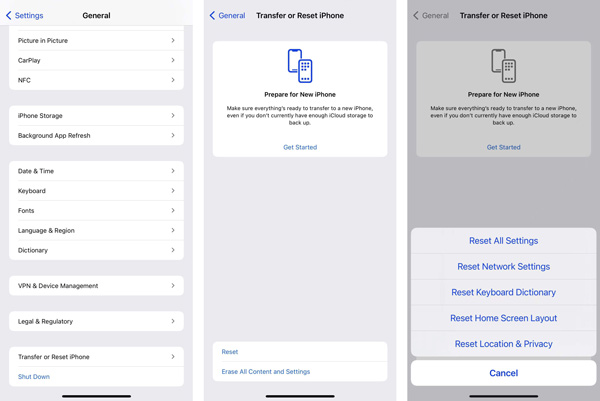
Шаг 4Выберите и коснитесь Сбросить клавиатуру . Затем вы можете нажать Сбросить словарь и следуйте инструкциям на экране, чтобы очистить историю клавиатуры на этом iPhone.
Часть 2. Очистить историю клавиатуры iPhone в iOS 14/13/12/11 или более ранней версии
Предположим, вы используете старый iPhone под управлением iOS 14 или более ранней версии iOS или не обновляете iOS до последней версии. В этом случае вы можете воспользоваться следующим руководством, чтобы сбросить словарь клавиатуры iOS и очистить историю клавиатуры на вашем iPhone.
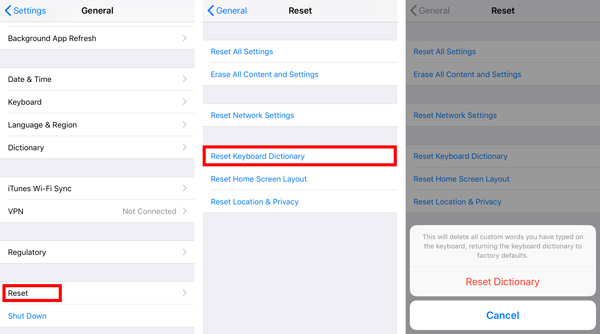
Шаг 1Перейдите в Настройки приложение на вашем iPhone и выберите Общие опцию.
Шаг 2Найдите Сброс функция в нижней части экрана. Нажмите на него и перейдите в основной интерфейс сброса. Здесь вы можете использовать Сбросить клавиатуру возможность удалить историю клавиатуры iPhone.
Шаг 3Вам необходимо ввести свой пароль, чтобы продолжить сброс. После этого нажмите на Сбросить словарь для подтверждения вашей операции.
Часть 3. Очистить историю клавиатуры и другие данные на iPhone
Чтобы навсегда удалить историю клавиатуры iOS, все данные и настройки iOS на iPhone, вы можете обратиться к профессиональному Apeaksoft iPhone Eraser. Он специально разработан для удаления бесполезных данных, очистки кешей, журналов, больших и старых файлов, удаления приложений и лучшего управления данными iPhone.
Удалите историю клавиатуры iOS, данные iOS и настройки на iPhone и iPad.
Три уровня стирания, чтобы стереть все файлы iOS и связанные с ними настройки на iPhone.
Резервное копирование, сжатие без потерь, экспорт и удаление фотографий, чтобы освободить место на iPhone.
Поддержка всех устройств iOS, таких как iPhone/iPad/iPod, а также версий iOS, включая iOS 17/16/15/14/13/12/11 и более ранних версий.
Шаг 1Бесплатно загрузите и запустите этот ластик для iPhone на ПК с Windows 11/10/8/7 или Mac. Подключите к нему iPhone, а затем нажмите Доверие на экране вашего iPhone, чтобы помочь ему успешно подключиться.
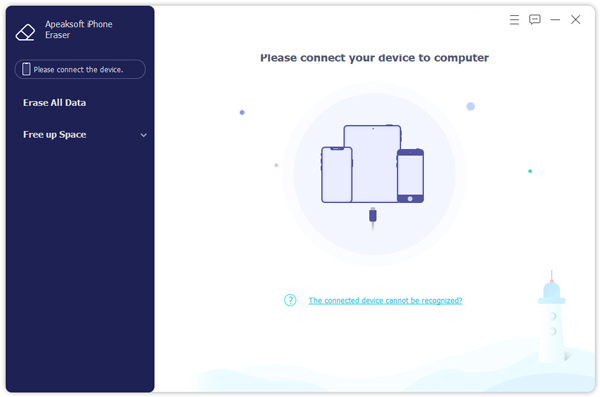
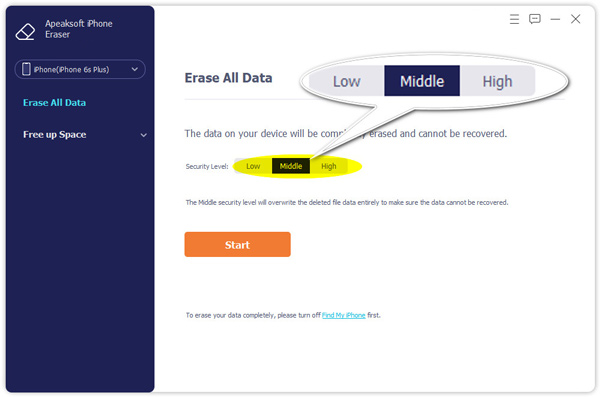
Шаг 2Нажмите Стереть все данные на левой панели, чтобы получить 3 уровня стирания данных iPhone. С помощью этой функции вы можете легко вернуть свое устройство iOS в совершенно новое состояние. История клавиатуры вашего iPhone также будет сброшена до состояния по умолчанию.
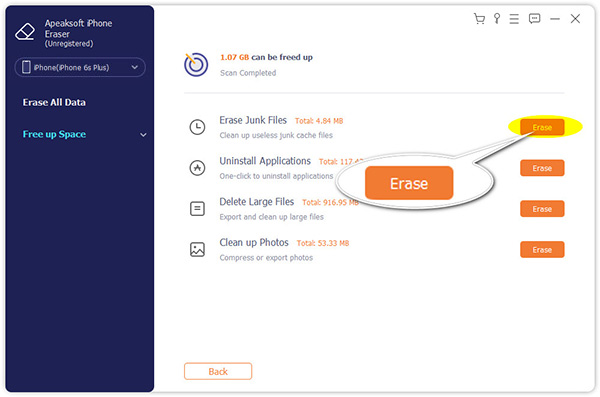
Шаг 3Если вы хотите управлять различными файлами iOS на своем iPhone и удалять ненужные данные и приложения, вы можете использовать Свободное пространство функции.
Часть 4. Часто задаваемые вопросы о том, как очистить историю клавиатуры на iPhone и iPad
Вопрос 1. Как навсегда отключить историю клавиатуры на iPhone?
Если вы не хотите время от времени удалять историю клавиатуры iOS на вашем iPhone, вы можете отключить историю клавиатуры. Вы можете открыть Настройки приложение, нажмите Общие , выберите клавиатура , Найти Предсказуемый текст вариант и переключите его на OFF позиции.
Вопрос 2. Могу ли я отключить функцию автокоррекции клавиатуры на iPhone?
Да, вы можете отключить функцию автокоррекции на клавиатуре, чтобы она не исправляла автоматически введенные вами слова. Перейти к Настройки приложение, выберите Общие , а затем клавиатура , Найдите Авто-коррекция функцию и выключите ее там.
Вопрос 3. Могу ли я проверить историю клавиатуры на моем iPhone?
Нет. Вам не предлагается проверить историю клавиатуры iPhone. Эта функция словаря клавиатуры iOS может выучить и сохранить слова позже в виде интеллектуального текста или для автокоррекции. Вы можете увидеть список этих слов.
Вы можете положиться на три приведенных выше метода, чтобы очистить историю клавиатуры на вашем iPhone и сбросьте словарь до значения по умолчанию. Независимо от того, используете ли вы iPhone или iPad с последней версией iOS 16 или более ранней версией, вы можете найти полезное руководство по удалению истории клавиатуры iPhone.
- Data Eraser
- [Решено] Как удалить сообщения в Hangouts / историю разговоров
- Конкретное руководство по удаленному удалению iPhone без функции «Найти мой iPhone»
- Очистить историю буфера обмена на телефоне Android (Samsung Galaxy)
- Как очистить корзину на iPhone/iPad/iPod (поддерживается iOS 17) навсегда
- Полное руководство по Android Backup File Extractor
- Как удалить историю инкогнито на Windows / Mac / iOS / Android
- 3 Easy Ways для удаления фильмов или телешоу из iTunes
- Как удалить (одно / несколько / все) сообщения Facebook (обе стороны)
- 4 способа найти и восстановить удаленную историю на iPhone (поддерживается iOS 16)
- Как удалить наиболее посещаемые сайты на iPhone или компьютере
- [2023] Как отменить / обновить обновление приложения на iPhone и Android
- 100% рабочие решения для очистки данных кэша Waze на iPhone/iPad
- Все, что вам нужно, чтобы удалить загрузки на Mac в 2023
- 6 способы безопасного и постоянного удаления мусора на Mac
- У вас нет разрешения на удаление этого файла iPhone — исправлено
- 3 эффективные способы восстановления истории вызовов iPhone

- 7 лучших приложений Image Optimizer для оптимизации JPEG / PNG для Интернета
- Как безопасно и легко просматривать удаленную историю Safari на iPhone / iPad
- Центр загрузок
- Апексофт Магазин
- Компания
- О Нас
- Свяжитесь с нами
- Пользовательское соглашение
- Персональные данные
- Лицензионное соглашение
- Продукт
- Восстановление данных iPhone
- Android Восстановление данных
- Передача iPhone
- iPhone Eraser
- Восстановление данных
- Поддержка
- Центр поддержки
- Решения
- Карта сайта
- FAQ
Словарь Т9 на Айфоне: как удалить слово из списка сохраненных?
Как удалить слово из Т9 на Айфоне, если вам совершенно не нравится список сохраненных вариантов ввода? Элементарно!
Удаляем словарь
Порой у каждого из нас может возникнуть вопрос, как удалить из Т9 на Айфоне сохраненные слова? Ничего удивительного, ведь телефон помнит все! Разумеется, слово, введенное один-два раза, пройдет мимо. Но вот если вы частенько употребляете те или иные сочетания – система все запомнит, а потом предложит вам. Не нравится? С этим можно кое-что сделать, чтобы обнулить параметры ввода!
- Откройте настройки смартфона;

- Найдите вкладку «Основные» ;

- Пролистайте вниз, до раздела «Перенос или сброс» .

Не переживайте! Мы расскажем только о том, как удалить слова из Т9 на Айфоне. Если все сделаете по инструкции, другие данные затронуты не будут. Итак, продолжим?
- В открывшемся окне снова находим иконку «Сброс» ;

- Нажимаем – появится контекстное меню;
- Кликаем по кнопке «Сбросить словарь клавиатуры» ;

- Подтверждаем действие нажатием на соответствующую иконку.
Вот как почистить Т9 на Айфоне – теперь можете начать заполнять память устройства новыми словами. Хорошо подумайте, прежде чем вводить те или иные фразы.
Надоел Т9 на Самсунге? Узнай, как его отключить.
Давайте поговорим о других доступных параметрах устройства. Уверены, вам будет интересно посмотреть, как работает клавиатура.
- Снова откройте настройки телефона, перейдите к разделу «Основные» ;
- Найдите вкладку «Клавиатура» .

Нас интересуют такие опции:
- Автокоррекция. Это автоматическая замена неверно введенных данных. Случайно написали «ашибка»? Не переживайте, ваш смартфон сам заменит на «ошибка».
- Предиктивный набор. Это опция «предсказания». Система основывается на том, что вы можете написать, задействуя те или иные клавиши – и предлагает свои варианты. Очень удобно, если вы случайно ошиблись.

Эта же функция нужна, чтобы предлагать выбор слов. Например, вы напечатали «самолет», а смартфон выводит на экран варианты: «летит», «приземлился», «сел». За основу берутся фразы, которые вы чаще всего употребляете.
К сожалению, мы не знаем, как убрать из Т9 на Айфоне слово или несколько. Опция сброса рассчитана на тотальную очистку всех настроек словаря, поэтому придется смириться. Либо не пытайтесь удалять словарь, либо очистите данные полностью.
Видите, насколько легко очистить Т9 на Айфоне – как будто вы не составляли этот словарь несколько месяцев или даже лет! Помните, что данные будут удалены безвозвратно.
Как удалить слова из QuickType на iPhone или iPad
QuickType – это усовершенствование iOS для клавиатуры. Это интеллектуальный ввод текста, когда iOS предлагает слова при вводе (в верхней части клавиатуры), и вы можете нажать, чтобы автоматически завершить слова. Так сказать, более быстрый способ печатания.
Но QuickType запоминает слова, которые вы часто вводили. Иногда вы вводите слово только один раз, и QuickType предлагает его автоматически каждый раз, когда вы начинаете вводить первую букву этого слова. Если вы ввели несколько слов, которые вы не хотите использовать в QuickType, это может быть действительно раздражающим и неудобным (читай: рискованно). Кажется, нет способа удалить его из настроек. Итак, как вы сбрасываете слова QuickType?
Как удалить слова из QuickType на iPhone или iPad
(Note что это общий сброс и сейчас это единственный способ удалить слова из QuickType)
Шаг 1. открыто настройки → Нажмите на генеральный → Прокрутите вниз и нажмите на Сброс.