
Как очистить Т9 на Андроиде?
Как очистить Т9 и удалить данные из памяти словаря? Практически на любом устройстве есть такая возможность – нужно только знать, куда нажимать!
Gboard
Сначала – о том, как очистить Т9 на Андроиде в стандартном варианте. Разумеется, некоторые пункты меню могут отличаться, ведь интерфейс разных марок/моделей имеет свои особенности. Но в целом алгоритм остается неизменным.
Если вы хотите очистить словарь полностью:
- Откройте настройки устройства, войдите во вкладку «Язык и ввод» ;
- Выберите раздел «Клавиатура» , далее – «Экранная клавиатура» и нажмите «Gboard» ;
- Пролистайте меню до вкладки «Очистить» и выберите «Очистить все» .
Хотите убрать только несколько словечек?
- Откройте клавиатуру для ввода (просто начните писать сообщение в любом приложении);
- Зажмите значок запятой и подержите несколько секунд;

- Появится меню из нескольких иконок – щелкаем по шестеренке;

- Попадаем в настройки, где видим вкладку «Словарь» ;

- Открываем «Личный словарь» и выбираем нужный язык.

Здесь вы увидите список слов, который можно редактировать. Выбирайте то, что вам не нравится и жмите на значок корзинки наверху справа!
Samsung Keyboard
Как вы уже догадались, здесь речь пойдет о том, как удалить слово из Т9 на Андроиде в телефоне Samsung! Эта операционная система имеет свои особенности, поэтому расскажем о ней отдельно.
Узнай самую простую инструкцию по удалению слово из Т9 на Айфоне из прошлой статьи.
Если нужно очистить словарь полностью:
- Войдите в настройки устройства;
- Найдите приложение «Samsung Keyboard» в списке установленных;
- Нажмите на кнопку очистки.
Если хотите убрать только одно/несколько слов:
- Откройте клавиатуру для ввода в любом приложении;
- Начните вводить словосочетание, которое хотите отредактировать (но не отправляйте);
- Нажмите на три точки справа наверху;

- Появится экран с доступными вариантами;

- Выберите слово, которое вам не нравится и зажмите его пальцем;
- Подержите, пока не появится иконка «Удалить» .

Идеальный ответ на вопрос, как почистить Т9! Функция реализована очень удобно, нет нужды стирать весь словарь.
Microsoft SwiftKey
В третьей части статьи расскажем, как очистить историю Т9 на устройствах с клавиатурой Microsoft SwiftKey. Чаще всего она устанавливается по умолчанию на смартфоны HONOR, но может присутствовать и на других устройствах. Заодно узнайте, как отключить Т9 на смартфоне от Хонор и Хуавей.
- Откройте настройки телефона и найдите приложение «Microsoft SwiftKey» ;
- Или откройте клавиатуру во время ввода текста, нажмите на три точки;

- Затем прокрутите появившееся меню и найдите иконку «Настройки» ;

- Ищем внутри вкладку «Ввод» ;

- Нажимаем «Очистить данные ввода» .

Как удалить слово из Т9 – неизвестно, данная опция предполагает полную очистку «памяти» вашей клавиатуры. Зато теперь вы можете наполнить ее новыми настройками!
Как удалить слово из словаря андроид
Возможно, вам потребуется удалить слово из словаря предиктивного ввода текста в телефоне.
- Перейдите в меню Настройки > Язык и клавиатура .
- Нажмите HTC «Sense Input» > Личный словарь .
- Выберите слова, которые вы хотите удалить, и нажмите Удалить .
Эта информация была полезной?
Спасибо! Ваши отзывы помогают другим пользователям находить самую полезную информацию.
Want to share this article? Get a shareable link.
Get Link Copied!
Устройства
- Общие сведения о компании
- ESG
- Инвестирование
- Политика конфиденциальности
- Безопасность продуктов
- Вакансии
© 2011-2023 HTC Corporation
Как удалить слова и предложения из автозамены Android
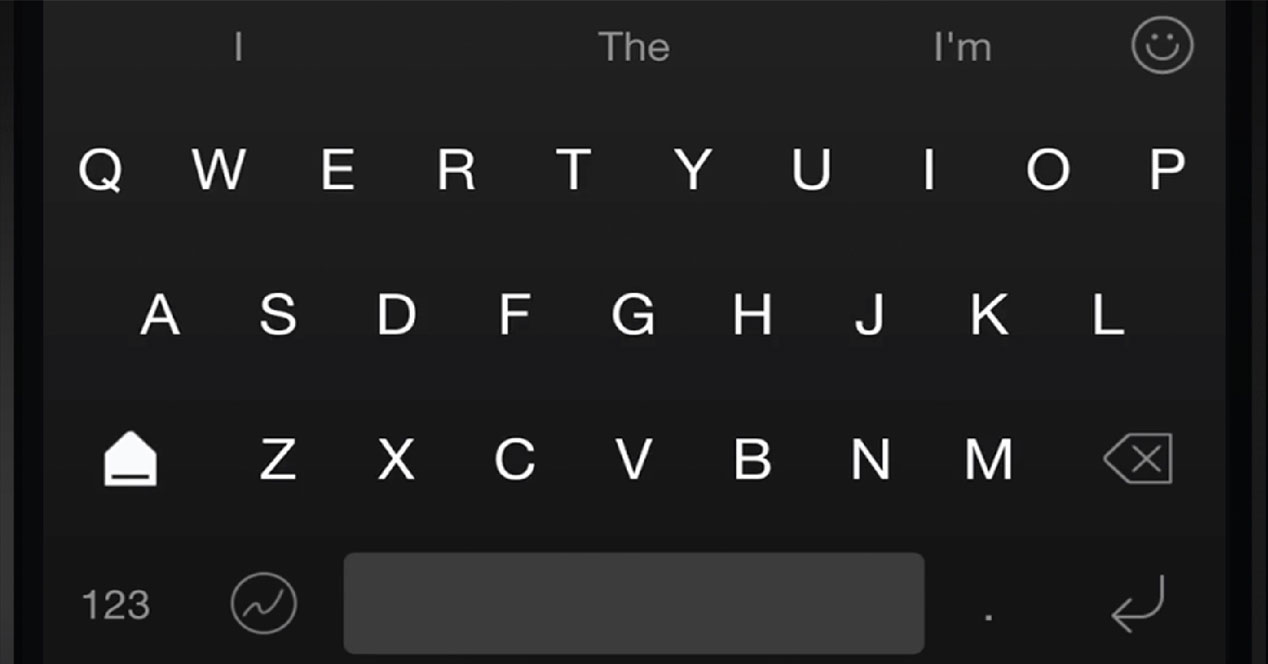
Немногие знают тебя лучше, чем Автозамена Android. Он знает, что вы говорите, но также знает, что вы хотите сказать дальше. Это очень полезная функция, которая может сэкономить ваше время или помочь понять, когда вы не знаете, как пользоваться клавишами на своем телефоне. Но иногда это вызывает проблемы и заставляет говорить то, чего вы не имели в виду.
Автокоррекция — хороший вариант, экономит ваше время или исправляет слова просто, когда, например, вы идете зимой по улице с холодными руками и не нажимаете ни одной клавиши. Он почти всегда знает, что вы имеете в виду. Также, благодаря предложениям, рекомендует следующие слова так что вы можете закончить свое сообщение, не записывая его. Но автокоррекция заставляет вас совершать ошибки, говорить то, что вы не хотите говорить, ставить вас в неловкое положение . А подсказки клавиатуры иногда могут напоминать вам о чем-то, что лучше забыть, сбивать вас с толку. Вкратце: вы не можете жить без него или с ним. Но выход есть: вы можете удалить подсказки с клавиатуры и автоматически исправить слова, которые, по вашему мнению, будут проблемой.
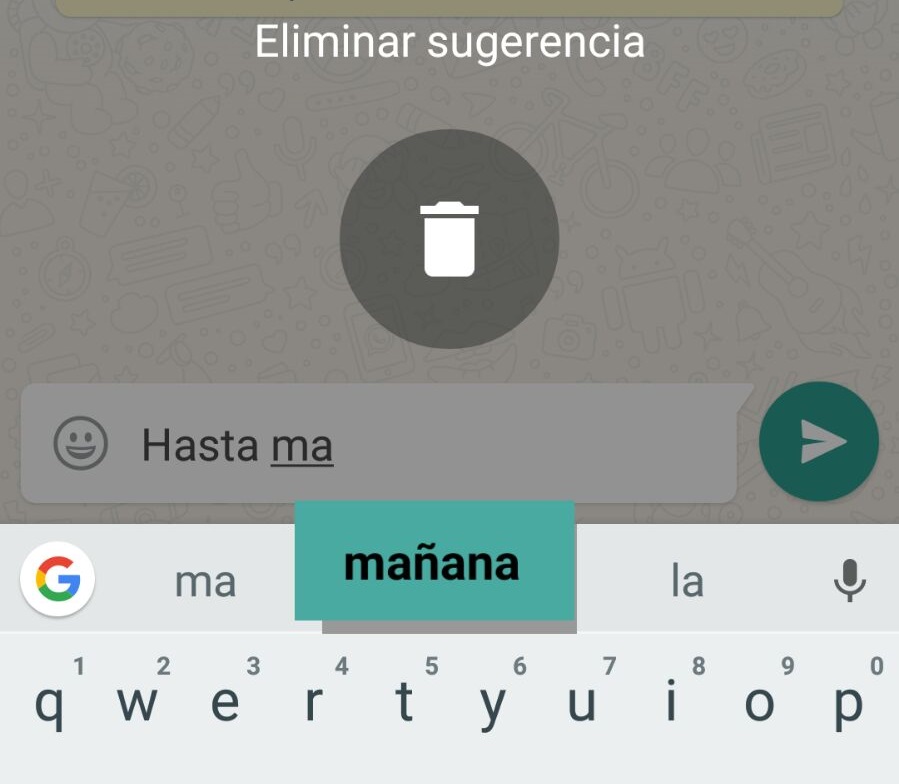
Есть несколько вариантов. Вы можете удалить слова, когда они появляются в качестве предложения, просто выберите его в верхней панели клавиатуры и перетащите в центр экрана, где корзина появится в кнопке, которая указывает «Удалить предложение».
Вы также можете добавлять или удалять слова из личного словаря. В настройках вашего телефона в разделе «Язык и ввод текста» вы можете получить доступ к Личному словарю. В нем вы можете добавить слова, которые вы обычно используете, чтобы они отображались как рекомендации, но Также удалите некоторые, если мы добавили их по ошибке.
Удалить автозамену
Если этого кажется недостаточно, и вы хотите прекратить все автокоррекции сразу, без исключений, потому что они вам не нужны… Вы можете отключить опцию предложения на клавиатуре Android. Просто зайдите в настройки вашего телефона, в опции Язык и ввод текста. Или в приложение Gboard, если это клавиатура, которую вы используете на своем телефоне.
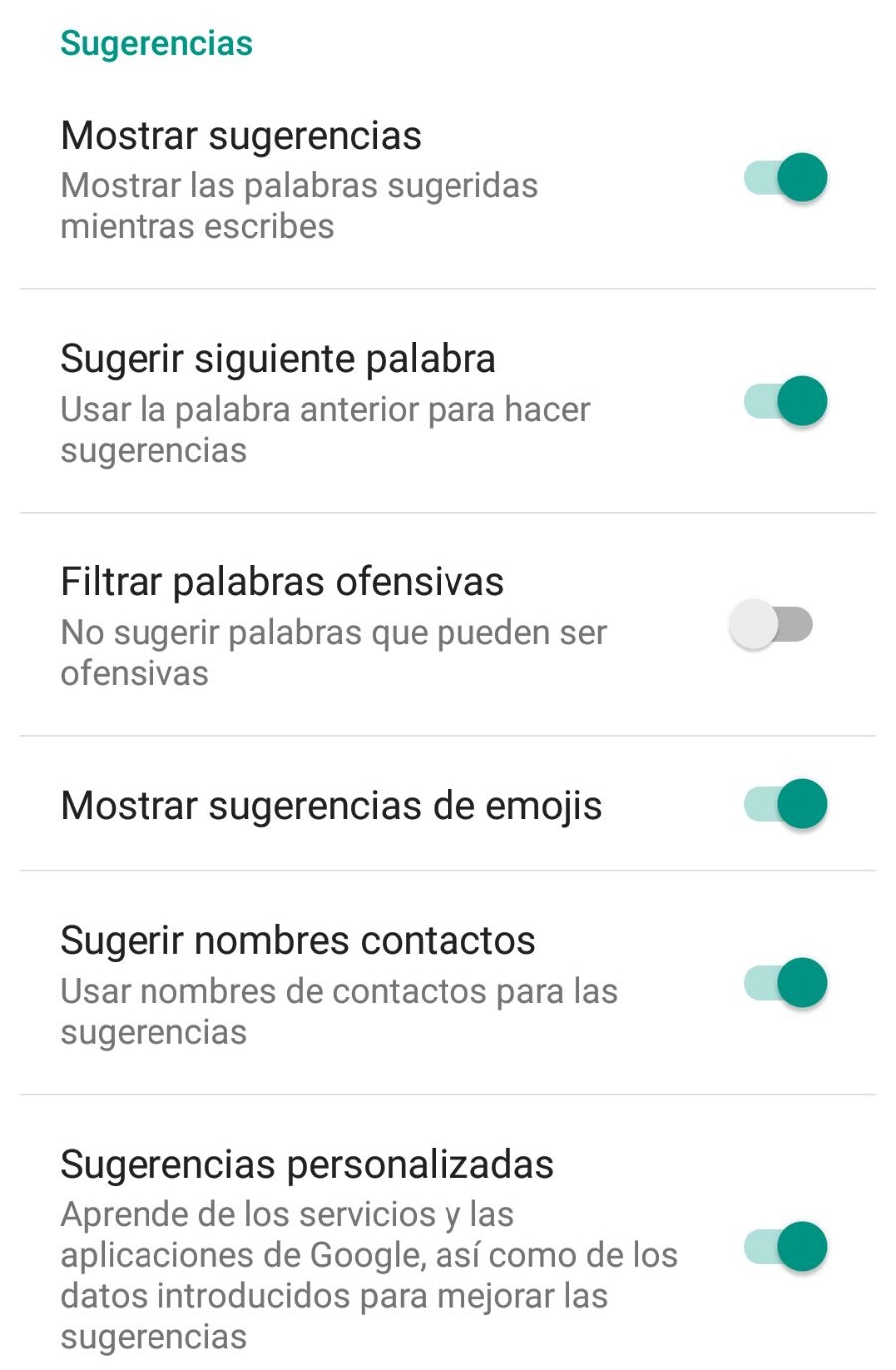
В настройках Gboard перейдите в раздел «Коррекция текста». Там вы найдете различные опции и меню, которые вы можете активировать или деактивировать по своему желанию, в двух разделах: предложения и исправления. В первом у вас будет не только возможность добавлять или удалять предложения, Также другие, такие как, например, предлагать следующее слово, фильтровать оскорбительные слова, отображать предложения смайликов или предлагать имена контактов, среди прочего. Вы можете активировать и деактивировать те, которые вам подходят.
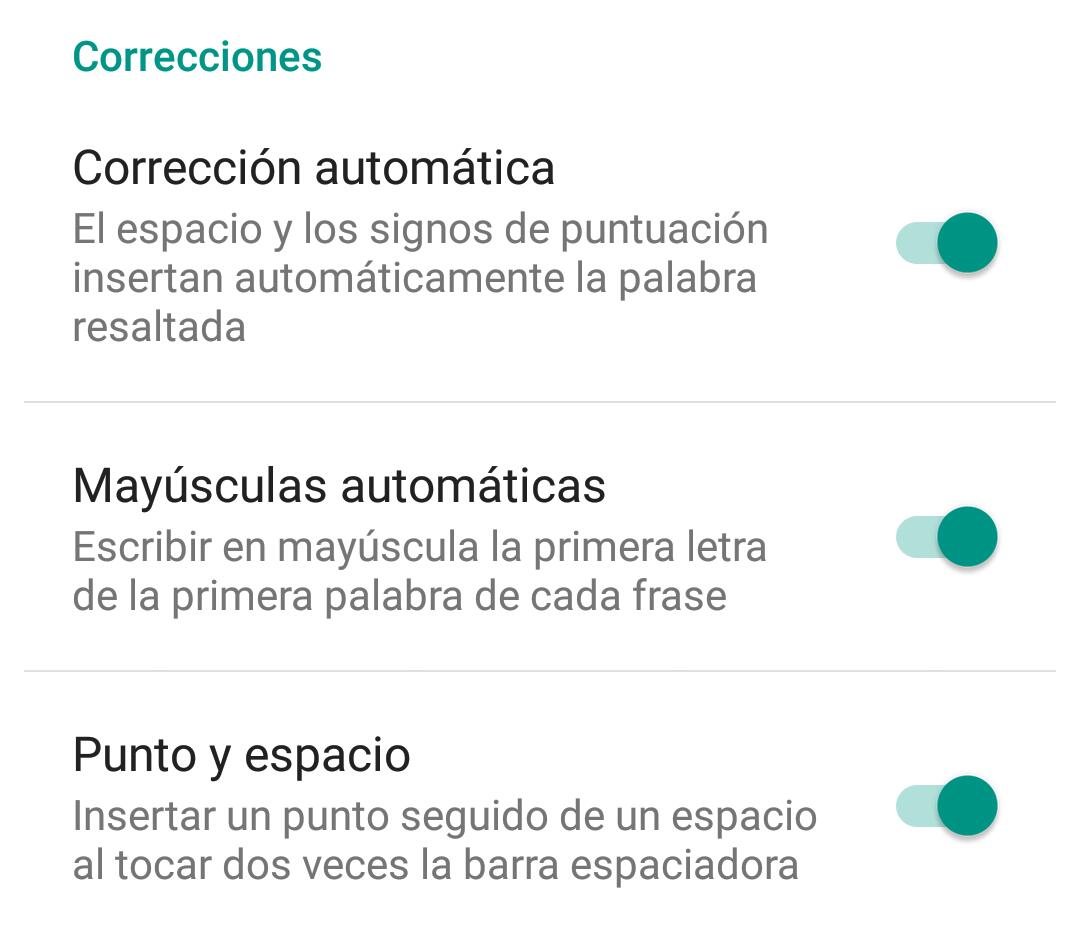
Что же касается исправления, вы можете активировать или деактивировать три функции: автоматическая коррекция, автоматическое использование заглавных букв, точек и пробелов. Вам не нужно отключать все, если слова меняются сами по себе, просто удалите то, что вас беспокоит, и продолжайте писать без проблем.
Содержание статьи соответствует нашим принципам редакционная этика. Чтобы сообщить об ошибке, нажмите здесь.
Полный путь к статье: Справка Android » Трюки » Как удалить слова и предложения из автозамены Android
как удалить слово из словаря Т9?
Решение: настройки , общие настройки, язык и ввод, виртуальная клавиатура, клавиатура samsung, сброс параметров, очистить персональные данные. Это решило мою проблему с не нужными словами. отожабю 21 июня 2019
У меня Самсунг +7S. долго трахался, наконец, разозлившись, решил просто нажать на «дурное» слово и деражать. О чудо! Выскочило окно с предложением удалить это слово! И вся проблема решена. Удачи всем! овебю 21 июля 2018
заходим в настройки,-> приложения-> находим клавиатуру, чистим кэш и хранилище клавиатуры, и всё чечечок 5 июля 2018
Хочу добавить и удалить несколько слов в словаре , а найти его не получается телефон Samsung J3 2016 фетэвюле 29 апреля 2017
Здрааствуйте! У меня появилась проблема на Samsung galaxy grand max, в словаре много мата! помогите пожалуйста! увой 19 марта 2017
Мне нужно 3 слова как их удалить с Т9 на Samsung Galaxy s6 edge? мюфу 3 ноября 2016
Здрасте, я когда пишу сообщение, постоянно идут маты, как их убрать? тюсэтупо 15 июня 2016
Мне не нужно слово, как его удалить? хово 6 мая 2016
Такая же проблема с Alcatel система Андроид. В Т9 много ненужных слов. Как удалить? Александр 61 23 апреля 2016
У меня в словарике очень много ненужных слов и я не как немогу их удалить. нирэрэ 8 марта 2016
Добрый вечер! Иногда случайно словарь на моем Самсунг Нот 4 запоминает неправильно введенные слова. И потом их предлагает первыми, что приводит к повторным ошибкам. В настройках клавиатуры предлагается полностью очистить словарь от пользовательских слов. А это очень неудобно, так как правильных пользовательских слов уже очень много. И вводить всё опять сначала немного затруднительно. юрузу 9 ноября 2015
Огромное спасибо ded_moroz! Ваша подсказка по очистке словаря оказалась такой удачной и своевременно! Я большой профан в компьютере и телефонах. Неожиданно рухнуло зрение и я наделала много ошибок в написании текстов. Стыд да и только! А тут все нашла. Все нажала. Все ненужное удалила! Класс! Спасибо еще раз. И похоже ни одной опечатки. эчофя 3 сентября 2015
Лучшее решение

участник
1 решение
Решение: настройки , общие настройки, язык и ввод, виртуальная клавиатура, клавиатура samsung, сброс параметров, очистить персональные данные. Это решило мою проблему с не нужными словами. Samsung s6.
Это решение полезно? Да Нет
6 участников считают, что это решение полезно
Новый комментарий:
21 июня 2019
Решение №2
участник
1 решение
все элементарное просто:
1. в режиме набора текста (например, СМС) слева направо вторая кнопка в самом нижнем ряде (настраиваемая клавиша — может быть микрофон, картика буфера обмена, и т. д.) — нажимаем и держим. Выскакивает окошечко меню — выбираем шестеренку (настройки). Если уже стоит шестеренка — просто нажимаем на нее.
2. Выскакивает контекстное подменю — параметры клавиатуры, например, параметры клавиатуры Самсунг. Тут обязательно включаем режим Т9.
3. Затем нажимаем саму строчку Режим Т9 — включается настройки режима Т9.
4. Предпоследняя снизу строчка — мои слова (в разных телефонах и прошивках название может маленько варьироваться, но смысл должен быть тот же) — нажимаем ее.
5. открывается список слов Т9, который можно удалить либо полностью, поставив галочки напротив «выбрать все», затем нажать на изображение урны, либо удалить именно то ненужное слово, предварительно найдя его в списке и поставив галочку только напротив него.
Вот и все, надеюсь, помог вам. Буду благодарен, если тут нажмете кнопку РЕШЕНИЕ ПОЛЕЗНО)))))) Просто хочется знать, скольким людям реально эта инфа помогла