
Как удалить аккаунт Гугл: все способы, последствия и варианты восстановления
Сегодня Google аккаунт есть практически у любого человека. Он не только нужен для доступа к сервисам американской компании, но и для полноценной работы любого смартфона на Андроид. Учетная запись хранит в себе много информации, и со временем она становится не нужна. В таком случае рекомендуется удалить аккаунт Гугл, чтобы защитить персональные данные, а также избавиться от навязчивых уведомлений, которые то и дело напоминают о существовании еще одного профиля.
Не удаляйте аккаунт, пока не узнаете о последствиях
Удален Гугл аккаунт — последствия
Прежде чем избавляться от учетной записи, стоит внимательно изучить, что произойдет, если аккаунт будет удален. Вы потеряете все данные, которые были привязаны к профилю, а именно:
- письма, документы, календари и фото;
- доступ к сервисам Google;
- подписки и покупки, оформленные через Google Play, Google Drive, YouTube и другие сервисы.
Таким образом, будет стерто все, что касается вашей учетной записи. На тот случай, если вы хотите удалить Гугл, но желаете сохранить контент, предусмотрено скачивание данных профиля. О том, как это работает, мы поговорим чуть позже, а пока перейдем к первому способу избавления от аккаунта.
Как удалить аккаунт Гугл с телефона
Если вы не хотите терять контакты, фото и другой контент, а просто желаете, чтобы на вашем телефоне не было учетной записи, то можете выйти из аккаунта Гугл. Для этого обратитесь к следующей инструкции:
- Откройте настройки устройства.
- Перейдите в раздел «Аккаунты» (может называться по-другому).
- Выберите «Google».
- Тапните по названию нужной учетной записи.
- Нажмите кнопку «Еще», а затем — «Удалить аккаунт».
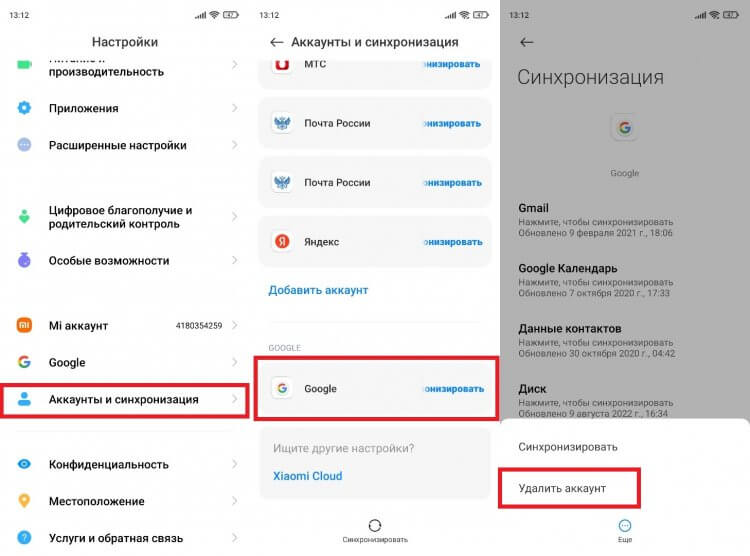
После выхода аккаунт продолжит работать на других устройствах
Пускай вас не пугает кнопка «Удалить», ведь после ее нажатия будет осуществлен лишь выход из учетной записи на текущем смартфоне. Вы в любой момент сможете повторно авторизоваться, используя логин и пароль. Кстати, это не единственный способ выхода из Гугл. Если вы готовите телефон к перепродаже или не имеете доступа к нему, изучите дополнительные варианты. Ну а мы перейдем к особенностям полного удаления аккаунта.
Как удалить удаленный аккаунт Гугл
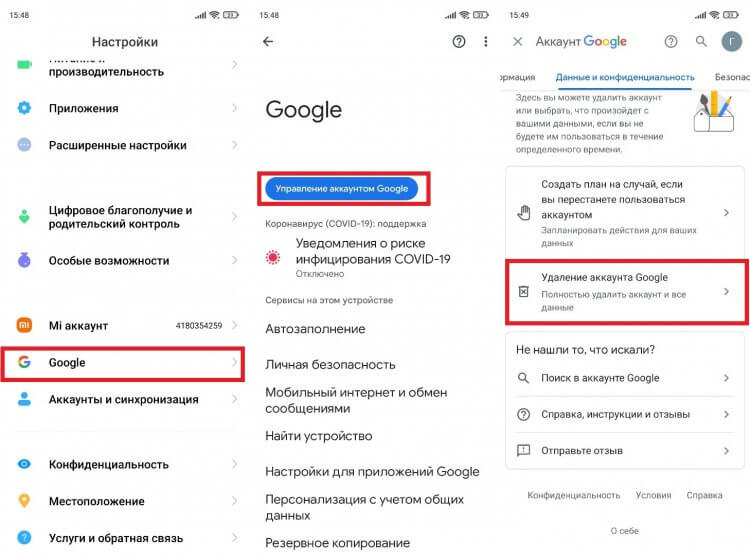
Если вы вышли из учетной записи, но так и не разобрались, как удалить аккаунт Гугл навсегда, то предлагаем следующую инструкцию. К ней можно обратиться на любом устройстве, будь то телефон, планшет компьютер или телевизор. Главное условие — наличие доступа к интернету, а также знание логина и пароля от учетной записи. Вот, как удалить аккаунт Гугл на телефоне:
- Откройте настройки смартфона.
- Перейдите в раздел «Google».
- Нажмите кнопку «Управление аккаунтом Google».
- Откройте вкладку «Данные и конфиденциальность», а затем — «Удаление аккаунта Google».
Без пароля удалить аккаунт не получится
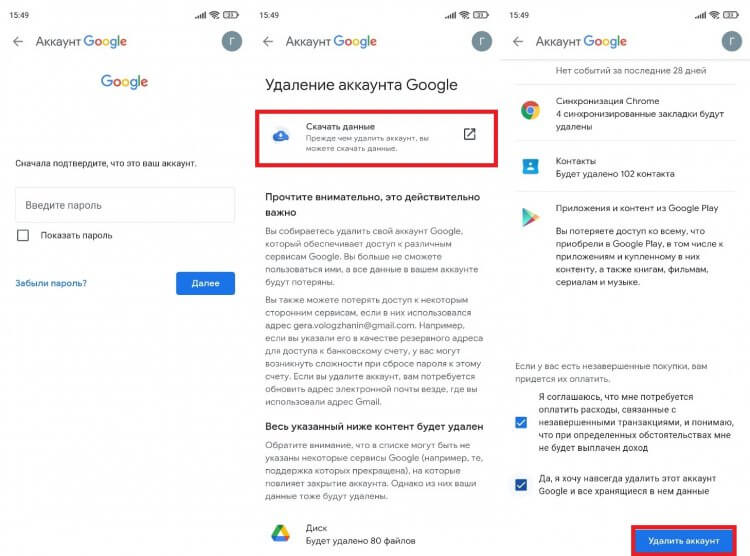
Не удаляйте аккаунт, пока не сохраните все данные
Если в настройках телефона отсутствует раздел «Google», то можно удалить аккаунт через браузер. Откройте главную страницу Гугл и авторизуйтесь, после чего перейдите в раздел «Управление аккаунтом Google» и выполните действия, изложенные в пунктах 4-7 предыдущей инструкции.
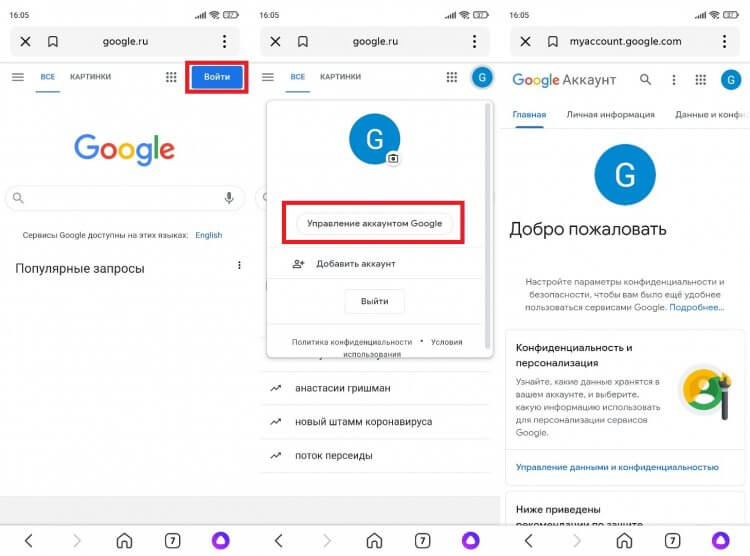
Также удаление аккаунта доступно через любые сервисы Google
Если все сделано верно, то в следующий раз, когда вы попытаетесь авторизоваться в учетной записи Google, на экране появится сообщение «Аккаунт удален». У вас останется шанс восстановить доступ к Гугл, но только при соблюдении определенных условий, о которых речь пойдет далее.
Как восстановить аккаунт Гугл
Если человек забыл пароль Гугл, то он может вернуть доступ к учетной записи, если нажмет в окне авторизации соответствующую кнопку. Далее останется следовать инструкциям, которые появятся на экране. Если же человек удалил аккаунт Гугл, и теперь не знает, как восстановить доступ, то действовать придется иначе, а именно так:
- Введите логин от Гугл-аккаунта.
- При появлении сообщения «Аккаунт удален» нажмите кнопку «Попытаться восстановить его».
- Если к учетной записи был привязан номер телефона, то вы можете воспользоваться кодом подтверждения для восстановления доступа.
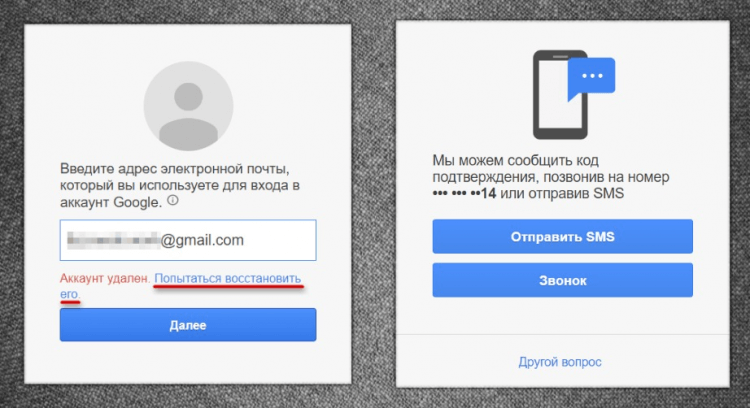
Восстановить аккаунт можно несколькими способами
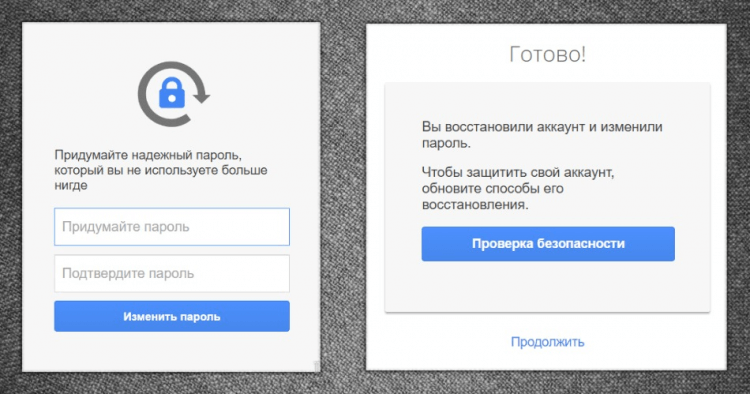
Как только будет придуман пароль, аккаунт восстановится
Важная деталь: восстановить аккаунт Гугл можно в течение 20 дней с момента его удаления. Далее подобная возможность исчезнет, и вам придется создавать новую учетную запись для доступа к сервисам Google. Поэтому не торопитесь удалять аккаунт, пока не сохраните все данные, привязанные к нему.

Теги
- Компания Google
- Новичкам в Android
Как удалить аккаунт Google с телефона Android

Если вам потребовалось удалить аккаунт Google с телефона, задача может иметь два контекста: удаление учетной записи из настроек Android телефона (так, чтобы она не была к нему привязана и удаление произошло только на этом телефоне) или же полное удаление аккаунта Google (так, чтобы её нельзя было использовать ни на каких устройствах). И то и другое легко сделать на вашем устройстве.
В этой инструкции подробно о том, как полностью удалить учетную запись Google с телефона в первом и втором сценарии. Будет продемонстрировано удаление на чистом Android, а также на смартфоне Samsung.
- Удаление учетной записи Google на телефоне Android (с чистой системой)
- Как удалить аккаунт Google на Samsung
- Видео инструкция
Удаление учетной записи Google на Android телефоне
Как уже было отмечено, вам может требоваться одно из двух: удаление учетной записи только на одном телефоне, при этом необходимо в дальнейшем продолжать ей пользоваться, либо полное удаление аккаунта Google без возможности использования где-либо ещё. Начнем с первого.
Как удалить учетную запись с конкретного Android телефона (отвязать телефон от учетной записи)
На чистой системе Android шаги будут выглядеть следующим образом (в вашем случае интерфейс может слегка отличаться, но суть останется той же самой):
- Зайдите в Настройки — Аккаунты.
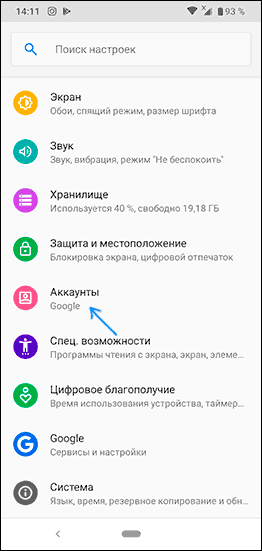
- Нажмите по вашему аккаунту Google в списке аккаунтов.
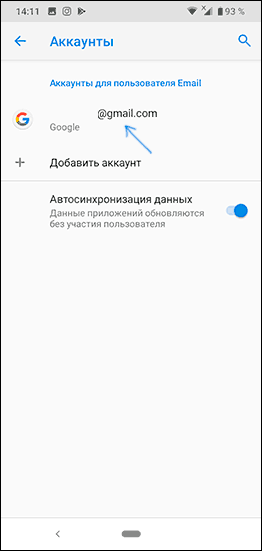
- Нажмите кнопку «Удалить аккаунт».
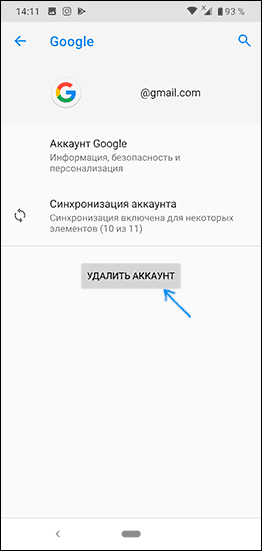
- Для подтверждения может потребоваться ввести графический ключ, пароль или иным образом подтвердить, что аккаунт удаляете именно вы.
После этого аккаунт Google будет удален из настроек телефона и из приложений Google (таких как Play Маркет, Gmail и других). В случае, если в списке аккаунтов отображаются другие учетные записи, которые нужно удалить — повторите с ними те же действия.
В ситуации же когда вы готовите телефон к передаче другому лицу, после удаления учетной записи и отвязки от аккаунта Google может иметь смысл полностью сбросить телефон на заводские настройки и удалить все данные: обычно это доступно в разделе настроек «Система» — «Сброс настроек».
Как полностью удалить аккаунт Google с телефона
Если вам требуется не только убрать учетную запись из настроек вашего телефона, но и полностью удалить аккаунт Google (так, чтобы им нельзя было воспользоваться и где-либо ещё), на Android телефоне с чистой системой вы можете сделать это следующим образом:
- Зайдите в Настройки — Google.
- Нажмите по пункту «Аккаунт Google». На следующей странице перейдите на вкладку «Данные и персонализация».
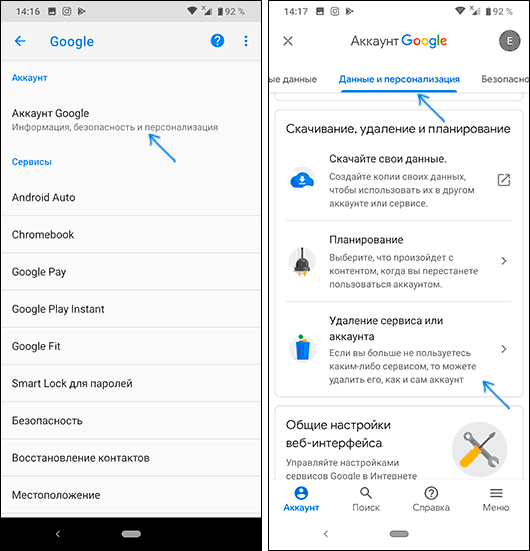
- Пролистайте страницу вниз и найдите пункт «Удаление сервиса или аккаунта».
- На следующем экране в пункте «Удаление аккаунта Google» нажмите «Удалить аккаунт».
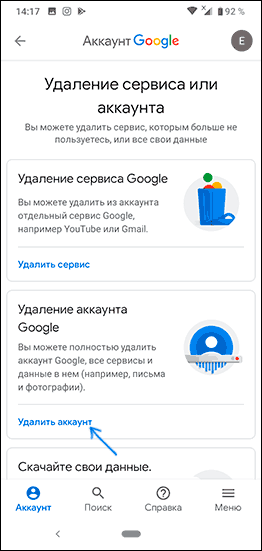
- Подтвердите удаление аккаунта вводом вашего пароля и нажмите кнопку «Далее».
- Последний шаг — прочесть предупреждение перед удалением аккаунта, в котором будет подробно описано, что именно будет удалено. Нужно будет прочитать (пролистать) страницу до конца, отметить пункты о согласии с ответственностью и «Да, я хочу навсегда удалить аккаунт Google и все хранящиеся в нем данные», а затем нажать кнопку «Удалить аккаунт».
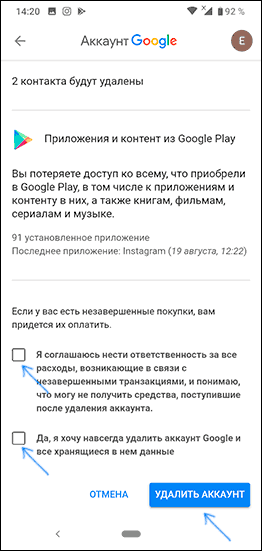
После нажатия кнопки аккаунт Google будет полностью удален не только с телефона Android, но и с серверов компании.
Как удалить аккаунт Google на телефоне Samsung
Если у вас Android телефон Samsung, удаление аккаунта Google с него (а также других учетных записей, включая собственную учетную запись Samsung) не на много сложнее, разве что есть небольшие отличия интерфейса.
Как отвязать учетную запись Google от Samsung телефона
Если вам нужно просто удалить аккаунт Google и другие аккаунты с телефона, не удаляя их полностью (т.е. на серверах они останутся и вы можете использовать эти учетные записи на другом телефоне или компьютере), это можно сделать так:
- Зайдите в Настройки — Учетные записи и архивация.
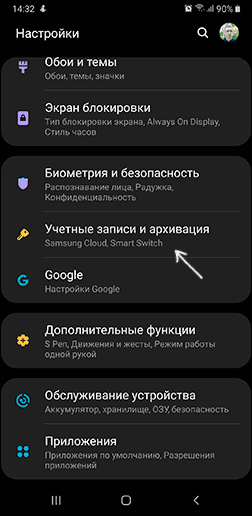
- На следующем экране нажмите «Учетные записи» вверху.
- Выберите учетную запись Google или любую другую, нажмите по ней.
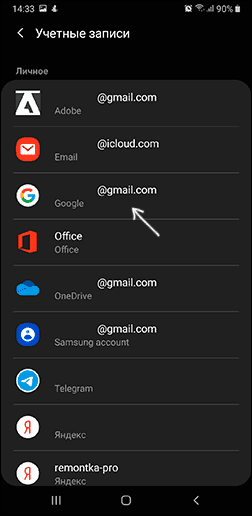
- Нажмите «Удалить учетную запись».
- Подтвердите удаление учетной записи и всех связанных с нею данных. Может потребоваться ввод пароля или ключа разблокировки.
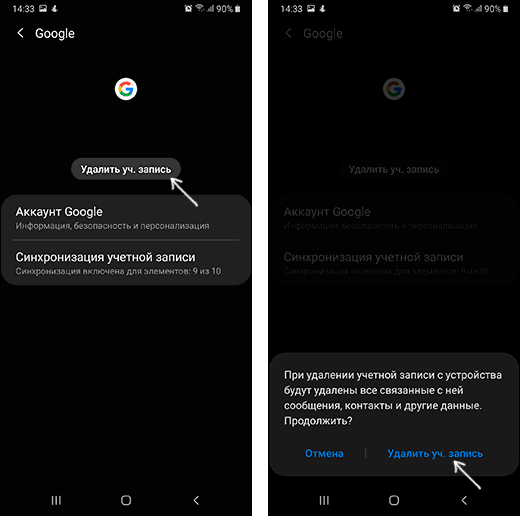
Обратите внимание: если вы выберите учетную запись Samsung account, то для её удаления нужно будет нажать по кнопке меню справа и уже там выбрать пункт «Удалить учетную запись».
Как полностью удалить аккаунт Google на Samsung
Если вы хотите полностью избавиться от аккаунта Google на Android телефоне Samsung, таким образом, чтобы вход в него стал невозможен ни с каких устройств (закрыть учетную запись навсегда), шаги будут практически теми же, что и для случая «чистого» Android:
- Зайдите в Настройки и выберите пункт Google.
- Нажмите по пункту «Аккаунт Google», а затем перейдите на вкладку «Данные и персонализация».
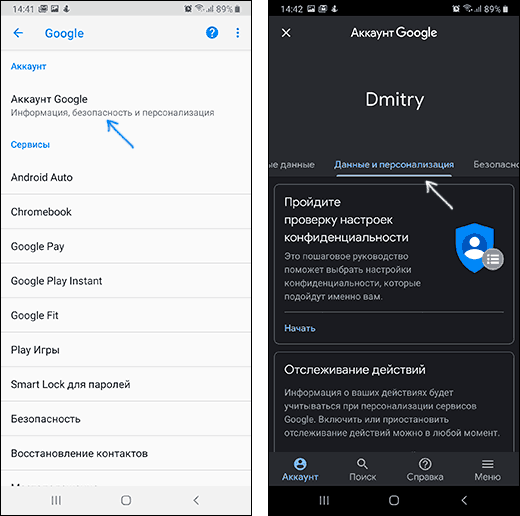
- Найдите раздел «Скачивание, удаление и планирование», нажмите пункт «Удаление сервиса или аккаунта».
- Нажмите «Удалить аккаунт» в пункте «Удаление аккаунта Google».
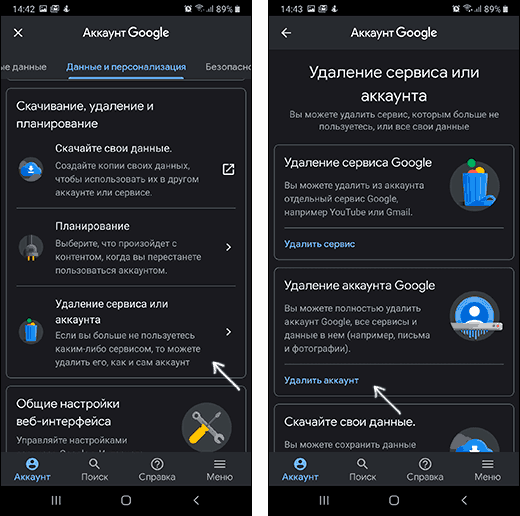
- Введите пароль аккаунта и нажмите «Далее».
- Прочитайте предупреждение об удалении и том, какие именно данные будут удалены, внизу установите две отметки о согласии и нажмите кнопку «Удалить аккаунт».
На этом ваш аккаунт Google будет полностью удален не только с телефона Samsung, но и с серверов Google.
Видео инструкция
В завершение — видео, где всё описанное выше показано наглядно.
Если при удалении возникают какие-то проблемы, сообщите о них в комментариях, возможно, решение найдется.
А вдруг и это будет интересно:
- Лучшие бесплатные программы для Windows
- Как сделать, чтобы ноутбук не выключался при закрытии крышки в Windows 11
- Как переименовать Bluetooth устройство в Windows
- Как отключить ускорение мыши в Windows 11 и 10
- Как добавить пункт «Завершить задачу» в панели задач Windows 11
- Как узнать UEFI или Legacy Windows на компьютере
- Windows 11
- Windows 10
- Android
- Загрузочная флешка
- Лечение вирусов
- Восстановление данных
- Установка с флешки
- Настройка роутера
- Всё про Windows
- В контакте
- Одноклассники
-
Санек Г 24.08.2019 в 08:57
- Dmitry 24.08.2019 в 10:03
- Zan 11.05.2020 в 08:12
Как удалить аккаунт гугл с телефона Android
Как удалить аккаунт в гугле? Этот вопрос задают пользователи телефонов Android довольно часто. Необходимость в удалении гугл-аккаунта может быть по многим причинам. Так, например, вы собираетесь продавать свой телефон и вам нужно удалить аккаунт Google или же вы не можете вспомнить данных об аккаунте. Удалить Google-аккаунт можно прямо на самом устройстве-Android. Это довольно легкая и простая процедура. Мы подготовили для вас самые эффективные и доступные способы для удаления гугл аккаунта.
- Часть 1: Как удалить аккаунт гугл с телефона Android
- Часть 2: Как удалить аккаунт гугл на Самсунге
- Часть 3: Как удалить аккаунт гугл с телефона Самсунг с помощью ПО
Часть 1: Как удалить аккаунт гугл с телефона Android
Приступим к удалению аккаунта гугл. Если вы не знаете, как удалить аккаунт гугл с телефона Android, то выполните следующие шаги:
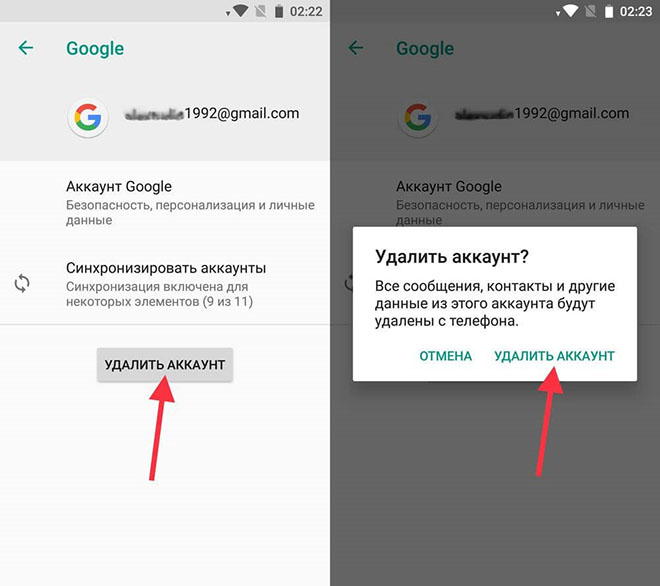
- Шаг 1. Войдите в «Настройки» на устройстве Android;
- Шаг 2. Далее перейдите в раздел «Аккаунты» или в «Пользователи и аккаунты»;
- Шаг 3. Затем выберите нужный гугл-аккаунт и нажмите на «Удалить»;
- Шаг 4. Для подтверждения удаления профиля может потребоваться ввести графический ключ, пароль или пин-код.
Итак, мы удалили Google-аккаунт с Android-устройства. Теперь ваш аккаунт будет также удален из таких сервисов Google, как Google Play Market, Gmail и т.д.
Часть 2: Как удалить аккаунт гугл на Самсунге
Данное руководство практически ничем не отличается от удаления аккаунта на Android смартфоне. Принцип действия очень схож, но его стоит применить, если вы хотите не полностью удалить гугл-аккаунт, а просто отвязать его и в дальнейшем использовать на других устройствах.
Следуйте нижеследующей инструкции, если вы задаетесь вопросом как удалить аккаунт гугл с телефона самсунг:
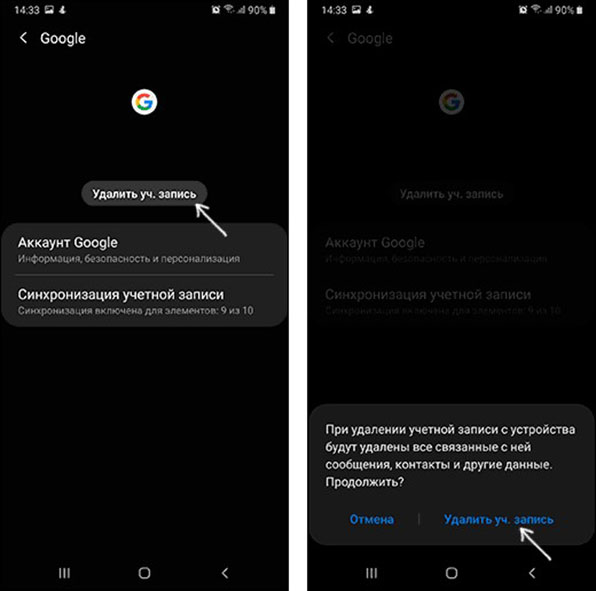
- Перейдите в «Настройки» на устройстве Samsung;
- Далее войдите в раздел «Учетные записи и архивация»;
- Затем перейдите в «Учетные записи»;
- Теперь в списке учетных записей нажмите на учетную запись Google;
- Нажмите на «Удалить уч.запись»;
Как вы могли заметить, задача, связанная с тем, как удалить аккаунт гугл на Самсунге, довольно проста и быстро выполнима.
Часть 3: Как удалить аккаунт гугл с телефона Самсунг с помощью ПО
Есть ли возможность удалить аккаунт гугл с телефона Samsung с помощью программного обеспечения? Конечно же, да. Представим такую ситуацию, что вы приобрели поддержанный телефон и вам хочется обнулить телефон и стереть с него всю информацию. Конечно же, проще будет сделать сброс данных до заводских настроек, но FRP не даст вам это сделать, если у вас нет данных от Google аккаунта. Или же вы собрались делать сброс до заводских настроек на своем собственном устройстве, и не можете вспомнить пароль от гугл-аккаунта. В этом руководстве вы узнаете, как удалить аккаунт гугл.
В этом вам поможет программаTenorshare 4uKey for Androidпрофессиональный инструмент для обхода гугл аккаунта. Утилита способна удалить аккаунт гугл на Android 6/7/8/9/10 и Android 11/12. Если вам необходимо стереть учетную запись на телефоне, программа решит эту проблему с высокой скоростью.
Теперь начнем. Выполните следующие шаги, если вам необходимо узнать, как удалить аккаунт гугл с устройства.
-
Скачайте бесплатно программу Tenorshare 4uKey for Android и установите на ПК/Mac;

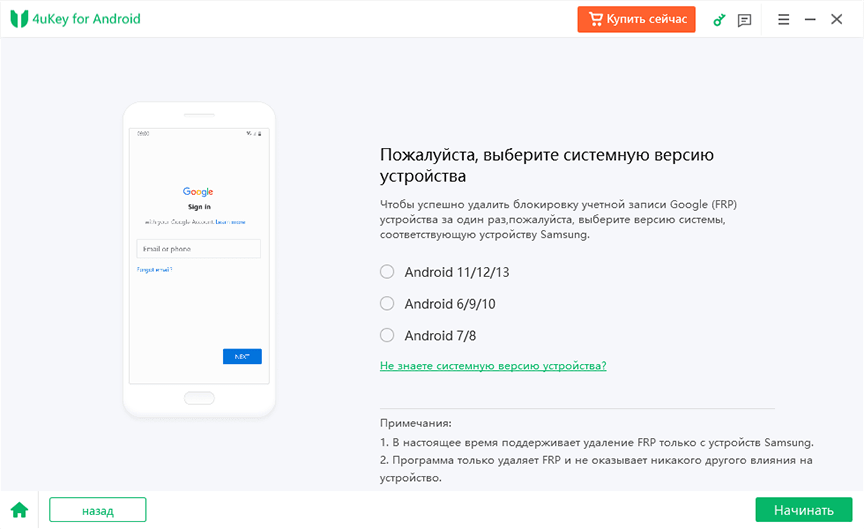
Затем необходимо выбрать ОС устройства. Если вы не можете определить ОС устройства, то нажмите на «Не знаете системную версию устройства?».

На вашем устройстве Samsung вернитесь к самому первому экрану приветствия. Нажмите «Экстренный вызов», чтобы вызвать панель набора номера, с которой вам нужно ввести *#0*#. Затем ваше устройство немедленно перейдет в режим скрытой диагностики.

Потом нажмите кнопку «Далее» в правом нижнем углу окна программы. 4uKey начнет снимать блокировку FRP с вашего устройства.

Подождите немного, когда блокировка Google FRP будет успешно удалена, на экране появится сообщение об успешном выполнении, и ваше устройство Samsung немедленно перезагрузится.
Готово. Вот так быстро и просто мы справились с такой задачей как удалить аккаунт google с телефона Самсунг.
Заключение
Надеемся, что данное руководство, помогло вам справиться с такой задачей как удалить аккаунт гугл на андроиде. По какой причине бы вам не пришлось удалять Google аккаунт, в любом из случаев, вам поможет программа Tenorshare 4uKey for Android. Это ПО позволяет за считанные минуты удалить Samsung FRP, которое поддерживается на Android устройствах ОС версий 6-12. Теперь, каждый раз, когда вы задаетесь вопросом — как удалить аккаунт google в телефоне Самсунг, вы можете всегда воспользоваться надежной программой Tenorshare 4uKey for Android.
Как удалить аккаунт Google с телефона

Важно отметить, что удаление аккаунта Google с телефона приведет к удалению всех связанных с ним данных, включая контакты, электронную почту, календарь и другие синхронизированные информацию. Поэтому перед удалением аккаунта рекомендуется создать резервные копии важных данных.
65003 , Украина , Одесская область , Одесса , улица Одария, 2/1
Если вы ищете интернет-магазин телефонов в Одессе и желаете купить дешево телефон со склада по хорошей цене от поставщика — рекомендуем ознакомиться с ассортиментом нашего каталога.

Учетная запись или аккаунт – специальная система, которая представляет собой определенную совокупность личных данных каждого пользователя. Когда нужно сменить смартфон и продать старый девайс, многие задаются вопросом: как выйти из аккаунта Гугл и удалить его с телефона? При этом важно правильно выйти из собственной учетной записи, чтобы не произошла потеря всех данных. Для этого нужно прислушиваться к следующим советам, соблюдая логическую последовательность своих действий.
Удалить аккаунт Гугл с телефона
Удаление аккаунта Google на Android телефоне
- Google Play – невозможно скачивать игры, читать ранее сохраненные книги, слушать музыку, будут потеряны все достижения в играх.
- Контакты – происходит потеря контактов из Google аккаунта, если такие контакты не были отдельно сохранены на телефоне.
- Диск – все фотографии и прочие файлы будут недоступны, также невозможно скачивать файлы на телефоны OnePlus или на другие смартфоны с ОС Android из удаленной учетной записи.
После ознакомления с данным пунктом можно приступать к выполнению следующих действий.
Как отвязать аккаунт Google от телефона на Android
Если вы готовите телефон к передаче другому лицу, необходимо разобраться с вопросом, как выйти из аккаунта Google на Android, не удаляя при этом учетную запись навсегда. Для этого потребуется:
- Зайти в меню «Настройки» на собственном Android-телефоне.
- Перейти в раздел «Аккаунты».
- Зайти в подраздел «Все аккаунты», выбирая из предложенного списка «Google».
- Выбираем пункт «Еще» (в некоторых смартфонах данный пункт обозначен, как три точки сверху или снизу).
- Знакомимся с предложенными опциями, выбирая «Удалить аккаунт».
- Еще раз подтверждаем решение об удалении учетной записи.

Google аккаунт на телефонах Android
Выбирая такой вариант удаления, вы не удаляете свой аккаунт полностью, а лишь выполняете его отвязку от конкретного девайса. Чтобы удостовериться в этом, можно зайти в Google через обычный браузер на телефоне: в результате для пользователя и владельца смартфона не происходит потеря доступа к подпискам и контенту – он сможет все восстановить на любом другом Android-устройстве.
Полностью удаляем аккаунт Google со своего смартфона
Перед продажей многие пользователи не знают, как полностью удалить аккаунт Google, чтобы он был недоступным для посторонних. В этом случае следует выполнить такие действия:
- Заходим в меню «Настройки» на своем девайсе.
- Открываем вкладку «Пароли и аккаунты» (в некоторых телефонах данная вкладка называется «Пользователи и аккаунты»).
- Знакомимся со списком всех аккаунтов, выбирая именно тот, которым нам нужен.
- Нажимаем «Удалить аккаунт», подтверждаем процедуру удаления (иногда требуется подтвердить выбор несколько раз).

Выйти из Google аккаунта на Android
Если на смартфоне Google является единственным доступным аккаунтом, в целях безопасности может поступить запрос на введение PIN-кода, специального пароля или графического ключа.
Удаление учетной записи Google с телефона: стоит ли это делать?
Разбираясь с особенностями, как удалить один из аккаунтов на телефоне, необходимо задать себе вопрос: стоит ли это делать? Ведь процесс удаления достаточно быстрый и простой, но при этом компания не предоставляет никаких гарантий, касаемо дальнейшего восстановления аккаунта.
Чтобы сделать правильный выбор, необходимо понимать, какие последствия могут произойти или точно произойдут:
- Потеря важного контента, различных данных, под которыми рассматривают – всевозможные контакты, фото и видео, электронные письма (полученные и отправленные), напоминания в календаре, записи в блокноте.
- Отсутствует возможность работать и просматривать сервисы Google – это касается всех сервисов, для которых в обязательном порядке потребуется Google аккаунт (почта, Google Диск, календарь Google, Google Play).
- Утеря свободного доступа к разным подпискам, контенту, который был скачан, приобретен через Google аккаунт в YouTube и Google Play. Это могут быть различные приложения, игры, скачанная музыка, фильмы и прочее.

Google аккаунт на Android-устройствах
Важный нюанс: телефоны Blackview могут одновременно поддерживать сразу несколько актуальных аккаунтов. В таком случае при удалении или при выходе из одной учетной записи на вашем смартфоне информация и доступ к остальным аккаунтам полностью сохраняется. Это стоит помнить перед продажей девайса, а потому нужно выйти из всех аккаунтов, после чего сбросить телефон до заводских настроек. Таким образом, вы гарантированно удалите всю информацию, которая остается нежелательной для посторонних лиц.
Просмотр сервисов, связанных с вашим Google аккаунтом
Просмотр сервисов возможен с помощью Google Dashboard. Для этого не обойтись без предварительной авторизации в учетной записи Google, чтобы выполнить следующие действия:
- Нажимаем на свое фото в профиле, чтобы перейти в раздел «Управление аккаунтом Google».
- Ознакомившись с меню, выбираем пункт «Данные и персонализация».
- Заходим во вкладку «Ваши действия и данные», нажимая опцию «Перейти в Личный кабинет Google».
- Заходим в раздел «Ваши сервисы Google», где представлен полноценный список всех сервисов, имеющих привязку к аккаунту.
Именно эти сервисы и будут недоступными после выхода или удаления учетной записи Google.

Популярные сервисы Google
Еще один важный вопрос: как удалить аккаунт Гугл, если он не удаляется? Такие проблемы случаются на разных Android-устройствах, независимо от бренда или модели телефона. Потребуется зайти в раздел «Данные и конфиденциальность в аккаунте Google», где нужно отыскать пункт «Управление данными и конфиденциальностью». Если обычный способ удаления, описанный выше, не помогает, значит выбираем раздел «Другие варианты удалить аккаунт Google». Далее, следуем всем инструкциям, которые будут предоставлены для удаления учетной записи со смартфона.