
Как удалить ненужные приложения на Xiaomi Redmi Note 11S
При использовании смартфона люди устанавливают множество программ для решения тех или иных задач. Со временем некоторые из них становятся ненужными, в связи с чем требуется удалить приложение на Xiaomi Redmi Note 11S. Операция выполняется несколькими способами, и процесс деинсталляции напрямую зависит от того, хотите вы избавиться от сторонней программы или же хотите удалить предустановленные приложения.
Удаление сторонних приложений на Xiaomi Redmi Note 11S
Если речь идет о программах, которые пользователь устанавливал на телефон самостоятельно (через Google Play или APK-файл), то можно воспользоваться одним из четырех методов деинсталляции.
Через главный экран
После установки программы ее ярлык появляется на главном экране или в списке приложений. Избавиться от них можно прямо здесь, выполнив пару шагов:
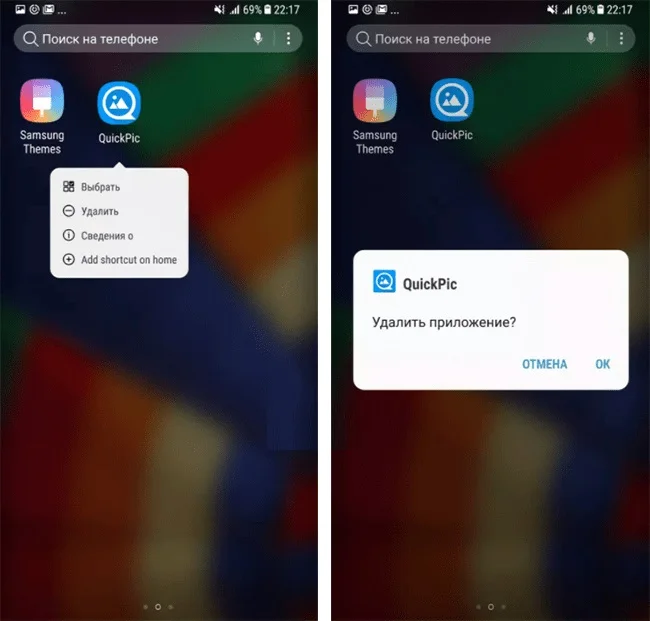
- Зажмите палец на иконке приложения.
- Во всплывающем окне нажмите на кнопку «Удалить».
- Подтвердите деинсталляцию.
В зависимости от версии прошивки пункт удаления появится либо в дополнительном окне, либо пользователю понадобится переместить ярлык на иконку в виде мусорного ведра. После этого все лишние приложения исчезнут.
Через настройки
Этот вариант подходит всем смартфонам на базе операционной системы Андроид, включая Xiaomi Redmi Note 11S. Для деинсталляции требуется:
- Открыть настройки.
- Перейти в раздел «Приложения» (может называться иначе).
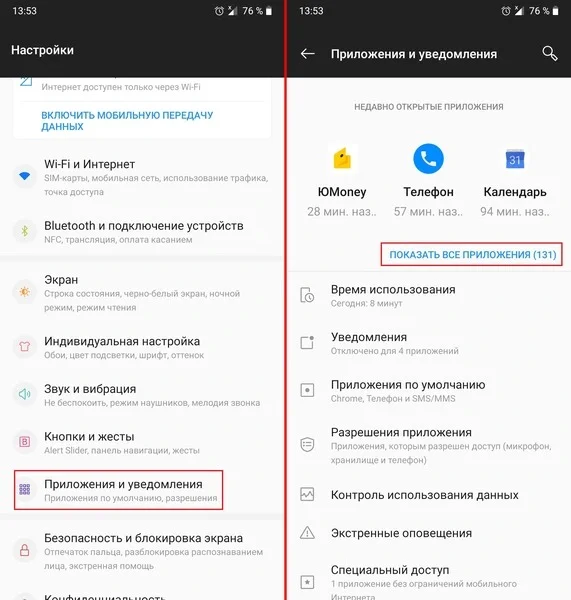
- Выбрать интересующую программу.
- Нажать на кнопку «Удалить».
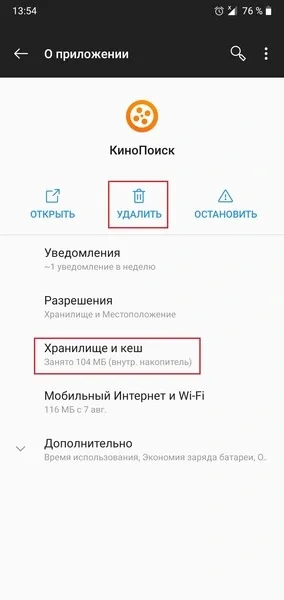
Далее останется подтвердить деинсталляцию, и софт больше не будет вас беспокоить. А если данный способ не приведет к желаемому результату, то воспользуйтесь одним из дополнительных вариантов, рассмотренных ниже.
Через Play Market
Если софт устанавливался через официальный магазин Play Market или вы устанавливали программу, которая есть в магазине, через APK-файл, то удалить ненужные приложения на Xiaomi Redmi Note 11S получится напрямую через Google Play. Для этого понадобится:
- Запустите Play Market.
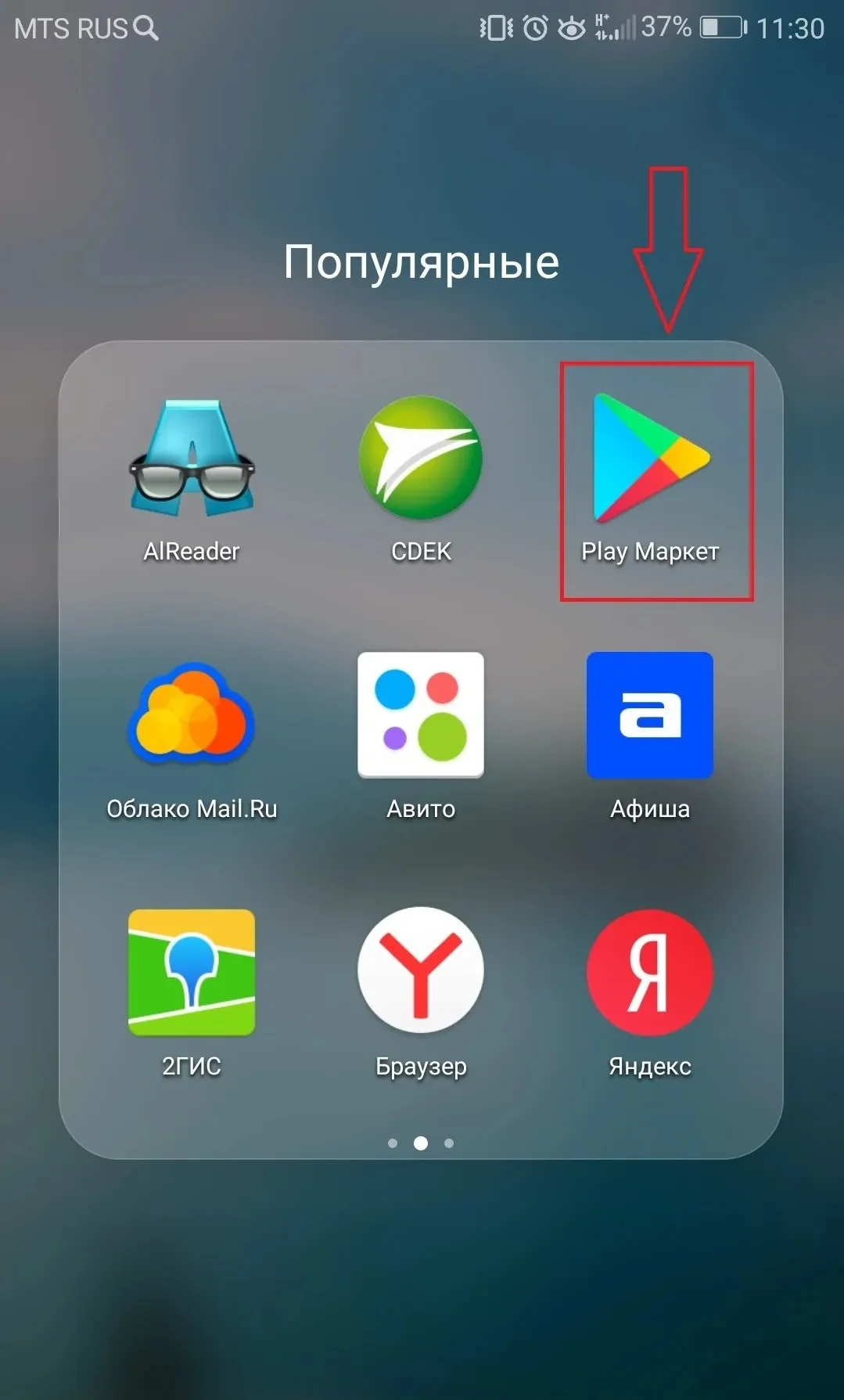
- Откройте список установленных программ или самостоятельно найдите приложение, используя поисковую строку.
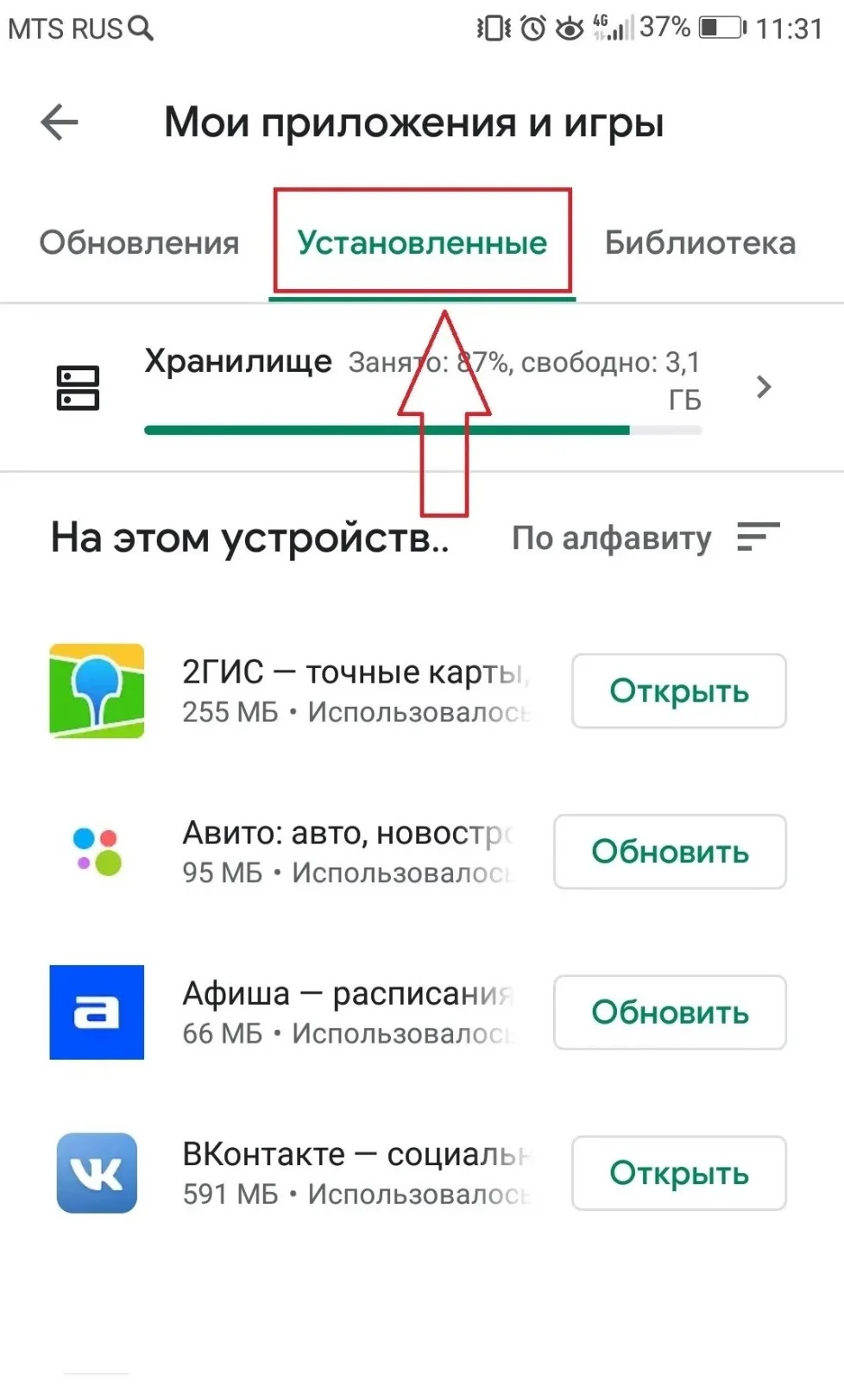
- На странице программы нажмите на кнопку «Удалить».
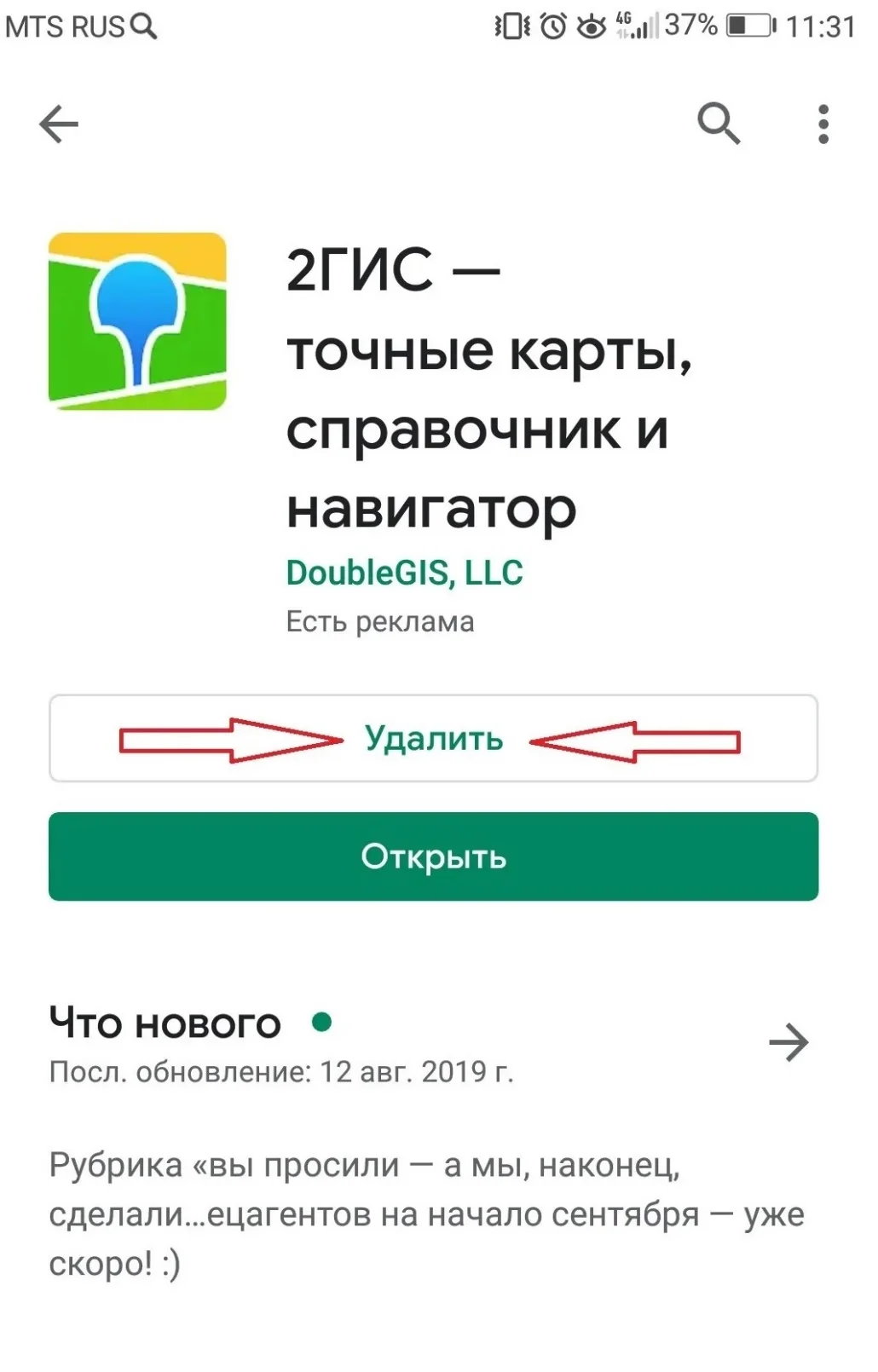
Вне зависимости от того, каким вариантом вы решите воспользоваться, удаление будет происходить одинаково. Важно лишь не перепутать программу, чтобы не избавиться от полезного софта.
При помощи специальных программ
Наряду со стандартными средствами деинсталляции отдельно рассматриваются приложения, предназначенные для удаления других программ. В качестве примера рассмотрим CCleaner, доступный как на ПК, так и на Андроид:
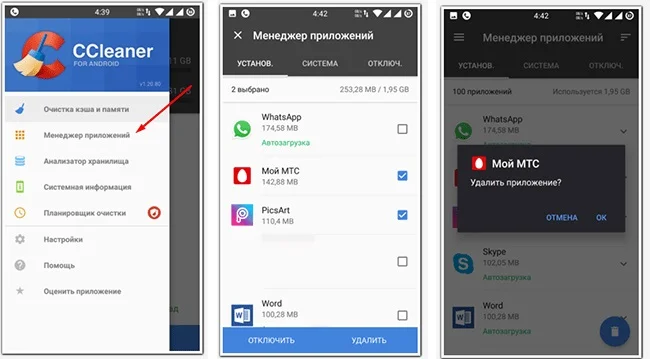
- Запустите CCleaner.
- Перейдите в раздел «Менеджер приложений».
- Отметьте галочками лишние программы.
- Нажмите на кнопку «Удалить».
Также можно воспользоваться любой другой программой, выполняющей функцию деинсталляцию приложений. Во всех случаях процесс удаления будет идентичен.
Удаление стандартных приложений
В отличие от сторонних программ, удалить системные приложения на Xiaomi Redmi Note 11S оказывается заметно сложнее. Это связано с тем, что такой софт разработан создателями смартфона, а его деинсталляция может привести к серьезным сбоям в функционировании устройства. Если вас это не останавливает, то выберите один из двух вариантов дальнейших действий.
Отключение
По умолчанию встроенные приложения не поддаются удалению. Их можно только отключить:
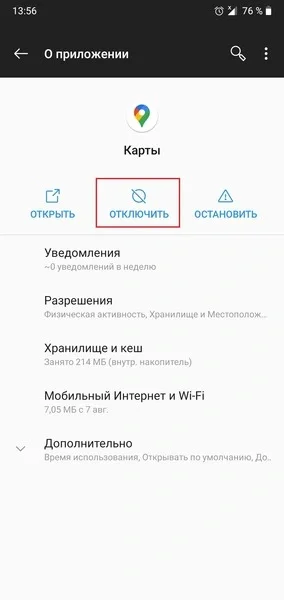
- Зайдите в настройки.
- Откройте раздел с приложениями.
- Выберите интересующую программу.
- Нажмите на кнопку «Отключить».
Суть данной операции заключается в том, что пользователь блокирует работу стандартной программы. Следовательно, она перестает расходовать ресурсы телефона, но при этом остается в его памяти.
Полное удаление
Вариант, позволяющий раз и навсегда избавиться от стандартных программ. Правда, в таком случае владельцу Xiaomi Redmi Note 11S придется освоить несколько не самых простых этапов:
- Скачайте на компьютер Android Debug Bridge (ADB).
- Используя Play Market, установите на смартфон App Inspector.
- Подключите Xiaomi Redmi Note 11S к ПК.
- Распакуйте архив с ADB в корневую папку диска.
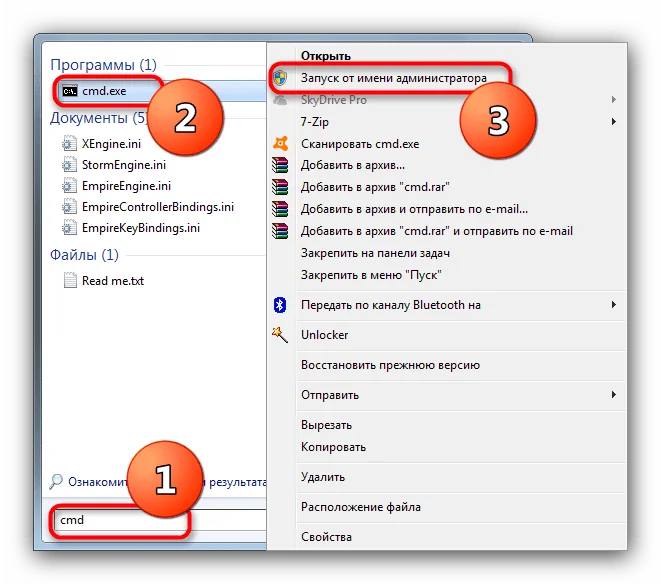
- Запустите командную строку с правами администратора.
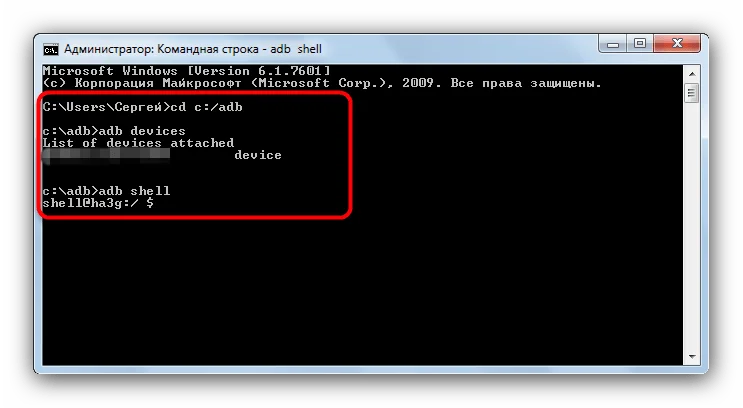
- Поочередно обработайте запросы «cd c:/adb», «adb devices», «adb shell», нажимая на кнопку «Enter» после ввода каждого из них.
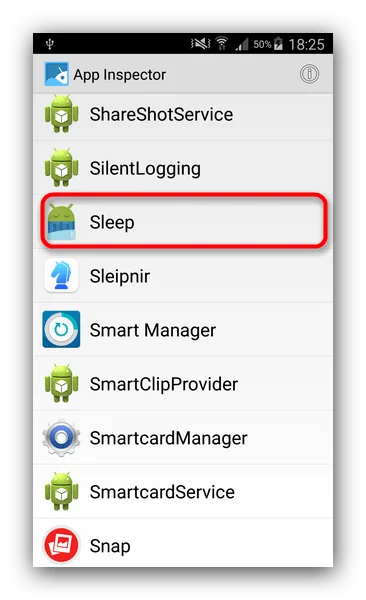
- На смартфоне откройте App Inspector.
- Тапните по названию интересующей программы.
- Скопируйте или запомните информацию, представленную в пункте «Package Name».
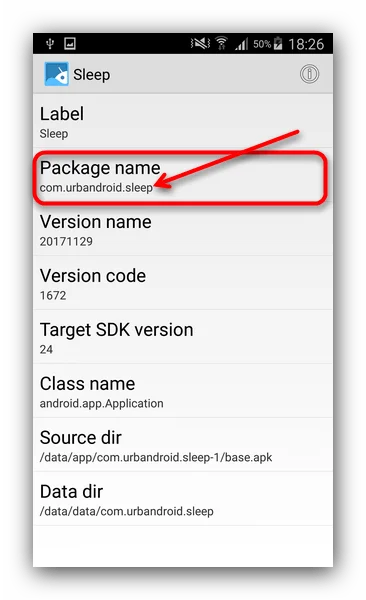
- В командной строке компьютера введите запрос формата «pm uninstall -k —user 0 *Package Name*», где вместо «Package Name» указывается рассмотренная ранее информация.
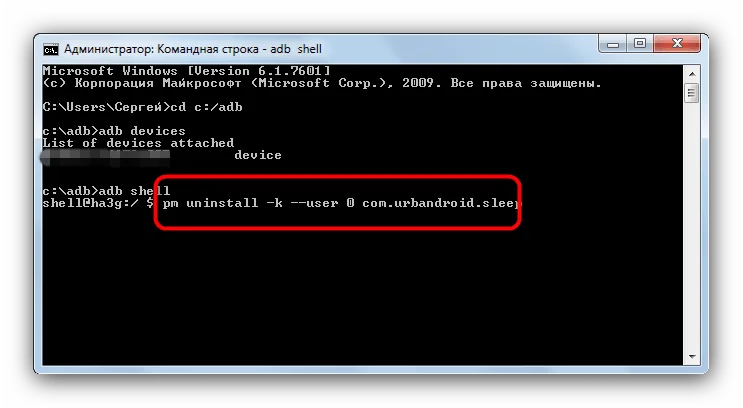
- Нажмите на клавишу «Enter».
Да, этот вариант сложно назвать простым, но зато он является безопасным. К примеру, намного быстрее деинсталляция стандартных приложений выполняется через Titanium Backup, но этот софт требует получения рут-прав. А в предыдущем способе права суперпользователя не нужны, благодаря чему ваш смартфон останется на гарантии и будут работать все имеющиеся программы, включая банковские приложения.
Поделитесь страницей с друзьями:
Как удалить приложение на Xiaomi
Заказав смартфон из Китая или переустановив прошивку, можно заметить, как в системе появились непонятные программы сомнительного предназначения. Естественно, каждое из них немного забивает память, а значит меньше места остается для более важных данных. Как удалить приложение на Xiaomi, которому, на ваш взгляд, там не место?
Наиболее простой способ – удаление приложения с рабочего стола.
Для этого необходимо найти иконку программы и зажав ее потянуть к появившейся в верхней части экрана виртуальной корзине. Отпустив иконку над корзиной на экране появится вопрос об удалении приложения на который следует ответить утвердительно.
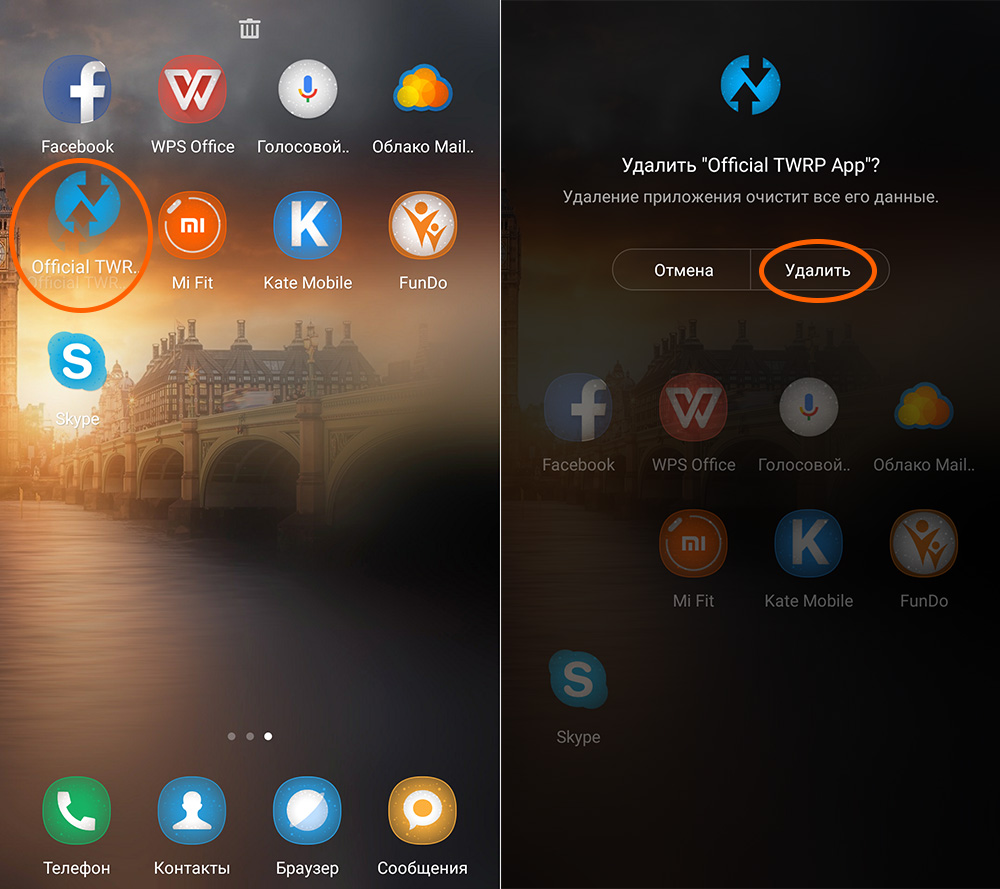
Однако не все программы “выкидывают” свои иконки на рабочий стол. К ним могут относиться какие-нибудь виджеты и прочие системные приложения. Для их удаления потребуется зайти в настройки системы и нажать на пункт “Все приложения”.
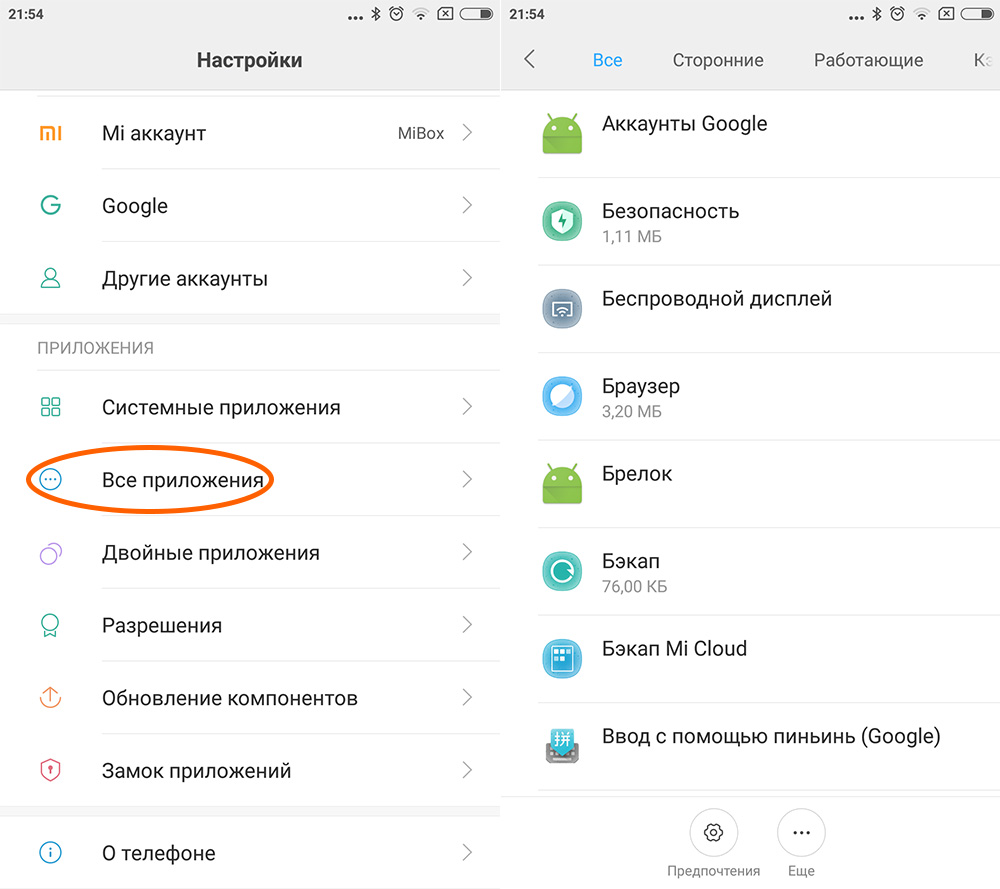
Далее ищем необходимое приложение и нажимаем на него.
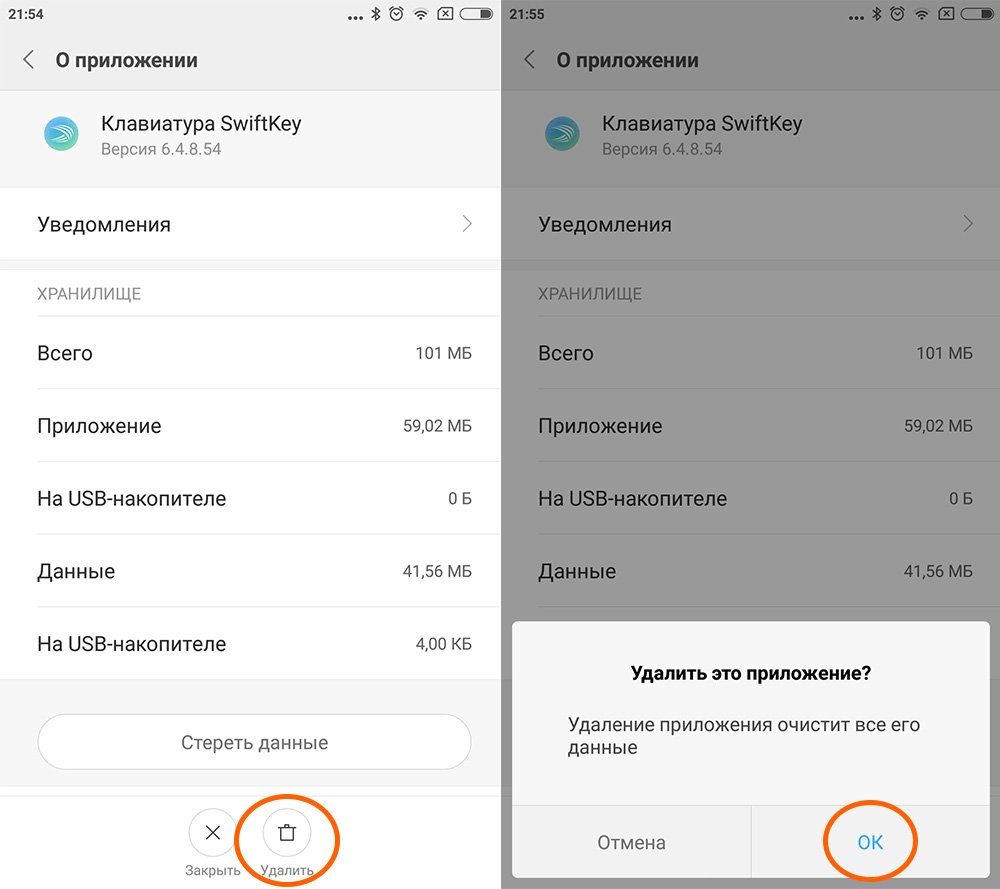
В самом низу находится кнопка “Удалить” на которую необходимо нажать и подтвердить свое действие.
После этого программа удалится со смартфона.
Смотрите сразу:
Удаление предустановленных приложений на любом Xiaomi, Redmi, POCO

По умолчанию на смартфонах Xiaomi, Redmi, POCO, которые работают под управлением Android и оболочки MIUI, много встроенных Google и системных Mi-приложений. В любой момент можно удалить ненужные системные программы, если нет потребности в их функционале. Сама процедура не очень сложная. Необходимо только выбрать удобный для себя способ и внимательно выполнять все действия.
Навигация по странице
- Стоит ли отключать или удалять системные приложения?
- Какие системные приложения можно удалить на Xiaomi без последствий?
- Предустановленные программы, которые нельзя трогать
- Способ 1 – Отключение через настройки MIUI на телефоне
- Способ 2 – Удаление через Xiaomi ADB Fastboot Tools
- Способ 3 – Использование ADB AppControl
Стоит ли отключать или удалять системные приложения?
Это вполне разумный шаг в плане очистки памяти устройства от всего лишнего, проведения полной оптимизации MIUI или просто персонализации оболочки. Но подходить к вопросу нужно с умом и осторожностью.
Нужно понимать, что:
- При отключении происходит обычная деактивация. Сделать это можно средствами и самой MIUI, и сторонних утилит. Предустановленные программы больше не будут занимать оперативную память, использовать интернет-соединение, службу GPS и т.д. Но система видит их и уже после первой перезагрузки смартфона многие могут автоматически включиться обратно.
- При удалении происходит «заморозка». Здесь стандартные возможности MIUI ограничены. Поэтому все действия проводятся при помощи ADB. Приложения больше не отображаются в списке установленных, система не видит их и не может работать с ними. В случае необходимости инструменты ADB позволяют сделать восстановление. Вы не сможете превратить свой аппарат в кирпич даже при всем желании. А вот полное удаление без рута (root-прав) невозможно. Хотя, наверное, это и не нужно, если есть «заморозка».
Если отключить / удалить встроенные приложения, которые не отвечают за жизненно необходимые функции смартфона, можно получить некоторые преимущества. Например:
Снижается нагрузка на процессор и освобождается оперативная память.
Батарея дольше держит заряд, так как некоторые предустановленные программы плохо оптимизированы.
Улучшается производительность устройства.
В случае удаления важного системного приложения для операционной системы Андроид, работа мобильного устройства может быть нарушена. Некоторые функции могут работать неправильно, будут появляться разного рода ошибки. Поэтому перед выполнением каких-либо действий сначала целесообразно узнать, что можно безболезненно убрать из системы, а что нельзя трогать.
Как правило, набор программ по умолчанию на телефонах Сяоми, Редми и ПОКО зависит от региона и версии прошивки. Но есть такие, которые предустановлены в прошивках всех регионов. Именно с ними у пользователей возникает больше всего проблем. Штатные средства системы просто не позволяют избавиться от них.
Какие системные приложения можно удалить на Xiaomi без последствий?
Ниже представлены стандартные программы, удаление которых не повлияет на стабильную работу смартфона. К каждой прилагается краткое описание, чтобы понять, с чем имеете дело.
Данный список не стоит воспринимать как стандарт. Многое зависит от версии прошивки на устройстве.
Итак, без вреда для системы смело можете избавиться от:
- Analytics – сервис-шпион, который постоянно мониторит действия пользователя и по несколько раз в день отправляет отчеты на сервера компании. Еще отвечает за рекламу в стандартных приложениях. Поэтому можете снести в первую очередь.
- Меню SIM-карты – еще один вредный сервис, который позволяет сотовому оператору показывать рекламу на экране вашего устройства различных своих платных подписок.
- Android Auto – специальный сервис для водителей, который позволяет более удобно пользоваться телефоном за рулем.
- Android R Easter Egg – пасхалка (скрытая мини-игра) на Android 11. В каждом из поколений операционной системы своя пасхалка и разные названия. Это как пример.
- Browser – стандартный обозреватель, которым мало-кто пользуется. Вы, скорее всего, в том числе.
- Bookmark Provider – менеджер закладок для стокового браузера.
- BugReport и Whetstone – позволяет отправлять отчеты при возникновении ошибок в работе устройства. Кстати, эта утилита влияет на быстродействие.
- Calculator и Calendar – здесь все ясно. В случае использования сторонних утилит, обладающих лучшим функционалом и возможностями, избавляемся от этих.
- CellBroadcastReceiver – функция оповещение населения. Сообщает о возникновении чрезвычайных ситуаций в регионах Азии. Соответственно, в нашей стране нет никакой пользы от этого приложения.
- DuoDuo – видео чат от компании Google.
- E-mail – стандартная утилита для электронной почты. Как правило, большинство пользователей Андроид заводят почтовый аккаунт Gmail. Поэтому удаление этого софта вполне целесообразно.
- Facebook App Installer, Facebook App Manager, Facebook Services – все эти инструменты можно удалить. Само приложение социальной сети будет работать корректно.
- Games (Mi App Store) – игры. Это магазин софта от Xiaomi, аналог Google Play. Нет смысла держать два одинаковых приложения, тем более в маркете американского гиганта выбор огромнейший.
- Google Play Музыка и Google Play Фильмы – и так всем понятно, что это такое. Как раз на их примере будем демонстрировать выполнение задачи ниже.
- Google Maps ( Карты ) – не всем пользователям подходит это программное обеспечение. Если вы из их числа и отдаете предпочтение какому-то аналогу, то смело избавляйтесь.
- GoogleFeedBack – инструмент для отзывов обо всех встроенных приложениях от компании Google. Влияет на скорость работы гаджета.
- Google Partner Setup – позволяет авторизоваться с помощью своего Гугл-аккаунта в любых других сервисах и утилитах, которые поддерживают такую возможность. Во многих случаях вещь удобная, но, если не пользуетесь, можно убрать из системы.
- Joyose – это развлекательный сервис, ориентированный на китайскую аудиторию.
- Mi Coin – виртуальные монеты, которые можно заработать в сообществе Mi Community за свою активность, а затем поменять на какие-то подарки. Для нас нет никакой пользы, так как действует только на территории Китая.
- Mi Link Service – обеспечивает обмен файлами между смартфонами Xiaomi с разными версиями MIUI.
- Mi Video – стандартный проигрыватель для видео.
- MSA – еще один из инструментов аналитики. Влияет на быстродействие смартфона, так как висит в фоновых процессах и использует ваш Интернет-трафик. Также связан с рекламой.
- PrintSpooler, CloudPrint, FingerprintService, Системный сервис, Спулер печати – отвечают за печать файлов со смартфона. Минимально влияют на скорость работы аппарата.
- StepsProvider – это дополнение к штатному шагомеру. Влияет на скорость работы смартфона.
- Stk – предоставляет доступ к дополнительным функциям вашего сотового оператора.
- Updater – отслеживает выход обновлений фирменной оболочки MIUI и иногда оповещает об этом надоедливыми напоминаниями. Если такая опция не нужна, и вы привыкли вручную проверять доступность свежих версий MIUI, то смело можете стирать.
- Weather – погода. По сравнению с другими бесплатными погодными приложениями, это отстает в плане настроек и возможностей. Поэтому можете удалить и найти лучшую альтернативу в магазине приложений Google Play.
- Сервисы и обратная связь ( Services & Feedback ) – позволяет писать письма разработчикам MIUI о багах прошивки. Если никогда таким не занимаетесь, то можете удалять.
- Специальные возможности для Android – инструмент, который предназначен для управления смартфоном людьми с ограниченными возможностями. Кстати, позволяет в случае необходимости обойти блокировку телефона Гуглом. Поэтому взвешивайте все «за» и «против» при деактивации.
- Цифровое благополучие – еще один инструмент от Гугл, который предназначен для создания статистики об использовании устройства и её демонстрации в профиле пользователя. Соответственно, для сбора статистики работает в фоновых процессах и жрет заряд батареи.
Предустановленные программы, которые нельзя трогать
Есть встроенные приложения, без которых просто невозможна нормальная работа MIUI и функционирование смартфона. Их не рекомендуется отключать, а тем более удалять.
- AccountAndSyncSettings – обеспечивает синхронизацию данных (контакты, календарь, заметки и т.д.) с вашим Google-аккаунтом, который привязан к смартфону.
- ApplicationsProvider – отвечает за работу с любыми программами (их установка, просмотр списка установленных, удаление).
- BackupRestoreConfirmation – важная утилита, с помощью которой создаются резервные копии системы и файлов, восстанавливается система или делается сброс настроек к заводскому состоянию.
- BadgeProvider – отвечает за возможность отправки и получения текстовых сообщений и электронных писем.
- BestGroupPose – инструмент для стандартной утилиты «Камера».
- BluetoothAvrcp, BluetoothOpp и BluetoothServices – все эти компоненты необходимы для функционирования беспроводной технологии Bluetooth.
- CallSetting – все, что связано с работой голосовых вызовов: звонок, ожидание, ответ, переадресация.
- Contacts и ContactsProvider – все, что связано с телефонной книгой: создание и просмотр контактов, история звонков и так далее.
- DialertabActivity – предоставляет возможность набора номеров.
- Shutdown – контролирует ресурсы аккумулятора, выводит информацию на экран телефона о текущем заряде батареи и уведомление о скором выключении устройства из-за низкого заряда.
- MediaProvider – отвечает за воспроизведение всех звуковых файлов.
- Сервисы Google – необходимы для работы системных и сторонних приложений, привязанных к сервису Google Play.
Способ 1 – Отключение через настройки MIUI на телефоне
В начале уже отмечалось, но еще раз напомним, что средства операционной системы не позволяют провести удаление предустановленных Google и Mi приложений в смартфонах Xiaomi, Redmi, POCO. Есть возможность только отключить их и остановить работу, так сказать “заморозить”. После этого они перестают использовать ресурсы телефона и висеть в фоновых процессах.
Один из представленных ниже вариантов должен привести к желаемому результату. Порядок действий может немножко отличаться в зависимости от модели устройства и используемой версии прошивки.
Вариант 1. Перейдите в «Настройки» , выберите «Приложения и уведомления» , далее «Показать все» . В появившемся окне найдите нужное. В качестве примера проведем отключение встроенного сервиса «Google Play Музыка». Просто нажмите «Отключить приложение» .
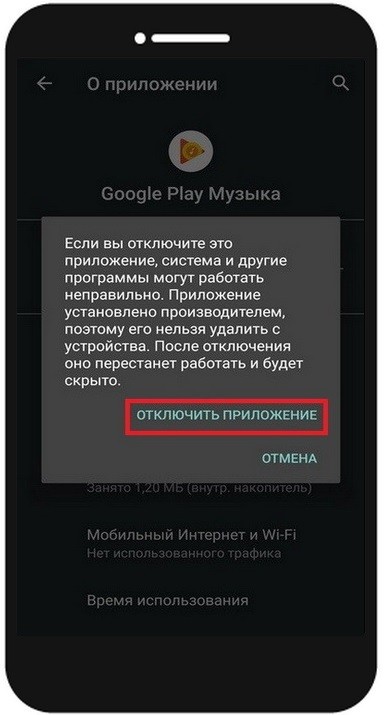
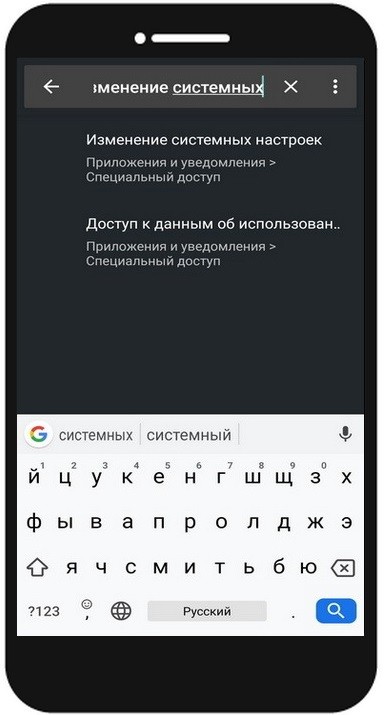
Вариант 2. Не во всех версиях прошивки доступна такая кнопка, как на скриншоте выше. В таком случае попробуйте запустить «Настройки» и в поле «Поиск настроек» введите «Изменение системных настроек» . Выберите раздел с одноименным названием, а далее «Все приложения» , затем в списке отключите ненужные.
Вариант 3. Так же для этой задачи можно использовать Redmi System manager – Disable System Apps No Root. Утилита довольно давно доступна в Плей Маркете и многим продвинутым пользователям хорошо известна.
-
На главном экране выберите вкладку с корзиной «Remove Apps» .
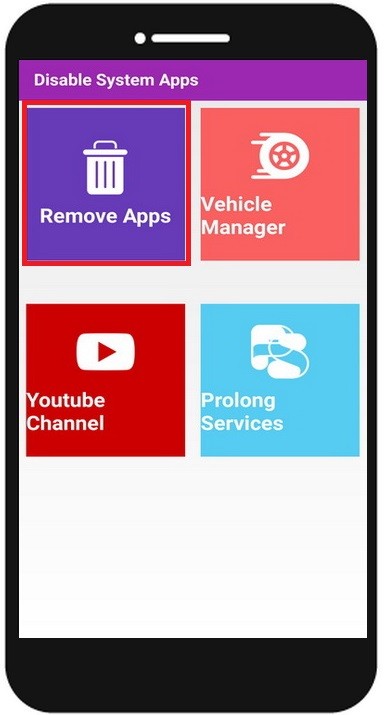
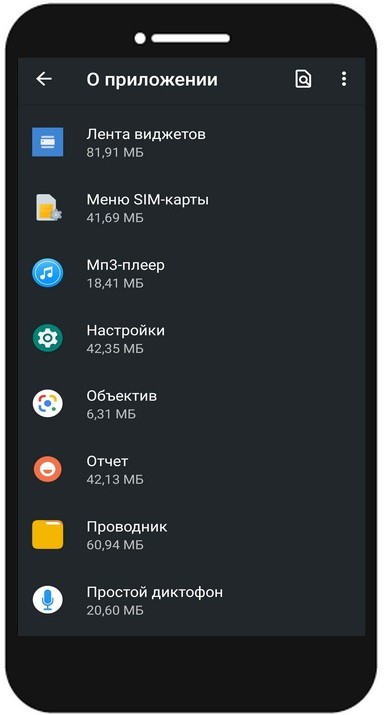

Если возникнет необходимость снова задействовать ранее “замороженные” утилиты, то в интерфейсе Redmi System manager нажмите на «Все приложения» – «Отключенные» – в любом из нужных проведите активацию, нажав «Включить» .

У меня получилось 79
У меня не получилось 222
Способ 2 – Удаление через Xiaomi ADB Fastboot Tools
Чтобы выполнить все необходимые действия, потребуется персональный компьютер или ноутбук, установка драйвера для вашего смартфона, желательно оригинальный USB-кабель и специальная программа.
Скачать последнюю версию можно на github.com, где это ПО выставляет сам разработчик. Распространяется в формате jar. Для запуска такого файла на Windows дополнительно требуется установка Oracle Java или OpenJDK. Ссылки указаны на официальные сайты, где можно бесплатно скачать ПО.
Процесс состоит из нескольких этапов:
Этап 1 – включение на смартфоне опции «Отладка по USB» .
Если до сегодня вы еще ни разу не пользовались этим системным инструментом, то для включения необходимо сначала активировать «Режим разработчика» .
- Перейдите в «Настройки» , откройте раздел «О телефоне» , 7 раз подряд нажмите на пункт «Версия MIUI» . В случае с Xiaomi на AndroidOne путь немножко другой: «Настройки» – «Система» – «Об устройстве» и 7 раз нажмите на пункт «Номер сборки» . Система сообщит о том, что «Вы стали разработчиком» .
- Теперь вернитесь на шаг назад и найдите новый пункт меню «Для разработчиков» . Он находится в разделе «Расширенные настройки» (MIUI) или «Система» (AndroidOne). Пролистайте список к разделу «Отладка» . Включите режим отладки при подключении телефона к ПК по USB.

Этап 2 – подключение смартфона к компьютеру.
После подключения откройте на телефоне шторку уведомлений. Нажмите на уведомление «Зарядка устройства через USB» или подобную строку, чтобы выбрать режим работы USB «Передача файлов» . На многих моделях окошко с выбором режима всплывает автоматически.
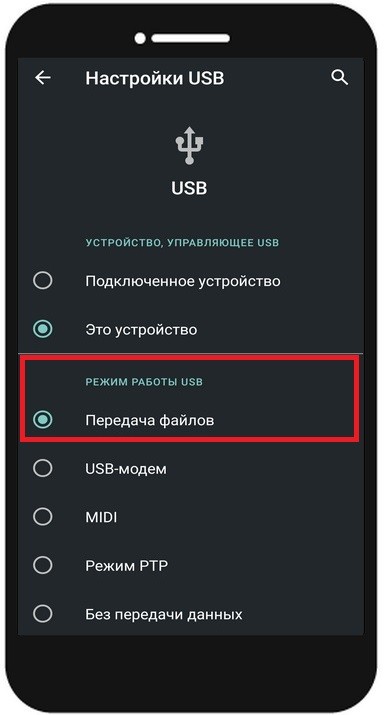
Windows начнет установку драйвера устройства. Как правило, в операционной системе Windows 10 и новее установка драйвера происходит в автоматическом режиме при первом подключении телефона к компьютеру. Пользователи Windows 7 и 8 могут столкнуться с проблемой, что Xiaomi ADB Fastboot Tools не видит подключенное устройство. Тогда придется найти и установить ADB драйвер вручную.
Этап 3 – работа непосредственно с Xiaomi ADB Fastboot Tools.
- Запустите ADB Fastboot Tools . Если при запуске выдает ошибку с кодом 0xc000007b, установите или обновите Net Framework. Посетите официальную страницу Microsoft, где можно получить рекомендованную версию этого программного обеспечения.
- На экране смартфона появится окно с запросом на авторизацию, которую нужно подтвердить.
- Через несколько секунд в окне программы в блоке «Device Info» отобразится информация о вашем мобильном устройстве, а в блоке «Status» – Device connected in ADB mode!» На вкладке «Uninstaller» отображается список системных Mi и Google программ, которые потенциально могут присутствовать в памяти смартфона Xiaomi, Redmi, POCO.
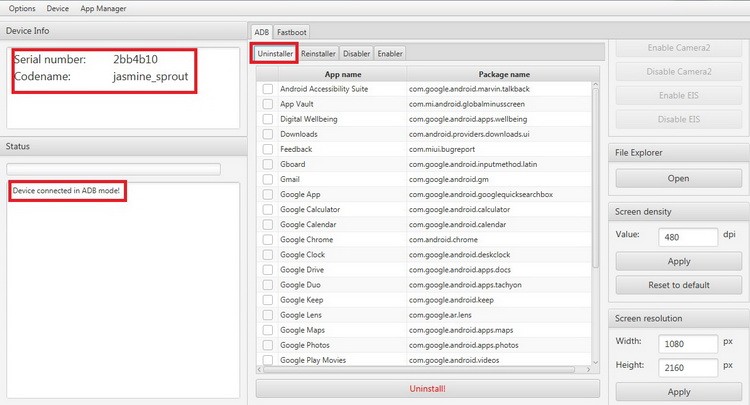
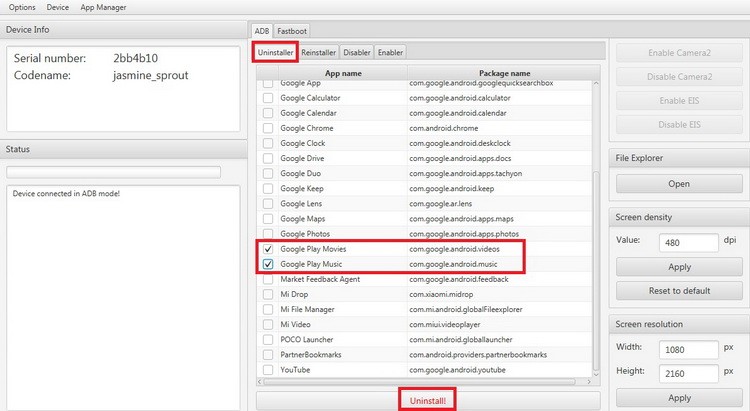
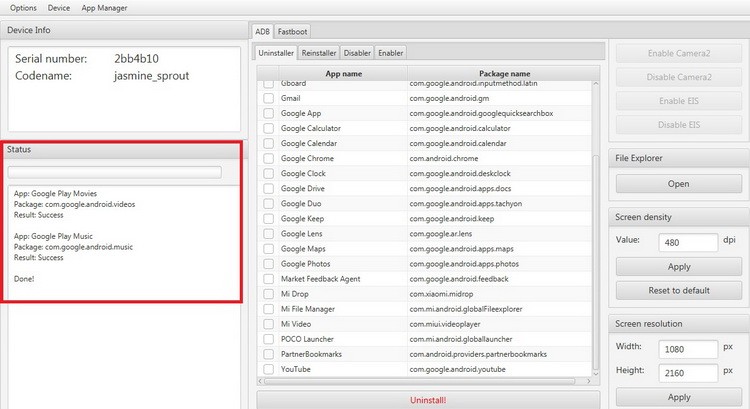

У меня получилось 110
У меня не получилось 67
Способ 3 – Использование ADB AppControl
ADB AppControl – многофункциональная программа с интуитивно понятным интерфейсом, в котором очень сложно запутаться даже новичку. Позволяет делать с приложениями абсолютно всё, что только возможно через ADB.
По сравнению с рассмотренной выше Xiaomi ADB Fastboot Tools, здесь все меню на русском. Также есть некоторые другие преимущества, направленные на удобство использования, о чем будет сказано ниже. После первого запуска появляется краткая инструкция со способами подключения.
Одинаково хорошо работает на Windows версий 7/8/8.1/10/11 с установленным NET Framework 4.6.2 или новее. Подходит не только для Xiaomi, но и для любых Android с версией от 7.0.
Обычно на новых версиях Windows драйвер для мобильного устройства устанавливается автоматически сразу после первого подключения. На Windows 7 и 8 у пользователей часто возникают проблемы с автоматической установкой драйвера. Соответственно, потребуется ручная установка драйвера, чтобы устройство успешно определилось.
Все действия очень похожи на те, которые описаны в блоке выше.
- Первым делом нужно скачать ADB AppControl на компьютер. Вот ссылка на официальный сайт разработчика.
- Установка стандартная. Правой кнопкой мышки нажмите на файл «ADBAppControl.exe» и выберите «Запуск от имени администратора» .
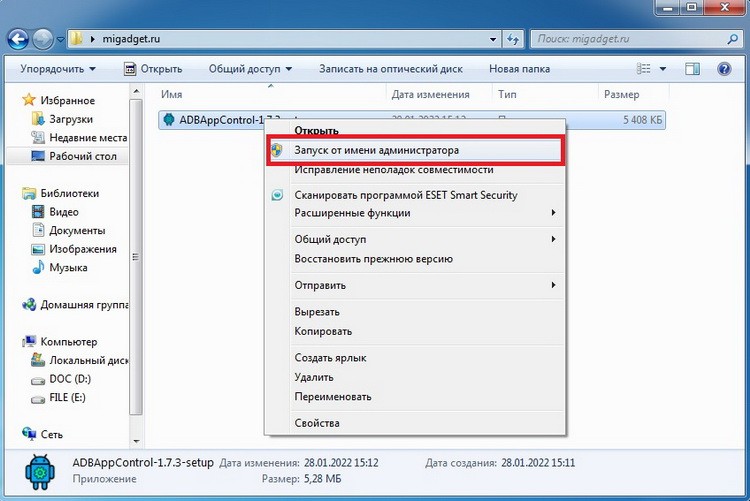
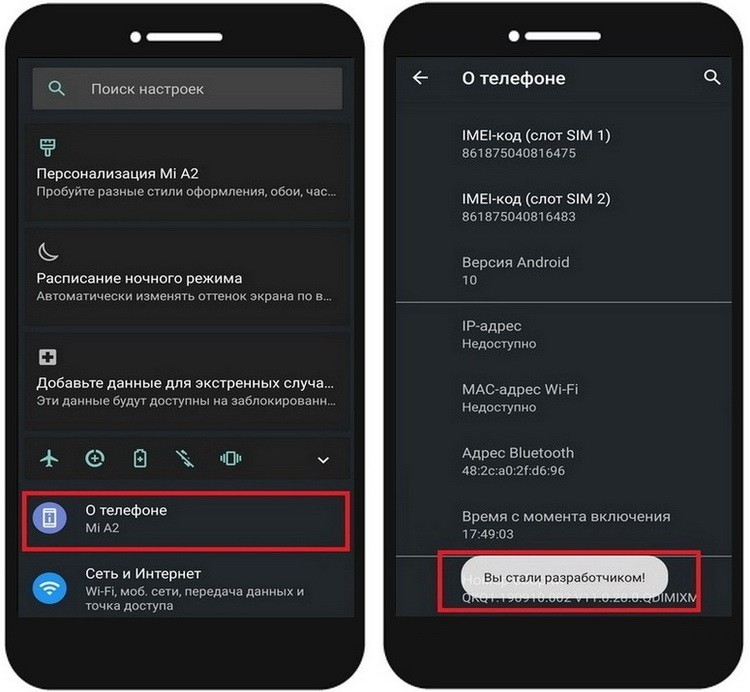
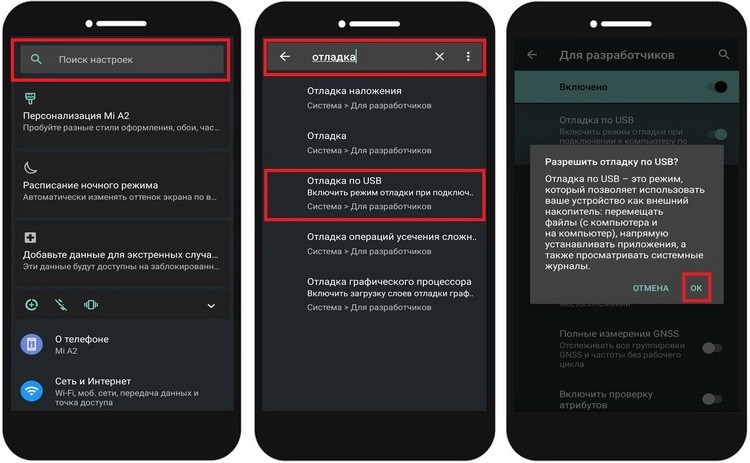

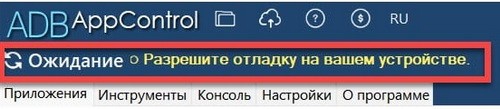
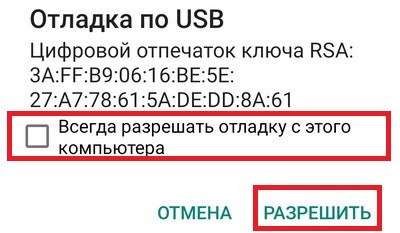

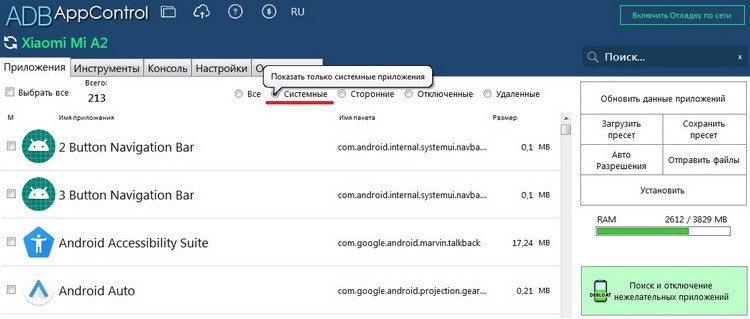
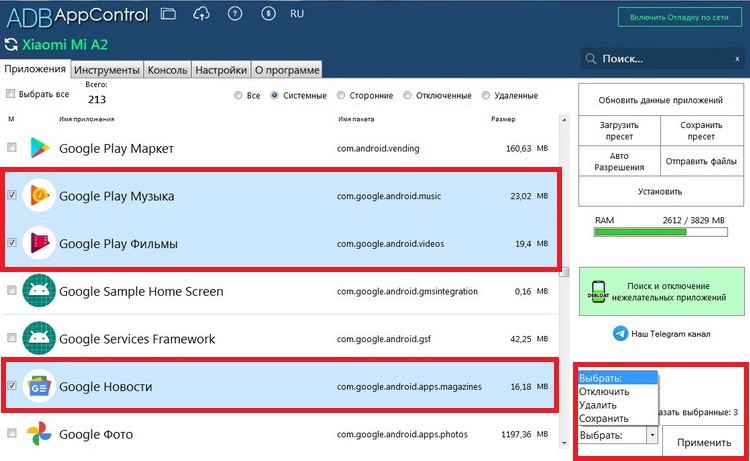

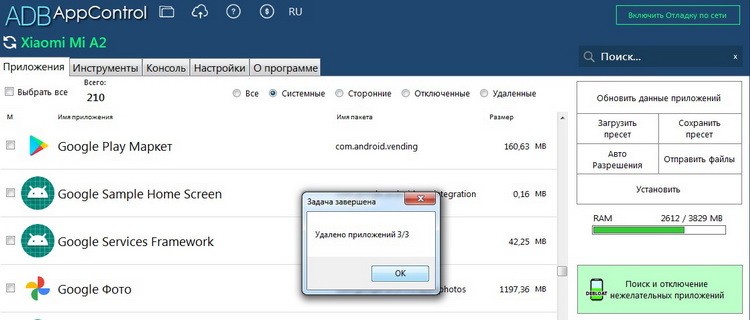
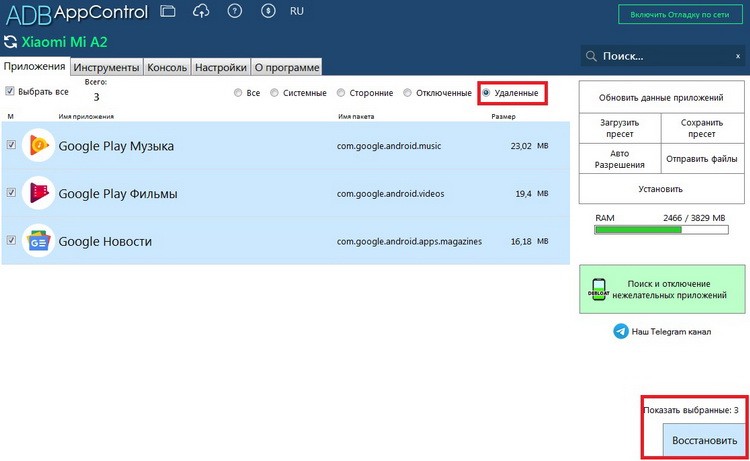
Как видите, все очень просто.
Что еще интересно, для автоматизации решения таких задач в ADB AppControl есть «Поиск и отключение нежелательных приложений» .

Запускается специальный мастер для сканирования, предлагающий несколько уровней очистки от ненужных предустановленных утилит. Правда, бесплатно доступен только «Базовый уровень» . Остальные – «Безопасный» , «Средний» и «Максимальный» открыты только в платной расширенной версии ПО. К каждому уровню сразу прилагается расшифровка.
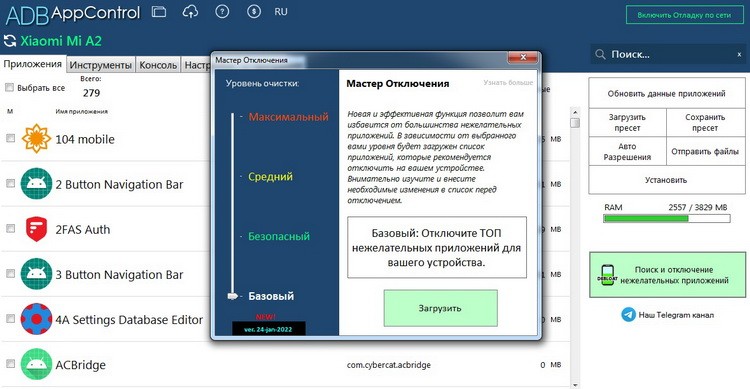
Если воспользоваться любым из этих уровней очистки, через некоторое время появится окно с количеством в принципе ненужных утилит и сервисов конкретно для вашего устройства. Например, в нашем случает таких всего 9 штук.
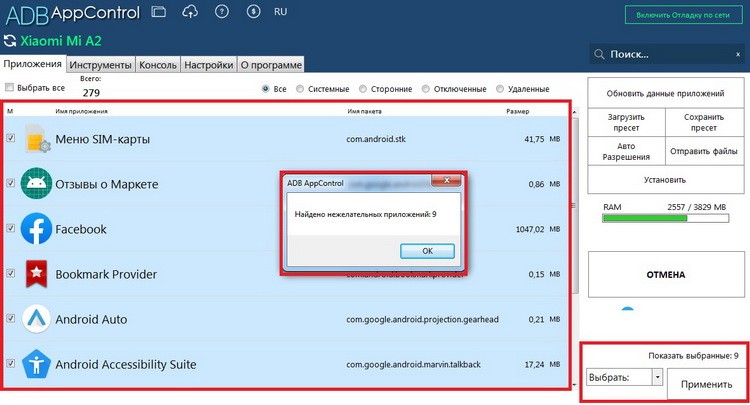
Прежде чем приступать к каким-либо действиям, рекомендуется внимательно изучить этот список, чтобы выбрать действительно лишнее для вас и не нарушить функционал системы.
У меня получилось 70
У меня не получилось 23
Как удалить системные приложения на устройствах Xiaomi (NO ROOT)

Вы заинтересованы в них? ПРЕДЛОЖЕНИЯ ? Будьте умны и подписывайтесь на наш канал WhatsApp или ТЕЛЕГРАММА! Множество кодов скидок, предложений, ошибок ценообразования на технологии от Amazon и лучших интернет-магазинов.
ВНИМАНИЕ .
ОПУБЛИКОВАНА НОВАЯ ВЕРСИЯ ДАННОГО РУКОВОДСТВА, КОТОРАЯ УПРОЩАЕТ ВСЕ ЭТАПЫ, ПОТОМУ ЧТО ВАМ НИКОГДА НЕ НУЖНО ПИСАТЬ КАКИЕ-ЛИБО КОМАНДЫ ИЛИ ДРУГИЕ. ПОЭТОМУ Я РЕКОМЕНДУЮ ВАМ СЛЕДОВАТЬ С НОВЫМ РУКОВОДСТВОМ, КОТОРЫЙ ВЫ НАЙДЕТЕ ЗДЕСЬ Как удалить системные приложения на устройствах Xiaomi (НЕТ ROOT): ОБНОВЛЕННОЕ РУКОВОДСТВО В комментариях к статьям / обзорам, которые я пишу в блоге или непосредственно в поле для комментариев на нашем канале YouTube, я часто читаю, что смартфоны Xiaomi невероятны, но, к сожалению, невозможно удалить некоторые предопределенные приложения, такие как погода, браузер и т. Д. На самом деле, не всем нравятся системные приложения, которые Xiaomi разработала для MIUI, фирменного интерфейса китайского технологического гиганта. Многие находят не только определенное раздражение в том, что Xiaomi решает, какое приложение использовать для определенных функций, но также загружает батарею и потребляет драгоценную МБ ОЗУ. Итак, здесь вам предоставляется руководство, которое не требует каких-либо полномочий Root и которое позволит вам удалить большинство системных приложений на смартфонах Xiaomi.
Как удалить системные приложения на устройствах Xiaomi (NO ROOT)
ЧТОБЫ УБЕДИТЬСЯ, ЧТО РУКОВОДСТВО ИМЕЕТ УСПЕХ, ВЫ ДОЛЖНЫ УСТАНОВИТЬ ДРАЙВЕРЫ ADB НА ВАШЕМ ПК. НАЙТИ РАЗЛИЧНЫЕ РУКОВОДСТВА В БЛОГЕ ИЛИ ПОИСК ПО GOOGLE.
Откройте настройки телефона и войдите в меню «Мое устройство». Теперь нажмите 7 раз в поле «Версия MIUI», пока не появится сообщение «Теперь вы разработчик».


Вернитесь в меню «Настройки» и войдите в меню «Дополнительные настройки». Среди последних записей вы найдете одну, посвященную «Опции разработчика». Отсюда вы должны активировать опцию «Отладка по USB», подтвердив запрашиваемое разрешение.


Также из «Опции разработчика» также активируются пункты «Установить через USB» и «Отладка по USB (настройки безопасности)». Для этих предметов на смартфоне требуется активная учетная запись Mi.


На этом этапе подключите свой смартфон к ПК через USB-кабель (подходит для передачи данных) и откройте «командную строку» / «окно Power Shell». Если вы подключаете устройство к ПК впервые, на смартфоне должно появиться всплывающее окно с запросом согласия на отладку по USB.
Чтобы выполнить команды ADB и затем продолжить, вы должны ввести команду ADB DEVICES из окна Power Shell. Если все подключено правильно, вы увидите серию цифр и букв, обозначающих ваш терминал.

Теперь все, что вам нужно сделать, это дать команду ADB SHELL. Появится кодовое имя вашего смартфона.
Теперь вам нужно ввести команды, которые вы найдете в списке ниже, чтобы удалить системные приложения Xiaomi.

- GetApps
pm uninstall –k –– пользователь 0 com.xiaomi.mipicks - Браузер
pm uninstall –k –– пользователь 0 com.android.browser - Калькулятор
pm uninstall –k –– пользователь 0 com.miui.calculator - Календарь
pm uninstall –k –– пользователь 0 com.android.calendar - Компас
pm uninstall –k –– пользователь 0 com.miui.compass - Электронная почта
pm uninstall –k –– пользователь 0 com.android.email - Обратная связь
pm uninstall –k –– пользователь 0 com.miui.bugreport - Проводник
pm uninstall –k –– пользователь 0 com.mi.android.globalFileexplorer - FM-радио
pm uninstall –k –– пользователь 0 com.miui.fm - Галерея
pm uninstall –k –– пользователь 0 com.miui.gallery - Игры
pm uninstall –k –– пользователь 0 com.xiaomi.glgm - Мы падаем
pm uninstall –k –– пользователь 0 com.xiaomi.midrop - Оплачи мне
pm uninstall –k –– пользователь 0 com.mipay.wallet.id
pm uninstall –k –– пользователь 0 com.mipay.wallet.in - Mi Payment
pm uninstall –k –– пользователь 0 com.xiaomi.payment - Я перерабатываю
pm uninstall –k –– пользователь 0 com.xiaomi.mirecycle - Я бродить
pm uninstall –k –– пользователь 0 com.miui.virtualsim - Мы видео
pm uninstall –k –– пользователь 0 com.miui.videoplayer - Музыка
pm uninstall –k –– пользователь 0 com.miui.player - Заметки
pm uninstall –k –– пользователь 0 com.miui.notes - блокфлейта
pm uninstall –k –– пользователь 0 com.android.soundrecorder - Сканер
pm uninstall –k –– пользователь 0 com.xiaomi.scanner - Screen Recorder
pm uninstall –k –– пользователь 0 com.miui.screenrecorder - Обои
pm uninstall –k –– пользователь 0 com.miui.miwallpaper - Погода
pm uninstall –k –– пользователь 0 com.miui.weather2
pm uninstall –k –– пользователь 0 com.miui.providers.weather - Желтые страницы
pm uninstall –k –– пользователь 0 com.miui.yellowpage - AntiSpam
pm uninstall –k –– пользователь 0 com.miui.antispam - Услуги активации SIM-карты
pm uninstall –k –– пользователь 0 com.xiaomi.simactivate.service - MSA
pm uninstall –k –– пользователь 0 com.miui.msa.global - Google Drive
pm uninstall –k –– пользователь 0 com.google.android.apps.docs - Gmail
pm uninstall –k –– пользователь 0 com.google.android.gm - Google Music Play
pm uninstall –k –– пользователь 0 com.google.android.music - Google Play Видео
pm uninstall –k –– пользователь 0 com.google.android.videos - Google Фото
pm uninstall –k –– пользователь 0 com.google.android.apps.photos - Отвечать
pm uninstall –k –– пользователь 0 com.google.android.marvin.talkback - Facebook приложения
pm uninstall –k –– пользователь 0 com.facebook.appmanager
pm uninstall –k –– пользователь 0 com.facebook.services
pm uninstall –k –– пользователь 0 com.facebook.system
Также возможно удалить другие системные приложения, не упомянутые в списке, но мы советуем вам продолжить, только если вам известны реальные функции пакета, который вы собираетесь удалить. Например, удаление приложения безопасности вызывает проблемы при запуске путем создания цикла. В любом случае, Xiaomitoday.it не несет ответственности за любой ущерб или кирпичи, нанесенные устройству.