
Как на iPhone восстановить удаленные СМС или сообщения iMessage
Случайно удалил важную переписку в iMessage, можно ли восстановить ее на смартфоне? Как это сделать без резервной копии iPhone?
Разработчики iOS 16 добавили сразу несколько полезных опций в приложение Сообщения.
Одной из фишек является возможность просмотра и восстановления недавно удаленных диалогов и сообщений. Фишка работает по аналогии с недавно удаленными снимками из приложения Фото.
Как восстановить удаленные СМС и сообщения iMessage в iOS 16
1. Откройте приложение Сообщения на главном экране с переписками.
2. Нажмите кнопку Править в левом верхнем углу и выберите пункт Показать недавно удаленные.
Опция будет доступна только при наличии удаленных недавно сообщений и переписок.
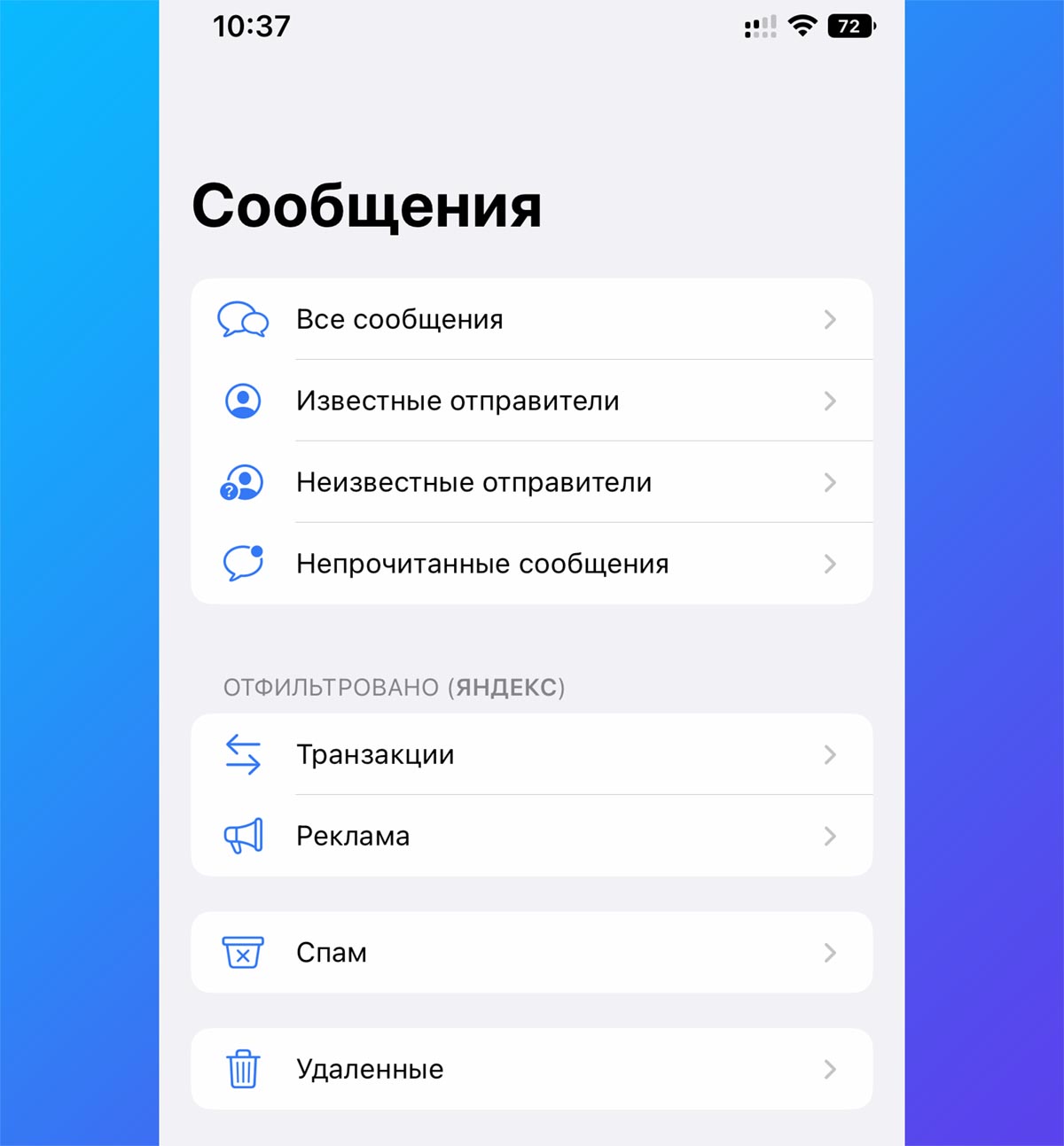
3. Если вы используете опцию Фильтрация по отправителю (Настройки – Сообщения – Неизвестные и спам), то вместо кнопки Править вы увидите переход к списку фильтров.
При наличии удаленных сообщений там будет отображаться соответствующий раздел.
Обратите внимание, что как и в случае с фотографиями, удаленные переписки будут храниться 30 дней, после чего удалятся безвозвратно.
Как восстановить приложение сообщения на айфоне
Будь в курсе последних новостей из мира гаджетов и технологий
iGuides для смартфонов Apple

Как восстановить удаленные сообщения на iPhone? 3 способа!

Николай Сеткин — 18 мая 2022, 12:00
ПАРТНЕРСКИЙ МАТЕРИАЛ
Согласитесь, что крайне мало приятного в том, чтобы лишиться всей истории iMessage на iPhone, потеряв переписку с друзьями и другие важные сообщения. Есть риск, что сообщения будут удалены по ошибке, при системном сбое, во время сброса смартфона к заводским настройкам или из-за джейлбрейка. Но даже если это произошло, у вас всё равно остаётся возможность восстановить удалённые сообщения. Ниже — три наиболее эффективных способа как это можно сделать.
Способ 1 — с помощью другого устройства или iTunes. Не исключено, что удалённые на iPhone сообщения сохранились на других ваших устройствах Apple. Проверьте, и если это так, вы можете сделать скриншоты важных сообщений или скопировать их, сохранив в «Заметках», которые синхронизируются через облако. Если вы периодически сохраняете бэкап данных, это очень полезная привычка, так будет проще восстановить сообщения через iTunes или Finder. Если у вас есть резервная копия данных, подключите смартфон к компьютеру с помощью кабеля и выполните процесс восстановления.
Способ 2 — с помощью iCloud. Откройте настройки смартфона, зайдите в свой аккаунт, далее в iCloud и выключите тумблер напротив «Сообщения», если он активен. Затем снова включите и выключите, а когда появится выплывающее окно, нажмите «Выключить и загрузить Сообщения». После этого сохранённые в облаке iCloud сообщения будут загружены на ваше устройство.
Недостаток этих двух методов восстановления сообщений на iPhone с помощью iTunes или iCloud заключается в том, что вы не видите, какие именно сообщения восстанавливаются и есть ли среди них удалённые. Нет никакой гарантии, что нужные вам сообщения успели сохраниться в облаке, поэтому вы не знаете точно, получится ли вернуть их на устройство. Кроме того, в процессе восстановления данных из бэкапа информация на смартфоне будет сброшена и вы лишитесь более новых данных, включая недавние сообщения (иными словами — свежая переписка будет перезаписана более старой).
Способ 3 — с помощью PhoneRescue. Программа PhoneRescue лишена всех недостатков, присущих двум указанным выше способам. Она способна восстанавливать переписку из iMessage на iPhone, даже если не была сохранена резервная копия данных. Никаких особых навыков для работы с этой программой не требуется, справится любой человек, поскольку весь процесс восстановления очень простой и занимает всего несколько шагов. К преимуществам PhoneRescue относится возможность выбора сообщений, которые вы хотите восстановить, а также то, что нет необходимости сбрасывать iPhone к заводским настройкам и терять актуальные данные. Поддерживаются все свежие версии iOS, включая iOS 15.
Шаг 1. Скачайте PhoneRescue с официального сайта разработчика (поддерживается Windows и macOS). Установите и запустите эту программу. На ПК с Windows также потребуется установить iTunes (если у вас ещё не установлена эта программа) и распознать в ней iPhone. На iPhone появится запрос на добавление компьютера в доверенные — нажмите «Доверять» и введите пароль, если он будет запрошен.
Шаг 2. Подключите свой iPhone к компьютеру с помощью USB-кабеля, выберите Recover from iOS Device и нажмите на стрелку, указывающую вправо.
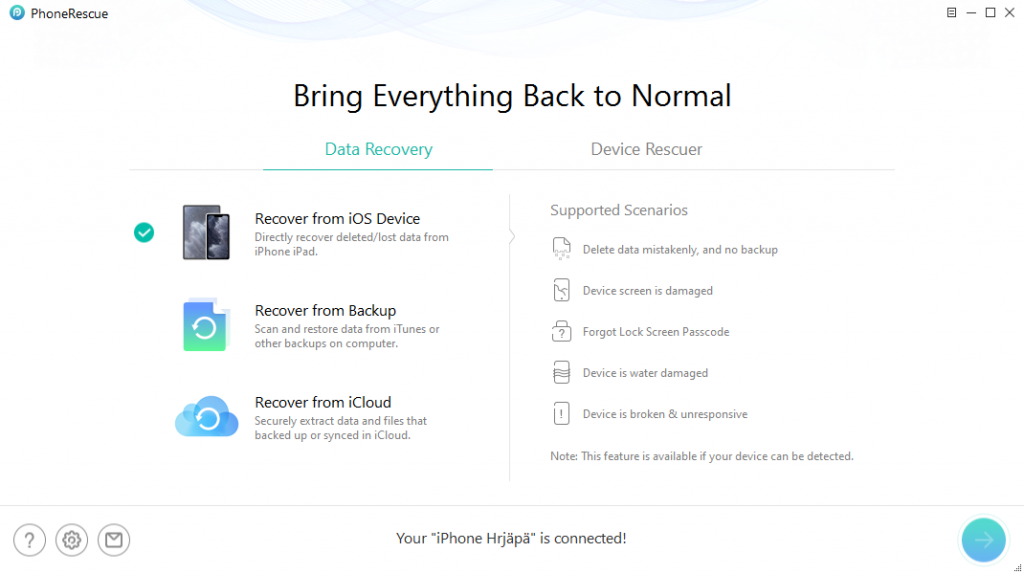
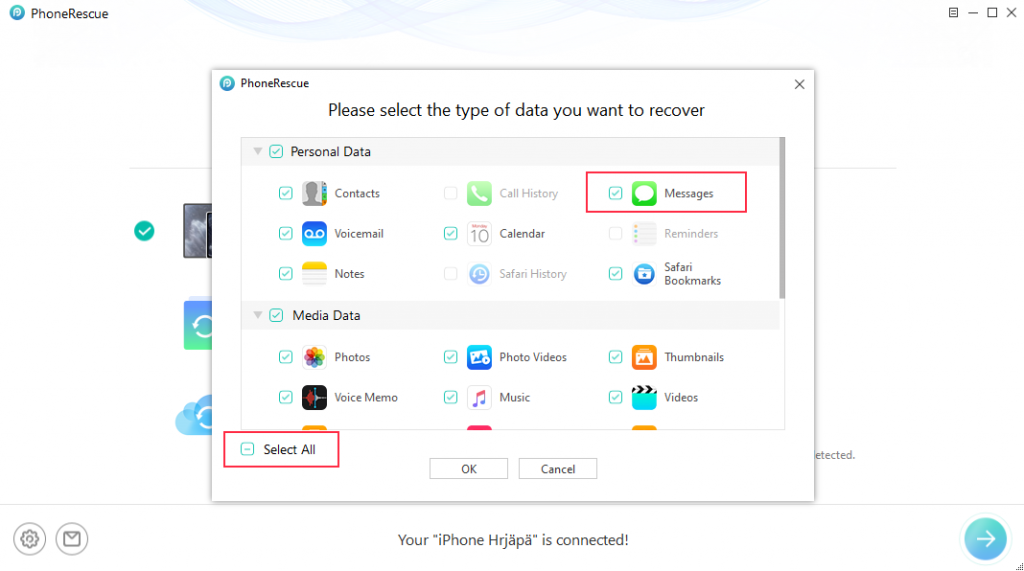
Шаг 3. Нажмите Select All, чтобы снять галочки со всех категорий, поставьте галочку у категории Messages и нажмите Ок.
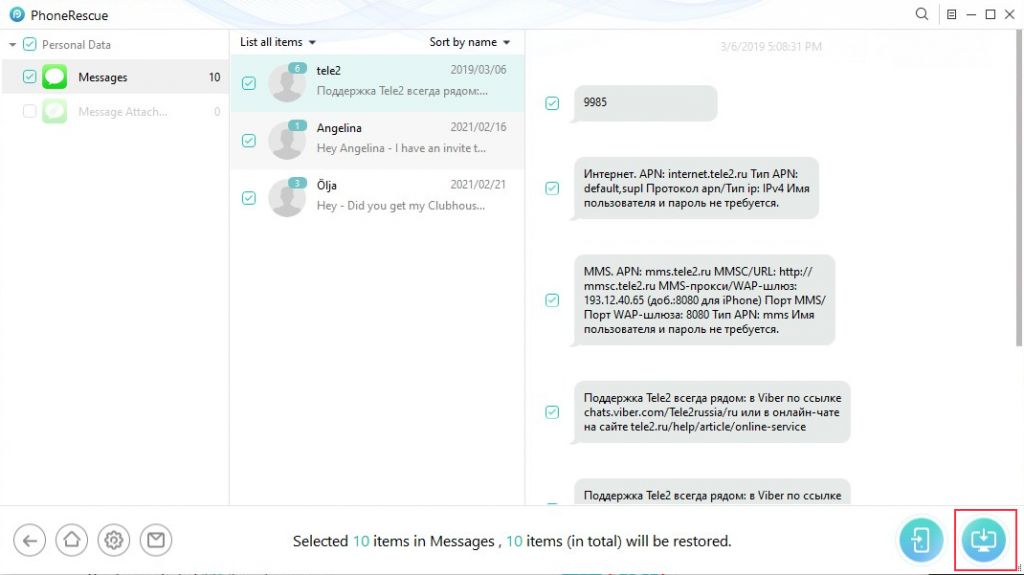
Шаг 4. Программа скачает данные и проанализирует их. Вы увидите список сообщений, которые можно восстановить. Выделите галочками нужные вам и нажмите на кнопку скачивания (компьютер со стрелкой, ведущей вниз). Вы получите оповещение о том, что сообщения успешно восстановлены, и увидите восстановленную переписку на своём iPhone.
Видеоинструкция по использованию PhoneRescue
Как восстановить сообщения в iPhone (iOS 16)
В iOS 16 появилась функция, которая поможет восстановить сообщения, если вы их удалили. Вот как это сделать.


Обновление iOS 16 принесло много значительных перемен в организацию заблокированного экрана, программу фото, настройки смартфона, а также приложение Сообщения. Теперь вы можете отменить отправку, исправить сообщение, а также восстановить недавно удаленные сообщения на своем устройстве. В этой небольшой инструкции мы расскажем, как восстановить удаленные сообщения в iOS 16 на вашем iPhone.
Как восстановить сообщения в iPhone (iOS 16)
- Перейдите в сообщения.
- Нажмите на вкладку «Фильтр».
- Откройте пункт «Недавно удалены».
- Выберите сообщения, которые нужно восстановить.
- Восстановите их.

Внимание: эта функция работает только на iOS 16. Сообщения, которые вы удалили храниться не более 30 дней в папке «Недавно удалены», после этого термина восстановить их будет невозможно.
Apple уже несколько лет предлагает подобную функцию в программе «Фото», теперь корзина появилась и в программе «Сообщения». Единственный минус этого – отнимает дополнительную память, накапливая сообщения в ней. Но, если вам нужно безвозвратно удалить какое-то сообщение, можно сделать это из корзины.
Восстановление удаленных текстовых сообщений на устройстве iPhone или iPad
В iOS 16, iPadOS 16.1 или более поздней версии можно восстанавливать разговоры и сообщения, удаленные в приложении «Сообщения».
Как восстановить удаленное сообщение или разговор
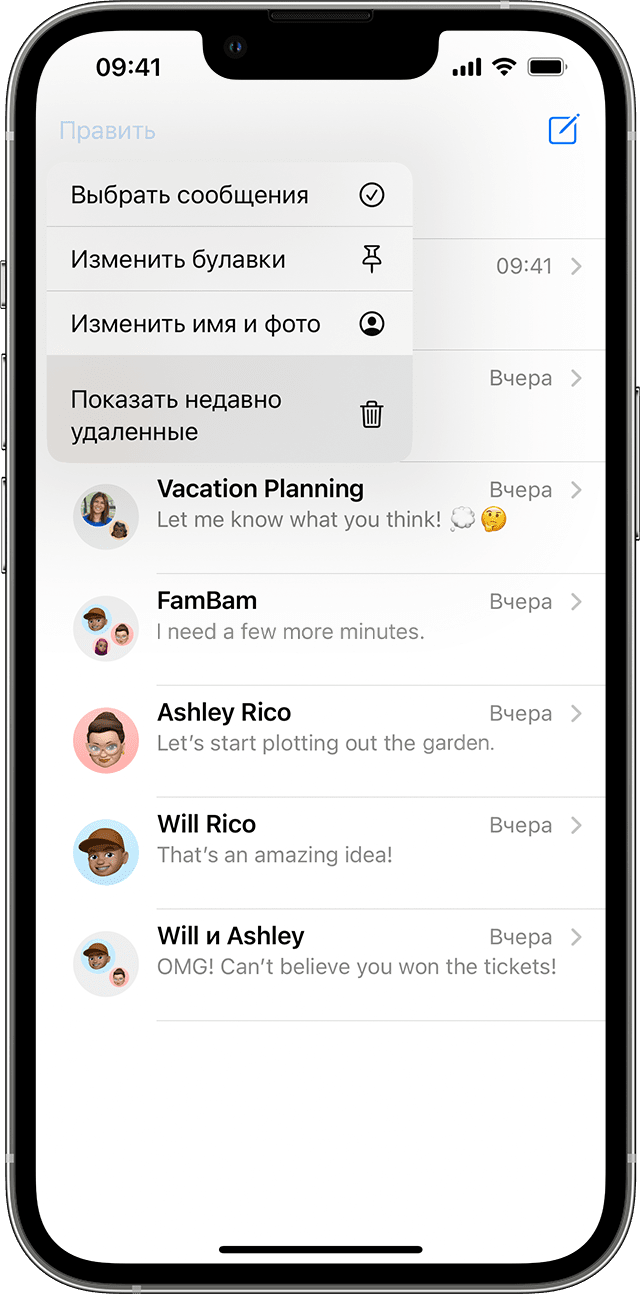
- Нажмите «Править» на странице разговоров в приложении «Сообщения». Если ранее вы включили функцию «Фильтры сообщений», кнопка «Править» не будет отображаться. В этом случае нажмите «Фильтры» на странице разговоров.
- Нажмите кнопку «Показать недавно удаленные» .
3. Выберите разговоры с сообщениями, которые необходимо восстановить, затем нажмите «Восстановить».
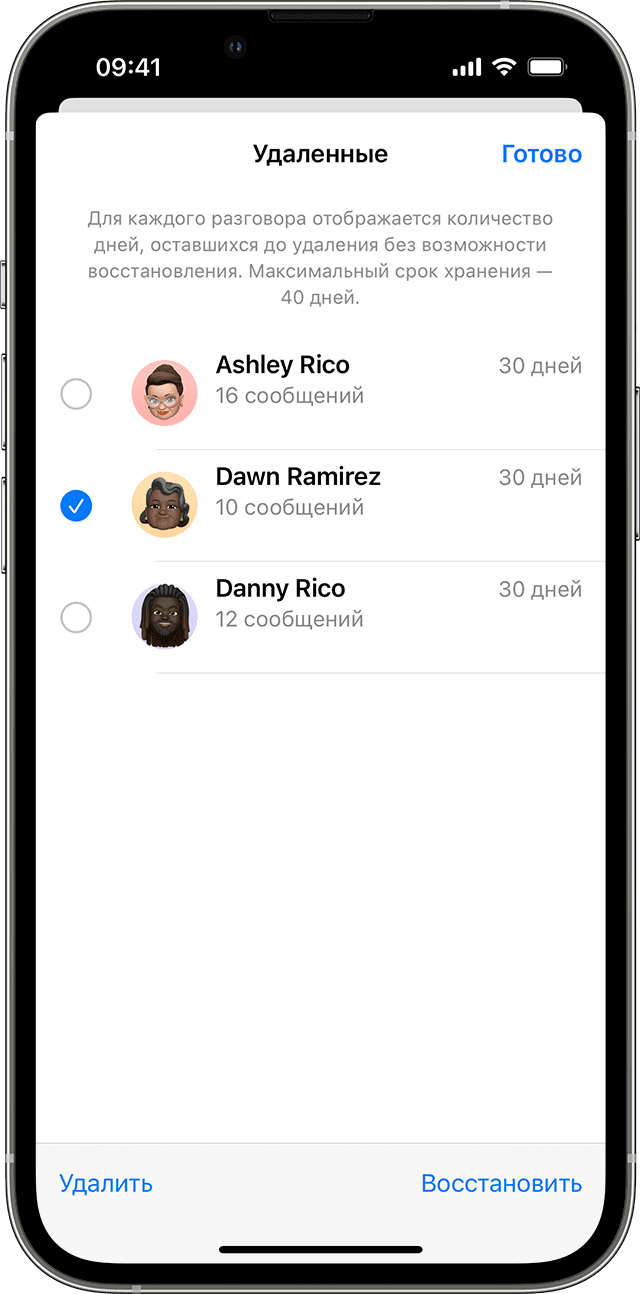
4. Нажмите «Восстановить сообщение» или «Восстановить [число] сообщений».
Для восстановления удаленных сообщений и разговоров требуется iOS 16, iPadOS 16.1 или более поздней версии. Можно восстановить только сообщения и разговоры, которые были удалены в течение последних 30-40 дней. Если вы удалите сообщение перед обновлением ОС до iOS 16, iPadOS 16 или более поздней версии, вы не сможете восстановить это сообщение.