
Удаление встроенных приложений Apple с экрана «Домой» на устройстве с iOS 10 или Apple Watch
В ОС iOS 10 можно удалять с экрана «Домой» некоторые встроенные приложения Apple (на устройствах iPhone, iPad, iPod touch или Apple Watch). При удалении встроенного приложения с экрана «Домой» вы также удаляете все соответствующие данные пользователя и файлы конфигурации. Это может повлиять на соответствующие системные функции или данные на Apple Watch. Программы, встроенные в iOS, очень эффективно используют свободное пространство, поэтому все вместе они используют менее 200 МБ свободного пространства. Удаление приложений, встроенных в iOS, не позволяет освободить место для хранения на устройстве.
Встроенные приложения, которые можно удалять с экрана «Домой»
В iOS 10 с экрана «Домой» можно удалить следующие приложения 1 :
- Калькулятор
- Календарь
- Компас
- Контакты 2
- FaceTime 3
- Найти друзей
- Дом
- iBooks 4
- iCloud Drive
- iTunes Store
- Почта
- Карты 4
- Музыка 4
- News (если доступно)
- Заметки
- Подкасты 4
- Напоминания
- Акции
- Советы
- Видео или ТВ
- Диктофон
- Приложение Watch 5
- Погода
- В iOS 12 с экрана «Домой» на устройстве можно удалять встроенные приложения. Дополнительные сведения о встроенных приложениях в iOS 12 см. в этой статье.
- Если приложение «Контакты» удалено, вся имеющаяся информация о контактах будет сохранена в приложении «Телефон».
- Если приложение FaceTime удалено, можно по-прежнему совершать и принимать вызовы FaceTime в приложениях «Контакты» и «Телефон».
- Если удалены приложения iBooks, «Карты», «Музыка» или «Подкасты», они не будут доступны для использования вместе с CarPlay.
- Если вы попытаетесь удалить приложение Watch с устройства iPhone, которое объединено в пару с часами Apple Watch, перед удалением приложения появится предупреждение с запросом на разрыв пары с Apple Watch.
Удаление встроенного приложения с экрана «Домой»
- На устройстве с iOS нажмите и слегка удерживайте значок приложения, пока он не начнет дрожать. Если этого не произошло, возможно, вы нажали слишком сильно.
- Нажмите на значке приложения, затем нажмите «Удалить».
- Для завершения нажмите кнопку «Домой».
Если у вас Apple Watch, то при удалении приложения с iPhone она также удаляется с Apple Watch.
Восстановление встроенного приложения, которое было удалено
- На устройстве с iOS откройте App Store.
- Выполните поиск приложения. Обязательно используйте точное имя приложения. Найдите правильные имена встроенных приложений.
- Для восстановления приложения нажмите .
- Подождите, пока приложение будет восстановлено, а затем запустите его с экрана «Домой».
Если у вас есть Apple Watch, то при восстановлении приложения на iPhone оно также будет восстановлено на Apple Watch.
Что происходит при удалении встроенных приложений с экрана «Домой»
Удаление встроенных приложений с экрана «Домой» может повлиять на функциональные возможности системы. Вот несколько примеров.
- Если вы создали пару для часов Apple Watch и устройства iPhone, удаление приложения с экрана «Домой» устройства iPhone приводит к удалению этого приложения с экрана «Домой» часов Apple Watch.
- При удалении приложения «Подкасты» с экрана «Домой» это приложение нельзя будет использовать вместе с CarPlay.
- Если удалено приложение «Музыка», воспроизведение ряда аудиоданных с помощью приложений Apple или сторонних производителей в некоторых автомобильных стереосистемах или стереоприемниках может быть недоступно.
- При удалении приложения «Акции» или «Погода» с экрана «Домой» данные из этих приложений будут недоступны. Например, вы не сможете просматривать сведения об акциях и погоде в центре уведомлений на устройстве iPhone или в расширениях либо превью на часах Apple Watch.
- При удалении приложения «Калькулятор» калькулятор не будет отображаться в пункте управления.
Для восстановления задействованных функциональных возможностей можно снова добавить встроенные приложения на экран «Домой».
Удалил приложение с экрана «Домой» на iPhone, как вернуть
Удаленные приложения с экрана «Домой» на iPhone вернуть очень легко.
Для этого необходимо пролистать страницы экрана справа налево до «Библиотеки приложений», далее найти удаленное приложение, коснуться его и удерживать до того момента, пока не появится всплывающее окно, где нужно выбрать «На экран Домой».

Таким образом можно вернуть не только приложения удаленные с экрана «Домой», но и игры.
Как вернуть любое приложение на Айфон. Два рабочих способа
Apple продолжает удалять российские приложения из App Store: не так давно купертиновцы вновь удалили СБОЛ из магазина приложений, который был доступен несколько месяцев. Что пошло не так — никто не знает. За этот год пользователи так и не поняли логику компании, по которой она то удаляет приложения, то возвращает их обратно. Под удар может попасть, наверное, любая программа российских разработчиков, но скачать их все, чтобы потом вернуть на Айфон, попросту невозможно. Оказывается, это не нужно — есть классный способ установить любое приложение на Айфон, даже если до этого вы его не скачивали. Это очень просто!
Рассказываем, как еще попытаться вернуть приложения на Айфон
Как вернуть Сбербанк на Айфон
Одним из самых частых вопросов от читателей нашего Телеграм-чата — как установить Сбербанк на Айфон. Его задают по нескольку раз в день на протяжении года. Безусловно, наиболее простой способ — воспользоваться нашим каталогом с PWA, в котором мы собрали все удаленные приложения, но кому-то принципиально хочется установить Сбер на Айфон, несмотря на удобную мобильную веб-версию. Поистине народным методом является установка приложения через iMazing. Давайте вспомним, как это делается, а заодно разберем минусы этого способа.
- Скачайте iMazing на компьютер и установите.
- Подключите iPhone и дайте необходимые разрешения.
- Согласитесь на использование пробного периода.
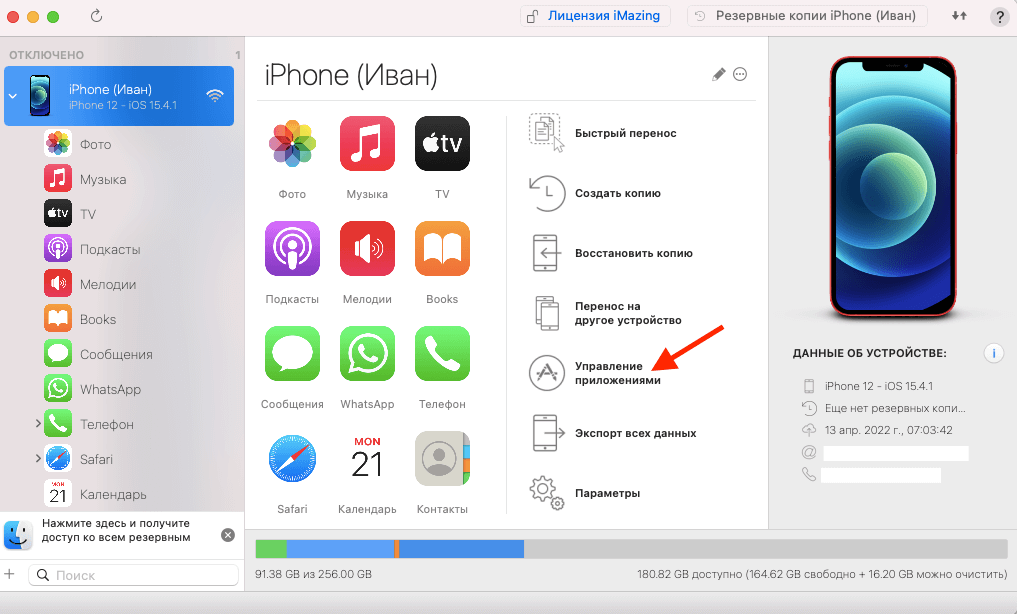
Скачать удалённое приложение заново можно в обход App Store
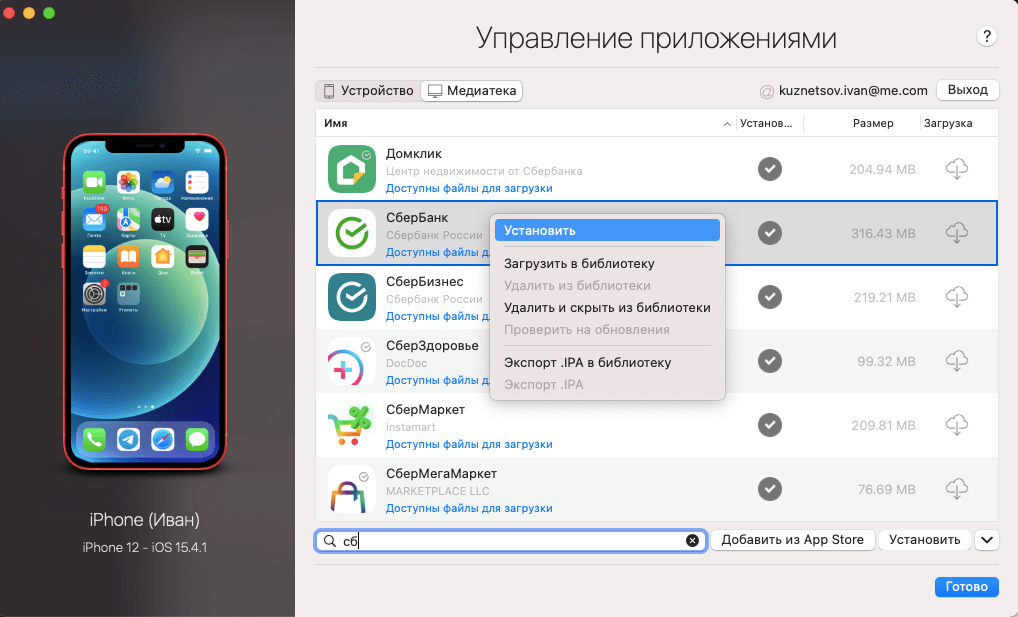
Скачать таким образом можно не только банковские приложения
Казалось бы, ничего сложного. Подключил, установил и все — приложение появилось в Айфоне. Только вот можно вернуть только те приложения, которые есть в вашей истории скачиваний App Store. К тому же, на iPad получается вернуть версию с Айфона, которая не оптимизирована по размеру экрана. Ну, и надо скачать саму утилиту, установить ее — не у каждого есть столько времени. В общем, установка приложения через iMazing — довольно ограниченный способ. Есть кое-что другое.
Как установить любое приложение на iPhone
Оказывается, на iPhone можно вернуть любое приложение и другим методом. К сожалению, iOS — не Android: просто скачать и установить ipa-файл программы не получится, поэтому придется немного поковыряться. Впрочем, все довольно легко: вот как это сделать на Windows.
- Скачайте AltStore на свой ПК по этой ссылке. Это программа, которая помогает устанавливать любые приложения на iPhone.
- Откройте архив и установите программу на ПК.
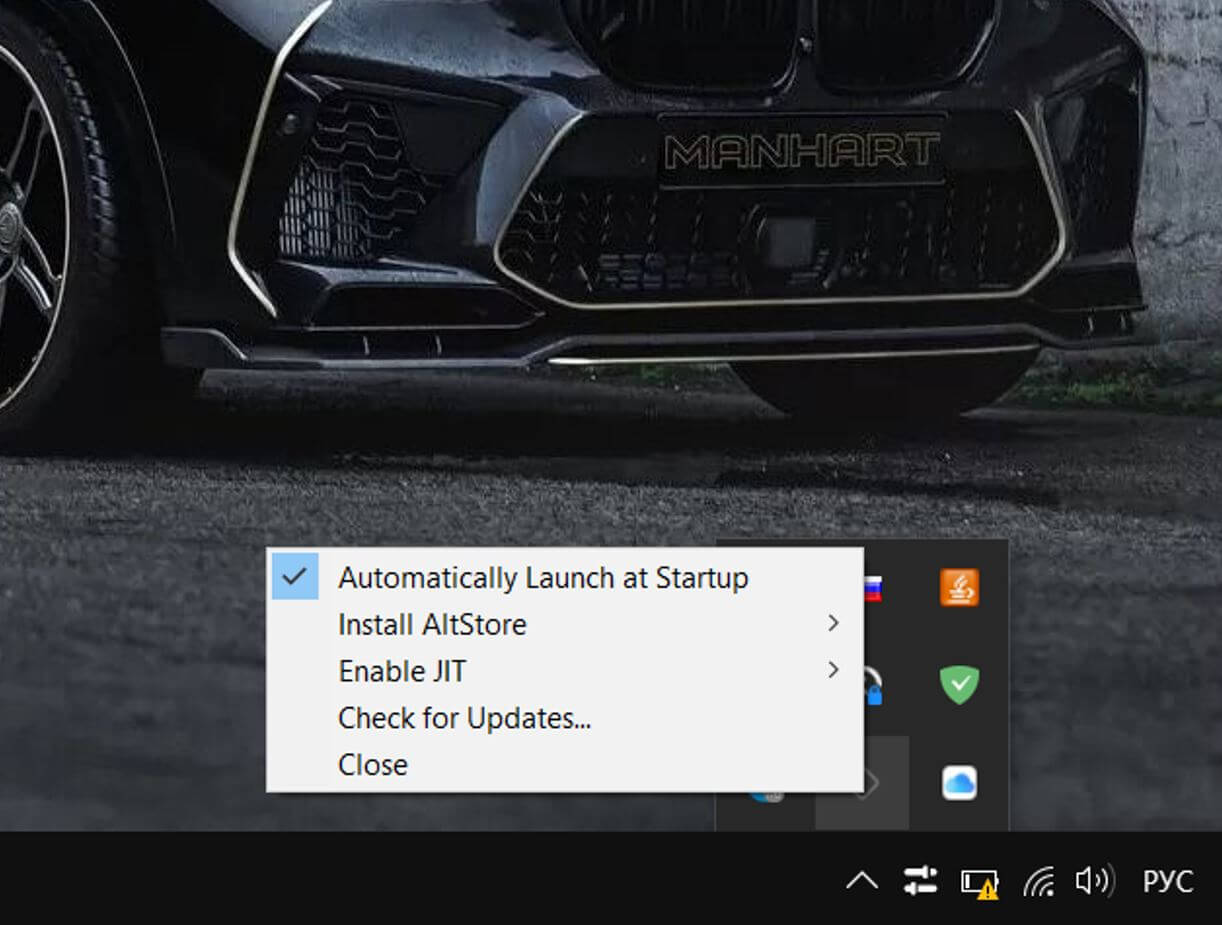
После установки AltServer на ПК нужно установить приложение на смартфон
Cистема предложит вам скачать и установить приложение iCloud для Windows с сайта Apple. Если у вас уже есть оно, укажите путь, нажав «Choose Folder». Обратите внимание, что версия, скачанная из Microsoft Store не подходит, поэтому удалите ее и установите ту, которая скачалась с сайта Apple.
После установки iCloud вам потребуется снова выбрать свой iPhone для установки AltStore. Это происходит в фоновом режиме — не пугайтесь, все нормально. Процесс занимает около 10 секунд. На вашем iPhone появится приложение AltStore.
-
Заходим в Настройки — «Основные» — «VPN и управление устройством» и нажимаем доверять профилю.
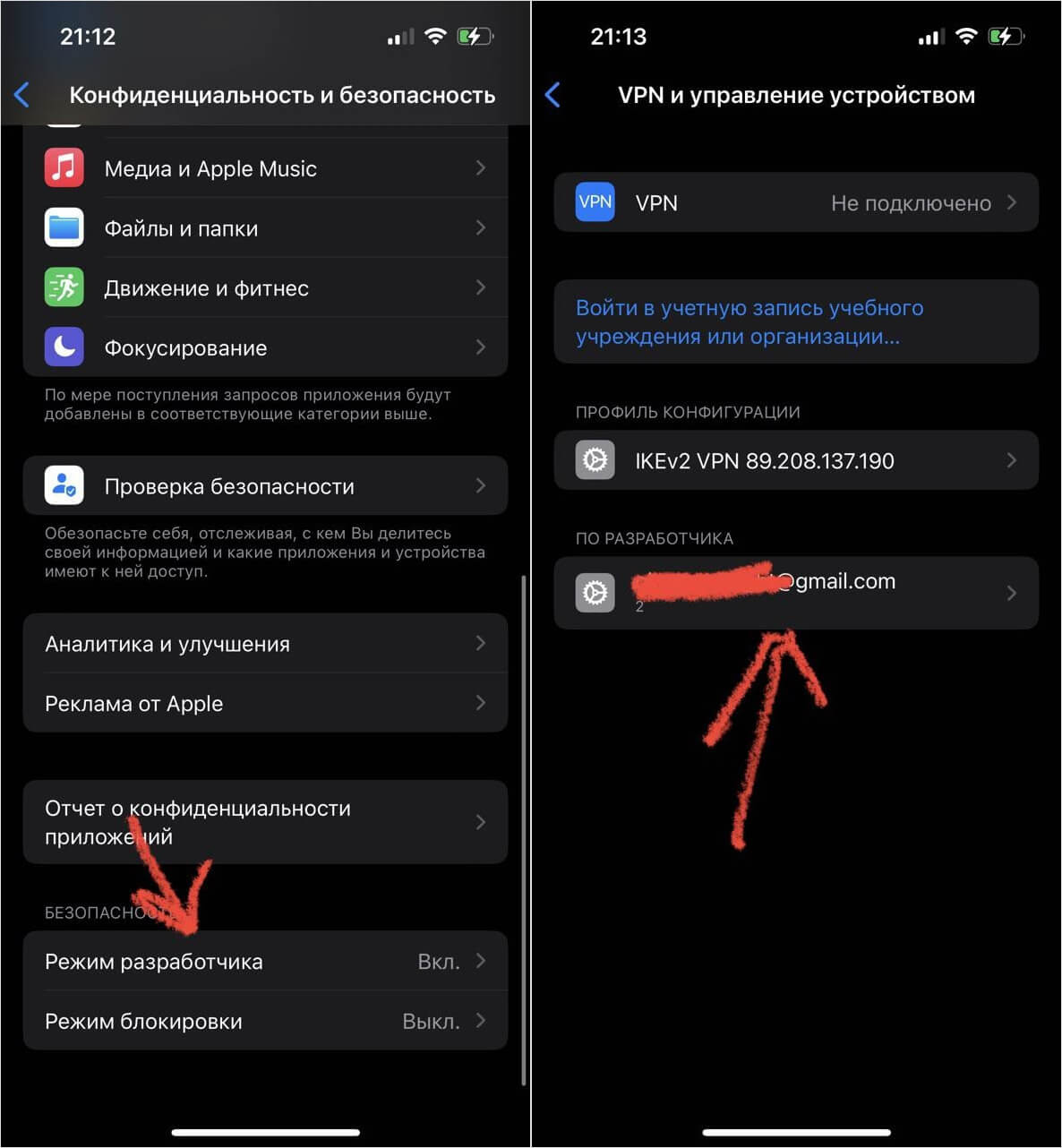
Даем необходимые разрешения, иначе AltStore работать не будет
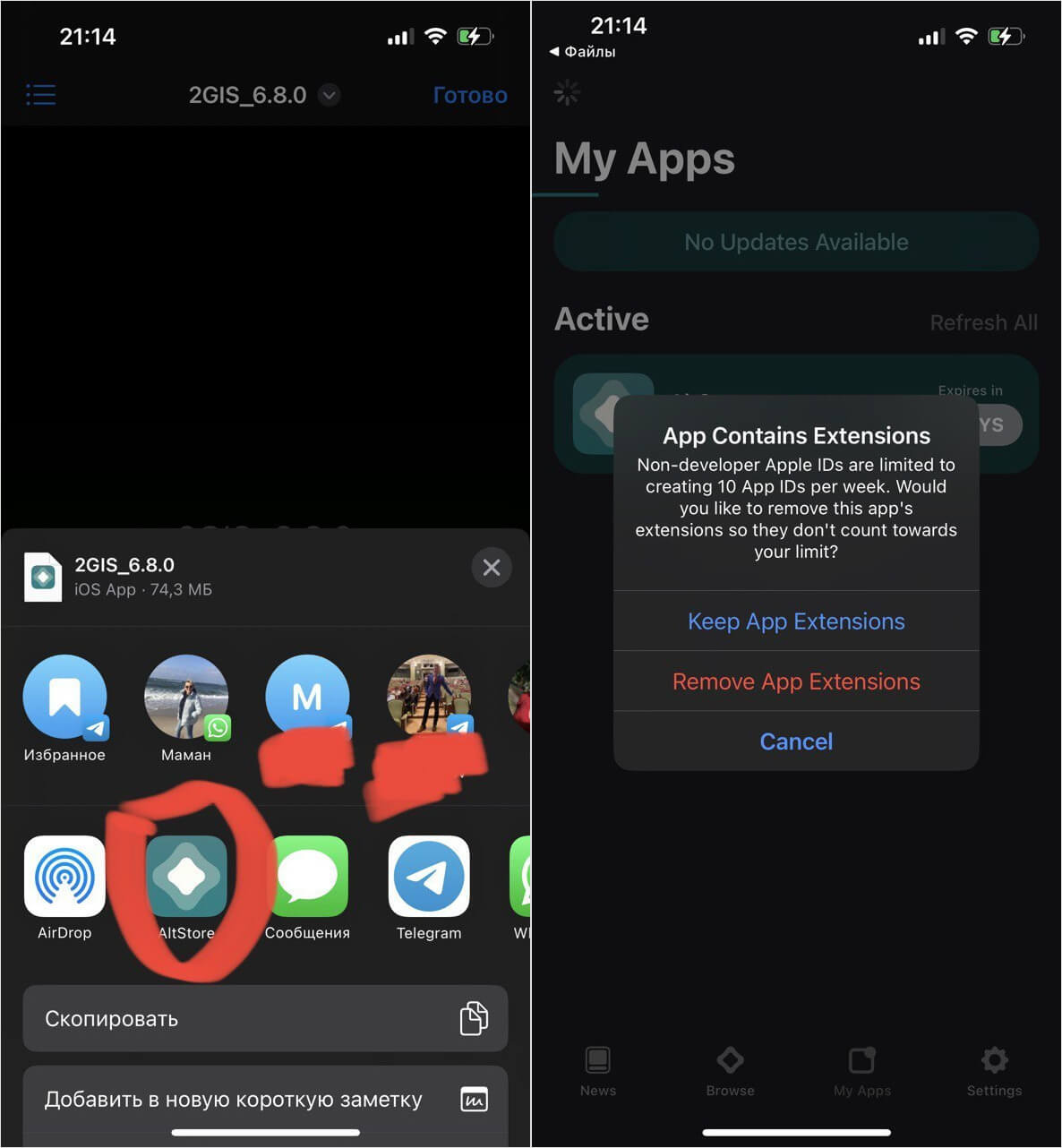
Приложения устанавливаются не всегда. Имейте это в виду
На macOS все делается похожим образом лишь с одним отличием: после установки AltStore на Mac нужно нажать на иконку приложения и выбрать «Install Mail Plug-in», а затем зайти в настройки стандартного почтового приложения и выбираем установленный плагин. После этого можно устанавливать AltStore на iPhone.
Обратите внимание, что приложения получается установить не всегда. Например, из-за неправильного имени вылезает ошибка «Invalid App Name». А еще нужно заходить в AltStore и обновлять приложения каждые 7 дней, иначе они перестанут работать. Лично у меня получилось вернуть 2GIS на Айфон с четвертого раза, так как все время вылезали какие-то ошибки, а в общей сложности я потратил почти 2 часа.
Как видите, способ теоретически позволяет вернуть любое приложение на Айфон. Кроме того, в отличие от метода с iMazing, в дальнейшем вам даже не понадобится компьютер, так как AltStore уже установлен на смартфон — нужно всего лишь найти ipa-файл приложения. Желательно заранее скачать ipa-файл без rar-архива, иначе AltStore не увидит его и придется дополнительно качать архиватор.
Наши соцсети
Новости, статьи и анонсы публикаций
Свободное общение и обсуждение материалов
Лонгриды для вас

Яндекс внедрил в Алису поддержку собственной нейросети YandexGPT, благодаря которой голосовой ассистент теперь умеет писать небольшие рассказы, отвечать на сложные вопросы и даже давать советы по поводу личной жизни. Рассказываем, что умеет YaGPT и какие недостатки у него есть

Для большей сохранности перед отправкой файла с конфиденциальными данными с Макбука его лучше защитить паролем. В этом материале рассказываем, как в пару кликов запаролить любой файл. Это лучшие бесплатные способы, которые не требуют стороннего софта.

Вместо клиента, удаленного из App Store, Тинькофф Банк сделал полноценное веб-приложение, которое может присылать пуш-уведомления и работает на любых смартфонах, независимо от операционной системы. Рассказываем, как в него войти, настроить оповещения и показываем, что можно делать в PWA Тинькофф.
Как восстановить приложение на айфоне после удаления с экрана домой
Иван Осокин
Оцените автора
Добавить комментарий Отменить ответ
Мара 29.03.2022 в 11:08
У меня на ZTE нет никакой App Library. Приложение есть, а иконка с экрана ушла…
. 17.05.2022 в 10:32
причём тут твой ZTE, если пост про айфон, алло. тебе не тут надо искать ответ
Ю.Н. 20.05.2022 в 14:21
Спасибо. Всё доступно объяснили. У меня всё получилось.
Рик Санчес 11.08.2022 в 16:54
Спасибо большое, не зря говорят все гениальное просто, читал статьи где советуют чуть ли не телефон поменять если случайно удалили иконку с рабочего стола, очень помогла статья!