
Как восстановить приложения на Android с помощью утилиты и аккаунта Google
Бывает такое, что вы удалили нужное приложение и хотите его восстановить, забыли название или просто хотите посмотреть, что раньше было установлено на вашем смартфоне. Мы покажем вам 2 способа, с помощью которых вы сможете восстановить утилиты на вашем девайсе Андроид.
Восстановить приложения с помощью аккаунта Google
1.Перейдите в GooglePlay на своем телефоне. Нажмите в правом верхнем углу на свой аккаунт. Выберите пункт «Управление приложениями и устройством».
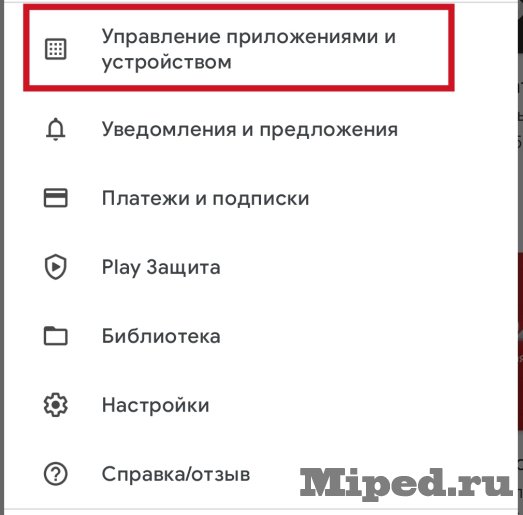
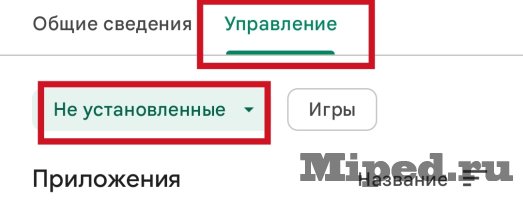
2. Переходим в вкладку «Управление». Над списком приложений есть 2 пункта, в первом пункте меняем значение «Установленные» на «Не установленные»
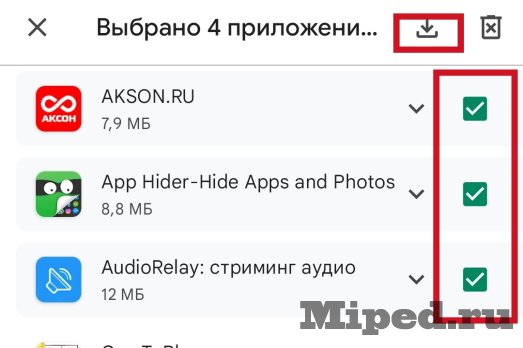
3. Отобразится список приложений, которые были раньше установлены на вашем смартфоне. Найдите нужные вам приложения и поставьте галочку напротив них. После выбора приложений, у вас появится всплывающий блок с кнопкой для скачивания, нажимаем на нее и приложения установятся на ваш девайс
Способ через дополнительную программу
Для обеспечения того, чтобы нужные вам программы не пропали, рекомендуется установить на смартфон специальную утилиту для резервного копирования файлов. Это можно сделать просто: обратитесь в Google Play и выберите из множества предлагаемых утилит, таких как Super Backup , Apps Backup and Restore или «Резервное копирование телефона». Они будут удобны в использовании и позволят вам создавать резервные копии ваших приложений. Мы рассмотрим способ помощью Super Backup.
1.Открываем установленное приложение. Если у вас версия Андроид 11 и выше, то вас попросят выбрать папку для сохранения.
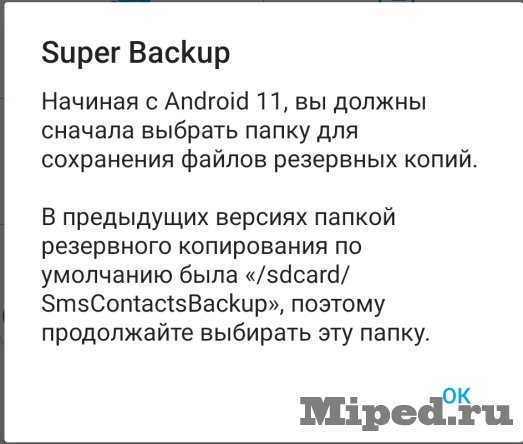
Можете создать новую или выбрать из имеющихся и нажать использовать эту папку.
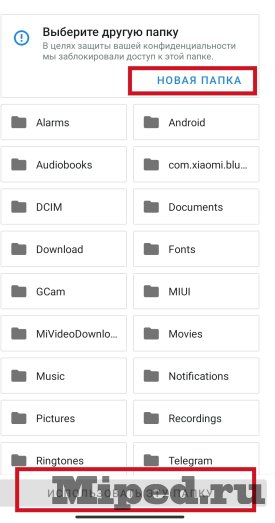
2. В главном меню приложения выбираем пункт, для чего вы хотите создавать резервное копирование. В нашем случаем выберем пункт «Приложений»

3. Выбираем приложения с помощью галочки, которые хотим сохранить на вашем устройстве и нажимаем кнопку «Сохранить»
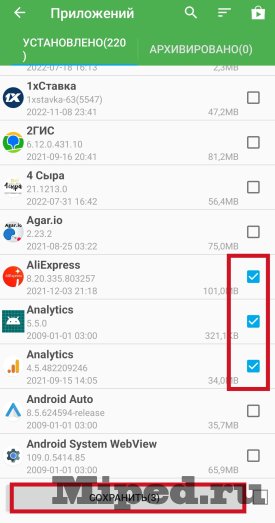
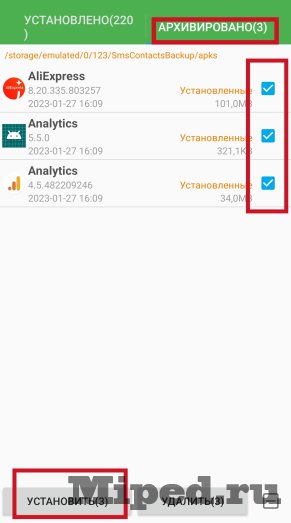
4. Готово! Чтобы восстановить приложения, зайдите в вкладку «Архивировано». Выберите нужные вам приложения и нажмите «Установить»
Надеюсь статья была полезной для вас!
Как восстановить приложения на андроид на новом телефоне
Будь в курсе последних новостей из мира гаджетов и технологий
iGuides для смартфонов Apple

Как восстановить приложения и настройки на Android-смартфоне

Сергей Епихин — 26 января 2017, 18:00
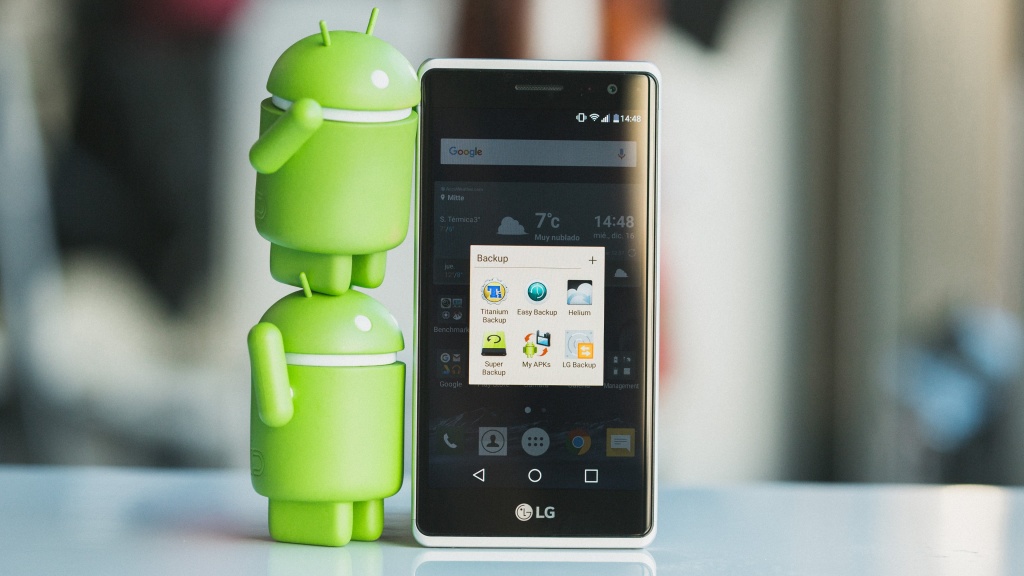
Начиная с Android 5.0 Google планомерно работает над реализацией функции восстановления Android-устройств. Если раньше восстановить данные и приложения можно было только с помощью специальных утилит, доступных только пользователям с root-доступом, то теперь систем сама восстанавливает почти все данные. Единственным важным условием является использование сервисов Google по умолчанию: контактов, календаря, облачного хранилища «Google Диск» и других.
Для того, чтобы не потерять свои данные, необходимо включить резервное копирования в настройках Android. Для этого:
1) Откройте «Настройки» > «Резервное копирование данных».
2) Убедитесь, что функция «Резервирования данных включена».
3) Выберите Google-аккаунт к которому будет привязываться резервное копирование данных.
4) Убедитесь, что функция автовосстановления приложений включена.
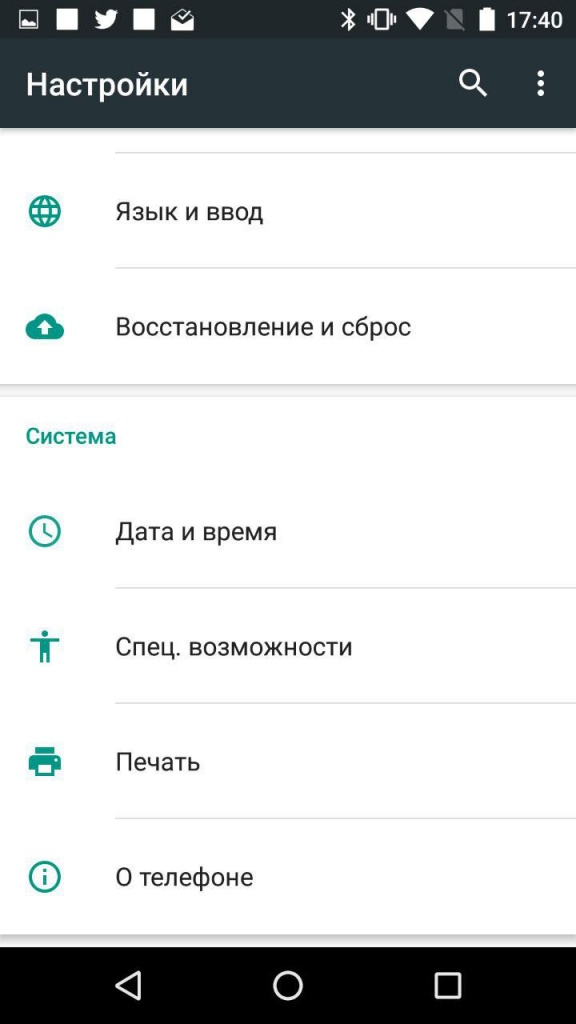
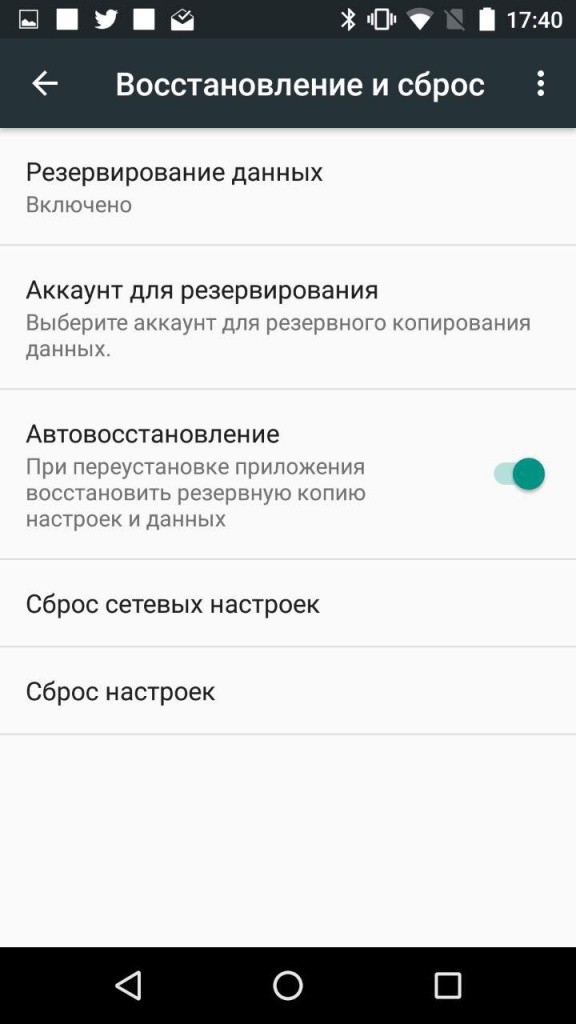
Если настройки включены, то приложения и настройки будут автоматически сохраняться в облачном хранилище «Google Диск». При этом каждому приложению выделяется хранилище размером в 25 MB. Это немного, но для сохранения большинства настроек вполне достаточно. Сами приложения при этом, естественно, не сохраняются в «Google Диск», система подтянет их автоматически из каталога приложений Google Play.
Примечание: возможность сохранения настроек приложения в «Google Диск» зависит от разработчиков приложений. Если конкретный разработчик не реализовал эту функцию, то при восстановлении приложения, его данные восстановлены не будут.
Резервные копии не занимают основное пространство в «Google Диск». Просмотреть какие приложения сохраняет система, можно открыв приложение «Google Диск» > боковое меню > «Настройки» > «Управление резервными копиями».
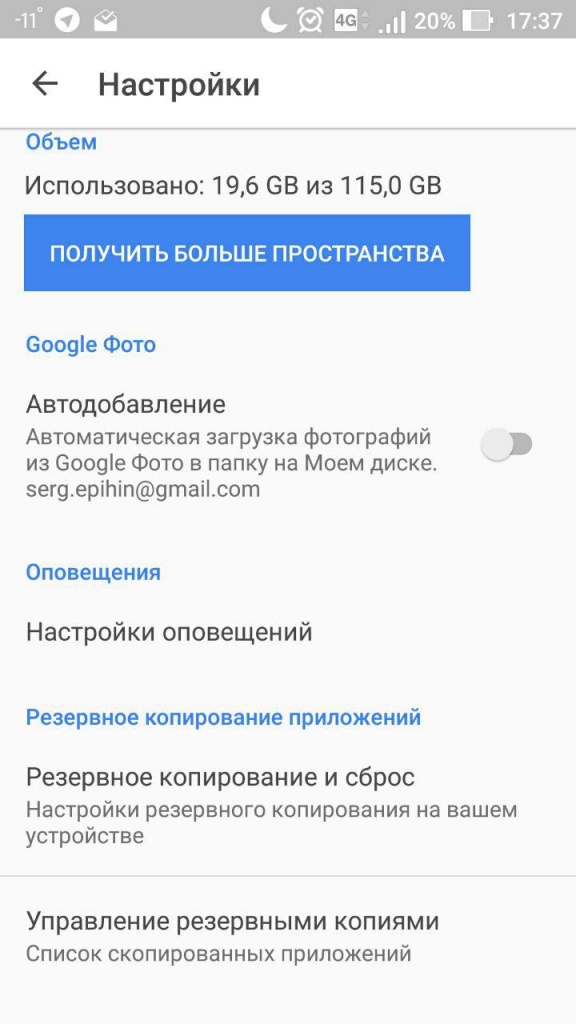
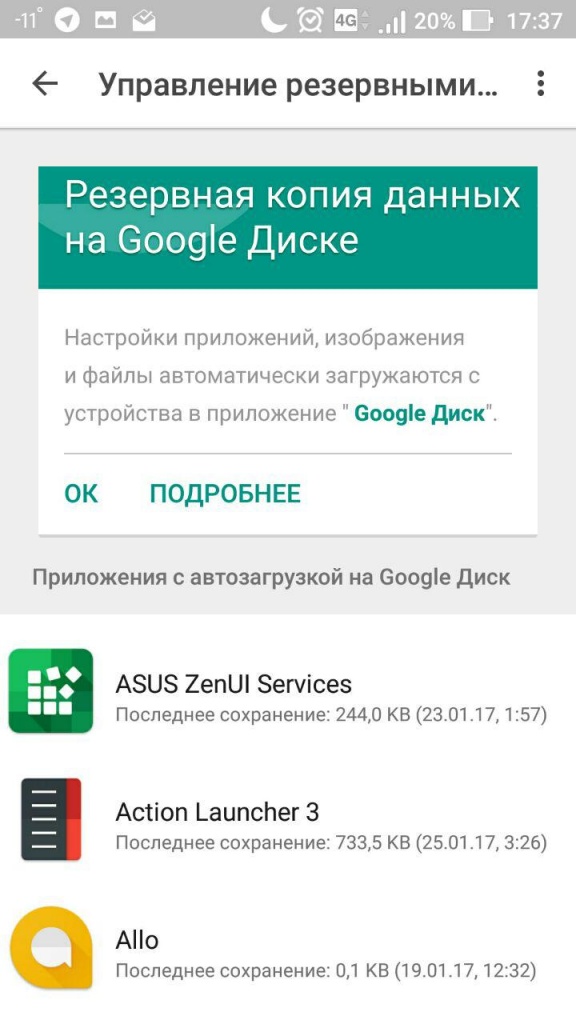
При сбросе или активации нового устройства, после ввода Google-аккаунта Android предложит восстановить устройство из резервной копии.
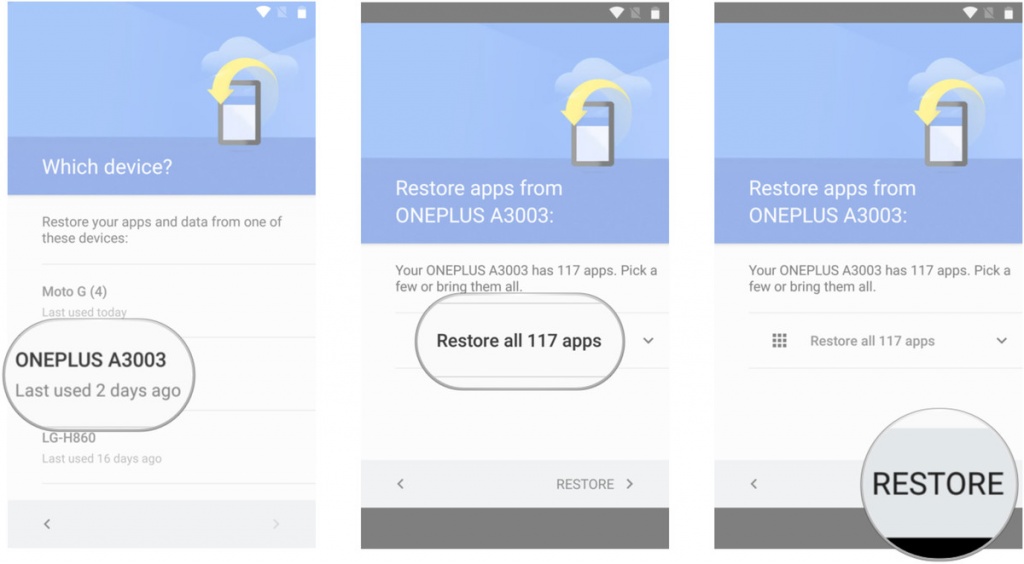
Важно помнить еще несколько нюансов, связанных с восстановлением данных на Android:
Используйте лаунчер «Google Старт»
Фирменный лаунчер от Google может установить любой желающий из каталога приложений Google Play. Его преимущество состоит не только в том, что он придаст операционной системе «чистый» вид, задуманный Google, но и будет полностью сохранять настройки рабочего стола. При восстановлении данных на месте окажутся все папки, виджеты и расположение иконок. При использовании стандартного лаучера от производителей, это не случится. Лаунчеры сторонних разработчиков чаще всего тоже умеют делать резервную копию, но там это надо делать вручную.
Не забывайте использовать облачную синхронизацию
Не отказывайтесь от главного удобства Android – синхронизации данных через облако. Сохраняя новый контакт в записной книжке, не стоит сохранять его локально на устройстве, лучше сразу использовать учетную запись Google. Таким образом он никогда не потеряется, только, если вы не удалите его из облака вручную, но даже тогда, его можно будет восстановить. Тоже самое касается календаря, почты, заметок и других типов данных.
Инструменты от производителей устройств
Если вы приверженец конкретной марки устройств, например, Samsung, Meizu или LG, то полезно помнить про встроенные производителями инструменты, которые помогают создавать бекапы данных. Чаще всего, они предоставляют возможность создания полной резервной копии устройства, которую можно хранить сколько угодно времени. Плюс такого подхода в том, что сохраняются абсолютно все данные в одном файл (как на iOS), но главный минус в том, что такие резервные копии не будут работать между устройствами разных производителей. Резервная копия от смартфона LG не подойдет смартфону Samsung и наоборот. Подобное можно реализовать сторонним софтом, но для этого необходим Root-доступ.
Смартфоны на Android и многое другое вы можете купить у наших друзей из Big Geek. Скидка по промокоду iGuides
Как быстро восстановить приложение на Андроиде. Собрали все способы
Вы когда-нибудь сталкивались с тем, что нужное вам приложение удалено с вашего смартфона? Очень надеюсь, что и не столкнетесь. Но ситуация, к сожалению, вполне реальная. Особенно если вы даете свой смартфон детям, то можно даже не удивляться такому развитию событий. Самое обидное — в нужный момент времени столкнуться с тем, что нужной вам программы на телефоне просто нет. Представьте, приходите вы в магазин и нужно оплатить покупку, а MirPay удален со смартфона.
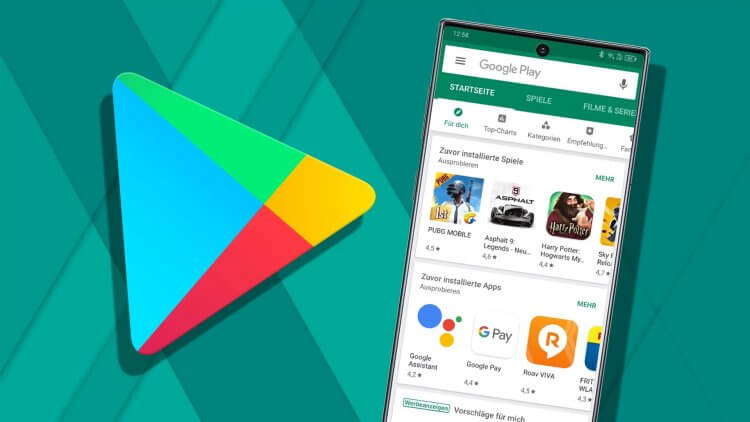
Проще всего восстанавливать приложения через Google Play.
❗️ПОДПИШИСЬ НА НАШ ДЗЕН, ЧТОБЫ ЧИТАТЬ КРУТЫЕ СТАТЬИ, КОТОРЫХ НЕТ НА САЙТЕ
И ладно, если у вас с собой есть банковские карточки. Многие уже несколько лет ходят в магазин только со смартфоном, и привычки носить с собой пластик нет. Поэтому возможность быстро восстановить удаленное приложение очень вам пригодится. В этом материале разобрались, как это можно сделать.
Как добавить иконку приложения на экран
Прежде чем паниковать и лезть в магазин приложений для повторной загрузки, в первую очередь необходимо убедиться, что программы на смартфоне действительно нет. Вполне вероятна ситуация, что просто с рабочего стола удален ярлык или случайно создался новый рабочий стол, который вы просто не заметили. В такой ситуации программа благополучно находится на вашем смартфоне, и вам надо заново разместить ее иконку в привычном месте. Для того чтобы восстановить значок приложения на рабочем столе, сделайте следующее:
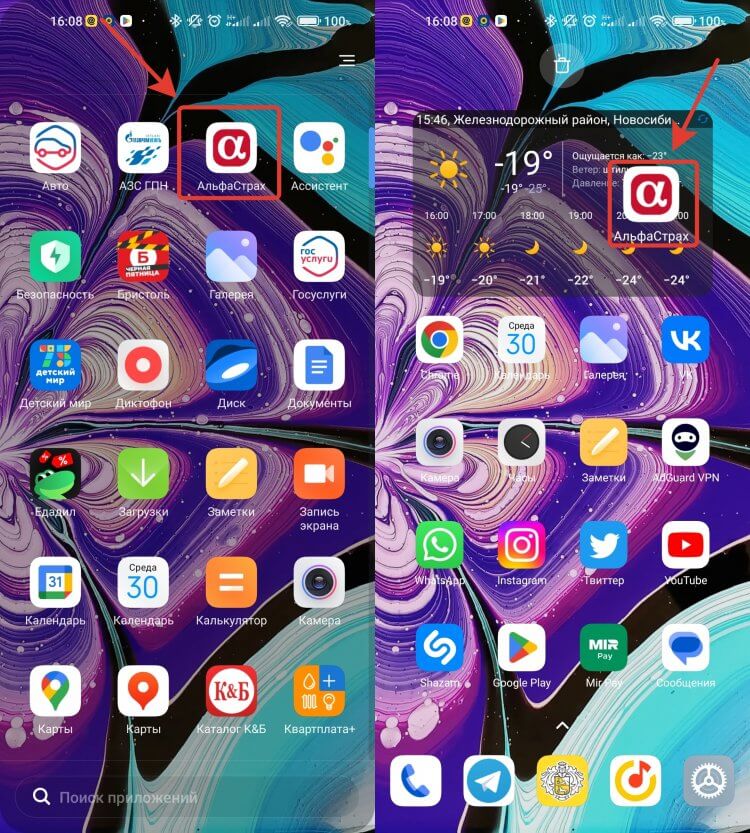
Просто перетащите ярлык в нужное вам место.
- В первую очередь полистайте рабочие столы и убедитесь, что случайно не создан новый, на котором и размещено приложение, которое вы ищите.
- Если приложение не найдено, то на смартфонах Xiaomi, Redmi или POCO, откройте меню приложений и с помощью поиска поищите нужную программу там.
- При наличии программы в “Меню приложений” просто перетяните ярлык на нужное вам место на рабочем столе.
- Если же вы нашли лишний рабочий стол в момент пролистывания, то просто перетащите программу на привычное место, и случайно созданный рабочий стол удалится автоматически.
❗️ПОДПИШИСЬ НА НАШ ЧАТИК В ТЕЛЕГРАМЕ. ТАМ ТЫ СМОЖЕШЬ ПООБЩАТЬСЯ С ДРУГИМИ ЧИТАТЕЛЯМИ И ДАЖЕ НАШИМИ АВТОРАМИ
Вариант со случайно созданным экраном очень распространен, когда пользователь быстро старается что-то открыть или просто листает экраны, и можно случайным удержанием пальца перенести иконку приложения на новый рабочий стол. Я тоже как-то раз случайно создал новый экран, причем получилось это очень забавно. Я держал телефон в руке и случайно коснулся пальцем датчика Touch ID. Смартфон разблокировался, а я этого не заметил и ладошкой напереносил иконки между рабочими столами и насоздавал лишних папок.
Как восстановить удаленное приложение
Но возможно, что приложение было полностью стерто с вашего телефона, и тогда вам необходимо заново его загрузить. Чтобы не искать программу через поиск, можно воспользоваться списком ранее загруженных, но неустановленных приложений. Открыть его можно следующим образом:
-
Откройте Google Play и нажмите на кружок с вашим аккаунтом в правом верхнем углу.
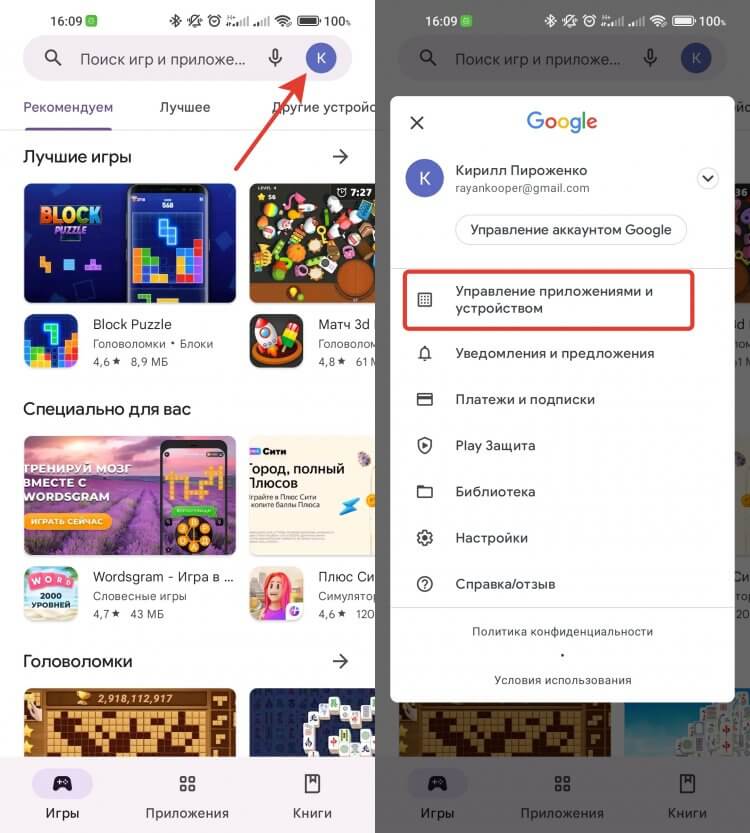
Google Play фиксирует в вашем аккаунте все загруженные приложения.
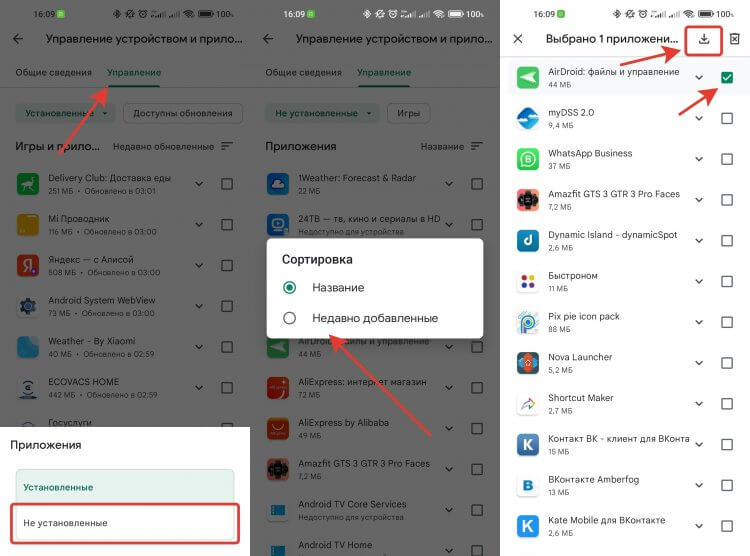
Для удобства можно можно выбрать нужные вариант сортировки.
❗️ПОДПИШИСЬ НА ТЕЛЕГРАМ-КАНАЛ СУНДУК АЛИБАБЫ, ЧТОБЫ ПОКУПАТЬ ТОЛЬКО ЛУЧШИЕ ТОВАРЫ С АЛИЭКСПРЕСС
Теперь остается только дождаться, когда выбранные приложения скачаются, и можно начинать ими пользоваться вновь. Но не все программы можно найти в Google Play. Возможно, что приложение было удалено из магазина Гугл или вы просто загружали его из стороннего магазина приложений.
Установить приложение из неизвестных источников
Поэтому, если вы не нашли какую-то программу в Google Play, проверьте остальные магазины, установленные на вашем смартфоне. Скорее всего, вы найдете ее именно там. Если же другими магазинами приложений вы не пользовались, а приложение срочно необходимо, то придется прибегнуть к его установке из других источников. Для этого необходимо сделать следующее:
-
Откройте настройки и перейдите в раздел “Приложения”.
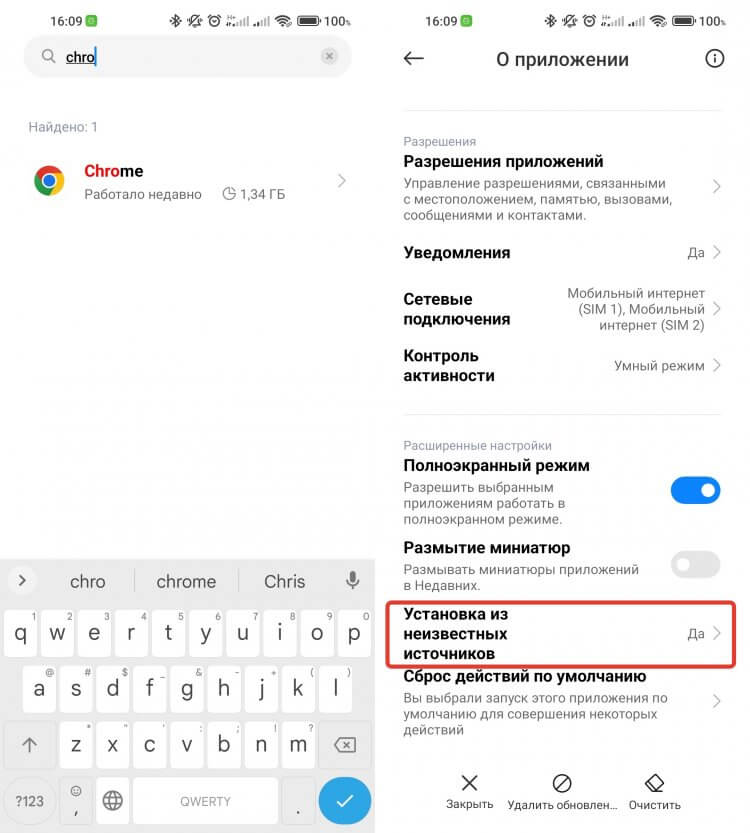
Эти действия актуальны для любого браузера.
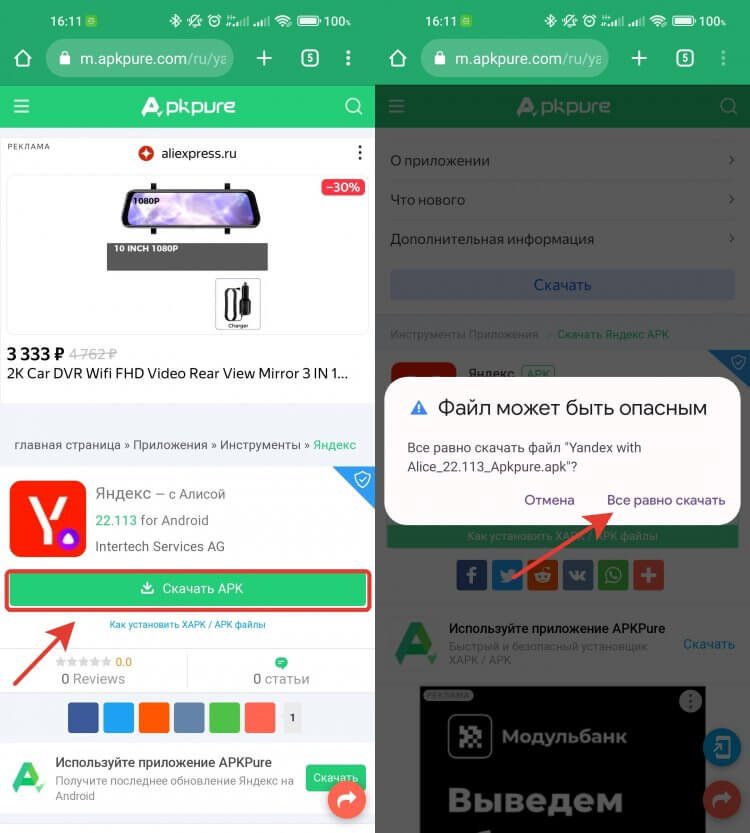
Спокойно соглашайтесь на загрузку. Главное — не качайте приложения из совсем сомнительных источников.
❗️ПОДПИШИСЬ НА НАШ ПУЛЬС. БУДЕШЬ УЗНАВАТЬ ВСЕ НОВОЕ САМЫМ ПЕРВЫМ
Все! Теперь нужное вам приложение благополучно вернулось на ваш смартфон, и вы можете начинать им пользоваться. В любом случае, если вы не нашли какую-то программу на телефоне, не отчаивайтесь. Все очень просто можно восстановить. Главное — потратить на это чуть-чуть времени. В большинстве случаев пропажа приложения связана именно с удалением иконки. Просто так стереть программу с современного смартфона достаточно сложно. Поэтому в первую очередь всегда проверяйте меню программ.

Теги
- Google Play
- Новичкам в Android
Наши соцсети
Новости, статьи и анонсы публикаций
Резервное копирование и восстановление Android на новый телефон — 3 Simplest Ways

Обновлено Лиза Оу / 11 янв, 2021 09:00
Я купил новый телефон Samsung. Я хочу создать резервную копию данных на предыдущем телефоне, а затем перенести их на новый телефон. Я понятия не имею о том, как резервное копирование моего телефона с простой операцией. Пожалуйста, помогите, спасибо заранее!
Как вы знаете, на мобильном телефоне есть разные данные, включая приложения, настройки, фотографии, видео, аудио, сообщения и многое другое.
Несомненно, будет сложно передать все данные, и нет гарантированного способа переместить все данные Android без потери данных.
Итак, Перенос данных с одного телефона Android на другой является проблемой для пользователей.
Вы можете сначала сделать резервную копию телефона Android, а затем восстановить данные телефона из резервной копии.
Трудно найти идеальный способ сделать резервную копию и восстановить сразу все данные Android.
Вы можете использовать различные инструменты для резервного копирования данных Android в соответствии с вашими потребностями.
Убей демона сегодня, завтра сразись с дьяволом.
Есть несколько эффективных способов резервного копирования различных данных на телефоне Android.
Гугл всегда синхронизировать контакты Android, календари, сообщения, настройки и т. д. для пользователей. Для завершения процесса существуют различные сопутствующие продукты, такие как Google Диск, Gmail, Google Фото…
Первый способ, который вам стоит попробовать, — это служба резервного копирования Android. Это служба, встроенная в Android, которая позволяет создавать резервные копии большинства типов данных.
- Путь 1: Как сделать резервную копию и восстановить данные Android на новый телефон с помощью службы резервного копирования Android
- Способ 2: резервное копирование контактов Android и восстановление на новый телефон через Gmail
- Way 3: резервное копирование и восстановление телефона Android с FoneLab
1. Как выполнить резервное копирование и восстановление данных Android на новый телефон с помощью службы резервного копирования Android
Служба резервного копирования Android выполняет резервное копирование данных Android на Google Drive и позволяет получить к ним доступ в Интернете. Это удобный облачный сервис для размещения файлов, позволяющий пользователям Google управлять данными без хлопот.
Вы можете выбрать, какие данные, перейдя в Настройки, ниже приведены данные, которые вы можете выбрать для резервного копирования и восстановления.

Ниже описано, как сделать файл резервной копии фотографий телефона Android.
- Контакты, электронная почта, документы и календари.
- Системные настройки, такие как пароль Wi-Fi, яркость, время ожидания.
- Данные браузера Chrome, такие как закладки.
- Логи чата.
- Приложения и другой купленный контент.
- Некоторые сторонние данные приложения.
- Интеллектуальная блокировка пароля.
- Фото.
Помните, что он не сохранит для вас SMS, данные Google Authenticator, пользовательские настройки, сопряжение Bluetooth и данные безопасности.
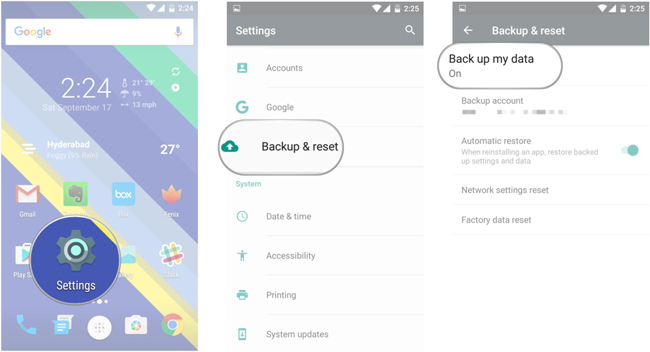
Перейдем к тому, как включить Android Backup Service для резервного копирования данных Android Phone в Google.
Шаг 1 Откройте Настройки приложение на главном экране.
Шаг 2 Перейдите на Резервирование и сброс > Резервное копирование данных.
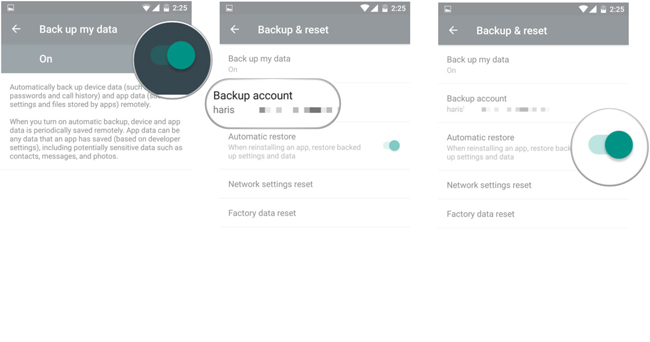
Шаг 3 Включить Резервное копирование данных.
Шаг 4 Резервное в Резервирование и сброс страницу, нажмите Резервный аккаунт и затем выберите правильный аккаунт Google, связанный с ним.
Шаг 5 включать Автоматическое восстановление так что он восстановит резервные копии настроек и данных при переустановке приложения.
Как вы можете восстановить данные Android на новом телефоне?
Помните, что этот параметр доступен для телефонов при первом запуске или после восстановления заводских настроек.
Шаг 1 Следуйте инструкциям на экране, чтобы настроить телефон Android.
Шаг 2 Выберите Нет, спасибо на странице Есть другое устройство, а затем войдите в свою учетную запись Google, которую вы используете для резервного копирования данных Android.
Шаг 3 Отметьте поле рядом с Автоматическое резервное копирование данных устройства, а затем нажмите Следующая дважды.
Шаг 4 Выберите устройство из списка, из которого вы хотите восстановить данные.
Шаг 5 Нажмите Восстановить.
Если вы просто хотите резервные контакты Только Gmail может помочь вам сделать это за вас.
2. Android Contact Backup и восстановление на новый телефон через Gmail
Gmail помогает пользователям общаться с друзьями, семьей или другими контактами с помощью электронной почты. Фотографии, видео и другие файлы можно легко отправлять в виде вложений.
Он имеет удобную функцию для пользователя для резервного копирования контактов на Android, после резервного копирования контактов в Gmail вы можете проверить и восстановить их, войдя в свою учетную запись Google, которую вы используете для резервного копирования.

Давайте рассмотрим шаги использования Gmail для резервного копирования контактов Android.
Шаг 1 Презентация Настройки приложение
Шаг 2 Перейдите на Учетные записи и синхронизация > Добавить аккаунт > Google > Следующая > Вход.
Шаг 3 Войдите в свою учетную запись Google, если у вас ее нет, нажмите Создавай вместо того, чтобы зарегистрировать один.
Шаг 4 Нажмите Вход > Синхронизировать контакты.
Шаг 5 Нажмите Завершить.
Вы можете использовать этот метод для резервного копирования почты, календарей и заметок в Gmail.
Вам требуется резервное копирование данных Android на ПК или Mac?
Простое соединение по USB между компьютером и устройством не поддерживает контакты, сообщения и другие данные, кроме фотографий и видео.
Вам понадобится сторонний инструмент для резервного копирования и восстановления данных Android на компьютер.
3. Резервное копирование и восстановление телефона Android с FoneLab
FoneLab Android Data Backup & Restore имеет преимущество перед другими программами, что позволяет пользователям за несколько шагов выполнять резервное копирование и восстановление контактов, сообщений, журналов вызовов, галереи, видео, аудио и документов.
И это позволяет вам добавить пароль к файлу резервной копии, если вы хотите, чтобы защитить вашу личную информацию.
Он поддерживает различные режимы телефона Android и позволяет выборочно выполнять резервное копирование и восстановление данных в соответствии с вашими потребностями.
Ниже приведены демонстрации резервного копирования и восстановления данных телефона Android.
Резервное копирование данных телефона Android
Шаг 1 Загрузите и установите программное обеспечение на свой компьютер, а затем запустите его.

Резервное копирование и восстановление данных Android на ваш компьютер легко.
- Резервное копирование и восстановление данных Android на ваш компьютер легко.
- Предварительно просмотрите данные, прежде чем восстанавливать данные из резервных копий.
- Резервное копирование и восстановление данных телефона Android и SD-карты Выборочно.
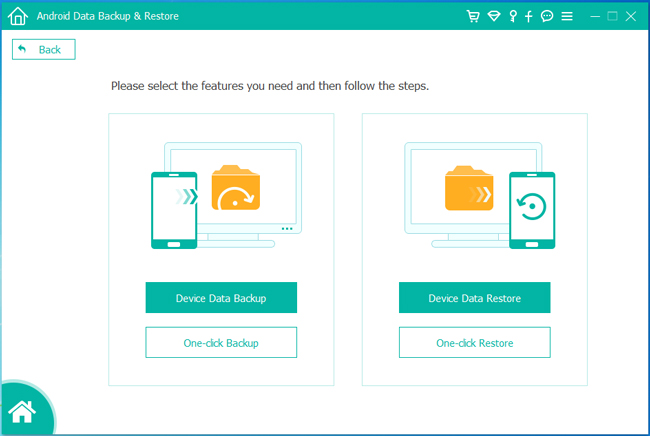
Шаг 2 Выберите Резервное копирование и восстановление данных Android в интерфейсе, а затем выберите Резервное копирование данных устройства.
Шаг 3 Подключите свой телефон Android к компьютеру и нажмите Передача файлов на экране вашего телефона.
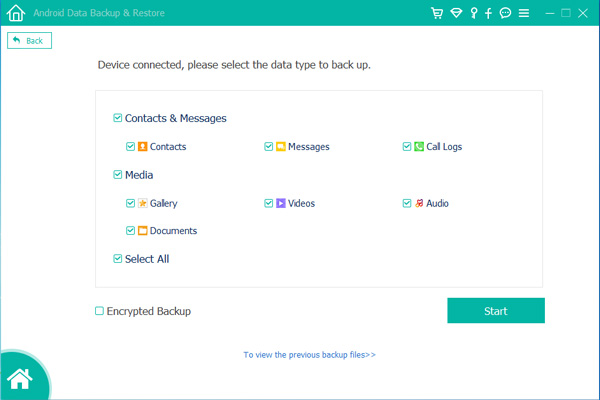
Шаг 4 Выберите данные, которые вы хотите скопировать на компьютер. Зашифруйте файл резервной копии, установив флажок рядом с Зашифрованное резервное копирование, А затем нажмите Начать.
Шаг 5 Нажмите OK во всплывающем окне.
Восстановить данные телефона Android
Процесс восстановления данных телефона Android с помощью FoneLab почти такой же, вы можете легко перенести данные Android на телефон Android.
Шаг 1 Выберите Восстановление данных устройства в Резервное копирование и восстановление данных Android интерфейс.
Шаг 2 Выберите файл резервной копии, из которого вы хотите восстановить, а затем нажмите зеленый Начать кнопку.
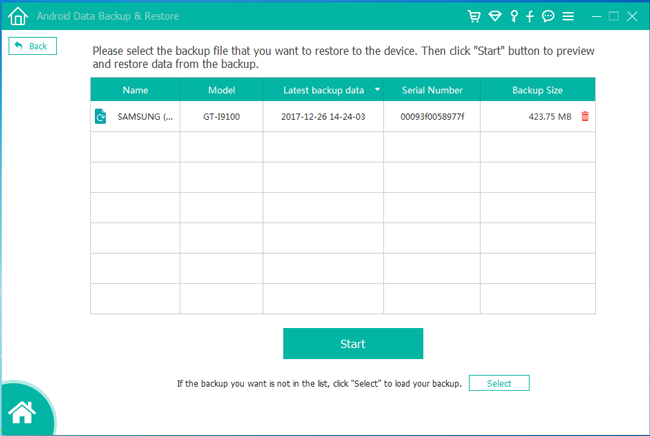
Шаг 3 Установите флажки рядом с данными, которые вы хотите восстановить.
Шаг 4 Нажмите Восстановить.
Как видите, с помощью FoneLab легко сделать резервную копию и восстановить Android.
Он обеспечивает прямой способ без проблем управлять данными телефона Android. Почему бы не скачать и попробовать прямо сейчас!
Резервное копирование и восстановление данных Android на ваш компьютер легко.
- Резервное копирование и восстановление данных Android на ваш компьютер легко.
- Предварительно просмотрите данные, прежде чем восстанавливать данные из резервных копий.
- Резервное копирование и восстановление данных телефона Android и SD-карты Выборочно.
Статьи по теме
- Как сделать резервную копию контактов Samsung на компьютере
- Как сделать резервную копию Samsung Galaxy S8 / S8 Plus
- Как сделать резервную копию контактов Android на ПК