
Демонстрация экрана в Discord
В Discord все функции связанные с общением через видеосвязь доступны в одном окне, и переключаться между ними можно сразу же во время разговора. Поэтому, чтобы не возникало много лишних вопросов о том, как показать экран в Дискорде, сейчас расскажу все максимально подробно.
Как включить демонстрацию экрана в Discord
Чтобы показывать происходящее другим людям в режиме реального времени необходимо заранее включить видеосвязь и дождаться, пока появится собеседник.
Кроме того, перед началом трансляции необходимо установить необходимые параметры и настроить приложение так, чтобы оно корректно синхронизировалось со всеми дополнительными аксессуарами для видеоконференций (микрофоном, наушниками и веб-камерой).
Именно поэтому первая часть инструкции будет посвящена предварительным настройкам, а последующие уже непосредственно самому процессу трансляции происходящего на мониторе.
Шаг 1: Подготовка
Сейчас скажем пару слов о настройке голоса и видеосвязи в Дискорде. И даже если вы не будете использовать веб-камеру, нужно знать, как ее настроить для последующих звонков:
- Откройте «Настройки пользователя»;
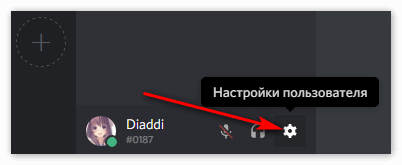
- Перейдите в раздел «Голос и видео»
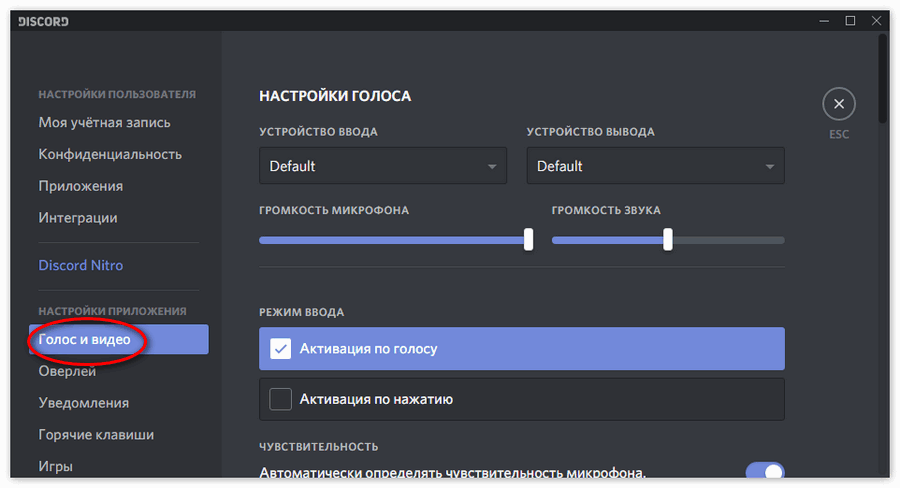
- Отрегулируйте уровень громкости по своему усмотрению;
- Затем можете включить видеокамеру, выбрав её среди прочих пунктов во вкладке «Настройки видео»;
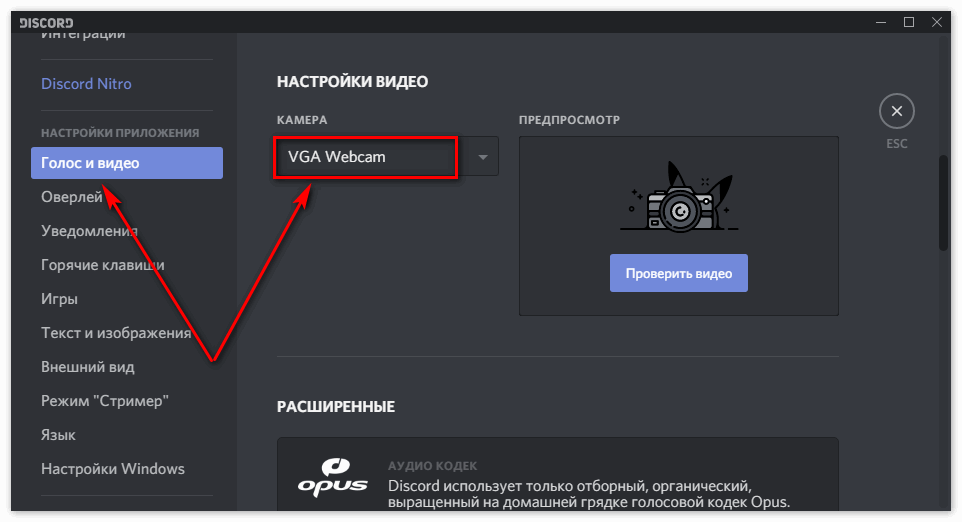
- После этого кликните на кнопочку «Test Video» чтобы проверить её работоспособность.
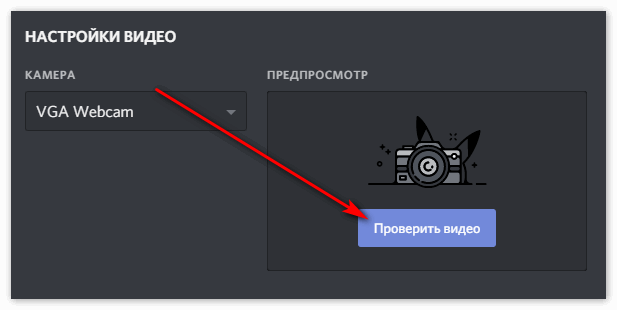
На этом подготовку к звонкам можно считать законченной.
Шаг 2: Позвоните другу
Теперь необходимо зайти в личную переписку с другом, которому вы хотите показать действия, происходящие на мониторе, и затем:
- Нажать на иконку видеокамеры (она должна быть расположена в верхней строке интерфейса приложения);
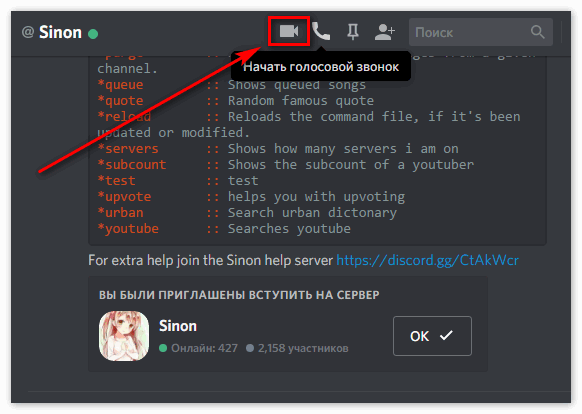
- Когда вы нажмете на неё, ваш друг получит уведомление, и если он все же решится присоединиться к беседе, перед вами откроется окошко видеоконференции с множеством дополнительных параметров внизу;
- Посередине интерфейса вы сможете увидеть сплошную область, на которой будут расположены иконки в виде монитора со стрелочкой, видеокамеры, большой кнопки «Завершить звонок», микрофона и шестеренки.
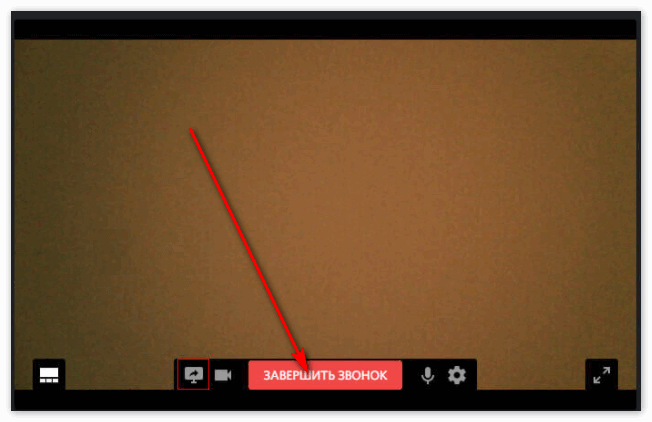
Для дальнейших действий нам нужна только первая иконка.
Шаг 3: Запустите трансляцию
Нажав на монитор со стрелочкой, вы увидите новое меню, в котором сможете выбрать одну из двух опций:
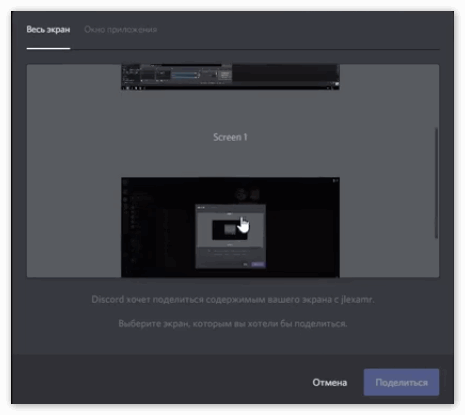
- «Весь экран» — собеседник увидит то, что видите вы на своем компьютере;
- «Окно приложения» — собеседник сможет увидеть только окно с игрой.
Чтобы отключить демонстрацию просто выйдите из видеоконференции или перейдите в режим обычного звонка.
Заключение
Допустим, что во время того, как вы играли в увлекательную игру, у вас появилась резкая необходимость показать действия, которые происходят у вас на устройстве, своему другу. Для этого в мессенджере Discord, который в основном используют геймеры, так как он предлагает пользователю максимально простой в использовании интерфейс и множество дополнительных функций, предусмотрена возможность демонстрации экрана.
Как использовать функцию совместного использования экрана Discord на мобильном телефоне и компьютере
Discord дает простой способ связаться с другими и завести друзей. Как популярное сообщество для обмена голосовыми и текстовыми сообщениями, в основном предназначенное для игроков, оно позволяет отправлять текстовые сообщения и GIF-файлы, создавать аудиочаты и делиться экранами. Этот пост расскажет вам как поделиться экраном в Discord шаг за шагом.
- Часть 1. Демонстрация экрана в Discord на компьютере
- Часть 2. Демонстрация экрана в Discord на мобильном устройстве
- Часть 3. Делитесь и записывайте экран Discord
- Часть 4. Часто задаваемые вопросы о том, как поделиться экраном в Discord
Часть 1. Как поделиться экраном в Discord на Mac и ПК с Windows
Discord разработан со специальной функцией совместного использования экрана, чтобы вы могли делиться своим игровым процессом или смотреть видеоконтент с друзьями. После того, как вы откроете список друзей и начнете видеозвонок, вы можете легко демонстрация экрана в Discord следуя приведенному ниже руководству.
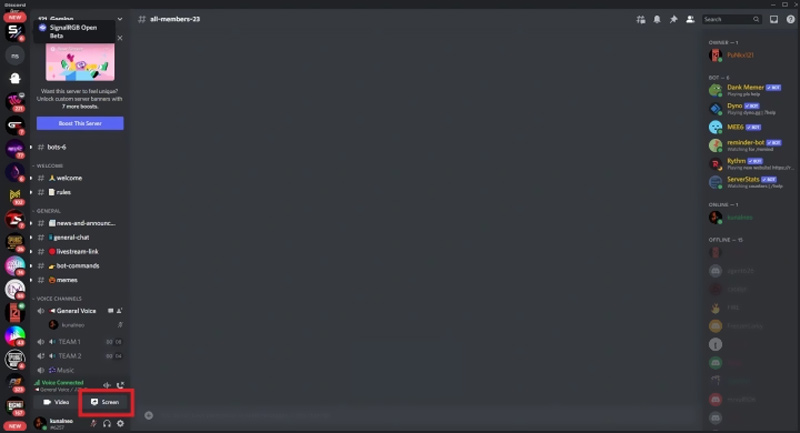
Откройте Discord и войдите в свою учетную запись. Чтобы использовать функцию демонстрации экрана Discord, вам нужно ввести голосовой канал, с которым вы хотите поделиться своим экраном.
Когда вы заходите на канал, вы можете найти экран кнопку в левом нижнем углу. Нажмите на нее, чтобы отобразить всплывающее окно.
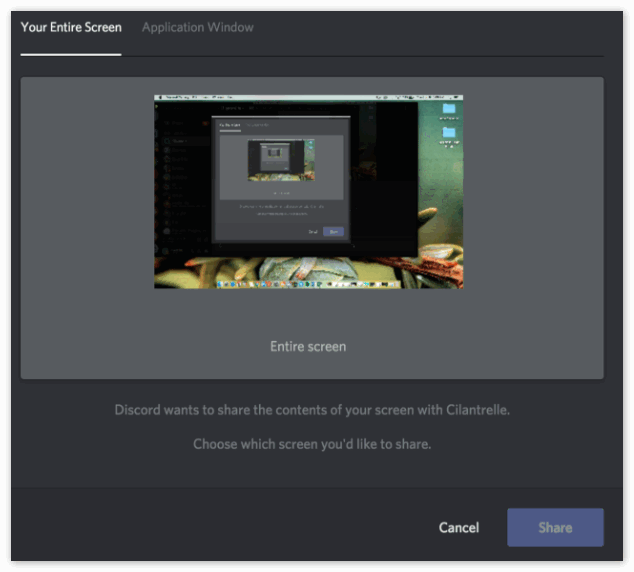
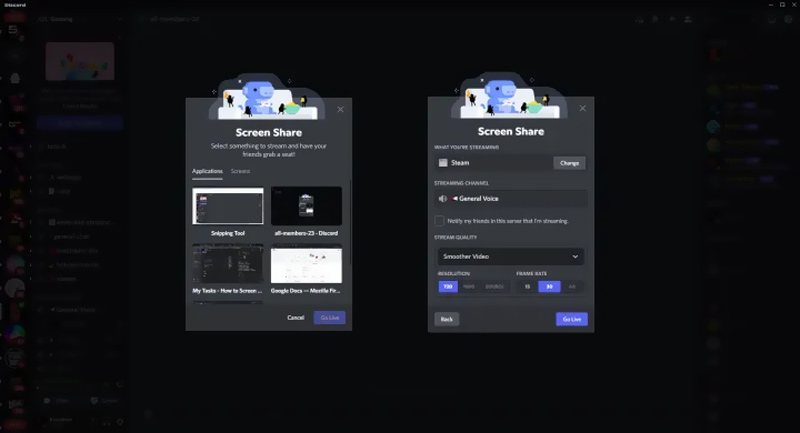
Вы получаете две вкладки во всплывающем окне Screen Share, Приложения , и Экраны . Вы можете использовать опцию «Приложения», чтобы выбрать приложение, а затем поделиться всем окном с другими. Кроме того, вы можете нажать на кнопку Экраны вкладку, а затем выберите правильный экран, которым вы хотите поделиться.
Часть 2. Как поделиться экраном в Discord на мобильном телефоне
Discord позволяет транслировать экран вашего телефона как на iPhone, так и на телефоны Android. Вы можете выполнить следующие шаги, чтобы поделиться экраном в Discord на мобильном устройстве. Но сначала вы должны знать, что некоторые приложения, такие как Netflix, не поддерживают Discord.
Откройте Discord на своем iPhone или телефоне Android. Вам нужно перейти на конкретный сервер и голосовой канал, где вы хотите поделиться экраном Discord.
Когда вы доберетесь до голосового канала, вы можете нажать на Поделиться кнопку в нижней части экрана, чтобы поделиться своим экраном в Discord. Теперь вам будет предложено дать Discord разрешение на запись экрана вашего мобильного телефона. Вы можете просто нажать на Начать сейчас или кнопку «Начать трансляцию», чтобы сделать это.
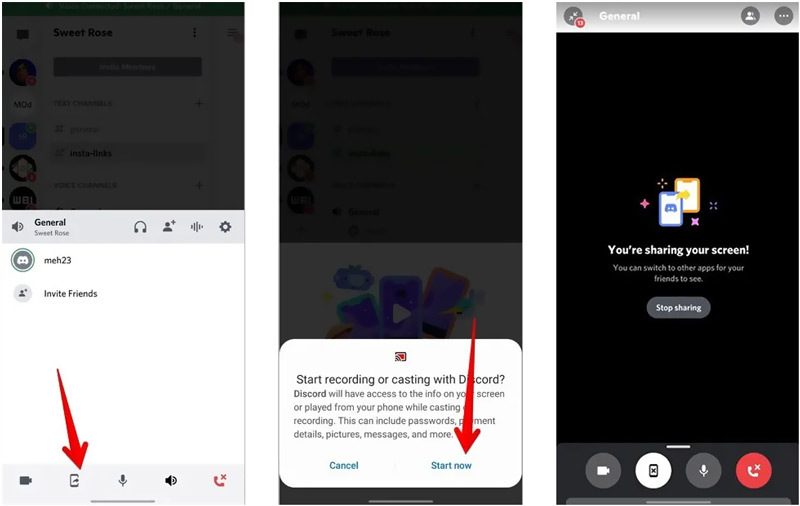
Во время этого процесса совместного использования экрана вы можете выйти из Discord и открыть другое приложение. Все ваши операции в этом приложении будут доступны через Discord. Если вы хотите остановить совместное использование экрана в Discord, вы можете открыть приложение Discord и выбрать Хватит делиться .
Обратите внимание: если кнопка «Поделиться экраном» в Discord неактивна, это означает, что у вас нет разрешения на потоковую передачу на выбранном вами канале. Если вам все еще нужно париться в канале, вы должны попросить модератора сервера дать вам разрешение.
Часть 3. Как поделиться и записать экран Discord
Когда вам нужно захватить ваш общий экран Discord или отразить ваш iPhone или телефон Android на компьютере, вы можете обратиться к профессиональному рекордеру Discord, Зеркало телефона. Это позволяет вам легко записывать экраны Discord, аудио и звонки с высоким качеством.

- Записывайте экран Discord, аудио и голосовой вызов с высоким качеством.
- Отредактируйте запись Discord и сохраните ее в предпочитаемом видео/аудио формате.
- Зеркальное отображение Discord с iPhone или телефона Android на компьютер в режиме реального времени.
- Записывайте видео, аудио, звонки, встречи и другие действия на устройствах iOS/Android.
Чтобы записывать экраны или звонки Discord, вы должны сначала бесплатно загрузить Phone Mirror на свой компьютер. Когда вы входите в него, вам предлагается два варианта: Зеркало iOS и Зеркало Android. Выберите правильный на основе вашего мобильного телефона. Здесь мы берем в качестве примера захват экрана Discord на iPhone.
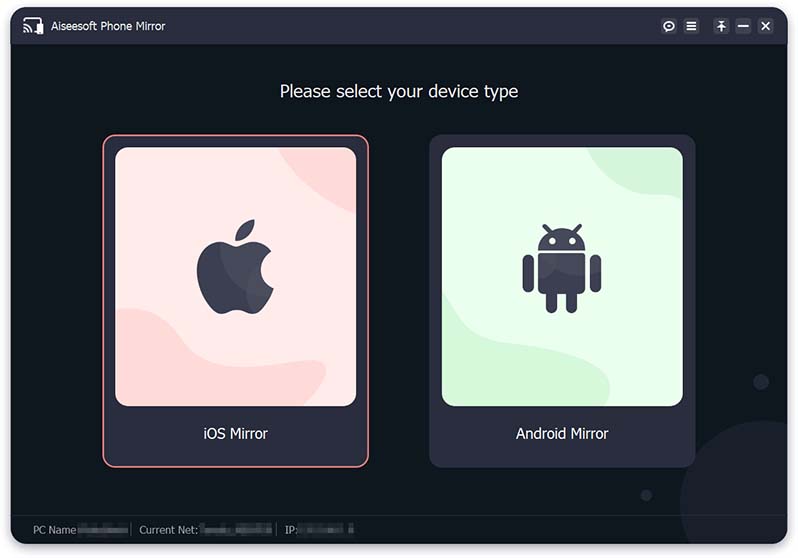
Phone Mirror дает вам два способа установить соединение между вашим iPhone и компьютером. Чтобы транслировать экран Discord на свой компьютер, вы должны выбрать Дублирование экрана вариант. Вы также можете использовать эту функцию для зеркалировать Android на ПК.
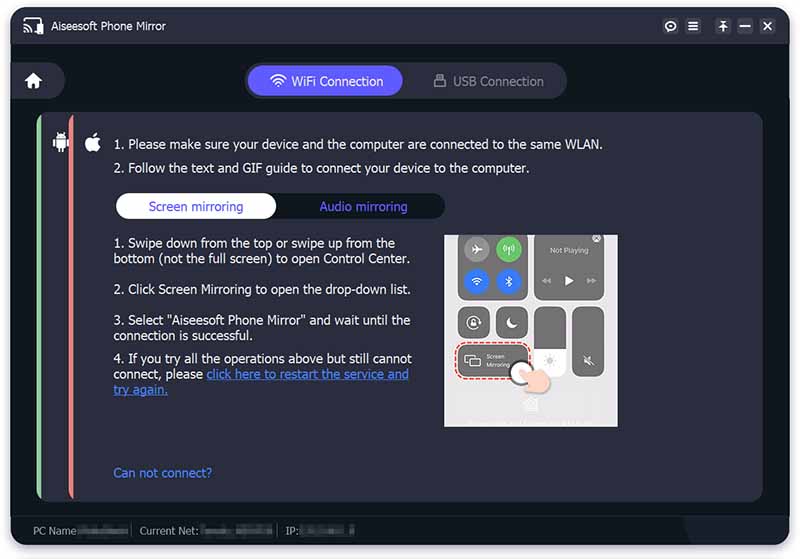
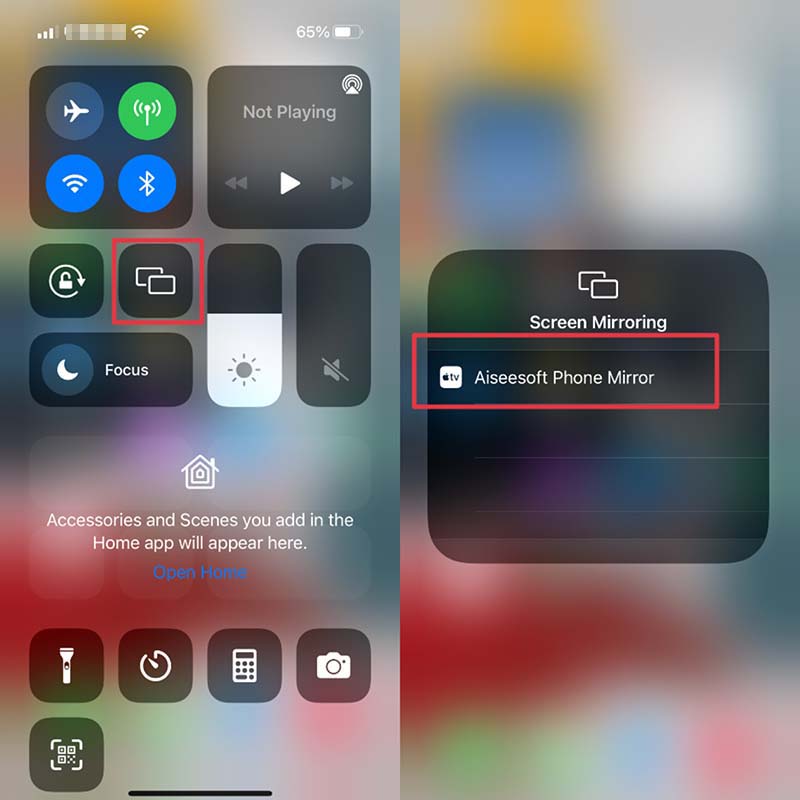
Перейдите в Центр управления на своем iPhone и коснитесь значка Экран Mirroring значок. После этого следует выбрать Зеркало телефона Aiseesoft из его выпадающего списка. Вы можете увидеть экран Discord на своем компьютере, когда соединение установлено.
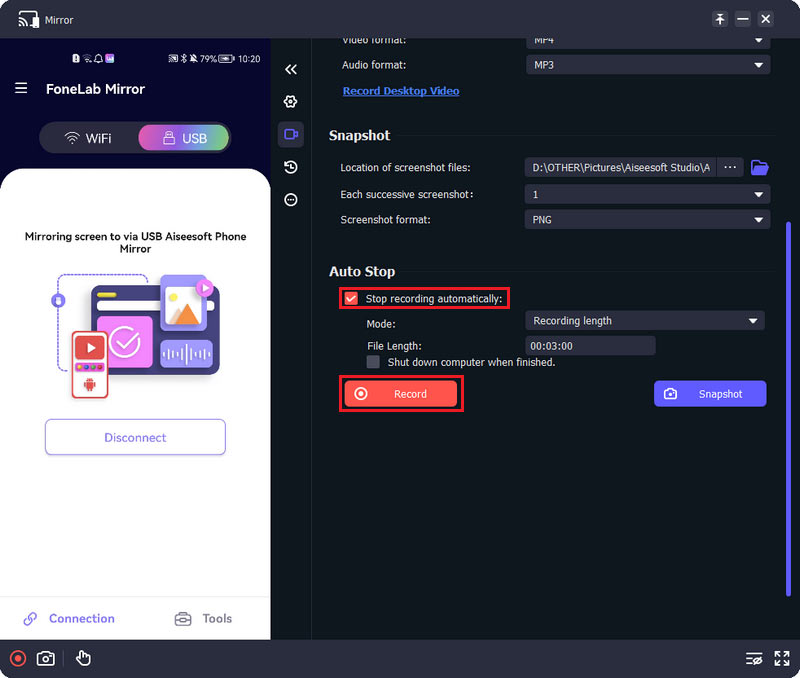
Вы можете начать запись экрана Discord, нажав на Запись кнопка. Экран Discord и все ваши операции на этом iPhone будут записаны в высоком качестве, вплоть до 4K. После остановки записи экрана Discord захваченное видео будет автоматически сохранено. Нажмите здесь, чтобы узнать, как демонстрация экрана на Mac.
Часть 4. Часто задаваемые вопросы о демонстрации экрана в Discord
Где добавить игры в Discord для потоковой передачи?
Если ваша игра может быть распознана встроенной системой обнаружения игр Discord, вы можете перейти в чат или на сервер Discord, начать трансляцию из игры, а затем нажать «Трансляция», чтобы начать демонстрацию экрана Discord. Если ваша игра не появилась, вы можете перейти в «Настройки пользователя», нажать «Активность в игре», а затем использовать «Добавить», чтобы легко добавить свою игру.
Почему я не могу сделать демонстрацию экрана в Discord?
Как упоминалось выше, одна из основных причин, по которой вы не можете поделиться своим экраном Discord, заключается в том, что у вас нет разрешений на совместное использование в Discord. В некоторых случаях проблемы с приложением или системой также могут привести к этой проблеме.
Как настроить качество демонстрации экрана в Discord?
Вы можете легко настроить качество демонстрации экрана Discord с помощью кнопки «Экран». Кроме того, вы можете настроить качество во время совместного использования экрана. Когда вы запустите демонстрацию экрана в Discord, вы получите возможность управлять качеством демонстрации по своему усмотрению.
Этот пост содержит подробное руководство по как поделиться экраном в Discord. Вы можете узнать больше о функции обмена Discord. Если вы хотите поделиться своим игровым процессом или учебными пособиями с друзьями, вы можете следовать руководству.
Что вы думаете об этом посте.
Рейтинг: 4.9 / 5 (на основе голосов 146) Подпишитесь на нас в
Более Чтение

Оставьте свой комментарий и присоединяйтесь к нашему обсуждению

Зеркало телефона
Зеркало телефона может помочь вам транслировать экран телефона на компьютер для лучшего просмотра. Вы также можете записывать экран своего iPhone/Android или делать снимки по своему усмотрению во время зеркалирования.
Как включить трансляцию в Discord

Discord – уникальный мессенджер, который обладает большим количеством настроек и функций. С его помощью пользователи могут не только общаться при помощи текстовых сообщений и аудио звонков, но и захватывать экран используемого компьютера для трансляции. В статье рассмотрим, как включить демонстрацию экрана в Дискорде и какие трудности могут возникнуть.
Включение режима демонстрации
Перед тем, как транслировать игру в Дискорд, включите опцию «Стимер». Сделать это можно следующим образом:
-
Запустите Дискорд и перейдите в настройки, нажав на иконку внизу в виде шестеренки.


Чтобы включить демку, следуйте инструкции:
- Включите мессенджер и перейдите на любой канал.
- Справа в окне для переписки в верхней панели кликните по иконке в виде видеокамеры.

- Откроется окно с видеотрансляцией. В нижней панели слева от кнопки «Завершить звонок» есть значок в виде монитора и стрелочки, который предназначен для перехода в демонстрацию экрана. Щелкните по нему.
- Появится окошко, где будет предложено выбрать один из вариантов отображения: полный экран или только окно.
- Нажмите на кнопку «Поделиться».

После этого запустится демонстрация экрана в Дискорде на сервере. Собеседники смогут увидеть, что происходит у вас на мониторе.
Для чего нужна демонстрация экрана
Демонстрация экрана в Дискорд используется по разным причинам. Например, пользователю необходимо показать другим людям, что сейчас у него происходит на мониторе ПК. Таким образом, легче объяснить удаленно, что и как можно настроить или решить другую проблему.
Функцией демонстрации преимущественно пользуются стримеры, поэтому у них чаще всего возникает вопрос, как включить трансляцию в Дискорде. Направления для стримов бывают различные:
- вышло новое приложение или программа, и необходимо сделать на софт обзор;
- показ прохождения игры;
- описание функций и возможностей какой-либо программы.
Благодаря высокому качеству передаваемых данных в Дискорде, картинка и звук в демонстрации на высшем уровне. Кроме того, если включить режим демонстрации со звуком, другие уведомления от ПК скрываются от чужих глаз.
Возможные проблемы
Иногда демонстрация экрана в Discord не работает. Причин этому может быть множество. Разберем основные проблемы, которые встречаются у пользователей мессенджера.
- Кнопка для активации режима неактивная (серого цвета). Это происходит, потому что пользователь не включил режим «Стримера» или программа устарела. Попробуйте обновить ее до актуальной версии.
- Трансляция идет, а картинки нет. Эта проблема в основном появляется тогда, когда неправильно выбрана область захвата экрана, если выбирается режим «Вид окна». Здесь нужно самостоятельно выбрать, какое окно должно отображаться.
- Изображение зависает или периодически пропадает. Это возникает в том случае, если интернет соединение нестабильное или медленное. Причем проблема может быть как со стороны транслирующего, так и со стороны собеседника.
Зачастую при трансляции нет звука. Есть два возможных решения для этой ситуации:
- Активировать переключатель с надписью Sound, который расположен в окне демонстрации.
- Правильно выбрать аудио устройство для ввода в настройках приложения в разделе «Голос и видео».

Включить демонстрацию экрана в Дискорд возможно в несколько кликов. Не забывайте, что для начала нужно активировать режим «Стримера» в настройках, только после этого можно приступать к трансляции. Возможные проблемы и их решения описаны выше, если ни один вариант не подходит, обратитесь за помощью к службе поддержки. Ответ с их стороны не придется ждать слишком долго, при этом они помогут справиться с любой трудностью в использовании мессенджера.
Как в Discord включить демонстрацию экрана с телефона
В приложении Discord есть одна интересная опция, благодаря которой на дисплее можно наблюдать за тем, что происходит на экране у одного из собеседников. Если ее не получается подключить, значит пользователь использует устаревшую версию мессенджера. Чтобы ее обновить, необходимо скачать соответствующие обновления и загрузить их на ПК. Из этой статьи вы узнаете, как включить демонстрацию (экрана) в Дискорде с телефона используя пошаговую инструкцию.
Когда возникает необходимость в использовании демонстрации экрана в Дискорде
Функция, позволяющая пользователю в Discord следить за тем, что у его оппонента присутствует на экране, может использоваться во время общения. Также необходимость в использовании опции может возникнуть в следующих ситуациях:
- Не получается выполнить настройки в мессенджере. Благодаря демонстрации опытный собеседник поможет пользователю решить возникшие проблемы.
- При ведении стрима участник описывает новое приложение, работу программного обеспечения.
- Геймер в прямом эфире проходит новую игру, выполняет сложные квесты.

Особенности предварительной настройки
Пользователь, решивший активировать демонстрацию экрана, должен:
- Изначально запускаете видео-чат. Для этого выбираете собеседника, открываете с ним чат, кликаете по иконке с видеокамерой.
- Запускаете приложение Дискорд, заходите в «Настройки пользователя».
- Перемещаете в нужное положение клавишу «Включить режим стримера».

Как включить демонстрацию (экрана) в Дискорде с телефона
Пользователю необходимо действовать следующим образом:
- Запускаете приложение «Discord».
- Открываете любой канал, сервис.
- Нажимаете на иконку в виде видеокамеры, расположенную в окне, предназначенном для передачи текстовых сообщений.
- После загрузки видео-чата пользователь получит доступ к опции «Демонстрация в Дискорде».
- Для активации функции необходимо навести курсор на активное окошко чата, в котором отображается изображение собеседника.
- В открывшемся меню выбираете «Полный экран», «Вид окна».
- Включаете демонстрацию, после чего собеседник начнет видеть все, что происходит у пользователя на экране.
- Свернув игру, вы перекроете доступ оппоненту к демонстрации.

Обратите внимание: При выборе пункта «Полный экран», открывается доступ собеседнику ко всему, что видит пользователь. При указании опции «Окно приложения», открывается оппоненту доступ только к конкретной картинке игры, любого приложения.
Частые вопросы:
- Как включить звук при демонстрации экрана в Дискорд Онлайн
- Как в Discord включить демонстрацию экрана на телефоне
- Что такое Дискорд Онлайн, и как им пользоваться
- Как в Discord использовать телефон в качестве микрофона