
Делаем скриншот на смартфоне Samsung S10
Самый простой способ сделать скриншот на Samsung S10 – это функция управления жестами. В оригинальной модели можно создать снимок, проведя ребром ладони по экрану.
Если способ не сработал, то, возможно, функция выключена. Активируется она в системных «Настройках»:
-
Перейдите в раздел «Дополнительные функции».
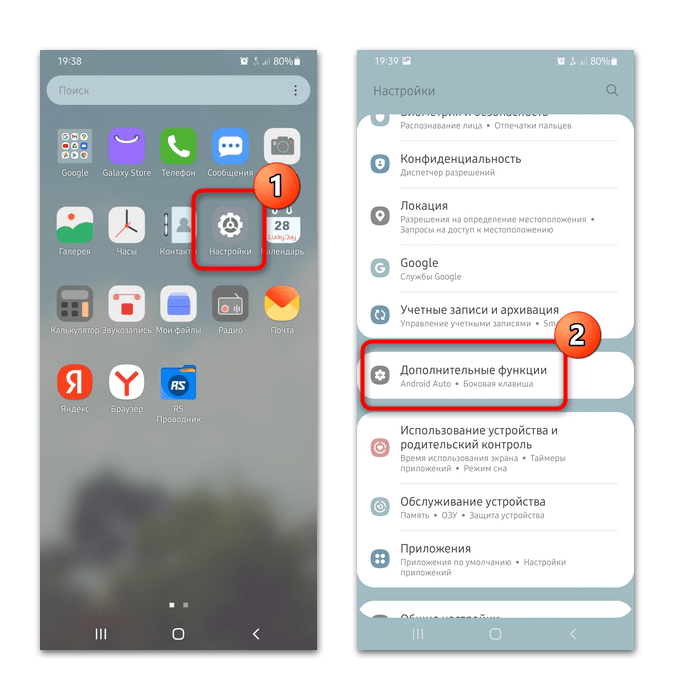
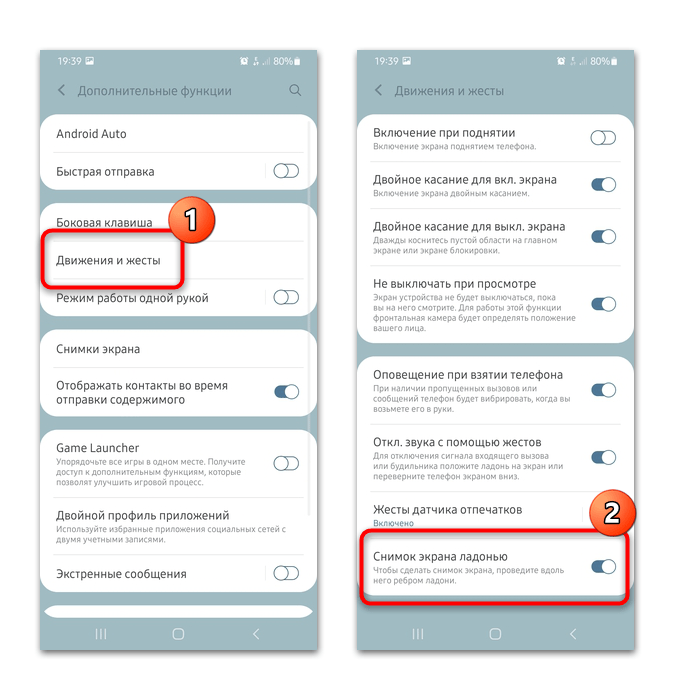

Если все сделано правильно, можно услышать звук, напоминающий сигнал затвора фотокамеры. Внизу отобразится панель с инструментами для работы с полученным изображением.
Способ 2: Механические кнопки
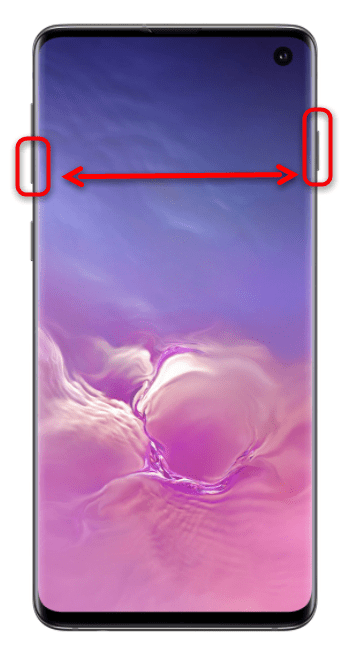
Еще одна фирменная возможность создания скриншота на устройствах Samsung – это одновременное зажатие двух механических кнопок, которые располагаются на боковой части корпуса: кнопка питания и кнопка уменьшения громкости.
Границы экрана подсветятся белой вспышкой, затем появится панель, с помощью которой можно отредактировать или поделиться скрином.
Способ 3: Панель Edge
У мобильных девайсов Samsung есть дополнительная панель Edge, открывающая быстрый доступ к некоторым инструментам, приложениям и функциям. Ее можно настроить под себя, и она предполагает встроенное средство для создания скриншотов или опции выделения области экрана и сохранения ее.
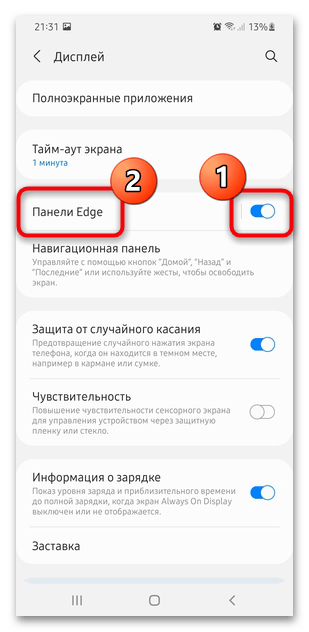
- Откройте системные «Настройки» и перейдите в раздел «Дисплей».
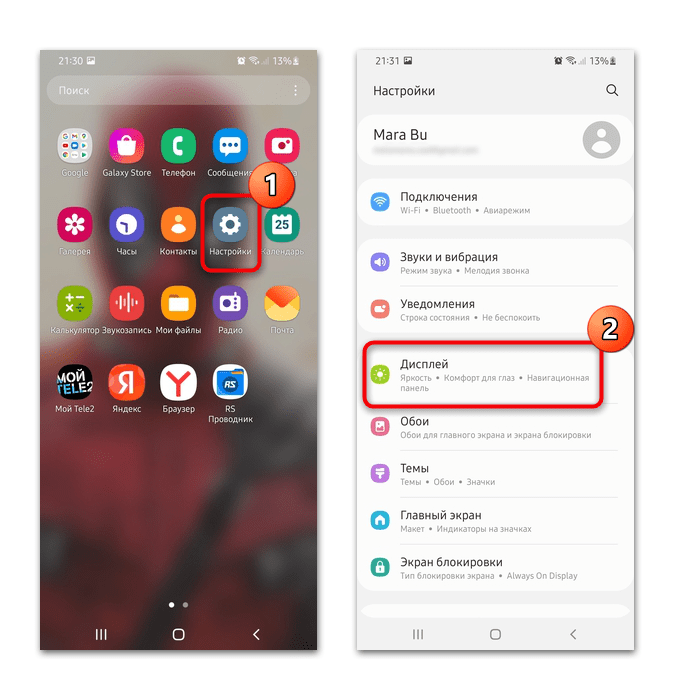
- Активируйте функцию «Панели Edge», переключив тумблер в активное состояние. Чтобы настроить ее, тапните по строке.
- Выберите пункт «Панели». В новом окне отметьте нужные панели. Функция захвата экрана находится в «Tasks». Также можно использовать раздел «Выделить и сохранить». В этом случае нужно вручную выбирать прямоугольную или овальную область экрана.
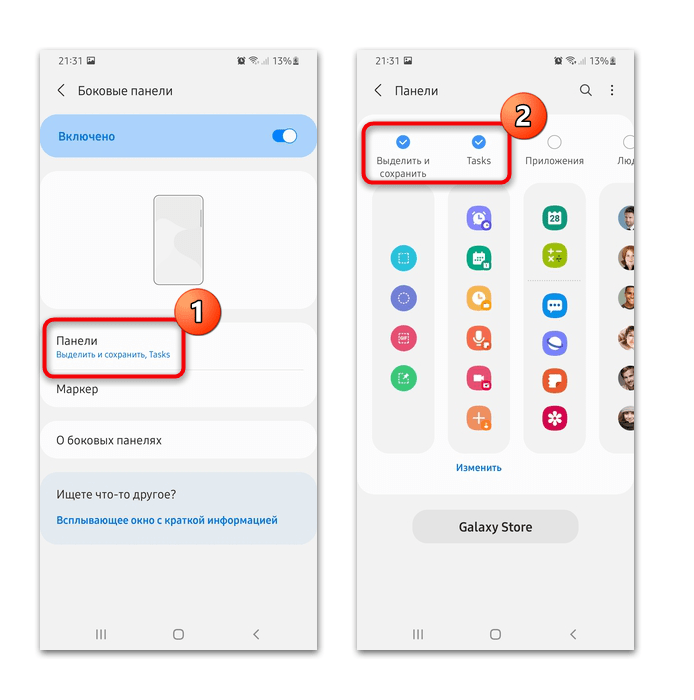
- Выйдите из настроек и откройте то окно, которое нужно заскринить. Потяните край полупрозрачной панели, расположенной по умолчанию справа экрана. Найдите панель с инструментами свайпом в сторону и тапните по значку «Снимок экрана».

После этого панель Edge автоматически свернется, а выбранное окно на экране будет захвачено и сохранено в «Галерее».
Способ 4: Стороннее приложение
В официальном магазине Google Play доступны для бесплатного скачивания специальные приложения для создания скриншотов на смартфоне. Одно из самых популярных – это функциональное решение Screenshot touch, которое позволяет также записывать происходящее на экране, делать скринкасты и редактировать полученные видео и снимки с помощью встроенного инструмента.
Скачать Screenshot touch из Google Play Маркета
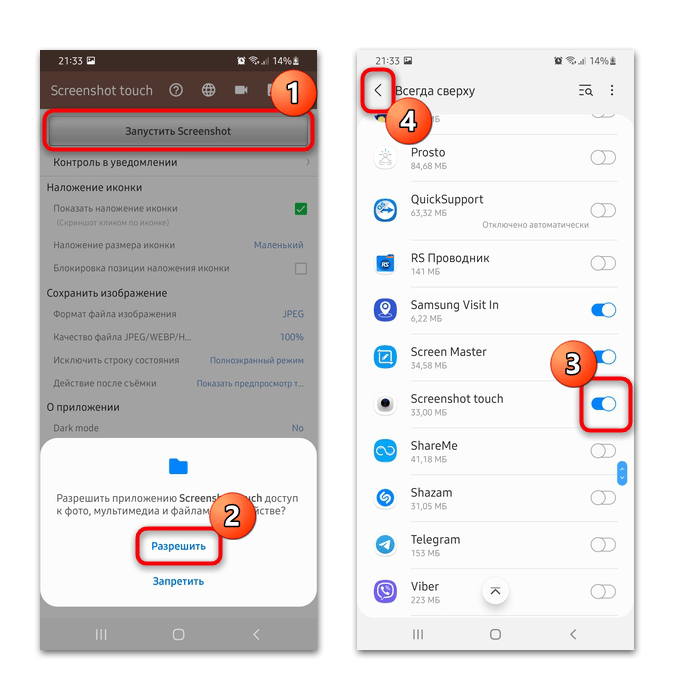
- После запуска нажмите на кнопку «Запустить Screenshot», затем потребуется открыть приложению доступ к мультимедийным файлам. В появившемся списке найдите программу и активируйте положение «Всегда сверху» с помощью переключателя. Вернитесь в предыдущее окно, тапнув по стрелке в верхнем левом углу.
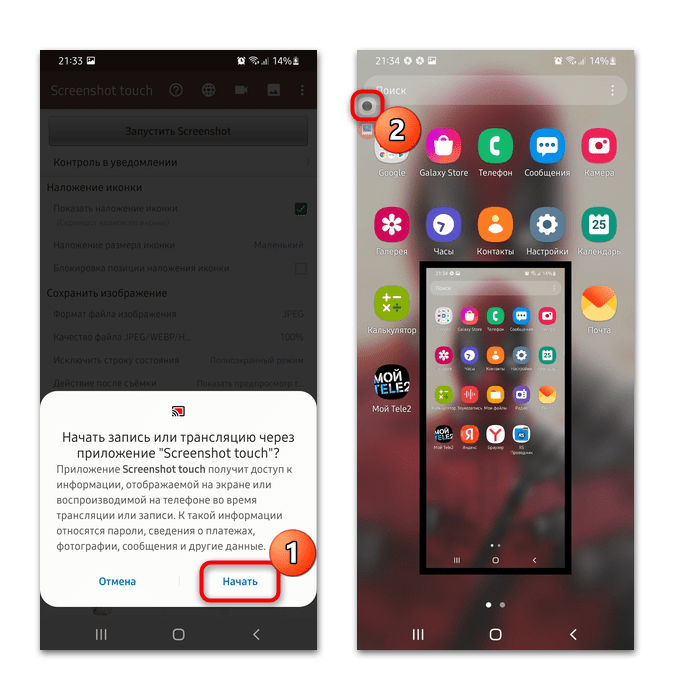
- Во всплывающем меню нажмите на кнопку «Начать». На экране появится полупрозрачная иконка программы — для захвата экрана тапните по ней.
Чтобы открыть полученное изображение для редактирования, разверните шторку и выберите скрин. На панели сверху выберите значок в виде карандаша, чтобы добавить различные элементы.
Как сделать скриншот экрана на Samsung Galaxy S21
Смартфон относительно новый, система давно привычная, бренд знакомый, задача требуется совсем банальная, но бывает так, что решается несколько нетривиально. Но мы всё равно смогли научиться делать скриншоты на Galaxy S21.
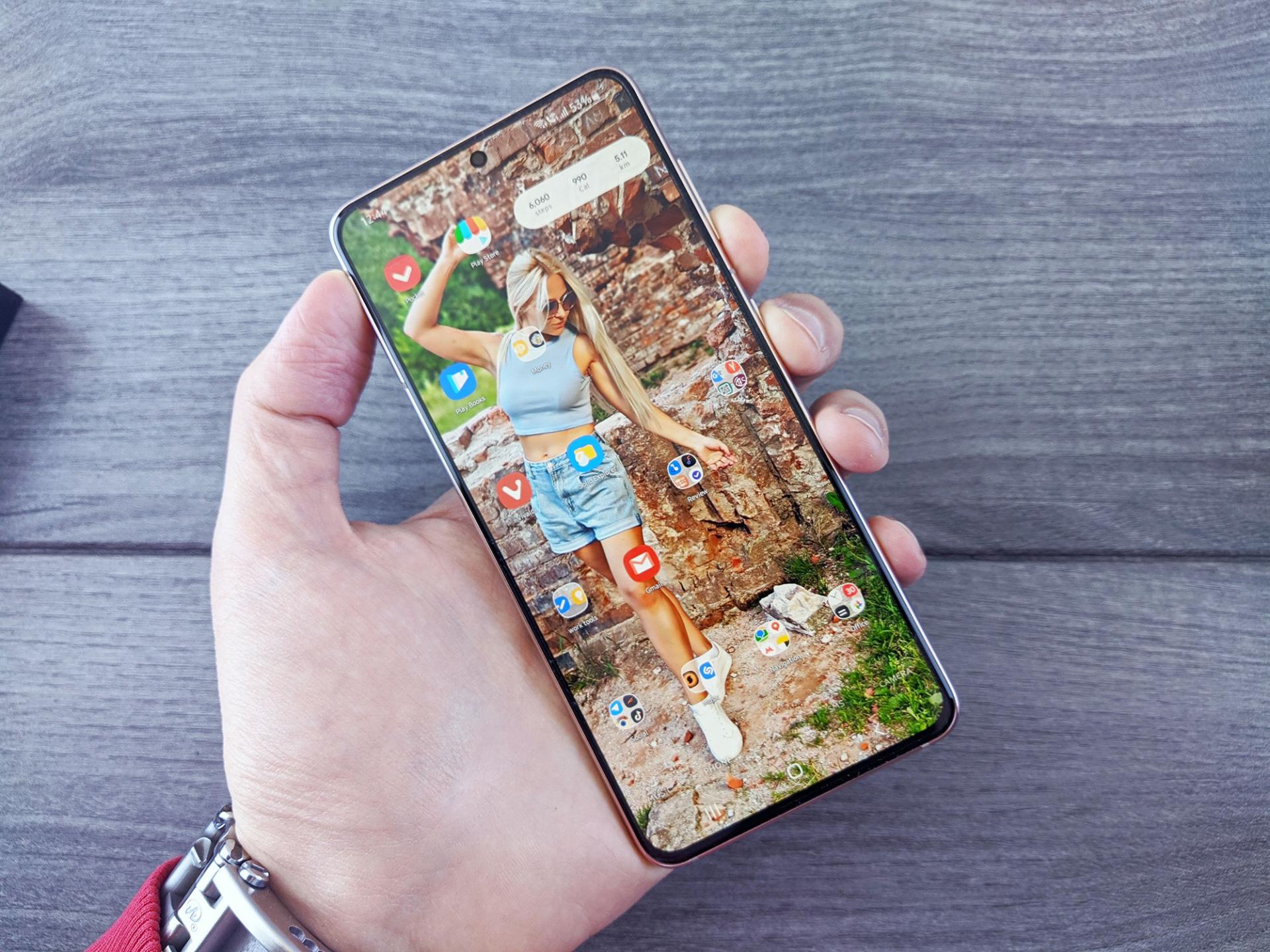
Мы каждый день пишем что-то про Android, почти каждый день тестируем новые девайсы, но не поверите – возникла проблема при попытке сделать скриншот на смартфоне Samsung Galaxy S21 для иллюстрации одной из наших статей. И такое бывает. Что уж говорить о менее искушённых пользователях?
Берёшь в руки аппарат, жмёшь привычную комбинацию клавиш «Питание»+«Понижение громкости» и ничего не происходит. Точнее, не происходит то, чего ждёшь. Вместо скриншота проваливаемся на экран перезагрузки/отключения гаджета. Кроме того, видим, что внизу экрана, который мы аккурат загораживаем рукой, промелькает ненадолго какое-то всплывающее сообщение, говорящее что-то про скриншот.
Что делать? Пробуем ещё раз, теперь открыв для себя экран, чтобы при появлении попапа успеть прочитать, что там написано. Ничего подобного! Второй раз он уже не появляется. Ну не сброс до заводских настроек же делать!
Такие новости мы постоянно публикуем в Telegram. Подписывайтесь на канал, чтобы ничего не пропустить 😉
Оказалось, что Samsung «прикололась». Скриншот на самом деле создаётся по той самой комбинации. Напомним: «Питание»+«Громкость вниз», но на Galaxy S21 это происходит немного специфически. Если на большинстве устройств это сочетание кнопок нужно зажать, дождавшись скриншота, то у Samsung нужно напротив – нажать очень быстро и опустить. И будет вам снимок экрана.
Есть альтернативные способы
Кроме того, если по какой-то причине новый способ получения скриншотов не очень понравился, то можно воспользоваться вариантом №2. Скриншот можно сделать жестом, распознаваемым системой с One UI 3.1.
Просто проводим ребром ладони по экрану слева направо или справа налево, не важно. Вуаля, скриншот снова готов!
Есть, конечно, и третий вариант, до которого вы, вероятно, уже додумались – скачать какое-нибудь приложение для создания скриншотов из Google Play Store. Но мы сегодня специально не будем приводить названий, потому что стандартные способы окажутся удобнее. Но если вдруг по какой-то немыслимой причине они не для вас, то в Play Store Обилие программ, которые придут на помощь. Если пользуетесь такими, то делитесь названиями в комментариях. Выберем лучшие.
Тогда можно поддержать её лайком в соцсетях. На новости сайта вы ведь уже подписались? 😉
Или хотя бы оставить довольный комментарий, чтобы мы знали, какие темы наиболее интересны читателям. Кроме того, нас это вдохновляет. Форма комментариев ниже.
Что с ней так? Своё негодование вы можете высказать на zelebb@gmail.com или в комментариях. Мы постараемся учесть ваше пожелание в будущем, чтобы улучшить качество материалов сайта. А сейчас проведём воспитательную работу с автором.
Если вам интересны новости мира ИТ так же сильно, как нам, подписывайтесь на Telegram-канал. Там все материалы появляются максимально оперативно. Или, может быть, удобнее «Вконтакте»?
Автор: Андрей «zeleboba» Матвеев
Шатаюсь, слушаю и наблюдаю. Пишу тексты.
Поговорить?
Читайте нас где удобно
Ещё на эту тему было
- Какова себестоимость Samsung Galaxy S23 Ultra?
- Galaxy S23 Ultra за 80 тысяч рублей продаётся с дефектом, но Samsung говорит, что всё в норме
- Появились изображения Samsung Galaxy S23 FE. Что мы вообще о нём знаем?
- Samsung Galaxy S24 может получить ячеистый аккумулятор
- Samsung Galaxy S24 будет удивлять частотой обновления экрана
- Samsung обманывает с фото луны? Бренд дал официальный комментарий
- Samsung Galaxy S23 представлен официально. Чем хорош?
- Samsung Galaxy S23 появился уже на качественных рендерах. Известны и спецификации
- Имея Galaxy S20, стоит ли обновляться до Galaxy S22?
- Samsung не планирует использовать чипы MediaTek в будущих Galaxy S23
Для тех, кто долистал
Ай-ти шуточка бонусом. Андроид — это когда собираешься в гости и первым делом берешь с собой зарядное устройство.
Как сделать скриншот на Самсунге А 12:
5 лучших способов
Самсунг выпускает смартфоны практически на любой бюджет, поэтому это одна из самых популярных марок. Настройки разных моделей этой фирмы иногда отличаются, что иногда приводит к возникновению вопросов. Например, не все пользователи знают, как создавать снимок экрана или сохранить стоп-кадр из видео. Из этой статьи вы узнаете, как сделать скриншот на Самсунге А 12 с памятью 32 или 64ГБ, используя встроенные или сторонние возможности.
Оглавление
- Способ 1. Скриншот на Samsung Galaxy A12 с помощью аппаратных клавиш
- Способ 2. Снимок экрана Самсунг А 12 ребром ладони
- Способ 3. Как скринить экран на Samsung A12 через панель уведомлений
- Способ 4. Создаём скриншот на Самсунг Гэлакси 12 через Google Assistant
- Способ 5. Делаем скрин на Самсунг А 12 с помощью сторонних приложений
- Как создать скриншот с мгновенным редактированием
- Где искать сохраненные скриншоты
- В заключение
Способ 1. Скриншот на Samsung Galaxy A12 с помощью аппаратных клавиш
Универсальный способ того, как делать скрины на телефонах Samsung – воспользоваться клавишами, которые находятся сбоку на корпусе. Эта некая альтернатива принтскрину на ПК, так как данный способ действует на любых моделях.
Зажмите на краткое время клавишу отключения и качельку уменьшения громкости. Экран на мгновение осветится белым цветом, после чего внизу появится превью скриншота. Тапнув по нему, вы откроется снимок для редактирования.
На заметку
Также в панели превью доступно создание длинного скриншота. Для этого кликните на иконку с двумя галочками и нажимайте ее, прокручивая страницу.
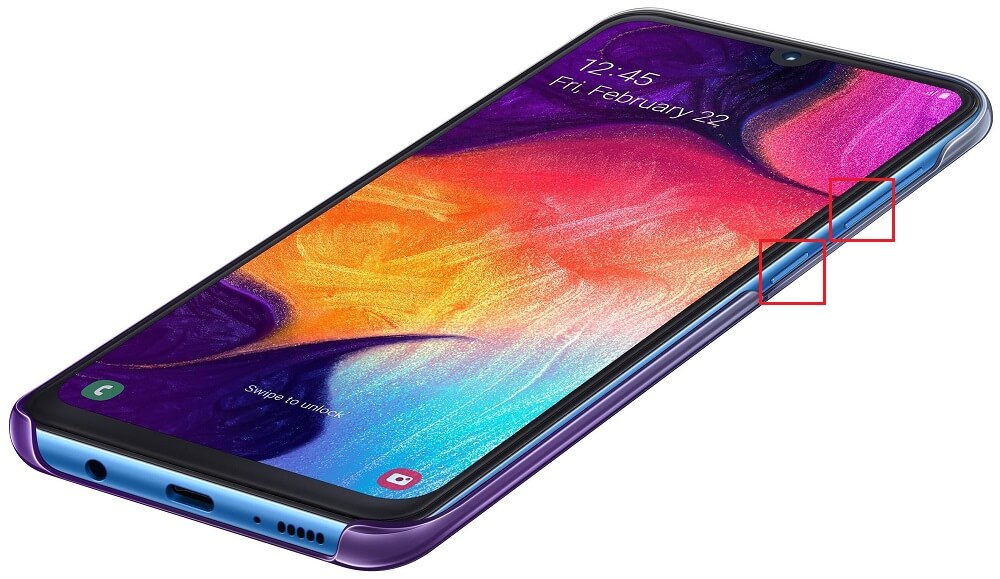
Создание скриншота клавишами
Способ 2. Снимок экрана Самсунг А 12 ребром ладони
Если на телефоне не работают клавиши или вы нашли этот способ неудобным, скриншот на Самсунг А 12 также можно сделать буквально движением руки. По умолчанию эта опция отключена, поэтому сначала убедитесь, что она активирована.
- Перейдите в настройки телефона и отыщите параметры дополнительных функций.
- Кликните по настройке «Снимок экрана ладонью».
- Передвиньте тумблер в активное положение.
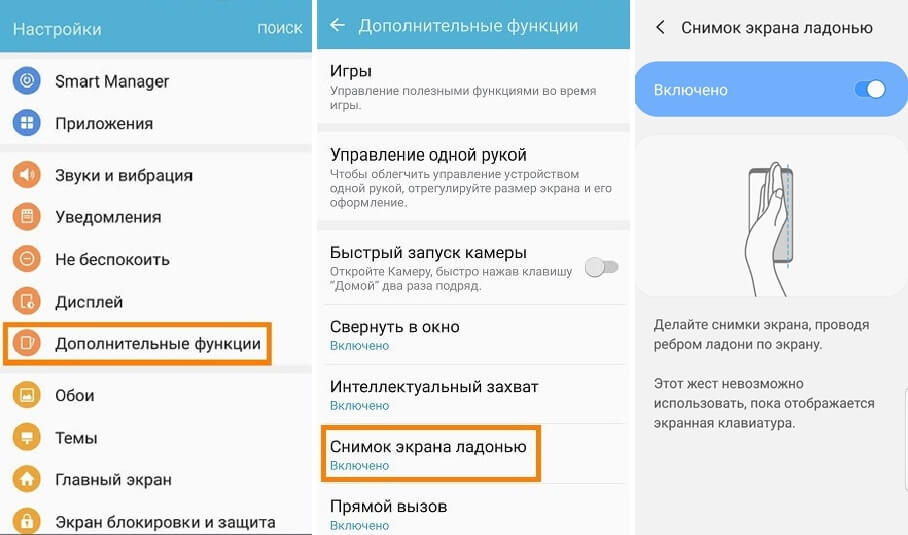
Включение опции в телефонах Галакси А12
Теперь, чтобы скринить экран, достаточно провести по нему ребром ладони. Однако здесь есть свои нюансы: жест нельзя использовать, если открыта клавиатура, так как движение засчитывается как ввод букв. Также он не действует, если нужно сфотографировать слайдер или сториз, так работает как «смахивание» и просто перелистывает слайд.
Способ 3. Как скринить экран на Samsung A12 через панель уведомлений
Впрочем, если вы хотите сделать скриншот на Галакси А 12, совсем не обязательно изменять настройки, так как в смартфон встроен собственный скриншотер.
- Для начала откройте приложение или веб-сайт, которое нужно зафиксировать на фото.
- Потяните вниз строку уведомлений и тапните по кнопке «Снимок экрана».
- Если нужной иконки нет, нажмите «Сортировка» и перетяните значок в список инструментов.
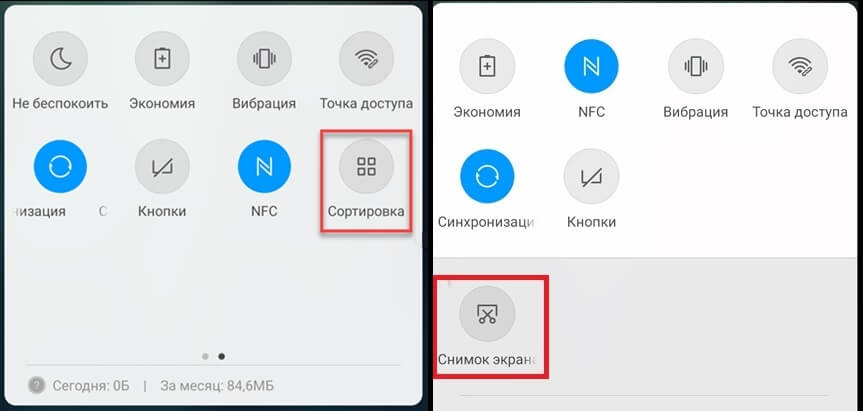
Добавление и использование встроенного скриншотера
Способ 4. Создаём скриншот на Самсунг Гэлакси 12 через Google Assistant
Все смартфоны Samsung, в том числе модель Galaxy А12, базируются на Android, который является разработкой Google. Поэтому в телефон встроены сервисы этой корпорации.
Благодаря этому сделать скриншот на Андроиде можно через голосового помощника Google Assistant. Если вы не знаете, как включить эту опцию, проделайте следующие шаги
- В настройках вашего устройства отыщите раздел «Приложения и уведомления».
- Найдите пункт «Дополнительно», затем выберите настройки приложений по умолчанию.
- Найдите параметры голосового помощника.
- Активируйте функцию «Использовать скриншот».
Для запуска сервиса нажмите среднюю кнопку главного меню и скажите: «Сделай скриншот экрана». После этого помощник сфотографирует открытую на страницу или приложение. Также запустить инструмент можно голосом, просто скажите: «Окей Google».
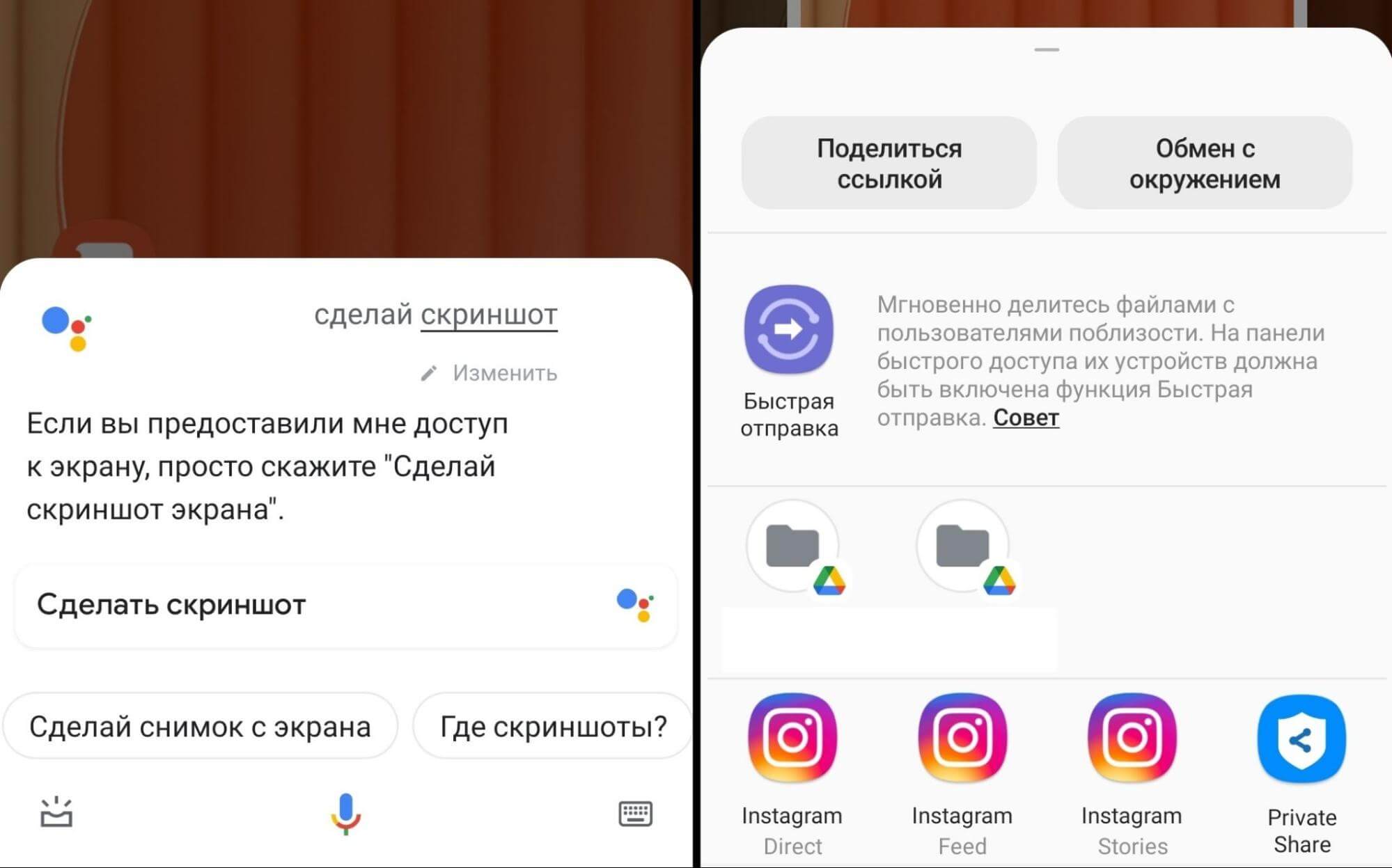
Голосовой помощник позволяет делать и находить скриншоты
Сразу после создания скрин откроется для редактирования. Также телефон выведет окошко с опциями загрузки фотографии в сеть или отправки в мессенджеры.
Способ 5. Делаем скрин на Самсунг А 12 с помощью сторонних приложений
Как делать скрин на Самсунг А 12, если ни один из перечисленных способов не подходит или у вас бракованное устройство? В Google Play можно найти специальные скриншотеры, позволяющие создавать фото экрана. Действуют они по схожему алгоритму: после установки в строке уведомлений появится дополнительная кнопка, нажав которую, вы получите скриншот.
ScreenMaster
Это приложение помогает сделать скрины несколькими способами: из панели уведомлений, расположив плавающую кнопку поверх экрана или просто встряхнув устройство. Поддерживается создание длинных скриншотов, специальный режим для захвата веб-страницы и запись видео (в платной версии). Во внутреннем редакторе картинку можно кадрировать, добавить текст и стикеры, рисовать и даже наложить поверх еще одно изображение.
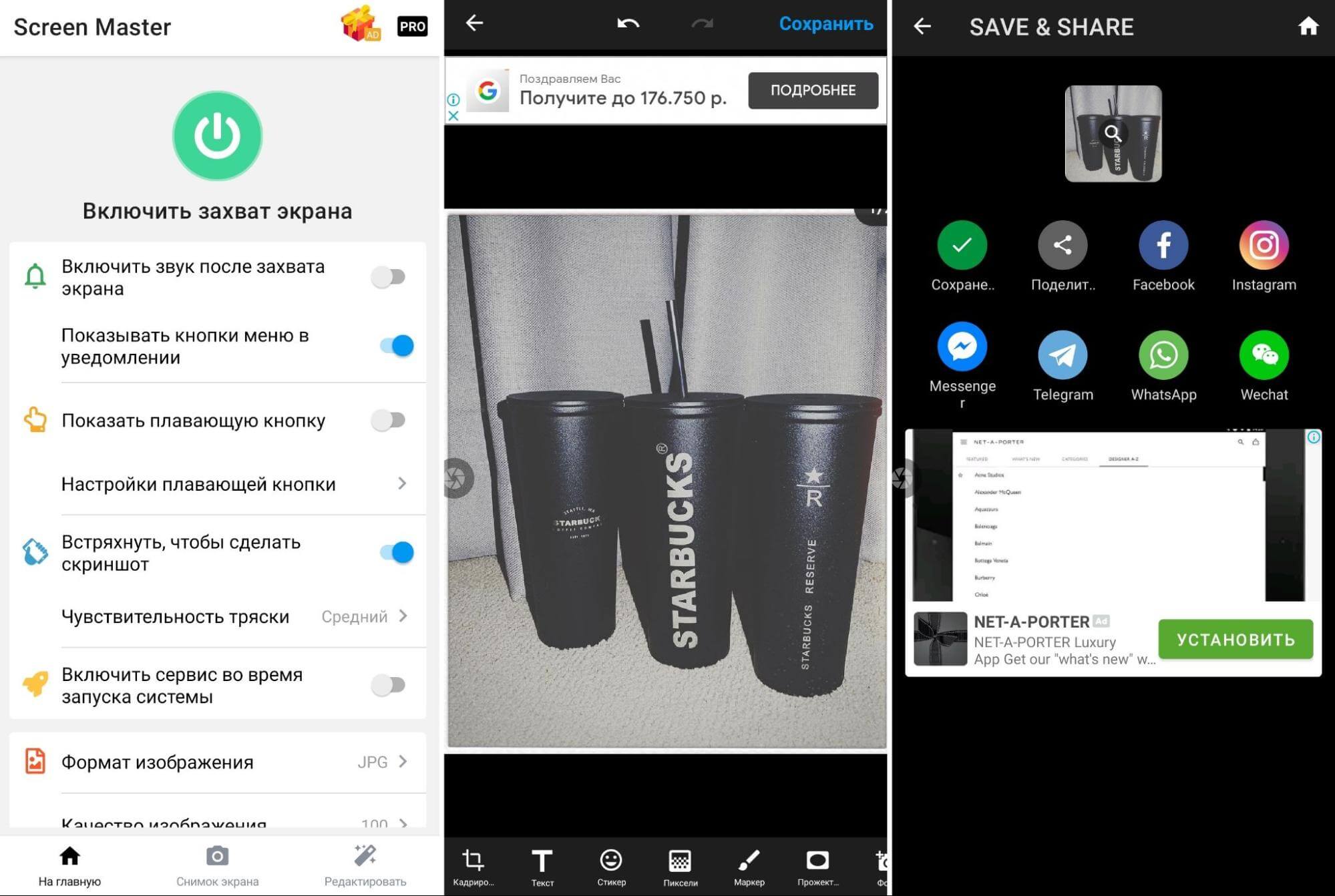
Интерфейс скриншотера ScreenMaster
TouchShot
Универсальное приложение, совмещающее в себе средство для создания скриншотов и записи экрана на видео. Также включает в себя фоторедактор, в котором можно обрабатывать как созданные при его помощи снимки, так и любые другие фотографии из памяти телефона. Скриншотер добавляет небольшую панель с кнопками, после создания скрин сразу открывается для редактирования или загрузки в интернет.
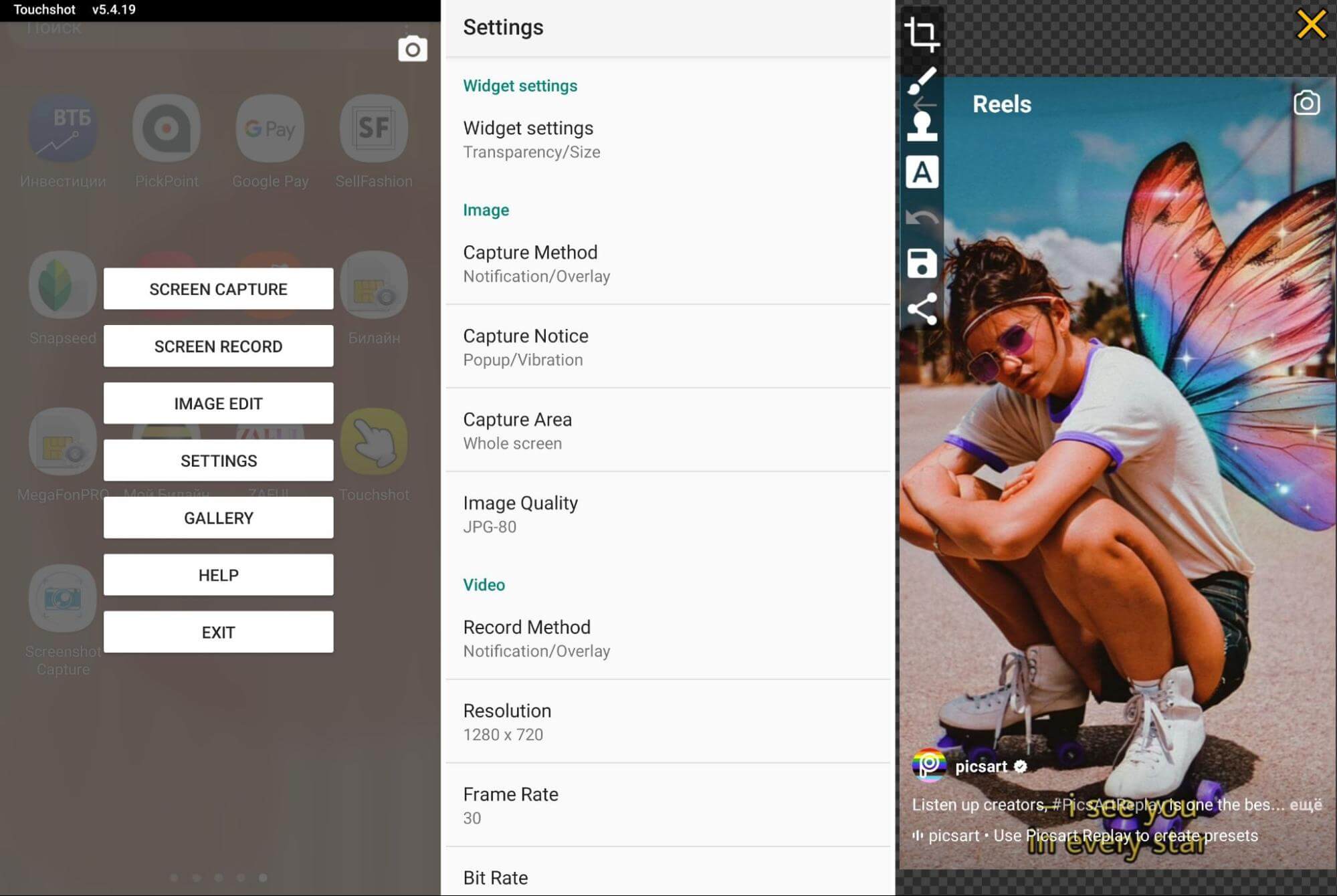
С помощью TouchShot можно делать фото и видео
ScreenShot Capture
Установив Screenshot Capture, вы сможете делать скриншоты из панели уведомлений, наложить на экран иконку или создать скрин, встряхнув смартфон. Если на корпусе имеется специальная клавиша для фотокамеры, приложение позволяет встроить в нее функцию скриншотера. Среди доступных функций редактирования – рисование, наложение текста и кадрирование.
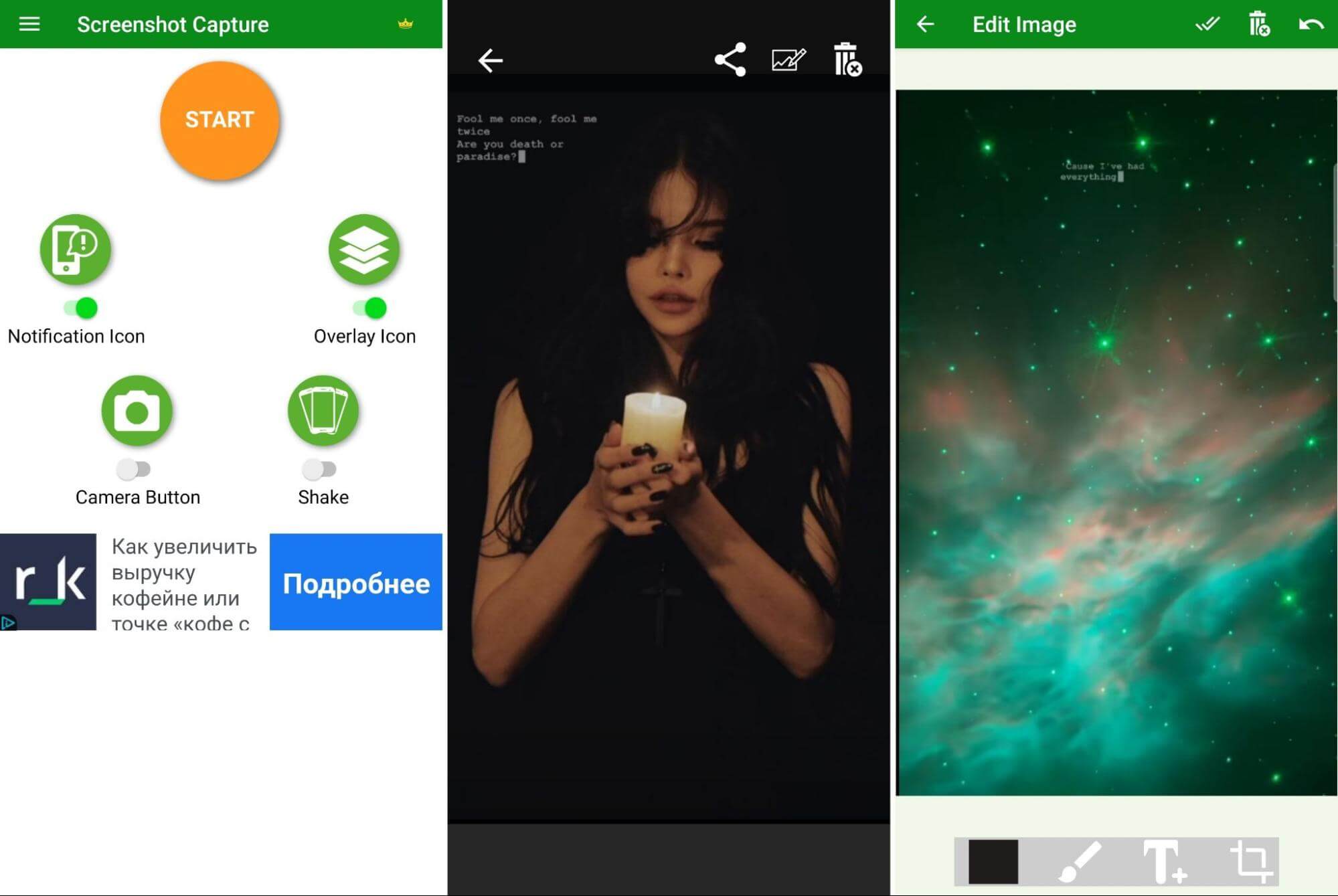
Функционал Screenshot Capture
Как создать скриншот с мгновенным редактированием
Все описанные способы позволяют редактировать скриншоты только после создания снимка. Что делать, если вы хотите изменить скрин прямо во время его создания, например, отрегулировать размер или добавить заметки?
Сделать это можно на компьютере, установив программу ФотоСКРИН. Она дает контроль над созданием скриншотов, позволяя вручную выбирать область захвата и сразу накладывать на кадр надписи, линии, стрелки, прямоугольники, выделять или скрывать определенные фрагменты. Пользоваться приложением очень просто:
- Скачайте бесплатный скриншотер с нашего сайта и установите его на компьютер.
- Откройте нужный веб-сайт либо запустите видео или игру, которую нужно заскринить.
- Вызовите скриншотер, кликнув по иконке в панели задач.
- Курсором обрисуйте нужную область монитора. Чтобы изменить размер окна, захватите и передвигайте границы.
- Добавьте на изображение текст, списки, стрелочки и другие элементы, выбирая нужные инструменты из нижней панели.
- Сохраните картинку, нажав кнопку в виде дискеты в правом столбце функций. Выберите папку экспорта либо оставьте путь по умолчанию, а также укажите название и формат.
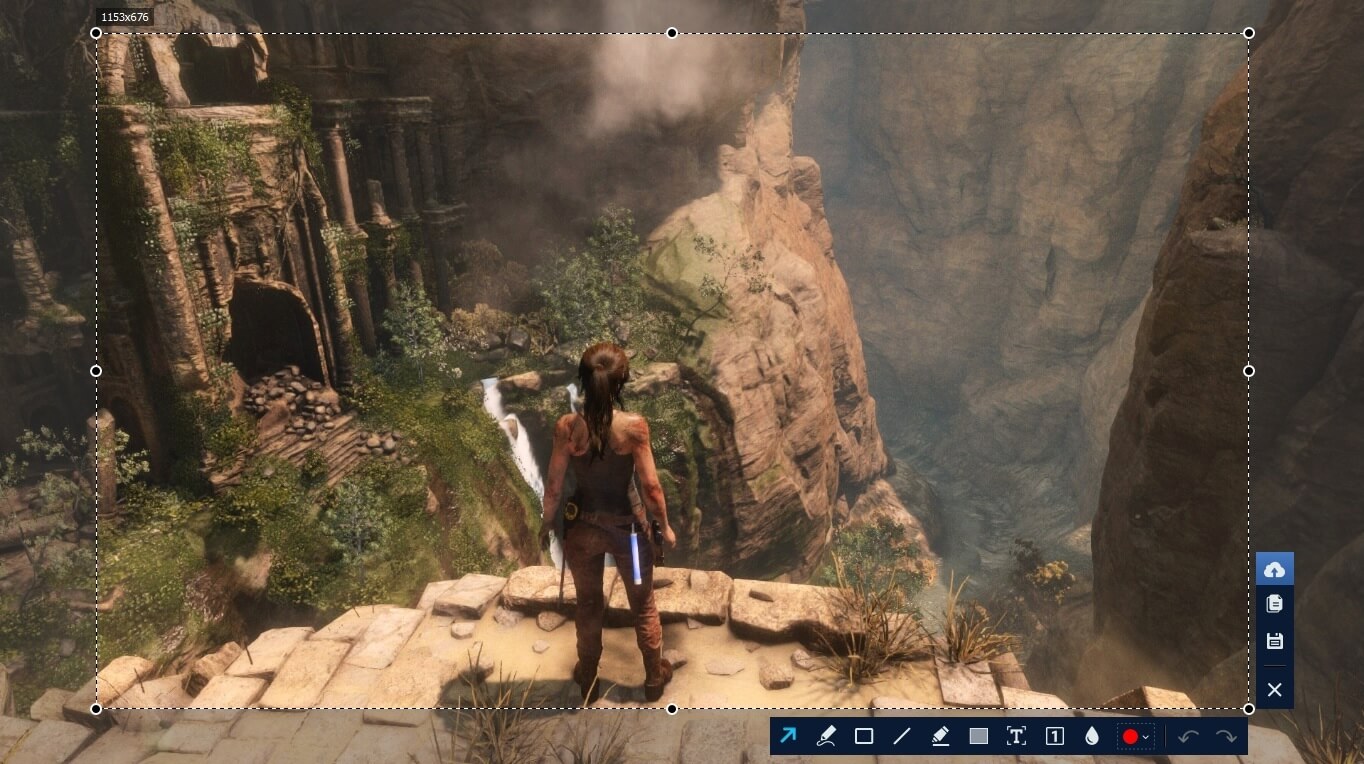
ФотоСКРИН предлагает несколько вариантов захвата и включает в себя набор для редактирования
КФотоСКРИН также позволяет делать скрины горячими клавишами, что особенно удобно, если вы хотите сфотографировать игру или видео, запущенные в полноэкранном режиме.
- Чтобы сфотографировать весь монитор, нажмите Shift + Print Screen.
- Для вызова окошка захвата определенной области кликните Alt + Enter.
- Чтобы захватить активное окно, воспользуйтесь комбинацией Alt + Print Screen.
Скриншотер создает изображения высокого качества без потери пикселей, действует на любых моделях ноутбуков и совместима со всеми версиями Windows.
Скачайте ФотоСКРИН прямо сейчас!
В один клик создавайте скриншоты, редактируйте их и сохраняйте. Это бесплатно!
Установите программу и попробуйте уже сегодня:
Для Windows 11, 10, 8, 7 и XP
Где искать сохраненные скриншоты
Итак, вы научились тому, как сделать скриншот экрана Самсунг А 12, теперь разберемся, где находится созданная картинка. Если изображение было сделано стандартными функциями телефона, оно автоматически сохраняется в папке «Screenshots».
Чтобы найти фотографии, откройте «Мои файлы» и найдите директорию «Изображения». Также доступ к фотографиям можно получить через приложение «Галерея». Выберите вкладку «Альбомы» и найдите папку «Скриншот».
В случае со сторонними скриншотерами все зависит от их настроек. В большинстве случаев скрины можно открыть из галереи самой программы.
- В ScreenMaster кликните по надписи «Снимок экрана» в строке инструментов.
- В TouchShot это кнопка Gallery на стартовой странице.
- В ScreenShot Capture потребуется кликнуть по трем палочкам в левом верхнем углу и выбрать пункт Image View.
Также скрины можно найти в папке «Мои файлы», отыскав директорию с названием приложения.
В заключение
Из этой статьи вы узнали, как сделать скриншот на Samsung Galaxy A12, используя возможности смартфона или сторонние программы. Эти методы являются универсальными и помогут сохранить копию экрана на прошивках Гелакси 12 версии 2021 года и ниже.
А если вы хотите сфотографировать монитор компьютера, например, сделать стоп-кадр из компьютерной или браузерной игры, воспользуйтесь программой ФотоСКРИН. С ее помощью вы не только создадите скриншот высокого разрешения, но также сможете сразу отредактировать его для любых целей, будь то фото-заставка для видеоролика или обращение в службу техподдержки.
Cохраните себе статью, чтобы не потерять:
Как сделать снимок экрана на самсунг s23 (3 способа)
Кореец нафаршировал самсунг s23 множеством функций делать скриншот экрана. Это кнопками, жестом, через значок, с помощью биксби и ассистентом гугл.
Поэтому выбор большой и каждый может подобрать оптимальный способ для себя, ведь как правило молодежи нравятся одни варианты, а старшим другие.
Я не буду описывать все. Расскажу лишь о классических, а такие как голосом расскажу разве что в комментариях, если у кто-то изъявит желание и спросит.
Расскажу, как на samsung s23 делать скрин ребром ладони, кнопками и через значок – как в айфоне или редми.
Снимок экрана ладонью
Чтобы на самсунге s23 сделать снимок экрана ладонью, вам нужно (не обязательно очень быстро) провести ребром от правого края до левого.
При этом ребро ладони обязательно должно касаться экрана. Сильно прижать по лошадиному не нужно, так слегка.
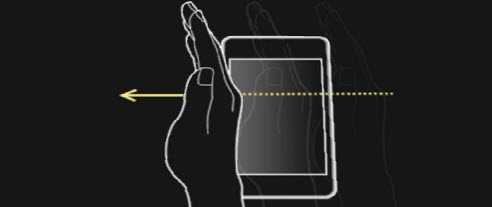
Обратите внимание что у многих с первого раза не получается. Поэтому не пишите, что у вас такой возможности нет.
Такая возможность есть. Потренируйтесь несколько раз и все у вас получится. Настраивать ничего не нужно. Найти его можете в галереи. Он будет первым в «списке»
Скрин кнопками
Кнопками делать скриншот на s23 это самый распространенный способ. Вам нужно вместе прижать и сразу отпустить питание и звук (уменьшить звук)
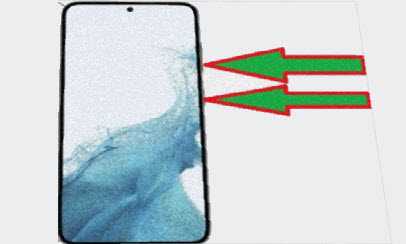
Только учтите, что теперь обязательно нужно как можно скорее жать и отпускать. Задержитесь – не получится.
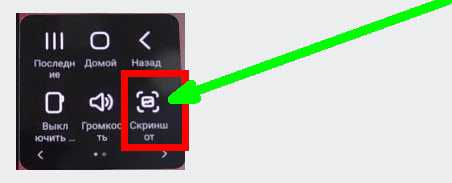
Снимок экрана значком
Чтобы сделать скриншот значком вам вначале понадобится этот вариант активировать и только тогда будет такая возможность.
Для это в настройках (как открыть думаю вам известно) выберите пункт «специальные возможности» (зеленый значок с человечком).
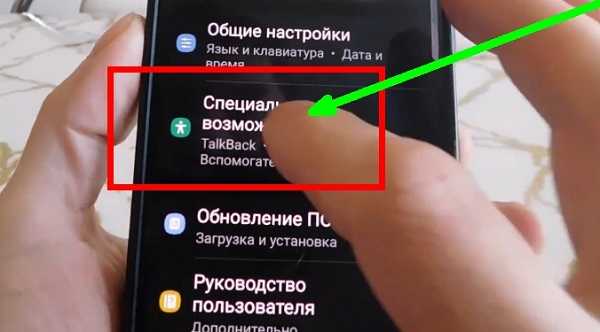
Как только откроете найдите строку нарушение координации.
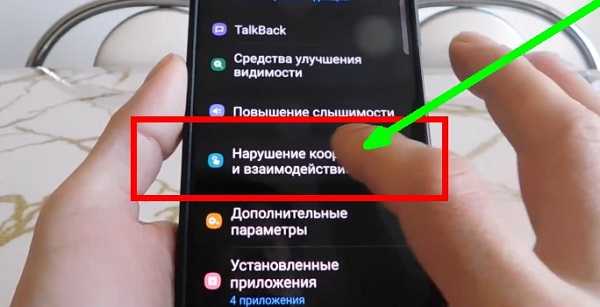
Жмите на нее. Затем активируйте дополнительное меню (двиньте ползунок вправо).
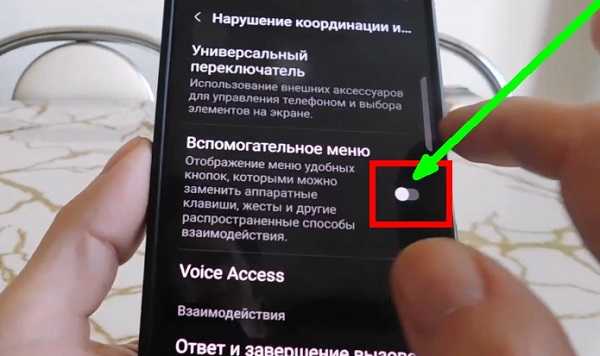
Появится бегающий за вами значок.
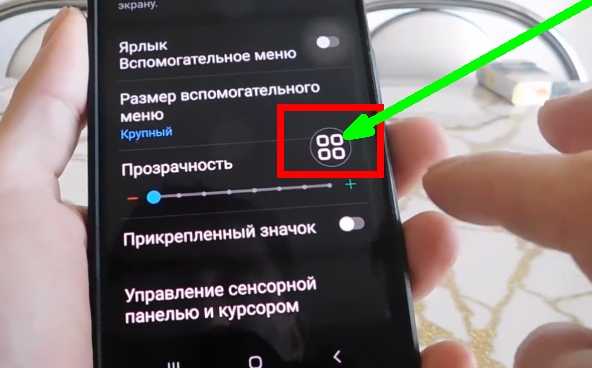
При нажатии на него всплывет меню с разными функциями. Одна из них будет сделать скриншот.
Вот и все. Этих возможностей вам хватит сполна. Немного позже планирую сделать видео как все это должно происходить.
Если не забуду, а то сейчас нет времени, но надеюсь кто захочет, тот и без видеоинструкции сможет применить любой из 3 способов. Хорошего дня.