
Жесты быстрого переключения приложений на Samsung Galaxy
Большинство владельцев смартфонов пришли в Мир мобильных устройств, имея уже достаточно богатый опыт пользования Персональным Компьютером (ПК). Поэтому многие «вещи» интерфейса смартфонов уже знакомы и понятны.
Но не все удобные функции компьютерного интерфейса перешли в Операционную Систему Android. Тем не менее, некоторые из самых полезных функций, нашли своё применение и в мобильных телефонах. Например, функция быстрого переключения между открытыми приложениями. Эта функция была реализована на ПК в виде сочетания клавиш «Alt-Tab». Многооконный интерфейс ОС Windows компьютеров позволяет работать сразу с несколькими запущенными программами. Зажав на клавиатуре компьютера клавишу «Alt» и нажимая на клавишу «Tab» можно очень легко переходить с одной программы на другую, которые открываются в виде эскизов в небольшом окне. Очень практично и удобно.
На смартфонах с ОС Android функция быстрого переключения приложений является одной из наименее известных и доступных для обнаружения.
А как научится быстрому переключению между открытыми приложениями на смартфоне Samsung Galaxy?
В Android-смартфонах стандартное переключение между открытыми приложениями осуществляется с помощью навигационной кнопки «Последние» (или «Обзор») в виде 3 вертикальных линий, которая расположена в самом низу экрана. Это происходит в 3 этапа:
1. Нажать на навигационную кнопку «Последние».
2. На экране появятся эскизы открытых приложений. Листая их свайпом вправо или влево, вы можете найти нужное приложение.
3. Чтобы активировать нужное приложение нужно нажать на эскиз приложения. Таким образом, вы переключитесь на него и откроете на весь экран смартфона. Теперь вы на месте.
Далее мы расскажем, как эти действия можно сделать с помощью одного простого жеста.
Здесь существует два варианта быстрого переключения приложений на смартфонах с ОС Android 10 при различных типах навигации:
Инструкция по быстрому переходу между приложениями на смартфоне Samsung Galaxy.
Вначале необходимо настроить телефон под нужный тип управления:
— с помощью жестов;
— с помощью трёх кнопок навигационной панели.
Первый способ быстрого перехода между приложениями с помощью жестов.
Настройка режима:
1. Вначале нужно включить режим управления с помощью жестов проведения.
Запускаем приложение Настройки телефона.
В Настройках телефона нужно войти в раздел «Дисплей».

2. В разделе «Дисплей» нужно войти в подраздел «Навигационная панель».
В подразделе «Навигационная панель» нужно активировать тип навигации «Жесты проведения».

Скрин №3 – нажать на пункт «Навигационная панель». Скрин №4 – активировать тип навигации «Жесты проведения».
3. После этого нужно открыть пункт «Другие параметры».
И в настройках «Жесты проведения» включить пункт «Проведение от нижнего края экрана и боковых краёв».

После этого в самом низу экрана вместо трёх кнопок навигации появится одна тонка линия.
Всё. Все настройки для управления жестами сделаны.
Переходим к порядку переключения приложений с помощью жеста.
Жест «Перелистывание приложений»:
Переключение между открытыми приложениями осуществляется с помощью дугообразного свайпа.
У вас на экране одно из открытых приложений. Для перехода к следующему открытому приложению нужно коснутся тонкой линии внизу экрана и далее свайпом сделать дугообразный жест вверх вправо или влево.
Тем самым вы «перелистнёте» текущее приложение на следующий экран вправо или влево.


Таким способом можно «листать» приложения как вправо, так и влево, перебирая их одно за другим.
Очень удобно и быстро!
Второй способ быстрого перехода между приложениями с помощью кнопки «Последние».
Настройка режима:
Для включения режима управления с помощью трёх кнопок навигации («Назад», «Домой» и «Последние»), нужно вернуться в подраздел «Навигационная панель» и выбрать тип навигации «Кнопки».
После этого в самом низу экрана вместо тонкой линии появятся три навигационные кнопки.

Режим навигации с помощью кнопок активирован.
Перелистывание приложений двойным нажатием кнопки «Последние»:
Этот способ позволяет переключаться между двумя последними приложениями, находясь на любом экране телефона!
Дважды нажимая на кнопку «Последние» (или «Обзор») в виде трёх вертикальных линий в самом низу экрана вы будете быстро переключаться между двумя последними открытыми процессами (приложениями).
Важное замечание: переключение происходит по кругу только между двумя последними приложениями. Поэтому, если у вас открыто более 2-х приложений, то вам вначале нужно перейти на «первое» приложение с помощью кнопки «Последние», а далее быстрое переключение осуществлять между этим и следующим приложением дважды нажимая на кнопку «Последние».


Вот такой второй простой способ «перелистывания» между нужными приложениями с помощью одной навигационной кнопки «Последние». Пользуйтесь на здоровье.
- быстрое переключение
- жесты навигации
- Кнопки навигации
- обзор
- последние
- приложение
Как настроить панель быстрого доступа Samsung
Панель быстрого доступа является одной из наиболее полезных функций современных смартфонов Samsung. С ее помощью вы можете быстро и удобно получить доступ к самым важным функциям и приложениям вашего устройства, не тратя время на поиск их по всему интерфейсу.
Но чтобы действительно воспользоваться всеми преимуществами панели быстрого доступа, необходимо правильно настроить ее под ваши нужды. В этом наш гид поможет вам. Мы расскажем, как добавлять и удалять приложения, изменять их порядок, настраивать ярлыки и многое другое.
Одной из самых полезных функций панели быстрого доступа является возможность быстрого открытия уведомлений, регулировки громкости и яркости экрана, а также включения и выключения вспышки или фонарика. Но есть и другие полезные функции, которые вы можете добавить на панель быстрого доступа, такие как быстрый доступ к камере или к определенным настройкам.
Итак, приступим к настройке панели быстрого доступа Samsung для максимальной эффективности! Следуйте нашим инструкциям и настройте панель так, чтобы она отвечала вашим личным потребностям и предпочтениям.
Гид по настройке панели быстрого доступа Samsung
Владельцы устройств Samsung имеют возможность настроить панель быстрого доступа для удобного и эффективного использования своих устройств. Панель быстрого доступа представляет собой настраиваемую полосу с ярлыками и функциями, которые можно вызывать одним нажатием.
Для начала настройки панели быстрого доступа необходимо выполнить следующие шаги:
1. Откройте настройки устройства
Перейдите в раздел «Настройки», который может быть найден на главном экране или в меню приложений.
2. Найдите и выберите «Панель быстрого доступа»
Просмотрите список доступных опций в разделе «Настройки» и найдите «Панель быстрого доступа». Нажмите на него, чтобы открыть настройки панели.
3. Персонализируйте панель быстрого доступа
Настройте панель быстрого доступа в соответствии с вашими предпочтениями. Вы можете добавлять, удалять или перемещать ярлыки, а также настраивать функции, доступные через панель.
4. Сохраните изменения
После того как вы настроили панель быстрого доступа по своему вкусу, не забудьте сохранить изменения. Нажмите на кнопку «Сохранить» или аналогичную опцию, чтобы применить настройки.
Теперь ваша панель быстрого доступа будет работать так, как вы настроили. Вы можете вызывать функции и приложения, не заходя в меню, и управлять своим устройством более эффективно.
Итак, настройка панели быстрого доступа Samsung может значительно повысить вашу эффективность и удобство использования устройства. Следуйте этим простым шагам для настройки панели по своему вкусу и наслаждайтесь удобством, которое она предоставляет!
Установка и активация панели быстрого доступа
Чтобы настроить и активировать панель быстрого доступа на устройстве Samsung, следуйте этим простым инструкциям:
- Откройте настройки устройства, нажав на значок «Настройки» на главном экране или в списке приложений.
- Прокрутите вниз и найдите раздел «Экран блокировки и безопасность».
- В разделе «Экран блокировки и безопасность» выберите пункт «Панель быстрого доступа».
- Включите переключатель «Панель быстрого доступа», чтобы активировать ее.
- Выберите приложения или функции, которые вы хотите добавить на панель быстрого доступа. Вы можете добавить до 10 элементов.
- Чтобы изменить порядок элементов на панели быстрого доступа, просто нажмите и удерживайте элемент, а затем перетащите его в нужное место.
- После настройки панели быстрого доступа нажмите кнопку «Готово» или сохраните изменения, чтобы применить их.
Теперь у вас есть настроенная и активированная панель быстрого доступа на вашем устройстве Samsung. Вы можете легко получить доступ к выбранным приложениям и функциям, независимо от того, где вы находитесь на устройстве.
Настройка ярлыков и отображения быстрого доступа
Панель быстрого доступа Samsung предлагает возможность настройки ярлыков и их отображения для максимальной эффективности использования вашего устройства. Следуя простым шагам, вы сможете персонализировать панель быстрого доступа под свои потребности и предпочтения.
1. Чтобы начать настройку ярлыков, выполните следующие действия:
- Откройте панель быстрого доступа, смахивая пальцем вниз по экрану
- Нажмите на значок «Настройки», который похож на шестеренку
- Выберите раздел «Панель быстрого доступа»
2. В разделе «Ярлыки» вы найдете список доступных ярлыков. Чтобы изменить порядок ярлыков, нажмите на значок с тремя горизонтальными полосками и перетащите ярлык в нужное место.
3. Чтобы добавить новый ярлык, нажмите на кнопку «Добавить». Затем выберите приложение, для которого вы хотите создать ярлык, и нажмите на кнопку «Готово».
4. Задайте отображение ярлыков в панели быстрого доступа путем изменения режима отображения. Вы можете выбрать режим «Маленькие значки» для отображения большего количества ярлыков или режим «Большие значки» для более удобного использования панели.
5. После завершения настроек, нажмите на кнопку «Готово», чтобы сохранить изменения и вернуться на главный экран.
Теперь вы можете настроить панель быстрого доступа Samsung в соответствии с вашими предпочтениями и удобством использования. Изменение ярлыков и отображения панели позволит вам получить максимум от вашего устройства, делая его более эффективным и удобным в использовании.
Как на самсунг открыть меню быстрого доступа
Как правильно пользоваться быстрыми настройками в Android 12
Andrоid 12 полна полезных функций. Такие функции, как режим фокусировки и цифровое благополучие являются строительными блоками новой версии Android. Чтобы они были доступны в любой момент, надо научиться пользоваться быстрыми настройками в Android 12. На самом деле быстрых настроек может быть так много, что поиск нужной может занять немного больше времени, чем вам хотелось бы. Чтобы проще справиться с таким количеством, Android 12 позволяет очень легко настроить каждую такую ячейку, чтобы вы могли сразу найти и использовать ее. Это то, что действительно надо знать.
ОС Android 12 показала немало интересных функций.
Быстрые настройки в Android 12
Как обычно надо будет провести пальцем вниз, чтобы открыть панель уведомлений, и еще раз, чтобы увидеть несколько страниц настроек. Это еще не все, но мы еще вернемся к этому. Есть несколько настроек, которые вы наверняка будете часто менять. Например, такие настройки, как Bluetooth, Режим полета, GPay и тому подобное.
Вот список настроек, доступных в настоящее время для Android 12:
- Интернет
- Bluetooth
- GPay
- Не беспокоить
- Режим фокусировки
- Будильник
- Режим полета
- Управление устройством
- Автоповорот
- Экономия энергии
- Screen Cast
- Фонарик
- Запись экрана
- Поделиться рядом
- Доступ к микрофону
- Доступ к камере
- Точка доступа
- Темная тема
- Ночной режим
- Общий доступ к батарее
- Геолокация
- Инвертировать цвета
- Хранилище
Это еще не все, но это дает представление о том, сколько существует быстрых настроек, и не все они помещаются на одной странице. Фактически, при открытии центра уведомлений отображаются только четыре плитки, поэтому выбирайте то, что вы хотите разместить в быстром доступе, с умом.
Как открыть быстрые настройки в Android 12
Если провести дважды вниз — или провести двумя пальцами — сверху экрана на Android 12, страница быстрых настроек откроется во всей красе. Под быстрыми настройками будут три кнопки: редактировать, параметры питания и настройки. Нажмите на карандаш, чтобы отредактировать представление. Это откроет весь выбор быстрых настроек, включая активный и скрытый раздел.
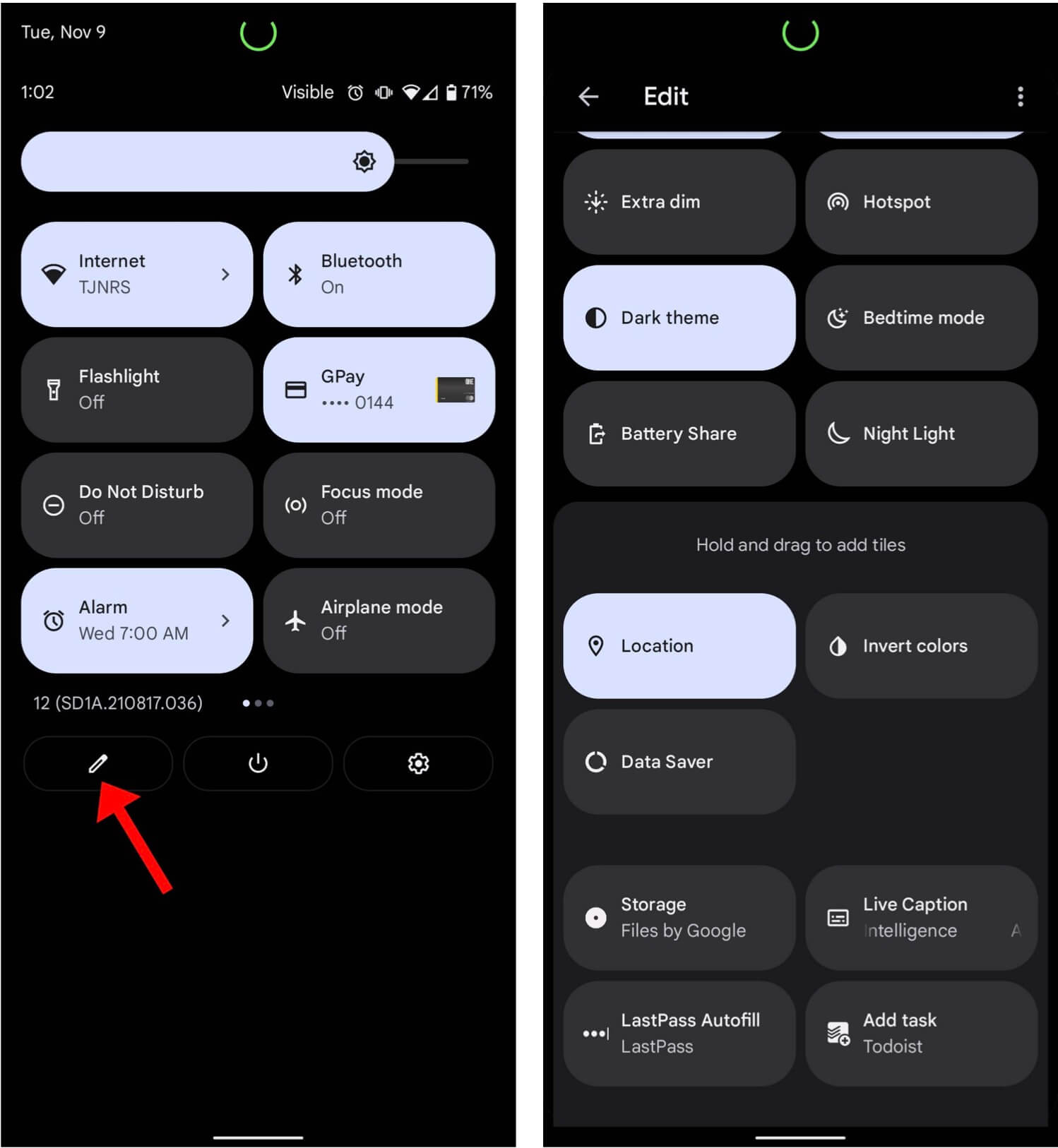
В целом, перетаскивание довольно интуитивное и повторяет основную логику системы.
Чтобы переместить плитку, нажмите и удерживайте ее. После этого перетащите в активный раздел — в верхнюю часть страницы. Когда вы это сделаете, плитка останется на этом месте до тех пор, пока вы не решите переместить ее в другое.
Сколько быстрых настроек умещается на одном экране Android 12
На Pixel 6 каждая страница содержит восемь плиток, а к первым четырем еще более быстрый доступ, поскольку они видны на панели уведомлений. Например, если плитка расположена на пятой строке, ниже на странице редактирования быстрых настроек, то этот параметр будет расположен на второй странице. Доступ к нему можно получить путем двойного смахивания вниз с главного экрана. Поэтому и стоит задуматься, чтобы переместить все плитки, используемые ежедневно, как можно выше. Так они будут буквально в одном свайпе от вас и будут выполнять свою функцию.
Быстрые настройки чрезвычайно просты в использовании. При нажатии на каждую настройку совершается соответствующее действие, будь то включение режима сна или открытие элементов управления домом. Поиграйтесь с настройками — понажимайте на них, чтобы понимать, что они дают, и выбрать то, что вам нужно.
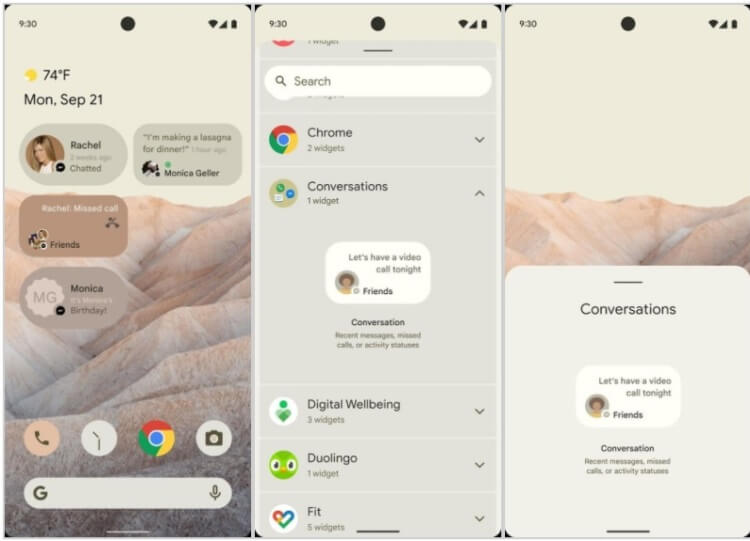
В Android 12 есть много других крутых элементов интерфейса, которые заслуживают не меньше внимания, чем быстрые настройки.
Нажав и удерживая некоторое время одну из настроек, ваше устройство должно будет предложить вам перейти на соответствующую страницу, где вы сможете внести еще больше правок, если вам это будет нужно или если элемент позволяет сделать это. Так вы получите полный контроль над дополнительными функциями.
Для чего нужны быстрые настройки в Android 12
В целом, быстрые настройки — чрезвычайно полезная вещь в Android 12. Вместо того, чтобы нажимать на огромное количество пунктов меню и копаться в недрах настроек, вы получите все, что нужно на расстоянии буквально одного-двух свайпов. Это действительно упрощает использование телефона и является приятной новой функцией Android 12.
Как быстро открыть панель быстрых настроек телефона Samsung

Интерфейс современных смартфонов Samsung разработан с учётом особенностей управления смартфоном одной рукой. Панель уведомлений является одной из самых удачных и удобных эргономичных решений.
Основное назначение панели уведомлений — это информирование о получении новых уведомлений от работающих приложений (например, о новых сообщениях или пропущенных звонках) и состоянии телефона.
С панели уведомлений также можно воспользоваться следующими службами телефона:
— панель кнопок быстрых настроек;
— запуск приложения Настройки телефона;
— открытие панели Выключения телефона;
— просмотр содержания уведомлений;
— доступ к настройкам уведомлений.
Панель быстрых настроек состоит из кнопок самых востребованных функций телефона, которые можно запустить простым нажатием на значок этой службы.
Простое нажатие на название кнопки позволяет перейти к настройкам её функций. Если же нажать и удерживать значок кнопки, тогда будет осуществлён переход к её дополнительным настройкам. Очень удобно.
А как открыть панель уведомлений на телефоне с ОС Android?
Сама панель уведомлений открывается с любого экрана телефона очень простым жестом – свайп вниз от строки состояния, расположенной в самой верхней строчке экрана.
В связи с тем, что панель уведомлений даёт доступ сразу к нескольким разделам управления смартфона, поэтому при открытии её на экране будет только часть панели кнопок быстрых настроек — только её верхняя строчка значков. Для того, чтобы открыть всю панель быстрых настроек, нужно повторным свайпом опустить шторку панели далее вниз.

Скрин №1 – открыть панель уведомлений свайпом вниз от строки состояния. Скрин №2 – для открытия всей панели кнопок быстрых настроек нужно свайпом опустить шторку панели далее вниз. alt=»Открыть Панель 3″ width=»330″ height=»711″ />Скрин №3 – вид полностью открытой панели быстрых настроек.
А как быстро открыть всю панель быстрых настроек на смартфоне Samsung Galaxy?
Оказалось, что это можно сделать одним простым жестом. Этот простой приём почему-то малоизвестен в широких кругах пользователей смартфонов Android. А жаль.
Приём очень простой: нужно сделать жест свайп от строки состояния не одним пальцем, а сразу двумя или даже тремя! И панель кнопок быстрых настроек откроется сразу полностью.
Панель быстрых настроек содержит более десятка кнопок, которые не умещаются на одном экране. Поэтому для перехода на следующий экран панели быстрых настроек нужно сделать свайп влево.

Скрин №4 – сделать свайп двумя пальцами вниз от строки состояния. Скрин №5 – вид открытой панели быстрых настроек. Сделать свайп влево для перехода на следующий экран панели быстрых настроек. alt=»Открыть Панель 6″ width=»330″ height=»712″ />Скрин №6 – вид второй страницы панели быстрых настроек.
Важное замечание: чтобы изменить порядок расположения кнопок на панели быстрых настроек нужно нажать на кнопку «Три точки» и далее на значок «Порядок кнопок».
alt=»Открыть Панель 7″ width=»330″ height=»711″ />Скрин №7 – вид меню панели быстрых настроек.
Вот такой простой и удачный жест облегчит управление вашего верного друга Galaxy. Пользуйтесь на здоровье!
Как добавить кнопку меню на рабочий стол телефона Samsung
Для того чтобы открыть меню приложений на современных смартфонах компании Самсунг, достаточно провести пальцем по экрану с низу в верх, сделать свайп вверх.
Очень простое и лёгкое движение, которое подходит большинству пользователей.
Однако многие люди, привыкли открывать меню по старинке, нажав на специальную кнопку, которой по умолчанию попросту нет.
Благо разработчики не стали удалять её полностью из системы, а лишь оставили в выключенном состоянии.
Ниже в статье, я покажу как добавить кнопку «Меню» на главный экран, буквально за три шага.
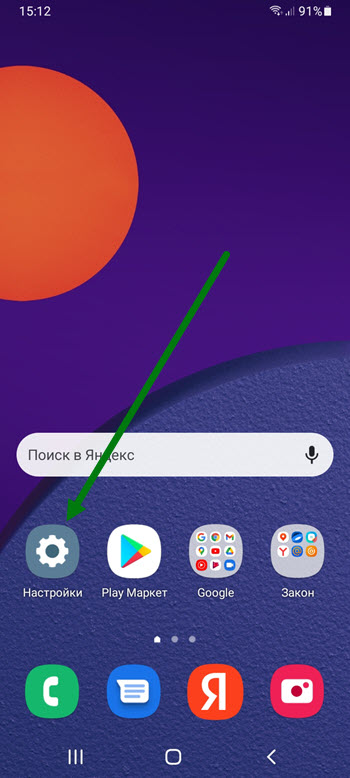
1. Открываем настройки.
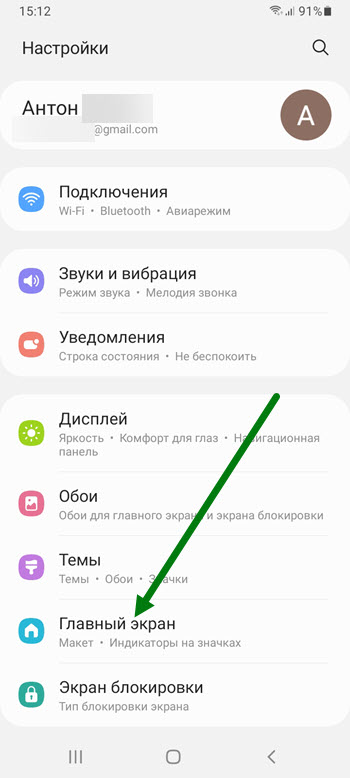
2. Переходим в раздел «Главный экран».
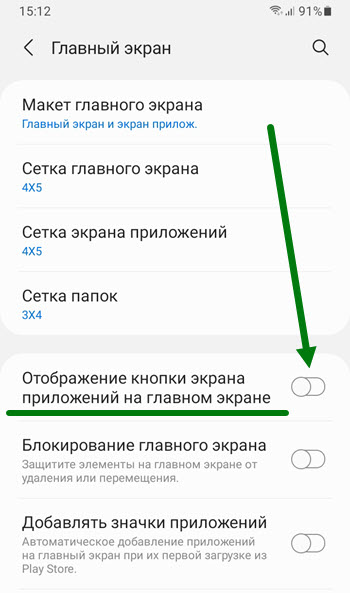
3. Находим пункт «Отображение кнопки экрана приложений на главном экране» и активируем его.
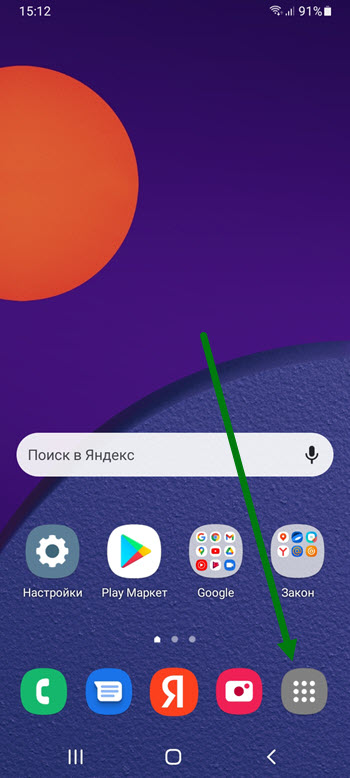
4. В итоге, на рабочем столе, появилась вот такая симпатичная кнопка.
Как настроить меню быстрого доступа к настройкам на смартфоне Андроид
Меню быстрого доступа к настройкам позволяет за считанные секунды подключиться к сети Wi-Fi, настроить яркость, автоповорот и т. д. Как и многие другие элементы управления Андроид — устройств, панель быстрого доступа к настройкам также можно установить с учетом личных предпочтений.

Для этого необходимо воспользоваться сторонними приложениями и выбрать из них то, которое оптимально подойдет под вашу версию Android и модель смартфона или планшета.
AntTek Quick Settings
Среди приложений, позволяющих отрегулировать меню быстрого доступа к настройкам, наиболее популярны AntTek Quick Settings, Power Toggles, Quick Settings, Sidebar. Мы рассмотрим создание собственного меню быстрого доступа к конфигурациям вашего устройства на примере приложения AntTek Quick Settings.
Похожие публикации:
- Как отключить защиту от случайного касания на самсунг
- Как отключить резервное копирование на андроид самсунг
- Как открыть самсунг а 22
- Как очистить духовку самсунг
Как настроить панель быстрого доступа на Android Samsung
Панель быстрого доступа — это полезный инструмент, который позволяет быстро и легко получить доступ к самым необходимым функциям и настройкам вашего устройства Android Samsung. Настройка этой панели позволит вам оптимизировать работу с телефоном или планшетом и упростить выполнение повседневных задач.
Настройка панели быстрого доступа в Android Samsung производится в несколько шагов. Вам потребуется зайти в настройки вашего устройства, найти нужный раздел и активировать или деактивировать нужные вам функции. Вы сможете выбрать, какие функции отображать на панели и изменить их порядок для удобства использования.
Панель быстрого доступа на Android Samsung предлагает широкий спектр функций, включая доступ к Wi-Fi, Bluetooth, автоматической яркости и другим настройкам, а также быстрый запуск приложений и управление уведомлениями. Настройка панели позволяет персонализировать ее под ваши потребности, добавлять или удалять нужные вам функции и создавать самую комфортную среду для работы и развлечений.
В этой статье мы рассмотрим подробную инструкцию по настройке панели быстрого доступа на устройствах Android Samsung. Вы научитесь менять порядок функций, активировать или деактивировать их, чтобы управлять вашим устройством еще эффективнее и быстрее.
Шаг 1: Откройте настройки устройства
Для начала процесса настройки панели быстрого доступа на устройстве Samsung с Android вам потребуется открыть настройки вашего телефона или планшета. Для этого следуйте следующим шагам:
1. Найдите иконку «Настройки» на главном экране устройства или в списке приложений. Эта иконка обычно представляет собой шестеренку.
2. Коснитесь иконки «Настройки», чтобы открыть меню настроек.
3. Прокрутите вниз по списку настроек и найдите раздел, связанный с «Панелью быстрого доступа». В разных версиях Android название этого раздела может различаться.
4. Коснитесь раздела «Панель быстрого доступа» или другого аналогичного названия, чтобы открыть дополнительные настройки панели.
5. Теперь вы находитесь в меню настроек панели быстрого доступа, где вы сможете настроить различные функции и ярлыки, отображаемые в панели.
При необходимости вы можете также просмотреть и настроить другие настройки устройства, которые могут быть полезны для вас. После завершения настройки панели быстрого доступа вы можете закрыть меню настроек и использовать вашу настроенную панель для быстрого доступа к нужным функциям и приложениям.
Шаг 2: Найдите раздел «Отображение» или «Дисплей»
Для настройки панели быстрого доступа на устройствах Android Samsung необходимо перейти в раздел «Отображение» или «Дисплей». Этот раздел находится в меню настроек вашего устройства. Для того чтобы найти его, просмотрите список доступных разделов или воспользуйтесь поиском настроек.
Обычно раздел «Отображение» или «Дисплей» располагается в разделе «Настройки» или «Устройство». При необходимости, вы можете прокрутить список разделов в меню настроек или воспользоваться функцией поиска для быстрого доступа к нужному разделу.
После того как вы найдете раздел «Отображение» или «Дисплей», перейдите внутрь этого раздела для настройки панели быстрого доступа. Возможно, вам потребуется прокрутить список опций, чтобы найти соответствующие настройки.
Примечание: Точное название раздела может отличаться в зависимости от модели устройства и версии операционной системы Android. Если вы не можете найти раздел «Отображение» или «Дисплей» в меню настроек, обратитесь к руководству пользователя вашего устройства или поищите специфическую информацию для вашей модели устройства в Интернете.
Шаг 3: В разделе «Отображение» найдите «Панель быстрого доступа»
Для настройки панели быстрого доступа на Android Samsung сначала необходимо открыть меню настроек устройства. Для этого можно свайпнуть вниз по экрану и нажать на значок шестеренки в верхнем правом углу или открыть приложение «Настройки» на домашнем экране.
После открытия меню настроек прокрутите его вниз и найдите раздел «Отображение». Обычно этот раздел находится под разделом «Звук и вибрация».
В разделе «Отображение» прокрутите его до конца, пока не найдете «Панель быстрого доступа». Этот пункт меню может также называться «Панель уведомлений» или «Панель управления».
Нажмите на «Панель быстрого доступа» и вам будет предложено несколько опций для настройки.
Шаг 4: Настройте видимость панели
Чтобы настроить видимость панели быстрого доступа на устройствах Samsung с ОС Android, следуйте этим шагам:
- Перейдите в «Настройки», нажав на значок шестеренки на главном экране.
- Прокрутите вниз и выберите «Панель быстрого доступа».
- Нажмите на переключатель рядом с «Панель быстрого доступа», чтобы включить или выключить ее.
- Установите флажки рядом с нужными вам функциями, чтобы добавить их на панель быстрого доступа.
- Если вы хотите изменить порядок функций на панели быстрого доступа, нажмите на значок с тремя точками рядом с функцией и перетащите ее в нужное место.
После того, как вы закончили настраивать видимость панели быстрого доступа, вы можете приступить к использованию ее функций. Просто откройте панель быстрого доступа, проведя пальцем вниз по экрану сверху, и нажмите на нужную функцию для ее активации.
Шаг 5: Расположение и порядок иконок на панели
Панель быстрого доступа на Android Samsung позволяет настраивать расположение и порядок иконок в удобном для вас виде.
Чтобы настроить расположение и порядок иконок на панели быстрого доступа, выполните следующие действия:
- Откройте панель быстрого доступа, проведя пальцем вниз по экрану сверху.
- Нажмите на иконку в виде карандаша или настройки, расположенную в верхнем правом углу панели.
- Выберите опцию «Редактировать» или «Настроить».
- В режиме редактирования вы можете перетаскивать иконки, менять их местами, а также удалять и добавлять новые.
- Чтобы перетащить иконку, нажмите и удерживайте на ней, а затем переместите на новое место.
- Если вы хотите удалить иконку, перетащите ее вниз экрана и отпустите.
- Для добавления новой иконки нажмите на значок «+» или «Добавить».
- Выберите желаемую иконку из представленного списка или выполните поиск в интернете.
- После завершения настройки порядка и расположения иконок, нажмите на кнопку «Готово» или «Сохранить».
Теперь вы можете настроить панель быстрого доступа на Android Samsung в соответствии с вашими предпочтениями и удобством использования.
Шаг 6: Персонализация панели быстрого доступа
Панель быстрого доступа на устройствах Samsung с операционной системой Android позволяет пользователю быстро получать доступ к часто используемым функциям и настройкам, таким как Wi-Fi, Bluetooth, фонарик и многое другое. Вы можете настроить панель быстрого доступа в соответствии со своими предпочтениями, добавляя или удаляя ярлыки функций.
Для персонализации панели быстрого доступа выполните следующие шаги:
- Откройте «Настройки» на вашем устройстве Samsung.
- Прокрутите вниз и выберите «Панель быстрого доступа».
- Теперь вы увидите список доступных функций, которые можно добавить или удалить из панели быстрого доступа.
- Чтобы добавить функцию, нажмите на пустое место в панели быстрого доступа, а затем выберите нужную функцию из списка.
- Чтобы удалить функцию, нажмите и удерживайте ярлык функции в панели быстрого доступа, а затем перетащите его в раздел «Удалить».
- Вы также можете изменить порядок функций в панели быстрого доступа, просто перетащив их в нужном порядке.
- После завершения настройки панели быстрого доступа нажмите «Готово».
Теперь ваша панель быстрого доступа будет отображаться с выбранными вами функциями, которые легко доступны с любого экрана вашего устройства Samsung.