
Как поделиться плейлистами Apple Music и что делать, если это не работает
Apple Music — отличное потоковое приложение. Хотите поделиться своими плейлистами с другими пользователями, чтобы они могли слушать ваши любимые песни? Вот что делать.
яблоко Музыка — одно из самых популярных приложений для потоковой передачи музыки, и среди множества функций, которые оно предлагает, одной из них является возможность делиться плейлистами с другими пользователями. Обмен музыкой является важным аспектом прослушивания. В то время как некоторые люди предпочитают слушать полностью самостоятельно, другие хотят поделиться своими новыми открытиями и старыми фаворитами с другими пользователями. Будь то друзья, семья или подписчики в Твиттере, большинство музыкальных приложений упростили обмен песнями с кем угодно.
Одним из таких приложений является Apple Music. Впервые выпущенный в июне 2015 года, Apple Music быстро превратился в один из лучших потоковых сервисов на рынке. Он предустановлен на всех устройствах Apple. , имеет доступ к миллионам песен, а новые функции, такие как пространственный звук, помогают выделить его среди конкурентов. Spotify по-прежнему может быть королем, когда речь идет о количестве подписчиков, но если смотреть на набор функций и общий опыт, Apple Music является сильным соперником.
Связанный: Как воспроизводить плейлисты Apple Music Mood & Activity без использования Siri
Как и следовало ожидать от любого современного потокового приложения, обмен плейлистами в Apple Music грех — независимо от того, какое устройство вы используете. В iOS и Android найдите плейлист, которым хотите поделиться, коснитесь трех точек в верхней части экрана, а затем нажмите «Поделиться плейлистом». Процесс практически идентичен в приложении Apple Music Mac и на настольном веб-сайте. Нажмите на плейлист, нажмите на три точки и нажмите «Поделиться». Вот и все!
Что делать, если вы не можете поделиться плейлистом

Хотя делиться плейлистами достаточно просто, многие пользователи Apple Music столкнулись с трудностями при этом. В частности, опция «поделиться» не отображается для некоторых людей. В большинстве случаев это происходит потому, что кто-то не создал профиль Apple Music. Чтобы проверить это, откройте приложение Apple Music, нажмите кнопку «Слушать» на нижней панели навигации и коснитесь значка профиля в правом верхнем углу экрана. Если есть предложения создать учетную запись, следуйте им, чтобы настроить свой профиль Apple Music и разрешить приложению доступ к вашим контактам. Как только это будет сделано, вы сможете без проблем делиться плейлистами.
И это все, что нужно! Плейлистами Apple Music можно поделиться практически в любом приложении. Если кто-то хочет поделиться им в Twitter, Instagram, по электронной почте или просто скопировать ссылку, которой можно поделиться, Apple Music поможет вам . Выполните описанные выше шаги, создайте профиль, если у вас его еще нет, и вы должны мгновенно делиться плейлистами.
Как отправить кому-то свой плейлист Apple Music
Одна из очень ценных возможностей Apple Music – отправка плейлистов приятелям, которые тоже используют музыкальный сервис родом из Купертино. При желании поделиться можно даже постоянно обновляемым плейлистом. Как это сделать, расскажем далее.
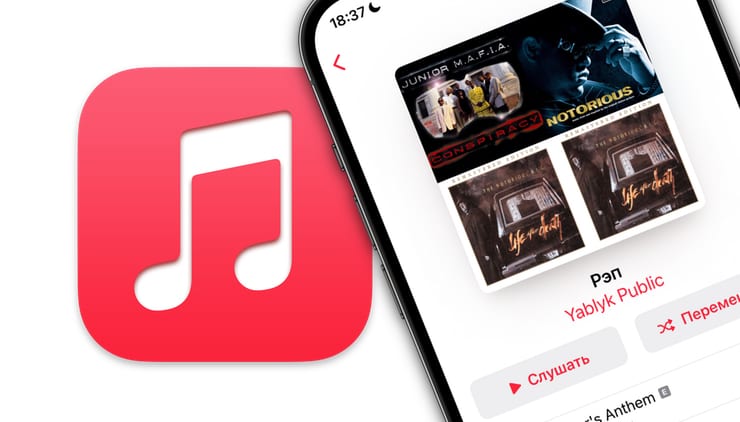
Как поделиться плейлистом из Apple Music
1. Откройте плейлист.
2. Нажмите на иконку с тремя точками и выберите Поделиться плейлистом.
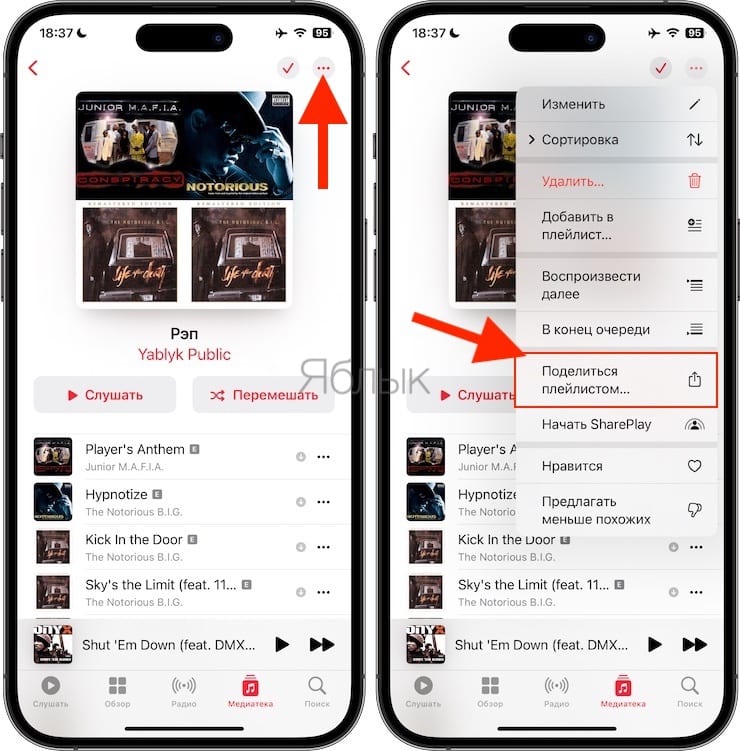
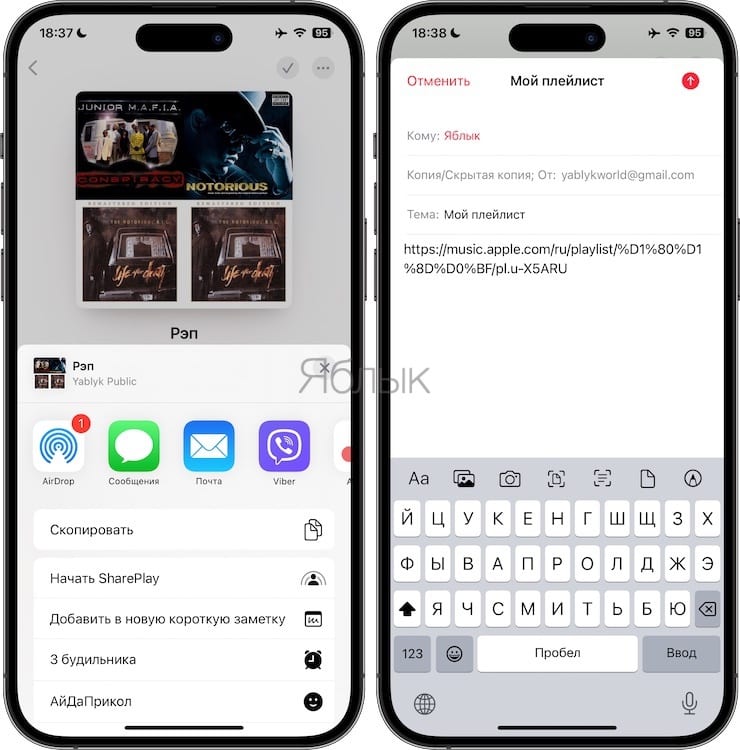
3. Отправьте ссылку другу используя иконки приложений в меню Поделиться или нажмите на Скопировать и попросите его кликнуть по ней. В результате в его Apple Music откроется присланный вами плейлист.
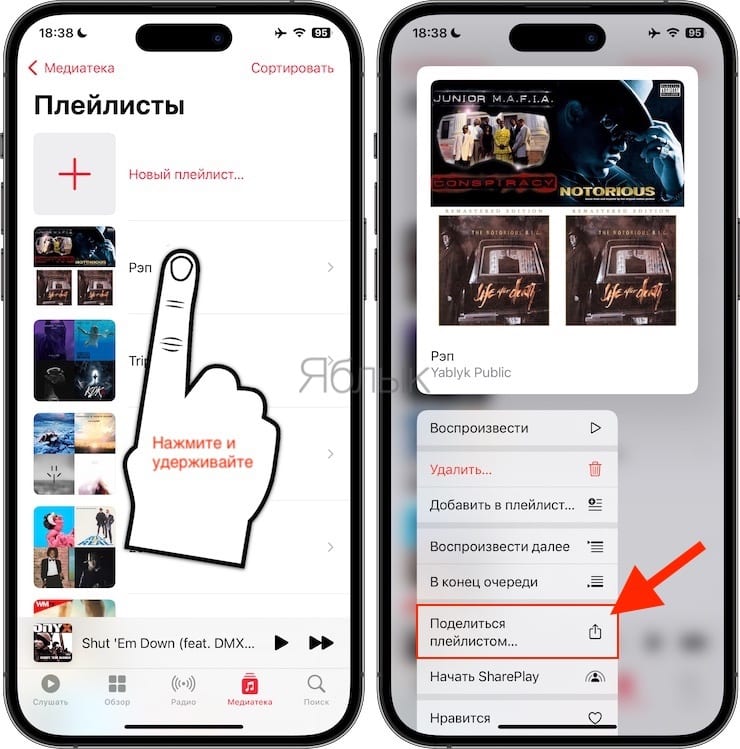
Это же контекстное меню можно вызвать со страницы со списком плейлистов. Для этого нажмите и удерживайте на плейлисте.
Готово! После того, как плейлист окажется в музыкальной библиотеке получателя, последний обретет к нему постоянный доступ. Также плейлист будет обновляться всякий раз, когда его создатель решит что-то добавить, изменить или удалить (песни, обложка, название и т.п.). Если плейлист загружен для прослушивания офлайн, новые песни будут скачиваться по требованию тогда, когда это возможно.
�� Смотрите также:
- Как поставить на будильник любую песню.
- Как удалять дубликаты фото из iPhone и iPad не устанавливая никаких программ.
- Как переводить текст прямо с камеры на iPhone.
�� Мы в Telegram и YouTube, подписывайтесь!
Как поделиться плейлистом в Apple Music с помощью iPhone

Организация песен в плейлисты — отличный способ сортировать и слушать музыку. В Apple Music есть хороший набор инструментов для создания и сортировки плейлистов. Кроме того, вы даже можете поделиться своими плейлистами с друзьями. Интересно, как? В этой статье мы покажем вам, как поделиться плейлистом в Apple Music.
Оглавление


Шаг 3: После открытия списка воспроизведения нажмите на значок с тремя точками в правом верхнем углу.
Шаг 4: Вы найдете список действий. В нем нажмите «Поделиться плейлистом».


Шаг 5: Теперь вы можете поделиться своим плейлистом во всех своих приложениях социальных сетей в разных формах или просто поделиться URL-адресом плейлиста с помощью текстового сообщения.
Как только ваш друг получит ссылку, он сможет просматривать плейлист в Apple Music.

Вот как вы делитесь плейлистом в Apple Music. Когда мы сравнивали Spotify и Apple Music, одной из особенностей Spotify была возможность совместной работы над плейлистом. Тем не менее, Apple Music упускает это, но все же есть способ, с помощью которого вы можете связаться со своими друзьями и посмотреть, что они слушают, — поделившись своим профилем.
Как создать и поделиться своим профилем в Apple Music
У каждого из нас есть друг с безупречным музыкальным вкусом. И каждый раз, когда они вслух проигрывают свои плейлисты, это просто одна хорошая песня за другой. Если вы такой друг, и все поддерживают ваши плейлисты, вот как вы можете создать профиль в Apple Music и поделиться своей библиотекой.
Связанный : Как сделать свой собственный звук будильника на iPhone бесплатно
Шаг 1: Откройте Apple Music и на вкладке «Слушать сейчас» коснитесь значка изображения профиля.
Шаг 2: Нажмите на опцию «Настроить профиль».


Шаг 3: Теперь нажмите «Начать».
Шаг 4: Теперь вам нужно добавить данные в свой профиль. Отредактируйте свое имя, имя пользователя, а также добавьте изображение, если хотите.
Шаг 5: После добавления сведений нажмите «Продолжить поиск контактов».


Шаг 6: Теперь вы увидите список ваших друзей, которые создали профиль в Apple Music. Вы можете следовать за ними.
Шаг 7: Необязательно: измените, кто видит ваш профиль Apple Music. После этого нажмите «Далее».
Если вы выберете «Все», любой сможет подписаться на вас. Однако, если вы выберете вариант «Люди, которых вы одобряете», только те, кого вы одобрите, смогут подписаться на вас.


Шаг 8: Теперь выберите все плейлисты, которыми вы хотите поделиться со своим профилем Apple Music.

Шаг 9: Если вы хотите получить доступ к своему профилю и увидеть своих подписчиков и подписчиков, коснитесь значка своего профиля на вкладке «Слушать сейчас».
Шаг 10: Теперь нажмите на имя своего профиля.


Шаг 11: Нажмите на профиль вашего друга, чтобы увидеть, что он слушает, и все его видимые плейлисты.

Вот как можно поделиться плейлистом в Apple Music с друзьями. Однако, если у вас все еще есть вопросы, загляните в наш раздел часто задаваемых вопросов ниже.
Часто задаваемые вопросы о том, как поделиться плейлистом в Apple Music
1. Почему я не могу поделиться плейлистом в Apple Music?
Если в вашем плейлисте есть местные песни, вы не сможете поделиться ими, пока не синхронизируете их с музыкальной библиотекой Apple Cloud.
2. Выпустит ли Apple функцию совместной работы для плейлистов в Apple Music?
Официального сообщения от Apple по этому поводу не поступало, поэтому нам остается только ждать появления этой функции.
3. Как удалить свой профиль Apple Music?
Вы можете нажать на значок профиля на вкладке «Прослушать сейчас», и вы найдете возможность удалить свой профиль.
Создайте плейлист в Apple Music и поделитесь им с друзьями
Мы надеемся, что это помогло вам поделиться своими плейлистами в Apple Music с друзьями. Плейлисты — отличный способ упорядочить музыку, и с последними обновлениями Apple, кажется, хорошо поработала над добавлением недостающих функций. Это включает в себя сортировку плейлистов и даже Apple Music Sing, функцию караоке. Мы можем только с нетерпением ждать того, что будет дальше.
Как просматривать плейлисты Apple Music и делиться ими с друзьями
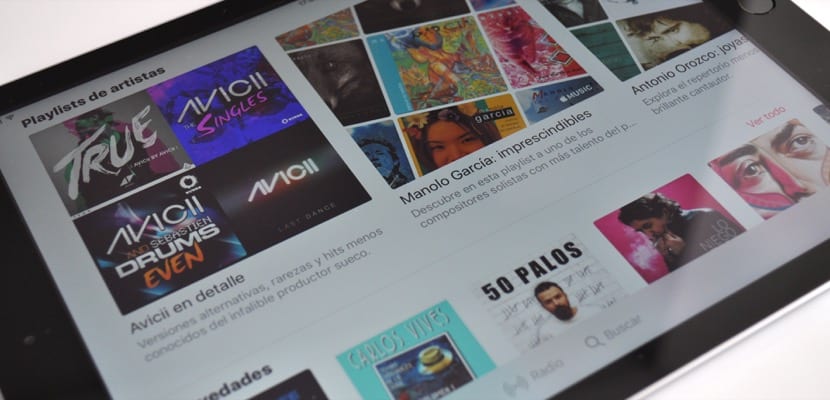
С появлением iOS 11 (теперь также доступна в версии публичная бета), сервис потоковой передачи музыки Apple Music становится более социальной позволяя вам быть на связи со своими друзьями, которые также подписаны на услугу.
Благодаря этому теперь возможно делиться плейлистами с друзьями и, конечно же, пусть ваши друзья поделятся с вами своими плейлистами. Вы сможете делиться любыми плейлистами, которые вы создали или были созданы другим пользователем Apple Music и добавлены в вашу библиотеку. Если вы хотите знать, как это сделать, продолжайте читать.
- 1 Как поделиться плейлистами с друзьями в Apple Music
- 2 Как узнать, какими плейлистами вы делитесь с друзьями в Apple Music
- 3 Как просмотреть общие плейлисты ваших друзей в Apple Music
Как поделиться плейлистами с друзьями в Apple Music
Любым плейлистом, который вы можете редактировать, также можно поделиться с друзьями, используя свой профиль Apple Music. Для этого вам просто нужно выполнить следующие шаги:
- Откройте Apple Music на своем iPhone, iPad или iPod touch.
- Зайдите в раздел «Библиотека», если вы еще там не находитесь.
- Щелкните «Списки».
- Выберите список воспроизведения, который вы создали или который был создан другим подписчиком Apple Music и который вы добавили в свою медиатеку.
- Нажмите «Редактировать» в правом верхнем углу списка воспроизведения.
- Теперь установите переключатель «Показать в моем профиле» и «Поиск» в положение «Вкл.» Или «Вкл.».
- Нажмите ОК.
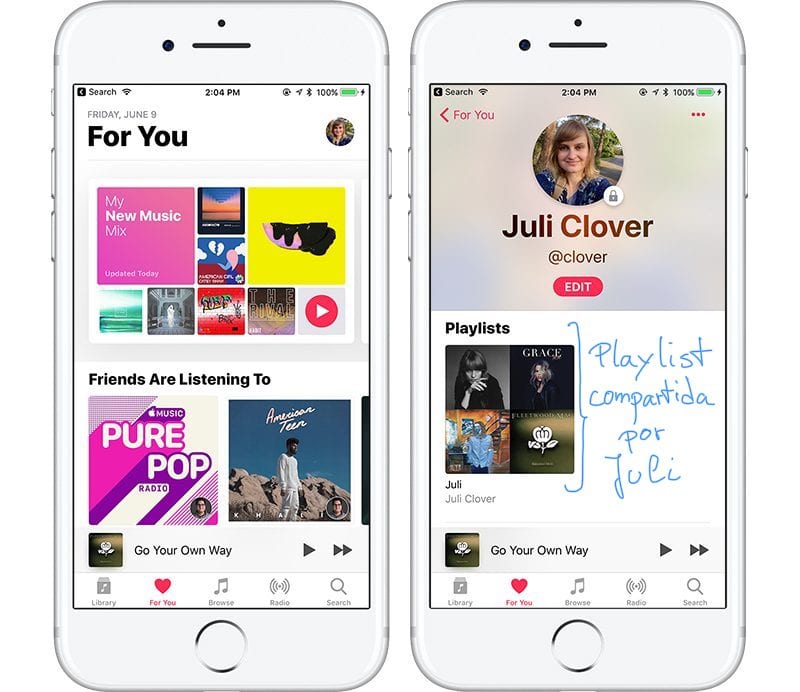
Как узнать, какими плейлистами вы делитесь с друзьями в Apple Music
Вы также можете легко проконсультироваться с плейлисты, которые видны вашим друзьям в Apple Music:
- Откройте Apple Music.
- Перейдите на вкладку «Для вас».
- Нажмите на свой аватар в правом верхнем углу.
Ваши общие плейлисты находятся в верхней части общих записей.
Как просмотреть общие плейлисты ваших друзей в Apple Music
Вы также можете посмотреть плейлисты, которыми решили поделиться ваши друзья. Для этого:
- Откройте Apple Music.
- Перейдите на вкладку Для вас.
- Нажмите на свой аватар в правом верхнем углу.
- В разделе «Далее» выберите одного из своих друзей.
Плейлисты, которыми поделился ваш друг, находятся в его профиле вверху общих записей.
Содержание статьи соответствует нашим принципам редакционная этика. Чтобы сообщить об ошибке, нажмите здесь.
Полный путь к статье: Новости iPhone » iPhone » Учебники и руководства » Как просматривать плейлисты Apple Music и делиться ими с друзьями
2 комментариев, оставьте свой
Оставьте свой комментарий Отменить ответ

Хуан сказал
тому назад 6 лет
Но как добавить друзей?
Хосе Альфосеа сказал
тому назад 6 лет
Привет Джон. Что ж, просто нажмите на раздел «Поиск» в правом нижнем углу экрана, в поле поиска введите имя вашего друга, и оно появится на экране в разделе «Люди». Производится выбрав в поле поиска «Apple Music», а не «Your Library».