
Устранение неполадок с подключением внешнего монитора в Windows 10
Прежде чем вы начнете рассматривать различные возможности устранения неполадок, убедитесь в том, что у вас установлены последние обновления. Нажмите Пуск > Параметры > обновление и безопасность > Обновление Windows , затем выберите Проверить наличие обновлений. Если при настройке внешних мониторов вам нужна помощь, см. статью Использование нескольких мониторов в Windows 10.
Примечание: Если у вас возникли проблемы с настройкой нескольких мониторов в Surface, см. статью Устранение неполадок с подключением к Surface второго экрана.
Устранение неполадок, связанных с настройкой внешних мониторов
Если вы хотите настроить внешний монитор и он не работает, нажмите клавишу Windows +P, чтобы убедиться, что выбран параметр Расширение. Если параметр Расширение выбран, попробуйте применить следующие советы по устранению неполадок.
Использование только одного внешнего монитора
Если вас не устраивает изображение на внешнем мониторе, начните с базовых процедур устранения неполадок с оборудованием.
- Отключите все периферийные устройства от компьютера. Подключенные док-станции, аппаратные ключи, адаптеры и другие устройства могут вызывать конфликты.
- Убедитесь, что кабель, соединяющий компьютер с внешним монитором, подключен надежно.
- Попробуйте сменить кабель, соединяющий компьютер с внешним монитором. Если новый кабель работает, это означает, что предыдущий был неисправен.
- Попробуйте подключить внешний монитор к другой системе. Это поможет определить, связана ли проблема с монитором или исходной системой.
Если это не помогло, попробуйте следующее.
- Если ваша система оснащена несколькими видеовыходами, попробуйте подключить внешний монитор к одному из других видеовыходов. Типичные порты: HDMI, VGA, DVI и DisplayPort.
- Если система оснащена несколькими видеоадаптерами (графическая плата), попробуйте изменить системный видеоадаптер по умолчанию. Например, в некоторых системах можно щелкнуть рабочий стол правой кнопкой мыши и выбрать программу, связанную с дополнительным видеоадаптером. Действия для изменения видеоадаптера по умолчанию зависят от устройства, поэтому обратитесь к производителю за дополнительной информацией.
Добавление второго или третьего внешнего монитора
Во-первых, убедитесь, что с вашей системой работает один внешний монитор, для чего изучите представленные выше сведения об использовании одного внешнего монитора.
Если вы можете использовать один внешний монитор, но у вас возникли проблемы с несколькими, возможно, что видеоадаптер (графическая плата) не поддерживает несколько мониторов. Для получения сведений о том, сколько мониторов поддерживает ваш видеоадаптер, обратитесь к его производителю.
Примечание: Если вы пытаетесь использовать разделитель сигнала для расширения изображения на несколько внешних мониторов, то это не получится. Разделитель дублирует исходный сигнал, а не создает два независимых сигнала.
Если в вашем устройстве только один видеовыход, оно по умолчанию поддерживает только один внешний монитор. Вам потребуется следующее для поддержки нескольких внешних мониторов:
- Док-станция — чтобы узнать, имеются ли док-станции для вашего компьютера, обратитесь к его производителю.
- USB-адаптер — если у вас есть USB-порт, возможно, вам удастся воспользоваться USB-адаптером, чтобы устроить дополнительный видеовыход для вашего устройства.
Устранение неполадок, связанных с существующими конфигурациями
Если ваша настройка работает хорошо, то вдруг остановилась, вот несколько вещей, которые вы можете попробовать.
Попробуйте сочетание клавиш с клавишей Windows
В некоторых случаях при нажатии клавиш с логотипом Windows + CTRL + SHIFT + B может быть устранена проблема. Если это не поможет, попробуйте перезапустить устройство.
Перезагрузите устройство
Чтобы перезапустить устройство, нажмите кнопку Пуск , а затем выберите Power > Перезапустить.
Если это не по силам, нажмите кнопку Пуск , а затем выберите Power > Завершение работы. Затем снова включите устройство.
Откат видеодрайвера
Если вы столкнулись с проблемами после обновления, возврат или откат к предыдущей версии видеодрайвера может устранить проблему. Откат драйвера:
- В поле поиска на панели задач введите Диспетчер устройств.
- В списке выберите пункт Диспетчер устройств, чтобы открыть его. Щелкните стрелку, чтобы развернуть раздел Видеоадаптеры .
- Щелкните правой кнопкой мыши видеоадаптер и выберите Свойства, откройте вкладку Драйвер , а затем выберите Откатить. Если вам не предлагается вариант отката, переустановите драйвер.
Переустановка видеодрайвера
Если предыдущие действия не устранят проблему, переустановите видеодрайвер. Вот как это сделать.
- В поле поиска на панели задач введите Диспетчер устройств.
- В списке выберите пункт Диспетчер устройств, чтобы открыть его. Щелкните стрелку, чтобы развернуть раздел Видеоадаптеры .
- Щелкните правой кнопкой мыши видеоадаптер, а затем выберите Удалитьустройство и Удалить программное обеспечение драйвера для этого устройства, а затем выберите Удалить.
- Вам может быть предложено перезапустить компьютер. Запишите остальные инструкции перед перезагрузкой.
- Снова откройте Диспетчер устройств и разверните раздел Видеоадаптеры.
- Щелкните правой кнопкой мыши видеоадаптер и выберите Обновитьдрайвер.
- Выберите Автоматический поиск обновленных драйверов и следуйте инструкциям по установке.
Как определить производителя видеоадаптера (видеокарты)?
- В поле поиска на панели задач введите Диспетчер устройств.
- В списке выберите пункт Диспетчер устройств, чтобы открыть его. Щелкните стрелку, чтобы развернуть раздел Видеоадаптеры .
Вы увидите название производителя и название адаптера или адаптеров.
Проблема не устранена?
Если вы попробовали действия, описанные в этой статье или не нашли решение проблемы, используйте Центр отзывов о Windows, чтобы сообщить об ошибке.
Опишите действия, которые вы выполняли перед возникновением проблемы. Войдите в Центр отзывов и следуйте инструкциям для изложения сути и деталей проблемы. Сначала выберите категорию, а затем добавьте достаточно дополнительных сведений, чтобы можно было воспроизвести проблему. Такая информация поможет корпорации Майкрософт определить основную причину проблемы.
Статьи по теме
- Советы по повышению производительности компьютера
- Настройка двух мониторов в Windows 10
- Как использовать несколько мониторов в Windows 10
- Отображение и скрытие значков рабочего стола, а также изменение их размера
Как пользоваться кнопками монитора компьютера и ответы на другие важные вопросы
Каждый пользователь ПК предъявляет свои требования к качеству изображения на экране монитора. Это связано с индивидуальными особенностями восприятия картинки и целым рядом внешних факторов.
Чтобы работа за компьютером была комфортной и неутомительной для глаз, любой монитор имеет панель настроек, состоящую из нескольких кнопок.
С их помощью можно быстро менять контрастность, яркость, частоту обновления, цветовую насыщенность и другие параметры, делая качество изображения оптимальным для каждого конкретного случая.
О том, какие кнопки присутствуют на большинстве компьютерных мониторов и как при их помощи настроить изображение, расскажем в данном обзоре.
Как настроить монитор кнопками
В зависимости от марки и модели, на компьютерном мониторе может присутствовать разное количество кнопок прямого доступа (в среднем их 5-6).
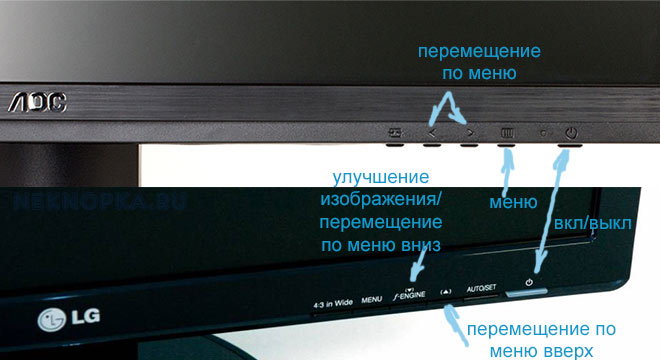
Рассмотрим назначение всех возможных элементов управления современного монитора:
- Кнопка POWER (ON/OFF) — необходима для включения и отключения монитора.
- MENU — кнопка, предназначенная для вызова экранного меню и активизации выбранного (выделенного) пункта меню. Данная кнопка также используется для возврата к предыдущему разделу меню.
- Яркость (Символ в виде солнца) — кнопка, предназначенная для настройки яркости изображения.
- SOURCE (Источник) — кнопка, предназначенная для изменения режима входного сигнала, используемого монитором. Кнопка Source на мониторе по сути выполняет ту же функцию, что и кнопка Enter на пульте дистанционного управления при активном экранном меню. При нажатии кнопки SOURCE на экране монитора должно появиться сообщение о текущем режиме — цифровой или аналоговый сигнал. При выборе цифрового режима, монитор следует подключить к специально отведенному для этого порту DVI посредством DVI-кабеля.
- AUTO (EXIT) — данная кнопка выполняет две функции: обеспечивает прямой переход к режиму автоматической регулировки (AUTO), а также используется для выхода (EXIT) из активного или экранного меню. Присутствующая на мониторе кнопка Auto позволяет быстро поправить изображение (сдвинуть вправо или влево), а также настроить его основные параметры.
- — CH + — парная кнопка, которая обеспечивает переключение между пунктами основного меню (в режиме выбранного меню) по вертикали. Если монитор работает в режиме телевизора (при поддержке такой функции) данная кнопка обеспечивает последовательное переключение телевизионных каналов.
- — VOL + — парная кнопка, которая обеспечивает регулировку уровня громкости, а также переключение между пунктами основного меню настройки по горизонтали.
Читайте также: Не включается компьютер с кнопки включения — что делать
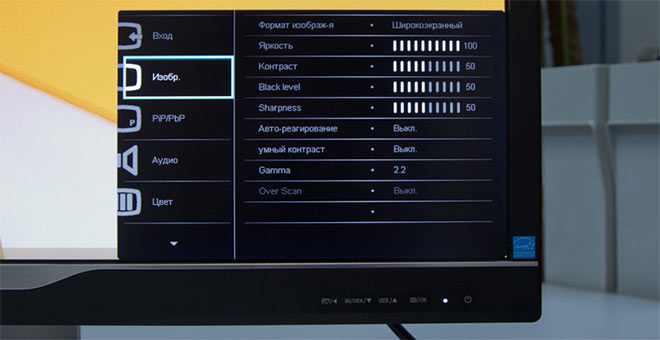
Как настроить яркость и другие параметры монитора через сенсорное меню?
Практически все современные компьютерные мониторы имеют на корпусе сенсорные кнопки управления, с помощью которых легко можно быстро изменить настройки яркости, цветности, контрастности.
- Достаточно нажать любую из сенсорных кнопок, чтобы попасть в меню. К примеру, на мониторах LG оно называется Monitor Setup.
- Далее следует выбрать нужную шкалу регулировки (яркость, контрастность, насыщенность, четкости и т.п.), и с помощью стрелок выставить оптимальное значение.
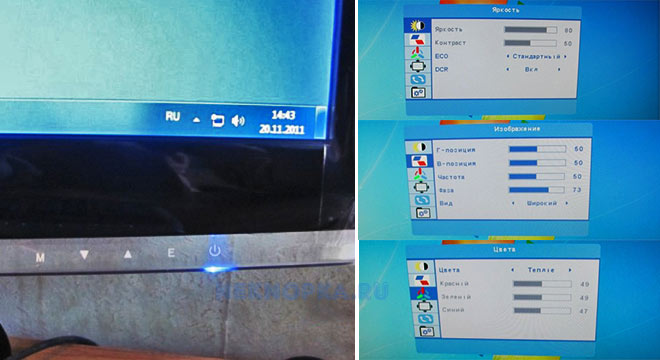
Аналогичным образом решается вопрос настройки яркости и прочих параметров на других моделях мониторов. Незначительные отличия могут быть только в конфигурации и расположении самой кнопочной панели.
Почему монитор не реагирует на кнопку включения
Многие пользователи сталкиваются с проблемой подобного характера, когда без видимых на то причин монитор перестает показывать изображение.
Вроде бы само устройство продолжает работать, индикатор на кнопке включения может гореть или мигать. Будто монитор пребывает в режиме ожидания, но изображение на экран не выводится даже при движении мышки и нажатии клавиш клавиатуры.
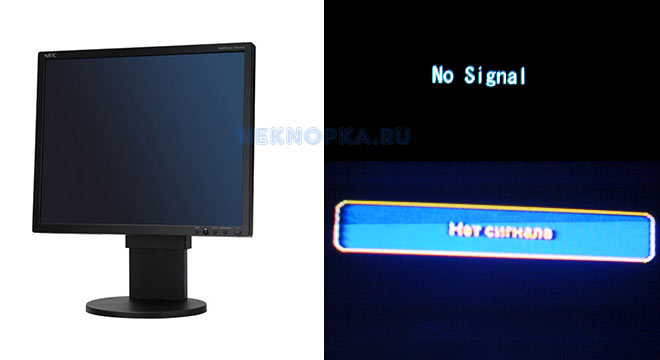
Вместо этого на дисплее может появиться надпись No Signal, которая свидетельствует об отсутствии сигнала с системного блока.
Если не работает кнопка включения монитора, т.е. при нажатии на нее картинка не появляется на экране, возможны следующие варианты:
- Отсутствует подключение к сети . Возможно, вилка неплотно вставлена в розетку;
- Отсутствует подключение к компьютеру . Если монитор не включается, а кнопка мигает, возможно, один из штекеров кабеля (VGA/DVI/HDMI) воткнут неплотно;
- Повреждение кабеля . Еще один вариант — кабель поврежден (пережат, заломлен и т.п.);
- Неполадки в работе операционной системы . В частности, следует обратить внимание на работоспособность BIOS;
- Проблема носит аппаратный характер : поврежден блок питания персонального компьютера, вышла из строя видеокарта (для проведения диагностики и ремонта/замены потребуется помощь специалиста).
Читайте также: Как включить планшет без кнопки включения
ВИДЕО ОБЗОР РЕМОНТА КНОПОК МОНИТОРА
Как запустить ЛСД монитор без кнопки питания
Если у монитора сломалась кнопка Включения/Выключения, то теоретически его можно запустить, замкнув два провода, которые идут на эту самую кнопку.
Однако настоятельно не рекомендуем делать этого пользователям, не имеющим базовых знаний в электротехнике. Лучшим решением станет замена кнопки в специализированном сервисном центре.
LG FLATRON L1770H
омпания LG Electronics в начале января текущего года представила новую, 70-ю серию LCD-мониторов премиум-класса LG FLATRON L1770H и LG FLATRON L1970H с размером диагонали 17 и 19 дюймов соответственно.
В моделях установлен новый процессор обработки изображений f-Engine II, который улучшает качество цветопередачи и контраст, а также реализована функция AutoPivot, позволяющая осуществлять поворот изображения. Технические параметры мониторов весьма впечатляют: например заявленное значение контраста 1600:1.
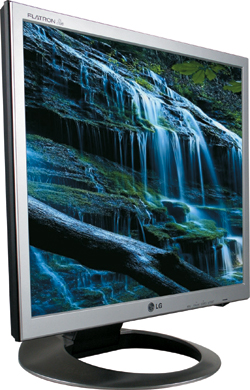
LCD-монитор LG FLATRON L1770H
При разработке мониторов применялась инновационная технология DFC (Digital Fine Contrast), имеющая три составляющих. Во-первых, осуществляется автораспознавание содержимого (Auto Contents Recognition, ACR), то есть с помощью интеллектуальных алгоритмов определяется, что в данный момент отображено на дисплее, и осуществляется автоматическая настройка изображения. Во-вторых, цифровой усилитель контраста (Digital Contrast Enhancer, DCE) увеличивает глубину черного цвета. В-третьих, функция Digital Contrast Mapper (DCM) выводит изображение на экран после произведенной оптимизации. Безусловно, эта технология очень интересна, но, зная ситуацию на рынке LCD-мониторов, можно предположить, что в раскрутке продукции не обойтись без маркетологов. Отметим, что компания будет поставлять и другие модели мониторов на основе этой технологии LG FLATRON L1780Q+, LG FLATRON L1980Q+, LG FLATRON L1932P и LG FLATRON L1732P. На российский рынок они поступят чуть позже предположительно в апреле.

Клавиши управления меню монитора LG FLATRON L1770H
В настоящей статье мы кратко рассмотрим одну из моделей серии LG FLATRON L1770H. Как уже отмечалось, новинка имеет экран с диагональю 17 дюймов и отличается новым дизайном корпуса. Монитор выполнен в тонком черном корпусе c лицевой панелью серого цвета. Подставка монитора является несъемной и позволяет изменять положение матрицы в горизонтальной плоскости, а при креплении монитора к стене она просто складывается. Для крепления монитора на стену в комплект поставки входит специальная металлическая панель, которая сначала закрепляется на основании подставки, и лишь потом монитор можно прикрепить к стене.
Остальные технические параметры монитора LG FLATRON L1770H, за исключением контраста, вполне традиционны. Максимальная яркость использованной в дисплее матрицы составляет 300 кд/м 2 , шаг пиксела 0,264 мм, время отклика 8 мс, угол обзора по горизонтали и по вертикали 170°, частота развертки по горизонтали от 30 до 83 кГц, по вертикали от 56 до 75 Гц. Более подробные технические характеристики приведены в таблице.
Кнопки управления монитором расположены внизу на торце лицевой панели. Всего имеется пять кнопок, четыре из которых служат для вызова и управления настройками параметров монитора, а пятая предназначена для включения/выключения питания и имеет волнообразную форму. В последнее время такая форма кнопки включения питания характерна для большинства новых моделей мониторов LG. Над кнопкой расположен световой индикатор, который светится зеленым светом при работе монитора в обычном режиме, а если дисплей находится в режиме энергосбережения, то цвет индикатора меняется на оранжевый.
Кнопка MENU, естественно, служит для входа в систему меню и выхода из нее. Три другие кнопки предназначены для навигации и изменения значений, выражаемых как в виде шкалы, так и в цифровом виде. Кнопка AUTO/SET несет двойную функцию: если пользователь находится в меню, то она служит для подтверждения выбора пункта меню, в противном случае для автоматической настройки монитора, при которой устанавливаются оптимальные параметры положения картинки по горизонтали и по вертикали, а также значения частоты и фазы.
В главном меню имеются пять пунктов с подпунктами: яркость, контрастность и гамма, настройка цветовых температур, позиция по горизонтали и по вертикали, размер по горизонтали, настройка фазы и частоты, размер картинки, настройка положения меню и т.д.
Монитор предлагает пользователю пять предустановленных цветовых температур. Доступен также ручной режим для пользовательской установки цветовой палитры по каждому цветовому каналу RGB. Пункт выбора языка предлагает несколько вариантов, включая русский, что, безусловно, упрощает настройку параметров монитора.
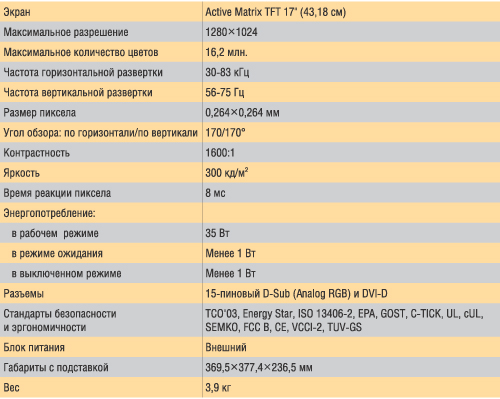
Технические характеристики монитора LG FLATRON L1770H
Кнопка вызова функции f-Engine выполняет роль быстрой клавиши и служит для переключения предустановленных различных настроек. При переключении функции экран дисплея делится пополам и с левой стороны отображаются новые настройки, а с правой обычный режим. Для выбора новых настроек необходимо подтвердить сделанные изменения клавишей AUTO/SET. В целом режимы переключаются довольно быстро. Функция очень удобна, поскольку предлагает несколько возможных вариантов переключения: «Кино», «Текст», «Обычный» и «Пользователя». По заявлению производителя, использование чипа f-Engine значительно улучшает качество отображаемой картинки монитора.
Функция блокировки меню позволяет заблокировать текущие настройки монитора, чтобы случайно их не изменить. Для этого достаточно удерживать нажатой клавишу MENU не менее 5 с. Разблокировать меню монитора можно в любое время, проделав ту же операцию.
Монитор в качестве интерфейсов оснащен двумя разъемами: 15-пиновым D-Sub и DVI-D, расположенными в нижней части подставки. Все необходимые кабели, в том числе и цифровой, входят в комплект поставки.
В заключение отметим, что монитор основан на матрице, выполненной по технологии TN+Film, имеет компактные размеры и прекрасный внешний вид. Использованные в нем технологии дают возможность не только с комфортом работать в офисных приложениях, но и просматривать различные динамические сцены, такие как видео и анимация, а также играть в компьютерные игры.
Редакция выражает признательность российскому представительству компании LG Electronics (http://www.lg.ru) за предоставление монитора LG FLATRON LCD L1770H.
- ПК и комплектующие
- Настольные ПК и моноблоки
- Портативные ПК
- Серверы
- Материнские платы
- Корпуса
- Блоки питания
- Оперативная память
- Процессоры
- Графические адаптеры
- Жесткие диски и SSD
- Оптические приводы и носители
- Звуковые карты
- ТВ-тюнеры
- Контроллеры
- Системы охлаждения ПК
- Моддинг
- Аксессуары для ноутбуков
- Принтеры, сканеры, МФУ
- Мониторы и проекторы
- Устройства ввода
- Внешние накопители
- Акустические системы, гарнитуры, наушники
- ИБП
- Веб-камеры
- KVM-оборудование
- Сетевые медиаплееры
- HTPC и мини-компьютеры
- ТВ и системы домашнего кинотеатра
- Технология DLNA
- Средства управления домашней техникой
- Планшеты
- Смартфоны
- Портативные накопители
- Электронные ридеры
- Портативные медиаплееры
- GPS-навигаторы и трекеры
- Носимые гаджеты
- Автомобильные информационно-развлекательные системы
- Зарядные устройства
- Аксессуары для мобильных устройств
- Цифровые фотоаппараты и оптика
- Видеокамеры
- Фотоаксессуары
- Обработка фотографий
- Монтаж видео
- Операционные системы
- Средства разработки
- Офисные программы
- Средства тестирования, мониторинга и диагностики
- Полезные утилиты
- Графические редакторы
- Средства 3D-моделирования
- Веб-браузеры
- Поисковые системы
- Социальные сети
- «Облачные» сервисы
- Сервисы для обмена сообщениями и конференц-связи
- Разработка веб-сайтов
- Мобильный интернет
- Полезные инструменты
- Средства защиты от вредоносного ПО
- Средства управления доступом
- Защита данных
- Проводные сети
- Беспроводные сети
- Сетевая инфраструктура
- Сотовая связь
- IP-телефония
- NAS-накопители
- Средства управления сетями
- Средства удаленного доступа
- Системная интеграция
- Проекты в области образования
- Электронный документооборот
- «Облачные» сервисы для бизнеса
- Технологии виртуализации
1999 1 2 3 4 5 6 7 8 9 10 11 12 2000 1 2 3 4 5 6 7 8 9 10 11 12 2001 1 2 3 4 5 6 7 8 9 10 11 12 2002 1 2 3 4 5 6 7 8 9 10 11 12 2003 1 2 3 4 5 6 7 8 9 10 11 12 2004 1 2 3 4 5 6 7 8 9 10 11 12 2005 1 2 3 4 5 6 7 8 9 10 11 12 2006 1 2 3 4 5 6 7 8 9 10 11 12 2007 1 2 3 4 5 6 7 8 9 10 11 12 2008 1 2 3 4 5 6 7 8 9 10 11 12 2009 1 2 3 4 5 6 7 8 9 10 11 12 2010 1 2 3 4 5 6 7 8 9 10 11 12 2011 1 2 3 4 5 6 7 8 9 10 11 12 2012 1 2 3 4 5 6 7 8 9 10 11 12 2013 1 2 3 4 5 6 7 8 9 10 11 12 Как включить монитор lg без кнопок
Всем привет. В моих руках оказалась матрица Samsung LTM170EU-L21, внешний её осмотр не выявил дефектов. Присутствует блок питания, видео плата. Но проблема заключается в том, что отсутствует кнопочное управление: включения, меню. Поиск по даташитам чтобы собрать такой пульт результатов не дал.
Можно ли обойтись без пульта управления? И если кто-то уже сталкивался с данной проблемой то как её решили?

Регистрация: 08.03.2016
Сообщений: 0
Filimonoff
Регистрация: 24.01.2015
Сообщений: 1,375
Сказал(а) спасибо: 268
Поблагодарили 471 раз(а) в 68 сообщениях
Репутация: 35716я замыкал контакты разъёма кнопок на массу в мониторе LG, может быть и наоборот управляется положительным напряжением 3,3v/5v, чтобы не спалить контроллер можно коротнуть включив в цепь ёмкость 20-50 мкф, обязательно разряжать конденсатор перед каждым замыканием!
Регистрация: 13.04.2009
Адрес: Тверь
Сообщений: 16,556
Записей в дневнике: 29
Сказал(а) спасибо: 15
Поблагодарили 81 раз(а) в 14 сообщениях
Репутация: 24915Ам на видеоплате должно название быть, вот на него даташит и поищите, а там уже и кнопки где то рядом)))
Радиоинженер
Регистрация: 25.09.2012
Адрес: г.Дзержинск Нижегородской обл.
Сообщений: 25,083
Записей в дневнике: 7
Сказал(а) спасибо: 290
Поблагодарили 219 раз(а) в 70 сообщениях
Репутация: 109466
Анси, а модель монитора назовете?
Тогда дам схему.
Регистрация: 31.03.2015
Сообщений: 4
Сказал(а) спасибо: 13
Поблагодарили 0 раз(а) в 0 сообщениях
Репутация: 10
Сообщение от Filimonoffя замыкал контакты разъёма кнопок на массу в мониторе LG, может быть и наоборот управляется положительным напряжением 3,3v/5v, чтобы не спалить контроллер можно коротнуть включив в цепь ёмкость 20-50 мкф, обязательно разряжать конденсатор перед каждым замыканием!
Пока воздержусь от такого способа, боюсь что спалю всё-таки контроллер.
Сообщение от Weles
Ам на видеоплате должно название быть, вот на него даташит и поищите, а там уже и кнопки где то рядом)))
При ещё одном более детальным осмотром, была найдена чуть видная наполовину стёртая надпись 10T, и ели заметная марка инвертора mj17bs. После долго поиска вроде установил что это монитор Samsung 710T.
Сообщение от Николай_С
Анси, а модель монитора назовете?
Тогда дам схему.Спасибо за отклик, но схему уже нашлась. Теперь появился другой вопрос. Четыре кнопки я подключу, но на рабочем мониторе их шесть.
Кнопки key 1, key 2 как их подключать и стоитли?
Регистрация: 31.10.2006
Сообщений: 40200
Записей в дневнике: 0
Сказал(а) спасибо: 0
Поблагодарили 0 раз(а) в 0 сообщениях
Репутация: 55070
Регистрация: 21.01.2011
Сообщений: 63
Сказал(а) спасибо: 0
Поблагодарили 0 раз(а) в 0 сообщениях
Репутация: 90
KEY1.KEY2 связаны с NT68F63G
Естественно нужно подключить
Регистрация: 21.01.2011
Сообщений: 63
Сказал(а) спасибо: 0
Поблагодарили 0 раз(а) в 0 сообщениях
Репутация: 90
Приведеный фрагмент схемы соответствует Sams.720NA
Регистрация: 29.06.2015
Сообщений: 1
Сказал(а) спасибо: 0
Поблагодарили 0 раз(а) в 0 сообщениях
Репутация: 10
Анси, скажите пожалуйста, какой блок питания у этого монитора?
Регистрация: 29.04.2018
Сообщений: 1
Сказал(а) спасибо: 0
Поблагодарили 0 раз(а) в 0 сообщениях
Репутация: 10
Сообщение от АнсиВсем привет. В моих руках оказалась матрица Samsung LTM170EU-L21, внешний её осмотр не выявил дефектов. Присутствует блок питания, видео плата. Но проблема заключается в том, что отсутствует кнопочное управление: включения, меню. Поиск по даташитам чтобы собрать такой пульт результатов не дал.
Можно ли обойтись без пульта управления? И если кто-то уже сталкивался с данной проблемой то как её решили?Здравствуйте! Точно такая же проблема с монитором без кнопок управления. Подскажите пожалуйста поподробней, как определить маркировку и вообще как заставить работать этот монитор. Он включается, но по умолчанию имеет режим PC, а мне нужен AV. Заранее спасибо!