
Подключение компьютера или монитора, Подключение компьютера, Подключение монитора – Инструкция по эксплуатации BenQ MP782ST
Страница 21: Подключение компьютера или, Монитора, Для подключения монитора
Advertising
Подключение компьютера или монитора
Проектор можно подключать как к компьютерам стандарта IBM®, так и компьютерам
Macintosh®. Для подключения лицензионных компьютеров Macintosh необходим переходник
Mac.
Для подключения проектора к настольному или портативному
компьютеру выполните следующее:
Подключите один кабеля VGA, входящего в комплект поставки, к выходному разъему D-Sub
компьютера.
Подключите другой конец кабеля VGA к входному гнезду COMPUTER на проекторе.
AUDIO (Аудио)Чтобы воспользоваться комбинированным монофоническими динамиками
проектора для презентации, выберите соответствующий аудиокабель и подсоедините один
его конец к гнезду аудиовыхода на компьютере, а другой конец к гнезду AUDIO (L/R)
(Аудио (Л/П)) на проекторе.
При наличии разъема AUDIO OUT (Аудиовыход) на проекторе, вы можете использовать
другой подходящий аудиокабель и подключить один конец кабеля к разъему AUDIO OUT
(Аудиовыход) на проекторе, а другой конец — к внешним динамикам (приобретаются
отдельно).
После подключения, управление звуком можно будет осуществлять с помощью экранных
меню проектора. Подробнее см.
В большинстве портативных компьютеров не предусмотрено автоматическое
включение внешних видеопортов при подключении проектора. Обычно включение/
выключение внешнего дисплея осуществляется с помощью комбинации кнопок FN + F3
или CRT/LCD. Найдите на портативном компьютере функциональную клавишу CRT/LCD
или клавишу с символом монитора. Нажмите одновременно клавишу FN
и соответствующую функциональную клавишу. Сведения о комбинациях клавиш
см. в инструкции к портативному компьютеру.
Если вы хотите посмотреть презентацию крупным планом на мониторе и на экране, и ваш
проектор оснащен разъемом MONITOR-OUT, подключите выходной разъем MONITOR-OUT
на проекторе к внешнему монитору в соответствии со следующими инструкциями.
Для подключения монитора:
Подключите проектор к компьютеру согласно инструкциям в разделе
Подключите подходящий кабель VGA (в комплект поставки входит только один кабель)
одним концом к входному гнезду D-Sub видеомонитора.
Если монитор оснащен входным разъемом DVI, воспользуйтесь кабелем подключения
VGA к DVI-A. Подключите конец DVI к входному разъему DVI на мониторе.
Подключите другой конец кабеля к гнезду MONITOR-OUT на проекторе.
Выход D-Sub функционирует только в том случае, если к разъему COMPUTER
подключен соответствующий входной сигнал формата D-Sub.
Чтобы воспользоваться этим методом подключения, когда проектор находится
в режиме ожидания, необходимо включить функцию Вывод в режиме ожидания
монитора в меню НАСТРОЙКИ СИСТЕМЫ: Дополнит. Подробнее см.
Как настроить автоматическое включение монитора (BENQ) с ПК. А то приходится его в ручную включать
у меня такая фишка вытаскиваю benq монитор из розетки, когда подключаю его обратно монитор приходится подключить вручную, как можно это исправить? P.S. работаю с платёжными терминалами, приходится вытаскивать из розетки ибо всё равно на объекте отключают питание по ночам.
Для мониторов Benq через сервисное меню:
-монитор подключить к пк
-выключить монитор кнопкой
-зажать одновременно Exit + Enter
-при нажатых кнопках нажать на кнопку вклчюения
-когда монитор включится, нажать кнопку i
-в сервисном меню найти подходящий пункт
В более современных моделях хоть кнопки и другие, но принцип такой же.
BenQ Display Pilot Руководство пользователя


Авторское право 2019 BenQ Corporation. Все права защищены. Никакая часть этой публикации не может быть воспроизведена, передана, переписана, сохранена в поисковой системе или переведена на любой язык или компьютерный язык в любой форме и любыми средствами, электронными, механическими, магнитными, оптическими, химическими, ручными или иными, без предварительного письменного разрешения BenQ Corporation. Все другие логотипы, названия продуктов или компаний, упомянутые в этом руководстве, могут быть зарегистрированными товарными знаками или авторскими правами соответствующих компаний и использоваться только в информационных целях.
Отказ от ответственности
BenQ Corporation не делает никаких заявлений и не дает никаких гарантий, явных или подразумеваемых, в отношении содержания настоящего документа и, в частности, отказывается от любых гарантий товарной пригодности или пригодности для какой-либо конкретной цели. Кроме того, BenQ Corporation оставляет за собой право изменять эту публикацию и время от времени вносить изменения.
время в содержании настоящего документа без обязательства BenQ Corporation уведомить какое-либо лицо о такой редакции или
изменений.
Этот документ призван предоставить клиентам самую последнюю и точную информацию, поэтому все его содержимое может время от времени изменяться без предварительного уведомления. Пожалуйста, посетите webсайт для последней версии этого документа.
Пользователь несет исключительную ответственность, если проблемы (например, потеря данных или сбой системы) возникли из-за
не установленное на заводе программное обеспечение, детали и / или неоригинальные аксессуары. (Применимо только для моделей без мерцания) На характеристики режима без мерцания могут влиять внешние факторы, такие как плохое качество кабеля, нестабильное питание, помехи сигнала или плохое заземление, и не ограничиваются
упомянутые выше внешние факторы.
Обслуживание (только для Windows)
Если после прочтения документа у вас возникнут какие-либо вопросы о программном обеспечении, обратитесь в службу поддержки клиентов из Система> Информация> Техническая поддержка.
Типографика

В этом документе шаги, необходимые для доступа к меню, показаны в сжатой форме, напримерampле, Система> Информация.
Содержание скрывать
Введение
Дисплей Пилот — это программная утилита, которая позволяет быстро и точно настроить дисплей с возможностью легко сохранять и использовать наиболее подходящие для вас конфигурации монитора. Все настройки контролируются с помощью программного обеспечения, чтобы исключить необходимость использования экранных дисплеев (OSD) монитора.
• Дисплей Пилот сканирует подключенный дисплей, чтобы определить, какие функции поддерживаются. Список поддерживаемых функций, отображаемый в приложении, зависит от модели монитора и выбранного входа. Поэтому не все элементы управления и функции, описанные в этом документе, могут появиться в приложении.
• Изображения в этом документе предназначены только для справки и могут отличаться в зависимости от операционной системы вашего компьютера. Пользовательский интерфейс может быть изменен без предварительного уведомления.
Совместимые операционные системы
• Windows 7 или более поздние версии операционных систем
• macOS Мохаве 10.14
Установка и запуск программного обеспечения Display Pilot
1. Посетите местный webсайт от www.BenQ.com > купленная модель> Поддержка вкладка> Software вкладка для загрузки Дисплей Пилот .
2. (В Windows) Щелкните значок file просто скачали и следуйте инструкциям на экране, чтобы завершить установку. Выберите предпочтительный язык для процесса установки. Проверять Запустить Display Pilot на последнем этапе перед завершением установки. Теперь программное обеспечение работает в фоновом режиме, и к нему можно получить доступ через меню «Пуск» или панель задач в правом нижнем углу экрана. (На Mac) Щелкните значок file только что скачал с Скачать и правильно установите и запустите приложение.
Выберите предпочтительный язык для установщика в начале установки. После установки программного обеспечения интерфейс соответствует языковой настройке операционной системы и не может быть изменен с помощью программного обеспечения.
Выход из Display Pilot
1. Щелкните правой кнопкой мыши на панели задач в правом нижнем или правом верхнем углу экрана.
2. (В Windows) Щелкните Выход закрыть программу. (На Mac) Щелкните Выход закрыть программу.
Обзор


Регулировка настроек
Перед тем, как начать, вы можете внести некоторые изменения.
Настройка предпочтений
1. Идти к Система> Настройки решить способы доступа к программе.
2. Включите нужные функции.
В Windows На Mac
 Синхронизация настроек цвета между компьютером и монитором (ICC Sync)
Color Pro компьютераfile (ICC проfile) может не подходить для вашего монитора. Если вы хотите получить точное представление соответствия цветов, измените ICC pro на компьютере.file чтобы компьютер лучше работал с монитором. Благодаря функции ICC Sync в Display Pilot настройка выполняется одним щелчком мыши.
1. Идти к Цвет> Цветовой режим.
2. Проверьте ICC-синхронизация чтобы включить синхронизацию.
После ICC-синхронизация Если функция включена, синхронизация выполняется автоматически всякий раз, когда применяется новый цветовой режим, чтобы обеспечить согласованное и точное представление соответствия цветов между монитором и системой управления цветом компьютера.
• Кроме того, вы можете выполнить синхронизацию ICC вручную. Посещение www.BenQ.com > приобретенная модель> вкладка «Поддержка»> вкладка «Руководство пользователя» для доступа к ICC Profile Руководство по установке для получения инструкций.
• Если несколько мониторов, подключенных к компьютеру, были переставлены, программное обеспечение может не определить новое расположение мониторов и не синхронизировать их должным образом. Перед выполнением синхронизации ICC отключите и подключите видеокабели, чтобы система могла определить правильное расположение.
Применение и настройка цветового режима
Вам предоставляется несколько способов применения цветового режима.
• Доступные цветовые режимы зависят от модели. Чтобы узнать описание каждого цветового режима, обратитесь к руководству пользователя подключенного монитора.
• Если ваш монитор поддерживает HDR, режим HDR не будет отображаться ни в одном из списков цветовых режимов. Однако, если подключен HDR-контент, монитор автоматически переключается в режим HDR.
Выбор цветового режима из меню (Цветовой режим)
1. К Цвет> Цветовой режим.
2. Отображаются все, кроме цветового режима HDR (если поддерживается), доступного для подключенного монитора. Щелкните один режим, чтобы применить его немедленно.
Настройка и восстановление цветового режима
- Вы можете настроить яркость, контраст или резкость цветового режима из Цветовой режим. Чтобы настроить выбранный цветовой режим, просто нарисуйте полосы регулировки из окна или введите предпочтительное значение для каждой настройки. Настройка вступит в силу немедленно.
- Чтобы отменить изменения, только что внесенные в цветовую модель, щелкните расстегивать справа.
- Если было настроено более одного цветового режима, и вы хотите восстановить заводские настройки по умолчанию
все сразу, перейдите в Сброс цветового режима таб. Выберите желаемые цветовые режимы и нажмите Сброс.
- Перейдите на Инструменты> Горячие клавиши клавиатуры.
- Переместите ползунок, чтобы включить Цветовой режим.
- Выберите до 3 цветовых режимов из списка для переключения горячих клавиш.
- Комбинация клавиш предварительно определена для переключения горячих клавиш. Просто нажимайте клавиши, чтобы просмотреть выбранные параметры. Если вы предпочитаете изменить комбинацию клавиш, нажмите Редактировать справа, чтобы изменить настройку. (В Windows) Сочетание горячих клавиш состоит из 3 клавиш, и первые 2 клавиши должны быть клавишами-модификаторами, выбранными из Shift, Ctrl, or другой для создания действующего сочетания клавиш. Третий ключ может быть любой цифровой или буквенной.
(На Mac) Сочетание горячих клавиш состоит из 3 клавиш, и первые 2 клавиши должны быть клавишами-модификаторами, такими как ↑контроль, опция, or команду для создания действующего сочетания клавиш. Третий ключ может быть любой цифровой или буквенной.
Если вы включили Цветовой режим рабочего стола в меню «Инструменты»> «Режим приложения», настройка цвета, выбранная в «Цветовой режим», будет применяться всякий раз, когда вы нажимаете на рабочий стол.
Переключение цветовых режимов из контекстного меню (только Windows)

- Перейдите на Система> Настройки.
- Включите Контекстное меню.
- Щелкните правой кнопкой мыши рабочий стол своего компьютера и выберите Дисплей Пилот. Выберите один режим, который нужно применить.
Если вы включили Цветовой режим рабочего стола в меню «Инструменты»> «Режим приложения», настройка цвета, выбранная в «Цветовой режим», будет применяться всякий раз, когда вы нажимаете на рабочий стол.
Переключение цветовых режимов из панели задач (только Windows)
1. Щелкните правой кнопкой мыши на на панели задач в правом нижнем углу экрана.
2. Выберите один режим, который нужно применить.

Если вы включили Цветовой режим рабочего стола из Инструменты> Режим применения, настройка цвета выбирается из Цветовой режим будет применяться всякий раз, когда вы нажимаете на рабочий стол.

Одновременная работа в двух цветовых режимах (DualView)
ДвойнойView помогает повысить эффективность редактирования изображений, отображая изображения в двух разных цветовых режимах рядом.
1. Идти к Цвет> ДвойнойView.
2. Переместите ползунок, чтобы включить ДвойнойView. Экран разделен на два окна и выбран цветовой режим из Цвет> Цветовой модe применяется к левому окну.
3. Выберите один цветовой режим из вариантов в правом окне. Настройка вступит в силу немедленно.
Переключение цветовых режимов для DualView с помощью сочетаний клавиш
- Перейдите на Инструменты> Горячие клавиши клавиатуры.
- Переместите ползунок, чтобы включить ДвойнойView.
- Выберите до 3 цветовых режимов из списка для переключения горячих клавиш.
- Комбинация клавиш предварительно определена для переключения горячих клавиш. Просто нажимайте клавиши, чтобы просмотреть выбранные параметры. Если вы предпочитаете изменить комбинацию клавиш, нажмите Редактировать справа, чтобы изменить настройку. (В Windows) Сочетание горячих клавиш состоит из 3 клавиш, и первые 2 клавиши должны быть клавишами-модификаторами, выбранными из Shift, Ctrl, or другой для создания действующего сочетания клавиш. Третий ключ может быть любой цифровой или буквенной.
(На Mac) Сочетание горячих клавиш состоит из 3-х клавиш, и первые 2 клавиши должны быть клавишами-модификаторами, такими как ↑ control, option или command, чтобы создать действительное сочетание горячих клавиш. Третий ключ может быть любой цифровой или буквенной.
Изменение входа
- Правильно подключите видеокабель между монитором и источником видеосигнала. Доступные входы зависят от модели.
- Чтобы изменить ввод с Дисплей Пилот, перейдите в Дисплей> Дисплей.
- Выберите желаемый вход из вход. Если видеокабель подключен правильно, на экране отобразится новый источник.
Переключение источника входного сигнала с помощью сочетаний клавиш
- Перейдите в Инструменты> Горячие клавиши клавиатуры.
- Переместите ползунок, чтобы включить ввод.
- Выберите источники входного сигнала из списка для переключения горячих клавиш. Доступные входы зависят от модели.
- Комбинация клавиш предварительно определена для переключения горячих клавиш. Просто нажимайте клавиши, чтобы просмотреть выбранные параметры. Если вы предпочитаете изменить комбинацию клавиш, нажмите «Изменить» справа, чтобы изменить настройку. (В Windows) Сочетание горячих клавиш состоит из 3 клавиш, и первые 2 клавиши должны быть клавишами-модификаторами, выбранными из Shift, Ctrl или Alt, чтобы сделать действительное сочетание клавиш. Третий ключ может быть любой цифровой или буквенной.
(На Mac) Сочетание горячих клавиш состоит из 3-х клавиш, и первые 2 клавиши должны быть клавишами-модификаторами, такими как ↑ control, option или command, чтобы создать действительное сочетание горячих клавиш. Третий ключ может быть любой цифровой или буквенной.
Если вы переключили входной сигнал на другой компьютер, вы не сможете управлять входом монитора и переключать сигнал обратно с исходного компьютера. Чтобы легко переключать входы с одного компьютера на другой, пожалуйста, имейте Дисплей Пилот установлен на всех подключенных компьютерах и задает одинаковые горячие клавиши для входного переключателя.
Поворот экрана
Вы можете вручную или автоматически повернуть изображение на экране, чтобы оно соответствовало повернутому монитору.
Поворот экрана вручную (поворот экрана)
1. Идти к Дисплей> Дисплей.
2. Выберите одно направление экрана. Настройка вступит в силу немедленно.
3. Поверните монитор в том же направлении.
Автоматический поворот экрана (Auto Pivot)
1. Идти к Дисплей> Дисплей.
2. Переместите ползунок, чтобы включить Авто Пивот. При повороте экран идет вместе с монитором.
Доступно только при наличии в мониторе встроенного датчика поворота.
Работа с двумя и более видеоисточниками (PIP / PBP)
В режиме «Картинка в картинке» (PIP) основной источник видеосигнала отображается на экране, а второй — во вложенном окне. Режим «Картинка за картинкой» (PBP) позволяет отображать изображения из двух или более видеоисточников бок о бок.
1. Убедитесь, что у вас достаточно источников видео и правильно подключены кабели между монитором и источниками видео.
2. Идти к Дисплей> PIP / PBP.
3. Переместите ползунок, чтобы включить PIP / PBP.
4. Выберите желаемую функцию. Доступны различные варианты по функциям.


Управление макетом нескольких окон (раздел рабочего стола)
Выберите предпочтительный макет и расположите несколько окон приложений по своему усмотрению. Вы можете показать до 4 окон одновременно.
- Перейдите на Инструменты> Раздел рабочего стола.
- Выберите один из предпочтительных макетов.

- Перейдите в одно из окон приложения и перетащите его, чтобы переместить. Пока вы перемещаете окно, появляется небольшой макет, перетащите окно в желаемую область.

- Затем окно изменяется и вписывается в область. Повторяйте шаг 3, пока все окна не будут организованы, как запланировано, и не будут отображаться одновременно.
- Если вы хотите снова настроить раздел, перетащите границу окна.

Создание макета окна
- Если ни один из предоставленных макетов не является предпочтительным, создайте его, выбрав «Создать».

- Выберите шаблон и нажмите «Настроить» для редактирования.

- Переместите курсор к одной из линий раздела (границ окон), пока она не станет синей. Перетащите линию, чтобы настроить макет. После завершения настройки нажмите в правом верхнем углу экрана, чтобы сохранить изменения. Затем создается настраиваемый макет для будущего использования, который доступен в списке макетов.

- Если вы хотите удалить настроенный макет, щелкните x в правом верхнем углу эскиза макета.
Настройка цветового режима каждого приложения (Application Mode)
Назначьте приложению один цветовой режим, чтобы при запуске приложения на передний план автоматически применялся предустановленный цветовой режим.
Для Windows

- Перейдите на Инструменты> Режим приложения.
- Переместите ползунок, чтобы включить В моем приложении предустановлен цветовой режим.
- Проверьте Цветовой режим рабочего стола если вы хотите вернуться к цветному режиму рабочего стола по умолчанию при каждом нажатии на рабочий стол. Это предотвращает постоянное изменение экрана во время переключения приложения.
- Перейдите в Пуск> Все программы меню на вашем компьютере, перетащите выбранное приложение в Дисплей Пилот и отпустите его, выбранное приложение будет добавлено в список.
Как для Windows, так и для Mac

- Перейдите на Инструменты> Режим приложения.
- Переместите ползунок, чтобы включить В моем приложении предустановлен цветовой режим.
- (Только Windows) Проверить Цветовой режим рабочего стола если вы хотите вернуться к цветному режиму рабочего стола по умолчанию при каждом нажатии на рабочий стол. Это предотвращает постоянное изменение экрана во время переключения приложения.
- Нажмите Добавить приложение из Дисплей Пилот окно и найдите файл * .exe file желаемого приложения.
- Из списка приложений на Display Pilot установите один цветовой режим для каждого приложения в раскрывающемся меню. После запуска приложения и вывода окна на передний план сразу же применяется предустановленный цветовой режим.
- Если вы хотите удалить приложение из списка, выберите его и нажмите Удалить справа.
(Только для Windows) Если вы хотите получать уведомления об изменении цветового режима в Режим применения, включите функцию обмена сообщениями из Система> Настройки> Обмен сообщениями в режиме приложения.
Точное размещение дизайна (Помощник при печати)
Поскольку вы можете легко увеличивать и уменьшать масштаб на экране, вам может потребоваться какой-либо инструмент измерения, который поможет определить размер вашего дизайна и точно разместить иллюстрации. Теперь вам предоставляется Помощь при печати что полезно, показывая диапазон некоторых стандартных размеров печати или линий сетки. Диапазон и линии сетки предназначены для предварительногоview только и печататься не будет.

- Перейдите на Инструменты> Помощник печати.
- Переместите ползунок, чтобы включить функцию.
- Под сетка, выберите отображение диапазона одного из стандартных размеров печати или линий сетки с разными шагами измерения.
- Под расовая дискриминация, выберите цвет линий сетки.
- Под Вес линии, выберите толщину линий сетки.
- (В Windows) Переместите диапазон, перетащив значок на экране. Отключить Помощь при печати функцию, щелкнув значку.
(На Mac) Щелкните значок Значок и стрелки станут оранжевыми, что означает, что теперь вы можете перемещать диапазон. Переместите диапазон, перетащив его, а затем щелкните как только его переместят в желаемое место. Отключить Помощь при печати функцию, щелкнув значку.
Системная информация и техническая поддержка
Чтобы узнать системную информацию и текущие настройки, перейдите на Система> Информация. (Только для Windows) Если вам потребуется техническая поддержка, перейдите на Система> Информация> Техническая поддержка. Обратите внимание, что требуется подключение к сети.
Сброс системы
Если вы предпочитаете восстановить систему до заводских настроек по умолчанию, перейдите в Система> Информация> Заводские настройки. Все индивидуальные изменения будут сброшены.
Чтобы сбросить только цветовые режимы, выберите «Цвет»> «Сброс цветового режима».
Автоматическая проверка наличия обновлений системы
- Убедитесь, что ваш компьютер подключен к Интернету.
- Перейдите в Система> Настройки> Уведомление об автоматическом обновлении и переместите ползунок, чтобы включить функцию. Затем система автоматически проверит наличие обновлений при запуске.
- Если доступно обновление программного обеспечения, вам будет предложено загрузить и / или установить обновление.
Простой ремонт монитора BenQ (G2000WA) (Не включается + продавлена кнопка включения)
Вопрос к автору.
Старый монитор Асеr 1951. Работал верой и правдой, но внезапно перестал включаться.
Индикатор на блоке питания мигает, а не светится как раньше, а монитор, если присмотреться, слабо моргает с ним в такт.
Собственно вопрос: выкинуть нафиг и купить другой или ремонт будет копеечный.
раскрыть ветку
7 лет назад
Автор запили пост — быстрый реболл проца на айфон 5s, глядишь плюсов больше нарубишь XDD
7 лет назад
Недавно «ремонтировал» с похожими симптомами — кнопка выключения, которая на плате внутри — сломалась и не возвращалась в свободное состояние — её заело, и кое-как можно было вернуть в состояние «не нажато», но при нажатии её снова заклинивало.
Поскольку работал в полевых условиях без оборудования (да и знаний тоже), то «починил» с помощью каноничной синей изоленты и рекомендации не нажимать кнопку выключения.
Да, и поскольку я рукожоп, то умудрился сломать крепление к корпусу для этой платы с кнопками.
«Тыж программист» называется. 🙁
7 лет назад
7 лет назад
Едрить ты не аккуратный, то по плате саданёшь, пока раскручиваешь, то таким веслом лезешь в платы.
Да и колхозить кнопку на суперклей — не самая хорошая идея.
А случится чего, её выламывать намертво?
Похожие посты
6 дней назад

Плата сигнального процессора (DSP) , родом из СССР
Принесли тут в ремонт(!) сей артефакт. Ремонт-то простейший — поломали пару кондеров. А вот сама плата впечатляет.
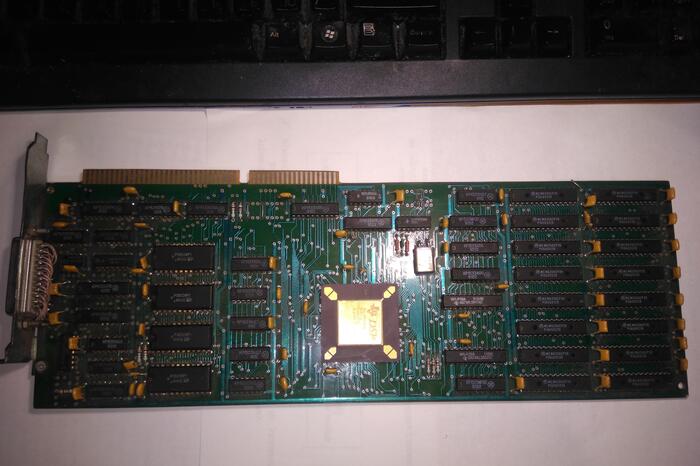
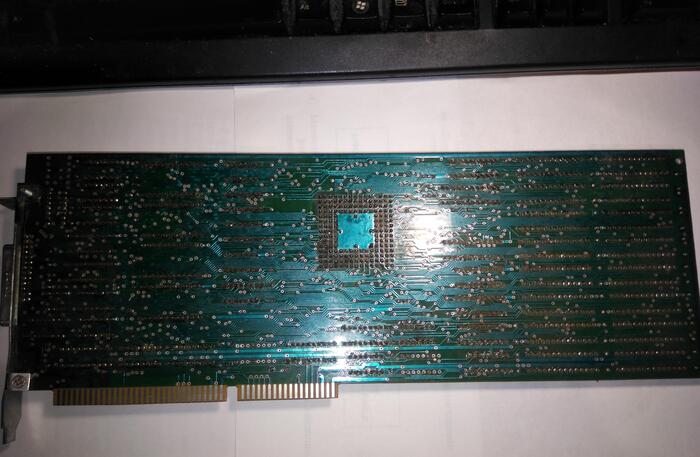
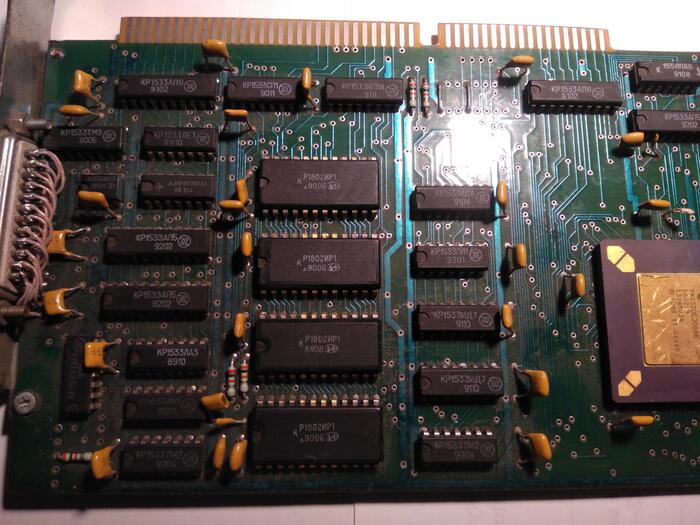
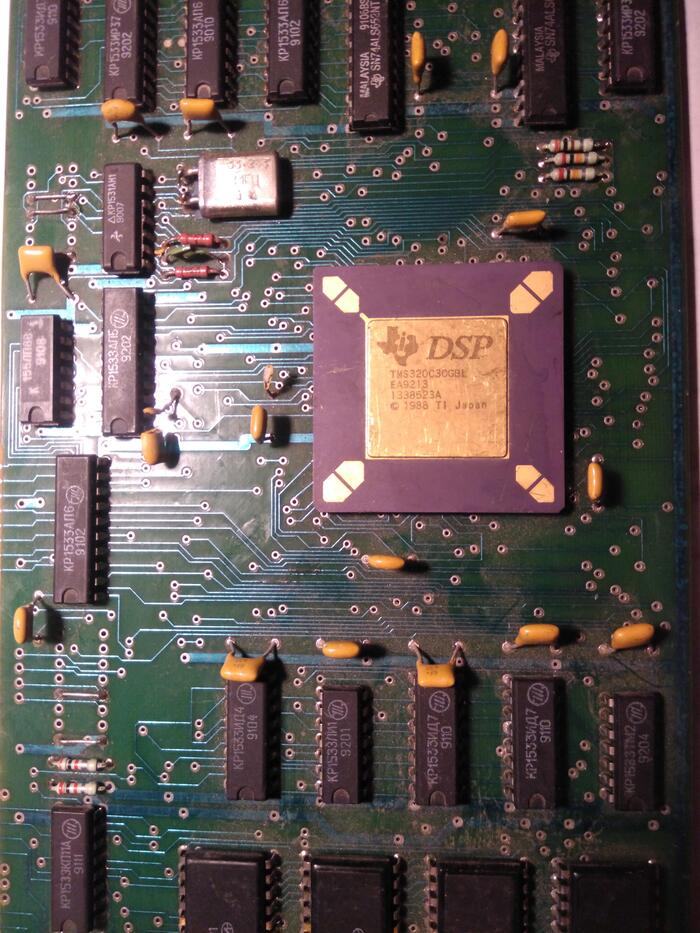
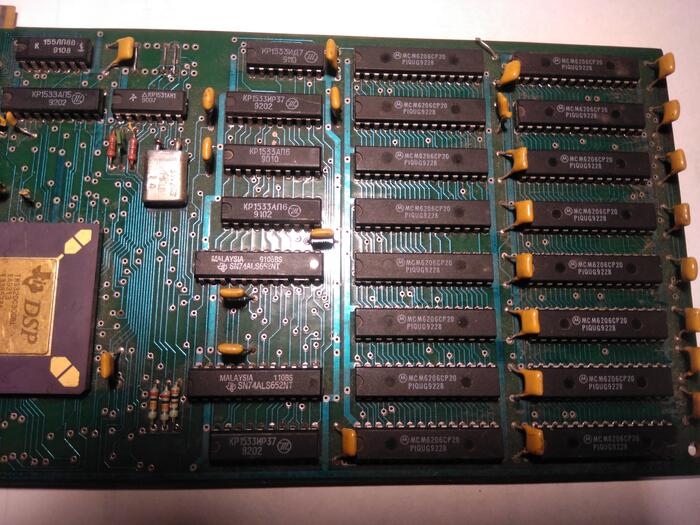
Процессор от TEXAS — tms320c30gb 1988
Логика на КР1533
Регистры на КР1802
Память на MC M6206Cp20 (от Моторолы)
Кварц на 33.263МГЦ
И пара родных МЛТ резисторов прекрасно дополняет картину
Самая новая микросхема 1992 года
Никакой информации об изготовители нет, интеренет тоже молчит. Нашлось только пару зарубежных аналогов.
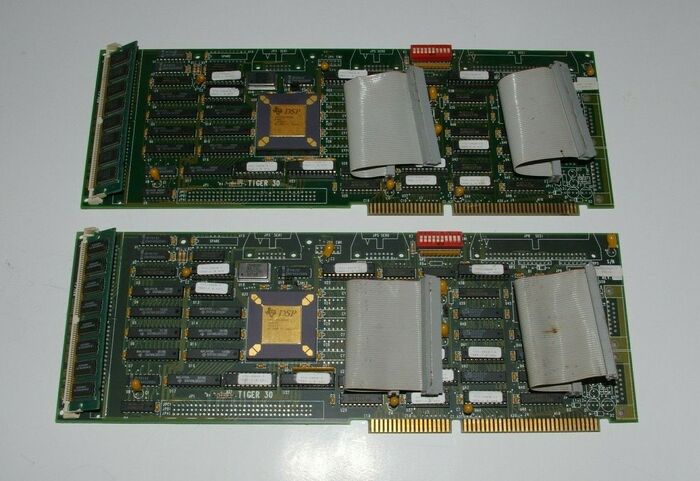
Пусть будет для истории, если кто имел дело — было бы интересно послушать
Показать полностью 6
1 месяц назад

Ответ на пост «Было бы смешно, коль не было бы так грустно»
Я вполне могу допустить (особенно хорошо зная эту кухню т.с. «изнутри»), что ВЕ92 туда был воткнут «чисто для галочки» . Но есть некторые соображения, на которые исходный скандальный материал ответов не дает.
Прежде всего, мы знаем что удаление чипа привело только к сохранению функции монитора. «картинку показывает».
Вполне логично, что ВЕ92 не сможет в реальном времени обрабатывать картинку (у него нету и соответсвующих LVDS интерфейсов для работы с матрицей и цифровыми видеовходами, и сам проц достаточно «дохлый» и памяти там даже на 1/10 полного кадра — близко не хватит и т.п.). Если он и выполняет какието функции то чисто сервисные. А вот сохранения сервисных функций — на как раз и не продемонстрировали. Судя по фотографии платы — к нему подведено подозрительно много дорожек, для «пустышки «. Теоретически он может обслуживать кнопочки (о нормальном фунциклировании OSD, после его замены перемычкой — я инфы не видел, более того на видео монитор подключают лежащим на столе экраном вниз, потом поднимают и показывают нам картинку, функиция ухода в спячку при отсутствии видео сигнала — скорее всего тоже не работала). Может обслуживать тот самый кардридер. Может просто обслуживать память параметров (при его отсутствии — например жестко загружаются умолчания).
Это все требует гораздо более внимательной проверки.
Пока что я наблюдаю исключительно разгон волны хайпа.
Собственно почему поставлен именно ВЕ92 — могу сказать: это единственный приличный отечественный контроллер «в плаcтике», а не в керамике, с ценой как у чугунного моста. Так то есть и аналоги например «атмеги» (которой дла подобной ерунды — более чем хватило бы) но в металлокерамических корпусах — они стоят в разы дороже чем ВЕ92. Ваш покорный слуга, в свое время сам его применял именно из этих соображений (приличный отечественный контроллер, не за овердохрена денег. Он такой один 😀 ).
Показать полностью
1 месяц назад
Было бы смешно, коль не было бы так грустно
Блогер Максим Горшенин купил «полностью российский» монитор LightCom, разобрал его и просто выпаял с платы отечественный процессор «Миландра», заменив его проволочкой, чтобы замкнуть цепь. Произошла магия: дисплей включился и продолжил функционировать.
Оказалось, что в импотрозамещенном мониторе всю нагрузку выполняет тайванский чип RTD2525AR от Realtek, а отечественный контроллер был припаян только для того, чтобы Минпромторг мог признать монитор отечественным.
Показать полностью
Поддержать
3 месяца назад

Ремонт видеорегистратора с Aliexpress
Сделаю обзор на ремонт видеорегистратора.
Получилось так, что купил регистратор на Алишке и продержал его больше 14 дней. Стал подключать, а он глючит. То работает, то не работает. Вот такой вот регик:
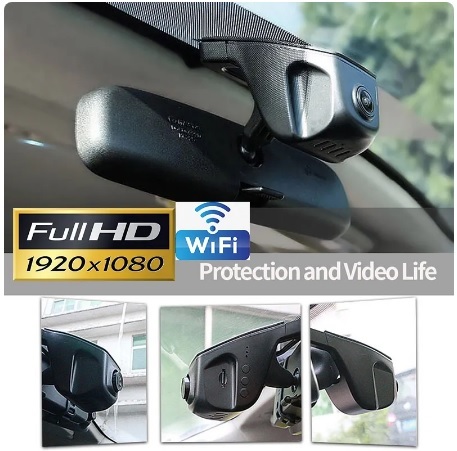
Подключается к бортовой сети и провод за обшивку прячется. Ну как подключал не буду углубляться. Надо было чтобы регик включался с зажиганием и отключался после того, как заглушишь двигло. Провод кинул и обнаружил, что регик не работает. Расстроился, что не проверил сразу и промохал 14 дней, т.е. жалобу и возмещение подавать поздно. Ну да хрен с ним, думаю. Разобрал. Ничего не увидел. Вроде всё нормально. Подключился к лабораторному БП и случилось чудо — заработал! Собираю обратно и иду в машину. Подключаю — хрен тебе, а не работа! Да твою мать, думаю. Всё везде облазил с проводами — всё нормально и всё подключено правильно. Мать-мать-мать. Разобрал прям в машине и начал его просто щупать. И в какой-то момент региг подмигнул мне своим голубым глазом. Запомнил эту точку и пошел домой под нормальный свет, микроскоп и нормальный стол, а не сидение в машине.
Ну и вот такое вот обнаружил:
Вот и виновник. Вот он на плате:
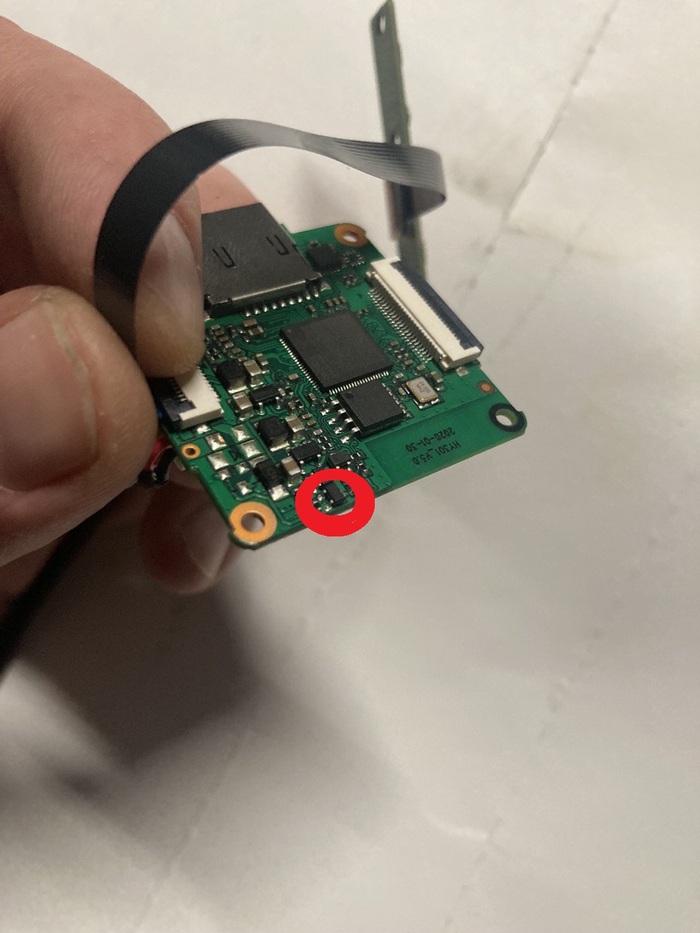
Это место заходит в паз крепления платы и или криворукие китайцы при сборке криво пихали плату и отломили место пайки ножки или пропаяно изначально хреново.
Ну подпаял и теперь всё отлично работает.
Пока искал информацию по этой камере, то нарыл, что клонов таких немерено. Даже уже сложно сказать кто и кого копирует.
Пост создал просто для того, чтобы была такая информация для ремонтников. Вот чувствую, что не только у меня такая проблема была. Может и поможет кому-то.
На этом всё. Всем удачных ремонтов и нормальных клиентов.
Показать полностью 2 1
3 месяца назад
Ответ на пост «Так и есть»
Меня на заводе часто просят чего нить поремонтить во благо предприятия. ну и чет сварочник выпустил священный дым и перестал работать. вскрыл.
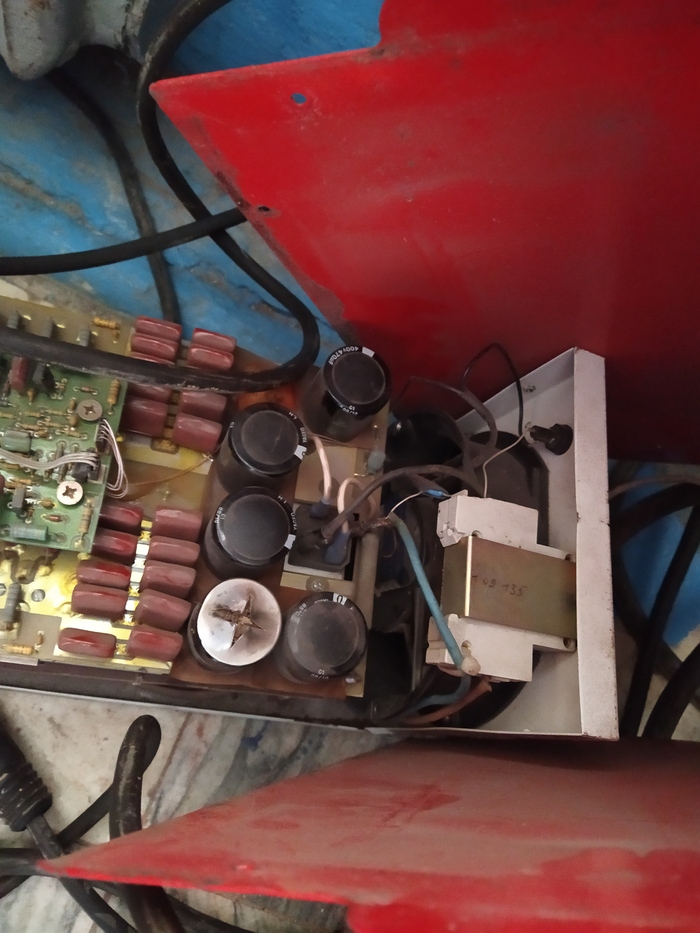
ну понятно конденсаторы под замену, потыкался помыкался, нашел диодную сборку пробитую, все на бумажке написал. конденсатор, диоды. говорю купите зовите.
а у нас закупщики, обычно конечно че подешевле берут, чем бесят. но в этот раз все пошло не по плану)
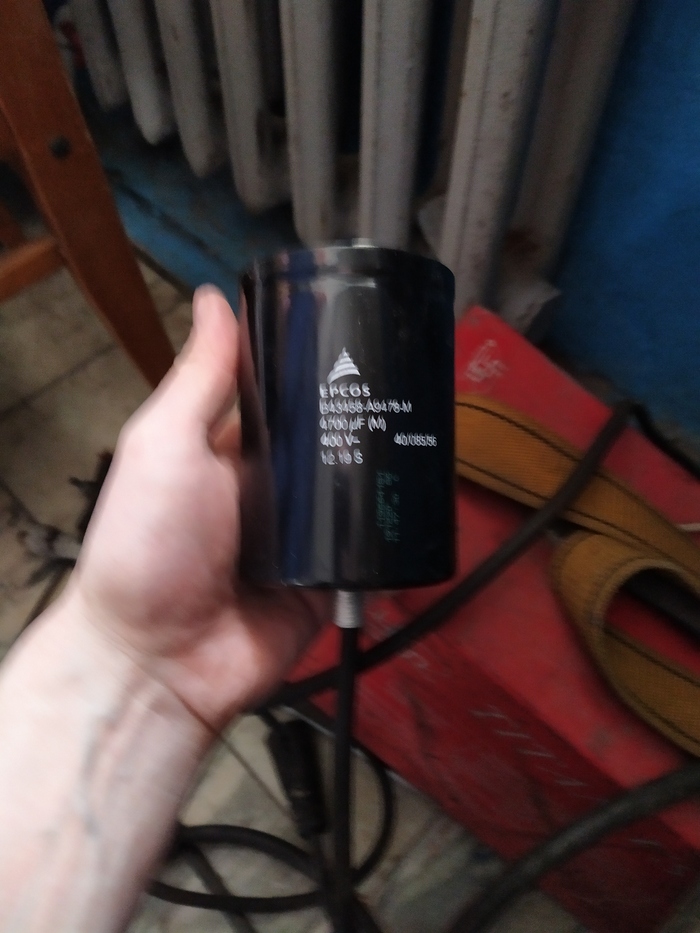
рука дрогнула толком не сфоткал, но размер вот такой) пришлось перезаказывать, а эти лежат так до сих пор.
Показать полностью 2
4 месяца назад
Обновление HDMI Tester`a RUNA для ремонта телевизоров
Для тех, кто не видел прошлые части, в кратце: тестер предназначен для быстрой диагностики телевизора или других устройств. А именно: замер сопротивления hdmi, usb, проверка пультов, эмуляция сервисных пультов и терминал, для чтения лога и ввода команд. Подробно описано в инструкции в телеграмм канале(ссылка в конце поста).
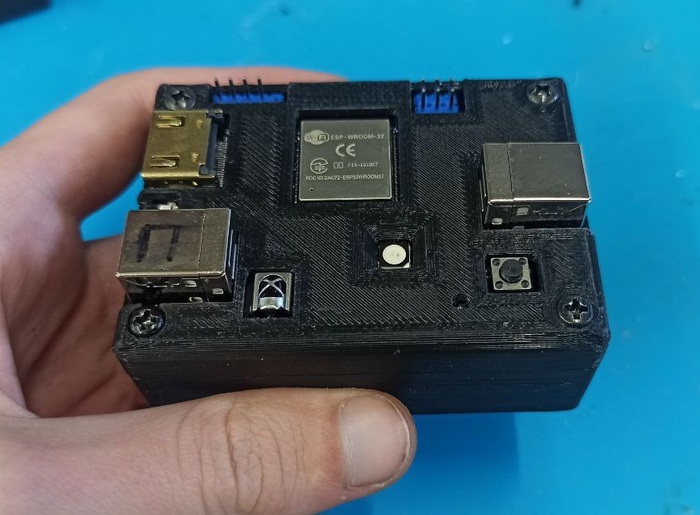
С последних постов про тестер прошло уже достаточно времени, за которое прошивка тестера обновилась. Об этом я и хочу вам рассказать. Начнем с внешнего вида и интерфейса.
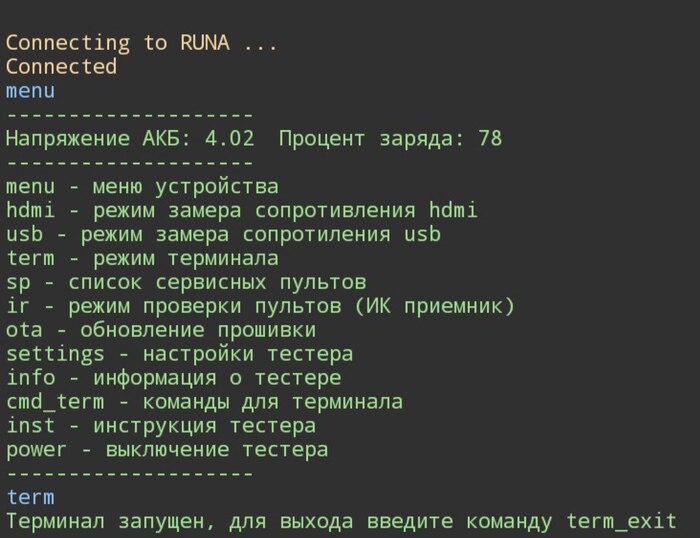
С управления символами я перешел на команды, что сделало управление удобнее, хоть и символов надо вводить больше. Но кол-во команд стало больше, а запоминать их легче. Так же для просмотра заряда нет необходимости вводить отдельную команду, все показывается в меню. Сам интерфейс стал понятнее, с небольшими подсказками которые не бросаются в глаза.

Замер сопротивлений внешне тоже изменился. Теперь нельзя выбрать вывод информации в вольтах или омах, только омы. Это было сделано для того что-бы не путать людей. А именно вывод информации в вольтах наводил на мысль о том что меряется не сопротивление, а падение напряжения, что в корне не верно и было написано много раз. Были добавлены шкалы, которые заполняются в зависимости от сопротивления.
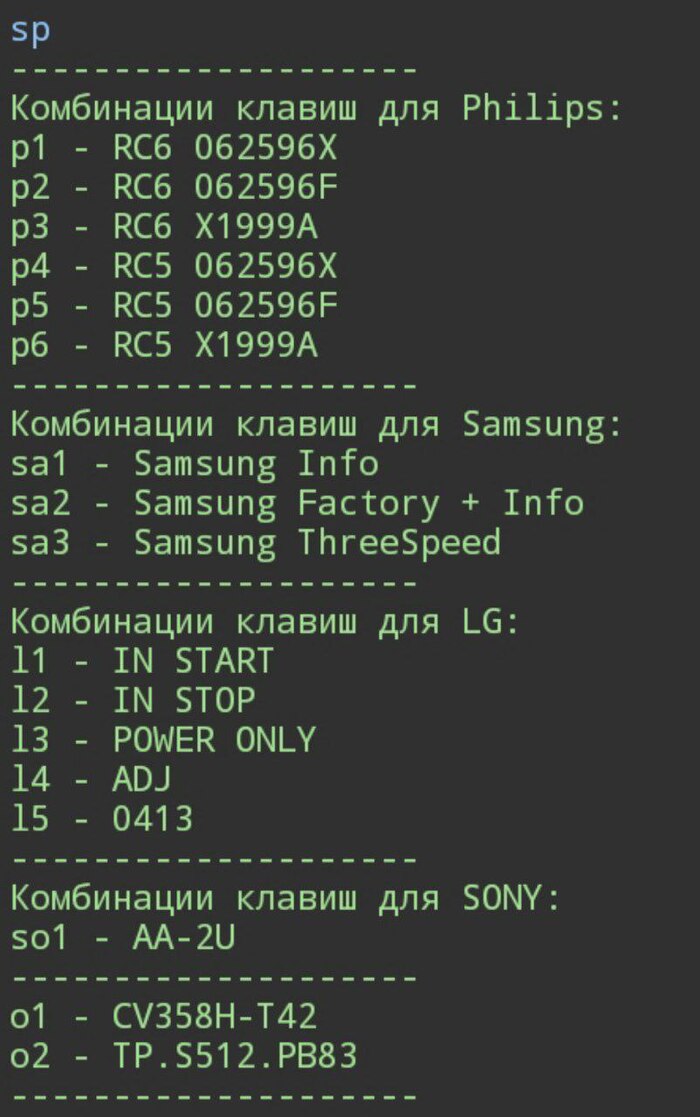
Про сервисные пульты особо сказать нечего, они потихоньку добавляются.
Про ик приемник(или тестер пультов) сказать тем более нечего, там ничего не менялось, информация выводится так же.
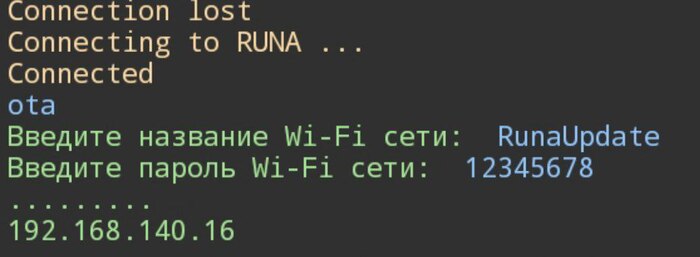
Стоит упомянуть то, что прошивку теперь обновлять удобнее, ведь не надо раздавать сеть с определенным названием и паролем.
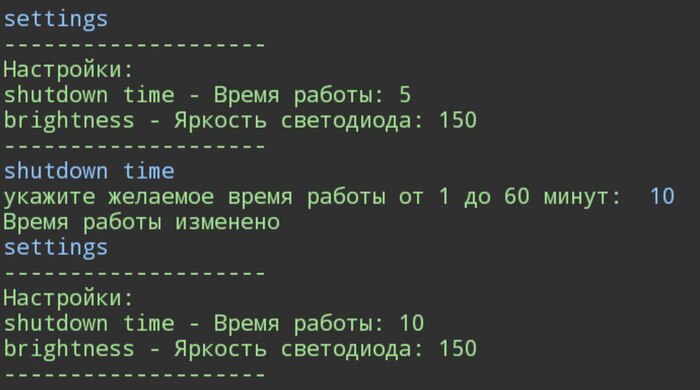
Так же были убраны лишние настройки и расширены старые.
Ну и перейдем к сладкому, а именно расширению функционала терминала. А именно добавляются терминальные команды.
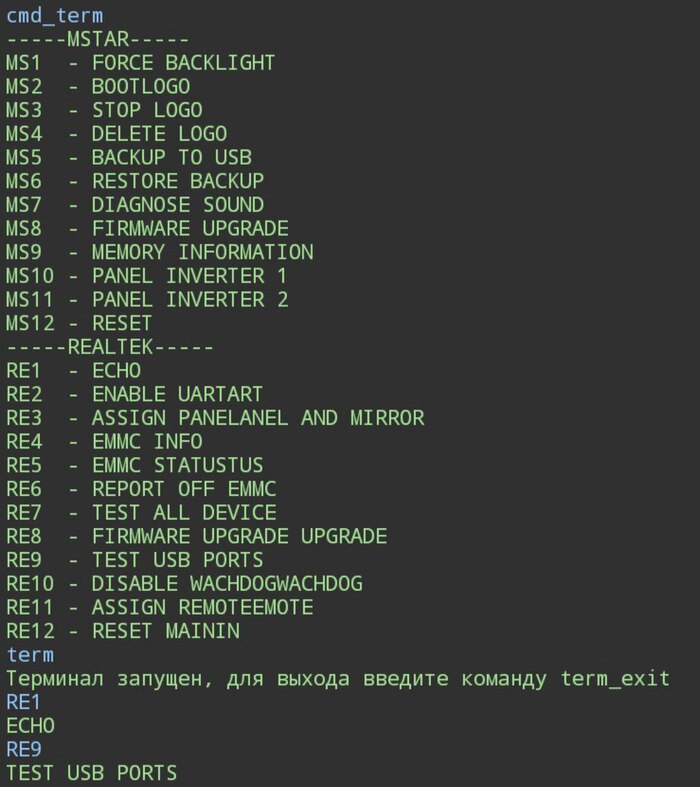
Команды пока добавляются, и будут другие производители процессоров. Так же в меню будет доступна инструкция, что бы не лазить в телеграмм и не искать там ответ на нужный вопрос.
Так же еще делается андроид приложение для работы с тестером.
Всю информацию по тестеру, где и как его купить можно узнать в телеграмм беседе по нему.
Всем удачных ремонтов!
Показать полностью 7
Поддержать
4 месяца назад
Ремонт, или Делай сразу хорошо, плохо получится само…(часть вторая)
Привет пикабушники! Это вторая часть поста, первая, увы не удалось уместить в лимит по фото. Часть первая ТУТ
После тяжёлых и трудозатратных работ, решено было несколько сбавить обороты и занятся мелочами, уютом и удобством.
Я занялся диванно/чистовой зоной.
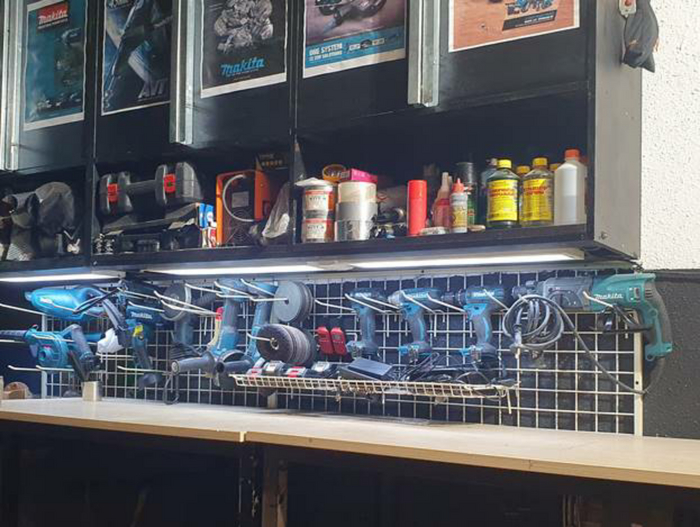
Была делана подсветка рабочей зоны над столами, и пара розеток там-же. К слову, процессе ремонта познакомился с соседями по ГСК, в том числе с милой девушкой Олей. У Оли оказался собственный небольшой магазин товаров для активного отдыха, охоты и рыбалки, а на территории паркинга склад товара. Ей были мне подарены пара магазинных сеток на раме, с крючками. Сетка была приспособлена в качестве панели быстрого доступа для самого используемого электроинструмента, около светильников.
Затраты – 1200р. светильники с авито.
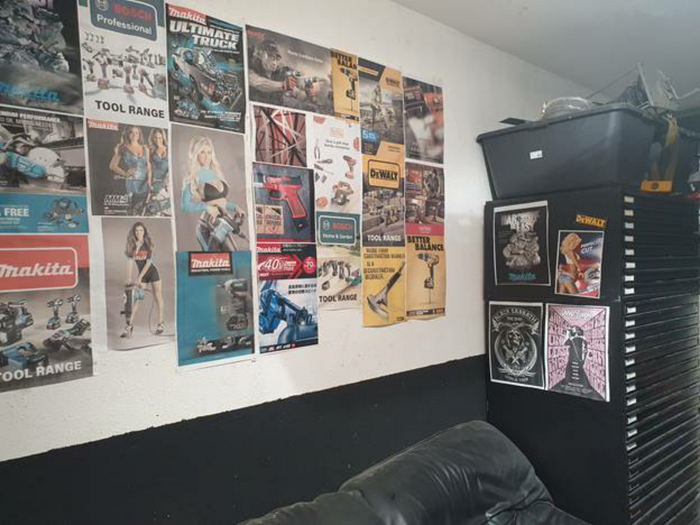
В дальнейшем, для души и украшательства были распечатаны и повешены еще всякие разные постеры в большем количестве.
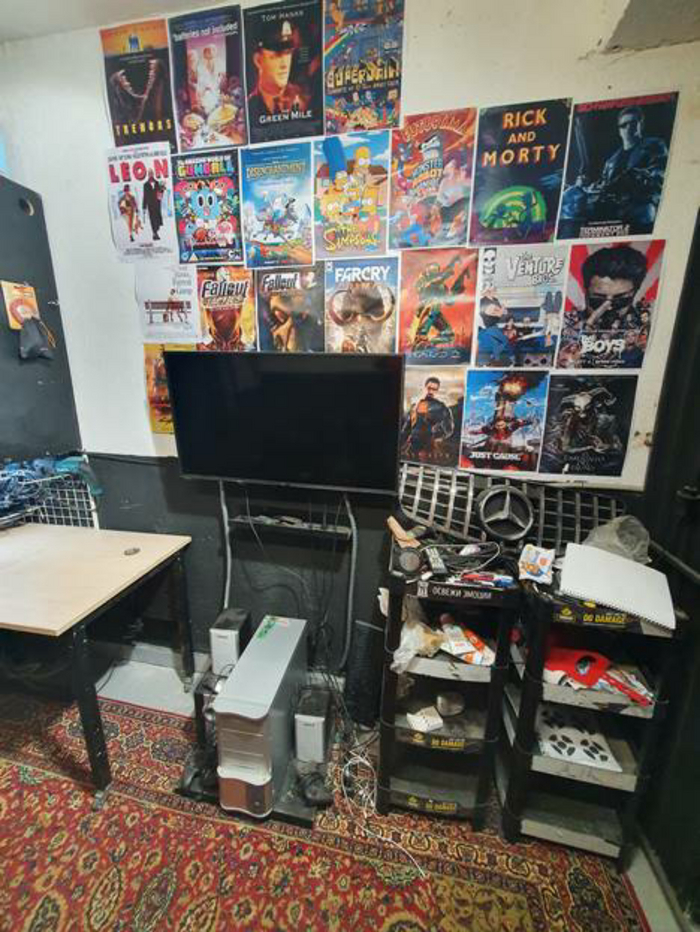
Куплен за 2к телек с авито, с небольшими дефектами(полоска шириной в один пиксель с левого края, не работает один из трех hdmi), комп собран на базе компьютерного хлама который был дома, для интересующихся темой: феном x6 1090T, 32гб ддр3, 960TI, бп корсар 600вт, и пяток полудохлых хардов обьемом от256 до500 гб, пульты проводные с алика.
Гулять так гулять, подумал я. Больше постеров богу постеров!
Наконец дошли руки разложить инструмент на его законные места, порядок конечно не идеален, но это и не плохо — есть куда стремится, а пока будет цель, дороги найдутся.
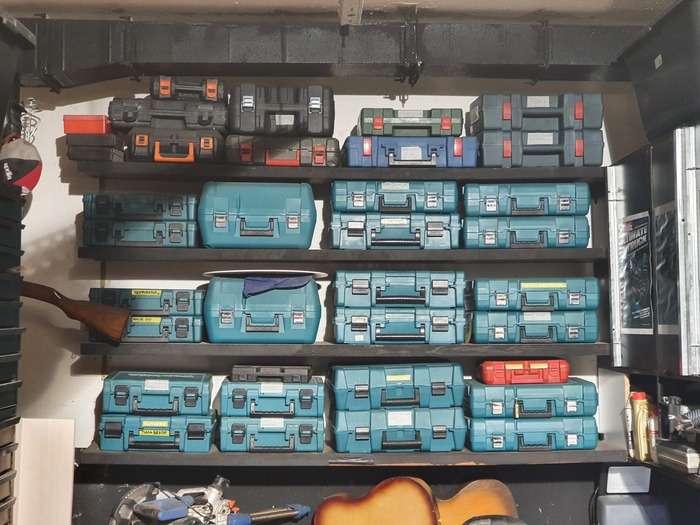
Подводя промежуточный итог, выглядит все сейчас как то так:
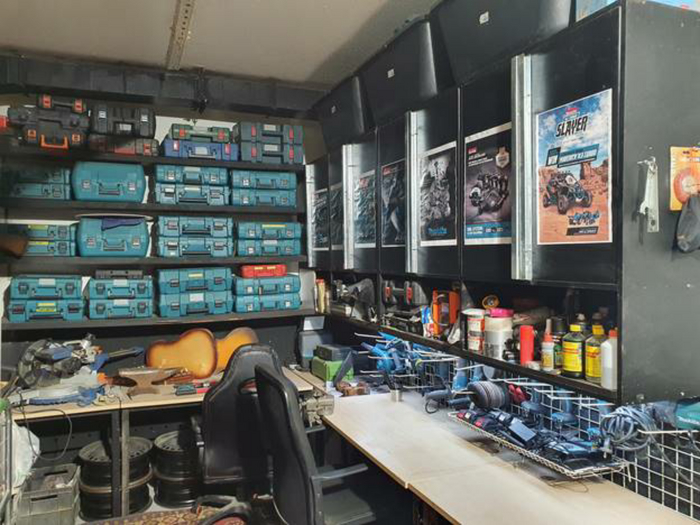
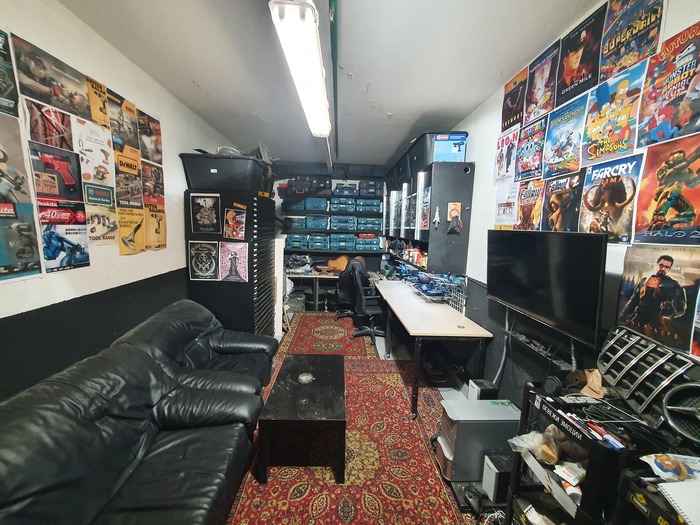
Работать стало на порядок удобней, отдыхать приятней.

Наконец то перепаял аккумуляторы для инструмента. Наши руки не для скуки.
Дел осталось много: надо перекрасить пол в гаражной зоне, нанести разметку для удобства супруги, придумать и сделать стойку для лыж, найти место для 5 гитар и комбика, сделать ложементы для ручного инструмента. давно хотел сделать римский доспех, лорику сегментату. но это так для души больше
Но к сожалению, или к щастью, это все откладывается в связи с отпуском, как минимум до конца июля.
Мне предстоит мне поездка на авто до Абхазии, первый раз поеду в поездку длинной 1800км, да еще и за сутки.
З.Ы. Спасибо всем, кто дочитал до конца. Обсуждаем, спорим, буду рад советам и критике. Всех благ!
Показать полностью 7
4 месяца назад
Почти одноплатник за 400 рублей: как применить дешёвый ТВ-стик 10-летней давности?
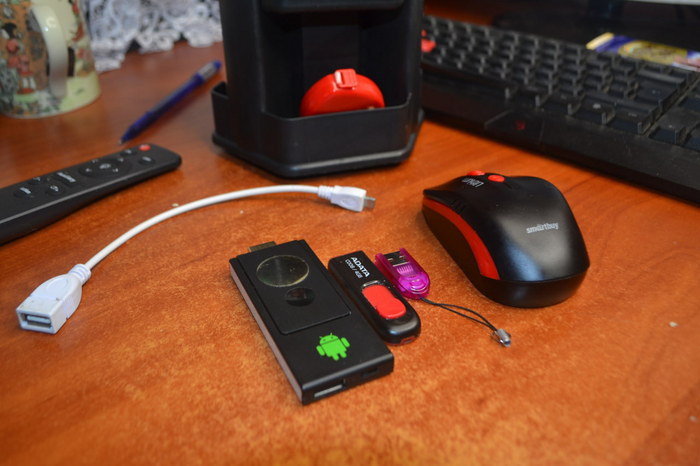
Официальная цена на последнюю модель Raspberry Pi составляет около 40$ за штучку. Однако купить её за такую цену невозможно, перекупы накручивают огромные ценники за одноплатники, основным преимуществом которых должна быть цена. И даже альтернативы от китайских друзей в виде Orange Pi или Banana Pi стоят как минимум 3-4 тысячи рублей, что по карману может быть не каждому. Но сейчас на барахолках можно найти старые и дешевые ТВ-стики по совершенно смешным ценам: 2-4$ за штучку, иногда даже с пультом и всеми кабелями. Почему бы не попробовать использовать их в качестве доступных одноплатников? Предлагаю попробовать.
Железный вопрос
Дисклеймер: Хотя такой стик вполне можно считать одноплатником, но прямым конкурентом RPi он не является — здесь нет GPIO. Спасибо за понимание.
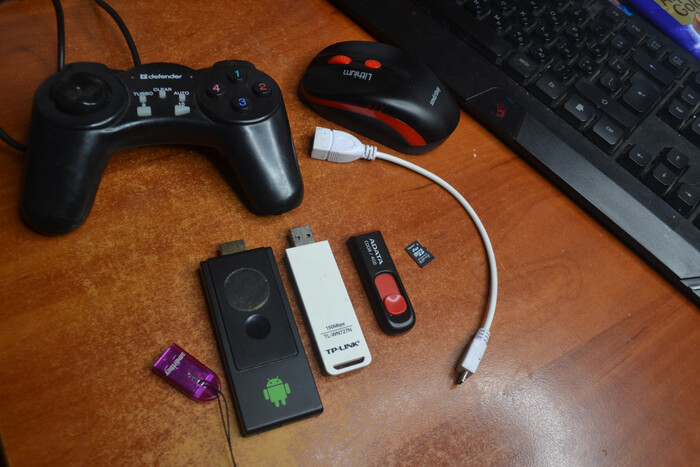
Ещё в нулевых люди интересующиеся embedded и разработкой собственных устройств осваивали такие микроконтроллеры, как AVR и PIC32. Но область применений микроконтроллеров довольно узкая, если речь заходит о каких-то серьёзных применениях по типу быстрой обработки показаний с датчиков или реализации собственных компьтеров/игровых консолей. Конечно на рынке уже были DSP — цифровые сигнальные процессоры, которые были во много раз быстрее обычных микроконтроллеров и использовали все преимущества концепции VLIW (которая, кстати, применяется в отечественных процессорах Эльбрус), но раздобыть девкит, а тем более распаять его самому было настоящей проблемой для одиночек или даже небольших предприятий.
Поэтому с появлением одноплатных компьютеров всё стало гораздо проще: мы получаем вычислительные мощности среднего планшета/медиаплеера, но при этом, выполнено это всё в форм-факторе одной небольшой платы, где уже есть всё необходимое: подведено питание ко всем необходимым модулям, разведен USB-хаб, есть выходы на дисплей/телевизор и иногда на звук. Другим серьёзным преимуществом является открытость системы: в подобных платформах обычно используется Linux в том или ином виде (Android, десктопных Linux) или другие операционные системы. Производитель обычно предоставляет всё что нужно для разработки своих приложений и устройств на подобных платформах, в том числе исходники загрузчиков, device tree, исходный код ядра, а также полную схему устройства — это называется Open Source Hardware.
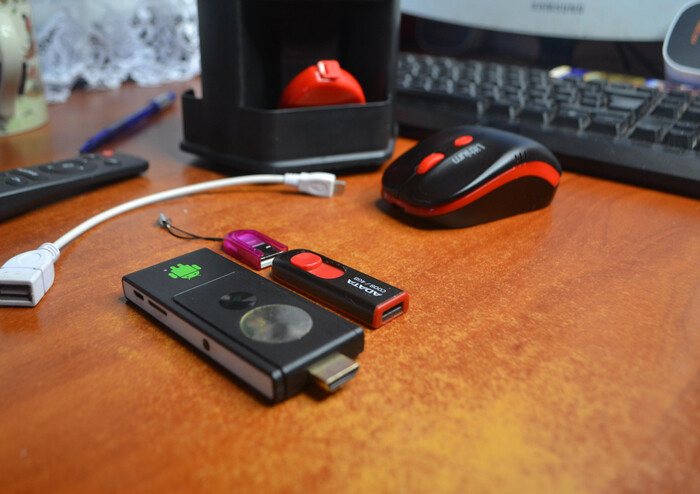
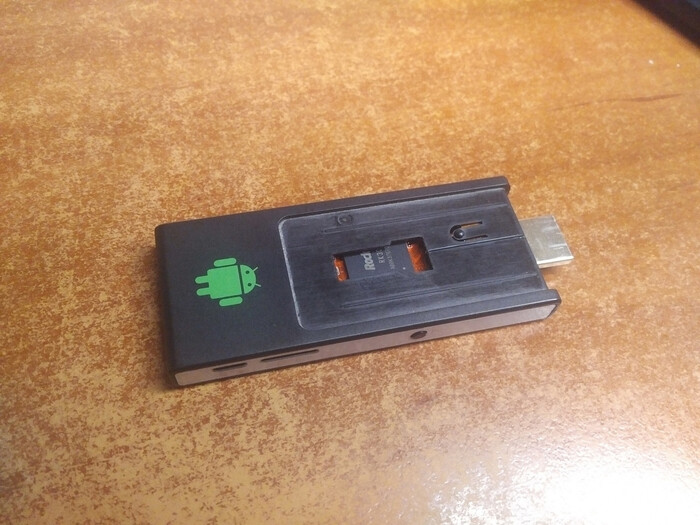
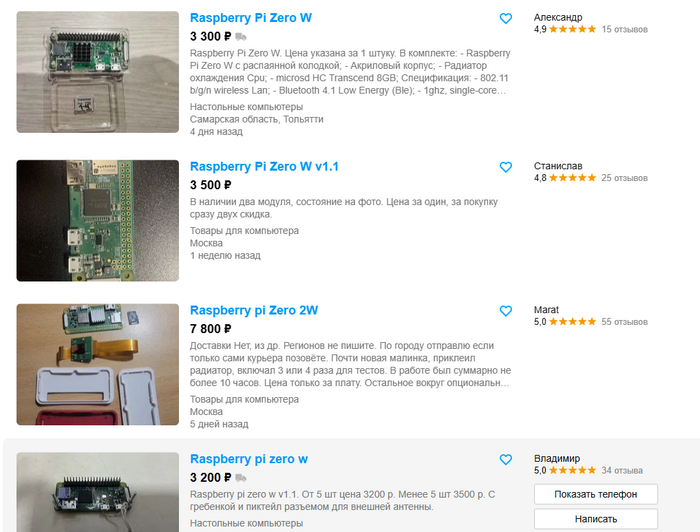
Я и сам давно интересовался одноплатниками, но, к сожалению, цены на них мягко скажем кусаются. Если искать какие-то старые и слабые модели по типу Raspberry Pi Zero, то даже на них цены конские (от 2.500 рублей на момент написания статьи). Приятный сюрприз сделали Orange Pi, выпустив в своё время 2G IoT с чипсетом RDA8810 за ~700 рублей, но его производство было прекращено около года назад. В один день, я смотрел объявления на авито/юле и приметил интересный девайс, коим оказался NoName ТВ-стик на чипе Rockchip RK3028A. Цена была указана более чем демократичная, всего 400 рублей. Не раздумывая, я забрал его для дальнейших экспериментов.
Характеристики
Когда я получил устройство, я удивился с его размеров: в небольшой корпус размером со флэшку умудрились засунуть полноценный и довольно мощный ARM-компьютер! Включив его, я практически сразу понял, в чём был недостаток: циклическая перезагрузка на логотипе. Из кнопок на устройстве была только Fn, которая ничего не делала, даже если включить устройство с ней. Кнопки RESET я также не нашёл. Пришло время его разобрать, благо сделать это не сложно: весь корпус держится на клипсах, которые нужно аккуратно расщелкнуть пластиковой картой.
Перед нами открывается вид платы, которую можно легко вытащить.
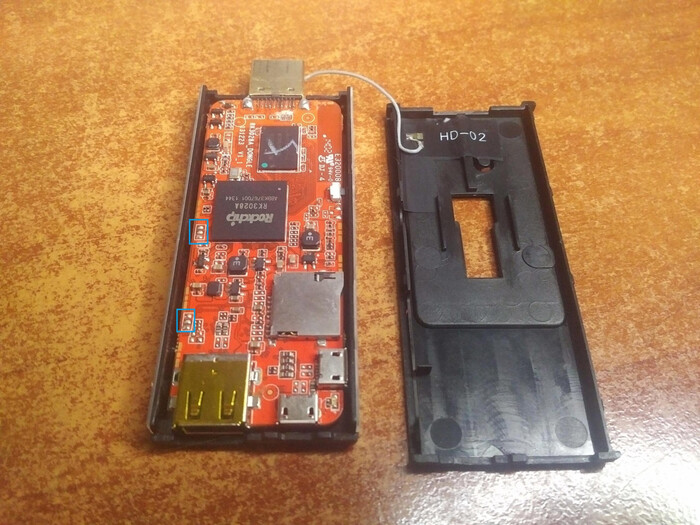
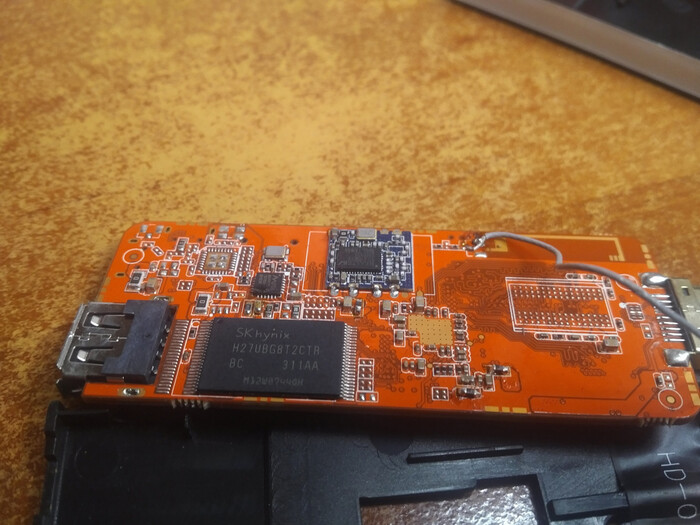
Из того, что мы видим, мы можем сделать следующие выводы:
- Процессор: Rockchip RK3028A (RK302A) с двумя ядрами Cortex-A9, работающими на частоте 1.2ггц и графическим ускорителем Mali-400.
- Память: 512 мегабайт, судя по всему, DDR2, одной банкой.
- ПЗУ: NAND-чип Hynix H27UBG8T2CTR-BC 4гб. Есть место под eMMC, практически готовое к установке чипа (припаяны BGA шары).
- Вход на питание: 5в, среднее потребление до 0.5А при пиковой нагрузке. Стик способен питаться даже от порта USB на ПК. Выходы на питание OTG и USB-портов тоже 5 вольт, а не 3.3 как на смартфонах.
- Один полноценный USB 2.0 порт с питанием 5в + дополнительный порт USB-OTG для подключения к ПК или выведения дополнительного USB-хоста (с него тоже можно питать плату)
- Слот MicroSD для расширения памяти, до 32гб SDHC
- Что-то похожее на UART для диагностики платы (предположительно, обведено в синий прямоугольник).
- Ну, и само собой, HDMI для передачи видео (до 1080p 60FPS) и звука
Прошивка
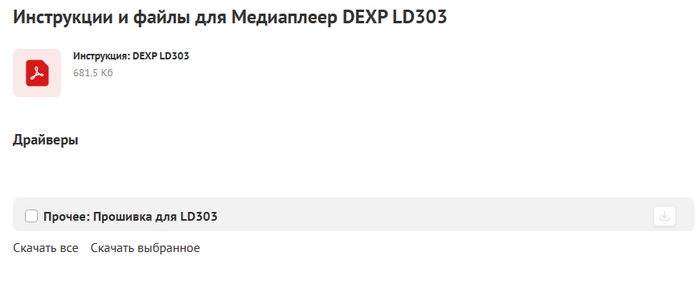
Прошивку пришлось поискать: название устройства я нашёл, это некий MK805II, родной прошивки на который найти не удалось (в том числе, по номеру платы). Но поскольку ромы TV-боксов практически идентичные и в них нет зависимости от тачскринов/дисплеев/расположений GPIO (обычно они построены на базе референсной платы), я принялся искать другие боксы на этом чипе. Попутно найдя даташит, я узнал, что RK3028A — это полный аналог RK3026 (отличие в корпусах — 3026 в LQFP) и BatchTool они определяется как RK301A (родственник RK3066). После недолгих поисков, я нашёл DEXP LD303, который работал на том же чипе и на той же версии Android. Прошивка в формате img скачана, пора прошивать устройство.
Но сначала в режим прошивки нужно войти. Для этого у процессоров Rockchip есть два режима: LOADER (стандартный прошивочный режим, который можно активировать зажав кнопку RESET) и MaskedROM (для прошивки новых устройств, только-только сошедших к конвейера и где память пока ещё пуста. Активируется, если загрузчик первого уровня не может найти загрузчик второго уровня). Если кнопки/контакта RESET у нас нет даже на плате, то остаётся только MaskedROM, который активировать очень легко, если у вас NAND память: необходимо просто замкнуть I/O линии иглой. При чтении загрузчика, процессор получит бессвязный набор байтов и сам перейдет в режим MaskedROM, тут то мы и сможем его прошить. I/O линии можно найти в даташите к вашему чипу памяти.
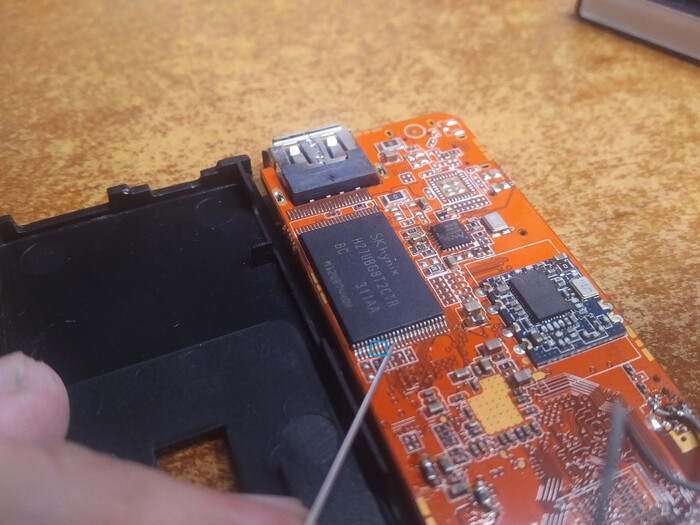
Замыкать можно любой из этих 4х пинов между собой.
Замыкаем контакты, подключаем устройство со стороны разъема OTG (на DC IN линии USB не разведены) к компьютеру. Устанавливаем драйвера.
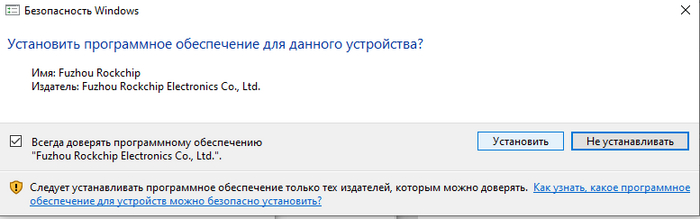
И запускаем RkBatchTool.
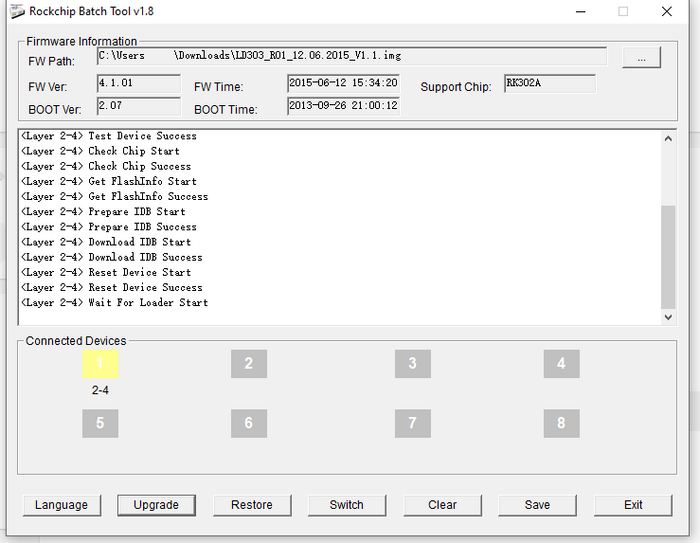
Как только устройство будет обнаружено и драйвер правильно установлен, мы сможем прошить устройство. Жмём кнопку Restore (именно её, а не Upgrade) и ждём, пока программа запишет новый загрузчик, перезагрузит устройство в LOADER-режим, отформатирует память и запишет новый образ системы.
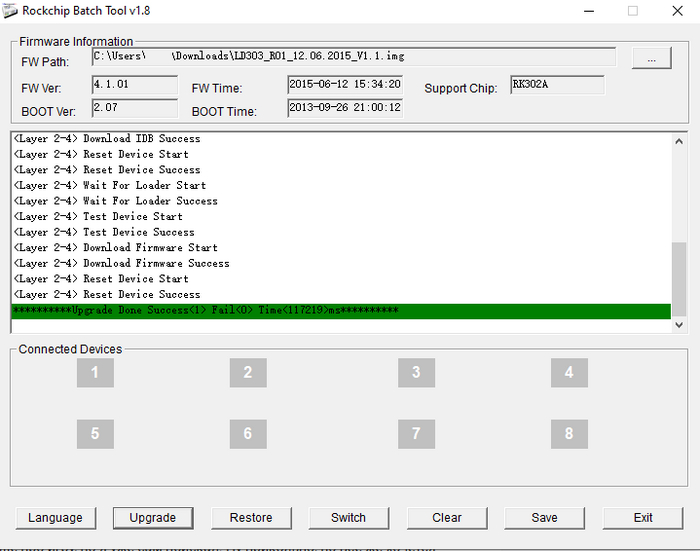
Всё, процесс прошивки завершен, бежим втыкать наш одноплатник в HDMI телевизора, подключать питание и ждать загрузки. Заработало! Для первичной настройки понадобится мышь, которую можно подключить в обычный USB-порт.
По итогу мы получили стабильно работающий TV-стик на базе Android 4.2. Не сказать, что система очень свежая, но тоже вполне ничего, на неё всё ещё можно жить. Попробуем найти ему применение. Ниже будут именно фото, а не скриншоты для того, чтобы вы могли увидеть как оно смотрится в действии, ну и потому что нет встроенного скриншоттера.
Тонкий клиент
Применений у такого стика есть масса, и одно из них — тонкий клиент. Помните, были такие машинки раньше? Это небольшие компьютеры, которые обладают минимальными характеристиками (процессоры ARM, Geode, MIPS, небольшой объем ОЗУ, в качестве ОС — Linux/WinCE), предназначенные для подключения к более мощным компьютерам/серверам и работы с них. При этом, тонкий клиент занимается обработкой ввода, выводом картинки, сетью и иногда умеет автономно выполнять часть задач и может комплектоваться жёстким диском.
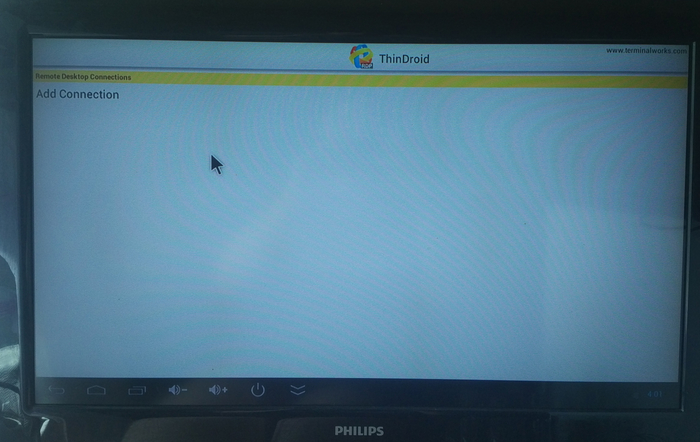
Такой стик тоже можно использовать в качестве компактного тонкого клиента, подключив его сзади монитора. Выводим хаб, подключаем периферию и ставим клиент RDP. Я смог без проблем подключится к основному ПК и пользоваться им. Кроме того, Android поддерживает некоторую другую USB-периферию: потенциально, даже внешние Ethernet сетевые адаптеры. К слову, Wi-Fi на стике реализован в виде USB-свистка, припаянного к плате. Выводить такой ТК сможет картинку вплоть до 1080p, чего должно хватать всем.
Игровая приставка
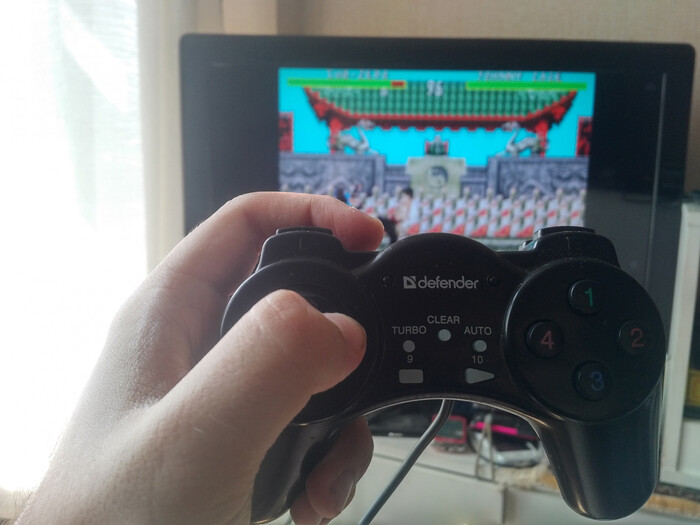
2 ядра на частоте 1.2ггц и Malii-400 — весьма неплохие вычислительные ресурсы для игр. О современных Modern Combat и Call Of Duty Mobile можно забыть, но кто сказал, что на таком стике будет не во что играть? Android полностью поддерживает USB-геймпады в любом количестве, так что из устройства выйдет неплохая машинка для игр. А вот для каких?
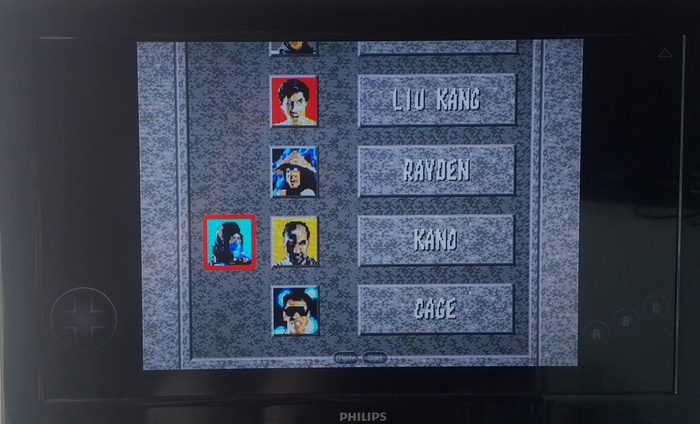
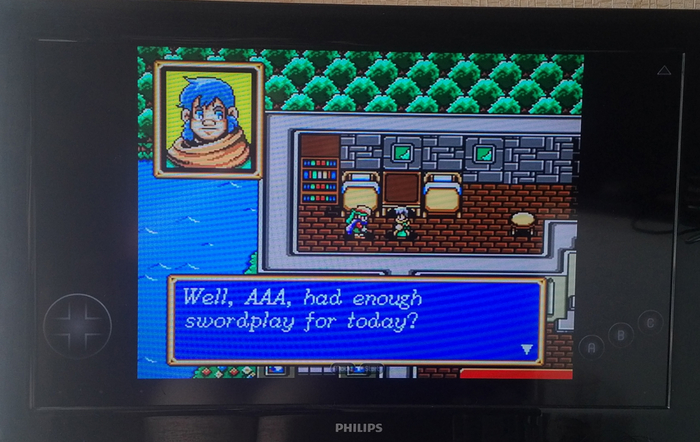
Не так уж и много Android-игр начала десятых поддерживают геймпад. Из некоторых — почти все части Asphalt и другие игры Gameloft, некоторые игры на Unity, GTA (который, к слову, будет тяжеловат для игры даже в 720p на Mali400). Но те, что поддерживают, обычно работают неплохо. Кое где придется повозиться с настройками графики.
И с эмуляторами дела обстоят вполне ничего: денди/сега/PS1 проявляют себя хорошо. Увы, игры с PSP или Ps2 консоль не потянет: смотрите в сторону устройств с Amlogic S905X.
Компактный сервер
Да, это не шутка. На устройстве можно развернуть сервер, в том числе и файловый. Или разместить на нём персональную страницу — кто на что горазд. У устройства есть поддержка USB-HDD или флэшек.
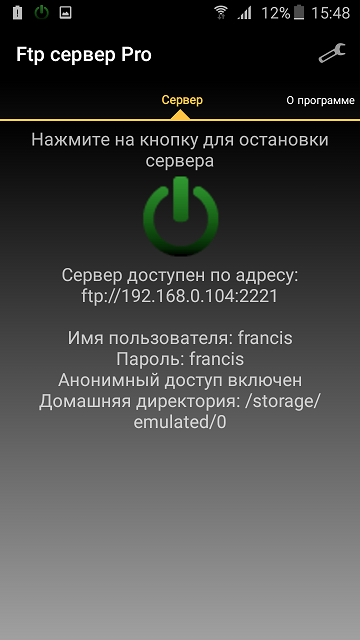
Серверов различных типов на Android довольно много, поэтому найти применение в таком ключе мы тоже сможем.
Мультимедийная станция
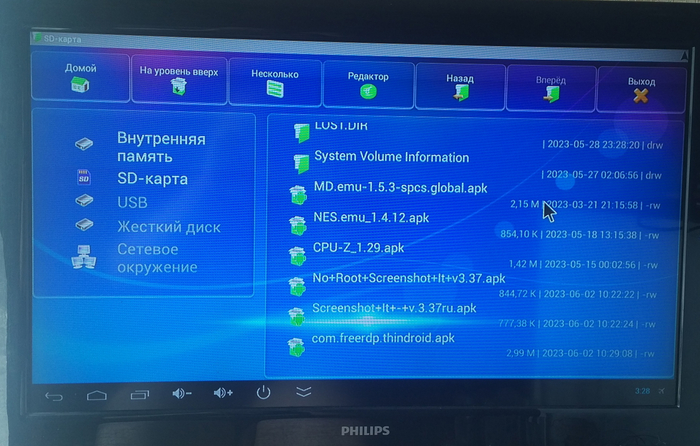
Самый очевидный пункт, ведь даже производитель называет это устройство медиаплеером. Впрочем, не для всех могут быть очевидны большинство возможностей данного гаджета. В список того, что сможет такой стик сейчас входит не только проигрывание музыки или видео в качестве до 1080p, но и DLNA-медиасервер и возможность использовать что-то типа Invidous для просмотра YouTube.
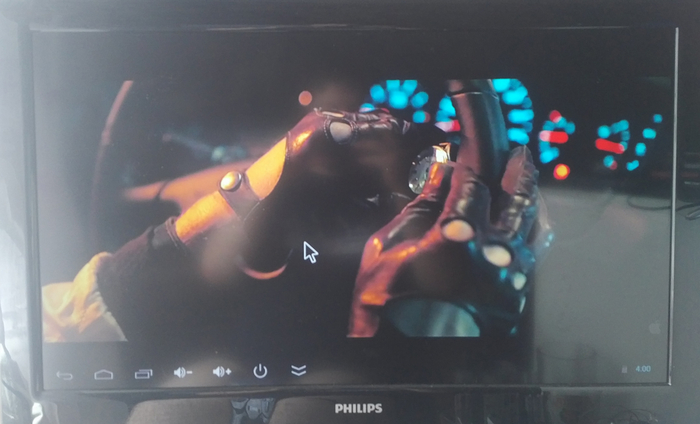
MP4 h263, 1080p30
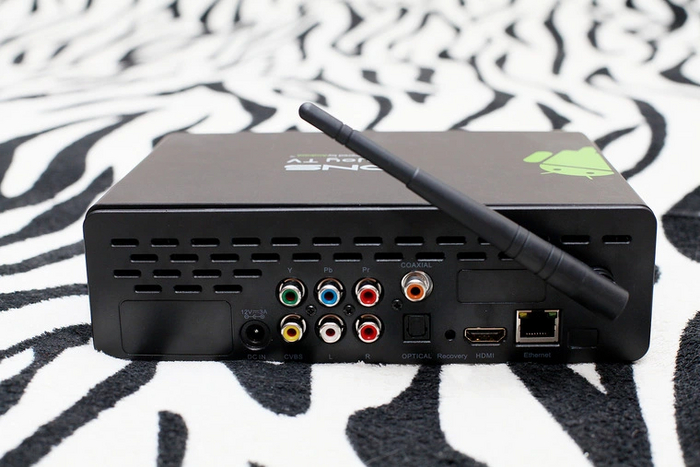
Сейчас в магазинах техники до сих пор продаются бюджетные телевизоры без поддержки возможностей Smart-TV, так что если бюджет очень сильно ограничен, а получить смарт-устройство хоть в каком-то виде хотелось бы, то чем не вариант? У некоторых ТВ-боксов (именно боксов), есть и аналоговые выходы, что позволяет подключить их даже к старым ЭЛТ-телевизорам. Наверняка тут есть кто-то, кто до сих пор фанатеет по тем здоровым телевизорам, размером с шкаф и весом в пару сотен килограмм?
Подведем итог
Похоже на то, что старенькие ТВ-стики всё ещё могут послужить человеку хорошую службу и остаться полезными даже спустя 9-10 лет после их выпуска. Благодаря копеечной цене, поддержкой вывода изображения в FHD и наличию нескольких USB-хостов, подобные устройства могут оказаться крайне полезными на даче, в гараже или даже в офисе, особенно если есть нужда в тонком клиенте. Теоретически сюда есть возможность установить обычный десктопный linux, даже на отдельную SD-карту, но из-за малого объема ОЗУ и слабого, по меркам десктопного Linux, процессора, работать он будет так себе. Однако на барахолках стремительно дешевеют более мощные устройства на S905X и восьмиядерных, свежих RockChip’ах!
Конечно назвать это устройство полным аналогом RPi нельзя: тут нет гребёнки с GPIO. Но это не значит, что их нельзя реализовать самому: у нас есть потенциальный UART, у нас есть USB-хост, а значит с помощью самодельного GPIO Expander’а, мы сможем рулить пинами условной ардуины так, как нам нужно. Если вас заинтересовало такое устройство — то вперед на барахолки, выбор действительно большой.