
Панель »Рисование»
Панель Рисунок содержит часто используемые средства редактирования. Щёлкните стрелку рядом со значком, чтобы открыть панель инструментов, которая содержит дополнительные команды.
Панель «Рисунок» также можно отрыть из текстового документа или электронной таблицы. Набор видимых значков существенно отличается в зависимости от текущего типа документа.
Выделить
Чтобы выделить объект на текущем слайде, щёлкните инструмент Выделить (белая стрелка) на панели «Рисование», а затем щёлкните этот объект.
Чтобы выделить несколько объектов, удерживайте при выборе клавишу SHIFT.
Чтобы выбрать объект, расположенный за другим объектом, удерживайте клавишу Option ALT и щёлкните по этому объекту. Чтобы выбрать следующий нижележащий объект в наборе, удерживайте клавишу Option ALT и щёлкните снова. Чтобы вернуться к ранее выбранному объекту, удерживайте комбинацию клавиш SHIFT + Option ALT и щёлкните снова.
Чтобы добавить текст к выделенному объекту, дважды щёлкните этот объект и введите текст.
Чтобы снять выделение, щёлкните за пределами выделенного объекта или нажмите клавишу ESC.
By double-clicking a tool, you can use it for multiple tasks. If you call the tool with a single-click, it reverts back to the last selection after completing the task.
Выделение
Позволяет выделять объекты в текущем документе.
Рисование линий и фигур с помощью инструментов «Карандаш», «Линия», «Дуга» и «Полилиния»
Visio, план 2 Visio профессиональный 2021 Visio стандартный 2021 Visio профессиональный 2019 Visio стандартный 2019 Visio профессиональный 2016 Visio стандартный 2016 Visio профессиональный 2013 Visio 2013 Visio премиум 2010 Visio 2010 Visio 2007 Еще. Меньше
- На вкладке «Главная» в группе «Инструменты» щелкните стрелку рядом с кнопкой «Прямоугольник» , чтобы открыть список «Средства рисования», а затем выберите нужный тип фигуры.
- Перетащите фигуру на страницу.
- Чтобы прекратить рисование, в группе «Инструменты» щелкните инструмент «Указатель» .
Рисование произвольной фигуры

- На вкладке «Главная» в группе «Инструменты» щелкните стрелку, чтобы открыть список «Средства рисования», а затем выберите инструмент «Freeform», «Дуга» или «Линия».
- С помощью инструмента нарисуйте первый сегмент фигуры.
- После того как сегмент будет нарисоваться, фигура отобразит .
- Если вам нужно использовать другой тип линии, например, если вы начали использовать прямую линию и теперь вам нужна дуга, переключить инструменты.
- Щелкните вершину в конце последнего добавленного сегмента и перетащите его, чтобы нарисовать следующий сегмент.
Примечание: Чтобы отменить сегмент, нажмите CTRL+Z. Сегменты удаляются в обратном порядке, в котором они были нарисованы.
Изменение фигуры
Большинство фигур можно изменять путем добавления, удаления и изменения формы вершин.
Удаление вершины из фигуры
- На вкладке «Главная» в группе «Инструменты» откройте список «Средства рисования» и выберите инструмент «Карандаш»
 .
. - Вы выберите фигуру, щелкните вершину которую вы хотите удалить, и нажмите кнопку DELETE.
Добавление вершины к фигуре
- На вкладке «Главная» в группе «Инструменты» откройте список «Средства рисования» и выберите инструмент «Карандаш» .
- Выберите фигуру, найдите место, куда вы хотите добавить вершину, нажмите клавишу CTRL и, удерживая ее нажатой, щелкните.
Изменить форму фигуры
- На вкладке «Главная» в группе «Инструменты» откройте список «Средства рисования» и выберите инструмент «Карандаш» .
- Выберите фигуру, щелкните вершину которую вы хотите переместить, а затем перетащите вершину на новое место.
Сохранение пользовательской фигуры в качестве нового фигуры
- В окне «Фигуры» нажмите кнопку «Дополнительные фигуры», а затем выберите «Новый или новый(метрическая) систематов».
- На странице рисования выберите настраиваемую фигуру и перетащите ее в новый эскиз в окне «Фигуры».
- Чтобы переименовать новый фигуру, щелкните ее правой кнопкой мыши, выберите «Переименовать его» и введите имя нового фигуры.
- В заголовке настраиваемого альбома выберите «Сохранить», чтобы сохранить изменения, внесенные в настраиваемый мастер.
Как добавить панель инструментов Рисование?
Немного хочется рассказать, что же такое панель инструментов Рисование? Этот элемент очень важен, потому что с его помощью можно:
- изменить цвет шрифта;
- изменить цвет линий;
- изменить цвет заливки;
- добавить элемент WordArt;
- добавить автофигуры и др.
Итак, у нас имеется открытый документ Microsoft Office 2003, в котором отсутствует панель инструментов Рисование:

Для начала заходим в меню Сервис, и из выпадающего списка выбираем Настройка:

Далее открывается окно Настройка, затем в закладке Панель инструментов выбираем пункт Рисование и ставим галочку, после этого нажимаем Закрыть:

А вот и результат:

P.S. я хотела бы предложить Вам видеокурс Microsoft Office 2010 — Шаг за Шагом , где подробно рассказывают о всех тонкостях Word и Excel 2010 .
Рисование в ворде
О том, как удобно было рисовать прямо в ворде, помнят уже немногие. В версиях приложения, начиная с 2007 панели рисования нет. Однако возможность рисования все-таки осталась и даже приобрела более широкий функционал.
Как открыть панель рисования
Но сама панель рисования здесь отсутствует и открывается только по необходимости. А для того, чтобы была возможность рисовать нужно, вставить рисунок в текст, как было описано в другой статье, и кликнуть по нему мышкой.
Однако панель инструментов рисования можно открыть и по-другому, пройдя во вкладку «вставка иллюстрации». Здесь нужно кликнуть мышью по стрелочке (в виде треугольничка), расположенной возле кнопки «фигуры». И в самом низу открывшегося окна найти и нажать на кнопку «новое полотно».
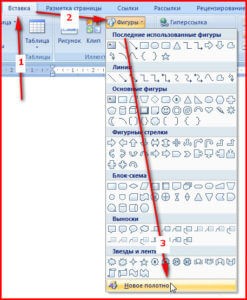
В результате таких манипуляций в том месте, где находился курсор появится поле (полотно) для рисования, а на место обычной панели инструментов будет развернута панель рисования.

Чем рисовать линии и фигуры
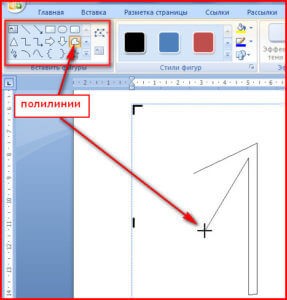
Сначала может показаться, что рисование здесь возможно только с помощью готовых фигур и стрелочек, т.е. составление блок-схем. Однако здесь можно найти и настоящие инструменты рисования, такие как рисованная кривая и полилинии.
Используя которые можно рисовать не только схемы, но и настоящие рисунки. Особенно удобно пользоваться «полилиниями», поскольку для отрисовки какого-либо контура нужно лишь кликать мышью по поворотным точкам контура рисунка. А все линии будут проведены автоматически между последовательно расположенными точками, и никакое дрожание руки и мышки не испортит картинку.
Стили фигур и эффекты
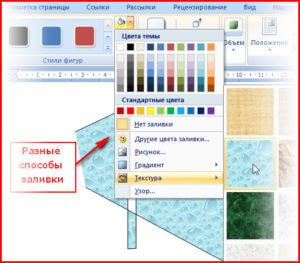
После отрисовки контура предмета можно его заполнить различными цветами или узорами. Для этого используется кнопка «Заливка фигуры». Цвет контура рисунка, его толщина корректируется с помощью кнопки «контур фигуры».
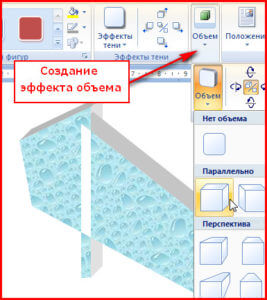
Интересными являются инструменты создания эффектов тени и объема. При помощи этих кнопок можно придать эффект объемности фигуры или отбрасываемой ею тени. Причем можно выбрать не только направление тени и ее длину, но и ее цвет.
Группировать и разгруппировать объекты
Несколько рисунков на одном полотне после рисования нужно связать друг с другом, чтобы при дальнейшем редактировании, особенно при перетаскивании, отдельные элементы рисунка случайно не «расползлись» в разные стороны. Для соединения различных элементов в один рисунок служит кнопка «Группировка». Для отдельного редактирования элементов картинки затем можно разгруппировать объект.
Поворот рисунка или его элемента
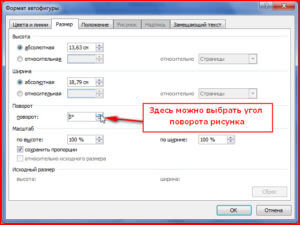
В новом ворде можно также отклонить рисунок в нужном направлении. Причем не только на 90 и 180 градусов — здесь можно задать собственный любой угол поворота рисунка.
Часто бывает нужно какие-то элементы изображения спрятать за другими, для эффекта реалистичности всей картинки. Такой инструмент также здесь есть. Выделенную фигуру можно одним кликом мыши вывести на передний или задвинуть на задний план рисунка.
Таким образом, панель рисования в современном приложении Word скрыта, и открывается, только когда в ней появляется нужда. А рисовать здесь можно не хуже чем в специализированном редакторе Paint.