
Где находится панель управления?
С помощью панели управления можно менять параметры в Windows. Используя эти параметры, можно управлять внешним видом и работой Windows, а также настраивать Windows в соответствии со своими потребностями.
Открытие панели управления
Чтобы получить доступ к дополнительным параметрам, введите панель управления в поле поиска на панели задач, а затем в списке результатов выберите Панель управления.
В Windows 8.1 и Windows RT 8.1
Проведите пальцем от правого края экрана и нажмите Поиск (если используется мышь, переместите указатель в правый верхний угол экрана, затем вниз и выберите Поиск), в поле поиска введите панель управления, а затем в списке результатов выберите Панель управления.
Нажмите кнопку «Пуск» и выберите пункт Панель управления.
Поиск элементов панели управления
Работа на панели управления:
- Использование поиска. Чтобы найти необходимую настройку или задачу, введите слово или фразу в поле поиска. Например, введите «звук», чтобы найти настройки для звуковой карты, системных сигналов, а также значок громкости на панели задач.
- Обзор. На панели управления можно выбирать различные категории (например, «Система и безопасность», «Программы» или «Специальные возможности») и просматривать часто используемые задачи для каждой категории. В разделе Просмотр можно выбрать категорию Крупные значки или Мелкие значки для просмотра списка всех элементов панели управления.
- Если вы просматриваете панель управления в виде значков, можно быстро найти элемент из списка, введя первую букву названия этого элемента. Например, чтобы найти элемент «Клавиатура», введите К, и первым в списке элементов на панели управления, название которого начинается с буквы «К», будет «Клавиатура».
- Кроме того, для прокрутки списка значков панели управления можно использовать клавиши со стрелками (СТРЕЛКА ВВЕРХ, ВНИЗ, ВЛЕВО и ВПРАВО).
- Если вы не можете найти параметр на панели управления, нажмите кнопку Пуск , >Параметры . Многие возможности панели управления теперь доступны в настройках .
Настройка панели задач Windows 10 для эффективной и быстрой работы
Панель задач позволяет не только просматривать приложения и проверять время. Вы можете настроить её внешний вид, управлять календарем, закреплять свои любимые приложения, перемещать панель в другое место на экране и определять способ группировки кнопок на панели задач, когда открыто больше одного окна. Вы даже можете управлять встречами в календаре прямо с панели задач.
Закрепление приложений на панели задач
Приложение можно закрепить прямо на панели задач, чтобы иметь к нему быстрый доступ во время работы на рабочем столе, а позже, в случае необходимости, отсоединить её. Это можно сделать из меню Пуск или в списке быстрого доступа, т.е. список ярлыков недавно открытых файлов, папок и веб-сайтов.
Закрепление приложений из меню «Пуск»
На начальном экране нажмите и удерживайте или щелкните правой кнопкой мыши, выбранное приложение, а затем коснитесь или щелкните Подробнее → Закрепить на панели задач. Если вы хотите открепить приложение, выполните те же действия, выбрав пункт Открепить от панели задач.
Закрепление приложений из списка быстрого доступа
Если приложение уже открыто, нажмите и удерживайте кнопку приложения на панели задач и проведите пальцем вверх, пока не появится список быстрого доступа. Если вы используете мышь, щелкните правой кнопкой мыши на кнопку приложения на панели задач.
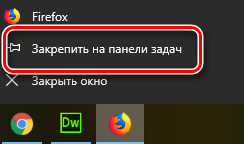
Затем коснитесь или щелкните пункт Закрепить на панели задач. Если вы хотите открепить приложение, выполните те же действия, выбрав пункт Открепить от панели задач.
Изменение параметров панели задач
Вы можете настроить панель задач согласно своим предпочтениям. Если вы хотите изменить некоторые аспекты панели задач одновременно, пожалуйста, используйте меню «Параметры». Нажмите и удерживайте или щелкните правой кнопкой мыши пустое место на панели задач, а затем нажмите или щелкните Параметры.
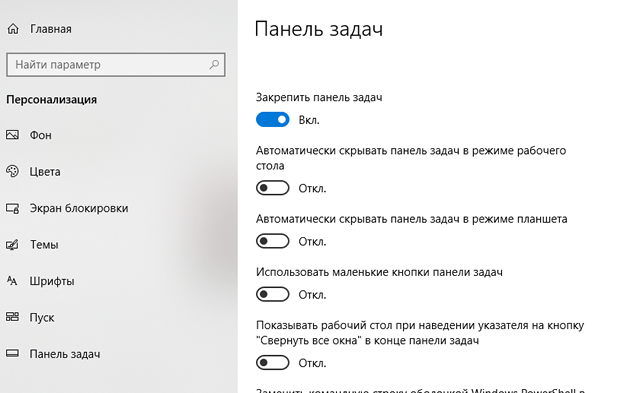
Изменение положения панели задач
Панель задач обычно появляется у нижнего края рабочего стола, но вы также можете переместить её к любой из сторон или верхней границе рабочего стола. Если панель задач закреплена, перед перемещением её необходимо разблокировать.
Нажмите и удерживайте или щелкните правой кнопкой мыши пустое место на панели задач, затем коснитесь или щелкните Параметры → Положение панели задач на экране, а затем выберите опцию Влево, Вверх, Вправо или Вниз.
Изменение порядка кнопок на панели задач
Если Вы хотите изменить порядок кнопок приложений на панели задач, просто перетащите выбранную кнопку из его текущего местоположения в другое место.
Вы можете выбрать способ группировки кнопок на панели задач, что очень удобно, особенно тогда, когда у вас открыто много окон. По умолчанию все файлы, которые открываются через одну и ту же программу, группируются вместе, даже если не были открыты один за другим.
Если вы хотите изменить способ группировки кнопок на панели задач, нажмите и удерживайте или щелкните правой кнопкой мыши пустое место на панели задач, затем коснитесь или щелкните Параметры, выберите один из параметров в списке Группировать кнопки панели задач:
- Всегда, скрывать метки. Это значение по умолчанию. Каждое приложение отображается как одна кнопка без метки, даже в случае открытия нескольких окон одного приложения.
- При заполнении панели задач. Этот параметр определяет отображение каждого окна в виде отдельной кнопки с меткой. Когда на панели задач находится много элементов, приложения с открытыми несколькими окнами сворачиваются в виде одной кнопки приложения. Нажмите эту кнопку, чтобы отобразить список открытых окон.
- Никогда. Это значение приводит к тому, что каждое окно отображается в виде отдельной кнопки с меткой. Окна не объединяются независимо от того, сколько их открыто. По мере открытия новых приложений и окон, кнопки становятся всё меньше и меньше и, в конце концов, занимают столько места, что их нужно прокручивать.
Блокировка и разблокировка панели задач
Блокировка панели задач полезна, если вы хотите быть уверены, что указанные Вами параметры не изменятся. Если в дальнейшем вы решите внести изменения на панели задач или изменить её положение на рабочем столе, вы можете её разблокировать.
Нажмите и удерживайте или щелкните правой кнопкой мыши пустое место на панели задач, а затем нажмите или щелкните Параметры и включите параметр Заблокировать панель задач.
Если флажок Закрепить панель задач установлен, панель задач уже заблокирована. Чтобы отключить эту настройку, просто нажмите или щелкните пункт Закрепить панель задач или перейдите в меню Параметры и отключите блокировку панели задач.
Отображение индикаторов на кнопках панели задач
Индикатор на кнопке панели задач означает, что в этом приложении необходимо выполнить какое-то действие.
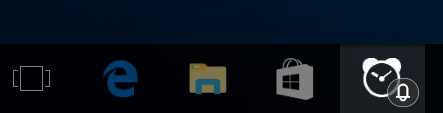
Например, индикатор звонка кнопки приложения Будильники и часы, сообщает, что у вас есть активный будильник и в установленное время вы получите уведомление. Эта функция включена по умолчанию, но если вы хотите это проверить или отключить её, нажмите и удерживайте или щелкните правой кнопкой мыши пустое место на панели задач, а затем нажмите или щелкните пункт Параметры и перейдите в раздел Показывать индикаторы на кнопках панели задач.
Использование небольших кнопок панели задач
Если вы хотите, чтобы на панели задач было видно большее количество приложений, вы можете использовать кнопки в меньшей версии. Нажмите и удерживайте или щелкните правой кнопкой мыши пустое место на панели задач, а затем нажмите или щелкните Параметры и включите параметр Использовать маленькие кнопки панели задач .
Примечание: на маленьких кнопках панели задач не будут отображаться индикаторы.
Предварительный просмотр рабочего стола
Функция предварительного просмотра позволяет быстро увидеть содержимое рабочего стола, загороженное всеми открытыми окнами приложений:
- Нажмите и удерживайте или щелкните правой кнопкой мыши пустое место на панели задач, а затем нажмите или щелкните Параметры и включите параметр Использовать функцию предварительного просмотра рабочего стола при наведении указателя мыши на кнопку свернуть все окна в конце панели задач.
- Поместите курсор в правом конце панели задач или коснитесь его и удерживайте, чтобы отобразить предварительный просмотр рабочего стола.
- Для того, чтобы восстановить представление всех открытых окон, просто переместите курсор в другое место или ещё раз нажмите и удерживайте в конце панели задач.
Автоматическое скрытие панели задач
Иногда полезно скрыть панель задач, например, во время просмотра фильма или чтения. Вы можете включить автоматическое скрытие панели задач, в зависимости от того, используете ли вы режим рабочего стола или режима планшета.
Нажмите и удерживайте или щелкните правой кнопкой мыши пустое место на панели задач, а затем нажмите или щелкните Параметры и включите параметр Автоматически скрыть панель задач в режиме рабочего стола или Автоматически скрыть панель задач в режиме планшета , или оба этих параметра.
Настройка панели задач Windows 10
Начиная с Windows 10 версии 1607, администраторы могут закрепить другие приложения на панели задач и удалить закрепленные по умолчанию приложения с панели задач, добавив раздел в XML-файл изменения макета. При использовании этого метода с панели задач никогда не удаляются приложения, закрепленные пользователем.
Единственный аспект панели задач, который на данный момент можно настраивать с помощью XML-файла изменения макета, — это макет.
Вы можете указать различные конфигурации панели задач на основании языкового стандарта и региона устройства. Количество приложений, которые можно закрепить, не ограничено. Вы можете указать приложения, используя идентификатор модели пользователя приложения (AUMID) или путь ссылки на классическое приложение (локальный путь к приложению).
Если указать приложение для закрепления, которое не подготовлено для пользователя на компьютере, значок закреплений не будет отображаться на панели задач.
Порядок приложений в XML-файле определяет порядок закрепленных приложений на панели задач слева направо, начиная с справа от всех существующих приложений, закрепленных пользователем.
В операционных системах, настроенных для использования языков с письмом справа налево, на панели задач будет использоваться обратный порядок.
В примере ниже показано, как будут закреплены различные приложения. Приложения Windows, используемые по умолчанию (синие круги), будут слева, приложения, закрепленные пользователем (оранжевые треугольники), — в центре, а приложения, закрепленные вами с помощью XML (зеленые квадраты), — справа.

Настройка панели задач (общая)
Чтобы настроить панель задач, выполните указанные ниже действия.
- Создайте XML-файл.
- Если вы также настраиваете макет начального экрана, используйте Export-StartLayout для создания XML-файла, а затем добавьте раздел из приведенного ниже примера в файл.
- Если вы настраиваете только панель задач, используйте следующий пример , чтобы создать XML-файл изменения макета.
- Измените и сохраните XML-файл. Чтобы идентифицировать приложения, которые необходимо закрепить на панели задач, вы можете использовать AUMID или путь ссылки на классическое приложение.
- Добавьте xmlns:taskbar=»http://schemas.microsoft.com/Start/2014/TaskbarLayout» в первую строку файла перед закрывающим >.
- Чтобы закрепить приложения универсальной платформы Windows, используйте и AUMID.
- Чтобы закрепить классические приложения, используйте и путь ссылки на классическое приложение.
- Примените XML-файл изменения макета к устройствам с помощью групповой политики или пакета подготовки, созданного в конструкторе образов и конфигураций Windows (Windows ICD).
Если вы используете пакет подготовки или команду import-startlayout для настройки панели задач, конфигурация будет повторно применяться при каждом перезапуске процесса explorer.exe. Если созданная вами конфигурация закрепит приложение, а пользователь открепит его, то при следующем применении конфигурации внесенные пользователем изменения будут перезаписаны. Чтобы применить конфигурацию панели задач и тем самым разрешить пользователям вносить изменения, которые будут сохранены, примените конфигурацию с помощью групповой политики.
Если вы используете групповую политику и ваша конфигурация содержит только макет панели задач, будет применен макет плитки Windows по умолчанию и пользователи не смогут изменить его. Если вы используете групповую политику и ваша конфигурация включает панель задач и полный макет начального экрана, пользователи смогут вносить изменения только в панель задач. Если вы используете групповую политику и ваша конфигурация включает панель задач и частичный макет начального экрана, пользователи смогут вносить изменения в панель задач и группы плиток, которые не определены в частичном макете начального экрана.
Советы по поиску AUMID и пути ссылки на классическое приложение
В XML-файле изменения макета необходимо добавить записи для приложений в разметку XML. Чтобы закрепить приложение, вам потребуется либо его AUMID, либо путь ссылки на классическое приложение.
Самый простой способ найти эти данные для приложения — выполнить указанные ниже действия.
- Закрепите приложение в меню «Пуск» на компьютере, используемом в качестве эталона или для тестирования.
- Откройте Windows PowerShell и выполните командлет Export-StartLayout .
- Откройте созданный XML-файл.
- Найдите запись, соответствующую закрепленному вами приложению.
- Найдите свойство с названием AppUserModelID или DesktopApplicationLinkPath .
Пример XML-файла конфигурации панели задач
Пример конфигурации панели задач, добавленной в XML-файл макета меню «Пуск» и начального экрана
Сохранение приложений, используемых по умолчанию, и добавление своих приложений
Приложения, перечисленные в разделе , будут добавлены на панель задач по умолчанию. В примере ниже сохранены приложения, закрепленные по умолчанию, и добавлены приложения Paint, Ридер (Майкрософт) и командная строка.
До:

После:

Удаление приложений, закрепленных по умолчанию, и добавление своих приложений
Добавив PinListPlacement=»Replace» и , вы удалите все приложения, закрепленные по умолчанию. Только указанные вами приложения будут закреплены на панели задач.
Если вы хотите удалить только некоторые из закрепленных по умолчанию приложений, то с помощью этого метода удалите все закрепленные по умолчанию приложения, а затем добавьте необходимые приложения в список закрепленных приложений.
До:
После:

Удаление приложений по умолчанию
Добавив PinListPlacement=»Replace» к , можно удалить все закрепленные по умолчанию приложения.
Настройка панели задач в зависимости от страны или региона
В примере ниже показано, как настраивать панели задач в зависимости от страны или региона. При применении макета к компьютеру, если нет узла с тегом региона для текущего региона, будет применен первый узел без указанного региона. Когда вы указываете одну или несколько стран или регионов в узле , указанные приложения будут закреплены на компьютерах, настроенных для любой из указанных стран или регионов.
В результате применения предыдущего примера XML-файла панель задач будет предназначена для компьютеров в США или Соединенном Королевстве:

Панель задач для компьютеров в Германии или Франции:

Панель задач для компьютеров в любой другой стране или регионе:
Пропала панель задач Windows 10 — что делать?
Одна из встречающихся у пользователей Windows 10 проблем (впрочем, не часто) — исчезновение панели задач, причем даже в тех случаях, когда какие-либо параметры для того, чтобы скрывать ее с экрана не использовались.
Примечание: если у вас пропали значки на панели задач Windows 10, то вероятнее всего у вас включен режим планшета и отключено отображение значков в этом режиме. Исправить можно через меню правого клика по панели задач или через «Параметры» (клавиши Win+I) — «Система» — «Режим планшета» — «Скрывать значки приложений на панели задач в режиме планшета» (выкл). Или просто выключить режим планшета (об этом в самом конце этой инструкции).
Параметры панели задач Windows 10
Несмотря на то, что этот вариант редко оказывается действительной причиной происходящего, начну с него. Откройте параметры панели задач Windows 10, сделать это (при пропавшей панели) можно следующим образом.
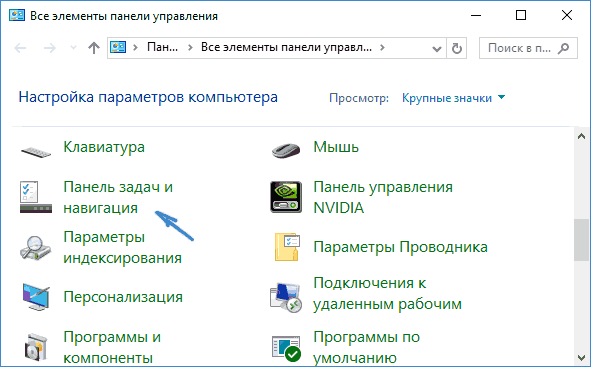
- Нажмите клавиши Win+R на клавиатуре и введите control после чего нажмите Enter. Откроется панель управления.
- В панели управления откройте пункт меню «Панель задач и навигация».
Изучите параметры панели задач. В частности, включено ли «Автоматически скрывать панель задач» и где на экране она располагается.

Если все параметры установлены «правильно» можно попробовать такой вариант: изменить их (например, установить другое расположение и автоматическое скрытие), применить и, если после этого панель задач появилась, вернуть в исходное состояние и снова применить.
Перезапуск проводника
Чаще всего описываемая проблема с пропавшей панелью задач Windows 10 — просто «баг» и решается очень просто — перезапуском проводника.
Чтобы перезапустить проводник Windows 10, выполните следующие действия:

- Откройте диспетчер задач (можно попробовать через меню Win+X, а если не сработает — через Ctrl+Alt+Del). Если в диспетчере задач мало что отображается, нажмите «Подробнее» внизу окна.
- Найдите в списке процессов «Проводник». Выберите его и нажмите «Перезапустить».
Конфигурации с несколькими мониторами
При использовании двух мониторов в Windows 10 или же, к примеру, при подключении ноутбука к телевизору в режиме «Расширенного рабочего стола», панель задач отображается только на первом из мониторов.

Проверить, в этом ли заключается ваша проблема, легко — нажмите клавиши Win+P (английская) и выберите любой из режимов (например, «Повторяющийся»), кроме «Расширить».
Другие причины, по которым может пропасть панель задач
И еще несколько возможных вариантов причин проблем с панелью задач Windows 10, которые встречаются совсем редко, но их тоже стоит учитывать.
- Сторонние программы, влияющие на отображение панели. Это могут быть программы для оформления системы или даже не связанное с этим ПО. Проверить, в этом ли дело, можно, выполнив чистую загрузку Windows 10. Если при чистой загрузке все работает исправно, стоит отыскать программу, которая вызывает проблему (вспомнив, что устанавливали в последнее время и заглянув в автозагрузку).
- Проблемы с системными файлами или установкой ОС. Проверьте целостность системных файлов Windows 10. Если вы получали систему путем обновления, возможно, имеет смысл выполнить чистую установку.
- Проблемы с драйверами видеокарты или самой видеокартой (во втором случае вы также должны были замечать какие-то артефакты, странности с отображением чего-либо на экране и ранее). Маловероятно, но все-таки стоит учесть. Для проверки можно попробовать удалить драйвера видеокарты и посмотреть: а появилась ли панель задач на «стандартных» драйверах? После этого установить последние официальные драйверы видеокарты. Также в этой ситуации можно зайти в Параметры (клавиши Win+I) — «Персонализация» — «Цвета» и отключить параметр «Сделать меню Пуск, панель задач и центр уведомлений прозрачными».
Ну и последнее: по отдельным комментариям к другим статьям на сайте сложилось впечатление, что некоторые пользователи случайно переходят в режим планшета и после этого недоумевают, почему панель задач выглядит странно, а ее меню нет пункта «Свойства» (где находится изменение поведения панели задач).

Тут следует просто выключить режим планшета (через клик по значку уведомлений), либо зайти в параметры — «Система» — «Режим планшета» и отключить параметр «Включать дополнительные возможности сенсорного управления Windows при использовании устройства в качестве планшета». Также можно установить в пункте «При входе в систему» значение «Переход к рабочему столу».
А вдруг и это будет интересно:
- Лучшие бесплатные программы для Windows
- В манифесте указана неизвестная структура в Microsoft Store — варианты решения
- Как добавить комментарии, теги и рейтинги к папке Windows
- Не удается войти в учетную запись Windows — как исправить?
- Некоторые параметры задает системный администратор в параметрах электропитания — как исправить?
- Как удалить Галерею в Windows 11
- Windows 11
- Windows 10
- Android
- Загрузочная флешка
- Лечение вирусов
- Восстановление данных
- Установка с флешки
- Настройка роутера
- Всё про Windows
- В контакте
- Одноклассники
-
Андрей 08.06.2016 в 22:42
- Dmitry 09.06.2016 в 09:56