
Замена клавиши пробел
1. Если нужно удалить клавишу прямоугольной формы ( например изза того что она залипает при нажатии) всегда начинайте поддевать ее с левой стороны — с верхнего либо нижнего угла.
2. Под топкейсом используется клей чтобы плотнее прикрепить клавиши, поэтому после снятия хорошо осмотрите область под клавишами и если он присустсвует, то нужно стереть его, используя инструмент-лопатку.
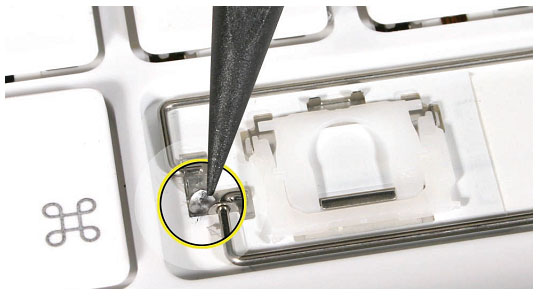
3. Протестируйте механизм крепления клавиш к топкейс, аккуратно приподняв и опустив его лопаткой несколько раз.
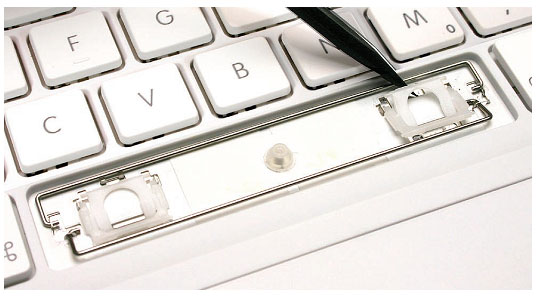
— Если механизм установлен правильно, то при тестировании он должен двигаться плавно
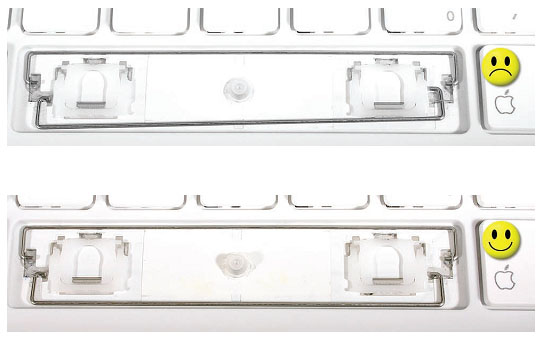
— Если двигается слишком свободно, то удалите механизм и сравните 2 детали с рисунком ниже.
Внутренняя часть должна плавно поворачиваться в пределах внешней части.
4 пина и скользящая поверхность не должны быть повреждены.
При закрытии механизма в нем не должно быть зазоров.
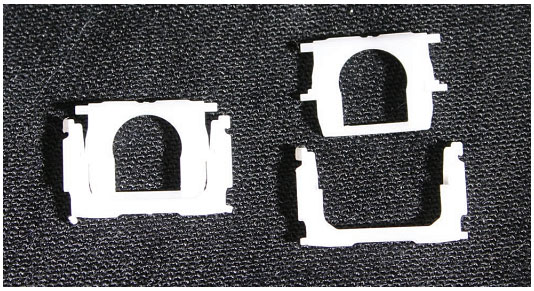
4. Проверьте обратную сторону механизма на наличие двух клипс с одной стороны и двух крючков с другой стороны
Если какой либо крючок или клипса повреждена(ы), то следует заменить клавишу.
Если все части целы, то эту клавишу можно использовать снова.

5. Проверьте на целостность резиновый наконечник и окружающие металлические области находящиеся на топкейсе.
— Если резиновый наконечник нажат и отпущен, то он должен вернуть своб первоначальную форму, если этого не происходит или есть другие видимые повреждения, то в таком случае следует заменить топкейс.
— Если согнут крючок, крепящий скользящую поверхность клавиши, то попробуйте выгнуть его до первоначальной формы, т.е.перпендикулярно топкейсу. В случае невозможности выпрямить ножку крючка, следует заменить топкейс
— Если согнуты металличекие ушки, используйте плоскогубцы чтобы выпрямить их. Если их выпрямить невозможно, то в этом случае тоже следует поменять топкейс.
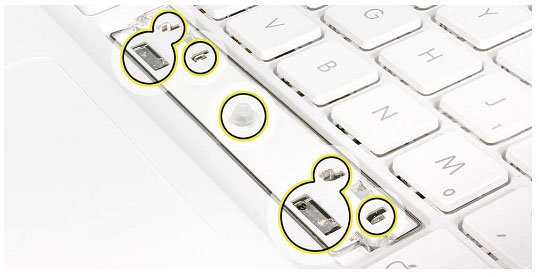
6. В открытый крепящий механизм установите скользящую поверхность под металлический крючок топкейса.
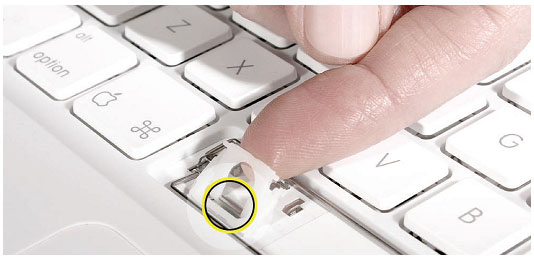
7. Выровняйте скользящий механизм по соответствующим пинам на топкейсе, затем нажимая по одному пину за раз лопаткой закрепите его окончательно.
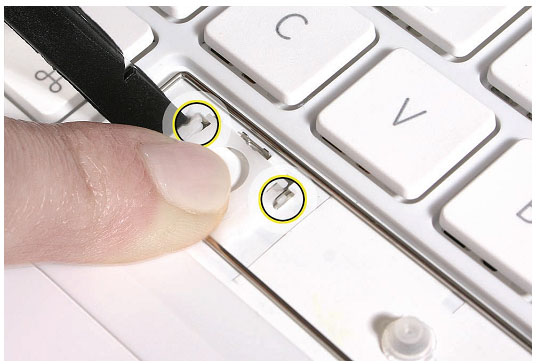
8. Когда скользящий механизм закреплен на месте, проверьте его работоспособность — он должен плавно перемещаться вниз и вверх при нажатии
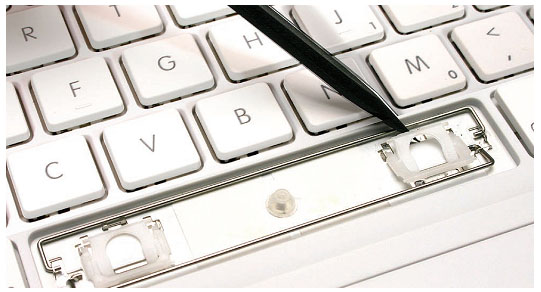
9. Проверьте область под клавишей : если нижний стабилизатор поднят вверх, следует его опустить вниз насколько возможно.
11. Выровняйте ряд клипс нижней грани клавиши вместо со стабилизатором.
12. Проведите пальцем слева направо по нижней стороне клавиши, чтобы закрепить ее в клипсах (вы услышите характерный щелчок)
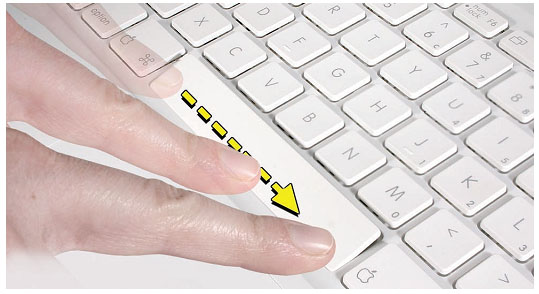
13. Теперь проведите пальцем справа налево по верхней стороне клавиши, чтобы закрепить ее в стабилизаторе.
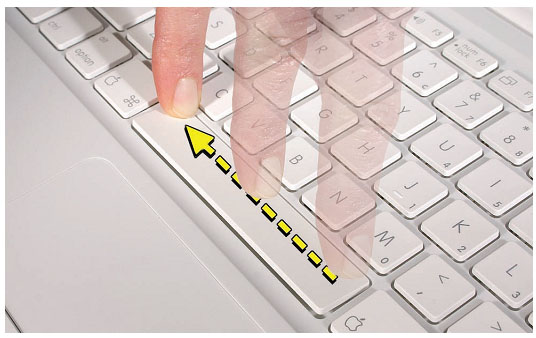
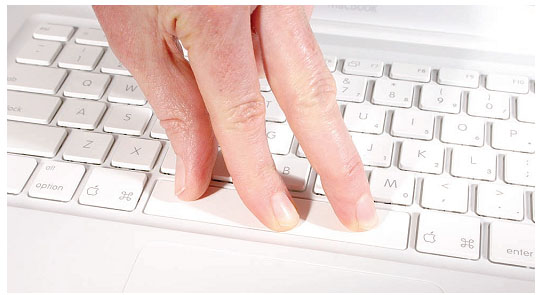
14. Нажмите на всю область клавиши, чтобы гарантировано закрепить ее в клипсах и стабилизаторе.
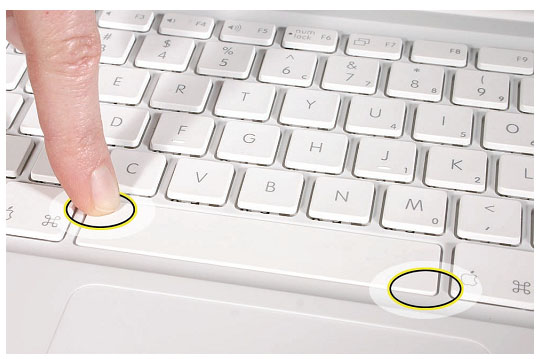
15. Проверьте на правильность закрепления механизма: нажмите на левый верхний угол клавиши и посмотрите, нажалась ли правая сторона вместе с левой, если да — то вы верно выполнили процедуру.
- Шлейфы для iPad Air
- Шлейфы для iPhone 5s, 5c
- Шлейфы для iPhone 3gs, 4, 4s, 5
- Шлейфы для iMac
- Шлейфы и разъемы для iPad 1, 2, 3, 4, mini
- Шлейфы для macbook
- Тачпады для macbook
- Стекла для iPhone 5s, 5c
- Стекла (экран+дисплей) для iPhone 4, 4s, 5
- Стекла для iPad 1, 2, 3, 4, mini
- Стекла для iPad Air, Mini Retina
- Радиаторы для macbook
- Переходники и кабели для macbook
- Оперативная память для macbook и iMac
- Модули, панели и платы для macbook и iMac
- Матрицы и дисплеи в сборе для macbook
- Матрицы для iMac
- Матрицы (экраны) для iPad 1, 2, 3, 4, mini
- Материнские платы для macbook и iMac
- Кулеры для macbook
- Кулеры для iMac
- Корпусные детали для macbook
- Колонки для продукции Apple
- Клавиатуры и TopCase для macbook
- Инструменты для ремонта продукции Apple
- Защитные стекла для iMac
- Защитные стекла для Macbook Unibody (Pro)
- Защитные стекла для Apple Cinema
- Зарядные устройства для Macbook, iPhone, iPad, iPod, iPhone
- Запчасти для iPhone 5s, 5c
- Запчасти для iPhone 5
- Запчасти для iPad 1, 2, 3, 4, mini
- Запчасти для iMac
- Задние крышки для iPhone 5s, 5c
- Задние крышки для iPhone 4, 4s, 5
- Запчасти для iPhone 4, 4s, 3gs
- Задние крышки для iPad Air, Mini Retina
- Запчасти для iPad Air
- Задние крышки для iPad 1, 2, 3, 4 mini
- Обычные и SSD диски 2.5″ для macbook
- Жесткие диски 1.8″ и SSD диски для maccbook air
- Блоки питания для iMac
- Блоки питания для Apple Cinema Display
- Аккумуляторы для Ipad Air
- Аккумулятор для iPhone 5s, 5c
- Аккумуляторы для продукции Apple
- Жесткие диски для imac
- DVD приводы для macbook, imac
Все материалы данного веб-сайта являются интеллектуальной собственностью администрации сайта, любое использование материалов или их копирование без ведома администрации запрещено и попадает под действие статьи 146 УК РФ «Нарушение авторских и смежных прав» и влечет за собой наказание согласно УК РФ.
- 2009-2023 © mac-parts.ru
- —
- Ремонт продукции Apple
- |
- Карта сайта
- |
- Политика конфиденциальности
Поменял батарейки, после этого он не включается.
5771
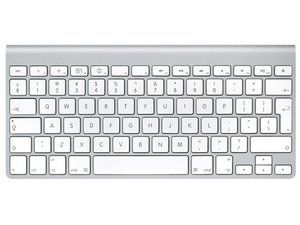
Беспроводная клавиатура Apple
Руководства по ремонту и поддержка беспроводной клавиатуры Apple. Подключайтесь и управляйте своим компьютером Apple по беспроводной сети.

Я заменил батарейки в своей беспроводной клавиатуре, и когда я хотел включить клавиатуру, она не включалась? До этого все работало нормально. Убедился, что батарейки установлены правильно, все равно не включается! Помогите, пожалуйста. Спасибо!
Работает ли он со старыми батареями, вставленными обратно?
15.01.2010 по Mayer
У меня не запустилась, в первый же день выпала клавиша Capslock, надо новую клавиатуру.
08.10.2015 по Хелен Грейс Эзарик
Тут скорее всего проблема — коррозия в отсеке! Возьмите ватный диск, смоченный в белом уксусе, возьмите длинный кусок тонкой ткани . дерево . шишкабоб . даже металлическую вешалку — возьмите плоскогубцы и на конце воткните крючок. Так будет легче вернуть ватный диск обратно. . Протолкните ватный диск в отверстие и двигайте им. Не вдавливайте слишком сильно в конец и не повредите область соединения. Удалите всю коррозию . посмотрите вниз при свете вспышки. Теперь он должен работать с новыми батареями.
01.02.2019 по чип
Это сработало. День первый без проблем.
21.08.2019 по Даниэль Эмилиано Баррера Ривера
У меня есть беспроводная мышь, которая отлично подходит для работы! У меня была такая же проблема СЕЙЧАС!
24.08.2019 по Дэвид Галлауэй
8 ответов
Выбранное решение
Я нашел решение на форуме Apple:
Выньте все батареи.
Сверните небольшой кусок оловянной фольги размером с горошину.
Опустите шарик из оловянной фольги в батарейный отсек.
Вставьте батареи обратно.
У вас должна быть рабочая клавиатура.
Это сработало для нескольких человек, включая меня.
Спустя 2 месяца я все еще бегаю со свернутым куском оловянной фольги в батарейном отсеке.
Я знаю, это звучит безумно. Это то, о чем я подумал сначала.
Видимо Apple неправильно сделала + Терминал внутри клавиатуры.
Попробуй это. Что тебе терять?
31.12.2010 по Хайко
Да, да, да, спасибо, Дженсекин, у меня тоже сработало .
Я так рада, что не выбросила 🙂
30.08.2010 по Датчи
У меня была клавиатура, которая вышла из строя из-за разряженной батареи. Я почистил его и попытался запустить, но безуспешно. Я был очень несчастен, потому что не мог разобрать его, чтобы сделать больше. Я не мог поверить, что трюк с фольгой сработает, но он сработал. 1 Ваш совет и незначительный кусок фольги, и у меня есть моя дорогая клавиатура. Ух ты! Спасибо, muchos!
17.09.2010 по Peter Moskaluk
Большое вам спасибо! Сработало отлично! : D
30.08.2010 по Йонас К.
Просто работал и у меня, я уже заменил одну клавиатуру! Это была первая замена батареи в новой клавиатуре, и она не могла работать с новыми батареями. Я кусок фольги размером с горошину.Мгновенный результат! Спасибо
17.08.2010 по Мартинвейр
Я столкнулся с той же проблемой. Меня ввела в заблуждение «пустышка» внутри батарейного отсека, думаю, что положительный полюс обращен вверх. Поэтому, естественно, когда аккумулятор вставлен положительным полюсом к крышке, он будет иметь неправильную полярность. После того, как я перевернул клемму аккумулятора, положив положительный полюс вниз, клавиатура заработала как шарм. Действительно глупый и вводящий в заблуждение дизайн. Во-первых, это ввело меня в заблуждение, заставив думать, что внутри застряла третья батарея, во-вторых, это ввело меня в заблуждение, заставив выровнять неправильную полярность батареи, так как я не заметил полярности, когда извлекал старые батареи. Надеюсь, этот обмен поможет!
Прекрасное объяснение проблемы, как я ее видел. Моя клавиатура теперь работает нормально.
31.12.2016 по rls39
Спасибо, фольга сработала отлично.
30.10.2018 по Бренда МакКей
Чувствую себя идиотом — то же самое — думал, что пустышка была третьей батареей. Также вставлен неправильно . спасибо!
23.06.2019 по Дженнифер Лэйн Уэлч
Так что у меня это работает на секунду, но потом гаснет свет. Предложения?
06.09.2020 по Лоретта Витале Сакс
Я попробовал фольгу размером с горошину, несколько разных размеров «горошины» . Каждый раз зеленый свет загорался на секунду или 2, затем начинал мигать — 33 раза мигал-мигать, а затем, наконец, зеленый свет вообще гас.
Мигание означает, что клавиатура находится в режиме сопряжения. Если вы находитесь рядом с компьютером или iPad в обнаруживаемом режиме Bluetooth, вы увидите клавиатуру, доступную для подключения. Если он уже сопряжен, он не будет мигать, просто подождите несколько секунд.
20.12.2015 по Артур Дёрксен
Это тоже происходит со мной. Tinfoil работал над тем, чтобы снова загорелся индикатор батареи. Он отображается как спаренный, но затем начинает мигать свет, и он полностью гаснет. Есть дополнительные предложения? Без фольги он полностью не отвечает, но с ним я получаю проблеск надежды, но все равно не могу подключиться
05.02.2017 по жемчужина
Великолепно — это сработало для меня, и вот я печатаю на своей недавно исправленной клавиатуре. Мне пришлось положить довольно большой кусок фольги, так как с маленьким кусочком она не работала.
30.04.2018 по Мэнди Роджерсон
Все перепробовала. Практически поехал покупать новую клавиатуру. (моему, наверное, 5 лет) К счастью, я прочитал о фольге, попробовал, и ЭТО Сработало !!
пришлось ввести код, но он работает !!
Плохая замена батарей?
Я пытался вставить старые батарейки и купил новые батарейки 3 раза, но все равно ничего. Спасибо за помощь.
26.01.2010 по ВесК
Майк Роуч @mroach
У меня возникла эта проблема после того, как я потратил большую часть дня на удаление сильно корродированных батарей. Я был опустошен, обнаружив, что он не включился после всей работы, которую я вложил.
Я посмотрел на все повнимательнее и заметил одну ключевую вещь. Винт, удерживающий материнскую плату на месте, является отрицательной клеммой для батарей! Когда я собрал все вместе, я не затянул это достаточно * и * у меня была куча пыли и грязи на резьбе винта на торцевой крышке в результате очистки. Я хорошенько натер его бумажным полотенцем и ватной палочкой, и вуаля! Снова в деле!
Я купил одну неделю или две назад, но обнаружил, что она периодически отключается…
Я обнаружил, что если я «постучу» или слегка ударяю по клавиатуре определенным образом, она снова начинает работать… Если я покачиваю крышку батарейного отсека, она снова сработает, поэтому я пришел к выводу, что это где-то слабое соединение. Пробовал оловянную фольгу в батарейном отсеке (с отрицательной стороны)… .Но было очень сложно запихнуть батарейки обратно… .и все равно вырубается. Я буду возиться.
Оно работает! Невероятный. Неработающую клавиатуру хранил годами. Почему я не гуглил раньше? Большое спасибо этому сообществу. Оставайтесь в безопасности и благослови вас Бог!
5 февраля по Фатима |
Привет, ребята, если вы хотите сэкономить деньги и сделать это буквально бесплатно, следуйте моему решению, моя беспроводная клавиатура не работала, поэтому обычно я думал, что она разряжена, и поэтому на следующий день, когда я поставил рабочую батарею, она не Кажется, не включается, поэтому я понял, что, возможно, сломалось или что-то в этом роде, я пришел на этот сайт и прочитал о трюке с оловянной фольгой, и да, у меня была оловянная фольга, но на самом деле я не был в настроении вставать и использовать оловянная фольга, поэтому я правильно вставил две батареи, а затем, когда область батареи была заполнена, я нажал со средней силой на батареи, чтобы некоторая сила пошла на третью батарею, которая разрешена в Mac, стрела, она началась работающий. Вы должны попробовать и угадайте, что это все бесплатно.
Заміна батарейок у безпровідній клавіатурі Apple

Якщо у клавіатурі використовуються змінні батарейки, ви отримаєте попередження, коли вони розрядяться. Замінюйте всі батарейки одночасно та на батарейки того ж типу. У бездротових клавіатурах Apple використовуються два, три або чотири елементи живлення АА (літієві, лужні або з можливістю перезаряджання), залежно від клавіатури. Якщо використовуються елементи живлення з можливістю перезаряджання, заряджайте їх одночасно.
Утилізуйте використані елементи живлення згідно з місцевими законами та правилами.
Заміна елементів живлення бездротової алюмінієвої клавіатури
- За допомогою монети відкрийте та зніміть кришку батарейного відсіку, розташованого збоку клавіатури, і вийміть старі елементи живлення.
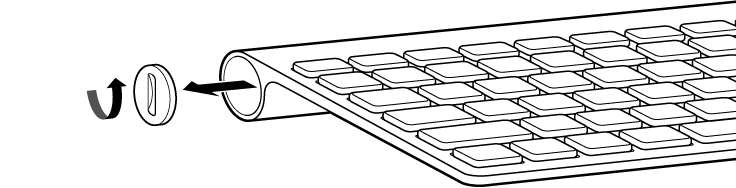
- Вставте елементи живлення типу AA в батарейний відсік, перевіривши правильність розташування відповідно до полюсів елемента живлення.
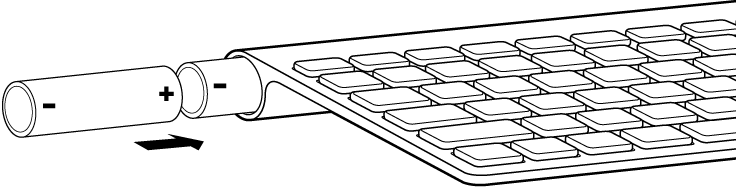
- Закрийте кришку батарейного відсіку.
- Увімкніть клавіатуру, коли будете готові її використовувати.
Заміна елементів живлення в бездротовій білій клавіатурі
- Зніміть кришку батарейного відсіку (розташована внизу клавіатури) і вийміть старі елементи живлення.
- Вставте елементи живлення типу AA в батарейний відсік, перевіривши правильність розташування відповідно до полюсів елемента живлення.
- Закрийте кришку батарейного відсіку.
- Увімкніть клавіатуру, коли будете готові її використовувати.
Якщо раніше ви під’єднали клавіатуру до комп’ютера Mac, після заміни елементів живлення настроювати клавіатуру знову не потрібно. Клавіатура автоматично під’єднається до комп’ютера Mac через кілька секунд після ввімкнення.
Замена элементов питания беспроводной клавиатуры Apple

Если в Вашей клавиатуре используются сменные элементы питания, Вы получите предупреждение, когда их заряд станет низким. Используйте элементы питания одного типа и заменяйте их все одновременно. В различных моделях беспроводных клавиатур Apple используются два, три или четыре элемента питания AA: литиевых, щелочных или перезаряжаемых. При использовании перезаряжаемых аккумуляторов заряжайте их все одновременно.
Утилизируйте старые элементы питания в соответствии с местными законами и правилами по охране окружающей среды.
Замена элементов питания алюминиевой беспроводной клавиатуры
- С помощью монеты ослабьте крепление и снимите крышку отсека аккумуляторов, который расположен на боковой панели клавиатуры, затем извлеките старые элементы питания.
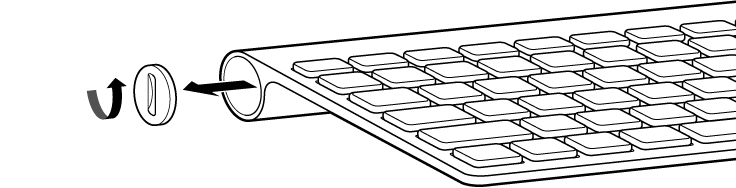
- Вставьте элементы питания АА в аккумуляторный отсек, убедитесь в правильной полярности элементов питания.
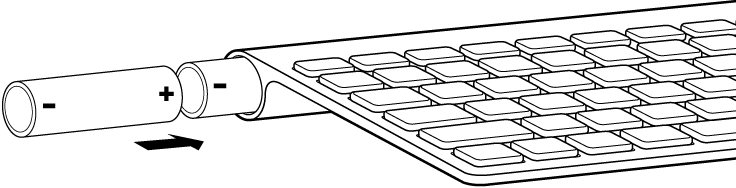
- Установите на место крышку отсека аккумуляторов.
- Перед использованием клавиатуры включите ее.
Замена элементов питания белой беспроводной клавиатуры Apple
- Снимите крышку аккумуляторного отсека (расположен на боковой стороне клавиатуры) и извлеките старые элементы питания.
- Вставьте элементы питания АА в аккумуляторный отсек, убедитесь в правильной полярности элементов питания.
- Установите на место крышку отсека аккумуляторов.
- Перед использованием клавиатуры включите ее.
Если клавиатура уже подключалась к Mac, после замены элементов питания не требуется ее повторная настройка. Клавиатура должна автоматически подключиться к Mac через несколько секунд после включения.