
Как убрать в экселе невидимую надпись
Argument ‘Topic id’ is null or empty
Сейчас на форуме
© Николай Павлов, Planetaexcel, 2006-2023
info@planetaexcel.ru
Использование любых материалов сайта допускается строго с указанием прямой ссылки на источник, упоминанием названия сайта, имени автора и неизменности исходного текста и иллюстраций.
| ООО «Планета Эксел» ИНН 7735603520 ОГРН 1147746834949 |
ИП Павлов Николай Владимирович ИНН 633015842586 ОГРНИП 310633031600071 |
Скрытие значений и индикаторов ошибок в ячейках
Предположим, что в формулах с электронными таблицами есть ошибки, которые вы ожидаете и которые не нужно исправлять, но вы хотите улучшить отображение результатов. Существует несколько способов скрытие значений ошибок и индикаторов ошибок в ячейках.
Существует множество причин, по которым формулы могут возвращать ошибки. Например, деление на 0 не допускается, и если ввести формулу =1/0, Excel возвращает #DIV/0. Значения ошибок: #DIV/0!, #N/A, #NAME?, #NULL!, #NUM!, #REF! и #VALUE!.
Преобразование ошибки в нулевое значение и использование формата для скрытия значения
Чтобы скрыть значения ошибок, можно преобразовать их, например, в число 0, а затем применить условный формат, позволяющий скрыть значение.
Создание примера ошибки
- Откройте чистый лист или создайте новый.
- Введите 3 в ячейку B1, в ячейку C1 — 0, а в ячейку A1 — формулу =B1/C1.
The #DIV/0! в ячейке A1. - Выделите ячейку A1 и нажмите клавишу F2, чтобы изменить формулу.
- После знака равно (=) введите ЕСЛИERROR и открываю скобку.
ЕСЛИERROR( - Переместите курсор в конец формулы.
- Введите ,0), то есть запятую и закрываюю скобки.
Формула =B1/C1 становится=ЕСЛИERROR(B1/C1;0). - Нажмите клавишу ВВОД, чтобы завершить редактирование формулы.
Теперь в ячейке вместо ошибки #ДЕЛ/0! должно отображаться значение 0.
Применение условного формата
- Выделите ячейку с ошибкой и на вкладке Главная нажмите кнопку Условное форматирование.
- Выберите команду Создать правило.
- В диалоговом окне Создание правила форматирования выберите параметр Форматировать только ячейки, которые содержат.
- Убедитесь, что в разделе Форматировать только ячейки, для которых выполняется следующее условие в первом списке выбран пункт Значение ячейки, а во втором — равно. Затем в текстовом поле справа введите значение 0.
- Нажмите кнопку Формат.
- На вкладке Число в списке Категория выберите пункт (все форматы).
- В поле Тип введите ;;; (три точки с запятой) и нажмите кнопку ОК. Нажмите кнопку ОК еще раз.
Значение 0 в ячейке исчезнет. Это связано с тем, что пользовательский формат ;;; предписывает скрывать любые числа в ячейке. Однако фактическое значение (0) по-прежнему хранится в ячейке.
Скрытие значений ошибок путем изменения цвета текста на белый
Для форматирования ячеек с ошибками используйте следующую процедуру, чтобы текст в них отображался белым шрифтом. В этом случае текст ошибки в этих ячейках практически невидим.
- Выделите диапазон ячеек, содержащих значение ошибки.
- На вкладке Главная в группе Стили щелкните стрелку рядом с командой Условное форматирование и выберите пункт Управление правилами.
Появится диалоговое окно Диспетчер правил условного форматирования. - Выберите команду Создать правило.
Откроется диалоговое окно Создание правила форматирования. - В списке Выберите тип правила выберите пункт Форматировать только ячейки, которые содержат.
- В разделе Измените описание правила в списке Форматировать только ячейки, для которых выполняется следующее условие выберите пункт Ошибки.
- Нажмите кнопку Формат и откройте вкладку Шрифт.
- Щелкните стрелку, чтобы открыть список Цвет, а затем в списке Цвета темывыберите белый цвет.
Отображение прочерка, строки «#Н/Д» или «НД» вместо значения ошибки
Иногда вы не хотите, чтобы в ячейках появлялись оценки ошибок и вместо них должна отображаться текстовая строка, например «#N/Д», тире или строка «0». Сделать это можно с помощью функций ЕСЛИОШИБКА и НД, как показано в примере ниже.
Описание функций
ЕСЛИERROR С помощью этой функции можно определить, содержит ли ячейка ошибку и возвращает ли ошибку формула.
НД Эта функция возвращает в ячейке строку «#Н/Д». Синтаксис =NA().
Скрытие значений ошибок в отчете сводной таблицы
- Выберите отчет сводной таблицы.
Появится область «Инструменты для работы со pivottable». - Excel 2016 и Excel 2013: на вкладке Анализ в группе Таблица щелкните стрелку рядом с кнопкой Параметры ивыберите параметры. Excel 2010 и Excel 2007: на вкладке Параметры в группе Таблица щелкните стрелку рядом с кнопкой Параметры ивыберите параметры.
- Перейдите на вкладку Разметка и формат, а затем выполните следующие действия.
- Изменение способа отображения ошибок. В поле Формат выберите значение ошибкиПоказывать. Введите в поле значение, которое нужно выводить вместо ошибок. Для отображения ошибок в виде пустых ячеек удалите из поля весь текст.
- Изменение способа отображения пустых ячеек Установите флажок Для пустых ячеек отображать. Введите в поле значение, которое нужно выводить в пустых ячейках. Чтобы они оставались пустыми, удалите из поля весь текст. Чтобы отображались нулевые значения, снимите этот флажок.
Скрытие индикаторов ошибок в ячейках
В левом верхнем углу ячейки с формулой, которая возвращает ошибку, появляется треугольник (индикатор ошибки). Чтобы отключить его отображение, выполните указанные ниже действия.
Ячейка с ошибкой в формуле
- В Excel 2016, Excel 2013 и Excel 2010: Выберите Файл >Параметры >Формулы. In Excel 2007: Click the Microsoft Office button >Excel Options >Formulas.
- В разделе Поиск ошибок снимите флажок Включить фоновый поиск ошибок.
Отображаем невидимые объекты на листе EXCEL
При импорте содержимого web-страниц на лист EXCEL может попасть множество ненужных объектов: картинок, элементов управления, таблиц, форм. Часть из этих объектов может быть скрыта. Научимся отображать эти объекты, а затем удалять их.
Для примера можно скопировать содержимое любой web-страницы на лист, например, www.mail.ru .
Для отображения скрытых объектов необходимо вызвать в меню Главная/ Редактирование/ Найти и выделить команду Область выделения .
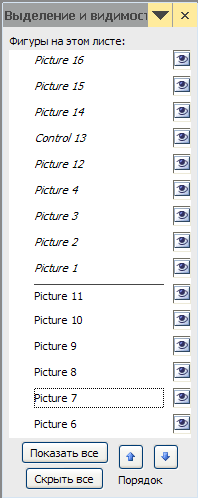
Нажимая на название объекта ( Picture 1 ) можно выделить объект, затем клавишей DEL – удалить его если нужно.
Совет : чтобы удалить элемент управления (см. Control 13 на рисунке выше) необходимо перейти на вкладке Разработчик в режим Конструктора ( Разработчик/ Элементы управления ). Чтобы открыть вкладку Разработчик зайдите в меню Кнопка офис/ Параметры Excel/ Основные/ Показывать вкладку Разработчик на ленте .
Выделить ВСЕ объекты можно с помощью инструмента Выделение группы ячеек ( Главная/ Найти и выделить ). Переключатель установить на Объекты .
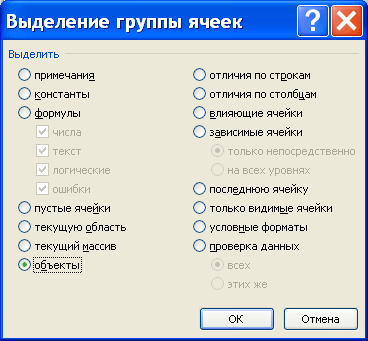
На первом рисунке (окно Область выделения . ) видно, все объекты разделены на 2 группы (группы отделены горизонтальной линией). Инструмент Выделение группы ячеек выделяет сначала объекты из нижней группы (наподобие выделения нижнего слоя). После их выделения, а затем удаления с помощью клавиши DEL , можно приниматься за вторую группу объектов. Заново вызовите Инструмент Выделение группы ячеек, который выделит теперь оставшиеся элементы (верхнюю группу).
Аналогичный подход может быть использован и для объектов, созданных самостоятельно.
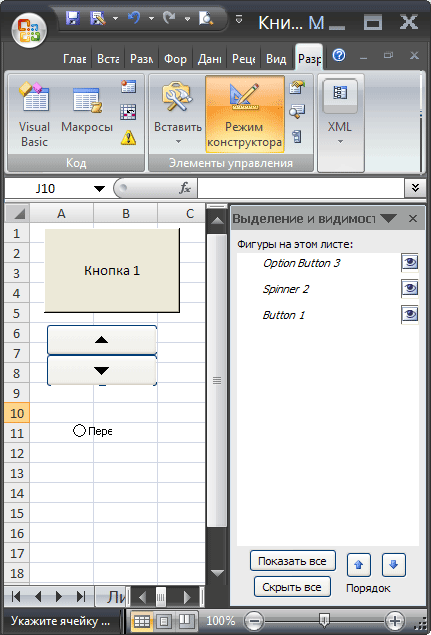
СОВЕТ: Другим способом удаления картинок, объектов (элементов формы), гиперссылок является вставка содержимого web-страницы не прямо в EXCEL, а в стандартное приложение Windows Блокнот (Notepad.exe). После вставки содержимого web-страницы из Буфера обмена в новый документ Блокнота в нем будет содержаться только текст с web-страницы. Затем остается этот текст скопировать в EXCEL.
Скрытие и отображение значений ячеок
Предположим, у вас есть лист, содержащего конфиденциальную информацию, например зарплату сотрудника, которую не должен видеть коллега, который останавливается на вашем рабочем месте. Или, возможно, вы умножете значения в диапазоне ячеек на значение в другой ячейке, которое не должно быть видно на этом сайте. Применив пользовательский числовой формат, можно скрыть значения этих ячеек на этом сайте.
Примечание: Хотя ячейки со скрытыми значениями отображаются пустыми на листе, их значения остаются строка формул в том месте, где с ними можно работать.
Скрытие значений ячеок
- Выберем ячейку или диапазон ячеек, которые содержат значения, которые нужно скрыть. Дополнительные сведения см. в статье Выбор ячеек, диапазонов, строк и столбцов на сайте.
Примечание: Выбранные ячейки будут пустыми на листе, но при щелчке одной из ячеек в области формул появится значение.
Совет: Чтобы отменить выделение ячеек, щелкните любую ячейку на листе.
Отображение скрытых значений ячеев
- Выберем ячейку или диапазон ячеек, которые содержат скрытые значения. Дополнительные сведения см. в статье Выбор ячеек, диапазонов, строк и столбцов на сайте.
- На вкладке Главная нажмите кнопку кнопку запускадиалогового окна .
- В поле Категория щелкните Общие, чтобы применить числовом формате по умолчанию, или выберите нужный формат даты, времени или числа.
Совет: Чтобы отменить выделение ячеек, щелкните любую ячейку на листе.