
Как открыть службы Windows 11 и Windows 10
Окно «Службы» в Windows представляет собой оснастку консоли управления (MMC) для просмотра списка и статуса служб, их остановки и запуска, изменения типа запуска службы.
В этой инструкции для начинающих способы открыть службы в Windows 11 и Windows 10 (почти все методы подойдут и для предыдущих версий системы).
Способы открыть «Службы»
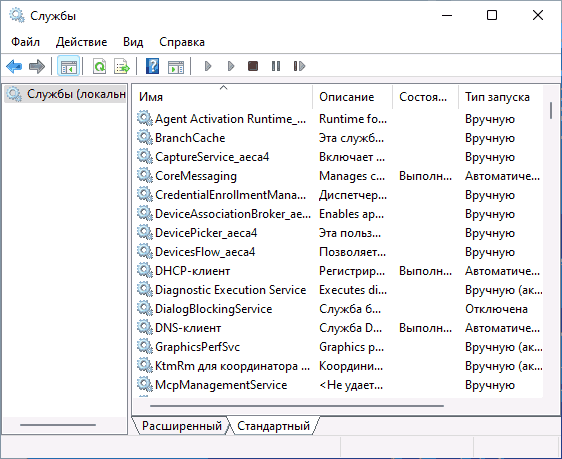
Прежде всего, если вы не знаете, как запустить какой-либо системный элемент в Windows 11 или Windows 10, попробуйте использовать поиск в панели задач, с большой вероятностью он поможет. Во всяком случае, открыть службы через него получится:
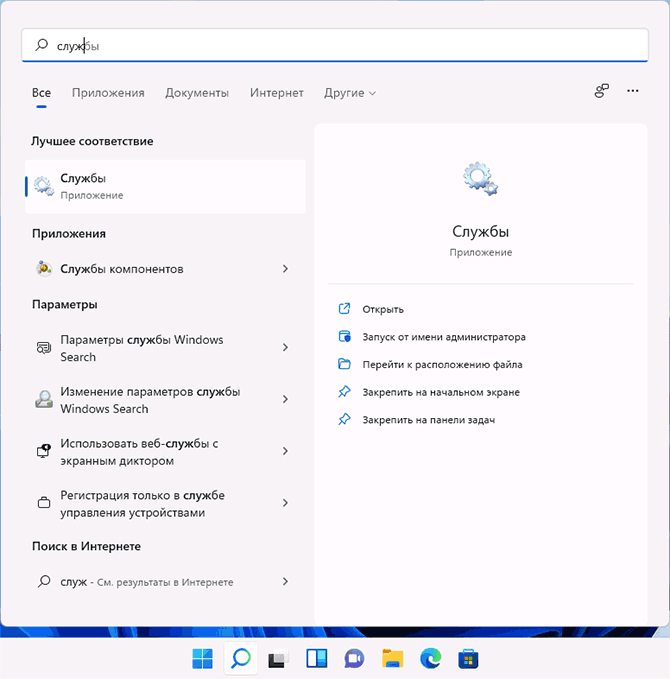
Если этот метод по какой-то причине вам не подходит, можно использовать следующие варианты:
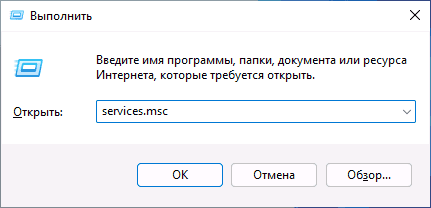
- Нажмите клавиши Win+R на клавиатуре (или нажмите правой кнопкой мыши по кнопке «Пуск» и выберите пункт «Выполнить»), введите services.msc в окно «Выполнить» и нажмите Ok или Enter.
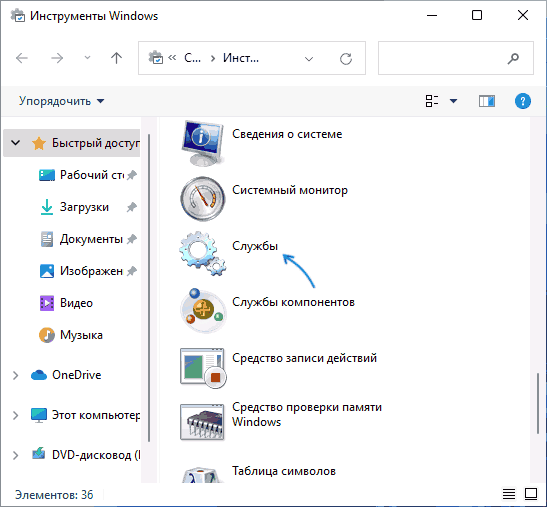
- В Windows 11 вы можете открыть список «Все приложения» в меню Пуск, выбрать пункт «Инструменты Windows» (его также можно найти в панели управления) и запустить службы оттуда.
- Есть возможность зайти в папку C:\Windows\System32\ и запустить файл services.msc оттуда — это также откроет службы.

- Если открыть консоль «Управление компьютером» (через поиск или Win+R — compmgmt.msc), в разделе «Службы и приложения» — «Службы» вы также получите доступ к оснастке управления службами.

Кроме этого вы можете найти упрощенный вариант интерфейса для отключения некоторых служб в окне «Конфигурация системы» на вкладке «Службы», как на изображении ниже.

Для открытия окна «Конфигурация системы», нажмите клавиши Win+R на клавиатуре, введите msconfig и нажмите Enter.
Надеюсь, предложенных способов будет достаточно. Если же остаются вопросы на тему — задавайте их в комментариях, я постараюсь ответить.
А вдруг и это будет интересно:
- Лучшие бесплатные программы для Windows
- В манифесте указана неизвестная структура в Microsoft Store — варианты решения
- Как добавить комментарии, теги и рейтинги к папке Windows
- Не удается войти в учетную запись Windows — как исправить?
- Некоторые параметры задает системный администратор в параметрах электропитания — как исправить?
- Как удалить Галерею в Windows 11
- Windows 11
- Windows 10
- Android
- Загрузочная флешка
- Лечение вирусов
- Восстановление данных
- Установка с флешки
- Настройка роутера
- Всё про Windows
- В контакте
- Одноклассники
-
Axel 06.02.2022 в 13:56
- Живые обои на рабочий стол Windows 11 и Windows 10
- Лучшие бесплатные программы на каждый день
- Как скачать Windows 10 64-бит и 32-бит оригинальный ISO
- Как смотреть ТВ онлайн бесплатно
- Бесплатные программы для восстановления данных
- Лучшие бесплатные антивирусы
- Средства удаления вредоносных программ (которых не видит ваш антивирус)
- Встроенные системные утилиты Windows 10, 8 и 7, о которых многие не знают
- Бесплатные программы удаленного управления компьютером
- Запуск Windows 10 с флешки без установки
- Лучший антивирус для Windows 10
- Бесплатные программы для ремонта флешек
- Что делать, если сильно греется и выключается ноутбук
- Программы для очистки компьютера от ненужных файлов
- Лучший браузер для Windows
- Бесплатный офис для Windows
- Запуск Android игр и программ в Windows (Эмуляторы Android)
- Что делать, если компьютер не видит флешку
- Управление Android с компьютера
- В манифесте указана неизвестная структура в Microsoft Store — варианты решения
- Как добавить комментарии, теги и рейтинги к папке Windows
- Не удается войти в учетную запись Windows — как исправить?
- Некоторые параметры задает системный администратор в параметрах электропитания — как исправить?
- Как удалить Галерею в Windows 11
- Диск разработки в Windows 11
- DISM Ошибка 50 — причины и варианты решения
- PhoneExperienceHost.exe — что это и как отключить?
- Как убрать страницу «Главная» в Параметрах Windows 11
- Как сделать, чтобы ноутбук не выключался при закрытии крышки в Windows 11
- HxTsr.exe — что это за процесс?
- Ноутбук не включается — варианты решения
- Пропали значки на панели задач Windows 11 — как исправить?
- Как переименовать Bluetooth устройство в Windows
- Как отключить ускорение мыши в Windows 11 и 10
- Windows
- Android
- iPhone, iPad и Mac
- Программы
- Загрузочная флешка
- Лечение вирусов
- Восстановление данных
- Ноутбуки
- Wi-Fi и настройка роутера
- Интернет и браузеры
- Для начинающих
- Безопасность
- Ремонт компьютеров
- Windows
- Android
- iPhone, iPad и Mac
- Программы
- Загрузочная флешка
- Лечение вирусов
- Восстановление данных
- Ноутбуки
- Wi-Fi и настройка роутера
- Интернет и браузеры
- Для начинающих
- Безопасность
- Ремонт компьютеров
4 способа открыть «Службы» в Windows 10
Иногда вам может понадобится, взять управление службами Windows 10. Чтобы остановить некоторые службы, запустить, отключить службу, задержать запуск или возобновить или приостановить службу Windows. Необходимо использовать встроенный инструмент в операционной системе Windows -оснастку «Службы». Эта небольшая статья покажет вам, как запустить, остановить или перезагрузить любую службу в Windows 10, с помощью диспетчера Служб, а также Командной строки.
Службы Windows, обычно запускаются, при старте компьютера в фоновом режиме. Грубо говоря, они обрабатывают задачи низкого уровня, которые как правило не требуют взаимодействия с пользователем. В диспетчере управления службами вы сможете запускать, останавливать, отключать, отложить запуск Служб Windows 10. Давайте посмотрим, как сделать это более подробно.
4 способа как открыть «Службы» в Windows 10.
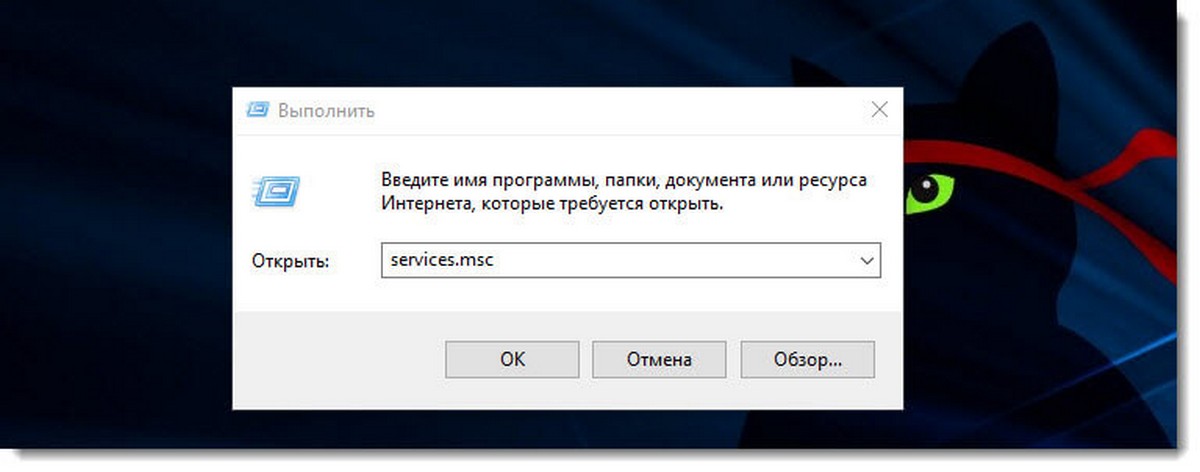
Способ 1. Открыть службы Windows можно с помощью диалогового окна «Выполнить».
Нажмите сочетание клавиш Win + R и введите или скопируйте и вставьте команду: services.msc в диалоговом окне «Выполнить» и нажмите Enter . Это откроет оснастку «Диспетчер служб».
Способ 2. Открыть службы Windows можно с помощью меню WinX.
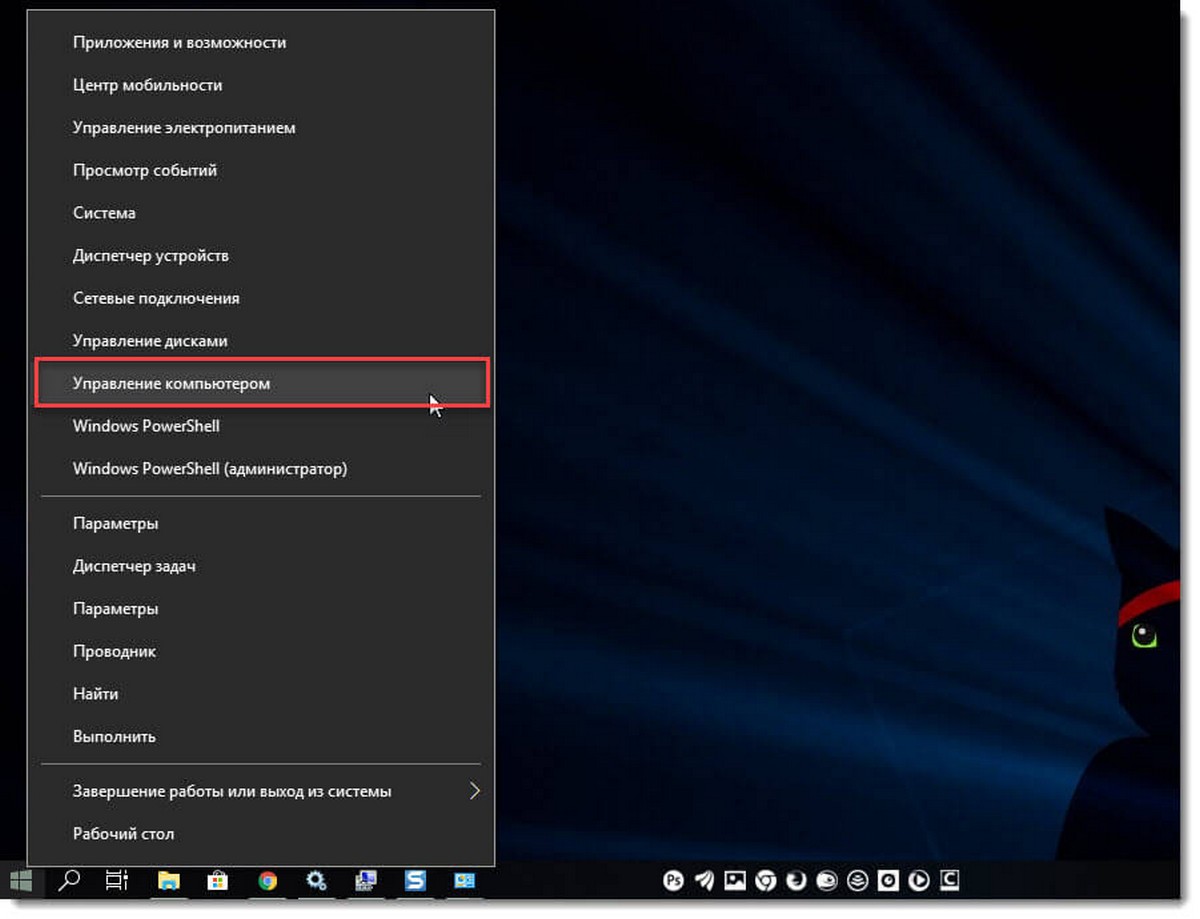
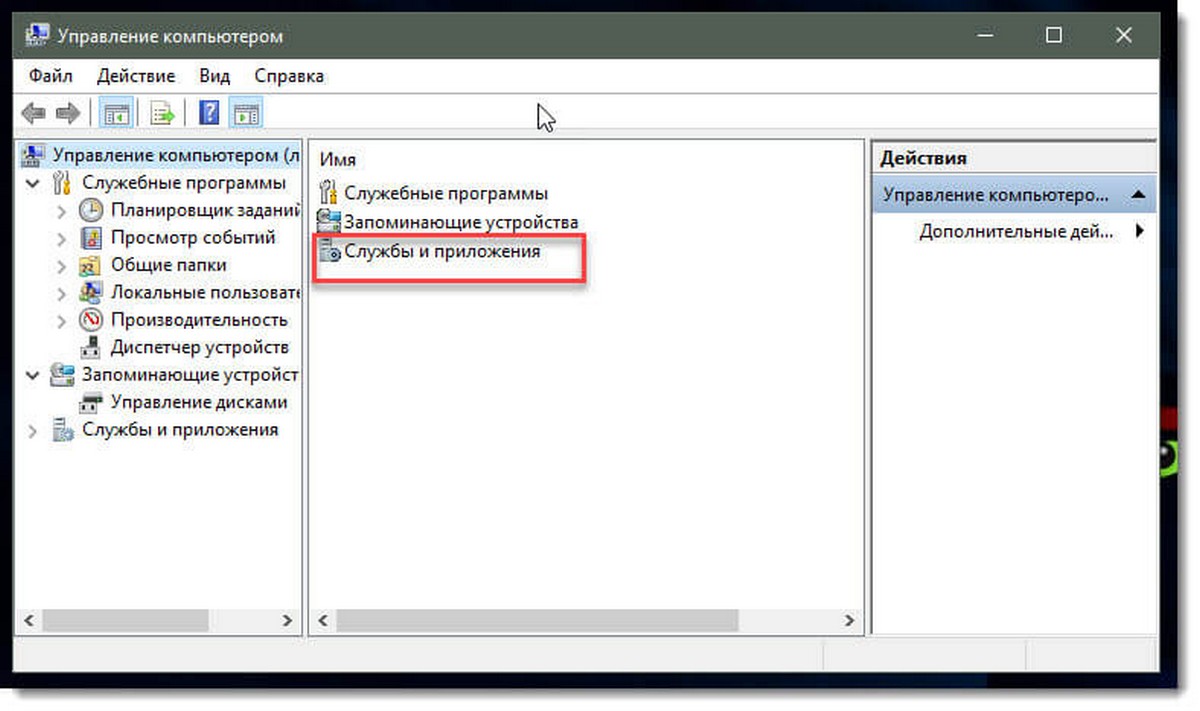
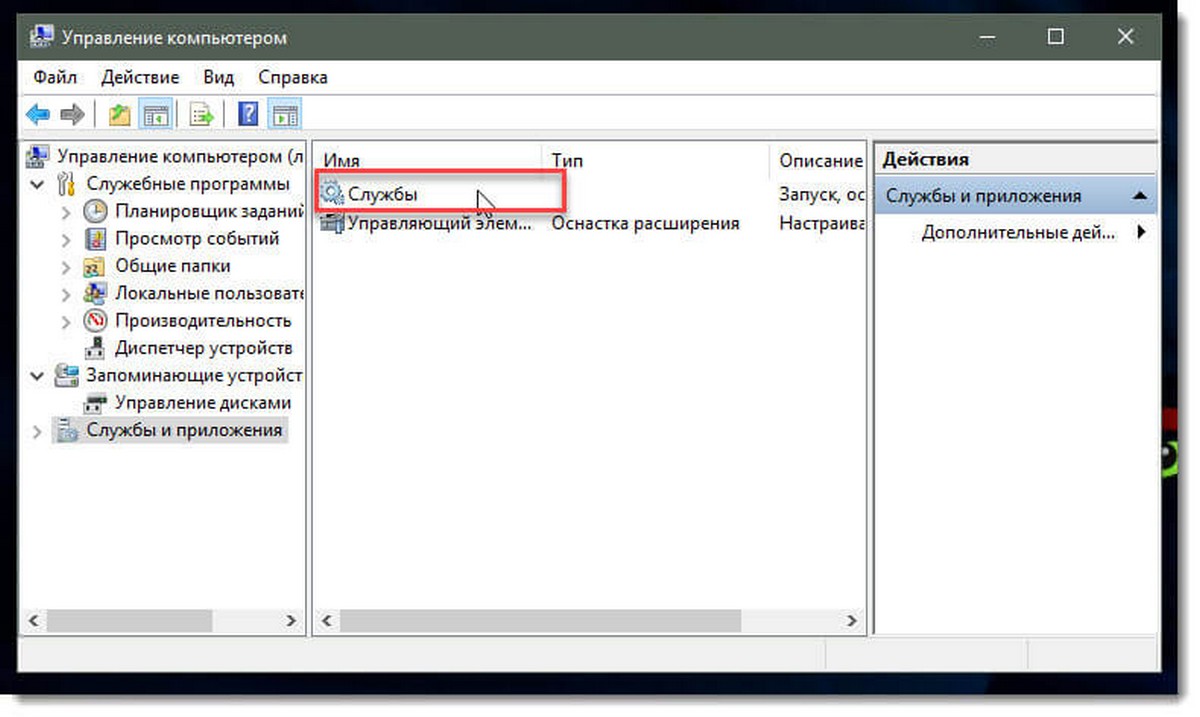
Кликните правой кнопкой мыши на кнопку «Пуск» или нажмите сочетание клавиш Win + X в открывшемся меню выберите «Управление компьютером», далее перейдите «Службы и приложения» → «Службы».
Способ 3. Открыть службы Windows с помощью Поиска Windows.
Откройте меню «Пуск» и начните набирать слово «Служб» на клавиатуре, в найденных результатах кликните мышкой «Службы», это откроет нужную нам оснастку.
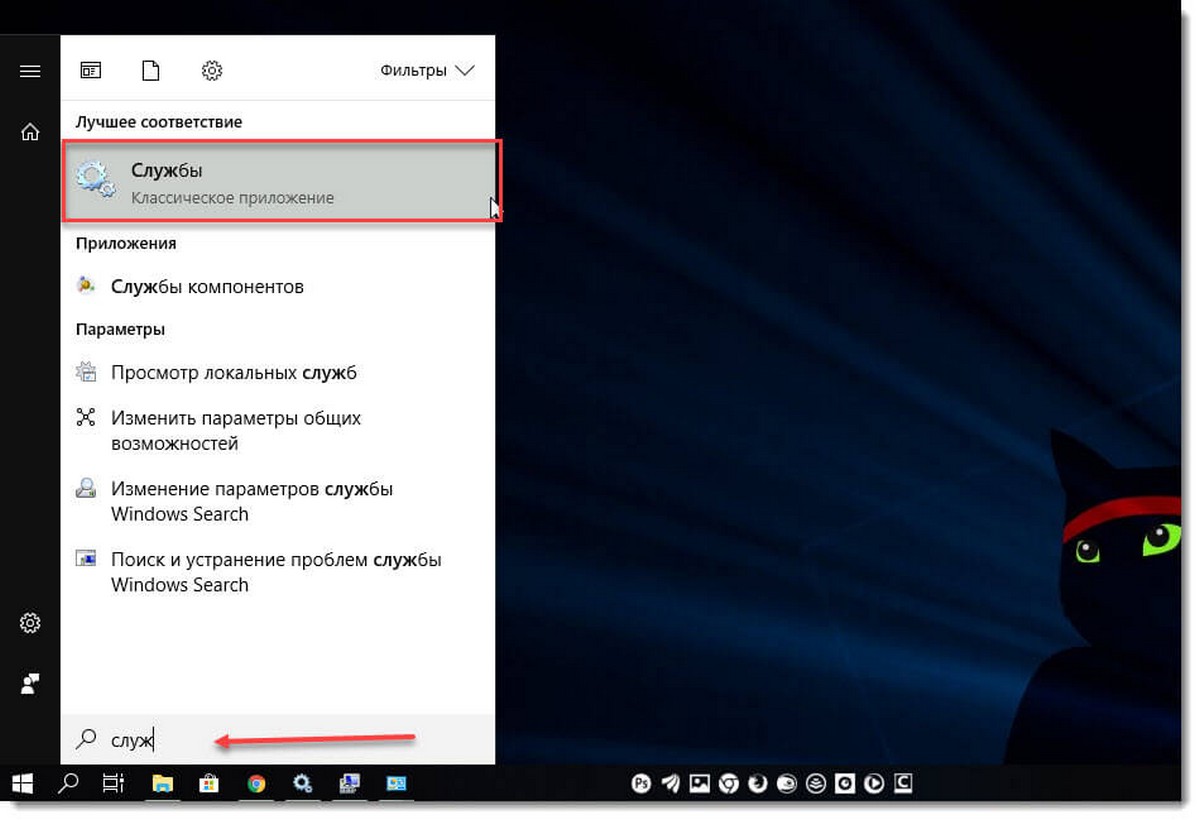
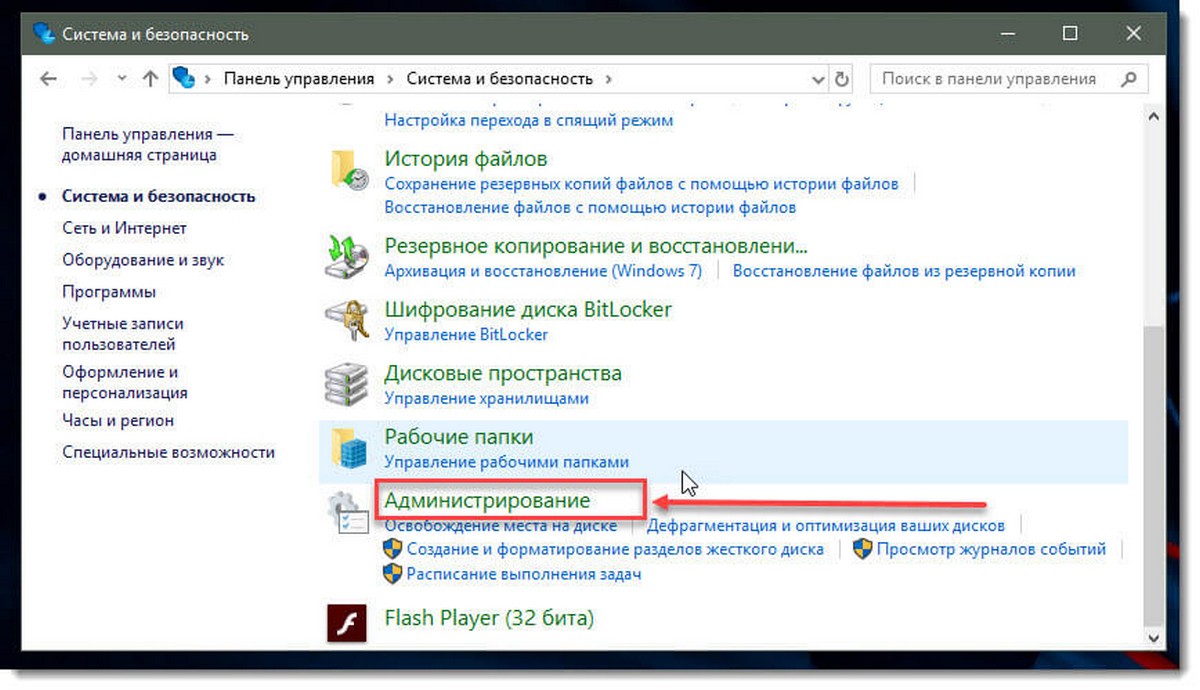
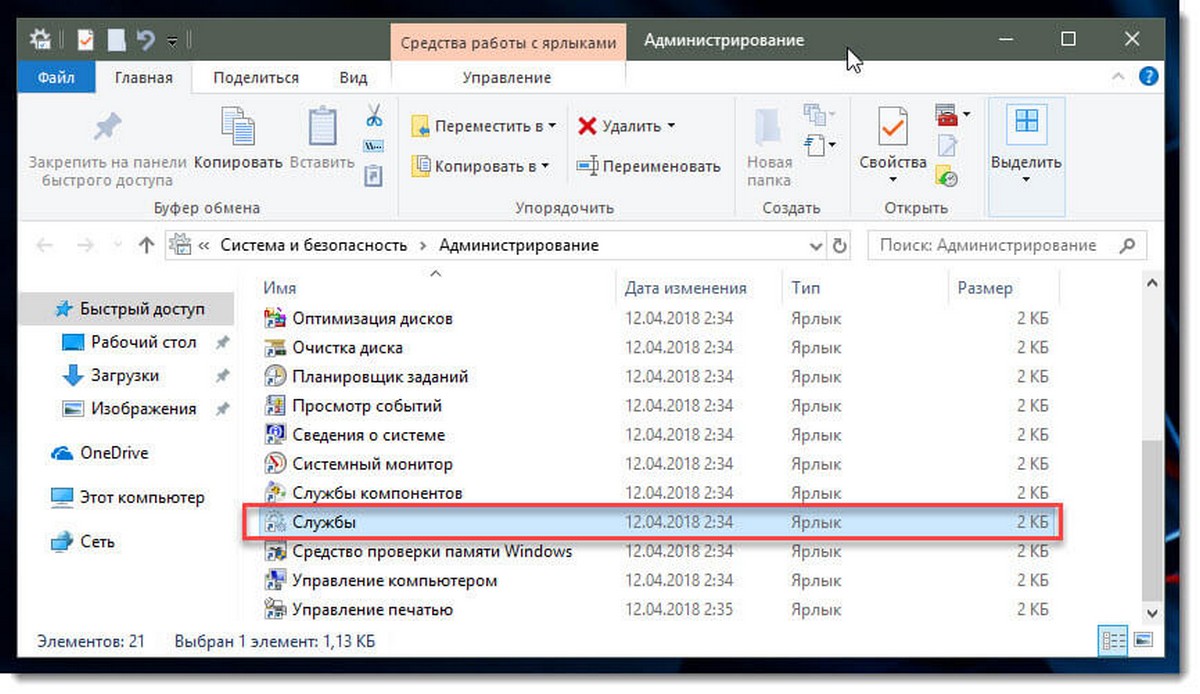
Способ 4. Открыть службы Windows с помощью Классической панели управления.
Откройте классическую панель управления. Перейдите Панель управления\Система и безопасность\Администрирование\Службы
В диспетчере, вы увидите список служб, работающих в системе. Вы также будете иметь возможность посмотреть статус любой Службы — Имя, Описание, Состояние (работает или остановлена), Тип запуска и др..
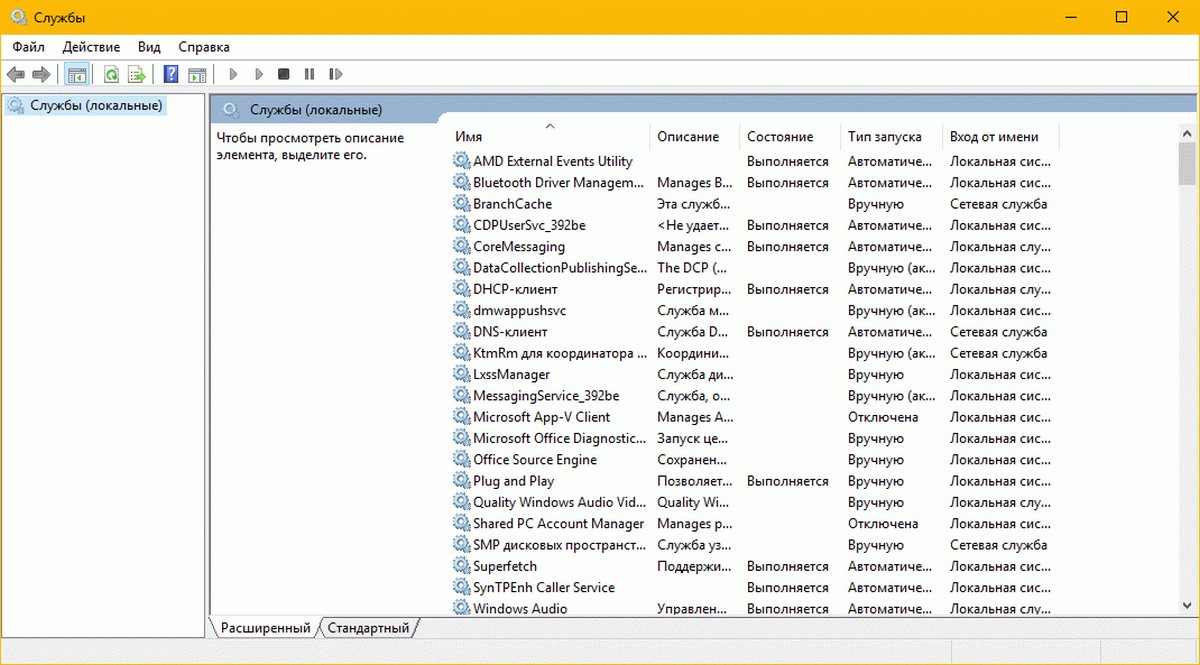
Типы запуска служб Windows 10.
Windows 10 предлагает четыре типа запуска:
- Автоматический
- Автоматически (отложенный запуск)
- Вручную
- Отключена.
Запуск, остановка, отключение служб Windows 10.
Для запуска, остановки, приостановки, возобновления или перезагрузки любой службы Windows, выберите службу и кликните правой кнопкой мыши на ней. Вам будут предложены эти варианты. См скрин.
.jpg)
Если вы хотите управлять большим количеством опций, дважды кликните на службе, чтобы открыть окно «Свойства».
.jpg)
В раскрывающемся меню «Тип запуска», вы сможете выбрать как будет запускаться редактируемая вами служба.
В строке Состояние, вы увидите кнопки «Запустить», «Остановить», «Приостановить», «Продолжить» (Возобновить службу).
В окне Свойств, вы также увидите другие вкладки, которые предлагают дополнительные опции и информацию — «Вход в систему», «Восстановление» и «Зависимости».
После того, как вы внесете изменения, вы должны нажать на кнопку «Применить» и при необходимости перезагрузить компьютер, для того чтобы изменения вступили в силу.
Управление службами с помощью Командной строки Windows.
Вы также можете использовать командную строку для Запуска, Остановки, Приостановки, и Возобновления любой службы.
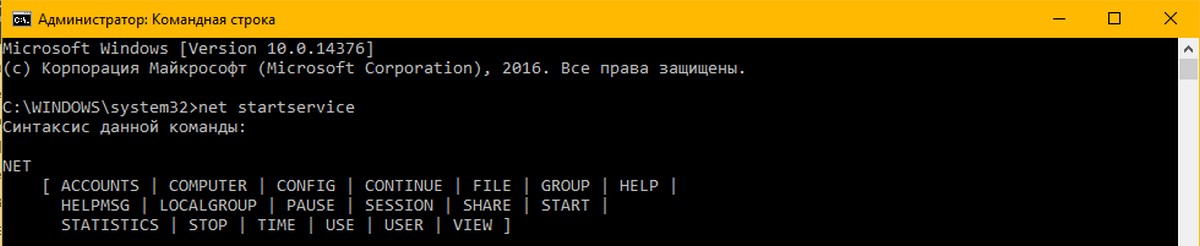
Откройте командную строку (от имени администратора) и выполните одну из следующих команд:
Для примера используется служба
Запустить службу:
net startservice
Остановить службу:
net stopservice
Приостановить обслуживание:
net pauseservice
Возобновить обслуживание:
net continueservice
Примечание: Не рекомендуется изменять настройки по умолчанию, если вы не знаете, что вы делаете, так как это может вызвать проблемы в вашей операционной системе.
Управление службами Windows
Во время работы операционной системы Windows запускается и работает много служб. Просмотреть весь список служб можно нажав «Пуск»- «Панель управления»- «Администрирование» «Службы».
Сокращенные названия служб Windows и процессов
Далее в таблице приводитя названия служб и системных процессов участвующих в них. Для остановки, приостановки, запуска и возобновления служб неоходимо воспользоваться параметрами утилиты командной строки NET — например NET START spooler.
| Имя службы | Сокращенное название службы | Название процесса |
| Автоматическое обновление (Automatic Updates) | wuauserv | svchost.exe |
| Автонастройка проводного доступа (Wired AutoConfig) | Dot3svc | svchost.exe |
| Агент защиты доступа к сети (Network Access Protection Agent) | napagent | svchost.exe |
| Адаптер производительности WMI (WMI Performance Adapter) | WmiApSrv | wmiapsrv.exe |
| Беспроводная настройка (Wireless Zero Configuration) | WZCSVC | svchost.exe |
| Брандмауэр Windows/Общий доступ к Интернету (ICS) (Windows Firewall/Internet Connection Sharing (ICS)) | SharedAccess | svchost.exe |
| Веб-клиент (WebClient) | WebClient | svchost.exe |
| Вторичный вход в систему (Secondary Logon) | seclogon | svchost.exe |
| Диспетчер авто-подключений удаленного доступа (Remote Access Auto Connection Manager) | RasAuto | svchost.exe |
| Диспетчер логических дисков (Logical Disk Manager) | dmserver | svchost.exe |
| Диспетчер отгрузки (Upload Manager) | uploadmgr | svchost.exe |
| Диспетчер очереди печати (Print Spooler) | Spooler | spoolsv.exe |
| Диспетчер подключений удаленного доступа (Remote Access Connection Manager) | RasMan | svchost.exe |
| Диспетчер сеанса справки для удаленного рабочего стола (Remote Desktop Help Session Manager) | RDSessMgr | sessmgr.exe |
| Диспетчер сетевого DDE (Network DDE DSDM) | NetDDEdsdm | netdde.exe |
| Диспетчер учетных записей безопасности (Security Accounts Manager) | SamSs | lsass.exe |
| Доступ к HID-устройствам (Human Interface Device Access) | HidServ | svchost.exe |
| Журнал событий (Event Log) | Eventlog | services.exe |
| Журналы и оповещения производительности (Performance Logs and Alerts) | SysmonLog | smlogsvc.exe |
| Запуск серверных процессов DCOM (DCOM Server Process Launcher) | DcomLaunch | svchost.exe |
| Защищенное хранилище (Protected Storage) | ProtectedStorage | lsass.exe |
| Инструментарий управления Windows (Windows Management Instrumentation) | Winmgmt | svchost.exe |
| Источник бесперебойного питания (Uninterruptible Power Supply) | UPS | ups.exe |
| Клиент отслеживания изменившихся связей (Distributed Link Tracking Client) | TrkWks | svchost.exe |
| Координатор распределенных транзакций (Distributed Transaction Coordinator) | MSDTC | msdtc.exe |
| Локатор удаленного вызова процедур (RPC) (Remote Procedure Call (RPC) Locator) | RpcLocator | locator.exe |
| Маршрутизация и удаленный доступ (Routing and Remote Access) | RemoteAccess | svchost.exe |
| Модуль поддержки NetBIOS через TCP/IP (TCP/IP NetBIOS Helper Service) | LmHosts | svchost.exe |
| Обозреватель компьютеров (Computer Browser) | Browser | svchost.exe |
| Оповещатель (Alerter) | Alerter | svchost.exe |
| Определение оборудования оболочки (Shell Hardware Detection) | ShellHWDetection | svchost.exe |
| Планировщик заданий (Task Scheduler) | Schedule | svchost.exe |
| Поставщик поддержки безопасности NT LM (NT LM Security Support Provider) | NtLmSsp | lsass.exe |
| Протокол HTTP SSL (HTTP SSL) | HTTPFilter | svchost.exe |
| Рабочая станция (Workstation) | lanmanworkstation | svchost.exe |
| Расширения драйверов WMI (Windows Management Instrumentation Driver Extension) | Wmi | svchost.exe |
| Сетевой вход в систему (Net Logon) | Netlogon | lsass.exe |
| Сетевые подключения (Network Connections) | Netman | svchost.exe |
| Сервер (Server) | lanmanserver | svchost.exe.exe |
| Сервер папки обмена (ClipBook) | ClipSrv | clipsrv.exe |
| Система событий COM+ (COM+ Event System) | EventSystem | svchost.exe |
| Системное приложение COM+ (COM+ System Application) | COMSysApp | dllhost.exe |
| Служба администрирования диспетчера логических дисков (Logical Disk Manager Administrative Service) | dmadmin | dmadmin.exe |
| Служба восстановления системы (System Restore Service) | srservice | svchost.exe |
| Служба времени Windows (Windows Time) | W32Time | svchost.exe |
| Служба загрузки изображений (WIA) (Windows Image Acquisition (WIA)) | stisvc | svchost.exe |
| Служба индексирования (Indexing Service) | cisvc | cisvc.exe |
| Служба обеспечения сети (Network Provisioning Service) | xmlprov | svchost.exe |
| Служба обнаружения SSDP (SSDP Discovery Service) | SSDPSRV | svchost.exe |
| Служба общих сетевых ресурсов проигрывателя Windows Media (Windows Media Player Network Sharing Service) | WMPNetworkSvc | WMPNetwk.exe |
| Служба протокола EAP (Extensible Authentication Protocol Service) | EapHost | svchost.exe |
| Служба регистрации ошибок (Error Reporting Service) | ERSvc | svchost.exe |
| Служба серийных номеров переносных устройств мультимедиа (Portable Media Serial Number Service) | WmdmPmSN | svchost.exe |
| Служба сетевого расположения (NLA) (Network Location Awareness (NLA)) | Nla | svchost.exe |
| Служба сетевого DDE (Network DDE) | NetDDE | netdde.exe |
| Служба сообщений (Messenger) | Messenger | services.exe |
| Служба управления сертификатами и ключами работоспособности (Health Key and Certificate Management Service) | hkmsvc | svchost.exe |
| Служба факсов (Fax Service) | FAX | fxssvc.exe |
| Служба шлюза уровня приложения (Application Layer Gateway Service) | ALG | alg.exe |
| Служба COM записи компакт-дисков IMAPI (IMAPI CD-Burning COM Service) | ImapiService | imapi.exe |
| Службы криптографии (Cryptographic Services) | CryptSvc | svchost.exe |
| Службы терминалов (Terminal Services) | TermService | svchost.exe |
| Службы IPSEC (IPSEC Services) | PolicyAgent | lsass.exe |
| Смарт-карты (Smart Card) | SCardSvr | SCardSvr.exe |
| Совместимость быстрого переключения пользователей (Fast User Switching Compatibility) | FastUserSwitching Compatibility | svchost.exe |
| Справка и поддержка (Help and Support) | helpsvc | svchost.exe |
| Съемные ЗУ (Removable Storage) | NtmsSvc | svchost.exe |
| Телефония (Telephony) | TapiSrv | svchost.exe |
| Темы (Themes) | Themes | svchost.exe |
| Теневое копирование тома (Volume Shadow Copy) | VSS | vssvc.exe |
| Уведомление о системных событиях (System Event Notification) | SENS | svchost.exe |
| Удаленный вызов процедур (RPC) (Remote Procedure Call (RPC)) | RpcSs | svchost.exe |
| Удаленный реестр (Remote Registry Service) | RemoteRegistry | svchost.exe |
| Узел универсальных PnP-устройств (Universal Plug and Play Device Host) | UPNPhost | svchost.exe |
| Управление приложениями (Application Management) | AppMgmt | svchost.exe |
| Фоновая интеллектуальная служба передачи (Background Intelligent Transfer Service) | BITS | svchost.exe |
| Центр обеспечения безопасности (Security Center) | wscsvc | svchost.exe |
| DHCP-клиент (DHCP Client) | Dhcp | svchost.exe |
| DNS-клиент (DNS Client) | Dnscache | svchost.exe |
| NetMeeting Remote Desktop Sharing (NetMeeting Remote Desktop Sharing) | mnmsrvc | mnmsrvc.exe |
| Plug and Play (Plug and Play) | PlugPlay | services.exe |
| QoS RSVP (QoS RSVP) | RSVP | rsvp.exe |
| Telnet (Telnet) | TlntSvr | tlntsvr.exe |
| Windows Audio (Windows Audio) | AudioSrv | svchost.exe |
| Windows Installer (Windows Installer) | MSIServer | msiexec.exe |
| Веб-публикации (World Wide Web Publishing) | W3SVC | inetinfo.exe |
| Простые службы TCP/IP (Simple TCP/IP Services) | SimpTcp | tcpsvcs.exe |
| Сервер печати TCP/IP (TCP/IP Printer Server) | LPDSVC | tcpsvcs.exe |
| Служба ловушек SNMP (SNMP Trap Service) | SMNPTRAP | snmptrap.exe |
| Служба SNMP (SNMP Service) | SMNP | snmp.exe |
| Слушатель RIP (RIP Listener) | lprip | svchost.exe |
| FTP-публикации (FTP Publishing Service) | MSFTPSVC | inetinfo.exe |
| IIS Admin (IIS Admin) | IISADMIN | inetinfo.exe |
| Message Queuing (Message Queuing) | MSMQ | mqsvc.exe |
| Message Queuing Triggers (Message Queuing Triggers) | MSMQTriggers | mqtgsvc.exe |
| MS Software Shadow Copy Provider (MS Software Shadow Copy Provider) | SwPrv | dllhost.exe |
| Simple Mail Transport Protocol (SMTP) (Simple Mail Transport Protocol (SMTP)) | SMTPSVC | inetinfo.exe |
Рекомендуем для просмотра:
- Speedtest CLI — тест скорости интернета из командной строки — 18/11/2021 16:41
- Способы защиты ПК от вымогателей в сети — 29/09/2017 06:18
- Acronis — Новшевства в резервном копировании — 13/07/2017 12:42
Похожие темы:
- Мониторинг Windows для выявления и устранения проблем — 09/11/2012 16:31
- Остановка процессов — Taskkill — 09/11/2012 16:16
- Мониторинг процессов — Pmon — 09/11/2012 16:10
Службы Windows

Службы Windows представляют собой такие приложения, которые могут автоматически запускаться при загрузке операционной системы. Они могут функционировать и без осуществления пользователем интерактивного входа в систему и производить в фоновом режиме какие-то операции по обработке.
Например, на сервере Windows Server сетевые службы системы позволяют клиентам получать к ним доступ без прохождения пользователем процедуры регистрации на сервере, а в клиентских системах службы позволяют загружать новую версию программного обеспечения из Интернета или выполнять очистку файлов на локальном диске.
Службы Windows можно сконфигурировать так, чтобы они выполнялись от имени специально созданной учетной записи пользователя или от имени учетной записи системы, т.е. учетной записи, которая имеет более высокие привилегии, чем учетная запись администратора системы. В дальнейшем изложении, если не указано иначе, то при упоминании службы имеется в виду именно служба Windows. • Ниже приведено несколько примеров служб Windows:
Простой компонент TCP/IP Services (Службы TCP/IP)
Представляет собой служебную программу, которая обслуживает небольшие серверы TCP/IP: отображение (echo), дата и время (daytime), цитаты (quote) и т.п.
Компонент World Wide Publishing Service (Служба WWW)
Представляет собой одну из служб информационного сервера Интернета (Internet Information Server — IIS).
Компонент Event Log (Журнал событий)
Представляет собой службу для регистрации сообщений в системе регистрации событий.
Компонент Windows Search (Поиск Windows)
Представляет собой службу, которая создает индексы данных на диске.
Для просмотра всех служб, имеющихся в системе, предусмотрен инструмент администрирования под названием Services (Службы), окно которого показано на рисунке. Этот инструмент доступен в разделе Administrative Tools (Администрирование).

Для оперирования службой Windows необходимы три программы следующего типа:
- программа службы;
- программа для управления службой;
- программа для конфигурирования службы.
Программа службы предоставляет действительную функциональность. Программа для управления службой позволяет отправлять службе запросы, касающиеся управления, например, запросы на запуск, останов, приостановку и возобновление ее работы.
Программа для конфигурирования службы позволяет устанавливать службу — она выполняет необходимое копирование в файловую систему, вносит соответствующие записи в системный реестр и настраивает результат как службу. Хотя компоненты .NET и могут устанавливаться с помощью просто команды хсору, поскольку им не обязательно записывать информацию о себе в системный реестр, установка служб требует выполнения соответствующей настройки в системном реестре. Программа для конфигурирования службы может применяться и для изменения конфигурации данной службы в более позднее время.
О каждом из этих трех составляющих службы Windows более подробно рассказывается в следующих подразделах.
Программа службы
Прежде чем рассматривать реализацию служб в .NET, давайте в общем посмотрим, как выглядит архитектура служб Windows и их внутренняя функциональность.
За реализацию функциональных возможностей отвечает программа службы. Она должна состоять из трех частей:
- главная функция;
- главная служебная функция;
- обработчик.
Для начала следует ознакомиться с диспетчером управления службами — Service Control Manager (SCM). Этот диспетчер играет важную роль для служб. Именно он отправляет службам запросы на выполнение запуска или остановки.
Диспетчер управления службами
представляет собой часть операционной системы, которая взаимодействует со службами. На рисунке это взаимодействие показано на диаграмме последовательностей:

Во время загрузки системы запускается каждый процесс, для которого настроен автоматический запуск службы, и вызывается его главная функция. Служба отвечает за регистрацию главных служебных функций для всех своих составляющих. Главная функция служит точкой входа в программу службы и в ней с помощью SCM должны регистрироваться точки входа для всех ее главных служебных функций.
Главная функция, главная служебная функция и обработчики
Главная функция службы представляет собой обычную точку входа в программу, т.е. метод Main(). В ней может регистрироваться более одной главной служебной функции. В главной служебной функции содержится сама функциональность службы. Служебная программа должна регистрировать главную служебную функцию для каждой из предоставляемых ею служб. Одна служебная программа может предоставлять множество служб; например, \system32\services.ехе представляет собой служебную программу, которая включает помимо прочих элементов такие службы, как Alerter, Application Management, Computer Browser и DHCP Client.
Далее диспетчер SCM вызывает главные служебные функции каждой из подлежащих запуску служб. Одной из важнейших задач главной служебной функции является регистрация обработчика в SCM.
Функция-обработчик представляет собой третью часть служебной программы. Она должна обязательно уметь отвечать на события SCM. Работа служб может останавливаться, приостанавливаться и возобновляться, и обработчик должен обязательно быть способен реагировать на все такие события.
После регистрации обработчика в SCM программа для управления службой может начинать посылать SCM запросы на завершение, приостановку и возобновление работы службы. Эта программа не зависит ни от SCM, ни от самой службы. В операционной системе поставляется множество подобных программ; одной из них является, например, оснастка Services (Службы) консоли ММС, упомянутая ранее. Можно также писать собственные программы для управления службами; хороший пример — приложение SQL Server Configuration Manager (Диспетчер настройки сервера SQL).
Программа для управления службой
Программа для управления службой, как не трудно догадаться по ее названию, позволяет управлять службой. Для завершения, приостановки и возобновления работы службы ей могут посылаться соответствующие управляющие коды, и обработчик должен на них реагировать. Можно также запрашивать текущее состояние службы и реализовать специальный код обработки, способный реагировать на специальные управляющие коды.
Программа для конфигурирования службы
Из-за того, что службы должны настраиваться соответствующим образом в системном реестре, применять для их установки команду хсору нельзя. В системном реестре содержится параметр, отвечающий за то, как должна запускаться служба. Он может быть настроен так, чтобы служба запускалась автоматически или вручную либо вообще была отключена. Также необходимо настраивать пользователя служебной программы и зависимости службы, например, другие службы, которые должны запускаться перед запуском данной.
Все эти настройки производятся в программе для конфигурирования службы. Эта программа может использоваться как в программе установки для первоначальной настройки службы, так и позже для изменения ее конфигурационных параметров.
Классы, с помощью которых можно реализовать три описанных составляющих службы, находятся в пространстве имен System.ServiceProcess:
Класс ServiceBase
Является главным классом, от которого должно осуществляться наследование для реализации службы. Этот класс применяется для регистрации службы и ответа на запросы, касающиеся ее запуска и остановки.
Класс ServiceController
Позволяет реализовать программу для управления службой. С помощью этого класса можно отправлять службам запросы.
Классы ServiceProcessInstaller и ServiceInstaller
Как не трудно догадаться по их именам, позволяют устанавливать и конфигурировать программы служб.
Теперь можно переходить к рассмотрению процесса создания новой службы.