
Ворд не хочет сохранять файл.
Надо сохранять по доступному пути, либо переустановить ворд.
Где ты выкопал этот файл?
Сохранить как.
LibreOffice — мощный офисный пакет, полностью совместимый с 32/64-битными системами. Переведён более чем на 30 языков мира. Поддерживает большинство популярных операционных систем, включая GNU/Linux, Microsoft Windows и Mac OS X.LibreOffice бесплатен и имеет открытый исходный код, следовательно, вы можете бесплатно скачивать, использовать и изучать LibreOffice. LibreOffice бесплатен как для частного, так и для образовательного или коммерческого использования. Может использоваться без каких-либо лицензионных сборов вашей семьёй, друзьями, коллегами по работе, студентами, сотрудниками и так далее. Источник: http://ru.libreoffice.org/
Сохрани как Вэб страницу, открой её, потом скопируй содержимое в новый документ.
Похожие вопросы
Word не сохраняет документы
Иногда при работе в Microsoft Office Word пользователи могут столкнуться с проблемой, связанной с сохранением материала, при этом Word не сохраняет документ, а также всплывает системное сообщение Приложению Word не удалось сохранить документ из-за ошибки доступа к файлу.
Причинами возникновения данной ошибки могут служить различные факторы, которые мы постараемся здесь разобрать. Возможно некоторые решения помогут именно вам.
Документ ворд не сохраняется
Почему ворд не сохраняет документ
Если документ был открыт с другого носителя (не с жесткого диска компьютера), при этом носитель был извлечен, то при сохранении документа, Word выдаст ошибку. В этом случае, сохраните документ в другом месте на компьютере, не на носителе. Перед нажатием кнопки Сохранить, запомните папку, в которую сохраняете — папку можно изменить на ту, которая удобнее вам.
Здесь есть некоторые нюансы: например, если файл расположен на флешке и она не вынималась из компьютера, но при этом документ не находит путь к этому файлу. Дело в том, что USB-носитель мог попросту отключиться, сломаться, слететь драйвер либо вызвать иную программную или аппаратную ошибку и поэтому Word не сохраняет файл.
В ворде не сохранился документ что делать
И снова вирусы. Уже ни для кого не секрет, что наличие вирусов в системе сразу или постепенно приводит к ее неработоспособности. При этом способы и методы причинения вреда компьютеру с каждым разом все изощреннее. Никогда не знаешь, что «полетит» на этот раз: может зависает компьютер или вообще не запускается, а может просто какая-то программа перестанет работать, например, word не сохраняет документы. Чтобы все программы и компоненты Windows безотказно работали, необходимо следить за безопасностью своего компьютера, предупреждать и своевременно пресекать всевозможные попытки хакерских и иных атак.
Ворд не сохраняет изменения в документе
Еще одной причиной, по которой может возникать ошибка Приложению Word не удалось сохранить документ из-за ошибки доступа к файлу, также может быть проблема безопасности, но не ее отсутствие, а, скорее ее излишки. Как сказано выше, компьютер должен иметь хороший рабочий антивирус, способный выявлять и уничтожать любые вирусы, в том числе блокировать любую вирусную активность.
В то же время, некоторые популярные антивирусные программы настолько защищают нас от «налетов» извне, что порой блокируют либо вовсе удаляют файлы или программы, которые на самом деле нужны нам для работы (отдыха, не важно), которые, по нашему мнению, не являются вирусами, или же просто они нам нужны, но антивирус их считает вирусом и, как следствие, или не дает запускаться, или удаляет напрочь, а может просто блокировать какой-то процесс, например, офисную программу. И, возможно, по этой причине Word не может сохранить документ.
Для того, чтобы проверить, блокирует ли антивирус процессы, связанные с Microsoft Office Word, просто отключаем его на некоторое время и продолжаем работать с документом, попробуем его сохранить. Помимо антивируса, на всех компьютерах, с установленной операционной системой Windows, существует встроенный Брандмауер, которые пытается что-то там защищать, например, блокировать доступ к сети или что-то иное. На самом деле же — больше мешает и поэтому, как правило, должен быть отключен, но только при наличии в системе качественной антивирусной программы.
Итак, если проблема заключается в антивирусе, необходимо добавить программу в исключения. В нашем случае это будет файл WINWORD.EXE, расположенный в папке: C:/Program Files (x86)/Microsoft Office/Office12/.
Добавив программу в исключения, антивирус больше не будет контролировать связанные с ней процессы. Таким образом, возможно причиной ошибки сохранения документа вордом, была банальная блокировка антивирусом некоторых процессов Word, например, процесса сохранения.
Что делать если ворд не сохранил документ
Как вариант, хотя, конечно, невозможно не заметить, но все же — жесткий диск или флешка переполнены, файлами, программами, в общем, свободное место закончилось. Если это случилось, вставляем другой носитель, имеющий достаточно свободного места для сохранения файла или документа. Также, в этом случае может выскакивать сообщение Недостаточно свободного места для сохранения документа, и поэтому word возвращает ошибку доступа к файлу.
Конечно, дополнительный носитель сможет в какой-то степени решить проблему, хотя бы временно, если нужно срочно сохранить документ. Но что делать, если проблема будет возникать в будущем!? Имеется ввиду проблема с переполнением дискового пространства. В этом случае следует очистить жесткий диск от ненужных программ, файлов, документов, картинок, видеозаписей и т.п. Сделать это можно как встроенными средствами Windows, так и применив стороннее программное обеспечение, позволяющее, например, очистить диск С и добавить немного больше свободного места.
Подсчет количества вхождений слова и его форм
Макрос какой-нибудь для ворда что считает число вхождений слова? Аж любопытно сколь раз упомянут этот «поребрик» Надо чтоб и формы тоже поребрику поребрика и т.д.
Word 2016 — вылетает при открытии файла
March 15, 2018, 6:33 am
Всем доброго дня.
Возникла такая проблема. При открытии абсолютно любого вордовского файла программа Word 2016 сразу же, мгновенно «вылетает»: появляется окно «Прекращена работа программы Microsoft Word», и всё, с концами. Однако, если открыть пустой файл через ярлык программы на Рабочем столе, а потом уже в нем через команды «Файл —> Открыть» выбрать нужный, то всё открывается и редактируется без проблем.
Причём возникла данная проблема буквально на ровном месте, ещё вчера всё отлично.
Как лучше вставлять логотипы в Word?
March 23, 2018, 10:00 am
Клиенты регулярно просят шаблонные файлы в формате Word (бланки, отчеты и т.п.).
В каком формате правильнее вставлять векторные логотипы?
Как правильнее заблокировать лого и элементы оформления, чтобы юзер не мог их просто так двигать и менять, чтобы вбивал текст только там где это положено?
Excel подсвечивание всей строки когда в ней «просто стоишь», а не выделил
March 25, 2018, 12:55 pm
Чего-то гугл у меня неправильный или запрос неверно пишу.
Есть в таблице строки очень широкие и когда работаешь справа в одной из ячеек можно ошибиться в той строке пишешь или нет. Хотелось бы чтобы строка в которой работаешь «затемнялась» как, например, если эту строку выделить.
Как?
Word как система вёрстки
April 4, 2018, 6:11 am
Как не прискорбно, но, пожалуй, единственная система вёрстки ориентированная на книжную вёрстку по сути издохла окончательно. Это я про Вентуру. Учитывая что под Windows 7 вроде запускаться не желает.
Ко всему импорт в неё материалов из Ворда (национального текстового редактора ) к сожалению затруднён был изначально.
Одним из вариантов такой замены, пожалуй, является тот самый «национальный текстовый редактор» производства Microsoft, чтобы её.
Сетевой адрес или путь по которому выполняется сохранение документа является недоступным что делать
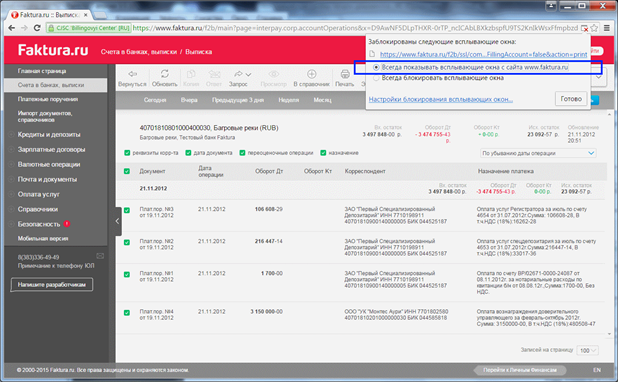
Если при попытке вызвать печать выписки или платёжного поручения визуально ничего не происходит и документ не выходит на печать, значит в вашем браузере включена блокировка всплывающих окон, которая не дает открыть печатную форму документа в браузере. В разных браузерах это отображается по-своему.
Инструкция
Google Chrome
Справа от адресной строки появляется значок, который говорит о том, что всплывающие окна в браузере заблокированы. Нажмите на этот значок и выберите «Всегда показывать всплывающие окна с сайта www.faktura.ru».
Данные рекомендации нужно выполнить один раз. В дальнейшем печать документов в Интернет-банке будет происходить корректно.
Opera
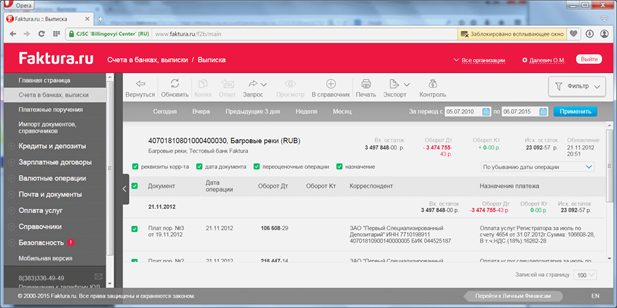
Справа от адресной строки высветится сообщение о том, что заблокировано всплывающее окно.
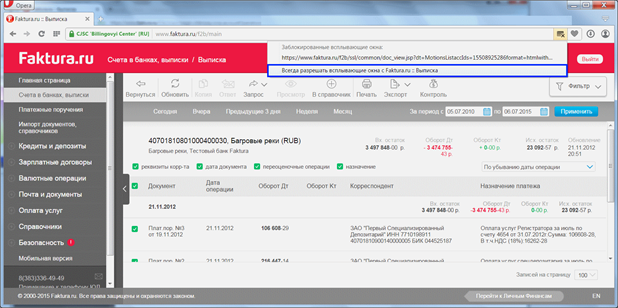
Нажмите на данное сообщение и выберите «Всегда разрешать всплывающие окна от Faktura.ru».
Данные рекомендации нужно выполнить один раз. В дальнейшем печать документов в Интернет-банке будет происходить корректно.
Инструкции и вопросы /
Настроить программное обеспечение для Windows 7, 8, 10
Для установки программного обеспечения Вам необходимы:
- Браузер Google Chrome, Яндекс.Браузер или другой.
- Для браузера Google Chrome, а также Яндекс.Браузера установите расширение
или скачайте Яндекс.Браузер с установленным расширением (если установлена другая версия Яндекс.Браузера, то предварительно удалите её). - Нажать «Скачать программное обеспечение», чтобы сохранить и запустить программу настройки:
Скачать программное обеспечение для Windows 7, 8, 10
Настроить программное обеспечение для Mac OS 10.15 (Catalina) или 11 (Big Sur)
Инструкции и вопросы /
Настроить программное обеспечение для Mac OS 10.15 (Catalina) или 11 (Big Sur)
Если у вас Mac OS 10.15 (Catalina) или 11 (Big Sur), вам нужно:
- Браузер Google Chrome или Яндекс.Браузер.
- Смарт-ключ РУТОКЕН ЭЦП.
- Установить расширение «Интернет-банк Faktura.ru» .
- Нажать «Скачать программное обеспечение», чтобы сохранить и запустить программу настройки*:
Скачать программное обеспечение
Настроить программное обеспечение для Windows 7, 8, 10
Инструкции и вопросы /
Переустановка интернет-банка на Windows
- Скачайте новую версию Интернет-банка
- Удалите старые приложения. Откройте список установленных приложений:
- На Windows 7: нажмите «Пуск», выберите «Программы и компоненты»
- На Windows 10: нажмите «Пуск», выберите «Параметры», откройте
«Приложения»
Найдите «Интернет-банк» и «Компонент безопасности» и удалите все версии этих
приложений. - Удалите старые папки:
- Нажмите сочетание клавиш «Windows + R»
В открывшемся окне введите C:\Users\%USERNAME%\
Удалите папку .sksj - Снова нажмите сочетание клавиш «Windows + R»
В открывшемся окне введите C:\Program Files (x86)\
Удалите папку FTC
- Нажмите сочетание клавиш «Windows + R»
- Установите новую версию Интернет-банка
Инструкции и вопросы /
Переустановка интернет-банка на MAC OS
- Скачайте новую версию интернет-банка
- Удалите старый интернет-банк:
- откройте Finder, выберите Macintoch HD (название диска), затем Library,
перейдите в Application Support и удалите папку FTC - Перейдите в папку пользователя – Удалите папку .sksj
- Удалите ярлык Интернет-банка с рабочего стола
Некоторые папки могут быть скрыты. Измените настройки, чтобы отобразить скрытые
папки:- откройте Finder, выберите «Программы», затем «Служебные программы» и
откройте Terminal («Терминал») - В открывшемся окне введите
defaults write com.apple.finder AppleShowAllFiles -boolean true ; killall Finder
- откройте Finder, выберите Macintoch HD (название диска), затем Library,
- Установите новую версию интернет-банка
- Настройте браузер согласно инструкции, которая откроется после успешной установки
Интернет-банка.
Инструкции и вопросы /
Как установить JCE (Mac OS X)
Для установки JCE (Java Cryptography Extension Unlimited Strength Jurisdiction Policy Files for JDK/JRE 8):
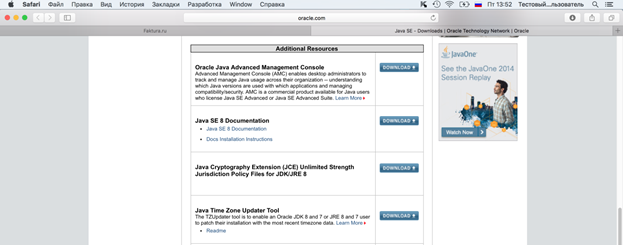
- Перейдите на страницу загрузки Oracle Java SE: http://www.oracle.com/technetwork/java/javase/downloads/index.html ;
- Внизу страницы в секции «Additional Resources» выберите секцию «Java Cryptography Extension (JCE) Unlimited Strength Jurisdiction Policy Files for JDK/JRE 8» и нажмите кнопку «Download» («Скачать»);
- В меню «Finder» выберите загрузочный том (обычно он называется «Macintosh HD»);
- Перейдите в папку: «Библиотеки» / «Internet plug-ins»/ «JavaAppletPlugin.plugin»;
- Нажмите на папку правой кнопкой мыши и выберите операцию «Показать содержимое пакета»;
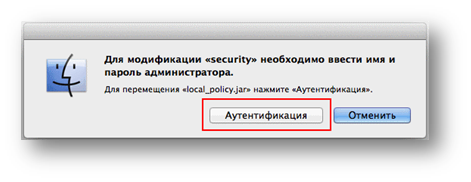
- Перейдите в папку: «Contents»/ «Home»/ «lib»/ «security»; Скопируйте файлы local_policy.jar и US_export_policy.jar из загруженного архива в найденную папку «security»:
- В появившемся окне нажмите «Аутентификация»;
Инструкции и вопросы /
MAC OS: Логи компонента безопасности и Java
При необходимости переустановки Интернет-банка проделайте следующее:
Обращаем Ваше внимание на то, что данная информация может содержаться в скрытых папках системы и не отображаться без дополнительных настроек.
Предлагаем один из вариантов изменения настроек системы для отображения скрытых папок:
- Откройте терминал (Terminal):
Finder — Программы – Служебные программы — Терминал - В открывшемся окне, выполните команду
defaults write com.apple.finder AppleShowAllFiles -boolean true ; killall Finder - После выполнения данной команды скрытые папки станут видимыми.
После проделанных действий отправьте на support@faktura.ru следующую информацию:
- Пришлите папку .sksj:
- Откройте Finder – Macintoch HD (название диска) – Users (Пользователи) — Имя пользователя
- В данной директории будет находится папка .sksj
- Логи Java:
- Откройте Finder — Программы — Системные настройки — Java — Вкладка Advanced. Установите галочки в пунктах: Enable tracing, Enable logging, Show applet lifecycle exceptions, Show console.
- Воспроизведите проблемную ситуацию.
- Во время входа и работы в Интернет-банке у вас появится дополнительное окно, куда будет записываться лог работы Java. Чтобы сохранить данную информацию, нажмите на кнопку «Copy» и вставьте лог в текстовый документ.
- Если окно не появится или свернется, то отправьте нам содержимое папки Users/имя пользователя /Library/Application Support/Oracle/Java/Deployment/log
Инструкции и вопросы /
Логи работы компонента безопасности
При появлении затруднений со входом или работой в Интернет-банке службе сопровождения может понадобиться дополнительная информация.
Инструкция
Для того, чтобы отправить в службу сопровождения информацию по Вашему вопросу выполните следующее:
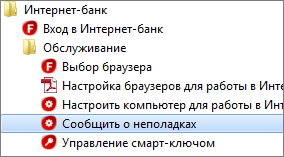
- В меню «Пуск» из списка всех программ выберите папку «Интернет-Банк»
- В указанной папке в папке «Обслуживание» выберите «Сообщить о неполадках»
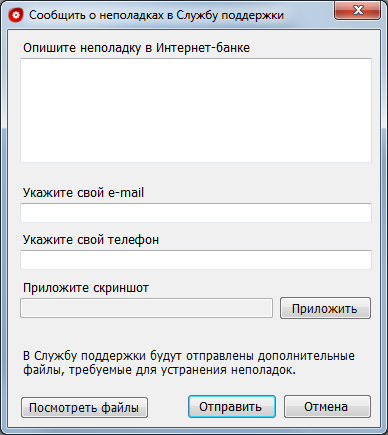
- Опишите ситуацию, которая вызывает затруднения
- Укажите корректный e-mail и телефон
- Приложите необходимые скриншоты
- Нажмите кнопку «Отправить»
К созданному сообщению автоматически добавляется дополнительная информация в виде файла logs.zip, в котором содержится протокол работы программы настройки.
Инструкции и вопросы /
Логи установки Интернет-банка
При возникновении ошибок по время установки Интернет-банка необходимо прислать на адрес support@faktura.ru следующую информацию:
- Скриншот ошибки
- Логи установщика:
- Нажмите сочетание клавиш «Windows + R»
- Введите в открывшемся окне %TEMP%
- Нажмите «ОК».
- В открывшейся папке в поле «Поиск» введите Internetbank.
- Скопируйте и перешлите все файлы, которые будут найдены.
Инструкции и вопросы /
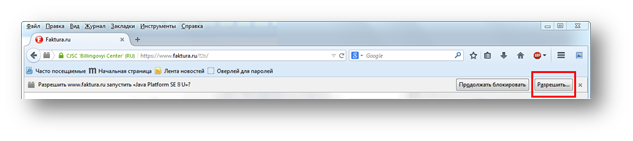
Как разрешить запуск Java-плагина (Windows)
- Разрешите запуск Java-плагина
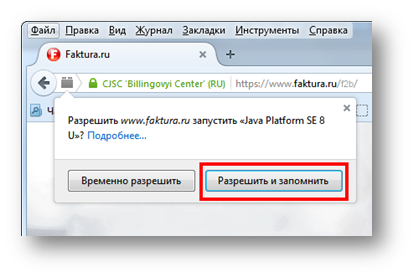
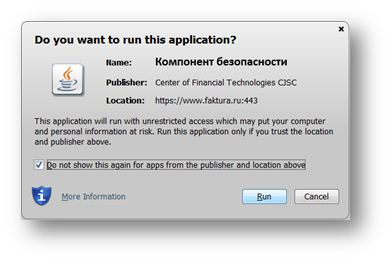
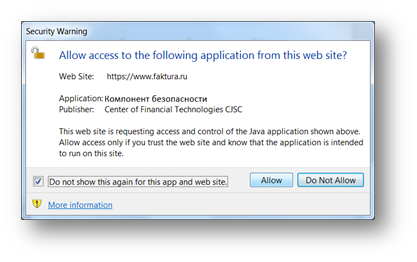
Инструкции и вопросы /
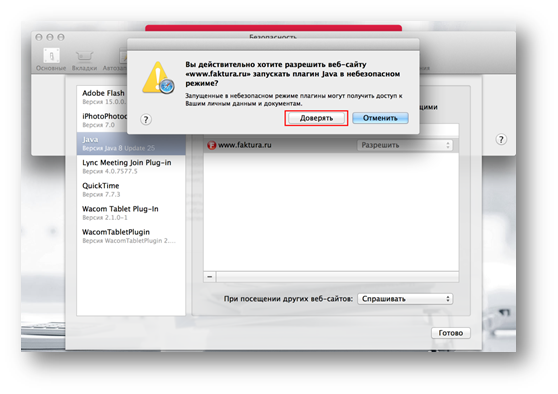
Как разрешить запуск Java-плагина (ОС Mac OS X и браузер Safari)
- Во всплывающем окне нажмите «Доверять».
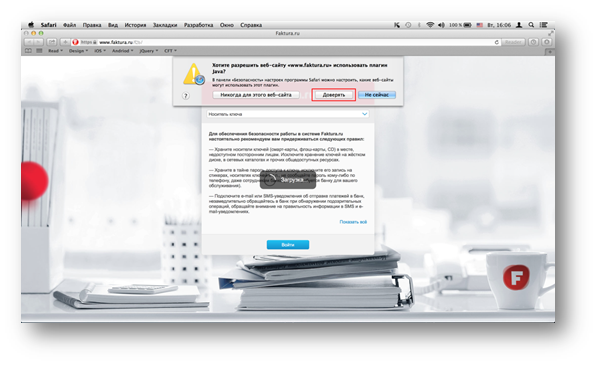
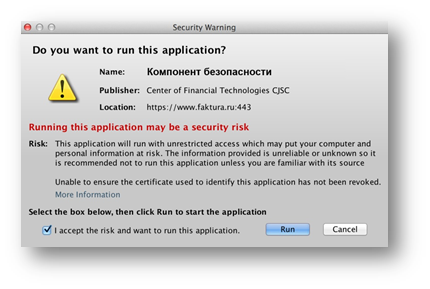
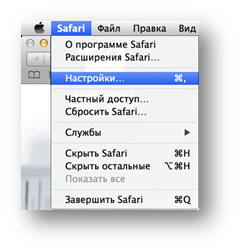
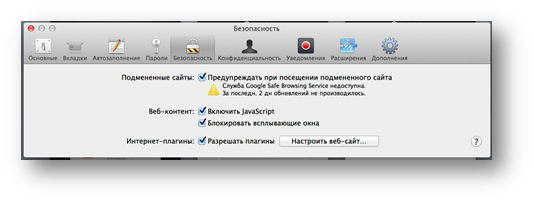
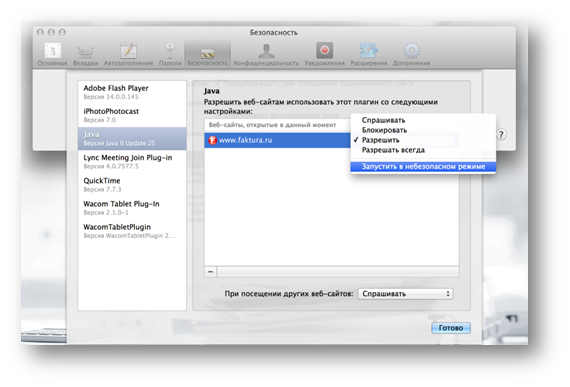
Инструкции и вопросы /
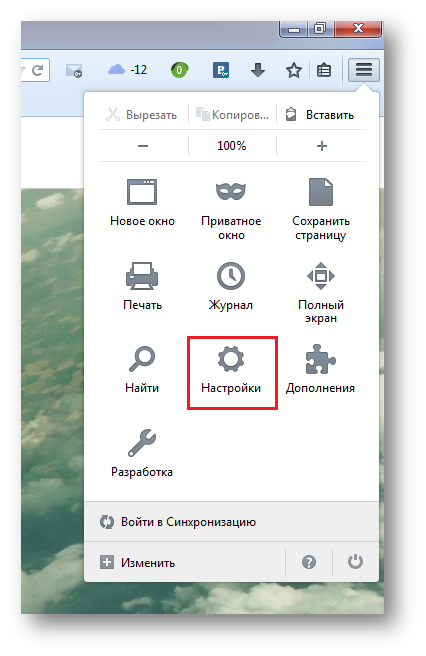
Как настроить соединение с прокси-сервером (Windows, Mac OS X)
- В меню браузера выберите «Настройки»
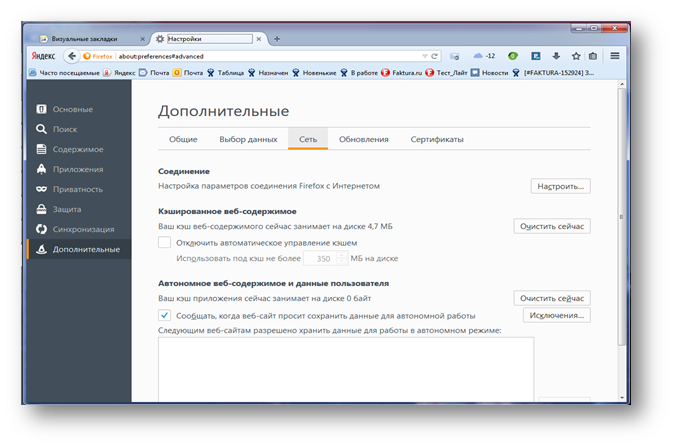
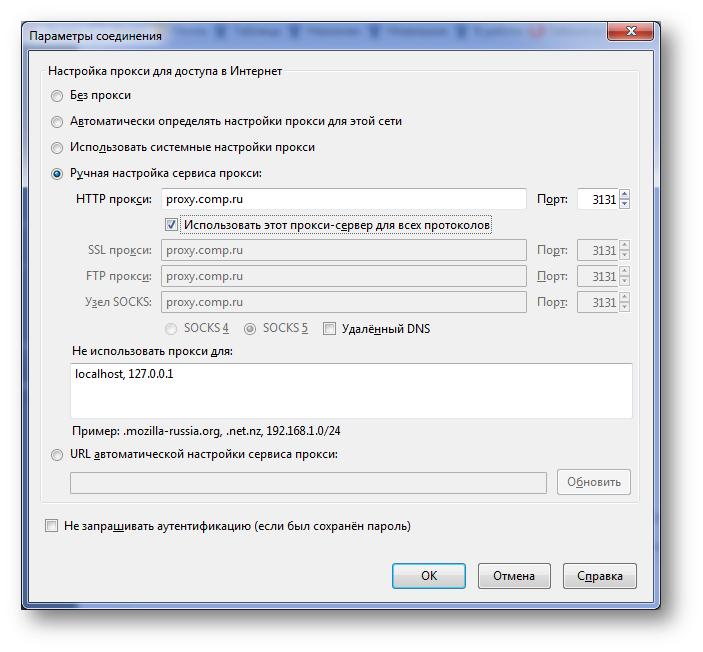
- Укажите адрес и порт для соединения.
- Установите галочку в поле «Использовать этот прокси-сервер для всех протоколов».
Инструкции и вопросы /
Как настроить соединение с прокси-сервером (Mac_OS + Safari)
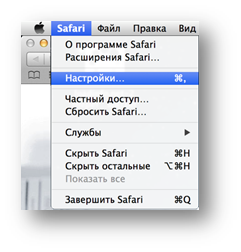
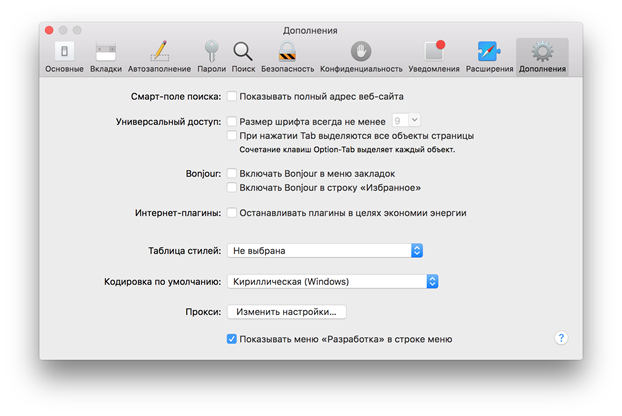
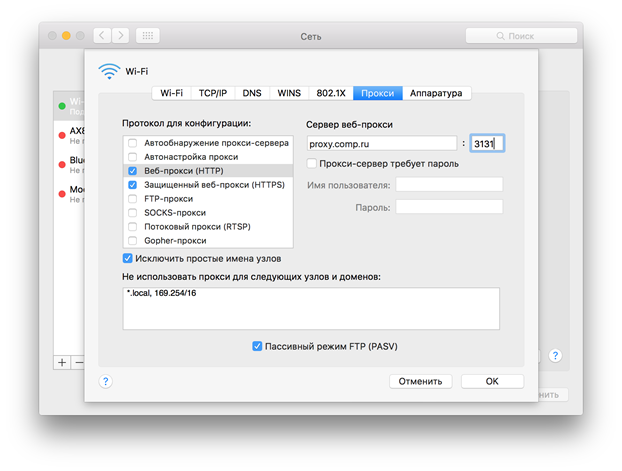
В случае если для доступа в интернет вы будете использовать прокси-сервер, необходимо произвести дополнительные настройки:
- На панели инструментов выберите пункт «Safari»/ «Настройки»;
Инструкции и вопросы /
Выбор места хранения ключа
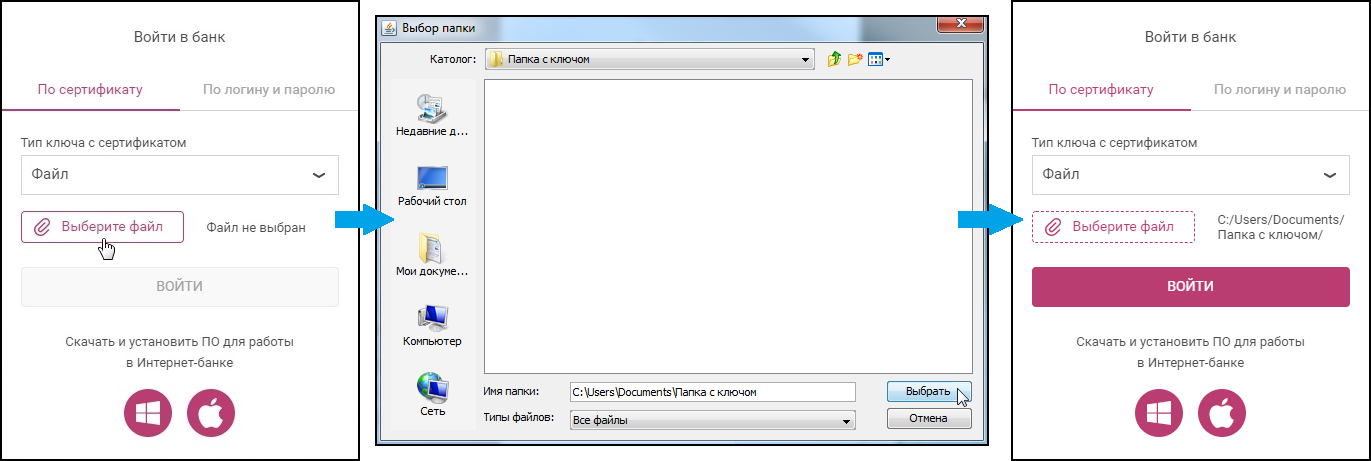
Если для входа в Интернет-банк вы используете сертификат в файле, то вам необходимо указать путь к месту его хранения. Для этого убедитесь, что на устройстве установлен компонент безопасности, затем нажмите кнопку «Выберите файл» на странице входа в Интернет-банк и выберите папку, где хранится ключ. Обратите внимание, что данная операция меняет путь только для пользователя, под которым был выполнен вход в систему.
Инструкции и вопросы /
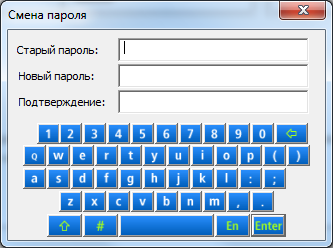
Как изменить пароль к файловому носителю
Для изменения пароля к сертификату, размещенному на файловом носителе, проделайте нижеприведенную инструкцию.
Инструкция
- Откройте ссылку Изменить пароль в браузере Internet Explorer.
- Введите старый и новый пароль, нажмите «Enter».
Инструкции и вопросы /
Как обновить сертификат
Для обновления сертификата проделайте следующие действия:
- Зайдите в Интернет-банк
- Перейдите в раздел «Безопасность» — «Обновление сертификата»
- Перейдите по ссылке «Отправить запрос в банк»:
- выберите тип носителя
- проверьте корректность e-mail для получения обновленного сертификата
- нажмите кнопку «Обновить сертификат»
В случае успешной отправки запроса ему присвоится уникальный номер запроса. Если ссылка «Отправить запрос в банк» отсутствует в разделе «Безопасность», то Вам необходимо обратиться в банк.
- На указанный Вами e-mail после подтверждения вашего запроса со стороны банка придет ссылка для сохранения обновленного сертификата.
Если Вы не получили письмо со ссылкой, то Вам необходимо обратиться в банк. Проверьте также папку с нежелательной почтой. Возможно, письмо попало в эту папку.
Инструкции и вопросы /
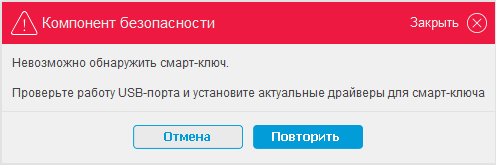
Невозможно обнаружить смарт-ключ
При входе в систему после выбора носителя ключа «Смарт-ключ» и нажатия кнопки «Войти» выдается сообщение:
Инструкция
- Извлеките смарт-ключ из USB-порта и переставьте в другой порт.
- В сообщении об ошибке нажмите кнопку «Повторить» несколько раз (3-5 раз).
- Если ситуация не исправится, то проделайте следующее:
- отключите смарт-ключ от ПК
- завершите процесс «_ftcgpk.exe» через «Диспетчер задач Windows», вкладка «Процессы», используя комбинацию клавиш Ctrl+Shift+Esc
- подключите смарт-ключ к ПК
- обновите страницу и повторите вход в систему
- Если ошибка повторятся и Вы используете смарт-ключ MS_key (черная с белыми вставками) или Cosmo (производитель — Gemalto), то проделайте следующее:
- Отключите от ПК смарт-ключ.
- Удалите драйвер для смарт-ключа: Пуск — Панель управления — Установка и удаление программ/Программы и компоненты.
Удалите Roсkey 200 Driver(Remove only), если используете MS_key Удалите GemPcCCID, если используете Cosmo - Установите драйвер вручную в соответствии с разрядностью Вашей операционной системы.
Смарт-ключ MS_key:
Roсkey 200 Driver (32-разрядная операционная система) – instDrv_RK200_32.zip
Roсkey 200 Driver (64-разрядая операционная система) – instDrv_RK200_64.zip - Смарт-ключ Cosmo:
GemCCID (win 7, server 2008)
GemCCID (32-разрядная операционная система) – GemCCIDen-us_32.zip - GemCCID (64-разрядая операционная система) — GemCCID_64en-us.zip
- GemCCID (win 2000, xp, vista, server 2003) — GemPCKey PC_SC Installer.zip
- Повторите вход в систему.
- Если вышеописанные действия не привели к положительному результату, то пришлите на support@faktura.ru следующую информацию:
- Логи компонента безопасности:
- Нажмите сочетание клавиш «Windows + R»
- Введите в открывшемся окне %USERPROFILE%\.sksj\.applet\logs
- Нажмите «ОК».
- В открывшейся папке находятся логи компонента безопасности. Пришлите все содержимое папки.
- Переедите в меню Пуск — Мой компьютер – Свойства – Диспетчер устройств. Разверните ветку «Устройства чтения смарт-карт» и сделайте скриншот.
- Также в письме сообщите ответы на вопросы:
- Какой смарт-ключ используете: MS_key (черная или красная с белыми вставками), Cosmo (прозрачная с сим-картой внутри) или Rutoken (полупрозрачная красная)?
- Если смарт-карта MS_key, то индикатор смарт-карты горит ровным светом или прерывисто?
- Работает ли смарт-карта на другом ПК?
Инструкции и вопросы /
Ошибка открытия смарт-ключа
При обращении к смарт-ключу всплывает сообщение «Ошибка открытия смарт-ключа»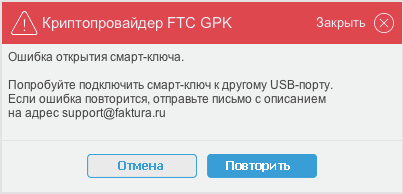
Инструкция
- Извлеките смарт-ключ из USB-порта и переставьте в другой порт.
- В сообщении об ошибке нажмите кнопку «Повтор» несколько раз (3-5 раз).
- В случае повторения ситуации проделайте следующее:
- отключите смарт-ключ от ПК
- завершите процесс «_ftcgpk.exe» через «Диспетчер задач Windows», вкладка «Процессы», используя комбинацию клавиш Ctrl+Shift+Esc
- подключите смарт-ключ к ПК
- обновите страницу и повторите вход в систему
- Если ситуация не исправится, то перезагрузите ПК и повторите вход в систему.
- В случае повторения ситуации проверьте работу смарт-ключа на другом ПК.
- Если вышеперечисленные действия не привели к положительному результату, то пришлите логи Компонента безопасности:
- Перейдите в меню Пуск — Интернет-банк — Обслуживание — Сообщить о неполадках.
- На открывшейся форме опишите ситуацию, сообщите работает ли смарт-карта на другом ПК, укажите корректный e-mail для связи и отправьте сообщение.
- Логи Компонента безопасности будут приложены к письму автоматически.
Инструкции и вопросы /
Ошибка доступа к секретному ключу
После ввода пароля сплывает сообщение «Ошибка доступа к секретному ключу».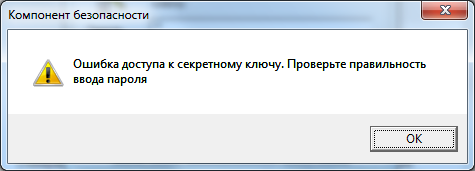
Инструкция
При возникновении данной ситуации проверьте следующее:- Проверьте, правильно ли указан путь до ключа. Путь до ключа можно проверить здесь. Если путь указан неверный, то измените его и повторите попытку ввода пароля.
- Перейдите в меню Пуск — Интернет-банк — Обслуживание — Сообщить о неполадках.
- На открывшейся форме опишите ситуацию, укажите корректный e-mail для связи и отправьте сообщение.
- Логи Компонента безопасности будут приложены к письму автоматически.
Инструкции и вопросы /
После ввода пароля не происходит вход в личный кабинет, пользователь остается на странице входа
При входе в систему после ввода пароля на экране остается страница «Вход в систему».Данная ситуация может возникать из-за того, что ключ, под которым клиент пытается войти в систему, не записан полностью (клиент не сохранил открытую часть ключа).
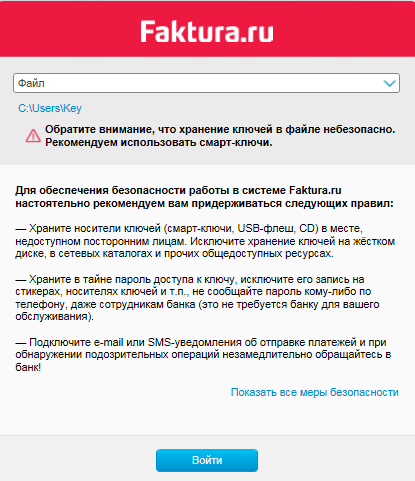
Инструкция
Выполните следующие действия:- Проверьте, полностью ли записан ключ на Ваш носитель:
Ключ состоит из двух файлов, один из которых называется «prv_key.pfx». Проверьте размер файла ключа «prv_key.pfx».
Если размер = 1 КБ – ключ записан не полностью.
- Запустите Internet Explorer;
- Откройте меню «Сервис» – «Свойства обозревателя» – Вкладка «Общие» – Кнопка «Удалить». Установите галочки только на «Временные файлы Интернета» и «Файлы Cookie». Нажмите «Удалить»;
- Выберите вкладку «Содержание»;
- Нажмите кнопку «Очистить SSL», после чего появится сообщение о том, что SSL-кэш успешно очищен;
- Выберите кнопку «Сертификаты»;
- Удалите сертификаты во вкладке «Личные», которые имеют отношения к «Faktura.ru» (выданные ЗАО «Центр Финансовых Технологий»).
Убедиться в этом Вы можете следующим образом. Ваш ключ состоит из двух файлов, один из которых называется «sign.ser». Нажмите на него два раза – выберете вкладку «Состав» – Пункт «Поставщик». Ниже появится сообщение следующего содержания:
CN = Class 2 CA
О = Center of Financial Technologies
C = RU- Если Вам выдавали ключ в банке, то необходимо обратиться в банк, чтобы полностью записать ключ.
- Если Вы получали сертификат удаленно путем формирования запроса, то Вам на e-mail должно было прийти уведомление с текстом:
«Вам выдан сертификат для работы в Интернет-Банке. Загрузить и сохранить его можно здесь». Пройдите по этой ссылке и сохраните сертификат. Если запрос Вы оформляли, но уведомление не пришло, то Вам нужно обратиться в банк.
Инструкции и вопросы /
Компонент безопасности: Подпись не верна (Issuer_not_found…)При открытии вложения из письма появляется ошибка «Компонент безопасности: подпись не верна» или «Issuer_not_found_in_roots»
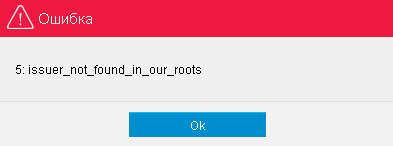
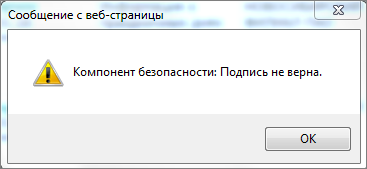
Инструкция
Переустановите Интернет-банк:- Пуск – Панель управления – Программы и компоненты/Установка и удаление программ – Удалите Интернет-банк и Компонент безопасности
- Нажмите сочетание клавиш «Windows + R» Введите в открывшемся окне C:\Users\%USERNAME%\ Удалите из открывшейся директории папку .sksj
- Затем установите Интернет-банк с сайта.
Инструкции и вопросы /
Ошибка импорта ключа или отсутствует сертификат пользователя
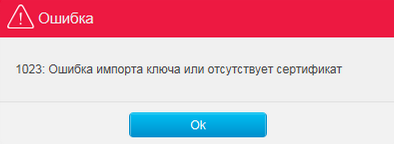
При подписании/отправке платёжного поручения возникают ошибки:1014: Ошибка, отсутствует сертификат пользователя
1023: Ошибка импорта ключа или отсутствует сертификат
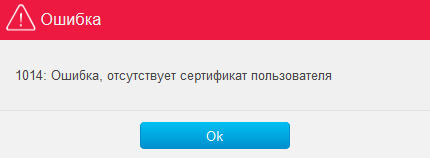
Инструкция
Данная ошибка говорит о том, что криптоалгоритм на вашем договоре в банке не соответствует криптоалгоритму на вашем ключе.
Для изменения криптоалгоритма и решения данной проблемы Вам необходимо обратиться в банк.
Инструкции и вопросы /
Как изменить PIN-код к смарт-ключу
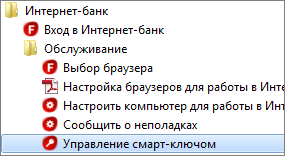
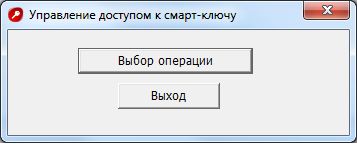
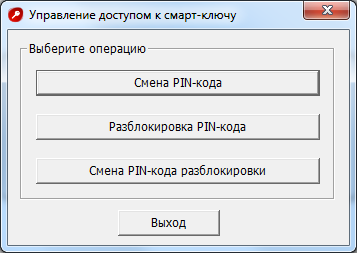
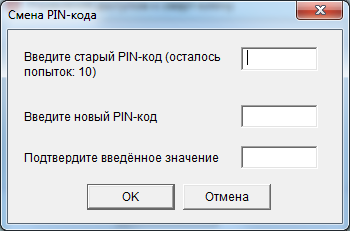
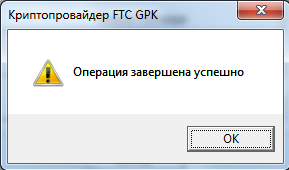
Для того, чтобы сменить PIN-код к смарт-ключу на ОС Windows выполните следующее:- В меню «Пуск» из списка всех программ выберите папку «Интернет-Банк»
- В папке «Обслуживание» выберите «Управление смарт-ключом»
Инструкции и вопросы /
Как изменить PIN-код разблокировки к смарт-ключу
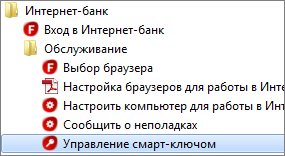
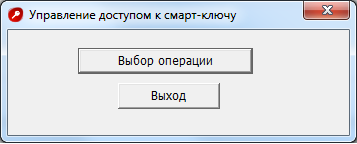
Для того, чтобы сменить PIN-код разблокировки к смарт-ключу на ОС Windows выполните следующее:- В меню «Пуск» из списка всех программ выберите папку «Интернет-Банк»
- В указанной папке в папке «Обслуживание» выберите «Управление смарт-ключом»
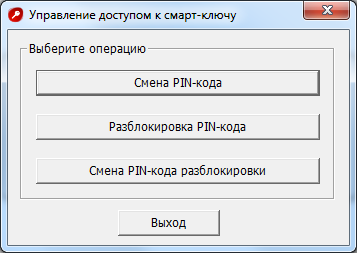
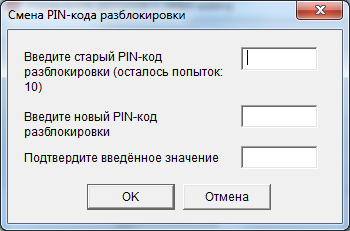
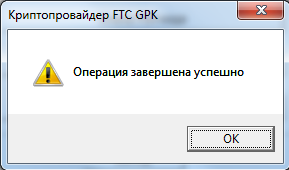
Инструкции и вопросы /
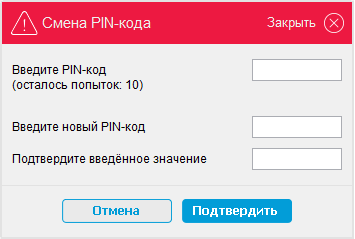
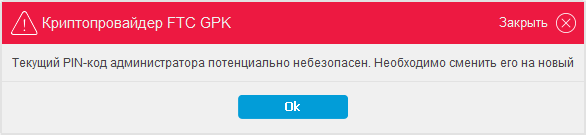
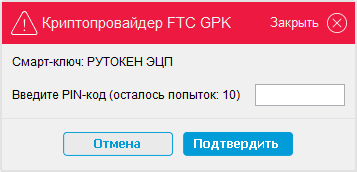
Смена PIN-кода на смарт-ключах «Рутокен ЭЦП»При первом обращении к смарт-ключу Рутокен ЭЦП необходимо сменить текущий PIN-код пользователя (установленный по умолчанию).
- Для этого в окне с сообщением нажмите «ОК».
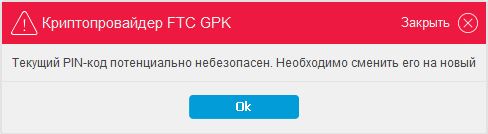
- Введите старый PIN-код пользователя – 12345678
- Придумайте и введите новый PIN-код пользователя (8 символов)
- Подтвердите введенное значение
- Нажмите «ОК»
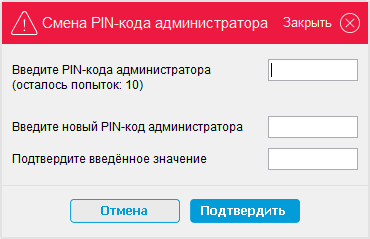
- Введите старый PIN-код администратора – 87654321.
- Придумайте и введите новый PIN-код администратора (8 символов).
- Подтвердите введенное значение.
- Нажмите «ОК».
Инструкции и вопросы /
Рекомендации по мерам безопасности
Для безопасной работы в Faktura.ru придерживайтесь следующих правил:- Храните носители ключей (смарт-ключи, USB-флеш, CD) в месте, недоступном посторонним лицам. Исключите хранение ключей на жёстком диске, в сетевых каталогах и прочих общедоступных ресурсах, либо используйте крипто-контейнеры.
- Храните в тайне пароль доступа к ключу, исключите запись пароля на стикерах, носителях ключей и т.п., никому не сообщайте пароль по телефону, даже сотрудникам банка.
- Подключите email или SMS/PUSH-уведомления об отправке платежей и при обнаружении подозрительных операций незамедлительно обращайтесь в банк!
- Используйте встроенные средства блокировки и разблокировки мобильного телефона (логин/пароль для входа в ОС, логин/PIN-код/отпечаток пальца).
Соблюдайте общие правила безопасности, применяющиеся для защиты данных, хранящихся на компьютерах:
- Используйте только доверенные компьютеры с лицензионными программами, установленным антивирусом. Регулярно проверяйте компьютер на вирусы, обновляйте операционную систему, браузеры и антивирусные базы.
- При работе с электронной почтой не открывайте письма, полученные от неизвестных отправителей, и вложения к ним, не переходите по ссылкам из таких писем.
- Не используйте права администратора без крайней необходимости. В повседневной практике входите в систему, как пользователь без прав администратора.
- При работе в Интернет не соглашайтесь на установку дополнительных программ.
- По возможности используйте выделенный компьютер только для работы с Интернет-банком.
- Не сохраняйте логин и пароль на общедоступных компьютерах/терминалах.
- Храните в тайне номер банковской карты, срок ее действия, CVV/CVC/batch коды.
Инструкции и вопросы /
Как отправить перевод на карту
Как выполнить перевод на карту своего или другого банка?
ИнструкцияВы можете отправить денежные средства на карту в разделе «Платёжные поручения».
Для этого необходимо заполнить следующие реквизиты:
- Наименование и БИК банка
- Номер счёта получателя, к которому привязана карта
- Наименование владельца счёта
Инструкции и вопросы /
Как отозвать платёжЕсли банк предоставляет возможность отзыва документов, то при выборе платёжного поручения на панели инструментов будет активна кнопка «Отозвать».

Еcли кнопка «Отозвать» не активна, то Вам необходимо обратиться в банк по вопросу отзыва платёжного поручения. В зависимости от настроек банка документы можно отозвать в следующих состояниях: «Отправлен в банк», «Принят банком», «Доставлен в банк», «В картотеке» или «Исполнен». По нажатию на кнопку «Отозвать» появляется форма «Отзыв документа», в которой необходимо указать причину отзыва документа. Данное поле заполняется в произвольной форме.
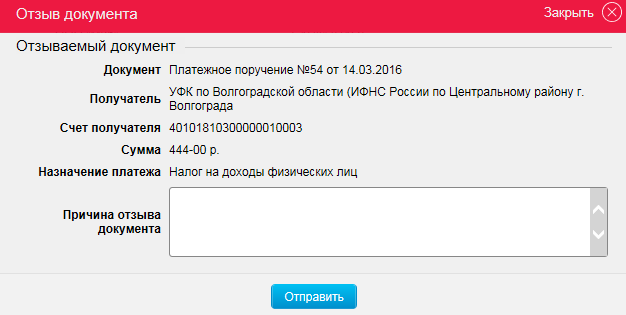
После нажатия кнопки «Отправить» формируется документ «Заявление на отзыв документа».
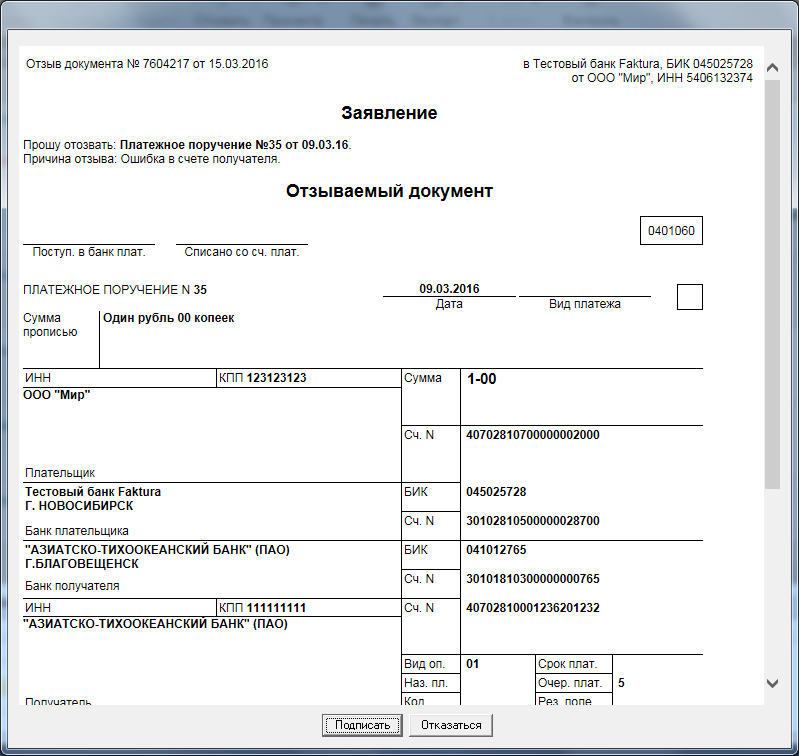
По нажатию кнопки «Подписать» документ будет отправлен в банк. На странице «Платежи, переводы в валюте» в строке с информацией о документе появится отметка «Отправлен отзыв».

После обработки документа на отзыва в банке статус платёжного поручения должен измениться на «Возвращён».
Инструкции и вопросы /
При подписи валютного документа всплывает сообщение «Ошибка подписи документа»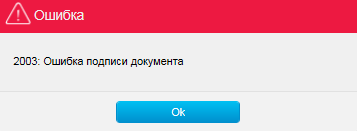
Для исправления данной ситуации распакуйте содержимое архива templates.zip в следующую директорию:
- Нажмите сочетание клавиш «Windows + R»
- Введите в открывшемся окне %USERPROFILE%\AppData\Local\Programs\FTC\InternetBank\sksj\templates\ или C:\Program Files (x86)\FTC\InternetBank\sksj\templates\
- Нажмите «Ок»
- Распакуйте содержимое архива в открывшуюся папку
- После этого войдите в Интернет-банк и повторите подпись документа.
- Если ситуация сохранится, повторно нажмите сочетание клавиш «Windows + R»
- Введите в открывшемся окне %USERPROFILE%\.sksj\.applet\templates\
- Нажмите «Ок»
- Распакуйте содержимое архива в открывшуюся папку
- После этого снова войдите в Интернет-банк и повторите подпись документа.
- Если вышеописанные действия не привели к положительному результату, то перешлите логи Компонента безопасности
- Перейдите в меню Пуск — Интернет-банк — Обслуживание — Сообщить о неполадках
- На открывшейся форме опишите ситуацию, укажите корректный e-mail для связи и отправьте сообщение
- Логи Компонента безопасности будут приложены к письму автоматически.
Инструкции и вопросы /
При сохранении обновленного сертификата всплывает сообщение «Невозможно подписать запрос! Ошибка подписи документа!»
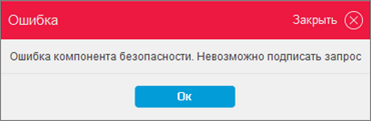
Для исправления данной ситуации распакуйте содержимое архива shablony.zip в следующие директории:
- Папка dse_xsl_store:
- Нажмите сочетание клавиш «Windows + R»;
- Введите в открывшемся окне %TMP%\dse_xsl_store\ — Нажмите «Ок»;
- Распакуйте содержимое архива в открывшуюся папку;
- После этого войдите в Интернет-банк и повторите попытку подписи документа.
- Папка templates:
- Нажмите сочетание клавиш «Windows + R»;
- Введите в открывшемся окне %USERPROFILE%\.sksj\.applet\templates\ — Нажмите «Ок»;
- Распакуйте содержимое архива в открывшуюся папку
- После этого войдите в Интернет-банк и повторите попытку подписи документа.
- Логи компонента безопасности: