
Отображение и скрытие линий сетки на диаграмме
Excel для Microsoft 365 Word для Microsoft 365 Outlook для Microsoft 365 PowerPoint для Microsoft 365 Excel для Microsoft 365 для Mac Word для Microsoft 365 для Mac Outlook для Microsoft 365 для Mac PowerPoint для Microsoft 365 для Mac Excel 2021 Word 2021 Outlook 2021 PowerPoint 2021 Excel 2021 для Mac Word 2021 для Mac Outlook 2021 для Mac PowerPoint 2021 для Mac Excel 2019 Word 2019 Outlook 2019 PowerPoint 2019 Excel 2019 для Mac Word 2019 для Mac Outlook 2019 для Mac PowerPoint 2019 для Mac Excel 2016 Word 2016 Outlook 2016 PowerPoint 2016 Excel 2016 для Mac Word 2016 для Mac Outlook 2016 для Mac PowerPoint 2016 для Mac Excel 2013 Word 2013 Outlook 2013 PowerPoint 2013 Excel 2010 Word 2010 Outlook 2010 PowerPoint 2010 Еще. Меньше
Чтобы упростить чтение данных на диаграмме с осями, можно отобразить горизонтальные и вертикальные линии сетки. Линии сетки вытянулись от любой горизонтальной и вертикальной осей область построения диаграммы. Вы также можете отобразить линии сетки глубины на трех d диаграммах. Для основных и небольших единиц линии сетки выравниваются по основным и незначительным делениям на осях при отображения делений. Линии сетки невозможно отобразить для диаграмм, которые не отображают оси, таких как круговая диаграмма и кольцевая диаграмма.
1 Горизонтальная линия сетки
2 Вертикальная линия сетки
3 Линия сетки по оси Z
Примечание: Следующая процедура относится Office 2013 и более новых версиях. Ищете шаги Office 2010?
Отображение линий сетки
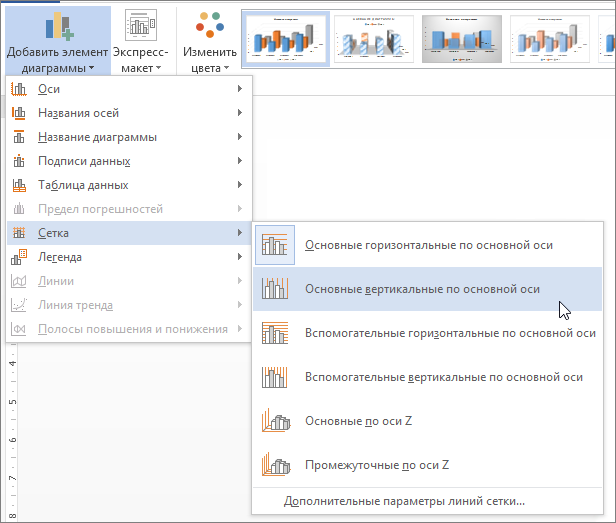
- Щелкните диаграмму, к которой вы хотите добавить линии сетки.
- На вкладке Конструктор в группе Макеты диаграмм щелкните Добавить элемент диаграммы, наведите указатель мыши на Линии сетки и выберите нужный вариант. Чтобы просмотреть каждый из вариантов линий сетки, наведите на него указатель мыши.
Примечание: Доступные параметры зависят от типа диаграммы. Например, если выбрана объемная диаграмма, вы увидите параметры линии сетки по оси Z, а если у диаграммы есть вспомогательная горизонтальная ось, вы увидите параметры линий сетки для вспомогательных горизонтальной и вертикальной осей.
Скрытие линий сетки
- Щелкните диаграмму, из которой вы хотите скрыть линии сетки.
- На вкладке Конструктор в группе Макеты диаграмм щелкните Добавить элемент диаграммы, наведите указатель мыши на Линии сетки и выберите вариант. Чтобы просмотреть каждый из вариантов линий сетки, наведите на него указатель мыши. Кроме того, можно выбрать горизонтальные и вертикальные линии сетки, которые вы хотите удалить, и нажать клавишу DELETE.
Отображение и скрытие линий сетки диаграммы (Office 2010)
Чтобы отобразить линии сетки диаграммы, выполните указанные ниже действия.
- Щелкните диаграмму, к которой вы хотите добавить линии сетки.
- На вкладке Макет в группе Оси нажмите кнопку Линии сетки.
- Выполните одно или несколько из указанных ниже действий.
- Чтобы добавить горизонтальные линии сетки, выберите пункт Горизонтальные линии сетки по основной оси, а затем выберите нужный параметр.
- Чтобы добавить вспомогательные горизонтальные линии сетки, выберите Линии сетки на вспомогательной горизонтальной оси.
Примечание: Этот параметр доступен только для диаграмм со вторичной горизонтальной осью. Дополнительные сведения см. в теме Добавление и удаление дополнительной оси на диаграмме.
Примечание: Этот параметр доступен только для диаграмм со вторичной вертикальной осью. Дополнительные сведения см. в теме Добавление и удаление дополнительной оси на диаграмме.
Примечание: Этот параметр доступен только в том случае, если выбранная диаграмма действительно является объемной диаграммой, например объемной гистограммой.
Чтобы скрыть линии сетки диаграммы, выполните указанные ниже действия.
- Щелкните диаграмму, из которой вы хотите скрыть линии сетки.
- На вкладке Макет в группе Оси нажмите кнопку Линии сетки.
- Выполните одно или несколько из указанных ниже действий.
- Выберите Горизонтальные линии сетки по основной оси, Вертикальные линии сетки по основной оси или Линии сетки по оси Z (для объемной диаграммы) и значение Нет.
- Выберите Линии сетки на вспомогательной горизонтальной оси или Линии сетки на вспомогательной вертикальной оси и значение Нет.
Примечание: Эти параметры доступны, только если у диаграммы есть вспомогательная горизонтальная или вертикальная ось.
Добавление или форматирование линий сетки
Чтобы упростить чтение данных на диаграмме, можно отобразить горизонтальные и вертикальные линии сетки, которые расположены в области диаграммы. Вы также можете отобразить линии сетки глубины на трех d диаграммах. Линии сетки могут отображаться для основных и небольших единиц, а также выравниваться по основным и незначительным делениям осей при их отображения.
- Этот шаг относится только Word для Mac: в меню Вид выберите пункт Разметка печати.
- Щелкните диаграмму и откройте вкладку Конструктор.
- Щелкните Добавить элемент диаграммы >Сетка.
- Выберите ось, к которой вы хотите применить линии сетки, или щелкните Дополнительные параметры сетки, чтобы открыть область Формат основных линий сетки. Вы можете изменить прозрачность лини, добавить стрелки, а также применить тень, свечение и сглаживание. Доступность некоторых параметров линий сетки зависит от типа таблицы данных или диаграммы.
Создавать и редактировать графики Excel в Word и PowerPoint теперь еще удобней!
29 июля 2013 Графики Excel в Word и PowerPoint теперь стали удобнее. С недавних пор работать с диаграммами в пакете Microsoft стало еще проще и комфортней. Обновленный Office 2013 имеет измененную сетку для используемых в графиках Excel данных, которая при их импорте в Word и PowerPoint теперь занимает меньше места на экране. Более того, для более удобного редактирования диаграмм их можно открыть в редакторе Excel, не выходя из текстового процессора или редактора диаграмм.
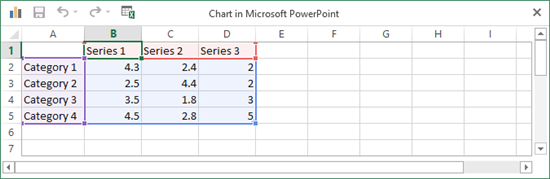
Сетка данных графика — это окно , которое появляется при редактировании импортированных в Word и PowerPoint диаграмм Excel . В предыдущих версиях офисного пакета окно занимало большую часть полезной площади экрана . А в последнем обновлении Office 2013 сетка данных открывается в виде компактного плавающего окна , что дает пользователю больше комфорта при редактировании графиков . Плавающее окно также элементы управления « Отменить» и « Вернуть», поэтому ошибочно внесенные правки можно легко отменить :
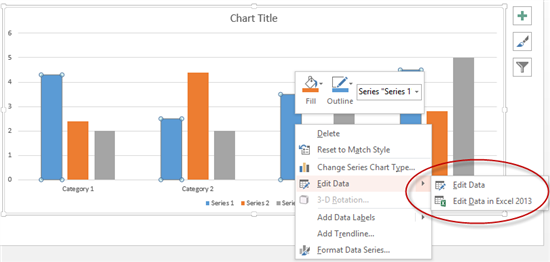
По сравнению с предыдущими версиями офисного пакета , пользователи также получили больше возможностей для редактирования графиков . При импорте диаграммы из редактора таблиц можно изменять данные не только в плавающем окне, но и в самом Excel . Последний способ удобно использовать тогда , когда нужно выполнить какие-то сложные действия при редактировании графика или его исходной информации . А плавающее окно с сеткой данных лучше подходит для внесения незначительных поправок . Чтобы выбрать любой из двух способов , нужно лишь нажать правой кнопкой мыши на диаграмме :
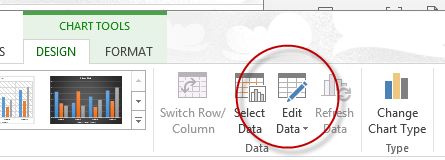
При импорте графика в PowerPoint и Word окно с сеткой данных появляется автоматически. Его можно закрыть , а для повторного вызова нужно нажать правой кнопкой мыши в любом месте на диаграмме , или воспользоваться кнопкой на ленте инструментов:
Плавающее окно с сеткой данных — это упрощенная книга редактора таблиц . Она не имеет лишних кнопок или дополнений , что позволяет значительно ускорить его появление на экране:
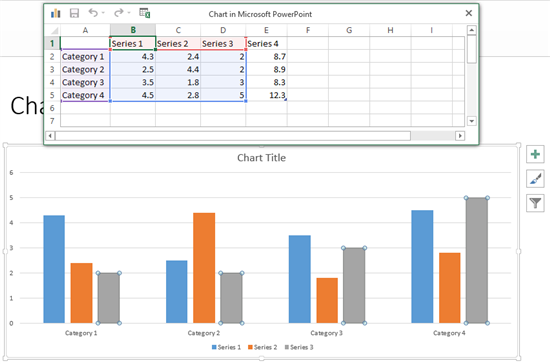
Кроме этого , книга запускается отдельным программным процессом . Поэтому при выборе опции « Редактировать в Excel » откроется новое окно редактора таблиц даже в том случае , если одна его копия уже запущена . Это облегчает копирование формул между различными книгами .
Окно с сеткой данных позволяет вносить простые правки : добавлять, удалять значения , ряды или столбцы . Для более сложного редактирования , например , формул , надо перейти в Excel . Это можно сделать прямо из окна сетки данных , если нажать на пиктограмму редактора таблиц :
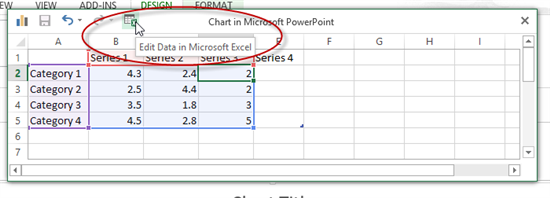
Для еще большего удобства редактирования графиков одинаковые группы данных выделены цветными прямоугольниками . Это позволяет сразу определить , какая группа цифр относится к рядам или столбцам:
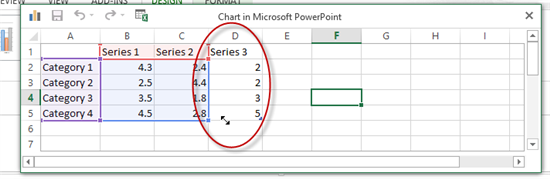
После завершения редактирования пользователю достаточно лишь закрыть окно с сеткой данных. Все поправки система автоматически сохранит и сразу перестроит график с их учетом .
Редактор таблиц позволяет не только экспортировать созданные в нем графики в другие программы , но и строить их на карте . Это облегчает анализ информации, имеющей географическую составляющую. Возможности офисного пакета Microsoft также позволяют наглядно визуализировать графики в презентации .
Отображение и скрытие линий сетки в Word, PowerPoint и Excel
Excel для Microsoft 365 Word для Microsoft 365 PowerPoint для Microsoft 365 PowerPoint 2021 PowerPoint 2019 Excel 2016 Word 2016 PowerPoint 2016 Excel 2016 для Mac Word 2016 для Mac Excel 2013 Word 2013 PowerPoint 2013 Excel 2010 Word 2010 PowerPoint 2010 Excel 2007 Word 2007 PowerPoint 2007 Еще. Меньше
Линии сетки помогают предоставлять визуальные подсказки при форматировании в Office. Вы можете выровнять фигуры и другие объекты в PowerPoint слайдах и Word документах, а также различать границы ячеек в и разделах электронных таблиц и книг в Excel.
Примечание: Эта статья не относится кВеб-приложение PowerPoint или Word в Интернете.

В Word и PowerPoint линии сетки предназначены только для визуального использования и не могут быть напечатаны. Если вы хотите напечатать линии сетки в Excel, см. раздел Печать линий сетки на листе.
Чтобы отобразить линии сетки, в Excel, PowerPoint или Word откройте вкладку Вид и установите флажок Линии сетки .
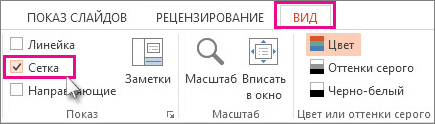
Чтобы скрыть линии сетки, снимите флажок Линии сетки .
Дополнительные сведения о средствах, помогающих выравнивать и размещать текст и объекты.
- Привязка диаграмм, рисунков и объектов к сетке для выравнивания их в Word
- Работа с линиями сетки и использование привязки к сетке в PowerPoint
- Включение или отключение привязки в сетке и привязка к параметрам объекта в Excel
- Печать линий сетки на листе
- Отображение или скрытие линейки в PowerPoint
- Отображение или скрытие линеек в Word
Как убрать сетку на графике в Excel

Сетка на графиках в Excel — это линии, которые пересекаются на заднем плане графика и образуют сетку. Хотя эта функция может быть полезной для выравнивания данных и облегчения чтения графиков, иногда она может отвлекать и затруднять понимание информации на графике. Если вам необходимо удалить сетку на графике в Excel, в этой статье представлены полезные советы и инструкции, которые помогут вам выполнить это быстро и просто.
Первый способ удалить сетку на графике — это использование функции «Сетка» во вкладке «Макет» на горизонтальной ленте инструментов Excel. Просто выберите график, на который хотите удалить сетку, и перейдите на вкладку «Макет». В разделе «Сетка» вы найдете флажок «Сетка», который, если снять его, удалит сетку на выбранном графике.
Если вы хотите удалить сетку только с одного конкретного графика в Excel, а не со всех графиков на листе, вы можете щелкнуть правой кнопкой мыши на графике и выбрать вариант «Формат диаграммы» в выпадающем меню. В открывшемся диалоговом окне выберите «Отображение сетки» в левой панели и установите флажок «Сетка» в положение «Выкл.». Нажмите «ОК», чтобы сохранить изменения и удалить сетку только с этого графика.
Если вам нужно удалить сетку сразу с нескольких графиков в Excel, вы можете выделить несколько графиков (с зажатой клавишей Ctrl) и применить ту же процедуру, описанную выше. Таким образом, вы сможете удалить сетку сразу с нескольких графиков одновременно.
Использование этих полезных советов и инструкций позволит вам быстро и легко удалить сетку на графиках в Excel. Вы сможете сосредоточиться на данных и передаваемом сообщении без лишних отвлечений.
Как убрать сетку на графике Excel?
Сетка на графике Excel может быть полезной для ориентации, но иногда она может отвлекать от основной информации. Если вы хотите убрать сетку на графике Excel, следуйте инструкциям ниже.
1. Выделите график, на котором вы хотите убрать сетку. Щелкните правой кнопкой мыши на графике и выберите пункт «Формат диаграммы…» в контекстном меню.
2. В открывшемся диалоговом окне «Формат диаграммы» перейдите на вкладку «Оси».
3. В разделе «Ось категорий (ось X в диаграмме с барами или столбцами)» или «Главная вертикальная ось (ось X в линейной диаграмме)», в зависимости от типа графика, снимите флажок напротив пункта «Показывать основные деления».
4. Нажмите кнопку «Закрыть», чтобы применить изменения и закрыть диалоговое окно.
Теперь сетка должна исчезнуть с вашего графика в Excel. Если вам потребуется вернуть сетку на график, просто повторите эти шаги и установите флажок напротив пункта «Показывать основные деления».
Настройки сетки
Сетка на графике Excel представляет собой систему горизонтальных и вертикальных линий, которые помогают визуально ориентироваться на графике и анализировать данные. Однако в некоторых случаях может быть необходимо удалить сетку или настроить ее отображение под свои нужды. В Excel предусмотрены различные настройки сетки, которые позволяют изменять ее цвет, толщину и стиль.
Чтобы настроить сетку на графике в Excel, выполните следующие шаги:
- Выделите график, на котором нужно настроить сетку.
- На вкладке «Разметка» в группе «Сетка» выберите нужную настройку:
- «Отображение сетки» — позволяет управлять видимостью сетки на графике. Вы можете выбрать одну из опций: «Включено», «Только горизонтальная сетка» или «Только вертикальная сетка».
- «Цвет осей» — позволяет изменить цвет линий осей координатной плоскости. Для этого выберите нужный цвет из предложенного списка или выберите «Другой цвет» для настройки нестандартного цвета.
- «Толщина сетки» — позволяет задать толщину линий сетки. Вы можете выбрать одну из предложенных толщин или выбрать «Другую толщину линий» для настройки нестандартной толщины.
- «Стиль сетки» — позволяет выбрать стиль линий сетки: сплошной, пунктирный или пунктирно-точечный.
После выполнения указанных шагов сетка на графике будет настроена в соответствии с заданными параметрами. В дальнейшем вы всегда сможете изменить настройки сетки, передвинувшись на вкладку «Разметка» и выбрав нужные опции в группе «Сетка».