
Значки и символы состояния на устройстве iPhone
В этой статье описывается, о чем говорят значки и символы состояния в верхней части экрана.
Место отображения значков состояния
Значки состояния отображаются в строке состояния iPhone:
Модели iPhone с функцией Face ID
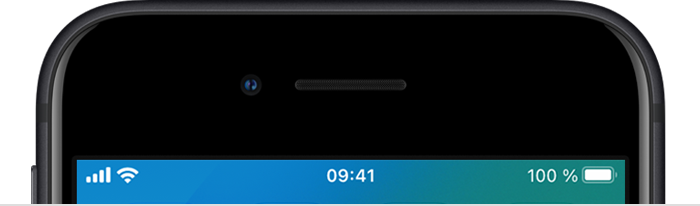
Модели iPhone с функцией Touch ID
Если значок не отображается, проверьте «Пункт управления», смахнув вниз от верхнего правого угла.


Значки состояния на iPhone
Чтобы узнать смысл значка, см. следующую таблицу.
Доступна сеть 5G вашего оператора, и iPhone можно подключить к Интернету через эту сеть. Совместимо с iPhone 12 и более поздними моделями. (Доступно не во всех регионах.)

Доступна сеть 5G вашего оператора с повышенным частотным диапазоном, и iPhone можно подключить к Интернету через эту сеть. Совместимо с iPhone 12 и более поздними моделями. (Доступно не во всех регионах.)
Доступна сеть 5G E вашего оператора, и iPhone можно подключить к Интернету через эту сеть. Совместимо с iPhone 8 и более поздними моделями. (Доступно не во всех регионах.)
Доступна сеть LTE вашего оператора, и iPhone можно подключить к Интернету через эту сеть. Совместимо с iPhone 5 и более поздними моделями. (Доступно не во всех регионах.)
Доступна сеть 3G UMTS (GSM) или EV-DO (CDMA) вашего оператора, и iPhone можно подключить к Интернету через эту сеть.
Доступна сеть 4G UMTS (GSM) или EV-DO (CDMA) вашего оператора, и iPhone можно подключить к Интернету через эту сеть. (Доступно не во всех регионах.)
Доступна сеть GPRS (GSM) или 1xRTT (CDMA) вашего оператора, и iPhone можно подключить к Интернету через эту сеть.
Доступна сеть EDGE (GSM) вашего оператора, и iPhone можно подключить к Интернету через эту сеть.
Вы находитесь в зоне действия своей сотовой сети и можете совершать и принимать вызовы. Если сигнал отсутствует, отображается сообщение «Нет сети» или «SOS».
iPhone с двумя SIM-картами находится в зоне действия сотовой сети и может принимать и отправлять телефонные вызовы. Если сигнал отсутствует, отображается сообщение «Нет сети» или «SOS».
Можно использовать функцию Вызовы по Wi-Fi. Рядом с этим значком также отображается оператор связи.
iPhone подключен к Интернету через сеть Wi-Fi.
Вы подключены к сети через VPN.
Подключение к сети VPN отсутствует.

Приложение или веб-сайт использует службы геолокации. Синяя стрелка может отображаться, когда используемое приложение запрашивает геопозицию.
Выполняется передача данных по сети.
«Переадресация» включена.
Включен авиарежим. Совершение вызовов или использование Bluetooth невозможно до выключения этого режима.
Телетайп (TTY) включен.
Блокировка книжной ориентации включена. Ориентация экрана не будет меняться, пока эта настройка не будет выключена.
Включен режим «Не беспокоить». Звуковые сигналы вызовов, оповещений и уведомлений не воспроизводятся до выключения этого режима. Сигналы будильника будут воспроизводиться по-прежнему.
iPhone синхронизируется с iTunes.
iPhone заблокирован при помощи пароля или Touch ID.
iPhone объединен в пару с гарнитурой или наушниками.
Установлен будильник.
Этот значок показывает уровень заряда аккумулятора iPhone. Желтый цвет значка означает, что включен режим энергосбережения. Красный цвет значка означает, что уровень заряда iPhone меньше 20 %.
Уровень заряда аккумулятора объединенного в пару устройства Bluetooth.
iPhone подключен к Интернету с помощью функции «Режим модема», включенной на другом устройстве iOS.
Аккумулятор iPhone заряжается.
iPhone подключен к CarPlay.
Вы транслируете содержимое своего экрана с помощью SharePlay.
Функция SharePlay активна.
Сотовая связь и Wi-Fi недоступны, но в вашем регионе доступна функция Экстренный вызов — SOS по спутниковой связи. Совместимо с iPhone 14.
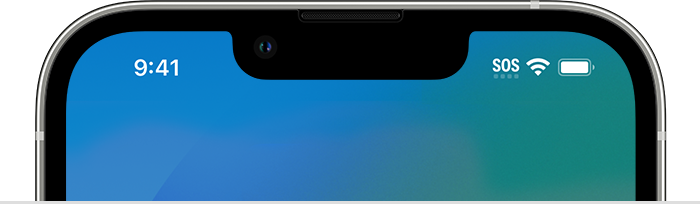
Если в строке состояния отображается сообщение «SOS»
В строке состояния iPhone или iPad может появиться сообщение «SOS». Это означает, что устройство не подключено к сотовой сети, но при этом можно совершать экстренные вызовы через сети других операторов.
Функция отображения сообщения «SOS» в строке состояния iPhone и iPad доступна в Австралии, Канаде и США.
Если отображается синий, зеленый, красный или фиолетовый индикатор в строке состояния
На iPhone X и более поздних моделях цветные индикаторы отображаются в виде облачка позади индикатора времени. На iPhone 8 и более ранних моделях цветовой индикатор тянется вдоль всей панели состояния. Вот что означает каждый цвет:

iPhone находится в режиме «Повтор экрана», или приложение активно использует ваше местоположение.

Вы разговариваете по телефону, или iPhone находится в режиме модема*.

iPhone записывает звук или экран.

Ваш iPhone использует функцию SharePlay для трансляции контента.
* В режиме модема на iPhone 8 или более ранних моделях также отображается количество устройств, подключенных к точке доступа. отображается в строке состояния устройств iOS при использовании режима модема.
Горят оранжевый или зеленый индикаторы в строке состояния
В iOS 14 и более поздних версий в строке состояния на устройстве iPhone могут гореть оранжевый или зеленый индикаторы. Эти индикаторы загораются, когда приложение использует микрофон и (или) камеру.
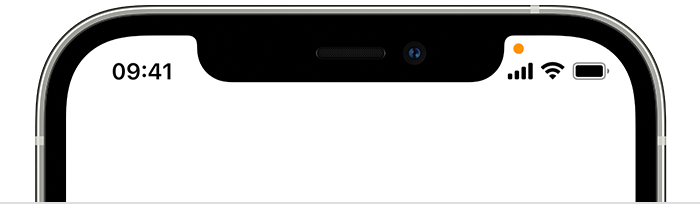

Оранжевый индикатор означает, что на устройстве iPhone приложение использует микрофон.


Зеленый индикатор означает, что на устройстве iPhone приложение использует камеру либо камеру и микрофон.
Сеть vpn активна как убрать уведомление
Если вы хотите, чтобы пользователь мобильного устройства не отвлекался на уведомления Kaspersky Endpoint Security для Android, вы можете выключить некоторые уведомления.
В Kaspersky Endpoint Security используются следующие средства для отображения статуса защиты устройства:

- Уведомление о состоянии защиты . Уведомление закреплено в панели уведомлений. Уведомление о состоянии защиты нельзя удалить. В уведомлении отображается статус защиты устройства (например, ) и количество проблем, если они имеются. Чтобы посмотреть список проблем в приложении, выберите статус защиты устройства.
- Уведомления приложения . Уведомления информируют пользователя устройства о приложении (например, об обнаружении угрозы).
- Всплывающие сообщения . Всплывающие сообщения требуют внимания со стороны пользователя устройства (например, действия, предпринимаемые при обнаружении угрозы).
По умолчанию все уведомления Kaspersky Endpoint Security для Android включены.
На Android 13 пользователь устройства должен предоставить разрешение на отправку уведомлений во время работы Мастера начальной настройки или позже.
Пользователь Android-устройства может выключить все уведомления от Kaspersky Endpoint Security для Android в настройках панели уведомлений. Если уведомления выключены, пользователь не контролирует работу приложения и может пропустить важную информацию (например, о сбоях при синхронизации устройства с Kaspersky Security Center). Чтобы пользователь узнал статус работы приложения, ему необходимо открыть Kaspersky Endpoint Security для Android.
Чтобы настроить отображение уведомлений о работе Kaspersky Endpoint Security для Android, выполните следующие действия:
- В дереве консоли в папке Управляемые устройства выберите группу администрирования, в которую входят Android-устройства.
- В рабочей области группы выберите закладку Политики .
- Откройте окно свойств политики двойным щелчком мыши по любому столбцу.
- В политике, в окне Свойства выберите раздел Дополнительно .
- В разделе Уведомления приложения нажмите на кнопку Настроить . Откроется окно Параметры уведомлений на устройстве .
- Выберите проблемы Kaspersky Endpoint Security для Android, которые вы хотите скрыть на мобильном устройстве пользователя и нажмите на кнопку OK . Kaspersky Endpoint Security для Android не будет отображать уведомления о проблемах. Уведомления о состоянии защиты и уведомления приложения продолжат отображаться в Kaspersky Endpoint Security для Android. Некоторые уведомления Kaspersky Endpoint Security для Android являются обязательными и их невозможно отключить (например, уведомления об истечении срока действия лицензии).
- Чтобы скрыть все уведомления и всплывающие сообщения, выберите Отключать уведомления и всплывающие сообщения, когда приложение работает в фоновом режиме . Kaspersky Endpoint Security для Android будет показывать только уведомления о состоянии защиты. В уведомлении отображается статус защиты устройства (например, ) и количество проблем. Также в приложении будут отображаться уведомления, когда пользователь работает с приложением (например, вручную обновляет антивирусные базы). Специалисты «Лаборатории Касперского» рекомендуют включить уведомления и всплывающие сообщения. Если уведомления и всплывающие сообщения отключены, когда приложение работает в фоновом режиме, приложение не уведомляет пользователей об угрозах в реальном времени. Пользователи мобильных устройств узнают о состоянии защиты устройства, только когда откроют приложение.
- Нажмите на кнопку Применить , чтобы сохранить внесенные изменения.
Параметры на мобильном устройстве будут настроены после очередной синхронизации устройства с Kaspersky Security Center. На мобильном устройстве пользователя не будут отображаться уведомления Kaspersky Endpoint Security для Android, которые вы выключили.
VPN не работает? Вот несколько полезных советов, как устранить неполадки с VPN

VPN не работает? Беспокоитесь о защите своей конфиденциальности в Интернете и хотите пользоваться Интернетом без ограничений? Нет проблем — вот несколько советов по устранению неполадок в работе VPN, которые могут помочь вам решить эти проблемы.
VPN не работает — 4 самых распространённых проблемы
Если у вас возникли проблемы с использованием VPN, обычно это связано с одной из следующих распространённых проблем:
Вот кое-что, что вы можете предпринять для решения каждого типа проблем:
1. Советы по устранению неполадок, связанных с медленной скоростью работы VPN
Мы не будем упоминать такие советы, как переход на более скоростной тариф или апгрейд ПК, так как эти рекомендации неэффективны с точки зрения VPN. Конечно, если ни один из советов не поможет, и решение не будет найдено, вам придётся это сделать. Если вы хотите сначала узнать больше о скорости VPN, то можете просмотреть наше руководство на эту тему.
Попробуйте другой VPN-сервер
Не многие пользователи VPN понимают это, но физическое расстояние между вашим местоположением и VPN-сервером может повлиять на скорость соединения. Почему? Потому что чем дальше вы находитесь от VPN-сервера, тем больше времени требуется для передачи пакетов данных между устройством и сервером, что приводит к снижению скорости. В идеале, вам нужно подключиться к VPN-серверу, который находится рядом с вами, в соседней стране.
Используйте более быстрый протокол VPN
Некоторые протоколы легче, в то время как другие съедают много ресурсов. Если у вас возникли проблемы со скоростью работы VPN, старайтесь избегать «тяжёлых» протоколов, таких как OpenVPN и SSTP. Вместо этого переключитесь на более быстрые и лёгкие протоколы, такие как IKEv2, L2TP/IPSec и SoftEther, если это возможно. PPTP также отично подойдёт, так как у него очень высокая скорость, но мы бы не рекомендовали его из-за отсутствия надлежащего уровня безопасности. Как правило, IKEv2 и SoftEther являются отличными вариантами, если вам нужны протоколы с хорошей скоростью и первоклассной безопасностью.
Используйте UDP вместо TCP
Это сработает, если вы всё-таки хотите использовать OpenVPN, или если ваш провайдер предлагает только протокол OpenVPN. В то время как TCP (протокол передачи датаграмм) является стандартом для онлайн-соединения из-за его функций исправления ошибок, он, как правило, работает медленнее, чем UDP (протокол управления передачей данных). Поскольку UDP не включает исправление ошибок, любые данные проходят через протокол быстрее.
Поменяйте сетевой порт
Когда устройство подключается к VPN-серверу и взаимодействует с ним, оно использует сетевой порт. VPN-клиенты обычно позволяют выбирать, какой порт будет использоваться — по крайней мере, для определённых VPN-протоколов. Возможно, VPN-сервер плохо взаимодействует с вашим устройством через конкретный используемый порт. Кроме того, ваш провайдер может замедлить любой трафик, проходящий через указанный порт — обычно потому, что он хочет умышленно занизить полосу пропускания. Поэтому попробуйте переключиться между различными портами и выбрать порт с наибольшей скоростью.
Добавьте исключения в защитное ПО
Иногда ваши антивирус/защита от вредоносных программ или фаервол может помешать работе VPN, в результате чего скорость его работы замедляется. Обычно это происходит потому, что они тщательно анализируют каждый пакет данных, отправляемый и получаемый с VPN-сервера, что занимает время и потребляет ресурсы. В идеале следует добавить VPN-клиент в качестве исключения в защитное ПО, а не отключать его напрямую. Таким образом, у вас всё равно будет способ защитить себя от вирусов и вредоносных программ.
Наконец, переключитесь на более быстрый VPN
Если ваш VPN-провайдер использует ограничения по полосе пропускания или медленные серверы для экономии денег, предлагает только ресурсоёмкие протоколы, такие как OpenVPN и SSTP, или неправильно маршрутизирует ваш трафик, скорость будет медленной.В этом случае лучше всего переключиться на другого поставщика. Предпочтительно такого, который предлагает неограниченную полосу пропускания, быстрые серверы (например, скорость до 1 Гбит/с) и оптимизированные по скорости протоколы, вроде IKEv2 и SoftEther.
2. Как исправить VPN-клиенты, которые постоянно лагают
Любое программное обеспечение может дать сбой. Если ваш VPN-клиент заглючит пару раз, это не настолько критично. Это может быть просто системной ошибкой, которая может никогда не повториться. Но если у вас постоянные проблемы в работе VPN, не стоит игнорировать эту проблему.
Обновите VPN-клиент
Иногда у VPN-клиентов могут быть ошибки или дефекты кода, которые приводят к сбою. Разработчики обычно решают эту проблему при помощи обновлений. Поэтому убедитесь, что у вас последняя версия VPN-клиента. Если вы этого не сделаете, то будете получать уведомления об обновлении при каждой авторизации в аккаунт клиента. Уведомление о необходимости обновиться выводится в форме всплывающего окна или неприметного уведомления.
Перезапустите устройство
Это может показаться не очень эффективным, но на самом деле это может сработать, если вы только что установили или обновили VPN-клиент. Возможно, ваша ОС неправильно обработала все эти изменения, и перезагрузка – это именно то, что ей нужно.
Закройте программы, которые вы не используете

Некоторые программы могут конфликтовать с VPN-клиентом. Как правило, это происходит потому, что их разрабатывают без учёта того, что на устройстве также может работать VPN. Если у вас старый компьютер, слабый процессор или недостаточно оперативной памяти, очень вероятно, что запуск нескольких программ одновременно с VPN-клиентом задействует слишком много памяти и слишком много ресурсов. Если это так, ваша ОС, скорее всего, просто отключит VPN-клиент. ОН может просто аварийно завершить работу, потому что для его правильной работы будет недостаточно памяти. В любом случае, просто убедитесь, что у вас запущен только VPN-клиент.
Переустановите VPN-клиент
Если ни одно из предыдущих решений не дало результатов, попробуйте переустановить VPN-клиент. Но не просто нажмите кнопку переустановки. Удалите все файлы по переустановке со своего устройства, загрузите программу установки и повторите процесс установки. Может быть, произошла ошибка во время предыдущего процесса установки, которая мешает правильной работе программы.
3. Что делать, если VPN не подключается
Если вы просто не можете подключиться к VPN-серверу, есть несколько вещей, которые можно сделать для устранения этой проблемы:
Убедитесь, что у вас есть подключение к Интернету
Для кого-то эта информация может показаться излишней, но всегда есть вероятность того, что у вас может отсутствовать подключение к Интернету при попытке подключиться к VPN-серверу. Самый простой способ проверить это — открыть какую-нибудь веб-страницу в браузере. Если страница не открывается, то у вас проблема с Интернетом, и это, разумеется, влияет на работу VPN. Если причина в этом, попробуйте выключить роутер на 30 секунд и снова включить его. Перезапустите его или попробуйте использовать другой DNS-сервер (например, Google Public DNS). Если это не сработает, обратитесь за помощью к интернет-провайдеру.
Проверьте учётные данные для входа
Если вы ввели неверное имя пользователя и пароль при попытке войти в систему, то программа оповестит вас об этом. Поэтому тут проблемы быть не должно. Однако если вы используете VPN на роутере, и вы или ваш VPN-провайдер недавно обновили учётные данные для входа, VPN может не подключиться. Нужно просто обновить имя пользователя и пароль на роутере. Кроме того, если ваш VPN-провайдер устанавливает учётные данные для входа и обновляет их от вашего имени, то подключение может не работать, если эти данные были изменены, пока у вас был включен VPN-клиент. Если это так, просто перезапустите клиент и войдите в систему с новым именем пользователя и паролем.
Перезапустите или переустановите VPN-клиента
Возможно, ошибки клиента не дают установить соединение с сервером. Поэтому просто перезапустите клиента и повторите попытку. Если это не сработает, удалите его с вашей системы, загрузите новые установочные файлы и снова установите клиент. Старайтесь использовать самую свежую версию.
Переключитесь на другой протокол или порт
Может быть используемый вами протокол VPN не работает — возможно, из-за VPN-провайдера или настроек вашей сети. Если вам кажется, что проблема в этом, просто используйте другой VPN-протокол. Также попробуйте использовать другой сетевой порт для подключения к VPN-серверу, так как сеть, которую вы используете, или ваш Интернет-провайдер могут блокировать трафик на текущем порту.
Убедитесь, что VPN-сервер работает
Если с доступом к интернету всё в порядке, то VPN-сервер, к которому вы пытаетесь подключиться, возможно недоступен или перегружен. Это происходит довольно часто, когда используешь бесплатные VPN. Как это проверить? Это зависит от поставщика VPN-услуг. Вы можете узнать это у провайдера через социальные сети или проверить в самом VPN-клиенте.Если вы пользуетесь CactusVPN, просто войдите в свою учётную запись, перейдите в раздел «Услуги», нажмите «Управление» рядом с вашей активной подпиской. Вы увидите список VPN-серверов с подробным описанием проблем. Если с сервером, который вы пытаетесь использовать, какие-то проблемы, просто подключитесь к другому серверу. Подождите, пока VPN-провайдер не исправит эту проблему, а лучше обратитесь в службу поддержки провайдера.
Перезапустите/переустановите или обновите Интернет-браузер
Это нужно сделать только если вы используете расширение VPN для определённого браузера. Иногда они будут работать неправильно, если у вас более старая версия браузера или если у вашего браузера имеются внутренние ошибки, которые вы можете исправить, перезапустив или переустановив его.
Проверьте свой роутер
Иногда у вас не получается подключиться к VPN-серверу из-за вашего роутера. В частности из-за функции Passthrough (функция роутера, которая позволяет трафику свободно проходить через Интернет). Если вы хотите узнать больше о функции Passthrough и VPN, прочитайте эту статью. Но основная суть заключается в том, что если вы не включите функцию Passthrough для определённых протоколов VPN (PPTP, IPSec и L2TP), VPN-трафик не сможет пройти через роутер, и подключение не будет установлено. Как правило, необходимо войти в настройки ройтера (данные входа обычно указаны на самом роутере или в руководстве по эксплуатации) и проверить параметры Passthrough. Имейте в виду, что не все роутеры поддерживают функцию Passthrough. Кроме того, вам также нужно убедиться, что вы перенаправили и открыли правильные порты на своём роутере. Например, если вы не перенаправили UDP-порт 500 и закрыли протоколы 50 ESP и 51 AH, VPN-соединения по IPSec (например, IPSec, L2TP/IPSec и IKEv2) не будут выполняться, поэтому вы не сможете подключиться к VPN-серверу с помощью этих протоколов.
4. VPN часто отключается? Вот что нужно делать
Вам удалось подключиться к серверу, вы наконец защитите свои данные, и теперь можете разблокировать любой контент, который пожелаете. Но качество соединения ухудшается, не позволяя вам пользоваться Сервисом. Если вы столкнулись с этой проблемой, вот что вы можете попробовать сделать:
Настройте параметры фаервола
Фаерволы часто мешают VPN-трафику и могут полностью отключить его. Поэтому нужно проверить, возможно, в настройках вашего брандмауэра стоит блокировка пакетов данных VPN. Если это так, то не нужно отключать брандмауэр, он очень важен для безопасности. Вместо этого добавьте входящие и исходящие исключения для используемого VPN-сервиса. Таким образом, брандмауэр не будет мешать VPN-трафику. Этот совет также касается и антивируса.
Переключитесь на более лёгкий протокол VPN
Если вы используете такой ресурсоёмкий протокол, как OpenVPN, ваше VPN-соединение может работать медленнее, особенно если процессор не способен быстро обрабатывать шифрование. Прежде чем выбрать другой протокол, вы можете попробовать использовать OpenVPN через UDP. Но если проблема сохраняется, попробуйте другие протоколы, такие как SoftEther, L2TP/IPSec или IKEv2. Можно использовать также PPTP, но имейте в виду, что это не безопасно.
Подключитесь к Интернету через кабель
Иногда VPN-соединение может отключаться, если вы подключены к Интернету через Wi-Fi, а не через кабель. Это случается не очень часто, но некоторые утверждают, что им удалось решить проблемы с подключением к VPN только после подключения к Интернету через кабель. Эта проблема может возникать при использовании нескольких роутеров — разных роутеров для разных устройств, или при подключении покупного роутера к роутеру от Интернет-провайдером. Если вы не хотите использовать кабель для подключения, то найдите в руководстве к вашему роутеру инструкцию о том, как включить режим моста между всеми роутерами.
Используйте другой DNS-сервер
Некоторые проблемы с подключением VPN могут возникнуть из-за проблем DNS-сервера у поставщика VPN-услуг. Вы можете легко решить эту проблему, просто используя другой DNS-сервер. Иногда изменить DNS-сервер просто, а иногда сложно — всё зависит от VPN-провайдера. Просто имейте в виду, что использование другого DNS-сервера может привести к утечкам DNS. Если вы используете CactusVPN, то можете легко выбрать другой DNS-сервер прямо внутри клиента. Просто зайдите в раздел Настройки и выберите, какой DNS-сервер хотите использовать — CactusVPN DNS, OpenDNS или Google Public DNS. И не беспокойтесь об утечках DNS — мы предлагаем первоклассную защиту от этой проблемы.
Используйте ближайший к вам сервер
Если VPN-сервер находится на другом континенте или просто очень далеко, то, скорее всего, скорость будет медленной. Иногда из-за слишком большого расстояния вы просто не сможете подключиться к VPN-серверу. Поэтому попробуйте подключиться к VPN-серверу, который расположен ближе к вашему местоположению, чтобы проверить, решит ли это проблему.
Если ничего не помогает
Если ни один из советов по устранению неполадок VPN в этой статье не подходит для вас, лучше всего обратиться в службу поддержки вашего VPN-провайдера. С CactusVPN всё, что вам нужно сделать, это войти в свой аккаунт и открыть тикет. Мы оказываем круглосуточную поддержку и решим ваши проблемы с VPN как можно быстрее.
Ищете надёжный VPN?
Мы предлагаем более 30 высокоскоростных VPN-серверов с неограниченной пропускной способностью, десять из которых поддерживают P2P-трафик. Наши услуги поставляются с шифрованием на военном уровне и поддержкой 6 VPN-протоколов: SoftEther, IKEv2, OpenVPN, SSTP, L2TP/IPSec, PPTP. Кроме того, мы не ведем никаких логов, а наши приложения работают на самых популярных платформах.
Специальное предложение! Получите CactusVPN за 3.5$ в месяц!
И как только вы станете клиентом CactusVPN, у вас будет 30-дневная гарантия возврата денег. Сэкономьте 64% сейчас
В завершение
VPN не работает? Возможные причины: Скорость подключения медленная, вы не можете подключиться к серверу, ваше интернет-соединение постоянно разрывается, или VPN-программа постоянно даёт сбой. На каждый случай есть различные советы по устранению неполадок VPN, с помощью которых вы можете попытаться устранить неполадки в работе VPN. Краткий обзор:
Медленная скорость VPN
- Переключитесь на ближний к вам сервер.
- Используйте менее ресурсоёмкий протокол (IKEv2, SoftEther, L2TP/IPSec).
- Используйте OpenVPN через UDP, а не TCP.
- Измените сетевые порты.
- Убедитесь, что ваше защитное ПО не влияет на скорость VPN.
- Перейдите на более быстрого провайдера VPN.
Сбой VPN-клиента
- Обновите VPN-клиент.
- Перезапустите устройство.
- Закройте программы, которые вы не используете.
- Переустановите VPN-клиент.
VPN не подключается
- Проверьте подключение к Интернету.
- Убедитесь, что ваши данные для входа указаны правильно.
- Перезапустите или переустановите VPN-клиента.
- Используйте более быстрый протокол VPN и другой сетевой порт.
- Проверьте, работает ли VPN-сервер.
- Перезапустите, переустановите или обновите браузер, если используете VPN как расширение.
- Убедитесь, что в вашем роутере открыты и перенаправлены правильные порты и что он поддерживает функцию Passthrough.
VPN-подключения зависают
- Добавьте исключения для VPN в фаервол и антивирус.
- Используйте более простой VPN-протокол вместо ресурсоёмкого (вроде как OpenVPN).
- Подключитесь к сети через кабель или включите режим моста, если используете несколько роутеров.
- Переключитесь на другой DNS-сервер.
- Используйте VPN-сервер, расположенный максимально близко к вашему местоположению.
Как удалить значок VPN из уведомлений на Android
В этом руководстве мы покажем вам, как удалить значок VPN с панели уведомлений, а также из быстрых настроек на вашем устройстве Android. Может быть довольно много причин, по которым вы можете захотеть установить виртуальную частную сеть на свое устройство. Независимо от того, ищете ли вы безопасный и зашифрованный туннель для обмена данными или просто хотите получить контент с региональными ограничениями, VPN может стать вашим выбором.
Но как только вы включите VPN на своем Android-устройстве, вы увидите постоянное напоминание об этом с помощью значка на панели уведомлений, а также сообщение «Это устройство подключено к Интернету через VPN» в области быстрых настроек. Это сообщение будет оставаться в течение всего времени, пока вы используете VPN.
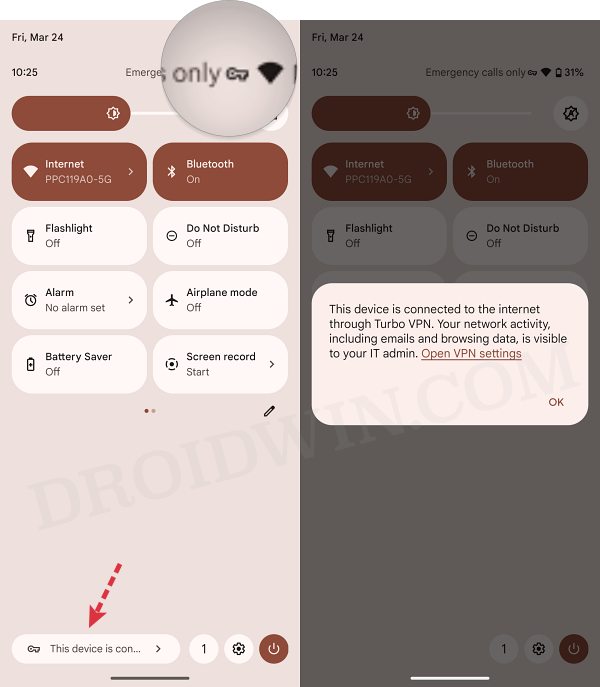
Хотя это дает вам указание, для некоторых это постоянное предупреждение имеет тенденцию нарушать их нормальный рабочий процесс. Если вы тоже повторяете подобную мысль, то в этом руководстве мы покажем вам шаги, чтобы навсегда удалить это предупреждение с вашего устройства, очевидно, с VPN, все еще работающей в бэкэнде/внешнем интерфейсе.
Программы для Windows, мобильные приложения, игры — ВСЁ БЕСПЛАТНО, в нашем закрытом телеграмм канале — Подписывайтесь:)
Как удалить значок VPN из уведомлений на Android
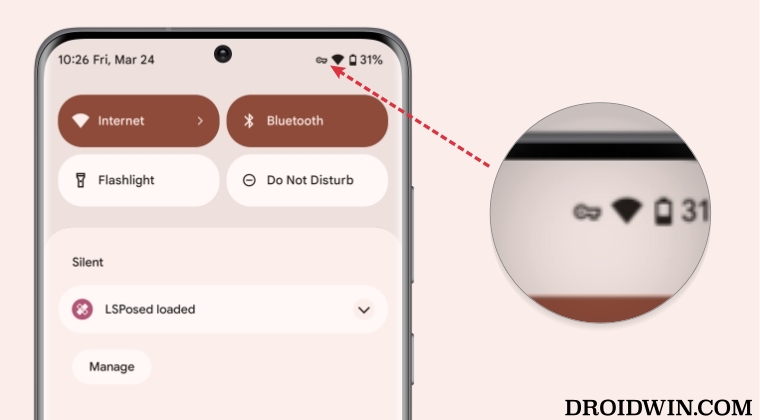
- Для начала рутируйте свое устройство через Magisk.
- Затем установите приложение LSPosed на свое устройство.
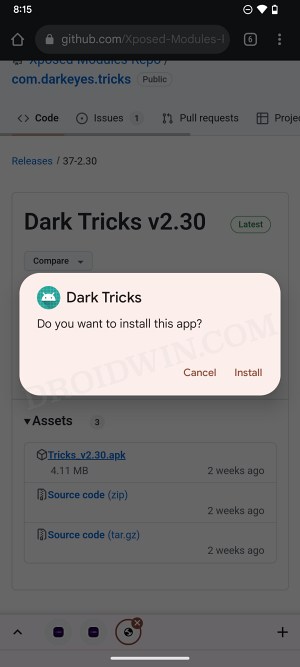
- Теперь установите мод Dark Tricks с Гитхаба.
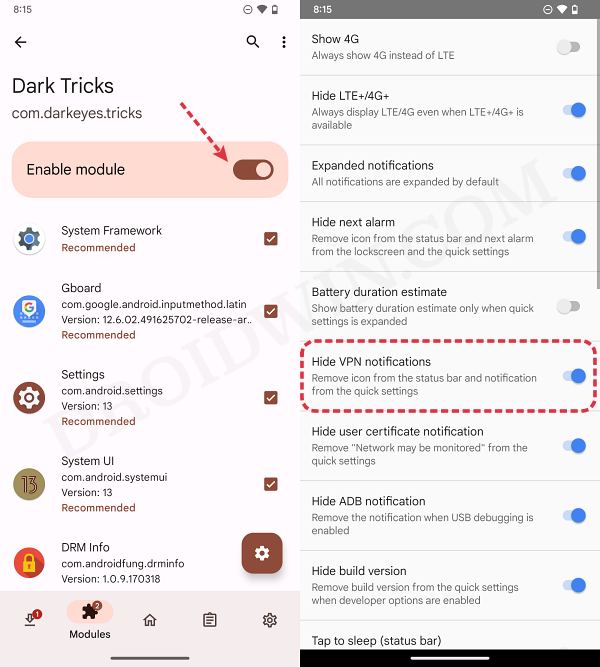
- Затем запустите LSPosed, перейдите в раздел «Модули» и включите переключатель рядом с «Темные хитрости».
- После этого нажмите на значок настроек в правом нижнем углу.
- Теперь включите переключатель рядом с Hide VPN Notifications и перезагрузите устройство.
Вот и все. Это были шаги к значку VPN на панели уведомлений, а также к быстрым настройкам на вашем устройстве Android. Если у вас есть какие-либо вопросы относительно вышеупомянутых шагов, сообщите нам об этом в комментариях. Мы вернемся к вам с решением в ближайшее время.