
Как прослушивать записи разговоров (звонки), сохраненные на АТС 3CX
АТС 3CX предлагает три подхода к доступу и прослушиванию записей звонков:
- На уровне пользователя (добавочного номера). В этом случае пользователь имеет доступ только к записям своих звонков, и если разрешено администратором, то еще и к записям абонентов своей группы.
- На уровне администратора АТС: веб-панель администрирования 3CX содержит раздел Записи разговоров, в котором администратор может найти любой хранящийся на АТС разговор.
- Через отчеты, имеющие тип “Журнал всех вызовов”. Такие отчеты напротив информации о каждом звонке содержат кнопку на скачивание записи разговора. Чтоб скачать запись, пользователь должен обладать соответствующими правами.
Ниже подробно разберем каждый подход. А в этой статье читайте о базовых настройках записи разговоров на АТС 3CX.
ДОСТУП К ЗАПИСЯМ НА УРОВНЕ ПОЛЬЗОВАТЕЛЯ (ДОБАВОЧНОГО НОМЕРА)
Чтоб пользователь имел доступ к записям своих разговоров, нужно такое разрешить в свойствах пользователя (добавочного номера). Во вкладке Автонастройка телефона нужно выбрать зону настроек для “3CX Client” (опция Ваши телефоны) и в разделе настроек Доступ задать нужные опции.
Во-первых, не должно быть запрета использовать 3CX клиент, т.к. доступ к записям осуществляется именно через него. А во-вторых, должна быть выбрана опция “Показывать записи разговоров”.
Хотим заметить, что мы не рекомендуем включать опцию “Разрешить удаление записей разговоров”. Разве, разрешить такое генеральному директору. Если опция включена, и пользователь удалил запись, восстановить ее будет невозможно.
Доступ к записям абонентов своей группы настраивается на уровне прав пользователя. Это можно сделать в свойствах пользователя (добавочного номера) во вкладке права – опция «Видеть записи разговоров группы». А можно один раз настроить в правах группы, чтоб на уровне пользователя каждый раз не переопределять эти права. Когда делают настройку на уровне прав группы, доступ к записям абонентов группы обычно разрешают менеджеру группы, а простому пользователю – запрещают.
После того, как вы задали описанные выше разрешения, пользователь может через десктопный или веб-клиент получить доступ к своим записям разговоров. Доступ к записям абонентов группы можно получить только через веб-клиент. В мобильном клиенте доступ к записям разговоров отсутствует.
В десктопном 3CX клиенте нужно нажать на шестеренки в правом нижнем углу окна программы, а затем в окне параметров выбрать “Записи разговоров”. Меню действий с записью разговора открывается по правому клику мыши.
В веб-клиенте нужно просто зайти в раздел “Записи разговоров”.
Работает быстрый фильтр по телефонном номеру и по имени абонента, с которым был разговор (если такое имя известно). Запись разговора может быть либо скачена на компьютер, либо прослушана на телефоне.
ДОСТУП К ЗАПИСЯМ НА УРОВНЕ АДМИНИСТРАТОРА АТС
В веб-панели администрирования 3CX раздел Записи разговоров содержит список всех записей разговоров по всем абонентам. Записи могут быть отсортированы по различным столбцам. Как по возрастанию, так и по убыванию. Работает быстрый фильтр.
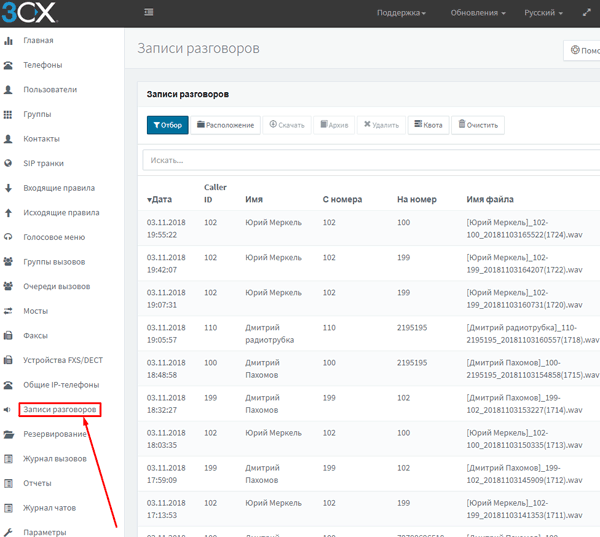
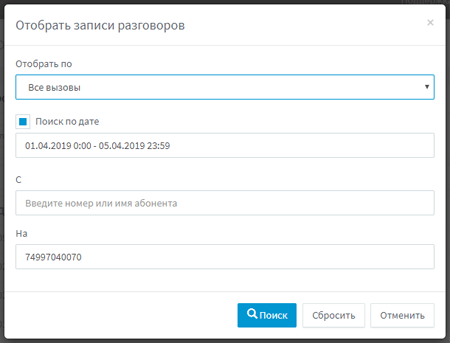
Если недостаточно быстрого фильтра, воспользуйтесь сужением зоны отображения записей разговоров – для этого нажмите на кнопку «Отбор» и в открывшемся окне задайте условия фильтра.
ДОСТУП ЧЕРЕЗ ЖУРНАЛ ВСЕХ ВЫЗОВОВ
При таком доступе администратор или пользователь (последний должен иметь соответствующее право), вначале формирует отчет, имеющий тип “Журнал всех вызовов”. А уже затем администратор или пользователь (тоже должен иметь соответствующее право) из сформированного отчета скачивает записи нужных разговоров.
Вначале разберем, как пользователям давать права на такие действия (главный администратор АТС 3CX по определению изначально имеет такие права). Права настраиваются в веб-панели администрирования 3CX в свойствах пользователя (добавочного номера) во вкладке Права, раздел опций Разрешить доступ в интерфейс управления 3CX.
Заметим, для одних пользователей можно настроить только разрешение на формирование отчетов (без разрешения на скачивание записей разговоров), а для других – плюсом включить разрешение на скачивание. Таким образом сотрудник, который формирует отчеты, может не иметь возможности прослушать записи, а, к примеру, его начальник такие записи сможет прослушать. На скриншоте ниже видно какая опция за что отвечает.
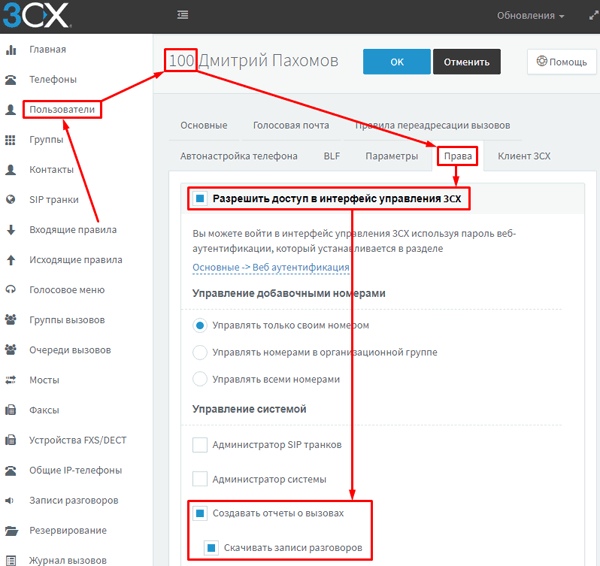
Невозможно разрешить доступ к отчетам, не включив доступ к веб-панели администрирования 3CX (первое всегда обусловлено вторым). Часто сотрудники, имеющие право работать с отчетами и с записями разговоров, не должны иметь возможности какого-либо администрирования АТС. В этом случае Управление добавочными номерами определите, как “Управлять только своим номером”, а в Управление системой не выбирайте опции “Администратор SIP-транков” и “Администратор системы”. На скриншоте выше сделаны именно такие настройки.
После того, как вы разобрались с правами, доверенные сотрудники смогут формировать нужные отчеты. Для этого в веб-панели администрирования 3CX в разделе Отчеты они должны нажать на кнопку “+Добавить” и сформировать отчет.
По умолчанию тип отчета (если его не менять) – “Журнал всех вызовов”. Необходимо его таким и оставить.
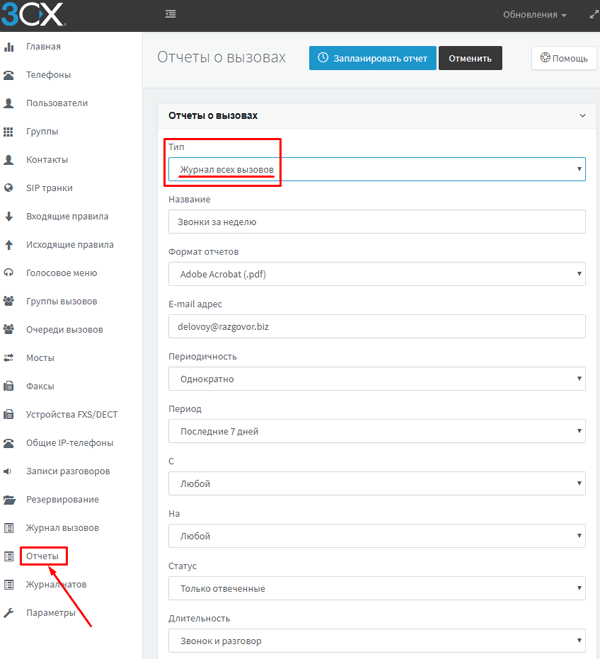
Далее нужно придумать название для отчета (в дальнейшем по нему отчет будет идентифицироваться). Выбрать тип отчета. Обычно выбирают pdf, как наиболее удобный для нашей задачи скачивания записей разговоров. Обязательно задать e-mail. На него придет письмо с ссылкой на сформированный отчет. Не указывать e-mail нельзя, но можно ввести любой, даже не существующий. Например, для минимизации нажатий на клавиатуру – a@a.aa. В таком случае доступ к отчету будет возможен только из веб-панели администрирования 3CX. Часто такого вполне достаточно.
Опция Периодичность позволяет кроме разового отчета создать повторяющийся по времени отчет (например, раз в месяц).
Остальные опции служат для сужения выборки звонков из всей базы телефонных переговоров вашей АТС. Их необходимо задать так, чтоб в сформированном отчете оказались нужные разговоры и как можно меньше ненужных.
По завершению формирования всех опций вверху окна нужно нажать на “Запланировать отчет”. Какое-то время уйдет на формирование отчета (как долго, зависит от объема выборки). После этого на указанный e-mail придет письмо с ссылкой на отчет, и этот же отчет появится в списке готовых отчетов (раздел Отчеты в веб-панели администрирования АТС).
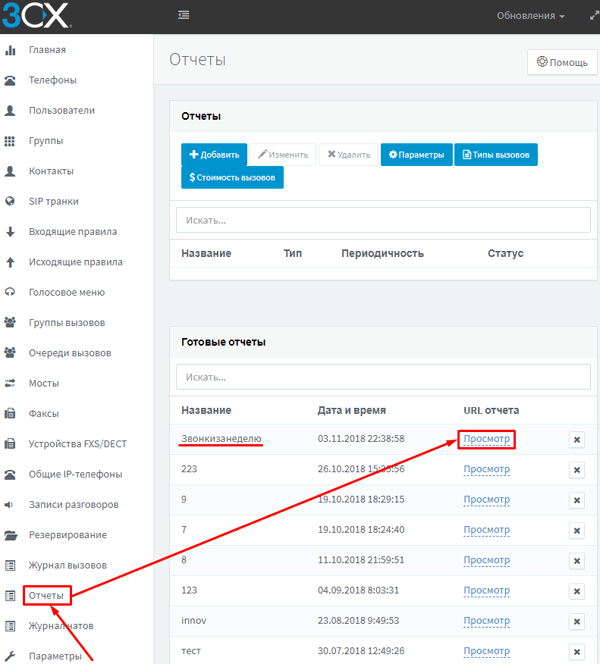
Только что сформированный отчет будет в самом верху списка, но по мере появления новых нужный отчет надо будет искать по его названию. Поэтому стоит сразу обращать внимание на формирование понятных и уникальных названий.
Для просмотра отчета (в нашем случае “Журнал всех вызовов”) нужно нажать на кнопку “Просмотр“ справа от названия и даты отчета, либо воспользоваться ссылкой, которая придет на e-mail. Просматриваемый журнал будет содержать выборку звонков с подробной информацией о каждом звонке. Правый столбец выборки называется “Play”. Если строка с информацией о звонке в ячейке “Play” содержит синий треугольник-стрелку, значит для данного звонка на сервере была сохранена запись разговора.
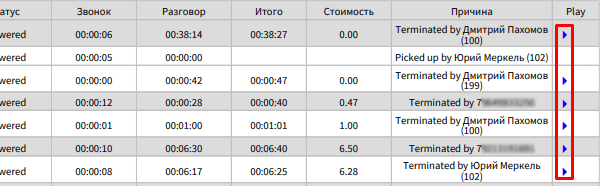
По нажатию на такой синий треугольник-стрелку будет начато скачивание соответствующего звукового файла. Как мы писали выше, для скачивания записей разговоров нужно обладать соответствующим правом. В момент скачивания первого файла 3CX запросит авторизацию для такого действия. Нужно будет ввести свой логин и пароль для доступа к веб-панели администрирования 3CX. Это либо логин и пароль главного администратора АТС, либо добавочный номер пользователя и его пароль веб-аутентификации (если скачиванием занимается пользователь, которому на это было предоставлено право).
Пароль для веб-аутентификации задается администратором в свойствах пользователя (добавочного номера) во вкладке Основные, зона опций Веб аутентификация, опция “Пароль входа в интерфейс 3CX”.
После скачивания первого файла на последующих файлах пароль вводить не требуется – 3CX запоминает регистрацию в веб-панели администрирования. Кстати, если ранее пользователь уже заходил на веб-панель администрирования, то и первый файл скачается без авторизации.
Обращаем внимание, если вы скачиваете записи разговоров с чужого компьютера, по завершению операции зайдите в веб-панель администрирования 3CX, в верхнем правом углу нажмите на кнопку вашей учетной записи и выберете “Выход”.

Если не проделать такое простое действие, то после вас любой, кто сядет за компьютер, сможет зайти в веб-панель администрирования 3CX со всеми возможными негативными последствиями.
В завершение хотим обратить внимание на то, что наличие синего треугольника-стрелки в строке звонка в общем случае не гарантирует, что вы скачаете эту запись. Обычно, администратор лимитирует время хранения записей разговоров на сервере, и, если в отчете вы видите старый звонок, для которого была удалена запись разговора, скачать ее не получится (хотя стрелка будет присутствовать). Таким образом, стрелка говорит о том, что запись разговора, когда он состоялся, была сделана, но не факт, что к данному моменту запись присутствует на сервере.
* Если мы не смогли полно ответить на ваш вопрос, или вы искали другую информацию, которой нет в нашей базе знаний, обращайтесь в нашу компанию по телефону или по e-mail. Обращаем внимание: для всех новых клиентов, которые находятся на стадии изучения 3CX и определяются с покупкой, мы предлагаем полностью бесплатную поддержку, а для коммерческих инсталляций действует лояльная ценовая политика. Более подробно читайте по ссылке.
Прослушать запись звонка
СБИС Телефония сохраняет не только историю вызовов, но и записи телефонных разговоров. Прослушав их, руководитель может оценить качество работы операторов или разрешить конфликт, а сотрудник — вспомнить детали разговора.

- В разделе «Контакт-центр/Телефония» перейдите на вкладку «Звонки».
- Кликните строку вызова.
- Нажмите — начнется воспроизведение записи. Чтобы перейти к нужному фрагменту разговора, переместите ползунок.

Нашли неточность? Выделите текст с ошибкой и нажмите ctrl + enter.
- Технические требования
- Зарегистрироваться в СБИС
- Добавить организацию или ИП
- Добавить пользователей
- Получить электронную подпись
- Создать документ
- Обработать документ
- Распечатать документ или отчет
- Обработать сразу несколько документов
Узнать больше
- Что нового
- Как поменять пароль
- Как настроить уведомления
- Какие ЭП подходят для работы в СБИС
Также вы можете
- Обратиться в поддержку
- Скачать удаленный помощник
- Связаться с менеджером
- Дать право подписи
- Вступить в группы СБИС
Ваш браузер устарел, возможны проблемы в работе с сайтом
Ваш браузер не содержит последних обновлений, необходимых для корректной работы портала. Настоятельно рекомендуем перейти на Яндекс Браузер
Помощь Запись разговоров
Вы можете записывать все разговоры (как входящие, так и исходящие) с вашими клиентами и затем прослушивать их в разделе История звонков.
- Длительность периода времени (от даты звонка), в течение которого звонок доступен для прослушивания, зависит от вашего тарифного плана.
Как управлять записью разговоров?
- Перейдите в раздел «Виртуальная АТС – Запись разговоров».
- Выберите длительность периода, в течение которого вы хотите сохранять записанные разговоры.
- Настройте оповещение звонящего о том, что разговор с ним записывается (может быть записан).
Перед началом записи разговора ваш клиент услышит автоматическое голосовое предупреждение.
Как прослушать записанные разговоры?
Все записи доступны в разделе История звонков. Вы можете прослушать или скачать записи. Обратите внимание, записи разговоров, состоявшихся до подключения услуги (а также в то время, когда она была отключена) будут недоступны.
- F.A.Q.
- Настройка SIP-приложений
- Документы
- Лицензии
- Условия оказания услуг
- Защита персональных данных
- Безлимитный 8800
Программное обеспечение ООО «ФТС» ОГРН 1057747043970, запись в реестре от 21.01.2021 №8839.
© АО САНСИМ, 2012 — 2023.
Все права защищены.
Используя сайт АО «СанСим», вы даете согласие на обработку файлов Cookies и других пользовательских данных в соответствии с Политикой в отношении обработки персональных данных. Если вы не хотите, чтобы мы собирали ваши данные с помощью cookie-файлов вы можете отключить их сбор в настройках своего браузера. Однако это может повлиять на работу некоторых функций сайта. Если вы не хотите, чтобы ваши данные обрабатывались, покиньте сайт.
Запись телефонных разговоров — где искать в смартфоне и что делать, если ее нет
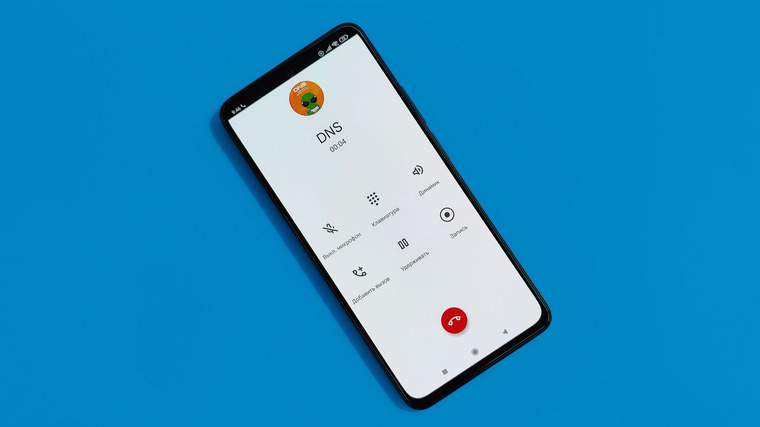
Возможность записать телефонный разговор может понадобиться в самых непредвиденных жизненных ситуациях. Одни записывают только важные звонки, другие таким образом напоминают рассеянным собеседникам о своих обещаниях, третьи просто любят прослушивать свои разговоры, а кому-то и вовсе не интересна данная опция. Этот материал поможет разобраться в тонкостях реализации этой функции в различных смартфонах.
Запись телефонных разговоров на Android-устройствах
Мобильные устройстве на базе ОС Android различаются и по техническому оснащению, и по программному обеспечению. Как правило, каждый отдельный производитель Android-смартфонов оснащает свои устройства фирменной оболочкой и оригинальным набором утилит, единого пользовательского интерфейса у таких смартфонов не существует. А раз так, то и реализация записи звонков будет отличаться в зависимости от оболочки и вендора — ниже мы познакомимся с каждой из них.
Чистый Android. На самом деле, так называемый «чистый» Android практически не применяется в современных смартфонах, и даже корпорация Google в своих гаджетах использует оболочку Pixel Experience — модифицированную версию «чистого» Android, специально заточенную под фирменные устройства. Аналогичный подход используют компании Nokia, Motorola и вендоры третьего эшелона — они минимально модифицируют «чистый» Android с помощью фирменного софта и накатывают на свои устройства.
Тестировать запись телефонных разговоров мы будем на Google Pixel 3a — смартфоне от «Корпорации добра», работающего на Pixel Experience под управлением Android 12.

Скриншот выше демонстрирует нам отсутствие функции для записи телефонного разговора, однако это не означает, что «чистый» Android полностью лишен этой опции. Дело в том, что запись телефонных разговоров тесно связана с законодательством отдельно взятой страны или региона — например, в России запись телефонных разговоров именно на смартфонах Google Pixel запрещена. С полным списком стран, в которых разрешена запись звонков можно ознакомиться по этой ссылке. Удивительно, но в этом списке фигурирует Россия, но по факту запись звонков отсутствует.
MIUI. Эта оболочка используется в смартфонах компании Xiaomi, а также в ее дочерних брендах Redmi и Poco. Оболочка славится обширными функциональными возможностями, однако с записью звонков дела обстоят не так просто.
Примерно со второй половины 2019 года компания Xiaomi начала заменять свои фирменные приложения на аналоги от корпорации Google. В первую очередь изменения коснулись диалера, приложения для отправки СМС и контактов. Все смартфоны Xiaomi, которые официально продаются на территории России, имеют на борту именно софт от Google со всеми вытекающими особенностями. Но не спешите расстраиваться, возможность записи телефонных разговоров присутствует даже в этих приложениях.

Реализация этой функции весьма специфическая — при активации опции вы и ваш собеседник будете уведомлены о начавшейся записи, то есть скрытно записать разговор не получится. Если же пользователь не желает мириться с этой фичей, то можно попробовать следующее: в настройках смартфона нужно найти «Синтез речи», затем увеличить скорость речи до максимума, а тон снизить до минимума. После этих манипуляций оповещение о записи станет проигрываться в разы тише и быстрее.
Если же пользователю Xiaomi категорически не нравится софт от Google, то он может попробовать перейти на прошивку для другого региона, в котором до сих пор используются фирменные приложения MIUI. Зачастую такие прошивки предназначены для Индонезии, Тайваня и Индии, переход на них осуществляется с помощью разблокировки загрузчика и других дополнительных манипуляций, которыми вряд ли будет заморачиваться рядовой пользователь. Однако в последнее время появились более простые способы перепрошивки, не требующие разблокировки загрузчика.

После перехода на нужную прошивку интерфейс звонилки будет выглядеть как на скриншоте выше. Исчезнут любые предупреждения о записи, а также появится функция автоматической записи любых звонков.
Realme UI. Прямым конкурентам Xiaomi повезло гораздо больше — в смартфонах компании Realme зачастую используются свои фирменные приложения, которые позволяют осуществлять запись телефонных разговоров без каких-либо подводных камней. Интерфейс звонилки в смартфонах Realme для продажи на территории России выглядит следующим образом:

Почему именно для продажи на территории России? Все просто — именно в таких аппаратах установлен набор фирменных приложений от Realme. В глобальных версиях смартфонов весь «реалмишный» софт заменен на решения от Google со всеми вытекающими особенностями по части записи звонков. Некоторые последние модели смартфонов Realme (например, Realme C35) уже «из коробки» идут с утилитами от Google, даже несмотря на то, что предназначены они для продажи на территории России — запись телефонных разговоров в таких моделях не предусмотрена. В остальных же моделях запись звонков работает без каких-либо предупреждений, также можно активировать автоматическую запись любых входящих и исходящих звонков. К слову, в смартфонах OPPO и Vivo используется точно такой же диалер, как в Realme, запись телефонных звонков также доступна.
EMUI и Magic UI. Эти оболочки стоят в смартфонах Huawei и Honor соответственно. По умолчанию запись телефонных разговоров отсутствует.

Активировать эту функцию можно с помощью установки небольшого apk-файла, скачать можно здесь. Для разной версии оболочки должен быть установлен свой файлик: для EMUI 11 и 12 (Magic UI 4.0 и Magic UI 5.0 соответственно) — один, для EMUI 10.1 (Magic UI 3.1) — другой. После установки файла в штатной звонилке появится возможность автоматической и ручной записи телефонных разговоров. Все записи будут сохраняться в штатном диктофоне, поэтому удалять его строго не рекомендуется.
One UI. Эта оболочка активно используется в смартфонах корейской компании Samsung. Прямо «из коробки» смартфоны этого бренда лишены возможности записывать телефонные разговоры. Однако это справедливо только для устройств, предназначенных для продажи на территории России.
С отсутствием возможности записи звонков можно попробовать побороться с помощью смены региона прошивки. Для этого из базы данных прошивок следует скачать нужное (с индексом XID) программное обеспечение и прошиться с помощью специальной утилиты через компьютер.

Загвоздка состоит в том, что далеко не каждый рядовой пользователь будет заморачиваться прошивками, а без этих манипуляций штатная звонилка будет выглядеть как на скриншоте выше — симпатично, но без возможности записать разговор.
Запись телефонных разговоров на Apple iPhone
Всем обладателям смартфонов известно, что компания Apple очень трепетно относится к безопасности своих пользователей. Настолько трепетно, что функции записи телефонных разговоров в «яблочных» устройствах нет, не было и вряд ли когда-нибудь предвидится.

Вся функциональность «яблочной» звонилки представлена на скриншоте выше. Несмотря на все ограничения политики безопасности, даже на iPhone можно попытаться записать телефонный разговор.
Самый простой способ — это записать нужный разговор на другое устройство. В качестве стороннего устройства может выступать все что угодно: смартфон, планшет, часы и другие гаджеты с микрофоном. Схема записи элементарная: пользователь iPhone переводит нужный разговор на громкую связь, активирует микрофон на другом устройстве и записывает все происходящее на него. Разумеется, что при таком способе собеседник будет слышать все посторонние шумы, поэтому данный способ подходит лишь для спокойной обстановки.
Другой способ записи телефонного разговора на iPhone носит сугубо программный характер. В App Store можно обнаружить несколько утилит, принцип действия которых основан на создании конференц-вызовов. Суть заключается в следующем: пользователь iPhone звонит на технический номер программы для записи звонков и затем приглашает в конференцию собеседника. Далее программа записывает телефонный разговор и сохраняет его либо в каком-нибудь облачном или собственном хранилище. Аналогичным способом работают и услуги по записи звонков у некоторых мобильных операторов.
Подводные камни и выводы
Реализация записи телефонных разговоров сильно варьируется от вендора к вендору: где-то функция работает сразу «из коробки», где-то придется немного повозиться для ее активации, а где-то придется прибегать к более изощренным способам. Иногда доходит до смешного — например, несколько лет назад на рынке можно было встретить специальный физический рекордер для iPhone, который подсоединялся к смартфону через разъем Lightning. По очевидным причинам рекордер не обрел популярность и канул в Лету.

Обладателям Android-смартфонов повезло гораздо больше: на огромном числе устройств запись телефонных разговоров либо доступна сразу же, либо очень просто активируется иными способами. Также Android-пользователям доступны сторонние приложения, которые заменяют собой штатные звонилки.
Одним из таких приложений является True Phone. Пользователю достаточно скачать его из Google Play, установить в качестве основного приложения для совершения звонков и в настройках активировать запись телефонных разговоров.

Как видим, из любой ситуации всегда можно найти выход и надеемся, что наш материал помог вам в этом.