
Как легко составить палитру цветов из понравившегося фото
Очень часто нам нужны цвета и оттенки для раскраски иллюстраций. Чтобы не прогадать с оттенками лучше составлять палитры. Я предлагаю очень быстрый и простой способ.
Например, я рисую ягоды и мне нужна палитра ягодных оттенков. Для этого я нахожу одно или несколько фото в котором мне нравятся цвета. Копирую это фото в Adobe Illustrator и делаю для него трассировку, например, на 16 цветов:

После этого нужно Разобрать трассировку. Далее, выделяем всю картинку, идем в Образцы и из выпадающего меню выбираем «Новая цветовая группа». Можно ей задать название. После этого в Образцах появится новая палитра из 16 основных оттенков того фото.

На видео показан этот же процесс:)
Adobe Illustrator для веб-дизайнера 9.3) «Оформление» (Appearance) — палитра и раздел палитры «Свойства»
В Illustrator’е можно так же, как в Sketch’е и Figm’е применять к фигуре несколько заливок и обводок (обводки, кстати, могут быть градиентными). Делается это в палитре Appearance.
Содержание серии
Материалы цикла представляют собой мои личные конспекты. Нет времени превращать их в полноценные обучающие статьи, и поэтому свободное отношение к слову может расстроить граммар-наци. Также не исключено, что использование каких-то картинок нарушит авторские права. Это нехорошо, но давно не помню, где и что брал. Я предупредил.
- Введение
- �� Файлы, монтажные области
- �� Cлои
- Перемещение, выравнивание и распределение объектов
- �� Перо и инструмент «Кривизна» (Curvature)
- ��♀️ Правила красивых контуров
- �� Shape Builder Tool (Создание фигур) — ⇧M
- ✏️ Рисование фигур линиями и инструментом быстрой заливки
- ❤️ «Оформление» (Appearance) — палитра и раздел палитры «Свойства»
- �� Направляющие и линейки
- ����♂️ Переходы (Blend)
- �� Перспектива
- �� Cтили графики
- �� Символы
- �� Сетчатые объекты (meshes)
- �� Ресницы, брови, волосы
- �� Кисти и ластик
- ☀️ Распределение объектов по кругу
Представление свойств элемента — заливки, обводки, эффектов — строится по тому же принципу, что и представление слоев в соответствующей панели. Это независимые и динамические, редактируемые сущности, которые можно создавать, удалять, дублировать и менять местами.
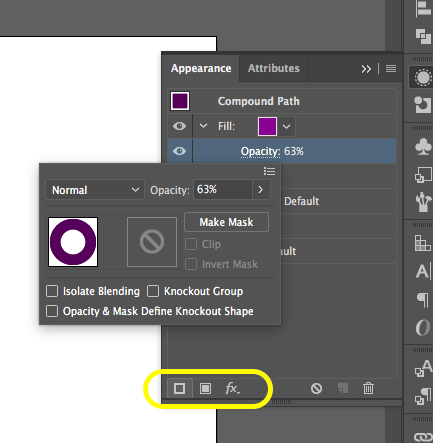
Чтобы добавить фигуре новую заливку, обводку или эффект нужно выбрать соответствующий вариант в нижней панели палитры.
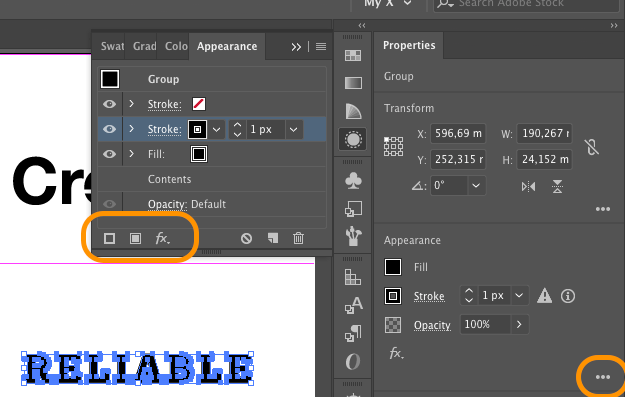
С помощью этой панели можно, в частности, делать надписи с обводкой для логотипов в стиле казино, продуктов питания и бытовой химии.

Или барельефы (множество заливок с параллельным контуром (Offset Path) и размытием по Гауссу)
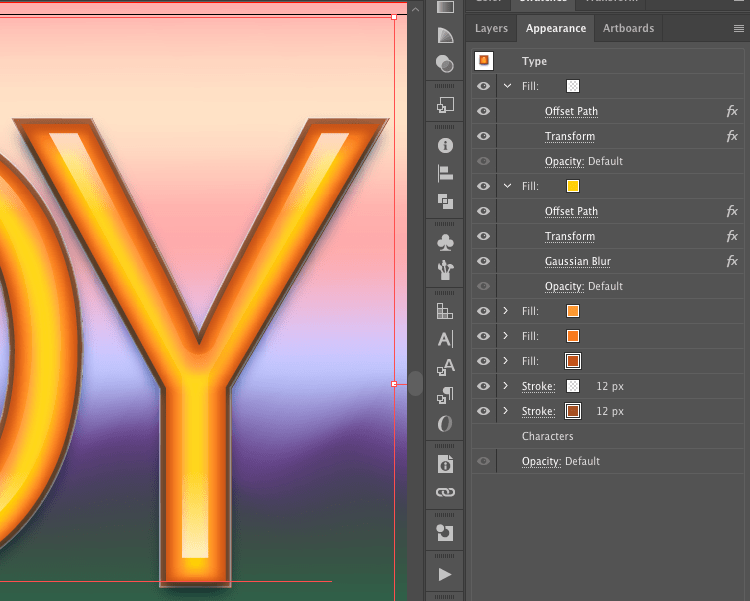
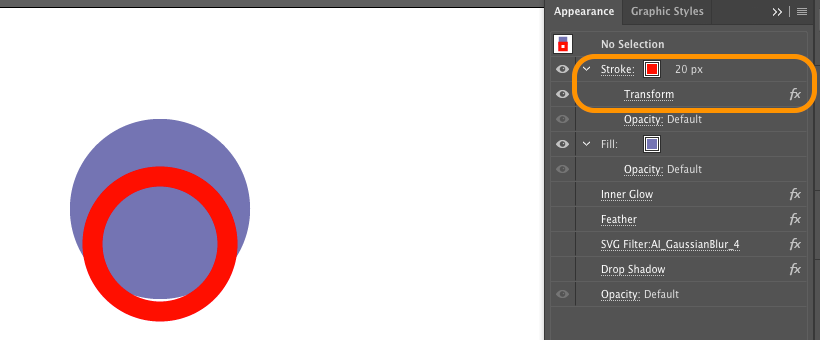
Чтобы сдвинуть одну из обводок, надо выбрать ее в панели оформления. Выбрать внизу панели меню эффектов ➜ Distort & Transform ➜ Transform. Настроить смещение и сохранить.
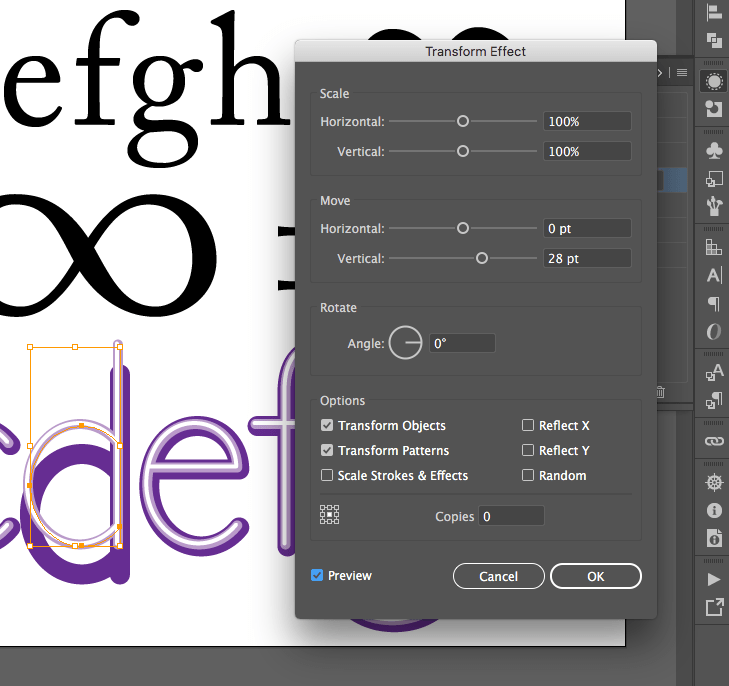
В дальнейшем параметры смещения будут доступны в панели оформления.
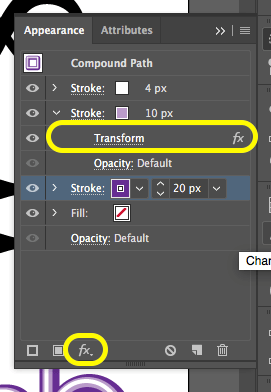
Примеры добавления тексту обводки и объема.
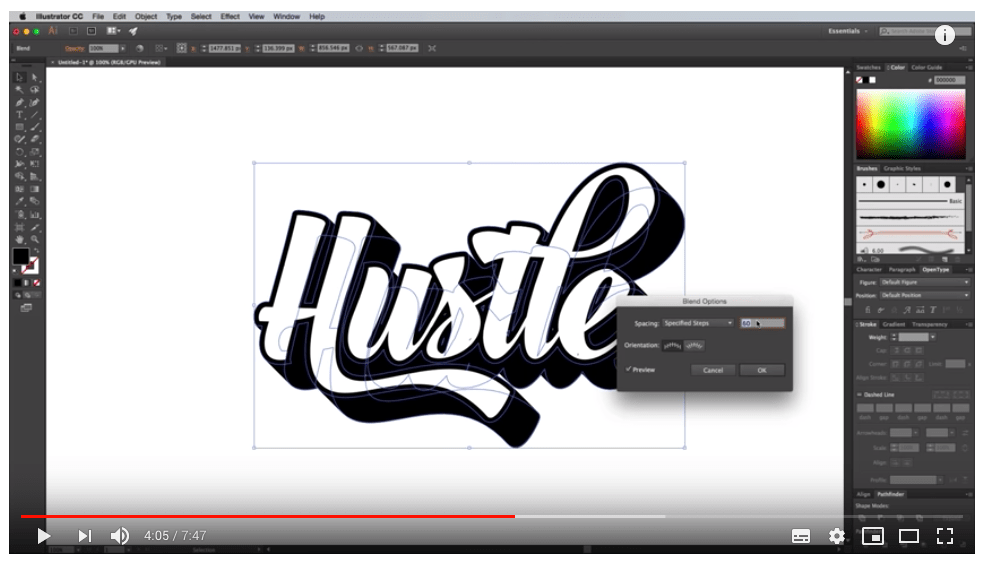
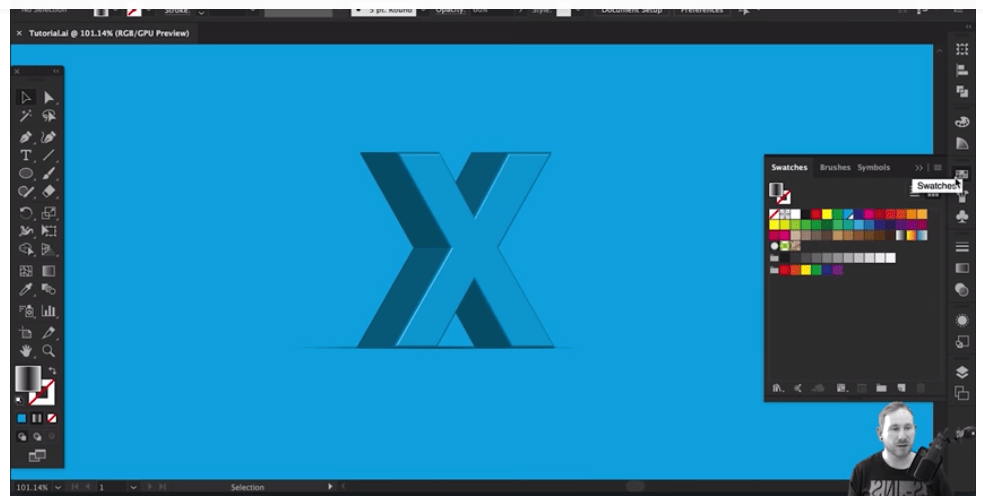
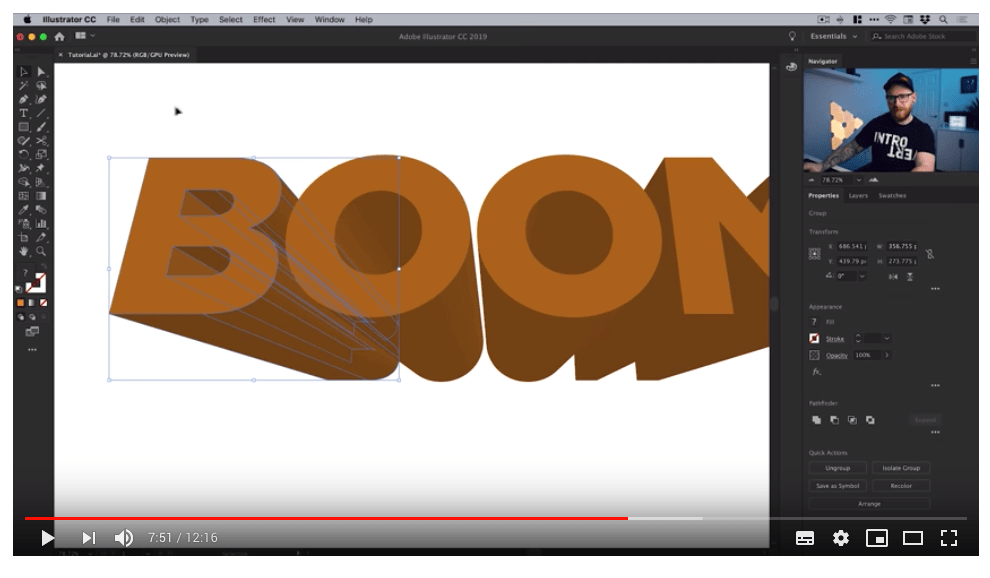
�� Чтобы скопировать заливку или обводку со всеми атрибутами, надо выбрать нужный пункт в списке панели и затем нажать значок нового свойства внизу панели.
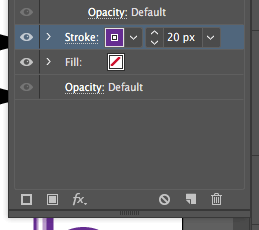
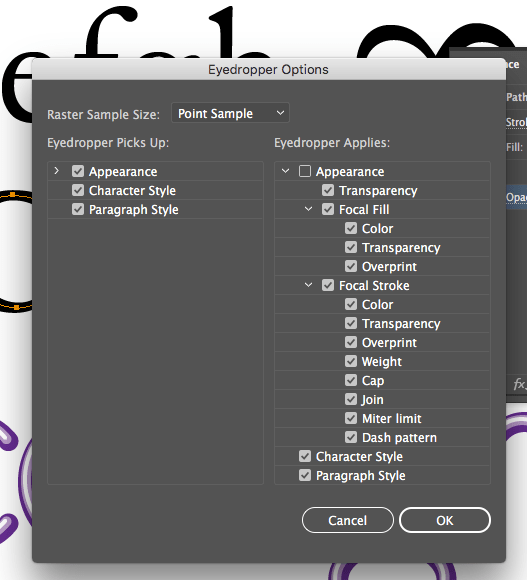
�� Оформление можно копировать с помощью пипетки.
Только в настройках пипетке должен быть выбран пункт Appearance
�� Динамическая обводка и заливка редактируемого текста.
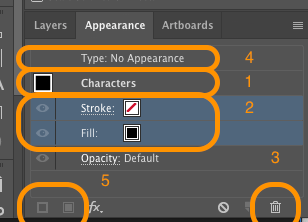
- Дважды кликнуть на строку Characters и удалить исходную заливку и обводку.
- Затем дважды щелкнуть на Type: No Appearance и добавить заливку и обводку из нижней строки панели.
- Затем можно сместить обводку с помощью Distort & Transform ➜ Transform, добавить тень и т. п.
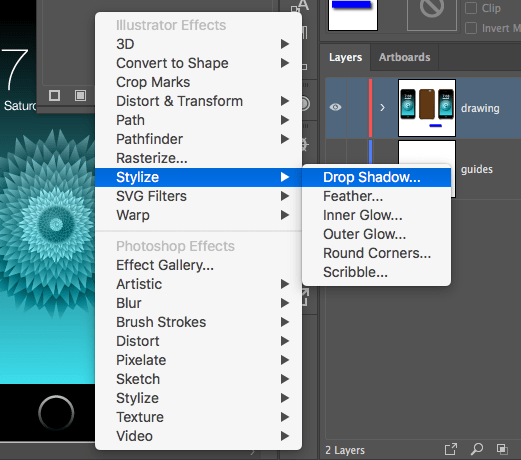
�� Прямо из панели «Оформление» можно добавлять стили из меню Effects.
- Например, тень:
- Изометрическая перспектива фигуры, надписи:
Effect ➜ 3D ➜ Rotate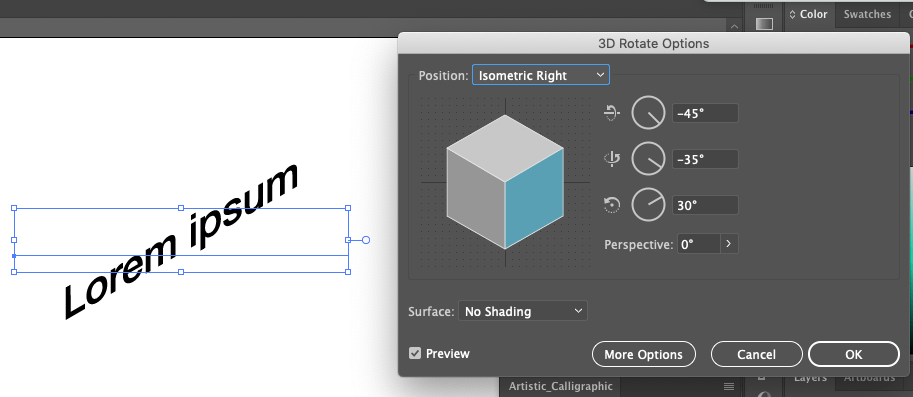
�� Если к объекту применен какой-то эффект, при попытке добавить такой же AI предлагает альтернативу.
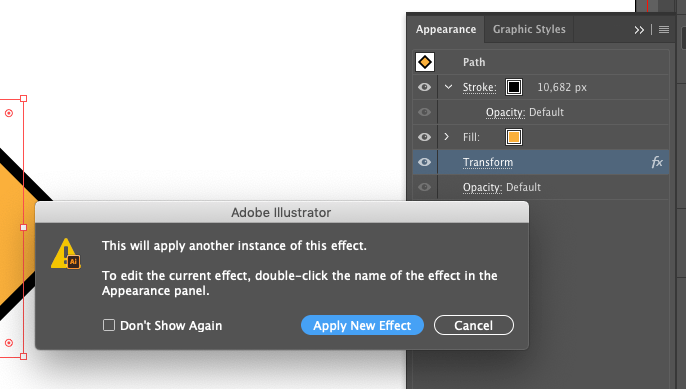
- Отредактировать существующий эффект, нажав на название в панели оформления.
- Либо добавить новый эффект.
�� Полезные эффекты.
- Distort & Transform ➜ Transform
- Stylize ➜ Feather

- SVG Filters ➜ AI_GaussianBlur_*

- Stylize ➜ Inner Glow

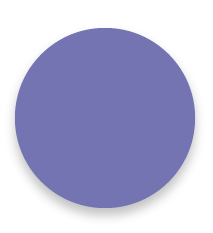
- Stylize ➜ Drop Shadow
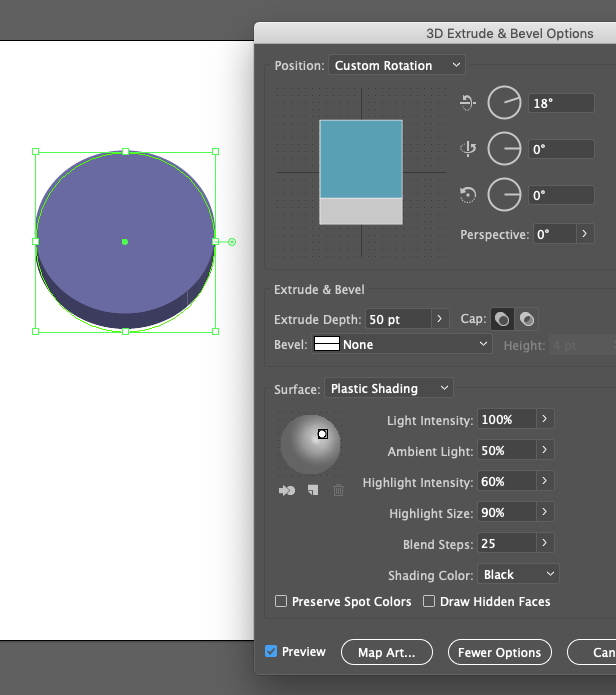
- 3D ➜ Extrude & Bevel
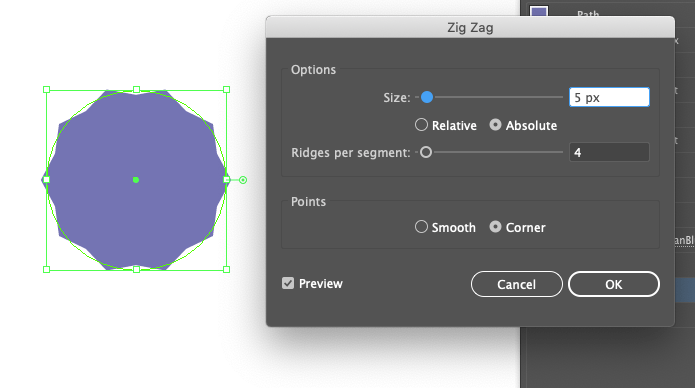
- Distort & Transform ➜ Zig Zag
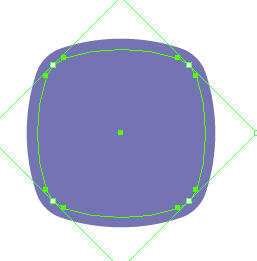
- Path ➜ Offset Path
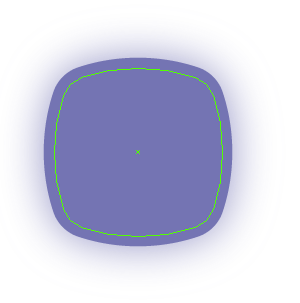
- Stylize ➜ Outer Glow
- Warp ➜ Arc | Arch | Bulge | Flag
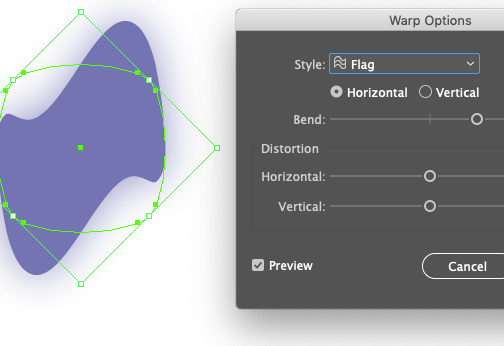
- Для текста Warp можно открыть из контрольной панели.
 . и затем оттуда же редактировать деформацию.
 - Кнопками в левом углу панели, переключаясь между редактированием оболочки (envelop) и содержания.


- Еще один способ исказить объект с помощью оболочки:
Object ➜ Envelope Distort ➜ Make With Warp
⚠️ Однако из трех перечисленных способов добавления искажений в оболочке, наиболее удобный все-таки эффект — с ним проще менять параметры деформации и редактировать исходный объект.
⚠️ Следует отличать эффект Warp и инструмент Warp (см. Векторную графику)
Советы для Adobe Illustrator: Как подобрать цвета по Pantone
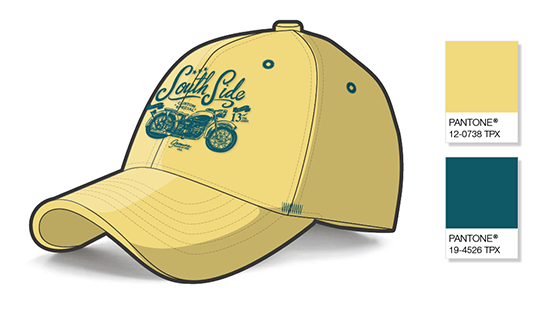
Я хочу показать вам пару способов, как подобрать цвет под Pantone, или какую-либо другую библиотеку цветов, с которой вы работайте. Вы будет нужен Illustrator CS4 или выше.
Способ 1: Подбор Pantone через Color Guide
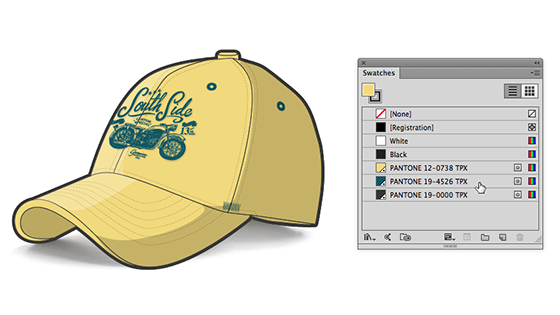
Сначала я выберу все заполненные желтым объекты в этой бейсболке с помощью инструмента Волшебная палочка. Обратите внимание на значения CMYK для цветов заполнений.
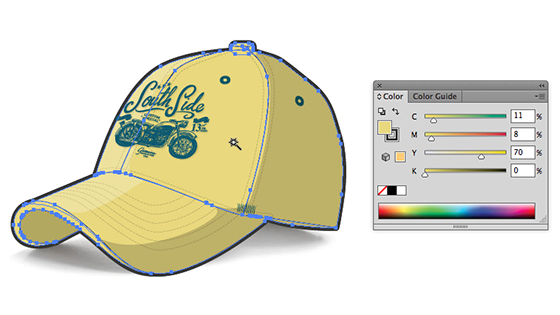
Затем откроем панель Color Guide в меню View.
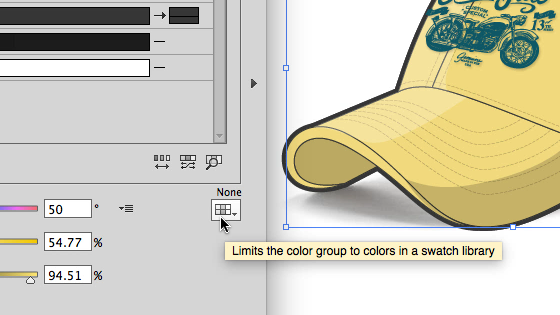
Затем нажмем левую нижнюю кнопку с подсказкой «Limits the color group to colors in a swatch library» (кто придумал такую подсказку? Я буду называть эту кнопку «Подобрать под библиотеку образцов»), и выберите библиотеку, под которую вы хотите подбирать цвета.
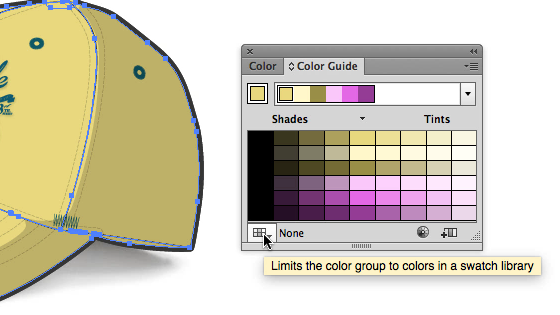
Я выбрал библиотеку Pantone Fashion and Home TPX, но вы можете выбрать любую библиотеку, какую хотите, в том числе другие библиотеки Pantone (их можно найти в пункте Color Books).
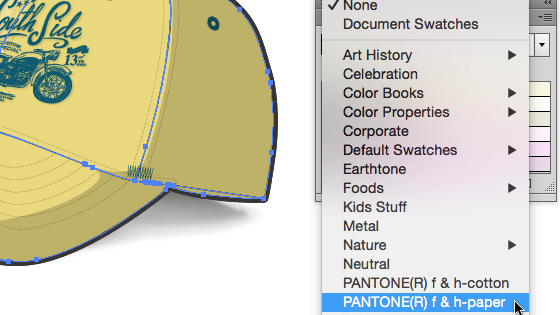
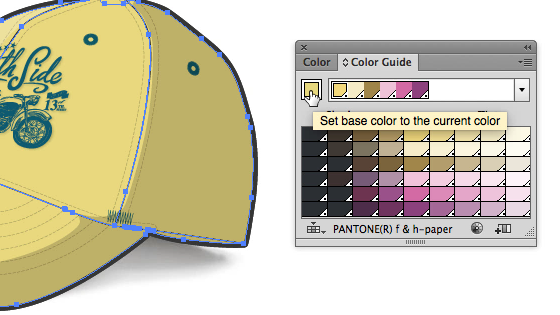
Вам, возможно, придется нажать на кнопку Set Base Color в панели Color Guide, чтобы убедиться, что первым цветом в ряду Color Harmony установлен ваш текущий цвет.
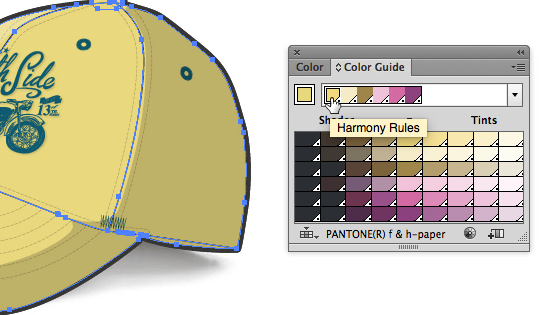
Теперь нажмите на первый цвет в ряду цветов Harmony Rules, и это поменяет ваш текущий цвет на ближайший подходящий цвет Pantone (в моем случае 12-0738 TPX).
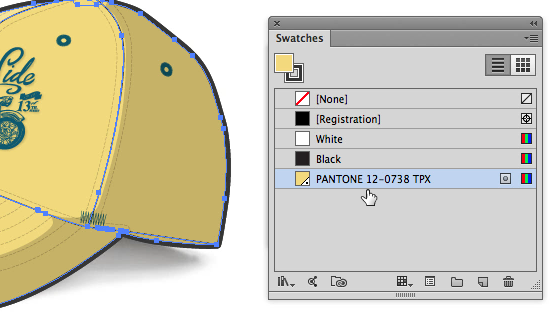
Это также добавит этот цвет Pantone панели Swatches документа.
Способ 2: Подобрать Pantone помощью функции Recolor Artwork
Еще один способ подобрать Pantone – это использовать функцию Live Color / Recolor Artwork. Это хороший способ, если вам нужно сделать подбор сразу под несколько цветов.
Выберете всё, подо что вы хотите подобрать цвета Pantone и перейдите к Edit / Edit Colors / Recolor Artwork. Вы также можете попасть туда с помощью значка цветового колеса на панели управления или через меню Color Guide.
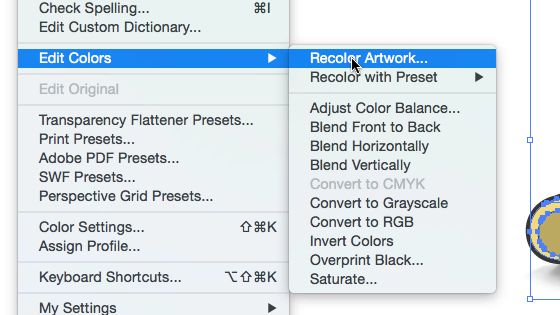
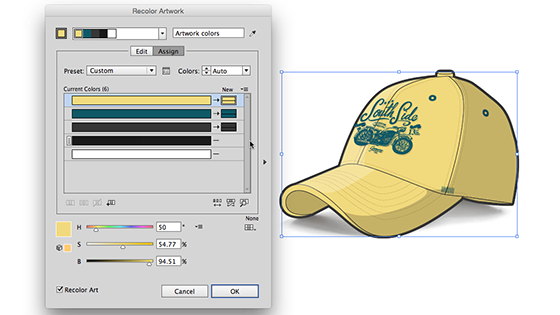
Нажмите на кнопку Swatch Libraries и выберите нужную палитру.
Обратите внимание, что окно Recolor Artwork теперь имеет то же название, что и выбранная библиотека, и подо все текущие цвета подобраны ближайшие цвета из этой библиотеки (в колонке New).
Если вы дважды кликните в новые цветовые плашки, появится окно Color Picker с подобранными цветами.
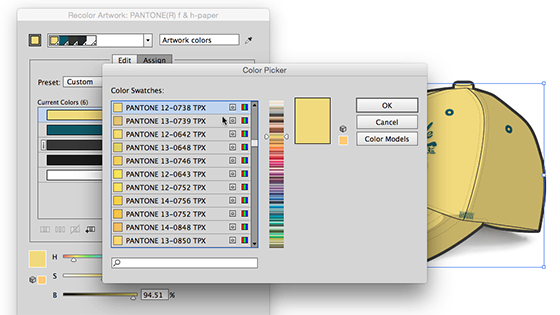
Нажмите на Ok и все выбранные вами объекты поменяют свой цвет на подобранные цвета Pantone, которые также появятся в панели Swatches.
Предупреждаем: если ваши дисплей и принтер не откалиброваны и не отпрофилированы, выбор Pantone или любого другого стандартного цвета, скорее всего, не поможет добиться совпадения между тем, что вы видите на экране, и тем, что выходит из принтера.
- Магазин
- Текстиль, мода, интерьерный дизайн
- Полиграфия и графический дизайн
- Средства оценки цвета
- Управление цветом
- Гарантия
- Контакты и график работы
- Оплата и доставка
- О Pantone
- Вебинары
- X-Rite в России
- Регистрация продукта
- Регистрация аккаунта Connect
- Connect для Adobe
- Connect для iOs
- Connect для Android
1.1. Палитры
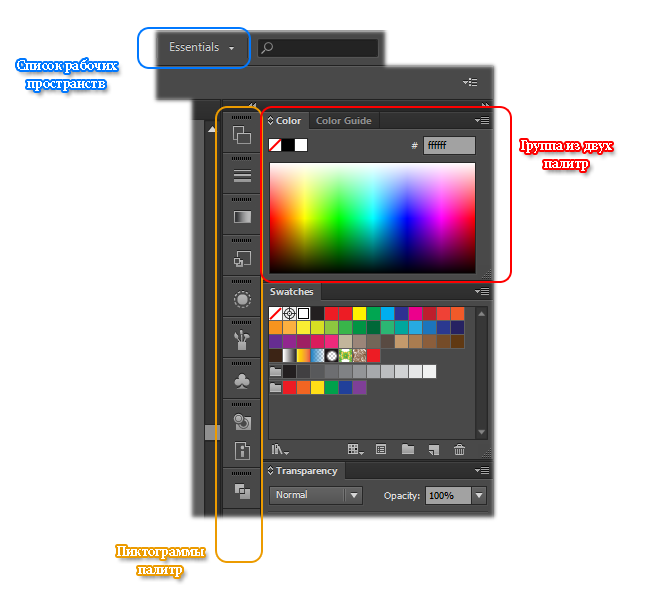
В палитрах (панелях палитр) Adobe Illustrator содержатся наборы либо настройки. Использование сразу нескольких палитр – довольно редкая необходимость, в связи с этим многие из них отображаются как пиктограммы, отображающие их назначение. При этом палитры могут отображаться в развёрнутом виде, однако это не очень удобно, так как значительная область рабочего пространства программы оказывается занятым.
Если вам нужно задать стартовое расположение палитр, то нужно использовать команду Window | Workspace | Essentials (Окно | Рабочее пространство | Необходимое).
Выставьте палитры так, как считаете наиболее удобным, уберите лишние с экрана, затем сохраните получившуюся рабочую область, присвоив ей подходящее название при помощи команды Save Workspace (Сохранить рабочее пространство), которая располагается в выпадающем списке рабочих пространств (правая верхняя часть окна).
Созданное самостоятельно расположение палитр можно использовать в любой момент, выбрав соответствующее название из выпадающего списка.
Горячие клавиши
При помощи следующих горячих клавиш можно скрывать и отображать ключевые палитры:
-
палитра BRUSHES (Кисти) — клавиша ;
Перестройка палитр
Палитры можно организовывать по собственному усмотрению, перенося вкладки между ними. У вас есть возможность организации любого произвольного набора и расположения палитр, с учётом поставленных целей и задач.
Палитра может быть отсоединена и расположена отдельно. Также есть возможность работы с группой палитр посредством объединения их в одно целое.
Перемещение группы палитр в качество одного целого осуществляется при помощи серого поля, находящегося над вкладками. Чтобы снова присоединить группу к правой области палитр, нужно переместить её, используя серое поле над вкладками.
Работу можно сделать ещё более удобной, перемещая вкладки палитр, которые располагаются в группе.
Палитра может быть отсоединена от группы при помощи перетаскивания корешка вкладки. Также можно перемещать палитры в иные группы, чтобы сформировать новые произвольные группы.
У большинства палитр стандартный вид.
Скрытие и выбор палитр
Полный перечень доступных палитр располагается в меню Window (Окно). Галочки напортив названий палитр говорят о том, что они не скрыты. Для скрытия или показа палитр устанавливайте или сбрасывайте соответствующие галочки.
В случае если палитра отображается на дисплее, однако располагается на заднем плане, её можно активизировать, щёлкнув по вкладке с её названием. Благодаря этому палитра окажется на переднем плане в своей группе.
В случае если рабочее пространство перекрывается палитрами, то при помощи клавиши их можно скрыть.
Чтобы снова отобразить все палитры, нужно ещё раз нажать клавишу .
Если вам нужно скрыть палитры так, чтобы панель инструментов осталась видимой, используйте комбинацию клавиш +.
- Для текста Warp можно открыть из контрольной панели.