
Просмотр панели избранного в Microsoft Edge и Internet Explorer 11
- В строке меню выберите Параметры и т. д ., а затем Параметры .
- Выберите Внешний вид .
- В разделе «Настройка панели инструментов» для панели «Показать избранное» выполните одно из следующих действий:
- Чтобы включить панель избранного, выберите » Всегда».
- Чтобы отключить панель избранного, выберите Никогда.
- Чтобы отображать панель избранного только на новой вкладке, выберите Только на новых вкладках.
В Internet Explorer 11
Поддержка Internet Explorer прекращена 15 июня 2022 г.
Internet Explorer 11 был окончательно отключен с помощью обновления Microsoft Edge в некоторых версиях Windows 10. Если для любого сайта, который вы посещаете, требуется Internet Explorer 11, его можно перезагрузить в режиме Internet Explorer в Microsoft Edge. Рекомендуется перейти на Microsoft Edge , чтобы начать пользоваться более быстрым, безопасным и современным браузером.
- В Internet Explorer нажмите и удерживайте (или щелкните правой кнопкой мыши) в любом пустом месте выше адресной строки.
- В контекстном меню выберите панель «Избранное».
Панель Edge в браузере Microsoft Edge — как включить и пользоваться

С тех пор, как на сайте была опубликована статься Microsoft Edge — больше, чем вы хотели знать, браузер не раз обновлялся и обрастал новыми функциями. Одна из интересных для пользователей браузера — Панель Edge.
Как включить Панель Edge
Для того, чтобы включить панель Edge, достаточно выполнить следующие простые шаги:
- Откройте настройки Microsoft Edge. Для этого можно использовать главное меню браузера (три точки справа вверху) или ввести edge://settings в адресную строку и нажать Enter.
- В меню настроек (чтобы открыть меню может потребоваться нажать по кнопке меню в левом верхнем углу) откройте пункт «Панель Edge».

- Нажмите по значку справа от «Открыть панель Edge», чтобы запустить панель. Здесь же можно включить автоматическое открытие панели Edge при входе в систему.

В результате откроется панель Edge.
В самой панели вы, вероятнее всего, увидите сообщение «Произошла проблема во время загрузки этого веб-канала».

Аналогично, кнопка «Персонализировать» в параметрах панели Edge в браузере не позволит выполнить настроек в России, об этом поговорим в следующем разделе.
Использование панели Edge
Сначала о том, почему «Произошла проблема во время загрузки этого веб-канала». Причина — недоступность сервиса новостей для России. Предполагаю, что и персонализация веб-канала недоступна по этой же причине.
Однако, если нажать по значку языка внизу панели Edge и установить другую страну (по какой-то причине в моём тесте выбор страны срабатывает только со второго раза), вкладка с новостями заработает, также будет доступна персонализация новостей (можно нажать по значку с изображением карандаша в правом нижнем углу панели). Впрочем, новости будут не местными.

Чем может быть полезна панель Edge и какие возможности использования представляет:
- По умолчанию панель Edge закрепляется с правой стороны рабочего стола и содержит несколько «вкладок» (значки справа) — новости, поиск Bing (работает), два сайта. Ненужные элементы, кроме поиска и новостей, можно удалить, нажав по ним правой кнопкой мыши.

- Нажав по кнопке «плюс», вы можете добавить собственные интересные сайты, чтобы в любой момент просматривать их в панели Edge и быстро переключаться между ними. Сайты отображаются в мобильном виде.

- Используя кнопки в правой нижней части панели вы можете выбрать профиль пользователя Edge, перейти к настройкам панели, включить автоматическое сворачивание панели Edge в узкую полосу справа экрана, открепить панель от края (сделать плавающей), свернуть или закрыть панель. При сворачивании панель Edge по умолчанию создаёт плавающий значок для её быстрого запуска, который можно перетащить в удобное расположение на экране.

- Параметры панели Edge позволяют отключить плавающую кнопку из предыдущего пункта, превратить панель в простое поле поиска на экране, обновить содержимое текущей вкладки (это проще сделать с помощью значка внизу панели).
- В отличие от отчасти схожих по функциям «мини-приложений» в Windows 11, учетная запись Майкрософт для использования панели Edge не требуется.
Пожалуй, это всё. Разобраться с использованием панели Edge будет не сложно.
Для чего она может быть полезной? С моей точки зрения, на широком мониторе открытая панель Edge с созданными вкладками для часто просматриваемых новостных, необходимых по работе, социальных и развлекательных сайтов (а может быть и собственноручно созданных веб-интерфейсов для администрирования чего-либо), на которые вы привыкли часто заглядывать, может быть удобной, даже если браузер Microsoft Edge не используется в качестве основного.
А вдруг и это будет интересно:
- Лучшие бесплатные программы для Windows
- В манифесте указана неизвестная структура в Microsoft Store — варианты решения
- Как добавить комментарии, теги и рейтинги к папке Windows
- Не удается войти в учетную запись Windows — как исправить?
- Некоторые параметры задает системный администратор в параметрах электропитания — как исправить?
- Как удалить Галерею в Windows 11
- Windows 11
- Windows 10
- Android
- Загрузочная флешка
- Лечение вирусов
- Восстановление данных
- Установка с флешки
- Настройка роутера
- Всё про Windows
- В контакте
- Одноклассники
-
Денис 30.03.2022 в 14:26
- Dmitry 31.03.2022 в 14:44
- Dmitry 27.05.2022 в 18:02
Здравствуйте. Если в самом браузере, то ответ здесь: https://remontka.pro/microsoft-edge/
А вот влияет ли это на поисковик в панели Edge — не знаю даже (но, раз вы задали такой вопрос, то, видимо, нет). И как его там менять — тоже не знаю (а гугл не подсказывает ни на русском ни на английском языках) Ответить
- Живые обои на рабочий стол Windows 11 и Windows 10
- Лучшие бесплатные программы на каждый день
- Как скачать Windows 10 64-бит и 32-бит оригинальный ISO
- Как смотреть ТВ онлайн бесплатно
- Бесплатные программы для восстановления данных
- Лучшие бесплатные антивирусы
- Средства удаления вредоносных программ (которых не видит ваш антивирус)
- Встроенные системные утилиты Windows 10, 8 и 7, о которых многие не знают
- Бесплатные программы удаленного управления компьютером
- Запуск Windows 10 с флешки без установки
- Лучший антивирус для Windows 10
- Бесплатные программы для ремонта флешек
- Что делать, если сильно греется и выключается ноутбук
- Программы для очистки компьютера от ненужных файлов
- Лучший браузер для Windows
- Бесплатный офис для Windows
- Запуск Android игр и программ в Windows (Эмуляторы Android)
- Что делать, если компьютер не видит флешку
- Управление Android с компьютера
- В манифесте указана неизвестная структура в Microsoft Store — варианты решения
- Как добавить комментарии, теги и рейтинги к папке Windows
- Не удается войти в учетную запись Windows — как исправить?
- Некоторые параметры задает системный администратор в параметрах электропитания — как исправить?
- Как удалить Галерею в Windows 11
- Диск разработки в Windows 11
- DISM Ошибка 50 — причины и варианты решения
- PhoneExperienceHost.exe — что это и как отключить?
- Как убрать страницу «Главная» в Параметрах Windows 11
- Как сделать, чтобы ноутбук не выключался при закрытии крышки в Windows 11
- HxTsr.exe — что это за процесс?
- Ноутбук не включается — варианты решения
- Пропали значки на панели задач Windows 11 — как исправить?
- Как переименовать Bluetooth устройство в Windows
- Как отключить ускорение мыши в Windows 11 и 10
- Windows
- Android
- iPhone, iPad и Mac
- Программы
- Загрузочная флешка
- Лечение вирусов
- Восстановление данных
- Ноутбуки
- Wi-Fi и настройка роутера
- Интернет и браузеры
- Для начинающих
- Безопасность
- Ремонт компьютеров
- Windows
- Android
- iPhone, iPad и Mac
- Программы
- Загрузочная флешка
- Лечение вирусов
- Восстановление данных
- Ноутбуки
- Wi-Fi и настройка роутера
- Интернет и браузеры
- Для начинающих
- Безопасность
- Ремонт компьютеров
Как добавить кнопку Загрузки на панель инструментов Edge
В этой статье вы найдете инструкцию, как добавить или удалить кнопку Загрузки на панель инструментов Edge. Новая версия браузера Edge, основанная на движке Chromium, по своей сути мало чем отличается от чрезвычайно популярного Chrome. Благодаря этому браузер отлично совместим со всеми сайтами, а также быстро работает и регулярно обновляется. Хотя под капотом у Edge и Chrome много общего, браузер Microsoft выгодно отличается от Chrome наличием целого ряда дополнительных возможностей для кастомизации и персонализации браузера.
К примеру, пользователи могут вывести на панель инструментов (кнопки слева от адресной строки) различные страницы, вроде истории, избранного, коллекций и так далее. Благодаря этому вы сможете всегда держать под рукой нужные вам элементы браузера и лишний раз не открывать меню. Это сэкономит вам время и несколько кликов.
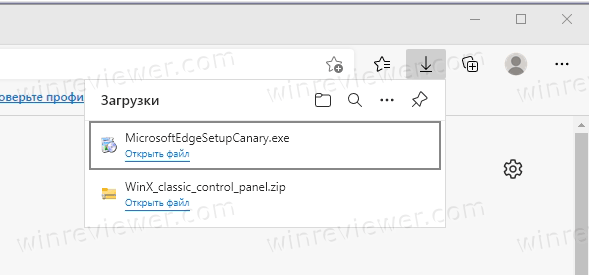
Для справки: кнопку загрузок можно поместить на панель инструментов в Edge версии 90 и новее.
Добавить кнопку Загрузки в Edge
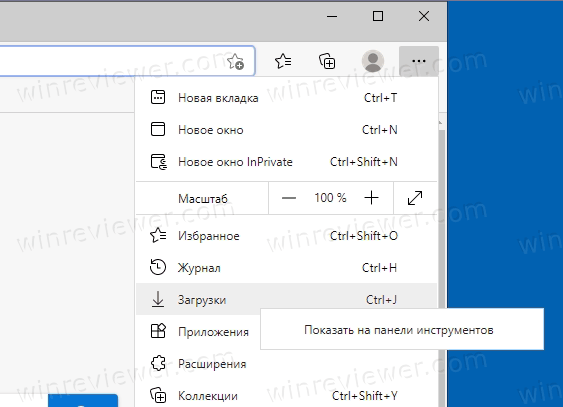
- Откройте браузер Microsoft Edge на своем компьютере, а затем откройте главное меню браузера. Это можно сделать нажатием на кнопку с тремя точками в правом верхнем углу окна или комбинацией клавиш Alt+F.
- Найдите в меню кнопку Загрузки и щелкните по ней правой кнопкой мыши. После этого у вас должна появиться кнопка Показать на панели инструментов. Нажмите на нее.
Теперь кнопка Загрузки будет отображаться всегда, вне зависимости от открытой страницы в браузере.
Подсказка: вы также можете открыть страницу с загрузками в вашем браузере с помощью кнопок Ctrl + J.
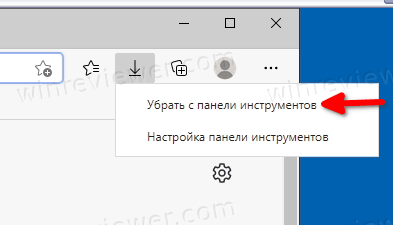
Если вы захотите удалить кнопку Загрузки с панели инструментов Edge, просто нажмите по ней правой кнопкой мыши и выберите Убрать с панели инструментов.
Настроить отображаемые на панели инструментов кнопки можно также из параметров браузера.
Альтернативный способ добавить кнопку Загрузки на панель инструментов в Microsoft Edge
- Откройте меню браузера с помощью кнопки с тремя точками в правом верхнем углу или комбинации клавиш Alt+F. Нажмите Настройки.
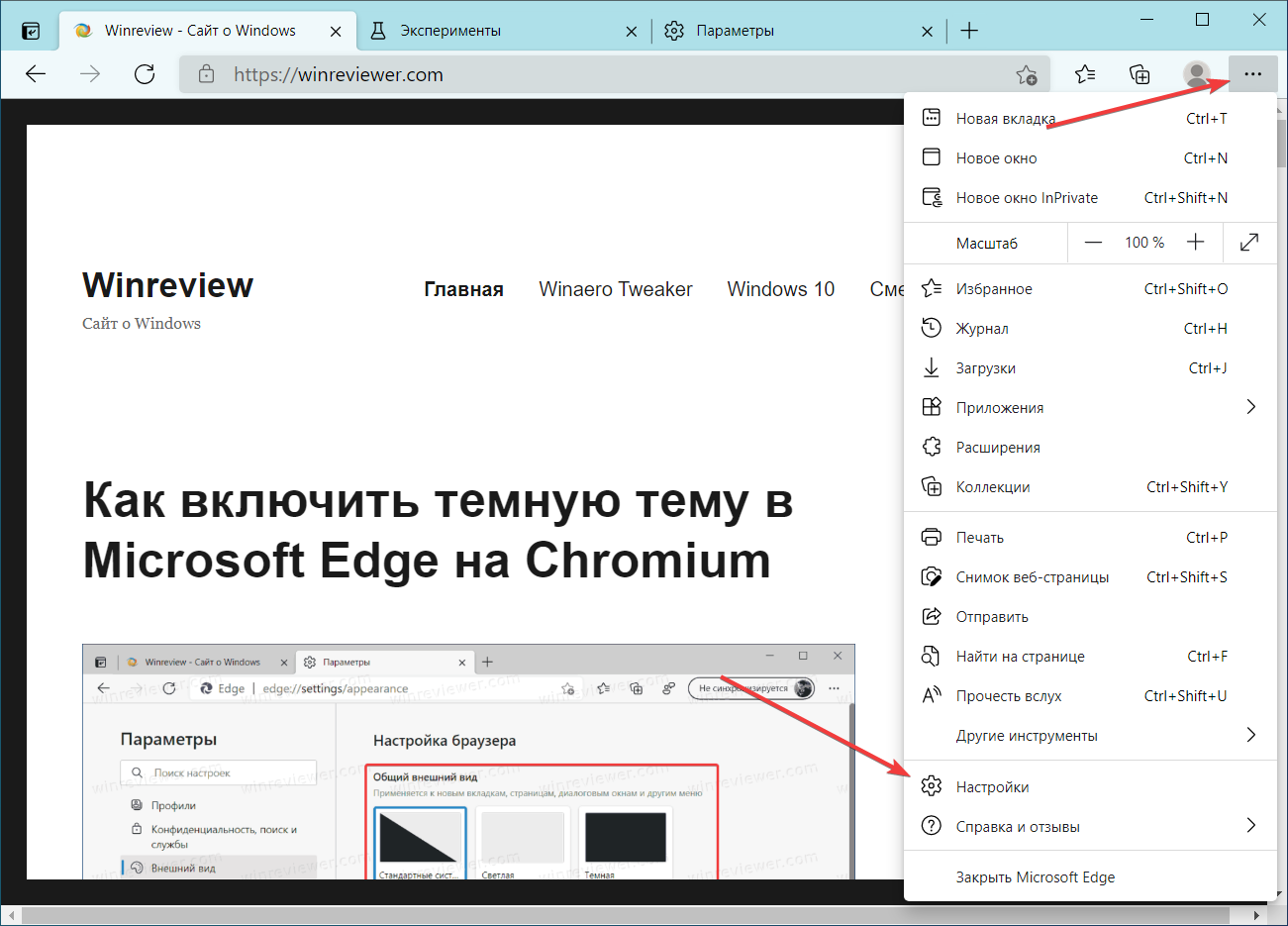
- В левой части окна найдите раздел Внешний вид.
- Найдите переключатель Показывать кнопку «Загрузки» на панели инструментов и включите его. После этого на тулбаре браузера сразу же появится нужная вам кнопка.
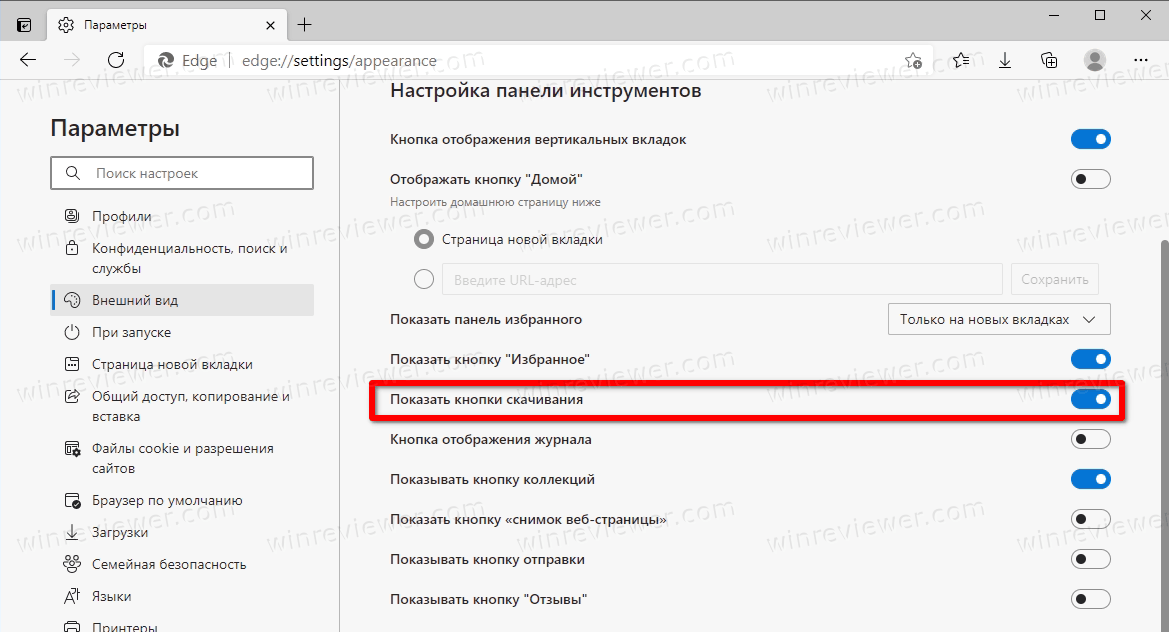
На этом все. Аналогичным способом вы можете добавить или удалить другие разделы браузера. Если же какие-то кнопки у вас не отображаются в списке, проверьте наличие обновлений для Edge, поскольку разработчики постепенно добавляли в различные версии браузера возможность вынести на панель инструментов те или иные разделы.
Кастомизация панели инструментов – не единственная функция Edge, которая выгодно отличает его на фоне других браузеров. К примеру, разработчики добавили предупреждение о закрытии окон с несколькими вкладками, режим чтения, коллекции, режим Internet Explorer и другие.
��Узнавайте о новых статьях быстрее. Подпишитесь на наши каналы в Telegram и Twitter.
Судя по тому, что вы читаете этот текст, вы дочитали эту статью до конца. Если она вам понравилась, поделитесь, пожалуйста, с помощью кнопок ниже. Спасибо за вашу поддержку!
Вы здесь: Главная страница » Браузеры » Microsoft Edge » Как добавить кнопку Загрузки на панель инструментов Edge
Автор: Сергей Ткаченко и Тарас Буря
Сергей Ткаченко и Тарас Буря совместно работают над статьями на этом сайте. Благодаря их усилиям здесь появился целый пласт технических публикаций. Посмотреть все записи автора Сергей Ткаченко и Тарас Буря
Автор Сергей Ткаченко и Тарас Буря Опубликовано 30 апреля 2021 30 апреля 2021 Рубрики Microsoft Edge
Полезные ссылки
Социальные сети
- Winrevew в Telegram
- Winreview в Twitter
Как добавить (убрать) значки на панель инструментов Microsoft Edge в Windows

В Windows 10 начиная с версии 1809 можно настроить какие значки будут отображаться на панели инструментов в браузере Microsoft Edge. Вы можете как убрать их все, так и добавить нужные. Сегодня рассмотрим как добавить или удалить значки на панели инструментов в Microsoft Edge.
1.Откройте браузер Microsoft Edge.
2. Зайдите в меню (нажав на три точки справа вверху) => “Отображать на панели инструментов” => поставьте флажки на нужных инструментах (на тех, которые вы хотите добавить на панель) и уберите флажки с ненужных (просто нажимая на них левой клавишей мыши).

На сегодня все! Удачи Вам ��