
Как добавить панель инструментов
Настройка панелей инструментов производится во вкладке Панели инструментов диалогового окна Настройка интерфейса .
В ней можно настроить видимость/скрытие панелей инструментов, здесь же создаются новые панели инструментов, а также указываются общие для всех панелей инструментов параметры.
Скрытие/отображение панели инструментов
Для скрытия существующей панели инструментов снимите флажок, находящийся слева от названия панели в списке Панели инструментов . Соответственно, для отображения ранее скрытой панели следует установить флажок напротив ее названия.
Для установки или сброса флажка установите курсор на флажок, состояние которого следует изменить, и щелкните левой кнопкой мыши. Если флажок был установлен, то он сбросится, если же он был сброшен, то соответственно установится.
Создание новой панели
Для создания новой (изначально пустой) панели инструментов надо:
- Нажать кнопку Создать .
- В строке Название панели ввести название создаваемой панели.
- Нажать кнопку ОК .
После произведенных действий в разделе Панели отобразиться название новой созданной панели, а в левом верхнем углу рабочей области главного окна отобразиться она сама (пустая панель). С ней можно так же работать как и со стандартной панелью. Добавить кнопки в новую панель можно перейдя во вкладку Команды .
Переименование созданной панели
Каждая панель инструментов имеет свое название, оно отображается в маленьком заголовке панели, когда панель инструментов принимает плавающий вид. Название можно изменять только для созданных пользователем панелей, для остальных панелей это действие заблокировано.
Для переименования созданной панели надо выделить панель левой кнопкой мыши в разделе Панели инструментов , после чего нажать кнопку Переименовать и в появившемся окне Панель инструментов ввести новое название.
Удаление созданной панели
Кнопка Удалить позволяет произвести удаление любой созданной пользователем панели. Для удаления панели надо ее выделить в списке, нажать кнопку Удалить , и затем подтвердить удаление.
Сброс стандартной панели в исходное состояние
Кнопка Сброс сбрасывает панель инструментов к стандартному состоянию, отменяя все изменения, внесенные во внешний вид этой панели. Эта команда доступна только для стандартных панелей инструментов и строки меню.
Так же сбросить стандартную панель инструментов в исходное состояние можно в режиме настройки интерфейса сделав щелчок правой кнопки мыши на нужной панели и нажав кнопку Сброс .
Как добавить панель инструментов
Настройка Панели Инструментов
Воспользуйтесь командой Параметры > Окружающая Среда > Панель Инструментов .
Еще один способ доступа к этому диалоговому окну — щелкнуть правой клавишей мыши в любом месте Панели Инструментов и выбрать из контекстного меню команду «Панель Инструментов».
.
Полоса разделителя используется для изменения ширины полей этого диалогового окна.

В панели Имеющиеся Инструменты находится список всех доступных инструментов ARCHICAD.
В панели Группы Инструментов отображается список всех существующих групп инструментов.
• Для изменения порядка расположения групп инструментов, переместите их, используя стрелки слева от их названий.
• С помощью значка в виде булавки можно определить, будет ли соответствующая группа инструментов открыта (острие булавки направлено вниз) или закрыта/открыта в зависимости от имеющегося пространства (острие направлено вбок).
• Следующий значок управляет показом инструментов выбранной группы в виде пиктограмм (значок в виде стрелки) или в виде пиктограмм, сопровождаемых текстом (значок в виде стрелки с текстом «АВС»).
В панели Инструменты в выбранной группе отображается список всех инструментов, входящих в выбранную группу.
Чтобы добавить инструмент в выбранную группу, выберите сам инструмент из списка Имеющихся Инструментов и нажмите находящуюся ниже кнопку Добавить Выбранный или просто перетащите его в правый список. Один и тот же инструмент может присутствовать в нескольких группах.
Для удаления выбранного инструмента из группы воспользуйтесь кнопкой Удалить .
Как Раскрыть и Свернуть Группу Инструментов в Панели Инструментов
По умолчанию Панель Инструментов содержит все Инструменты всех Групп. При помощи стрелок, находящихся рядом с названием каждой Группы Инструментов, можно раскрыть или свернуть ту или иную Группу.
Если стрелки не отображаются, деактивируйте опцию “Всегда оставлять группу открытой”, присутствующую в выпадающем меню Операций Группы Инструментов.
Операции Группы Инструментов
• Новая Группа: Эта команда предназначена для создания новой группы инструментов.
• Переименовать или Удалить Группу: Эти команды применяются к выбранной группе.
• Всегда оставлять группу открытой: Выбранная группа всегда остается открытой в панели инструментов.
Чтобы иметь возможность скрывать или отображать в Панели Инструментов каждую отдельную Группу Инструментов: деактивируйте опцию “Всегда оставлять группу открытой”.

• Показать пиктограмму и название инструмента или Показать только пиктограмму. Эти команды определяют, как будут представлены инструменты в выбранной группе.
Изменения настроек Панели Инструментов применяются при нажатии кнопки OK , одновременно закрывающей диалоговое окно. Текущий статус открытия/закрытия групп инструментов сохраняется в Схеме Инструментов совместно с другими настройками, доступными в этом диалоге.
Примечание: Возможны ситуации, когда размер Панели Инструментов, сохраненный в Схеме Рабочего Пространства, не может вместить все открытые панели. В этом случае одна или несколько панелей будут закрыты.
Настройка панели быстрого доступа
Excel для Microsoft 365 Word для Microsoft 365 Outlook для Microsoft 365 PowerPoint для Microsoft 365 Access для Microsoft 365 OneNote для Microsoft 365 Классический клиент Project Online Publisher для Microsoft 365 Visio, план 2 Excel 2021 Word 2021 Outlook 2021 PowerPoint 2021 Access 2021 Project профессиональный 2021 Project стандартный 2021 Publisher 2021 Visio профессиональный 2021 Visio стандартный 2021 OneNote 2021 Excel 2019 Word 2019 Outlook 2019 PowerPoint 2019 Access 2019 Project профессиональный 2019 Project стандартный 2019 Publisher 2019 Visio профессиональный 2019 Visio стандартный 2019 Excel 2016 Word 2016 Outlook 2016 PowerPoint 2016 Access 2016 OneNote 2016 Project профессиональный 2016 Project стандартный 2016 Publisher 2016 Visio профессиональный 2016 Visio стандартный 2016 Excel 2013 Word 2013 Outlook 2013 PowerPoint 2013 Access 2013 OneNote 2013 Project профессиональный 2013 Project стандартный 2013 Publisher 2013 Visio профессиональный 2013 Visio 2013 SharePoint Designer 2010 Excel 2010 Word 2010 Outlook 2010 PowerPoint 2010 Access 2010 OneNote 2010 Project 2010 Project стандартный 2010 Publisher 2010 Visio премиум 2010 Visio 2010 Visio стандартный 2010 InfoPath 2010 InfoPath 2013 SharePoint Workspace 2010 Еще. Меньше
Настраиваемая панель быстрого доступа содержит набор команд, которые не зависят от отображаемой в данный момент вкладки на ленте. Вы можете переместить панель быстрого доступа в одно из двух возможных мест, а также добавлять на нее кнопки для выполнения различных команд.

- Размер кнопок, представляющих команды, увеличить с помощью параметра Microsoft Office нельзя. Для этого можно только уменьшить разрешение экрана.
- Панель быстрого доступа нельзя отобразить в виде нескольких строк.
- На панель быстрого доступа можно добавлять только команды. На нее нельзя добавлять содержимое большинства списков, таких как значения отступов и интервалов или отдельные стили, доступные на ленте. Однако вы можете настроить ленту в Office , чтобы она была персонализирована так, как вы хотите. Например, можно создавать собственные вкладки и группы для часто используемых команд.
Предполагаемое действие:
- Отображение или скрытие панели быстрого доступа
- Перемещение панели быстрого доступа
- Отображение или скрытие меток команд на панели быстрого доступа
- Добавление команды на панель быстрого доступа
- Добавление команды, которая не находится на ленте, на панель быстрого доступа
- Удаление команды с панели быстрого доступа
- Изменение порядка команд на панели быстрого доступа
- Настройка панели быстрого доступа с помощью команды «Параметры»
- Восстановление параметров по умолчанию панели быстрого доступа
- Экспорт настроенной панели быстрого доступа
- Импорт настроенной панели быстрого доступа
- Когда настраиваемые группы отображают зеленый или синий шар на панели быстрого доступа
Отображение или скрытие панели быстрого доступа
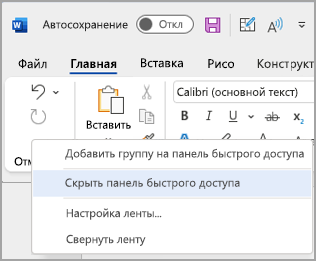
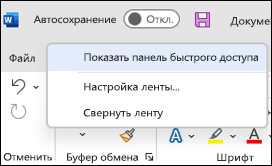
Щелкните ленту правой кнопкой мыши и выполните одно из следующих действий:
-
Если отображается панель быстрого доступа, выберите Скрыть панель быстрого доступа.
Если панель быстрого доступа скрыта, выберите Показать панель быстрого доступа.
Примечание: Вы также можете скрыть панель быстрого доступа в меню Настройка панели быстрого доступа, выбрав Скрыть панель быстрого доступа.
Перемещение панели быстрого доступа
Местонахождение
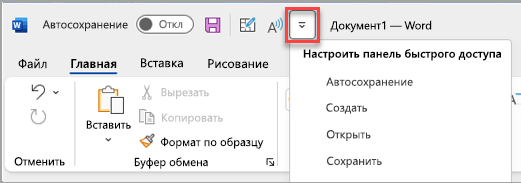
Существует два варианта размещения панели быстрого доступа.
-
Над лентой в строке заголовка (расположение по умолчанию)
Под 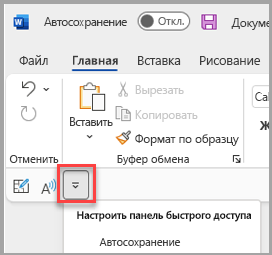 ленты
ленты
Изменение расположения
Расположение панели быстрого доступа можно перемещать из одного расположения в другое.
- Нажмите кнопку Настроить панель быстрого доступа .
- В списке выберите Показать под лентой.
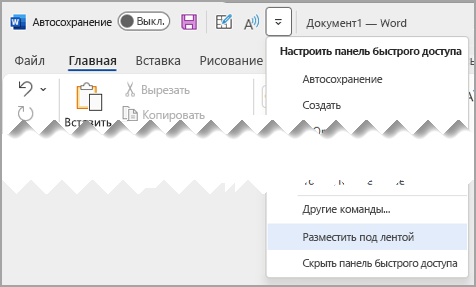
или Показать над лентой.
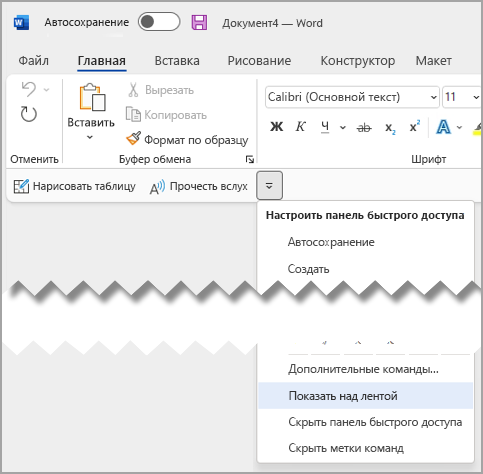
- Команды расположения можно задать в разделе Параметры.
- Выберите Параметры> файлов >панели быстрого доступа>положение панели инструментов.
Отображение или скрытие меток команд на панели быстрого доступа
Если панель быстрого доступа находится под лентой, можно отобразить или скрыть метки команд.
Важно: Панель быстрого доступа должна быть настроена под лентой, чтобы отобразить или скрыть метки команд.
- Нажмите кнопку Настроить панель быстрого доступа .
- В списке выберите команду Показать метки команд.
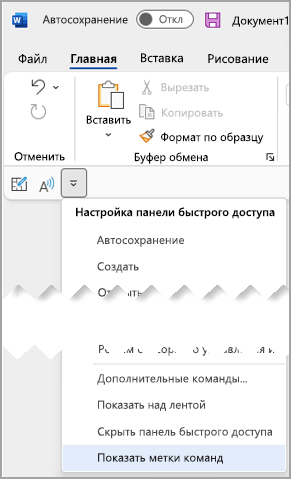
или Скрыть метки команд.
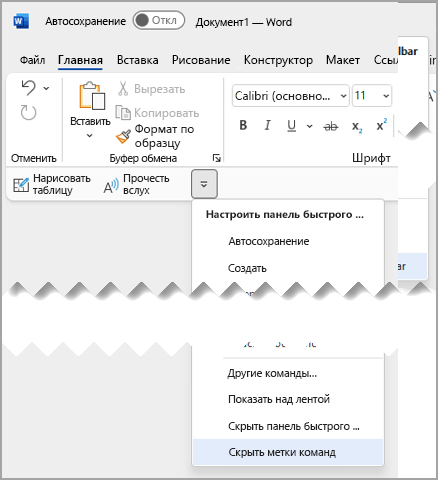
Добавление команды на панель быстрого доступа
- На ленте выберите соответствующую вкладку или группу, чтобы отобразить команду, которую вы хотите добавить на панель быстрого доступа.
- Щелкните команду правой кнопкой мыши и выберите добавить на панель быстрого доступа в контекстном меню.
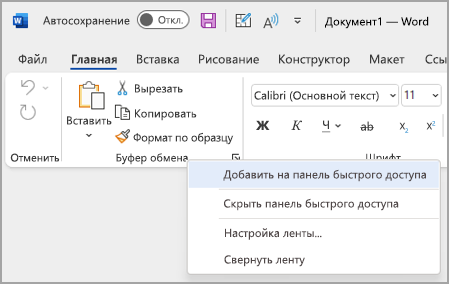
Добавление команды, которая не находится на ленте, на панель быстрого доступа
- Выберите Настроить панель быстрого доступа >Другие команды.
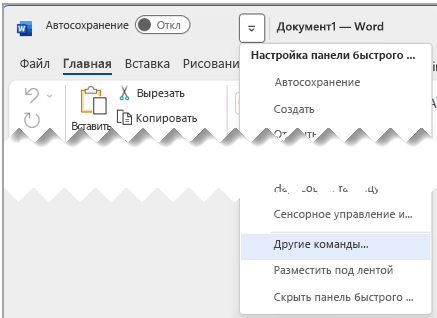
Совет: Если вам не удается найти нужную команду в списке Команды Не в ленте , попробуйте выбрать команды из в значение Все команды.
Удаление команды с панели быстрого доступа
- Щелкните правой кнопкой мыши команду, которую нужно удалить, на панели быстрого доступа.
- Выберите Удалить на панели быстрого доступа в контекстном меню.
Изменение порядка команд на панели быстрого доступа
- Щелкните правой кнопкой мыши панель быстрого доступа и выберите Пункт Настроить панель быстрого доступа в контекстном меню.
- В разделе Настройка панели быстрого доступа выберите команду, которую нужно переместить.
- Щелкните стрелку Вверх или Вниз .
Настройка панели быстрого доступа с помощью команды «Параметры»
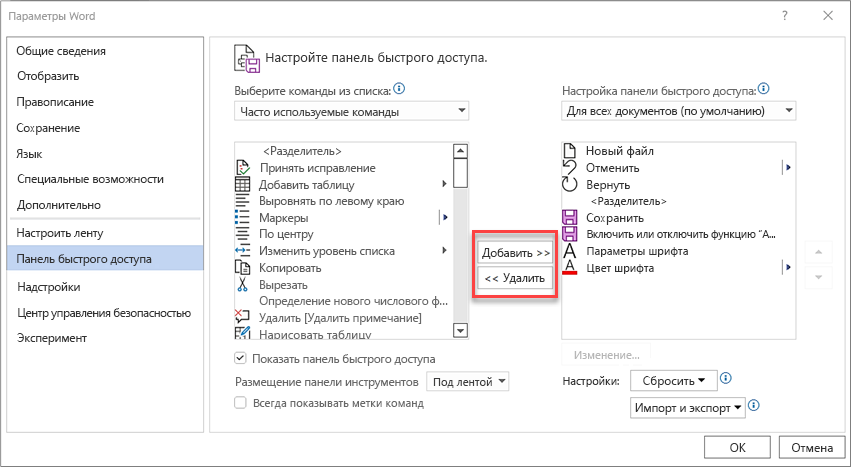
С помощью команды Параметры можно добавлять команды на панель быстрого доступа, удалять их и изменять их порядок.
- Выберите Параметры > файлов >панели быстрого доступа.
- Используйте кнопки Добавить и Удалить , чтобы перемещать элементы между списком Настройка панели инструментов доступа657 и командой Выбрать из списка.
- Адрес [Расположение документа]
- Форматирование [Вставить форматирование]
- Формулы [Вставить формулы]
- Значения [Вставить значения]
Восстановление настроек по умолчанию для панели быстрого доступа
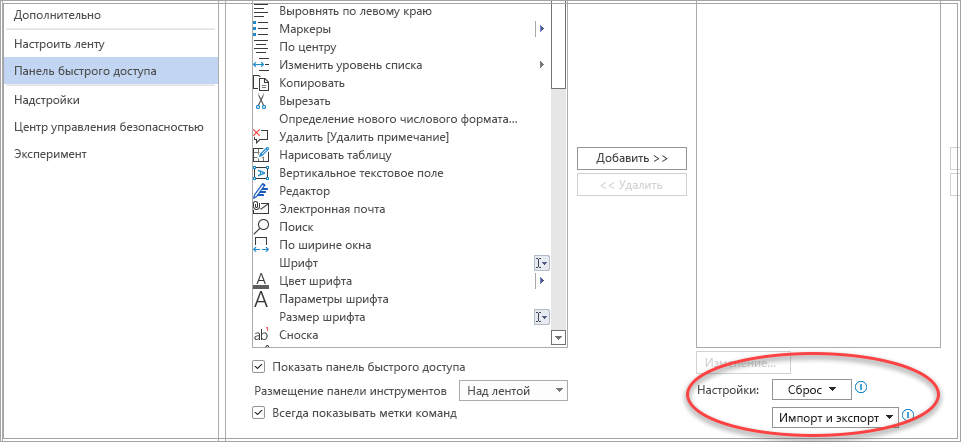
Экспорт настроенной панели быстрого доступа
Настройки ленты и панели быстрого доступа можно экспортировать в файл, который другие сотрудники могут импортировать и использовать на своих компьютерах.
- В меню Файл последовательно выберите пункты Параметры и Панель быстрого доступа.
- Выберите Импорт и экспорт >Экспорт всех настроек.
Дополнительные сведения о настройке ленты см. в разделе Настройка ленты в Office.
Импорт настроенной панели быстрого доступа
Можно импортировать файл настроек, чтобы изменить текущий внешний вид ленты и панели быстрого доступа. Импорт настроек позволяет обеспечить одинаковый внешний вид приложений Microsoft Office у всех сотрудников или просто на разных компьютерах.
Важно: При импорте файла настроек ленты все настроенные ранее параметры ленты и панели быстрого доступа будут потеряны. Если вы считаете, что вам может потребоваться вернуться к текущим настройкам, экспортируйте их до импорта новых параметров.
- Выберите Параметры> файлов>панели быстрого доступа.
- Выберите Импорт и экспорт >Импорт файла настройки.
Дополнительные сведения о настройке ленты см. в разделе Настройка ленты в Office.
Когда настраиваемые группы отображают зеленый или синий шар на панели быстрого доступа
Значки представляют настраиваемые группы команд на панели быстрого доступа при выборе значка. Если пользовательская группа на панели быстрого доступа отображает зеленый или синий шар для значка, это означает, что значок не выбран для этой настраиваемой группы. Вы можете добавить значок для настраиваемой группы после ее создания и отображения на панели быстрого доступа.
- В раскрывающемся списке Панель быстрого доступа выберите Дополнительные команды.
- На панели навигации слева выберите Настроить ленту.
- В столбце Настройка ленты справа выберите настраиваемую группу.
- Выберите команду Переименовать.
- Выберите значок.
- Нажмите кнопки ОК >ОК.
Примечание: Сведения о создании настраиваемой группы команд см. в статье Настройка ленты в Office.
Панель инструментов
В этой статье представлена информация об основной и расширенной панелях инструментов, настройке, создании панелей и управлении несколькими панелями.
При открытии документа в Illustrator в левой части экрана отображается панель инструментов, на которой представлены различные инструменты для работы с иллюстрацией.
Типы панелей инструментов
В Illustrator представлены следующие типы панелей инструментов:
- Основная панель инструментов отображается по умолчанию при запуске Illustrator. На ней представлен набор инструментов, которые часто используются при работе с Illustrator. Чтобы просмотреть полный список инструментов, нажмите на значок Изменить панель инструментов (. ) в нижней части основной панели инструментов. Отобразится выдвижная панель Все инструменты со списком всех инструментов Illustrator.
- Расширенная панель инструментов содержит все инструменты, доступные в Illustrator. Для переключения с основной панели инструментов на расширенную выполните одно из следующих действий:
- Выберите Окно > Панели инструментов > Расширенная .
- Во всплывающем меню выдвижной панели выберите Расширенная .
(Для Ближнего Востока и Северной Африки) Если на основной панели инструментов, отображаемой по умолчанию, отсутствуют инструменты Текст для Ближнего Востока и Северной Африки, выполните одно из действий, описанных ниже, чтобы воспользоваться этими инструментами:
- Откройте выдвижную панель Все инструменты на основной панели инструментов. Для этого нажмите кнопку Изменить панель инструментов и перетащите инструменты «Текст» для Ближнего Востока и Северной Африки с выдвижной панели на панель инструментов.
- Откройте расширенную панель инструментов.

A. Основная панель инструментов B. Расширенная панель инструментов C. Выдвижная панель «Все инструменты» D. Всплывающее меню E. Категория инструмента F. Инструмент, доступный на панели инструментов G. Инструмент, доступный на выдвижной панели
Использование панели инструментов
Выбор инструмента на панели инструментов
Чтобы выбрать инструмент, выполните одно из следующих действий:
- Нажмите инструмент на панели инструментов. Если в правом нижнем углу инструмента есть маленький треугольник, нажмите и не отпускайте кнопку мыши, чтобы увидеть скрытые инструменты, а затем нажмите инструмент, который нужно выбрать.
- Удерживая нажатой клавишу Alt (Windows) или Option (macOS), нажмите инструмент, чтобы просмотреть и выбрать скрытые инструменты.
- Нажмите комбинацию клавиш, соответствующую инструменту. Комбинация клавиш отображается во всплывающей подсказке к инструменту. Например, можно выбрать инструмент «Перемещение», нажав клавишу V .
Чтобы скрыть подсказки, выберите Редактирование > Настройки > Основные (Windows) или Illustrator > Настройки > Основные (macOS) и снимите флажок Показывать подсказки по инструментам .
Просмотр параметров инструмента
У некоторых инструментов на панели есть параметры, которые отображаются на панели «Свойства». Можно также дважды нажать инструмент на панели инструментов для отображения и изменения настроек инструмента.
Перемещение панели инструментов
Панель инструментов можно перемещать, перетаскивая строку заголовка.
Просмотр панели инструментов одним или двумя столбцами
Нажмите двойную стрелку в строке заголовка, чтобы переключиться между отображением панели инструментов с одним или двумя столбцами.
Скрытие панели инструментов
Чтобы показать или скрыть панель инструментов, выполните одно из следующих действий:
- Выберите Окно > Панели инструментов .
- Нажмите кнопку «Закрыть» на строке заголовка.
Настройка панели инструментов
Вы можете настроить панель инструментов, перемещая инструменты между панелью инструментов и выдвижной панелью. Можно добавить дополнительные инструменты с выдвижной панели на панель инструментов или удалить инструменты с панели инструментов.
На панели инструментов можно добавлять, удалять инструменты и изменять их порядок, только когда открыта выдвижная панель. Когда выдвижная панель закрыта, панель инструментов недоступна для изменения.
Добавление и удаление инструментов
Можно добавить один инструмент или несколько инструментов в группе с выдвижной панели Все инструменты на панель инструментов.
Чтобы добавить на панель инструментов один инструмент, перетащите его на разделительную линию между инструментами.
Чтобы удалить инструмент с панели инструментов, перетащите инструмент в любое место выдвижной панели. Инструмент будет автоматически добавлен в категорию, к которой он относится.
Чтобы вернуться к исходным настройкам, нажмите Сбросить во всплывающем меню выдвижной панели.

A. Добавление инструмента в виде группы на панель инструментов B. Добавление инструмента в виде отдельного инструмента на панель инструментов
Добавление нескольких инструментов в виде группы
Можно выбрать несколько инструментов со всплывающей панели (независимо от категорий, которым они принадлежат) и добавить их в группу на панели инструментов:
Нажмите клавишу Shift и щелкните инструменты, которые необходимо добавить на панель инструментов. Кроме того, можно выбрать несколько инструментов. Для этого выберите нужные инструменты, удерживая нажатой клавишу Ctrl (в Windows) или Cmd (в macOS).
Перетащите выделенные инструменты на разделительную линию между инструментами на панели инструментов.
На панели инструментов появится значок первого выбранного инструмента.
Аналогичным образом, чтобы удалить несколько инструментов за один раз, выберите их с помощью клавиши Shift и перетащите с панели инструментов на всплывающую панель.
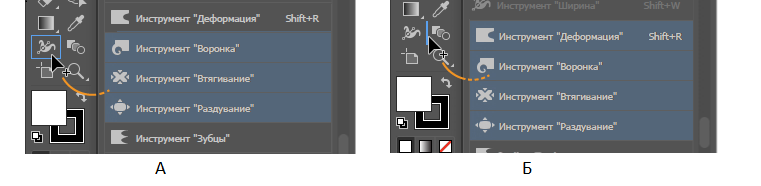
A. Добавление нескольких инструментов в виде группы на панель инструментов B. Добавление нескольких инструментов в виде отдельных инструментов на панель инструментов
Примечание.
При установке сторонних инструментов они по умолчанию отображаются на панели инструментов. При добавлении пользовательских панелей инструментов сторонние инструменты доступны на их выдвижных панелях.
Изменение курсоров инструментов
У большинства инструментов вид курсора совпадает со значком инструмента. У каждого курсора есть собственная активная область, где начинается действие или применение эффекта. Для большинства инструментов можно переключиться на точные курсоры, которые представляют собой перекрестия и обеспечивают более высокую точность при работе с детализированным графическим объектом. Выполните одно из действий, описанных ниже:
- Выберите Редактирование > Установки > Основные (Windows) или Illustrator > Установки > Основные (macOS) и установите флажок у параметра Использовать точные курсоры .
- Нажмите клавишу Caps Lock на клавиатуре.
Отображение и скрытие элементов управления
На панели инструментов можно отобразить или скрыть следующие элементы управления, выбрав соответствующие значки в разделе Показать в нижней части всплывающей панели:
- Элементы управления для заливки и обводки
- Элементы управления для работы с цветом
- Элементы управления режимом рисования
- Элементы управления режимом экрана
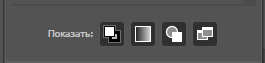
Переключение режимов рисования и режимов экрана с помощью панели инструментов
Нажмите на значки режимов рисования в нижней части панели инструментов, чтобы переключить режим рисования с «Рисовать в стандартном режиме» (
 ) на «Рисовать за объектами» (
 ) или «Рисовать внутри объектов» (
 ).
).
Кроме того, вы также можете переключить режим экрана. Для этого нажмите на значок «Изменить экранный режим» () в нижней части панели инструментов и выберите предпочитаемый режим.
Создание панелей инструментов и управление ими
Чтобы создать собственные панели инструментов, выполните следующие действия:
- На выдвижной панели выберите Новая панель инструментов в подменю.
- Выберите Окно > Панели инструментов > Создать панель инструментов .
После ввода названия и нажатия кнопки ОК будет создана пустая панель инструментов. Нажмите кнопку Изменить панель инструментов , чтобы открыть всплывающую панель и добавить инструменты на панель инструментов.
Управление панелями инструментов
При наличии нескольких панелей инструментов выполните следующие действия для управления ими:
- Выберите Окно > Панели инструментов > Управление панелями инструментов .
- Во всплывающем меню выдвижной панели инструментов выберите Управление панелями инструментов .
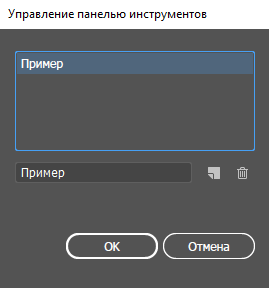
- Переименовать : выберите панель инструментов в списке и введите в текстовое поле новое название.
- Создать/Копировать : чтобы создать копию панели инструментов, выберите панель инструментов в списке и нажмите кнопку +. Если панель инструментов не выбрана, создается новая панель инструментов.
- Удалить : выберите панель инструментов в списке и нажмите кнопку Удалить.
Примечание.
Панель инструментов всегда находится в той рабочей среде, в которой она была создана. При переключении между другой рабочей средой и исходной рабочей средой любые панели инструментов, созданные в последней, будут находиться в том же положении и будут повторно открыты.
Что дальше?
Мы рассказали вам, как настраивать панель инструментов под себя и управлять ей. Двигайтесь дальше, узнайте обо всех кистях, сочетаниях клавиш по умолчанию, а также инструментах в Illustrator: это поможет вам легко проиллюстрировать ваши идеи в монтажной области.