
Преобразование изображения в вектор: легко превратите ваше изображение в масштабируемый вектор
Лучшим способом преобразовать изображение в вектор это с помощью редактора или конвертера под рукой. Из-за обильного выбора на рынке выбор того, что использовать, стал трудным не только для новичков, но и для других. Так как в этой теме скорее всего упоминается программный редактор Adobe, а именно Illustrator и Photoshop, сюда добавлена информация и как их использовать. Потратьте несколько минут на чтение информации в списке, чтобы узнать, как легко векторизовать плоское изображение с помощью продуктов Adobe.
- Часть 1. Как легко векторизовать изображение в Adobe Illustrator
- Часть 2. Самый быстрый способ векторизации изображения в Photoshop
- Бонус: бесплатное превращение векторного или растрового изображения в популярный формат
- Часть 3. Часто задаваемые вопросы о том, как преобразовать изображение в вектор
Часть 1. Как легко векторизовать изображение в Adobe Illustrator
Adobe Illustrator — самое популярное решение для создания и редактирования векторных изображений. Неудивительно, что пользователи спрашивают, как это программное обеспечение преобразует неподвижные изображения в ремасштабируемое векторное изображение, поскольку программное обеспечение предлагает широкий выбор предустановок. Помимо векторов, здесь можно редактировать растровое изображение, например, обрезать изображение для удаления ненужных областей. Итак, выполните указанные шаги, если вы один из пользователей, заинтересованных в преобразовании изображения в вектор в Illustrator, чтобы иметь векторизованную версию.
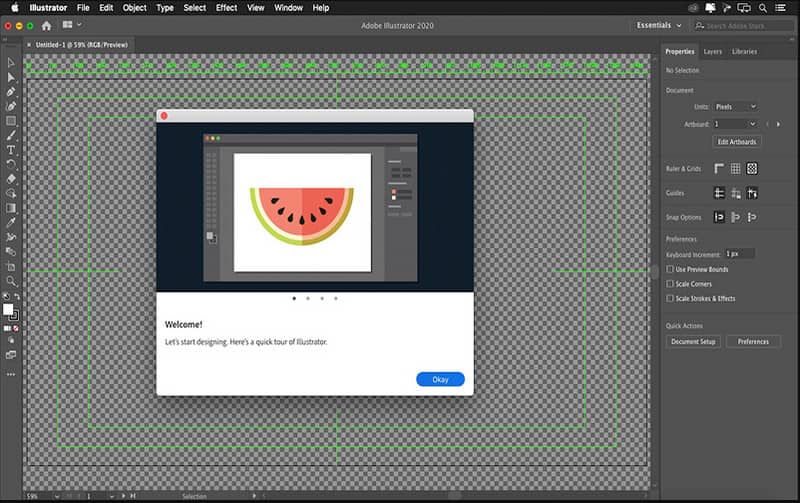
Шаги по использованию Adobe Illustrator для векторизации неподвижных изображений:
Откройте изображение, которое вы хотите сделать векторным, в Illustrator.
После загрузки перейдите в меню «Окно» и выберите «Трассировка изображения».
Выберите тип предустановки, которую вы хотите использовать: Цвет, Оттенки серого и Черно-белый.
Советы: При работе с изображениями с различными цветовыми оттенками вы должны установить режим «Цвет». В то время как Оттенки серого, если изображение дает оттенок серого цвета и черно-белый для изображений, которые используют два цвета.
После выбора режима перейдите в расширенный режим, чтобы настроить углы, шум и пути. Затем нажмите Прослеживать чтобы применить корректировку к импортированному изображению.
Вернитесь в верхнее меню, но теперь выберите объект и нажмите Расширьте . Окончательное изображение станет векторным изображением так просто.
Чтобы экспортировать окончательный результат, нажмите Файл, Экспорт, становятся Экспортировать как . Выберите тип векторного формата, который вы хотите использовать в качестве конечного вывода, и убедитесь, что вы выбрали векторный формат. Например, PDF, AI, EPS, SVG и многие другие.
Часть 2. Самый быстрый способ векторизации изображения в Photoshop
Photoshop не очень хорошо справляется с созданием векторных изображений, подобных тому, что предлагает Illustrator, поскольку его основная функция заключается в редактировании растровых изображений. Тем не менее, вы можете легко импортировать JPG и PNG, популярный растровый формат, как векторный формат. Здесь мы научим вас конвертировать изображения в векторы в Photoshop.
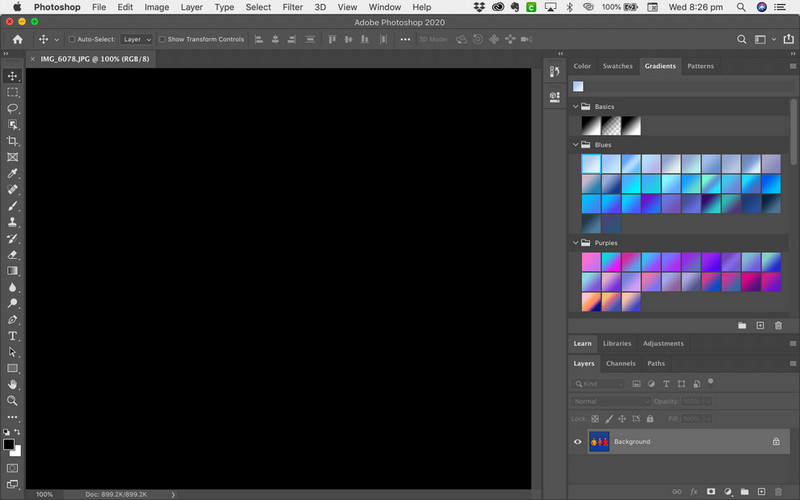
Шаги о том, как использовать Photoshop для сохранения изображения в векторном формате:
Загрузите и запустите Adobe Photoshop и нажмите Файл . В появившемся списке нажмите Откройте и импортируйте изображение, которое вы хотите превратить в векторную версию.
После добавления изображения откройте Файл меню и нажмите Экспортировать .
Выберите Экспортировать как , выбрать SVG отформатировать как вывод и нажмите Экспортировать все чтобы преобразовать изображение в векторный тип.
Бонус: бесплатное превращение векторного или растрового изображения в популярный формат
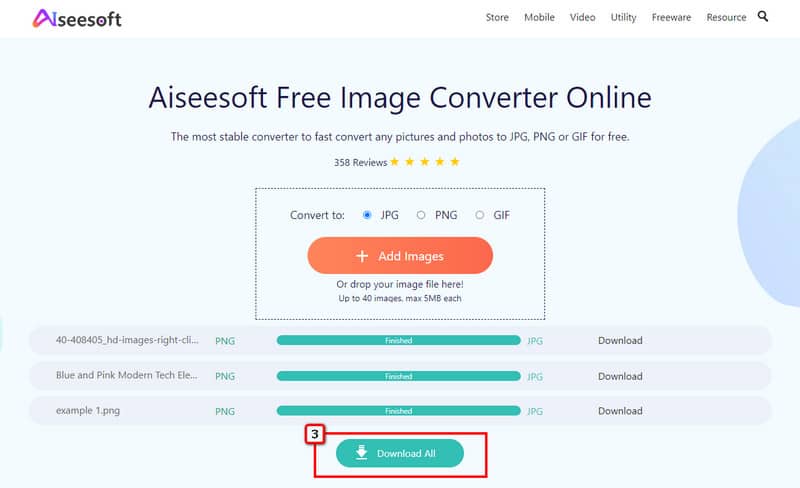
Бесплатный онлайн-конвертер изображений Aiseesoft — это популярное решение, которое может без проблем преобразовывать любые изображения, растровые или векторные, в такие популярные форматы, как JPEG, PNG и GIF. Этот конвертер поддерживает пакетное преобразование, что означает, что вы можете одновременно загружать и конвертировать несколько типов изображений в новый формат и загружать их все. Хотя это не бесплатный конвертер векторных изображений или, по сути, он не может конвертировать изображение в вектор, это все же надежный конвертер, к которому вы можете получить доступ в Интернете. Узнайте, как работает этот конвертер, выполнив шаги, перечисленные ниже.
Шаги по использованию Aiseesoft Free Image Converter Online:
Откройте свой любимый браузер, найдите официальный сайт этого конвертера изображений в Интернете и откройте его.
Перед загрузкой векторного или растрового изображения выберите желаемый выходной формат; выберите из JPEG, PNG и GIF.
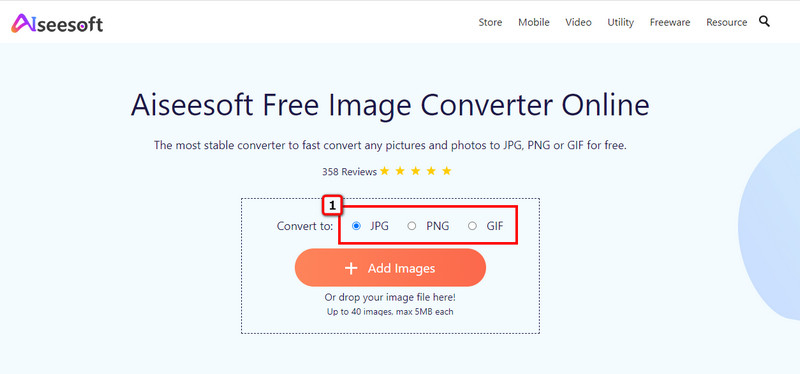
После выбора выходного формата нажмите Добавить изображения , найдите фотографии в появившейся папке и нажмите Откройте чтобы загрузить его.
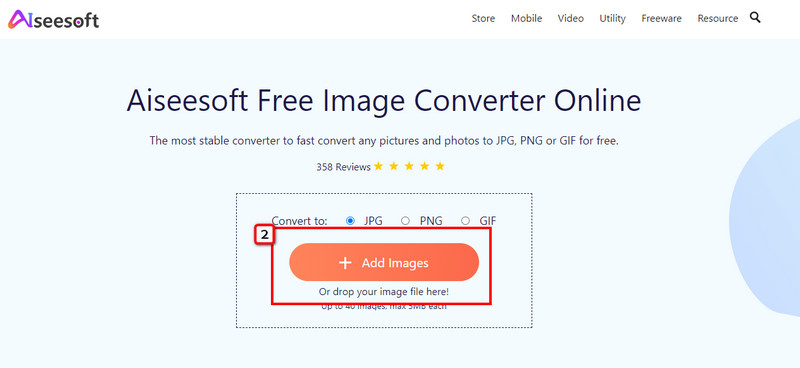
Советы: Хотите самый простой способ загрузить изображение? Если это так, вы можете перетащить файл изображения на основной веб-сайт, чтобы легко загрузить изображения, которые вы хотите преобразовать в новый формат.
Подождите несколько секунд, пока онлайн-конвертер обработает ваши изображения; нажмите Скачать все чтобы так же быстро сохранять изображения, которые вы конвертируете в популярный формат.
Часть 3. Часто задаваемые вопросы о том, как преобразовать изображение в вектор
Является ли PNG масштабируемым, как SVG?
PNG не масштабируются, как SVG, потому что они являются частью формата растрового изображения. Хотя PNG является более распространенным и эффективным форматом, чем SVG, он по-прежнему не поддерживает масштабирование, как SVG. Итак, лучший способ сделать PNG масштабируемым — это преобразование PNG в SVG; вы можете использовать Illustrator или другое программное обеспечение, чтобы сделать это.
Каков наилучший формат изображения для изменения размера; Вектор или растр?
Векторные изображения не зависят от разрешения, поэтому каждое векторное изображение лучше всего подходит для повторного масштабирования или изменения размера. Хотя изменение размера изображения в растровой форме возможно, пиксели растягиваются, что может привести к паршивой пикселизации, значительно при увеличении. Итак, выберите редактор, который мог бы увеличивать изображения без потери качества чтобы избежать этой проблемы.
Что случилось с качеством изображения, преобразованного в вектор?
Во-первых, качество растрового изображения станет немного хуже, когда оно будет преобразовано в вектор, потому что пиксель исчезнет. Пиксели — это данные, объединенные для получения цвета, который помогает отображать цифровую фотографию. Несмотря на то, что качество стало немного хуже, резкость изображения стала более четкой, когда вы превратили изображение в вектор.
Как векторизовать изображение? Что ж, этот вопрос решается с помощью программного обеспечения, добавленного в этой статье. Наиболее часто используемыми программами являются Illustrator и Photoshop, но работать с этими редакторами немного сложнее, чем с другими редакторами. Поскольку эти редакторы сложны в использовании, мы добавили упрощенные шаги, чтобы каждый мог легко понять, как использовать их для получения векторного изображения.
Кроме того, мы также добавили популярный онлайн-конвертер, который можно использовать в различных веб-браузерах для преобразования изображений в популярные форматы, такие как JPEG, PNG и GIF. Бесплатный онлайн-конвертер изображений Aiseesoft это самый стабильный конвертер, который вы можете использовать для преобразования ваших изображений в наиболее совместимую и популярную версию для различных операционных систем.
Что вы думаете об этом посте.
Рейтинг: 4.9 / 5 (на основе голосов 334) Подпишитесь на нас в
Более Чтение

Оставьте свой комментарий и присоединяйтесь к нашему обсуждению

Видео конвертер Ultimate
Video Converter Ultimate — отличный видео конвертер, редактор и энхансер для преобразования, улучшения и редактирования видео и музыки в 1000 и более форматах.
Записки микростокового иллюстратора
Привет всем! В этом уроке Adobe Illustrator мы разберём автотрейс. И в этом нам поможет Наталия Латынина, которая расскажет и покажет, как она трассирует элементы для паттернов, нарисованные вручную. Это уже не первый урок про автотрейс на нашем блоге. Тут вы можете посмотреть как трейсить мятую бумагу: как сделать автотрейс растрового изображения в Adobe Illustrator.
Также могу добавить, что сейчас Shutterstock (и Bigstock заодно) довольно жёстко относятся к приёмке автотрейса. Но монохромный автотрейс, обработанный и вычищенный от всякого мусора, принимают нормально.
А сейчас, если вы готовы, то передаю слово Наталии. Приступаем к уроку Adobe Illustrator.

Трассировка изображения – перевод фото или сканированного документа в векторный формат с последующим использованием картинки для создания графических работ.
Многие начинающие стокеры считают этот процесс каким-то очень сложным. На самом деле он занимает не так много времени, как, например, сама отрисовка изображения. Для того, чтобы подготовить изображение к трассировке совсем не обязательно запасаться дорогостоящими инструментами, как советуют многие иллюстраторы в своих курсах для новичков. Тем более, если вы не уверены, что будете в будущем часто пользоваться этим способом создания своих работ.
Я трассировку использую крайне редко и не вижу смысла в покупке множества разных инструментов, поэтому опишу свой процесс с использованием простейших подручных средств.
Этап 1
Рисуем изображение. Собственно, никакой трассировки не получится без самой картинки. Рисуем карандашом эскиз на белой бумаге. В данном примере это элементы для паттерна. Когда рисунок готов — обводим ручкой. При обводке изображения положите лист бумаги на тетрадь или стопку листов. Так ручка будет идти мягче.
Изображение лучше обводить гелевой ручкой или линером (в этом примере использована самая простая дешевая гелевая ручка черного цвета). Шариковая ручка сильнее мажет, сложней рисует по карандашу и может давать блик на фото. Оптимальные цвета для обводки – черный, коричневый, синий, темно-зеленый, фиолетовый. Даем изображению подсохнуть, чтобы не смазать ластиком ручку, при удалении следов карандаша.
Этап 2
Снимаем фото. Или сканируем. В идеале, здесь нужно использовать сканер, так что повезло тому, у кого есть сей аппарат в наличии. Так как у меня сканера нет, я использовала цифровую мыльницу. В принципе, сейчас современные телефоны снимают очень хорошо и можно обойтись даже телефонной камерой. Снимать желательно при хорошем дневном освещении.

Этап 3
Подготовка фото. Так как мы использовали не сканер, а фото, надо привести его в приемлемый вид. Обрезаем лишние участки, если они есть и оставляем только область с рисунком. Далее необходимо использовать любой фоторедактор, в котором есть настройки яркость/контрастность/насыщенность и приводим с помощью них нашу фотографию примерно в такой вид:

Я не называю конкретный фоторедактор и не показываю его настройки в пример, т.к. настройки будут всегда разными в зависимости от качества фотографии.
Этап 4
Трассировка. Открываем изображение в иллюстраторе. Я использую иллюстратор CS6, поэтому окно программы и некоторые настройки могут отличаться, если вы используете другую версию.
Выделяем картинку мышкой и идем в меню «Объект» > «Трассировка» > «Создать».
Если появляется такое окно:

Жмем «Ок» и у нас начинается процесс трассировки.

Выглядит не очень. Контуры во многих местах прерываются. Чтобы это исправить, нужно открыть расширенные настройки трассировки. Для этого на верхней панели нажимаем на эту кнопку:

Чтобы убрать разрывы в контурах нам нужно увеличить значение параметра «изогелия» в появившемся меню.

Например, если увеличить значение до 170 получается уже вот такая картинка!

Выглядит гораздо лучше.
По необходимости меняем другие параметры.
Также выбираем метод трассировки – стык или контуры с наложением. Я предпочитаю вариант 2, т.к. при первом могут возникать дефекты в виде светлых промежутков между контуром или заливкой.

Когда все параметры выбраны, необходимо закрыть окно настроек и разобрать изображение.

Элементы для паттерна готовы!

На этом тема автотрейса у нас закончена. Если есть какие-то вопросы, то можете задавать их в комментариях.
Ну, а если вы смогли сделать свои векторные элементы для паттерна по этому уроку, то вполне можно переходить к созданию самого паттерна. В этом вам поможет полезная подборка в vk для настоящих любителей паттернов — НАЖМИ МЕНЯ.
Внутри вы найдёте видео каст по паттернам для самых начинающих, а также уроки по созданию бесшовных текстур:
1. Мозаика;
2. Геометрический узор;
3. Чередующийся орнамент;
4. Непрерывный переплетающийся.
Наталия Латынина специально для блога Записки микростокового иллюстратора
Как создать вектор для плоттерной порезки?
Производство качественной полиграфической продукции (печать на футболке так и на тканях и бумаге) во многом зависит от правильной подготовки макета. Чтобы результат был безупречным, он должен соответствовать определенным требованиям. Поэтому в этой статье мы публикуем алгоритм действий, который позволит вам правильно подготовить макет для плоттерной резки.
Контуры в макете для плоттера должны быть выполнены в векторе (то есть должны быть разработаны в программах Corel Draw или Adobe Illustrator или других векторных редакторах).
Что НЕ является вектором?
1. Растровое изображение вставленное в векторный редактор, даже если оно с прозрачным фоном и внешне выглядит как вектор.

2. Изображение из интернета с приставкой vector тоже не является векторным. Да, на просторах интернета можно найти изображения в этом формате, но они находятся только на специальных стоковых сайтах для дизайнеров.

Как сделать из растрового изображения векторное для печати на футболке?

1. Если это текст, то его нужно прописать в самом векторном редакторе и перевести в кривые.
2. Если у вас черно-белый логотип, то его можно отрисовать с нуля либо пойти простым способом – сделать трассировку изображения:

- Импортируем изображение в Adobe Illustrator
- В меню выбираем Трассировка – в меню Трассировки выбираем метод “Черно-белый логотип”
- Далее в меню выбираем “Развернуть” и ваше изображение разделяется на отдельные редактируемые объекты
- По надобности убираем ненужные элементы
также важно знать, что если изображение будет низкого качества, то результат трассировки может вас негативно удивить и уже на готовой футболке, и это будет не вина компании по печати на футболках.
Для цветных изображений повторяем тот же алгоритм, только в меню Трассировки выбираем пункт на свое усмотрение.
Чтобы проверить точно ли изображение стало векторным, его нужно просмотреть в режиме Контуров. Для этого в меню Просмотр выбираем пункт Контуры или зажимаем комбинацию клавиш ctrl+Y.

Если при просмотре изображение отображается в виде квадрата, это значит что изображение не векторное. Если при просмотре в Контурах, ваш принт отображается в виде линий – это вектор, соответственно по этим линиям плоттер будет резать ваш принт.
Иногда бывает что линии в вашем принте пересекаются. При обычном просмотре этих пересечений не видно, но по факту плоттер может вырезать эти скрытые линии.Как увидеть пересекающиеся линии и сделать рисунок цельным?
Для того чтобы увидеть скрытые линии, макет нужно просмотреть в Контурах, как в предыдущем пункте. После того как мы увидели все лишние элементы их нужно убрать. Это мы делаем с помощью инструмента “Создание Фигур”:
1. Выделяем объект
2. Выбираем инструмент “Создание фигур”
3. Ведем линию, соединяющую все нужные элементы принта
4. После создания цельного изображения, по надобности можно его разгруппировать и удалить лишние детали.

Как сохранить макет чтобы он остался “в векторе”?
Векторными являются форматы:
1. cdr (если принт сделан в программе Corel Draw)
2. .ai – редактируемый векторный файл Illustrator
3. .eps – редактируемый векторный файл Illustrator и Photoshop
4. .pdf – редактируемый векторный файл Illustrator и Photoshop
Контакты
Телефон: +380 67 469 13 20 (Юлия)
Телефон: +380 67 401 86 04 (Марта)
Email: marta@singleprint.com.ua yuliya@singleprint.com.ua
Трассировка изображений в Adobe Illustrator
Преимуществом векторных иллюстраций является возможность их свободной трансформации векторное изображение можно вращать и масштабировать практически без потери его качества. Поэтому векторная графика незаменима в тех областях дизайна, где важно сохранить ясность и четкость контуров, например при создании графических заголовков, логотипов, рисунков, технических иллюстраций, схем, диаграмм и т.п.
Естественно, создавать векторные изображения желательно в специализированных векторных пакетах, таких как Adobe Illustrator. Однако в реальности это получается далеко не всегда. Так, изображение, например логотип, могло быть создано давно, а теперь сфера его применения расширяется оно будет использоваться на полноцветных буклетах, рекламных плакатах, Web-сайте компании, сувенирах и т.п. Это автоматически предполагает значительное масштабирование изображения, печать с использованием различных технологий, а также в цвете и в черно-белом варианте. Никакое, даже самое тщательное сканирование не сможет обеспечить подобных трансформаций растрового изображения в дальнейшем. Единственный путь получение идентичного векторного изображения, создавать которое с нуля не лучший и не самый быстрый вариант. Предпочтительнее прибегнуть к векторизации, или трассировке, она позволит сэкономить немало времени и получить на выходе идентичное векторное изображение.
Основная задача трассировки состоит в том, чтобы на базе отсканированного растрового изображения получить его векторный аналог. На практике это означает создание серии векторных контуров, в целом совпадающих по форме с реальными объектами исходного растрового изображения, с которыми в дальнейшем можно выполнять любые преобразования, допустимые для векторных контуров. Однако следует иметь в виду, что трассированные изображения внешне не являются полными копиями исходных растровых рисунков и представляют собой лишь их значительно упрощенный вариант, который можно рассматривать как исходный материал для последующей обработки. Попытка добиться большей схожести растрового изображения и рисунка, полученного в результате трассировки, далеко не лучшее решение, так как зачастую ведет к формированию огромного количества векторных контуров, с которыми затем слишком сложно, а то и невозможно работать. Оптимальным считается создание векторных контуров, совпадающих по числу с количеством реальных объектов растрового изображения и соответствующих им.
Требования к трассируемому изображению
Теоретически трассировать можно любое растровое изображение, а вот результат напрямую будет зависеть от его качества. Решающую роль при этом играют чистота и ясность изображения. Поэтому перед проведением векторизации в любом растровом пакете, например в программе Adobe Photoshop, потребуется провести операции по улучшению внешнего вида изображения: удалить такие дефекты, как пыль и царапины, избавиться от отслоения эмульсии, осветлить слишком темные фрагменты, повысить четкость, усилить резкость и контрастность и т.п.
Как правило, трассировку применяют только к изображениям со сплошной заливкой и предельно четкими контурами наличие градиентных или просто сложных заливок приводит к формированию очень большого числа векторных контуров. Причина этого заключается в том, что создаваемые контуры совпадают по форме с участками однородной заливки на изображении (рис. 1 и 2). Это чаще всего бессмысленно, так как основная цель проведения трассировки получение векторных контуров, соответствующих реальным объектам растрового изображения. Однако данный прием иногда может использоваться при имитации, например, плакатной живописи на основе обычной фотографии. В то же время не стоит забывать, что размер трассированных рисунков со столь большим количеством контуров может намного превосходить размер соответствующих им растровых изображений. Не менее важна на растровом изображении четкость контуров, без которой получить четкие векторные контуры весьма проблематично (рис. 3).
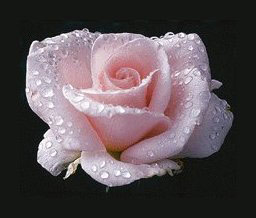
Рис. 1. Исходное растровое изображение
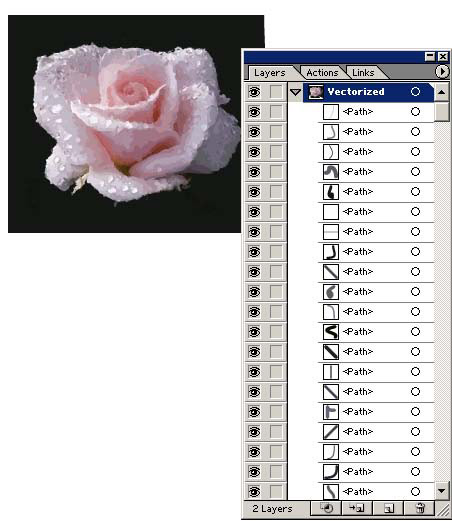
Рис. 2. Результат трассировки изображения со сложной заливкой (вид изображения и палитра Layers с огромным количеством контуров)
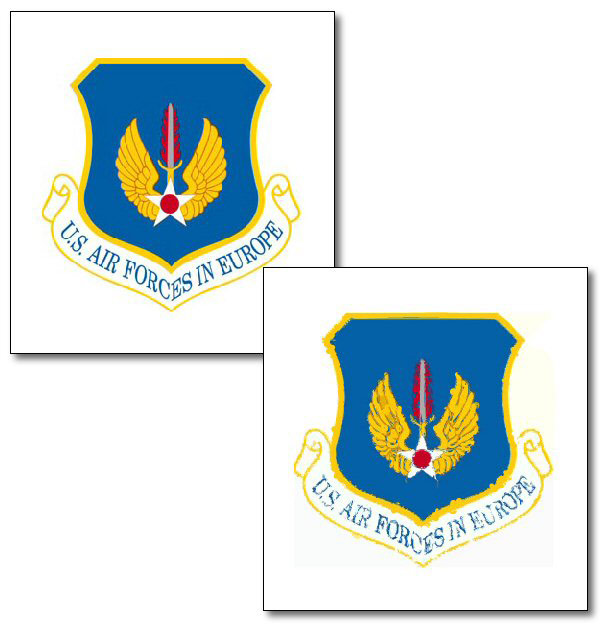
Рис. 3. Трассировка изображения с изначально нечеткими контурами (слева исходное растровое изображение, справа результат трассировки)
Поэтому перед трассировкой исходные изображения часто переводят в черно-белый формат или меняют у них заливки отдельных объектов на одноцветные это позволяет добиться формирования контуров, соответствующих реальным объектам. Дополнительно вручную корректируют границы контуров, избавляясь от шума, пыли и прочих дефектов.
Следует отметить, что наиболее удачной оказывается трассировка изображений, внешне напоминающих векторные, и хуже всего удается трассировка фотографий. Правда, последнее применяется нечасто только при создании стилизованных изображений. Особое внимание следует обратить на изображения, включающие текст, который лучше предварительно удалить в растровом пакете, а затем ввести вновь уже в векторном после трассировки, так как в большинстве случаев четких контуров шрифта добиться не удается. Исключение может составлять только очень крупный шрифт.
Способы трассировки
В программе Adobe Illustrator существуют три способа трассировки изображений:
- ручная трассировка представляет собой обводку очертаний фрагментов рисунка инструментами из групп Pen (Перо) и Pencil (Карандаш) и по сути ничем не отличается от обычного создания векторного контура;
- автоматическая трассировка, выполняемая средствами программы Adobe Illustrator, предназначена только для трассировки очень простых изображений и в подавляющем большинстве случаев данный вариант приходится совмещать с ручной трассировкой, чтобы добиться приемлемого качества создаваемых контуров;
- автоматическая трассировка, выполняемая специализированными программами. Таких программ сегодня на рынке предлагается совсем не много. Если говорить только об Adobe Illustrator, то можно выбирать между программой Adobe Streamline, специально предназначенной для данной цели, и независимым плагином Panopticum Vectorizer.
Выбор конкретного варианта трассировки зависит от сложности исходного изображения, требуемого качества, наличия соответствующих программ и многих других факторов.
В любом случае по окончании трассировки для сформированных векторных контуров подбираются заливки и границы, а слой с исходным растровым изображением удаляется.
Adobe Streamline 4.0
Разработчик: Adobe Systems, Inc.
Размер дистрибутива: 1,8 Мбайт (8,3)
Способ распространения: shareware (функционально-ограниченная демонстрационная версия доступна после регистрации по адресу: http://www.adobe.com/products/tryadobe/main.jsp#product=45 или по адресу: http://download.adobe.com/pub/adobe/streamline/win/4.x/sl4try.exe)
Работа под управлением: Windows 95/NT/2000/XP и от Mac OS 7.5 до Mac OS 9.2.2 и Mac OS X Classic
Программа Adobe Streamline реализована не в качестве плагина к Adobe Illustrator, а как отдельное приложение и предназначена для трассировки как черно-белых штриховых изображений, так и изображений в серой шкале и цветных изображений, в том числе и в пакетном режиме. Утилита поддерживает только графические форматы TIFF, PCX и PSD, что, конечно, не очень удобно, и позволяет сохранять результат трассировки в формате программы Adobe Illustrator.
Adobe Streamline поддерживает три метода трассировки:
- Outline (Контурный) предназначен для трассировки как цветных, так и черно-белых изображений с четко определенными объектами и формирует векторные контуры на основе цветовых областей;
- Centerline (Средняя линия) ориентирован на векторизацию изображений с одинаковой толщиной линий, как правило, для черно-белых штриховых документов и создает векторные контуры, взяв за точку отсчета центры линий;
- Line Recognition (Распознавание линий) используется для восстановления строго вертикальных и строго горизонтальных линий, которые при сканировании получили небольшое отклонение, и может оказаться полезным при трассировке схем, чертежей и т.п., состоящих из горизонтальных и вертикальных линий.
Возможно применение разных методов трассировки для различных областей изображения в этом случае предварительно при помощи стандартных инструментов выделения формируют выделенную область, а затем для нее проводят трассировку.
Помимо выбора метода трассировки результаты векторизации зависят еще от целого ряда параметров. В частности необходимо установить тип создаваемых контуров: Straight lines only (Только прямые линии), Curved lines only (Только кривые линии) или Curved & straight lines (Кривые и прямые линии), точность создания векторных контуров Tolerance (Допуск) и др. Кроме того, для цветных изображений и изображений в серой шкале дополнительно определяются нюансы постеризации, от которых зависит, будет ли трассированное изображение черно-белым, цветным с ограниченным или с неограниченным числом цветов.
Так же как и другие автотрассировщики, Adobe Streamline может создавать для полноцветных изображений очень большое число векторных контуров (рис. 4), что автоматически делает дальнейшую работу с ними просто невозможной. Поэтому перед трассировкой для всех объектов нужно установить одноцветные заливки.
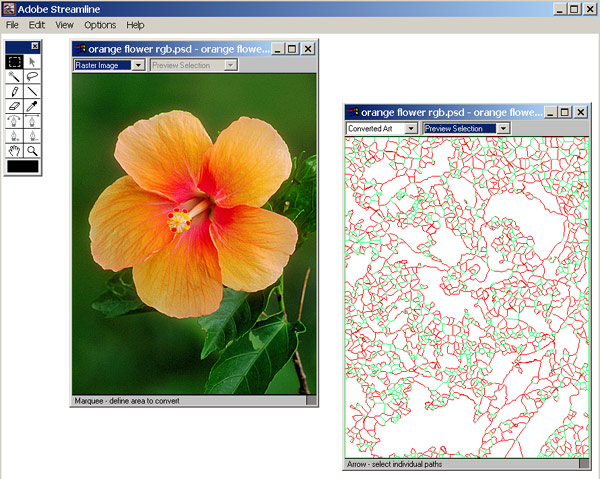
Рис. 4. Исходное изображение (слева) и серия векторных контуров, полученных в результате трассировки (справа)
При желании созданные векторные контуры можно редактировать прямо в Adobe Streamline: выделять; определять для выделенных контуров цвета границы и заливки (рис. 5); корректировать форму контуров, перемещая, добавляя или создавая опорные точки; преобразовывать закрытые контуры в правильные геометрические формы и пр., хотя гораздо удобнее подобными преобразованиями заняться в Adobe Illustrator.
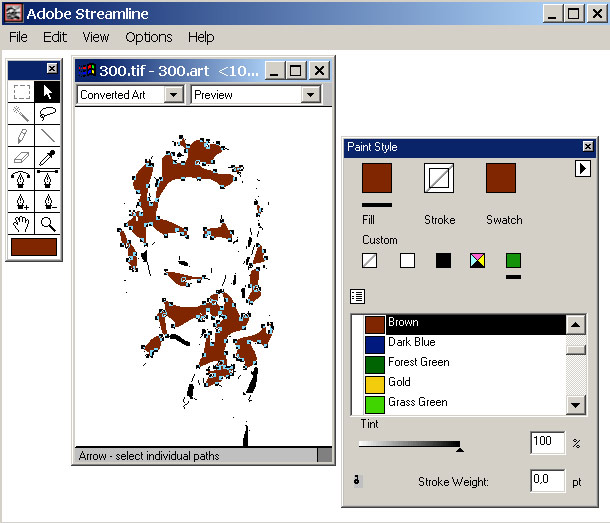
Рис. 5. Заливка трассированного изображения
Panopticum Vectorizer 1.2
Разработчик: Panopticum LLC
Размер дистрибутива: 637 Кбайт
Работа под управлением: Windows 2000/XP и Mac OS 8.0/OS X
Panopticum Vectorizer 1.2 представляет собой компактный конвертор растровой графики в векторную, реализованный в виде плагина и потому вызываемый прямо из программы Adobe Illustrator. Для работы он должен быть предварительно проинсталлирован в папку Plug-ins.
Теоретически программа может трассировать любые растровые изображения: черно-белые, в градациях серого цвета и цветные, вплоть до фотографий. Однако она не подходит для трассировки черно-белых изображений в однобитовом формате bitmap (например, рис. 6), результатом векторизации которых может быть либо совершенно неприемлемый результат, мало напоминающий исходное изображение (рис. 7), либо формирование большого числа линейных векторных контуров, что бессмысленно с точки зрения дальнейшей обработки (рис. 8). При трассировке таких изображений их необходимо предварительно преобразовать в обычный черно-белый формат, например, в пакете Adobe Photoshop.
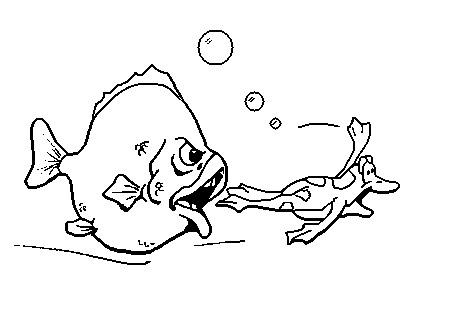
Рис. 6. Исходное изображение
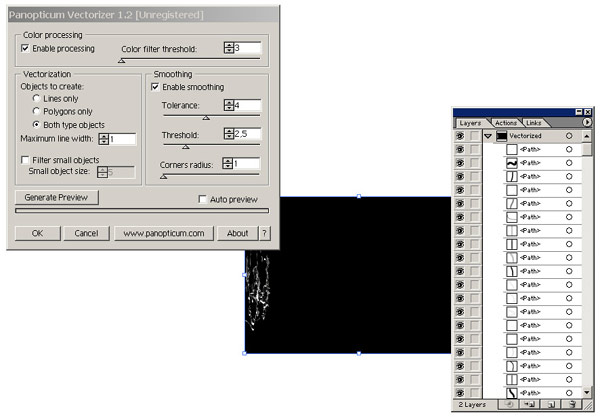
Рис. 7. Неудачная трассировка однобитового изображения
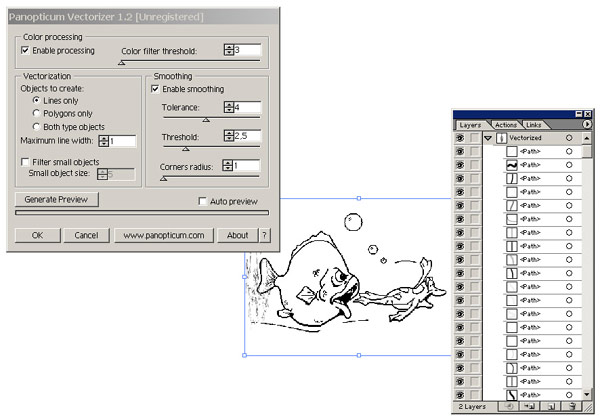
Рис. 8. Трассировка с формированием большого числа неудобных в дальнейшей работе контуров
Программа поддерживает режим предварительного просмотра, поэтому с результатами трассировки можно ознакомиться еще до завершения работы плагина, щелкнув на кнопке Generate Preview (Генерация предварительного просмотра). В режиме предварительного просмотра можно не только увидеть трассированное изображение, но и узнать число контуров в палитре Layers и оценить их.
Все векторные контуры создаются в специальном слое Vectorized, который удаляется, а затем создается вновь в случае следующей векторизации. Поэтому в нем не стоит создавать объекты и выполнять какие-либо преобразования, а нужные векторные контуры должны копироваться в новый слой.
Число создаваемых контуров напрямую зависит не только от качества исходного изображения, но и от опции Color Processing (Цветовая обработка). При ее отключении для каждого цвета создается свой векторный контур, и при работе с полноцветными изображениями, имеющими сложные, в частности градиентные, заливки число создаваемых контуров оказывается очень большим. При включении опции Color Processing количеством цветов, а значит и векторных контуров, можно управлять, изменяя значение параметра Color filter threshold (Порог цветовой фильтрации) чем оно больше, тем меньше цветов остается в векторизованном изображении (близкие цвета заменяются на некий средний цвет) и тем меньше контуров создается.
Panopticum Vectorizer поддерживает два режима трассировки: Lines only (Только линии) все контуры будут представлены в виде линейных объектов и Poligons only (Только многоугольники), который обеспечивает создание только многоугольных векторных объектов. Выбор варианта Both type objects (Оба типа объектов) приведет к наличию в трассированном изображении обоих типов контуров.
При включении флажка Enable Smoothing (Сглаживание включено) создаваемые векторные контуры будут сглаживаться. Особенности сглаживания задаются настройкой параметров: Tolerance (Терпимость) определяет степень отклонения границ векторных объектов от исходных растровых, Threshold (Порог) отвечает за то, сколько прямых при векторизации будут преобразованы в кривые, и Corners radius (Угловой радиус) определяет угловой радиус, который будет использоваться при замене острых углов растровых объектов на кривые.
Автотрассировка встроенными средствами Adobe Illustrator
Результат автотрассировки встроенными средствами программы зависит как от техники ее проведения, так и от настроек параметров векторизации. Параметры определяются в разделе Type & Aufo Tracing (Шрифт и автотрассировка) диалогового окна Preferences (Установки), которое вызывается командой Edit=>Preferences (Редактирование=>Установки) (рис. 9). Автотрассировки здесь касаются два параметра: Auto Trace Tolerance (Допуск автотрассировки) и Tracing Gap (Точность трассировки). В поле Auto Trace Tolerance выставляется значение в диапазоне от 0 до 10 пикселов чем значение больше, тем сильнее сглаживание в формируемом контуре (рис. 10 и 11). От значения в поле Tracing Gap (Точность трассировки), которое может изменяться в диапазоне от 0 до 2 пикселов, зависит точность трассировки. Чем значение меньше, тем в большей степени получаемый контур соответствует оригиналу (рис. 12).
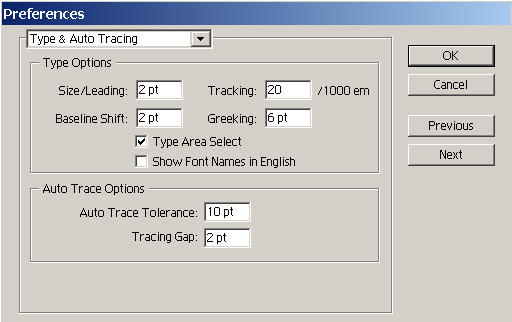
Рис. 9. Раздел Type & Auto Tracing диалогового окна Preferences
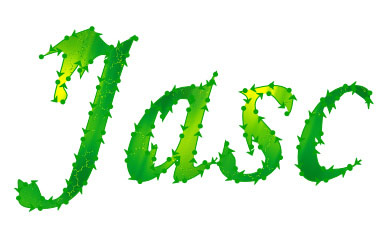
Рис. 10. Исходное изображение
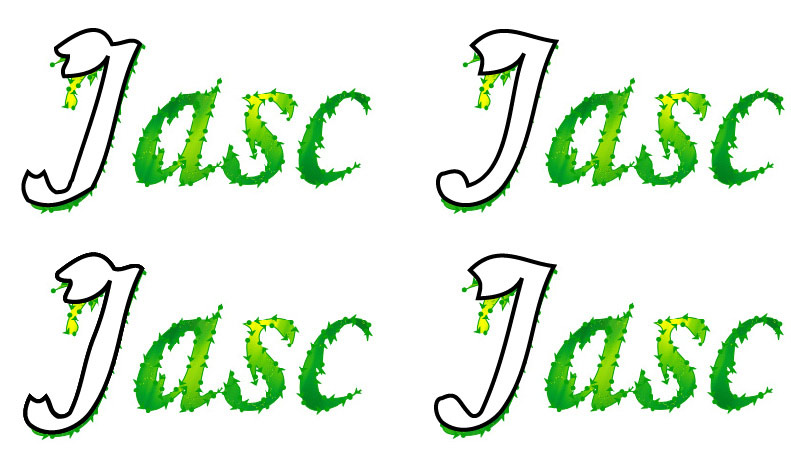
Рис. 11. Изменение результата автотрассировки в зависимости от значения параметра Auto Trace Tolerance (слева вверху оно равно 0,1, слева внизу 1, справа вверху 5, справа внизу 10) при Tracing Gap равном 0
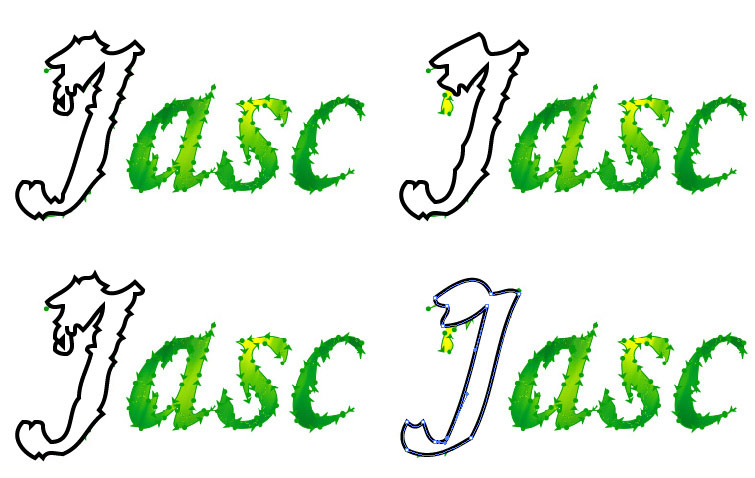
Рис. 12. Изменение результата автотрассировки в зависимости от значения параметра Tracing Gap (слева вверху оно равно 0, слева внизу 0,5, справа вверху 1, справа внизу 2) при Auto Trace Tolerance равном 0
Для автоматической трассировки в программе Adobe Illustrator предусмотрен специальный инструмент Auto Trace (Автотрассировка) (рис. 13), который автоматически превращает растровое изображение в векторный контур. Правда, данный инструмент подходит лишь для трассировки самых простых форм и результат его воздействия напрямую зависит от технологии работы с инструментом.
В плане технологии проведения автотрассировки следует отметить два момента: инструментом Auto Trace либо щелкают в пределах трассируемого растрового изображения таким способом можно получить контур вокруг всего рисунка, либо последовательно щелкают в нужных точках изображения при этом можно сформировать множество контуров. Есть и другой способ применения инструмента Auto Trace, используемый при трассировке части рисунка: инструмент следует протащить от начальной до конечной точки трассировки.
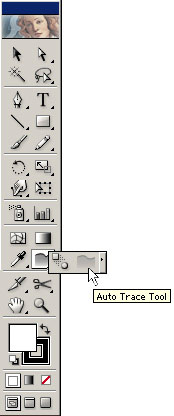
Рис. 13. Инструмент Auto Trace в палитре инструментов
Автотрассировка рисунка с градиентными заливками
Попробуем провести трассировку для изображения, представленного на рис. 14. Обратите внимание, что рисунок отличается крайне простыми контурами это позволит получить приемлемые результаты сразу после применения встроенной автотрассировки, что бывает достаточно редко.
Учитывая, что исходный рисунок содержит сложные градиентные заливки, сначала в программе Adobe Photoshop заменим градиентные заливки на однотонные, например как показано на рис. 15. При этом главной задачей будет не создать эффектные заливки, а добиться того, чтобы находящиеся рядом отдельные объекты изображения имели сильно отличающиеся друг от друга заливки при трассировке это позволит получить на их основе контуры, соответствующие объектам.

Рис. 14. Исходное растровое изображение

Рис. 15. Растровое изображение после смены заливок
Откройте модифицированное изображение в программе Adobe Illustrator и для удобства работы увеличьте его масштаб. Выберите инструмент Auto Trace и щелкните им в правом нижнем углу рисунка скорее всего, в результате будет создан единый контур для всего изображения и соответственно все внутренние детали рисунка будут утрачены (рис. 16). Обратите внимание, что по умолчанию создаваемый векторный контур автоматически заливается белым цветом и имеет черную границу.
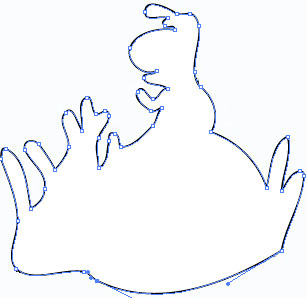
Рис. 16. Неудачный результат трассировки всего один-единственный контур
Попытаемся сохранить все внутренние фрагменты трассируемого изображения. Отмените выполненную перед этим заливку контура и инструментом Auto Trace начинайте последовательно проходить объект за объектом. Обратите внимание, что для каждого контура потребуются свои параметры трассировки тут без многочисленных экспериментов не обойтись. Например, для изображений камней больше подойдет такой вариант: Auto Trace Tolerance 3, Tracing Gap 2 (рис. 17), для травы: Auto Trace Tolerance 2, Tracing Gap 2 (рис. 18) и т.д. В итоге в палитре Layers появится много новых слоев, а изображение станет напоминать рис. 19.
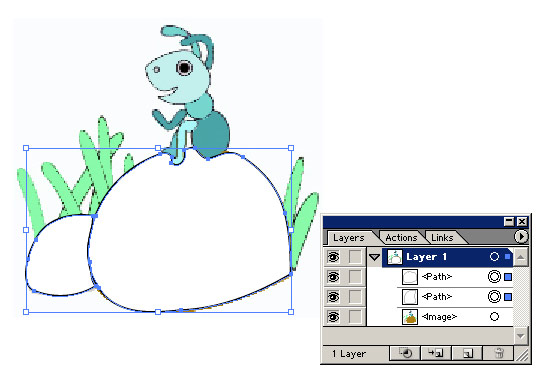
Рис. 17. Векторные контуры камней (изображение и палитра Layers)
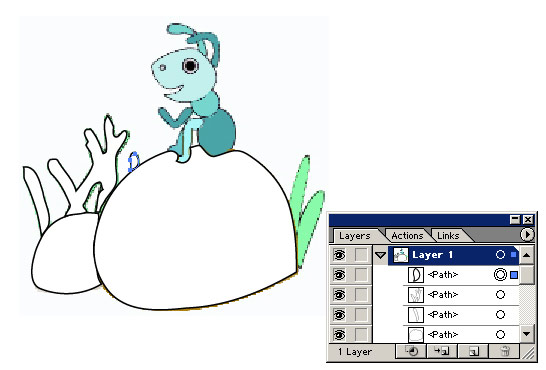
Рис. 18. Векторные контуры травы (изображение и палитра Layers)
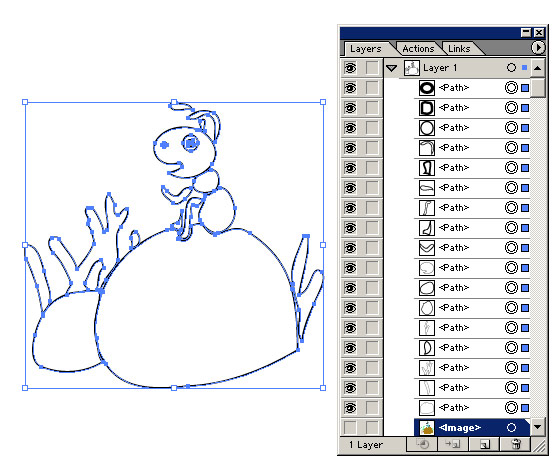
Рис. 19. Трассировка изображения с сохранением внутренних контуров (изображение и палитра Layers)
Невооруженным взглядом видно, что, несмотря на тщательный подбор настроек, не все контуры идеально отвечают поставленной задаче максимально совпадать с объектами исходного растрового изображения. Поэтому без небольшой их корректировки и перемещения не обойтись, чем мы и займемся параллельно с подбором вариантов заливки и границы для каждого из контуров. Обратите внимание, что перемещать полученные в ходе трассировки векторные контуры можно точно так же, предварительно выделив их инструментом Selection, а корректировать их размеры перетаскивая опорные точки инструментом Direct Selection. В конечном счете каждый контур изменит свои размеры, положение, границу и заливку, например, как показано на рис. 20, а итоговое векторное изображение станет напоминать рис. 21 его можно будет уже масштабировать без каких-либо искажений, равно как и преобразовывать любым иным образом.
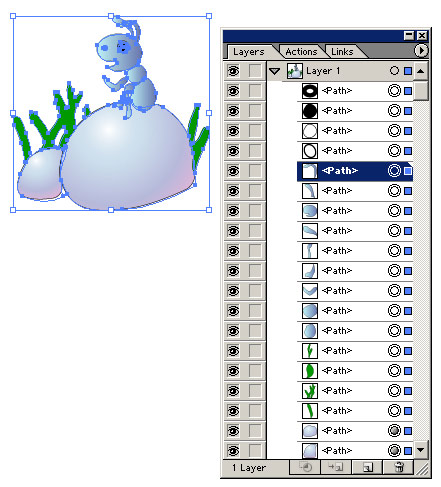
Рис. 20. Результат редактирования формы, подбора заливки и границы для всех векторных контуров, полученных в ходе трассировки (изображение и палитра Layers)

Рис. 21. Трассированное изображение
Автотрассировка рисунка со сложными контурами
Увы, одной встроенной автотрассировкой с незначительным последующим редактированием контуров редко удается обойтись. Обычно ситуация бывает намного сложнее. Попробуем провести автотрассировку встроенными средствами Adobe Illustrator для цветного изображения с однотонной заливкой и идеально четкими контурами (рис. 22) на первый взгляд, казалось бы, четкость контуров и однотонные заливки позволят быстро добиться нужного результата. Увы, в реальности все не так просто.
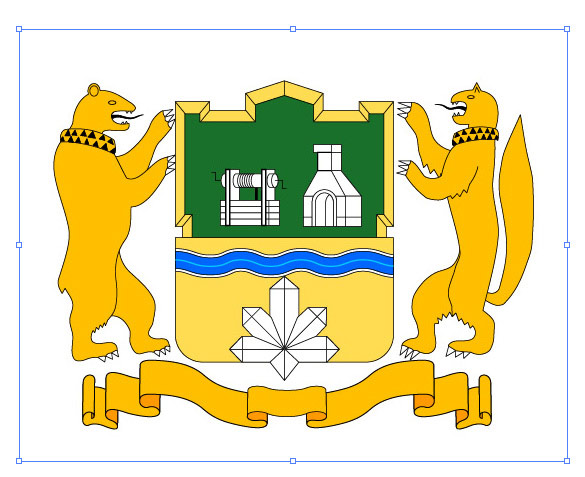
Рис. 22. Исходное растровое изображение
Откройте изображение, выберите инструмент Auto Trace и попытайтесь прощелкать все внутренние фрагменты расположенной внизу герба города стилизованной ленты, чтобы создать соответствующие им векторные контуры (рис. 23). А теперь попробуйте настроить заливки и границы для созданных контуров, например как показано на рис. 24. В целом очертания контура стилизованной ленты получились неплохо, но часть внутренних деталей изображения исчезла. Очевидно, что оставшиеся контуры придется полностью формировать вручную (но об этом чуть позже), да и часть уже полученных векторных контуров требует доработки. Попытка создать векторные контуры для других фрагментов приведет к получению изображения, включающего свыше 50 векторных контуров и похожего на рис. 25. Очевидно, что до конца еще далеко предстоит кропотливое редактирование уже созданных контуров и создание тех, которые не удалось получить путем автотрассировки. Хотя нельзя не признать, что часть контуров получилась неплохо, но основная работа с данным изображением еще предстоит. Стоит отметить, что результат был бы достигнут быстрее, если бы перед автотрассировкой, так же как и в предыдущем примере, были изменены цвета прилегающих объектов, что позволило бы автоматически получать соответствующие объектам контуры. К примеру, изменив предварительно цвет туловища, лап и головы левого медведя, которые должны быть представлены как отдельные контуры (рис. 26), можно будет получить все эти контуры сразу в ходе автотрассировки (рис. 27). Аналогичные операции должны быть проведены и в отношении всех остальных соприкасающихся объектов примерно как показано на рис. 28 обратите внимание, что сохранять откорректированное изображение нужно с максимальным качеством, например в формате tiff без сжатия. Тогда после проведения автотрассировки и дальнейшей весьма длительной и утомительной корректировки созданных контуров вручную есть шансы получить примерно такое же трассированное изображение, как представлено на рис. 29.
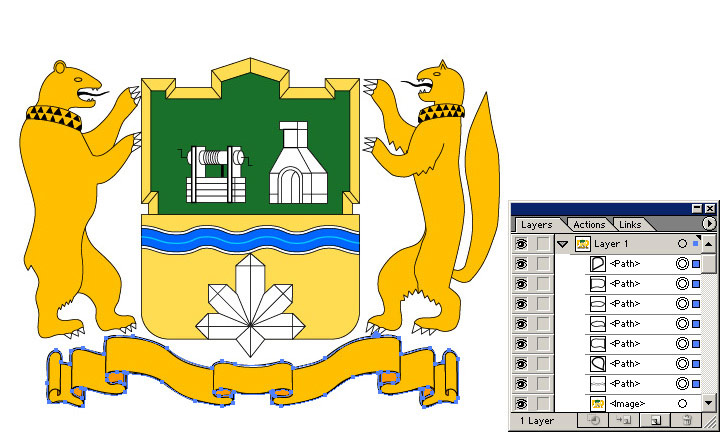
Рис. 23. Трассировка изображения с сохранением внутренних контуров (изображение и палитра Layers)

Рис. 24. Результат заливки всех векторных контуров рассматриваемого фрагмента (изображение и палитра Layers)
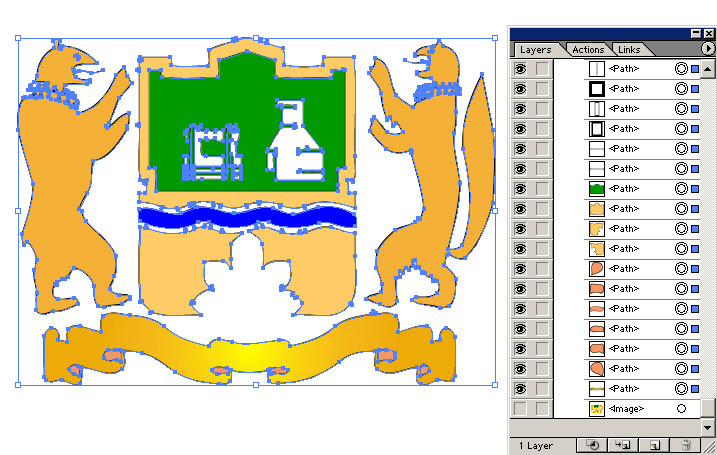
Рис. 25. Результат автотрассировки

Рис. 26. Подготовка изображения левого медведя к проведению автотрассировки
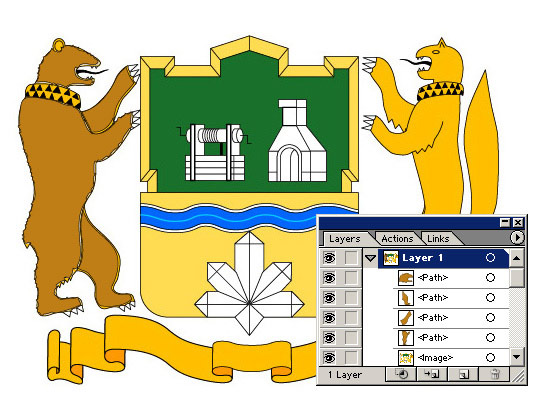
Рис. 27. Результат автотрассировки левого медведя четыре векторых контура вместо одного, полностью совпадающие с объектами исходного изображения

Рис. 28. Растровое изображение после смены заливок
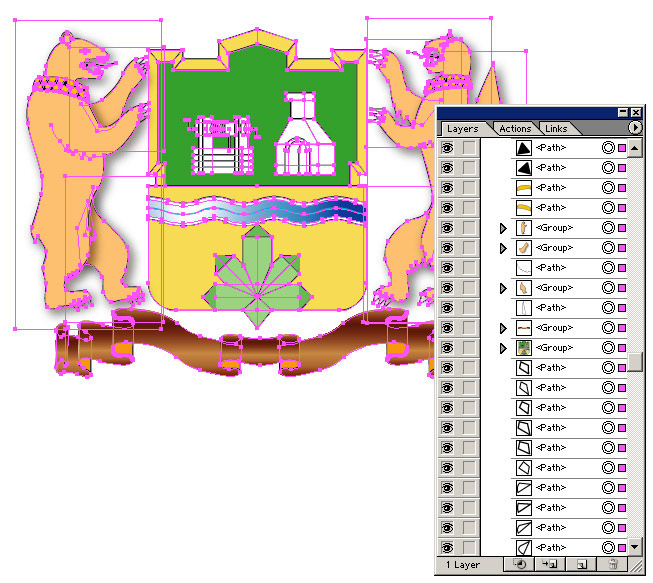
Рис. 29. Трассированное изображение
Ручная трассировка
Сущность ручной трассировки заключается в рисовании поверх точечного изображения векторных контуров любыми доступными средствами программы Adobe Illustrator с помощью инструментов из групп Pencil (Карандаш) и Pen (Перо), а иногда инструментами Brush, Spiral и Arc. Но в подавляющем большинстве случаев применяются инструменты из группы Pen (Перо): Add Anchor Point «перо+», Delete Anchor Point «перо-» и Convert Anchor Point угол. Первый отвечает за добавление новых опорных точек, второй за их удаление, а третий осуществляет преобразование опорных точек из одного типа в другой. Легкой и быстрой данную операцию, конечно же, не назовешь. Однако дизайнеры прибегают к ручной трассировке очень часто, мотивируя это тем, что при автоматической трассировке не получить минимально возможного числа векторных контуров, идеально совпадающих по форме с объектами, а значит, и минимального размера итогового изображения нужна большая предварительная работа по подготовке растрового изображения.
Будем считать, что имеется отсканированный рисунок для логотипа компании (рис. 30), причем достаточно низкого качества, что не очень принципиально в случае ручной трассировки, когда все контуры все равно придется создавать вручную. Поэтому откройте исходное изображение сразу в программе Adobe Illustrator, для удобства работы увеличьте масштаб изображения, выберите инструмент Add Anchor Point («перо+») и приступайте к формированию контура. Полученный в итоге набор векторных контуров представлен на рис. 31 обратите внимание, что инструмент Add Anchor Point удобен для формирования контура многоугольных областей, а контуры окружностей создаются обычным образом при помощи инструмента Ellipse. По окончании подберите заливки и границы для всех векторных контуров, дополните созданное векторное изображение логотипа названием компании и удалите слой с исходным растровым изображением. Возможно, окончательный результат будет напоминать рис. 32.

Рис. 30. Исходное растровое изображение
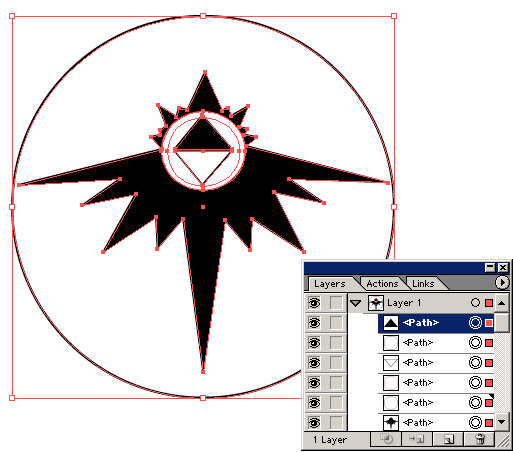
Рис. 31. Результат ручной трассировки (изображение и палитра Layers)
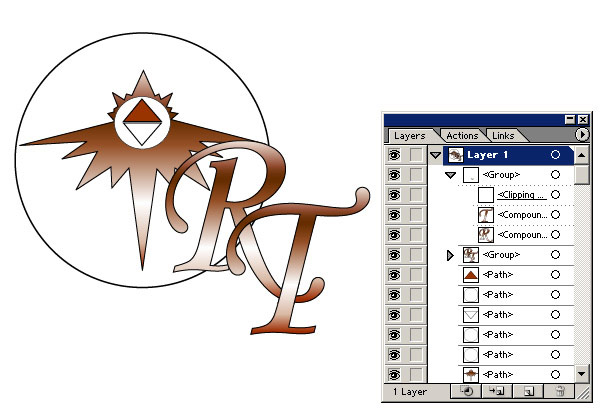
Рис. 32. Векторный логотип компании, созданный на основе растрового изображения (изображение и палитра Layers)
Не следует думать, что трассировка вручную всегда выполняется столь же просто и быстро, как в рассматриваемом примере, в реальности чаще всего приходится работать с куда более трудоемкими изображениями.
Автотрассировка, выполняемая специализированными программами
Автотрассировка при помощи программы Adobe Streamline
Как и любые другие варианты автотрассировки, трассировка в Adobe Streamline предполагает использование качественных и предварительно подготовленных к трассировке изображений.
Для примера рассмотрим вариант векторизации черно-белого штрихового изображения (рис. 33). Настроим метод и параметры создания векторных областей, открыв окно Conversion Setup (Параметры преобразования), вызываемое одноименной командой из меню Options (Параметры). Учитывая, что изображение штриховое и с криволинейными контурами, одновременно установим методы Outline (Контурный) и Centerline (Средняя линия). Чтобы максимально повысить точность трассировки, в полях Line Thinning (Толщина линии) и Tolerance (Допуск) укажем минимальные значения. Для определения характера контуров выберем вариант Curved & straight lines (Кривые и прямые линии) (рис. 34). Воспользуемся командой Options=>Color/B&W Setup (Параметры=>Цветное/Черно-белое) и установим вариант постеризации Black & White Only (Только черно-белое), а также отрегулируем значение параметра Threshold (Порог), чтобы добиться оптимального визуального соотношения черного и белого цветов (рис. 35). Для осуществления трассировки применим команду File=>Convert (Файл=>Конвертирование). Результат векторизации представлен на рис. 36.
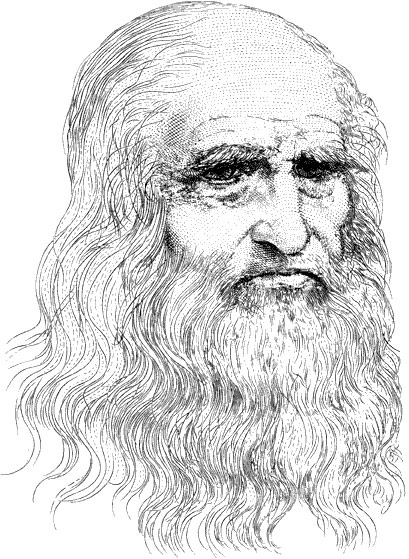
Рис. 33. Исходное растровое изображение
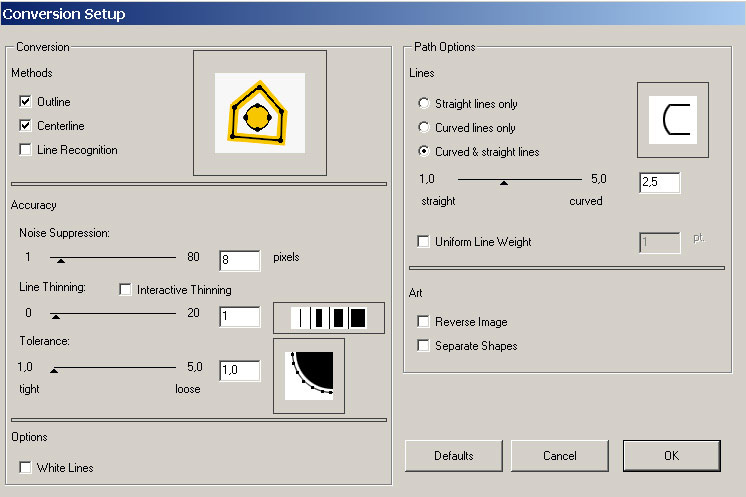
Рис. 34. Настройка параметров трассировки в окне Conversion Setup
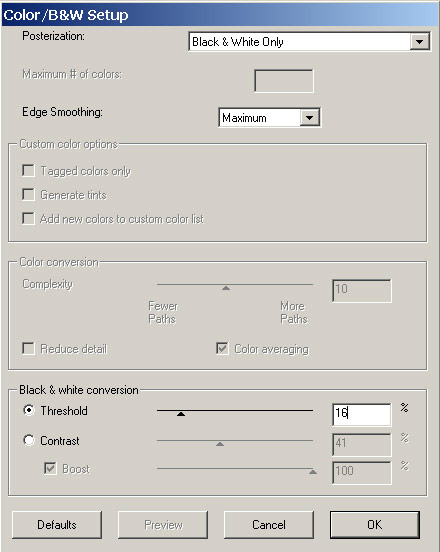
Рис. 35. Настройка параметров трассировки в окне Color/B&W Setup
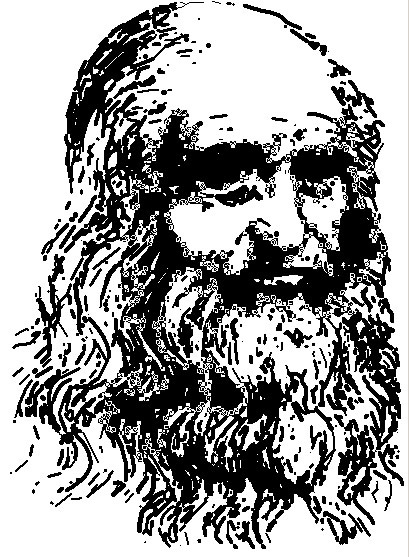
Рис. 36. Трассированное штриховое изображение
А теперь рассмотрим трассировку черно-белого изображения в однобитовом формате bitmap (рис. 37). В качестве метода трассировки установим метод Outline (Контурный) с максимальной точностью (рис. 38) и осуществим ее командой File=>Convert (Файл=>Конвертирование). Изображение преобразится и станет напоминать рис. 39.

Рис. 37. Исходное растровое изображение
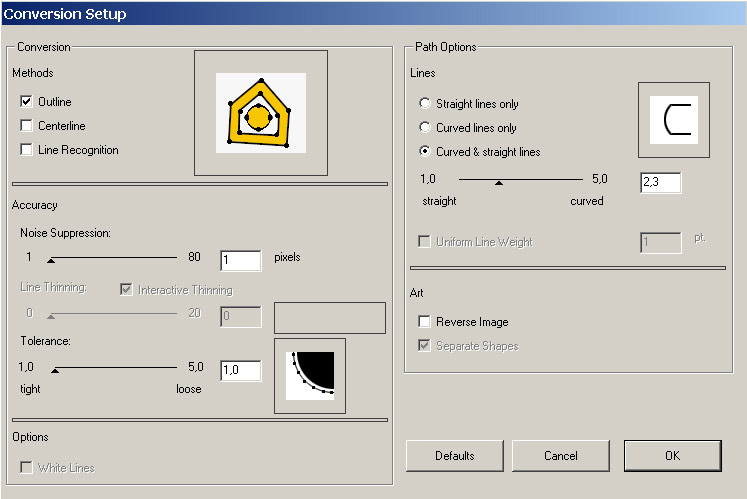
Рис. 38. Настройка параметров трассировки в окне Conversion Setup

Рис. 39. Результат трассировки изображения в формате bitmap
Автотрассировка при помощи плагина Panopticum Vectorizer
Плагин Panopticum Vectorizer трассирует изображения как с многоугольными, так и с криволинейными контурами. При этом получаемые векторные изображения при правильно выбранных настройках практически всегда выглядят достаточно привлекательно. Однако векторные контуры формируются на основе различных цветов и в случае недостаточно качественной подготовки изображения, в котором в одном и том же объекте присутствует множество цветов, контуров может получиться огромное количество.
Для примера рассмотрим уже ранее задействованный нами рис. 22. Откройте данное изображение в программе Illustrator и выделите его инструментом Selection. Запустите автотрассировку командой Filter=>Panopticum=>Vectorizer 1.2 при параметрах как на рис. 40 и щелкните на кнопке Generate Preview (Генерация предварительного просмотра), чтобы посмотреть на результат еще до окончания работы плагина. Все созданные векторные контуры будут размещены на специально созданном слое Vectorized (рис. 41). Если оценивать только внешний вид полученного векторного изображения, то результат выглядит очень неплохо. Однако это лишь одна сторона вопроса, с другой стороны, число контуров превышает 2,5 тыс., что делает дальнейшую работу с таким изображением практически невозможной (сравните: при совместном использовании встроенной в программу Illustrator автотрассировки и ручной трассировки было получено немногим более 75 контуров). Причина появления столь большого числа контуров кроется в том, что исходное растровое изображение только на первый взгляд имело однотонные заливки. В реальности оттенки цветов внутри объектов немного отличались, что хорошо заметно на рис. 42 выделенные контуры имеют неровные границы. Элементарная предварительная замена заливок растрового изображения на однотонные (созданный ранее рис. 28) позволяет сократить число контуров примерно до 500 и существенно улучшить векторное изображение (рис. 43). В еще большей степени снизить число контуров, получаемых в ходе векторизации, поможет ручная проработка границ всех объектов, которые должны стать предельно четкими и однотонными. Полученный в конечном счете результат будет не хуже, а возможно, и лучше, чем при ручной трассировке, и в целом с учетом времени, требующегося на предварительную подготовку растрового изображения, этот вариант окажется более быстрым и удобным.
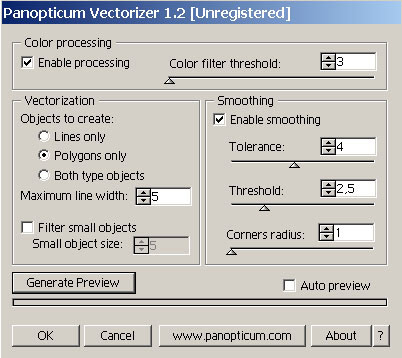
Рис. 40. Настройка параметров трассировки
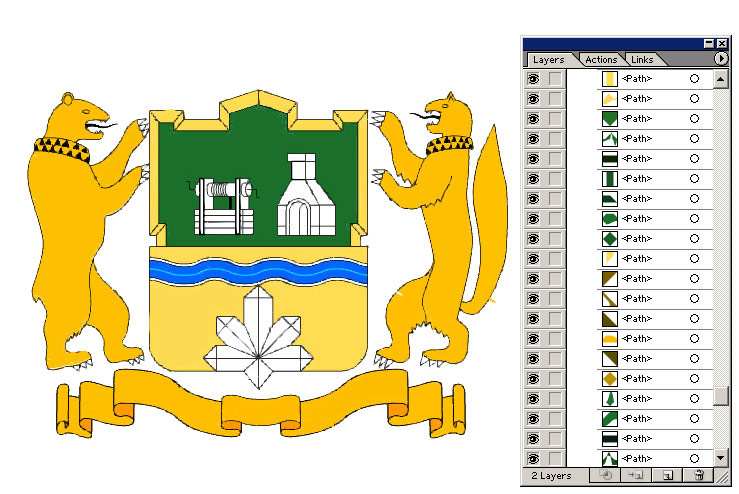
Рис. 41. Результат трассировки (изображение и палитра Layers)
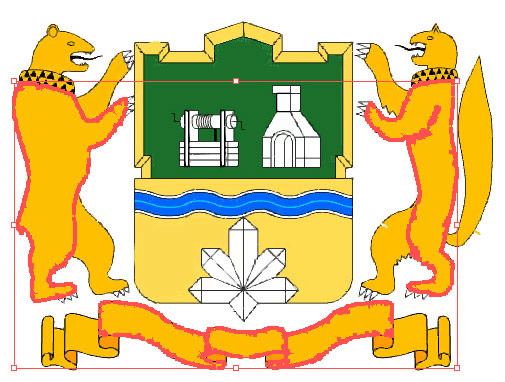
Рис. 42. Выделение нескольких созданных в ходе трассировки векторных контуров сразу бросается в глаза, что туловища медведей имели однотонную заливку, а фрагменты ленты нет
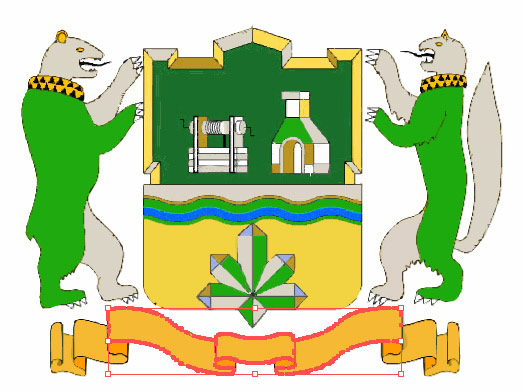
Рис. 43. Результат автотрассировки после установки однотонных заливок
Эффекты, получаемые в результате трассировки
В ходе трассировки наряду с решением основной задачи превратить растровое изображение в серию векторных контуров путем векторизации можно получить и некоторые интересные эффекты.
Например, можно преобразить фотографию так, чтобы она имитировала масляную живопись (рис. 44, 45 и 46), акварель, гуашь (рис. 47, 48 и 49), карандаш и т.д. Правда, удачный результат таких преобразований гарантирован далеко не всегда и зависит не только от качества снимка, но и от того, что и как конкретно на нем изображено. Хорошими примерами могут стать однородный пейзаж, натюрморт или портрет на нейтральном фоне.
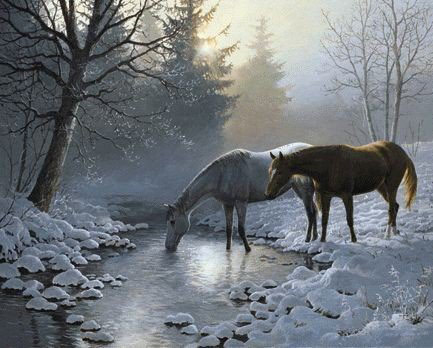
Рис. 44. Исходное растровое изображение
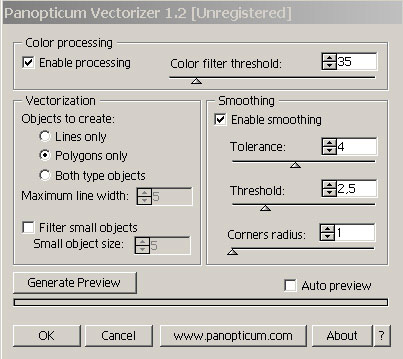
Рис. 45. Настройка параметров трассировки плагина Panopticum Vectorizer
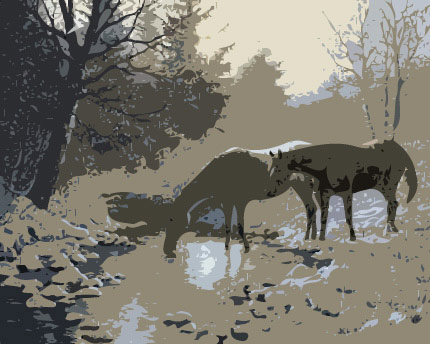
Рис. 46. Результат трассировки фотография имитирует масляную живопись
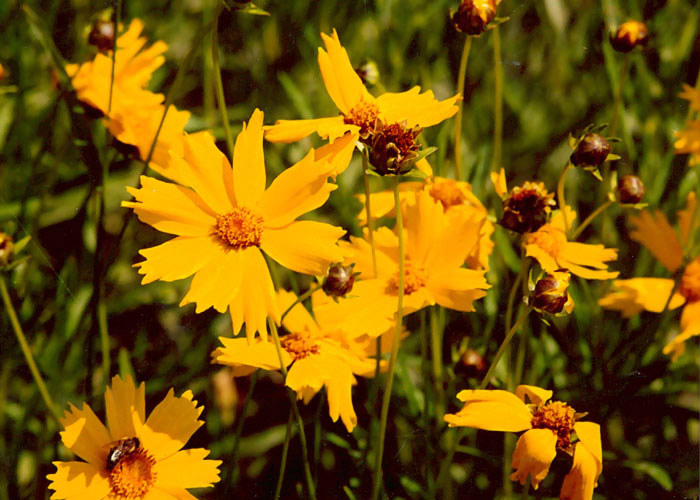
Рис. 47. Исходное растровое изображение
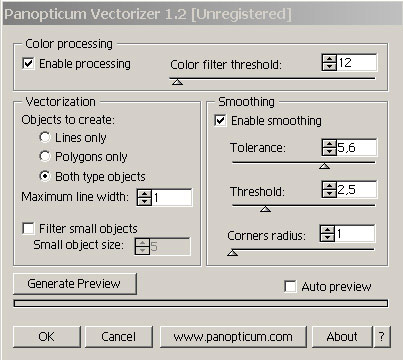
Рис. 48. Настройка параметров трассировки плагина Panopticum Vectorizer
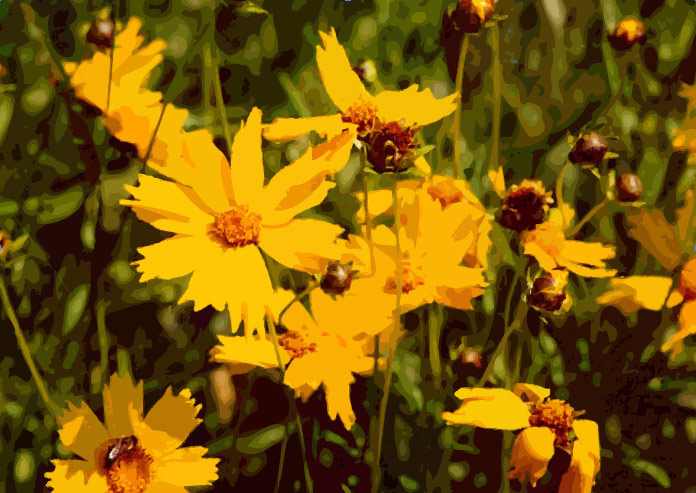
Рис. 49. Результат трассировки фотография имитирует рисунок гуашью
Можно попробовать превратить фотографию в образец плакатной живописи. Правда, для этого, как правило, сначала над ней нужно слегка поработать, например в Photoshop. Возьмем в качестве исходного изображения рис. 50, откроем его в программе Photoshop, переведем в черно-белый формат, настроим яркость и контрастность так, чтобы сделать максимально отчетливыми наиболее важные детали изображения (рис. 51), и сохраним результат в формате tif. Откроем преобразованное изображение в Adobe Streamline, настроим параметры трассировки, как показано на рис. 52 и 53, и проведем векторизацию. Затем удалим лишние фрагменты изображения «волшебной палочкой» и зальем черные фрагменты подходящим цветом. Возможно, в итоге будет получено примерно такое изображение, как представлено на рис. 54.
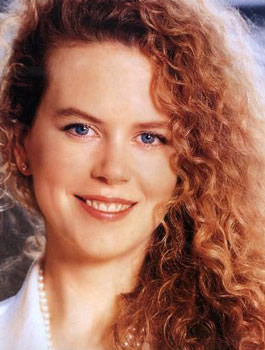
Рис. 50. Исходное растровое изображение

Рис. 51. Растровое изображение после корректировки в программе Photoshop
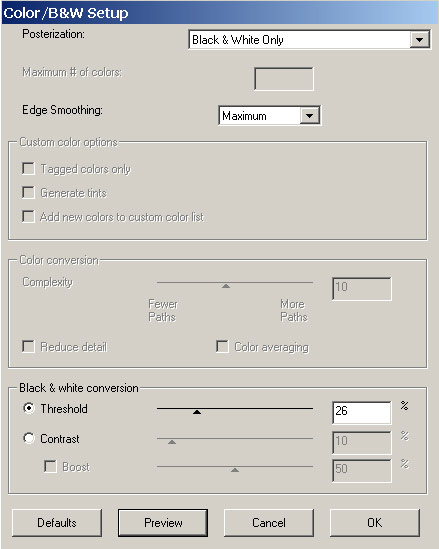
Рис. 52. Настройка параметров трассировки в окне Color/B&W Setup
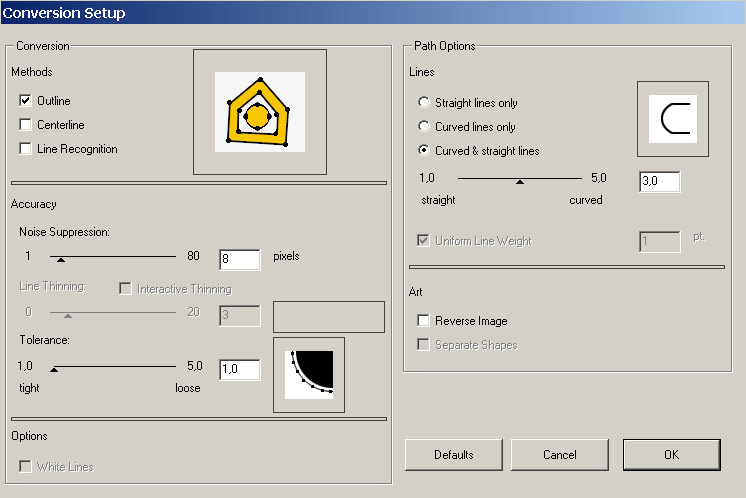
Рис. 53. Настройка параметров трассировки в окне Conversion Setup
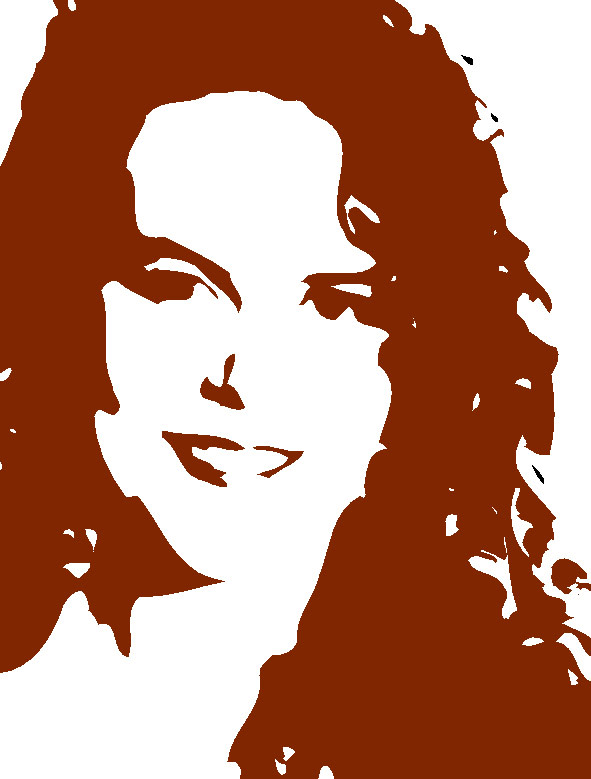
Рис. 54. Результат трассировки плакатное изображение
- ПК и комплектующие
- Настольные ПК и моноблоки
- Портативные ПК
- Серверы
- Материнские платы
- Корпуса
- Блоки питания
- Оперативная память
- Процессоры
- Графические адаптеры
- Жесткие диски и SSD
- Оптические приводы и носители
- Звуковые карты
- ТВ-тюнеры
- Контроллеры
- Системы охлаждения ПК
- Моддинг
- Аксессуары для ноутбуков
- Принтеры, сканеры, МФУ
- Мониторы и проекторы
- Устройства ввода
- Внешние накопители
- Акустические системы, гарнитуры, наушники
- ИБП
- Веб-камеры
- KVM-оборудование
- Сетевые медиаплееры
- HTPC и мини-компьютеры
- ТВ и системы домашнего кинотеатра
- Технология DLNA
- Средства управления домашней техникой
- Планшеты
- Смартфоны
- Портативные накопители
- Электронные ридеры
- Портативные медиаплееры
- GPS-навигаторы и трекеры
- Носимые гаджеты
- Автомобильные информационно-развлекательные системы
- Зарядные устройства
- Аксессуары для мобильных устройств
- Цифровые фотоаппараты и оптика
- Видеокамеры
- Фотоаксессуары
- Обработка фотографий
- Монтаж видео
- Операционные системы
- Средства разработки
- Офисные программы
- Средства тестирования, мониторинга и диагностики
- Полезные утилиты
- Графические редакторы
- Средства 3D-моделирования
- Веб-браузеры
- Поисковые системы
- Социальные сети
- «Облачные» сервисы
- Сервисы для обмена сообщениями и конференц-связи
- Разработка веб-сайтов
- Мобильный интернет
- Полезные инструменты
- Средства защиты от вредоносного ПО
- Средства управления доступом
- Защита данных
- Проводные сети
- Беспроводные сети
- Сетевая инфраструктура
- Сотовая связь
- IP-телефония
- NAS-накопители
- Средства управления сетями
- Средства удаленного доступа
- Системная интеграция
- Проекты в области образования
- Электронный документооборот
- «Облачные» сервисы для бизнеса
- Технологии виртуализации
1999 1 2 3 4 5 6 7 8 9 10 11 12 2000 1 2 3 4 5 6 7 8 9 10 11 12 2001 1 2 3 4 5 6 7 8 9 10 11 12 2002 1 2 3 4 5 6 7 8 9 10 11 12 2003 1 2 3 4 5 6 7 8 9 10 11 12 2004 1 2 3 4 5 6 7 8 9 10 11 12 2005 1 2 3 4 5 6 7 8 9 10 11 12 2006 1 2 3 4 5 6 7 8 9 10 11 12 2007 1 2 3 4 5 6 7 8 9 10 11 12 2008 1 2 3 4 5 6 7 8 9 10 11 12 2009 1 2 3 4 5 6 7 8 9 10 11 12 2010 1 2 3 4 5 6 7 8 9 10 11 12 2011 1 2 3 4 5 6 7 8 9 10 11 12 2012 1 2 3 4 5 6 7 8 9 10 11 12 2013 1 2 3 4 5 6 7 8 9 10 11 12 Популярные статьи

В настоящем обзоре мы рассмотрим модель моноблока от компании HP, которая является признанным лидером в производстве компьютеров как для домашнего использования, так и для офисов. Моноблок HP 205 G4 22 — модель нового семейства, которая построена на базе процессоров AMD последнего поколения и отличается неплохой производительностью вкупе с привлекательной ценой

Швейцарская компания Logitech G представила беспроводную игровую мышь Logitech G PRO X Superlight. Новинка предназначена для профессиональных киберспортсменов, а слово Superlight в ее названии указывает на малый вес этой модели, который не превышает 63 г. Это почти на четверть меньше по сравнению с анонсированным пару лет тому назад манипулятором Logitech G PRO Wireless

Как показало недавнее исследование Кембриджского университета — количество людей, которые пользуются сегодня криптовалютами, приближается к размеру населения небольшой страны и это только начало, мир меняется. Поэтому компания ASRock разработала и выпустила в продажу весьма необычную материнскую плату — H110 PRO BTC+, которую мы и рассмотрим в этом обзоре

Компания Rapoo анонсировала в Китае беспроводную клавиатуру Ralemo Pre 5 Fabric Edition. Новинка выполнена в формате TKL (без секции цифровых клавиш) и привлекает внимание оригинальным дизайном. Одна из отличительных особенностей этой модели — верхняя панель, обтянутая тканью с меланжевым рисунком

Линейку компьютерных мониторов MSI пополнила модель Optix MAG301 CR2, адресованная любителям игр. Она оборудована ЖК-панелью типа VA со сверхширокоформатным (21:9) экраном изогнутой формы (радиус закругления — 1,5 м). Его размер — 29,5 дюйма по диагонали, разрешение — 2560×1080 пикселов

Каталог продукции компании SilverStone пополнил комплект MS12. Он позволяет создать портативный накопитель на базе стандартного SSD типоразмера M.2 2280 с интерфейсом PCI Express

Компания ADATA Technology анонсировала твердотельные накопители серии XPG Spectrix S20G. Они предназначены для оснащения игровых ПК и, как утверждают их создатели, сочетают высокую производительность и эффектный внешний вид

Линейку видеоадаптеров ASUS на базе графических процессоров NVIDIA пополнила модель GeForce RTX 3070 Turbo (заводской индекс TURBO-RTX3070-8G), предназначенная для оснащения игровых ПК. Одной из особенностей новинки является конструкция системы охлаждения

КомпьютерПресс использует