
Как удалить вирус с телефона на Андроиде
Современные смартфоны без интернета превращаются в обычную звонилку: доступ к сети им требуется постоянно. Игрушки, мессенджеры — практически все программы хотят обновляться и получать данные прямо здесь и сейчас. И мы доверяем им безговорочно: даем доступ к книге контактов и личному кошельку, привязываем карту и позволяем какой-нибудь игре «кормиться» с нее. Но большие возможности требуют большой ответственности. Чем больше программ вы ставите на телефон и чем больше позволяете им, тем больше шанс подцепить неприятную болячку и тут уже придется задаться вопросом, как удалить вирус с телефона.
Шпионское или вредительское приложение может украсть ваши личные данные, затормозить работу устройства или подворовывать ваш интернет. При этом вредоносная программа способна маскироваться под умную и полезную и отличить ее на непрофессиональный взгляд сложно. Пожалуй, подозрение может вызвать только слишком широкий список хотелок при установке. Согласитесь, странно, если калькулятору вдруг понадобилось читать вашу книгу контактов? Скорее всего это уже вирус на телефоне — и справиться с ним на андроид-устройстве будет не так-то просто.
Как понять, что в телефоне вирус
Да, вредоносные программы опасны не только для компьютера, но и для смартфона. Тем более сейчас, с развитием технологий, злоумышленники просто мечтают подкрасться поближе к устройству, на котором есть все ваши личные и платежные данные. Итак, что должно насторожить вас и заставить подумать, как удалить вирус с телефона:
- В телефоне стало слишком много рекламы. Баннеры вылетают отовсюду, появляются на рабочем столе, уведомления всплывают даже тогда, когда вы не используете телефон.
- Телефон стал быстро разряжаться, сильно нагревается, даже тогда, когда вы им не пользуетесь. Возможно, как раз в это время он участвует в DDOS атаке или майнит для кого-то биткойны.
- Приложения стали работать неправильно. Они закрываются без спроса (хотя это также может быть следствием недостатка оперативной памяти), появляются ошибки во время работы приложения.
- После установки нового приложения, пусть даже скачанного из официального магазина, стали появляться ошибки, телефон стал глючить, выключаться, греться.
- На карте или в памяти телефона появились поврежденные файлы, не открываются фотографии, аудио-файлы. В телефоне появляются странные папки, которые непонятно к чему относятся.
- Смартфон стал слишком самостоятельным и теперь сам устанавливает то, что хочет без вашего участия.
- Возросли расходы на связь, объемы расходуемого интернет-трафика, передача данных и WI-FI включаются автоматически. Это уже очень веский повод задуматься, как удалить вирус с телефона Андроид и не опустить дальнейшего разорения.
Как вирусы попадают на телефон
Есть три наиболее распространенных группы «плохих программ».
- Первое это всплывающие баннеры, которые никак нельзя отключить. Они сильно затрудняют работу пользователя и избавиться от них сложно, чаще всего приходится возвращаться к заводским настройкам и удалять все содержимое телефона.
- Второе — шпионские программы, которые записывают все, что делает пользователь телефона и отправляет злоумышленникам. Выследить такую активность легко по увеличившемуся объему передаваемого трафика. Такие вирусы могут своровать данные вашей карточки, важные пароли — и в итоге вы лишитесь денег.
- Трояны и черви, поселившиеся в вашем мобильнике, тоже неприятные гости. Они шарят по закоулкам хранилища и передают в сеть файлы — например, интимные фото, вашу личную переписку. Кроме того, они просто могут вредить, убивая телефон, шифруя данные, удаляя важные файлы. За избавление они могут требовать деньги.
Вирус на телефон Андроид попадает вместе с программами, которые вы спокойно качаете из официальных магазинов. Это могут быть полезные календари и планировщики, игры и программы, считающие, например, ваш рацион и калории. Они могут содержать вредоносный код или же быть полностью написаны для воровства данных с вашего телефона.
Вирус также можно подцепить, открывая письма от незнакомых номеров, переходя по ссылкам из них, скачивая файлы, присланные таким образом или же «левыми» пользователями соцсетей. Даже если затем удалить загрузку, программа может успеть запуститься на вашем телефоне. Также зараженной может оказаться флешка, которую вы присоединяли к компьютеру или получили от кого-то из знакомых.
Пошаговая инструкция по удалению вирусов
Если вы столкнулись с описанными выше проблемами, будьте готовы спасать свой телефон. Мы расскажем, как удалить вирус с телефона различными способами.
- Начнем с самого простого. Если вы не сделали это раньше, поставьте на свое устройство одну из антивирусных программ и запустите проверку. Есть бесплатные и платные антивирусы, воспользуйтесь продуктами известных производителей. Следуйте указаниям антивируса и удалите те файлы, которые он укажет, как подозрительные. Удалите скачанный антивирус, скачайте еще один и снова проведите проверку.
- К сожалению, этот вариант помогает не всегда. Если вирусы уже в телефоне, они могут запрещать антивирусу работать правильно. Постарайтесь минимизировать вред, которые причиняет вирус вашему андроид устройству и вашему кошельку: включите режим «В самолете», чтобы программы не имели доступ к интернету. Затем проверьте список приложений. Если среди них есть те, что вам неизвестны, или недавно установлены — удалите их. Также можно посмотреть в «Диспетчере приложений» телефона, какие из них работают активнее других и расходуют максимум трафика. Удалить их можно прямо из корневой папки на главном диске — при подключении к компьютеру. Найдите файл с названием программы и расширением apk, удалите его.
- Удалить вирус с телефона на базе Андроид достаточно быстро можно, если найти вредную программу в списке «администраторов» и отобрать у нее права. Для этого зайдите в меню «Настройки», выберите вкладку «Безопасность» и найдите подпункт с правами приложений. Также это меню может находиться в папке «Приложения». Проверьте, какие права у установленных у вас приложений и при необходимости ограничьте их. В любом случае, нет необходимости доверять программам от сторонних разработчиков все свои секреты.
- Если удалить программу, которая вам кажется подозрительной, не получается, перейдите в безопасный режим. Для этого нужно выключить телефон, а включая его, зажать кнопку уменьшения громкости. В этом режиме запускаются только системные программы и у вас будет возможность удалить сторонние приложения или отключить их права.
- Можно удалить вирус через компьютер: если на вашем десктопе установлены антивирусные программы, то они чаще всего сильнее и более продвинуты, чем мобильные версии. Так что телефон можно проверить на вирусы через ПК. Для этого нужно подключить андроид устройство к компьютеру или ноутбуку в режиме «Отладка через USB». Для этого нужно зайти в меню «Настройки», найти там подпункт «Для разработчиков» и включить эту функцию. Затем именно это нужно выбрать в появившемся меню при подключении телефона кабелем. Смартфон откроется как дополнительный диск или флешка, просканируйте его антивирусом полностью. Удалите все найденные угрозы.
- Самый безотказный способ — откат к заводским настройки. Для того, чтобы это прошло безболезненно, возьмите за правило делать резервную копию вашего смартфона раз в неделю — две недели. Чтобы вернуться к заводским настройкам, зайдите в меню «Настройки» телефона, выберите там пункт «Система» и зайдите в пункт «Сброс». Там уже можно выбрать пункт «Восстановление до заводских настроек». Помните, что эта процедура сотрет всю информацию с вашего телефона, удалит все контакты, фотографии, приложения. Затем восстановить их можно будет из резервной копии.
- Если на вашем телефоне обосновался вирус, который не дает зайти в меню, сбрасывайте телефон через компьютер. Только обязательно включите свежий антивирус, присоединяя устройство Андроид к ПК. После подключения USB-кабеля, включите телефон и выберите пункт: сбросить до заводских настроек. В этом случае баннер, закрывший экран, не помешает это сделать.

Почему греется телефон
Что делать, чтобы не заразиться вирусом на телефоне Андроид
- Никогда не загружать в телефон присланные неизвестными отправителями файлы. Не переходить по ссылкам в таких письмах.
- Читать отзывы о приложениях, которые собираетесь установить. В Google Play программы не проходят предварительную проверку на 100%. Вирус может быть как в платных, так и в бесплатных приложениях. Если у игры или полезной программы, которую вы собираетесь скачать, нет отзывов или же низкий рейтинг — не рискуйте.
- Проводить проверку антивирусом 1 раз в неделю. Контролировать это вручную — вирус может выключить автоматическую проверку, которую вы заранее запланировали.
- Не подключать телефон к чужим самартфонам и компьютерам.
- Аккуратно пользоваться общественными сетями интернет, не скачивать и не передавать важные данные при работе в них.
- Устанавливать последние обновления безопасности для самой системы и всех приложений.
- Не устанавливать неофициальные прошивки.
- Отключите возможность получения ММС — беда этого сервиса в том, что картинка или файл может начать скачиваться автоматически.
Как удалить вирус в календаре Андроид и почистить приложение от спама

Не знаю как вы, но лично я в своем телефоне ничему не удивляюсь. Обрывочные сообщения в заметках, забавные (и не очень) фотографии в Галерее и приложения, которые нужно было удалить год назад. С такими неожиданностями встречаются многие пользователи гаджетов. Но они незначительны по сравнению с Календарем, который неожиданно напоминает о событиях, которые никто не добавлял. Мы расскажем, что за вирус создает напоминания в Календаре на Андроиде, и как удалить его.
Как себя проявляет вирус-спамер в Календаре
На самом деле, программа, провоцирующая создание новых событий, прячется не в самом гаджете. Скажем больше, спам, попадающий в Календарь, создается не вирусами, а людьми, которые просто получили полный адрес вашей электронной почты. Злоумышленники (или горе-рекламодатели) отправляют приглашение на вашу почту, которая автоматически синхронизируется с Календарем. Последний, в свою очередь, отображает приглашения в виде событий за день и несколько часов до установленной даты. Все бы ничего, но эти сообщения сопровождаются звуковым уведомлением, а также всплывающим окном. Потому мы попытаемся разобраться, как избавиться от спам-рассылки или хотя бы минимизировать проблемы от нее.
Как от него избавиться
- Лишить спамеров возможности указывать вашу почту. Но это практически нереально, так как почта используется для регистрации практически во всех сервисах. Да и вирусы постоянно копируют все найденные адреса.
- Разорвать связь между почтой и Календарем. Следуя терминологии, для этого нужно выключить синхронизацию.
- Избавиться от того, что создает проблему, то есть от Календаря.
Последняя идея немного рисковая, учитывая, что сегодня сервис Google по умолчанию используется во многих приложениях.

Отключение синхронизации с Gmail
Итак, рассмотрим наиболее безопасный вариант, который рекомендуют, в том числе и специалисты Google (ограничить возможности рассылок они почему-то не решились).
При отключении синхронизации с Gmail все спам-рассылки продолжат приходить на почту, но при этом они не будут высвечиваться в событиях на телефоне. Алгоритм действий:
- Найдите приложение Google Календарь на телефоне. Порой для этого достаточно кликнуть по дате в шторке уведомлений.

- Кликните по трем горизонтальным линиям в левом верхнем углу.
- Прокрутите открывшееся меню вниз, пока не увидите кнопку «Настройки». Кликните по ней.
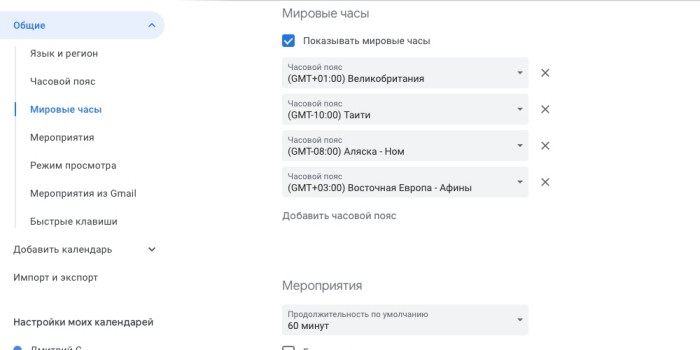
- Выберите раздел «Мероприятия из Gmail».
- Отключите единственный пункт в открывшемся разделе.

Готово. Теперь проблема со спамом должна исчезнуть.
Удаление Google Календаря
Этот вариант несет за собой серьезные последствия, да и мы не видим в нем смысла. Предыдущий способ обычно покрывает все требования пользователей. Однако, если вам нужно удалить (а точнее отключить) сам Google Календарь, то это можно сделать следующим способом:
- Откройте настройки. Скорее всего, это значок шестеренки или тумблеров в шторке уведомлений.
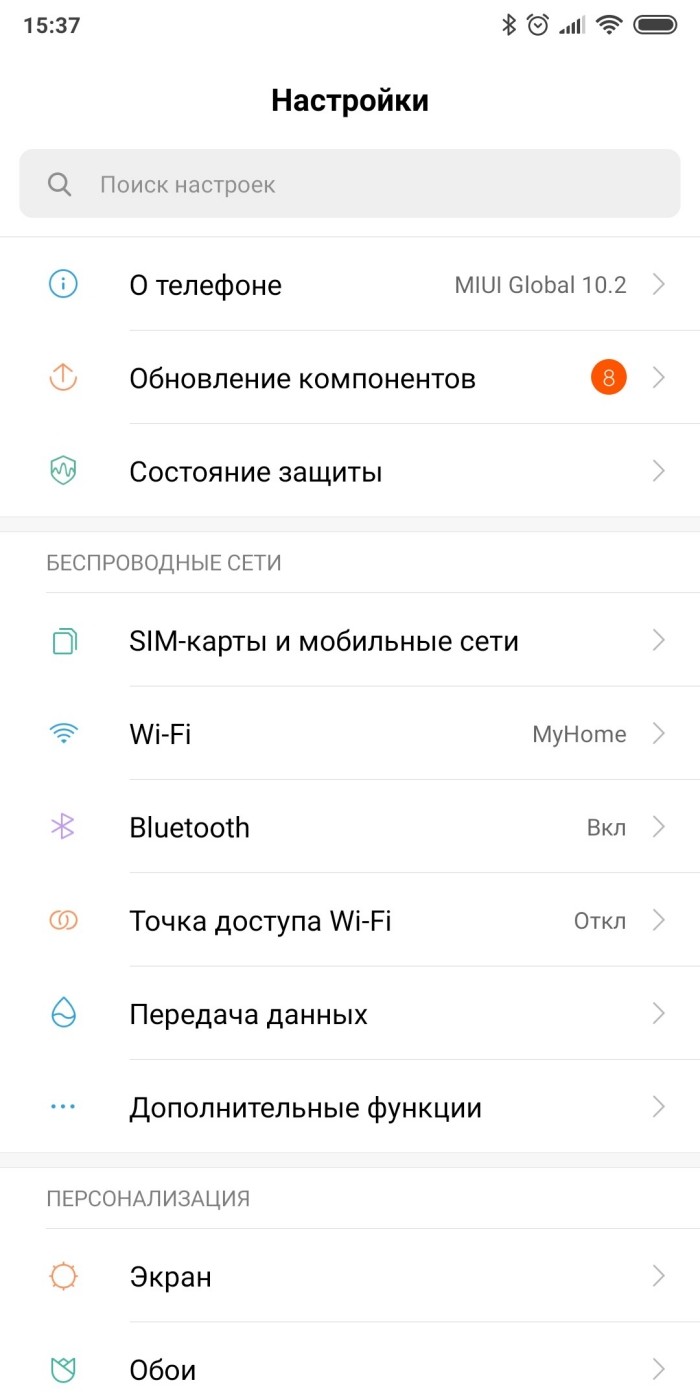
- Перейдите в раздел «Приложения».
- Найдите в этом разделе приложение «Google Календарь» и откройте страницу о нем.
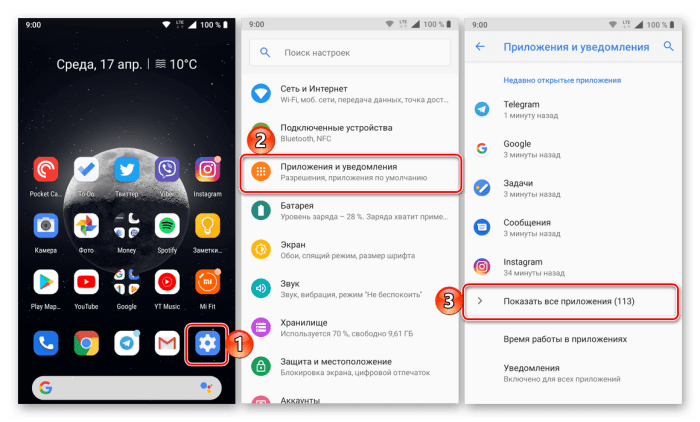
- Нажмите на кнопку «Отключить» или «Удалить» (при ее наличии).
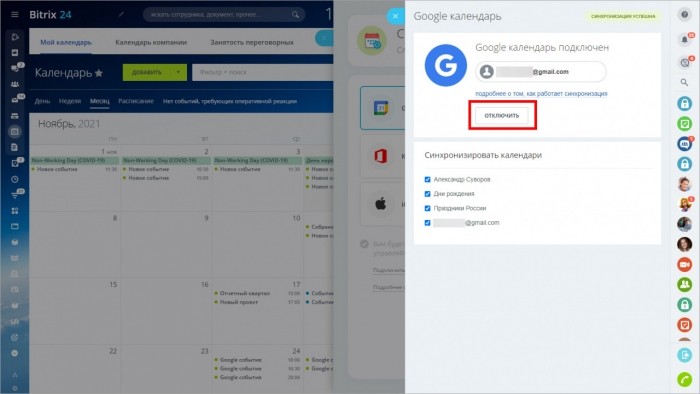
Готово. Также не забудьте выключить автозапуск для приложения. Теперь останется найти только альтернативный Календарь. Учтите, что после этого вы не сможете добавлять события в Календарь через Google-ассистента.
Если даже после двух вышеперечисленных способов приходят странные спам-сообщения, значит, на вашем устройстве действительно завелся вирус. В таком случае рекомендуем установить антивирус (например, Dr. Web Cureit) и запустить полную проверку гаджета.
Благодарим за прочтение.
Спам через календарь с пуш-уведомлениями на смартфон. Как устроен обман и можно ли заблокировать мошенников
За годы существования лазейки её не закрыли до конца ни Google, ни Apple.
Спам — вечная проблема интернета. Но одно дело письма, которые падают во входящий ящик и тревожат только тем, что умудряются пробиваться через фильтр и засорять его. Другое — спам, который приходит на смартфон пуш-уведомлением и даже занимает весь экран блокировки.
Так работает спам через календари: мошенники находят почтовые адреса в слитых базах, рассылают по ним письма с приглашениями в календари, и по умолчанию пользователь получает уведомление — а значит эффективность спама вырастает в разы. И хотя этот метод работает уже не первый год, его до сих пор не удалось победить — а с начала 2019 года он стал массово использоваться по отношению к пользователям почты и календаря Google. Проблему можно решить локально, хотя и не без ущерба для функциональности календаря.
Зачатки календарного спама: iCloud
В 2016 году календарный спам массово проявил себя среди пользователей iCloud. Работал он следующим образом: злоумышленники посылают специальным образом сформированное письмо, которое iCloud распознаёт как приглашение на мероприятие. Из входящих письмо удаляется, зато преобразуется в приглашение — и пользователь получает уведомление о новом событии, на которое можно отреагировать только тремя способами: «Да», «Нет», «Может быть».
Проблема в том, что при выборе любой из этих опций спамеру отправлялось автоматическое сообщение о принятом решении, и фактически пользователь проявлял себя как живой. Для спамеров это ценная информация: они рассылают миллионы писем по базам, не имея точной информации об актуальности этих адресов, а за счёт метода с календарём они имеют возможность их актуализировать — и рассылать больше различного спама живым пользователям (или пытаться украсть их средства другими методами).
Проблема существовала не только в приглашениях в календари, но и в совместные фотопотоки. Когда Apple добавила возможность делиться фотографиями, отправляя приглашение в общую «папку» на адрес почты, её тоже оприходовали спамеры. Правда, не так эффективно: в отличие от писем и календарей, в фотографиях нет ссылок, которые можно нажать, и перевести пользователей на внешний сайт, через который крадутся деньги.
Тогда в качестве компромиссного решения предлагалось отключить отправку пуш-уведомлений о приглашениях и оставить их только в качестве писем — но от них нельзя было отказаться полностью. К 30 ноября 2016 года, когда количество жалоб на форумах зашкаливало, Apple извинилась и заявила, что работает над решением проблемы. Все крупные СМИ — The Verge, Wall Street Journal, New York Times — тогда пестрили инструкциями, которые фактически сводились к отключению уведомлений и удалению текущих приглашений.
Других заявлений от Apple так и не последовало, но по форуму Apple Communities можно наблюдать, что активности в темах про спам в календарях iCloud нет более двух лет. Вероятно, компании всё же удалось найти решение проблемы, которое остановило поток спама — при этом не заставляя пользователей искать и применять какие-либо инструкции.
Новая волна спама — через календари Google
Пользователи сервисов Google — лакомый объект для спамеров. Их гораздо больше, чем владельцев аккаунта на iCloud, и только активных устройств на базе Android — порядка 2,5 миллиардов, а ведь сервисами Google пользуются и на других платформах.
В случае с Android календарный спам работает особо эффективно: с почти 100% вероятностью пользователь такого смартфона залогинен в свой аккаунт Google и вряд ли менял настройки по умолчанию, а значит при получении письма он увидит его уведомление прямо на экране смартфона. Такой спам может проникнуть и на iOS/macOS, если пользователь ввёл аккаунт своей почты в систему и включил синхронизацию календарей.
Я испытал такой спам на себе — как на iOS, так и на Android. В случае с айфоном уведомления из календаря оказываются более назойливыми, чем обычные: они не исчезают с экрана автоматически, их приходится закрывать. Но в случае с Android (а конкретно с Samsung Galaxy Note) всё ещё плачевнее: приглашения попадают на экран блокировки и занимают всю его площадь, так что их невозможно не заметить.
Эпидемия спама действительно массовая: жалобы можно наблюдать с начала 2019 года, но они резко возобновились в августе. Технологические издания периодически выпускают инструкции по противодействию мошенникам, однако на уровне Google проблема так и не решается.
Мы запросили комментарий представителей Google по ситуации — и вот что они ответили.
Условия предоставления услуг Google и политика в отношении продуктов запрещают распространение вредоносного контента, и мы усердно работаем над тем, чтобы предотвратить злоупотребления и предупредить их. Борьба со спамом — это бесконечная битва, и, хотя мы добились большого прогресса, иногда спам проходит.
Мы по-прежнему глубоко привержены защите всех наших пользователей от спама: мы сканируем контент на фотографиях на предмет спама и предоставляем пользователям возможность сообщать о спаме в календаре, Google Формах, на Google Диске, в Google Фото, и в Hangouts. Кроме того, мы предлагаем пользователям средства защиты, предупреждая их об известных вредоносных URL-адресах с помощью фильтров безопасного просмотра Google Chrome». Более подробную информацию о способах защиты своих аккаунтов можно узнать в Центре безопасности Google.
пресс-служба Google
Фактически в Google подтвердили, что знают о проблеме спама, но не могут ничего с ней сделать. Однако это не совсем так.
Пользователь форумов поддержки Google Антон Булычев подробно расписал три составляющих современной проблемы календарного спама:
- События в календаре Google могут создаваться через получение писем, в том числе тех, которые попали в папку «Спам»;
- Их могут создавать вредоносные приложения для Android, у которых есть доступ к календарю;
- Спамеры могут отправлять приглашения через интерфейс календаря, и их нельзя будет отличить от реальных.
По его мнению, две из трёх составляющих можно решить довольно просто: не позволять создавать события из писем, попавших в «Спам», а вредоносным или потенциально спамным приложениям отключать права на доступ к календарю. Но третью составляющую можно решить только новой функциональностью — возможностью ограничить список пользователей, которые могут отправлять приглашения на события, по списку контактов или домену организации. Однако Google таких изменений так и не ввела.
Что можно сделать со спамом прямо сейчас: инструкции для Google/Android, Apple/iOS и Microsoft/Windows
В данный момент особенно актуальна проблема со спамом через календарь Google, но может сохраняться и в случае с календарями iCloud: 13 августа Apple опубликовала у себя на сайте справку о требуемых от пользователя мерах.
Все описанные меры довольно сложны для рядового пользователя: нужных настроек нет в мобильных приложениях или их десктопных версиях. Сервисы нужно обязательно открывать через веб-версию с компьютера, что не всегда возможно и далеко не очевидно.
Как отключить спам в Google Календаре
- Перейти в настройки в веб-версии Google Календаря;
- В разделе «Общие» найти вкладку «Мероприятия», а справа — выпадающее меню «Автоматически добавлять новые приглашения» и выбрать в нём пункт «Нет, показывать только приглашения, на которые уже отправлен ответ»;
- В том же разделе «Общие» найти вкладку «Мероприятия из Gmail» и снять галочку напротив пункта «Автоматически добавлять мероприятия из Gmail в мой календарь».
Важно : так отключится не только спам, но и автоматически добавляемые события на основе данных из писем во входящих — например, даты рейсов или бронирования гостиниц.
- В разделе «Уведомления о мероприятиях» удалить настройку «Уведомление» или «Письмо на почту».
- Даже всех перечисленных мер может оказаться недостаточно, поэтому в итоге всё решит антиспам-алгоритм Google. Чтобы помочь ему тренироваться, приглашения можно помечать как спам — но сделать это можно только в веб-версии календаря.
Как отключить спам в календаре iCloud
- Вероятной причиной спама в календаре на iOS/macOS может оказаться синхронизация календаря (или нескольких) из аккаунта Google. Чтобы проверить это, нужно нажать на одно из подозрительных событий и посмотреть, какому календарю оно принадлежит, а затем разобраться с этим календарём по инструкции выше;
- Возможно, спам вызван одним из установленных приложений. Чтобы проверить список тех, кто может оказаться под подозрением, нужно зайти в приложение «Настройки», выбрать «Конфиденциальность» и далее «Календарь», а затем отключить доступ для тех приложений, кто потенциально может создавать проблему;
- Уведомления о приглашениях в календарь можно отключить целиком. Для этого нужно зайти в веб-версию iCloud (под логином Apple ID, который используется на айфоне или другом устройстве), открыть в ней приложение календаря, нажать на шестерёнку в левом нижнем углу и в «Настройках» выбрать вкладку «Дополнительные», внизу которой переключить «Встроенные уведомления» на «Сообщения email». Это значит, что приглашения по-прежнему будут приходить, но не в виде пуш-уведомлений, а лишь в виде писем;
- Чтобы удалить все спамные приглашения без отправки реакции спамерам (и подтверждения актуальности аккаунта), рекомендуется создать отдельный календарь (это можно сделать как на iOS, так и в десктопном приложении) и переместить весь спам туда, а затем удалить этот календарь. Если просто удалить отдельные события, спамер будет оповещён.
- Сама Apple рекомендует удалять подобные нежелательные приглашения через веб-версию iCloud, помечая их как спам (однако последовать этому совету, имея лишь один айфон под рукой, невозможно). В этом случае они будут автоматически удалены со всех устройств и, кроме того, обучат алгоритмы компании лучше бороться с подобным в будущем.
Как отключить спам в Microsoft Outlook
- Поскольку Outlook — почтовый клиент, совмещённый с календарём, в него тоже может попадать спам через приглашения. Отключить автоматические добавление событий можно в настройках веб-версии Outlook: нужно нажать шестерёнку в правом верхнем углу, внизу выбрать «Просмотреть все параметры Outlook», в появившемся окне выбрать вкладку «Календарь», «События из сообщений», а дальше выбрать «Не показывать» у каждого типа событий.
Стоит превентивно проделать описанные действия на устройствах родственников и близких
В самом спаме, который массово рассылается по пользователям в России с начала 2019 года, ничего оригинального нет. Сообщения устроены шаблонным образом: заголовок события обычно выглядит как сообщение о полученном переводе крупной суммы денег, а ссылка внутри ведёт якобы на сайт, где его можно получить.
На таких внешних сайтах может использоваться две тактики: например, запугивание блокировкой счёта в случае неполучения перевода, или наоборот, задабривание возможностью крупного выигрыша при совершении несложных действий вроде прохождения опроса. Содержимое сайтов далеко не всегда напрямую связано с текстом уведомлений в календаре.
Чтобы получить «перевод» или «выигрыш», от пользователя просят «подтвердить свою надёжность» и, например, «заплатить небольшую комиссию» — так у него вымогают номер банковской карты и её CVV-код. Все сайты очевидно фейковые, вплоть до муляжей, однако используют разные приёмы вроде привязки суммы платежа к IP-адресу пользователя или искусственные паузы между этапами опроса, которые создают ощущение обсчёта данных на стороне «сервиса».
В целом мошенники используют приём посула лёгкой наживы — когда пользователю кажется, что вот-вот он получит полторы сотни тысяч рублей, для него платёж в 250 рублей выглядит как ничтожная трата, и даже если он ничего не получит, он не так уж много потеряет. Но это только на первый взгляд: естественно, получив данные карты, мошенники снимают с неё все доступные средства, а не только то, что написано на фейковом сайте.
Для фишинговых сайтов мошенники используют домены в зоне .top — например, soc-viplata19.top или vozv-rat1.top. При проверке данных доменов по Whois видно, что они зарегистрированы недавно, летом 2019 года, а других данных о их владельце регистратор не выдаёт. Кроме того, такие домены очень дёшевы: некоторые регистраторы продают их за 1,7 доллара, так что при разделегировании за мошенничество или при попадании под спам-алгоритмы всегда можно закупить новые. В приглашениях в календари почти везде можно использовать richtext-вёрстку, которая позволяет поставить ссылку на слово, поэтому для пользователя смартфона она имеет вид чего-то знакомого — например, yandex.ru.
Иногда на подобных сайтах можно встретить «службу поддержки» — ссылку на аккаунт во «ВКонтакте», который решает проблемы с переводами. Возможно, он создан для выпуска пара тех, кто так и не получил «выигрыша» и чьи деньги с карты украли. Например, на нескольких таких сайтах TJ нашёл упоминание Елены Шевченко: её профиль во «ВКонтакте» ведётся как минимум с 2017 года, но все комментарии и личные сообщения для не-друзей закрыты. В друзьях у неё находится 1,5 тысячи человек, в подписчиках — ещё 2,4 тысячи, а в закреплённом посте на странице она обещает «помочь решить возникшие проблемы» с выплатами.
Все эти приёмы направлены на излишне доверчивых пользователей — но и рассылка ведётся по огромным базам почтовых адресов, среди которых велик процент таких не самых искушённых в информационной безопасности людей. Вероятность, что пожилые люди (особенно с Android-устройствами) не смогут пройти мимо такого уведомления, доверятся неизвестному сайту и потеряют деньги, достаточно велика — поэтому имеет смысл потратить время и помочь им превентивно защититься от такого спама, если они ещё его не получили.
#инструкции #спам #apple #google
Как удалить вирус Календаря Android
Сообщения, спамящие множество событий в Google Calendar, часто принимают за отдельный вирус, но на самом деле они связаны с вредоносным/нежелательным приложением, которое может работать на вашем Android-устройстве. Многие жертвы сообщают, что сообщения появляются по всему календарю и пытаются убедить пользователей перейти по сомнительным ссылкам. Вполне вероятно, что после установки нежелательного приложения пользователи случайно разрешили доступ к определенным функциям, включая разрешение на изменение событий Календаря Google. Ссылки нежелательных событий могут вести на внешние веб-сайты, предназначенные для установки вредоносных программ и других видов инфекций. На самом деле, любая информация, заявленная ими («обнаружен серьезный вирус»; «предупреждение о вирусе»; «очистите свое устройство» и т.д.), скорее всего, является поддельной и не имеет ничего общего с реальностью. Чтобы исправить ситуацию и остановить загромождение вашего календаря подобными спам-сообщениями, важно найти и удалить приложение, вызывающее проблему, а также сбросить приложение Календарь, чтобы очистить его от нежелательных событий.

Как вирус календаря Android заразил ваш компьютер
Когда дело доходит до заражения устройств на базе Android, многие вирусы и сомнительные функции продвигаются нежелательными/вредоносными приложениями. Такие приложения могут быть доступны даже на законных платформах магазинов приложений, таких как Google Play, Samsung Galaxy Store и т. д. Хотя на этих платформах размещается в целом надежное программное обеспечение, все же некоторым мошенникам удается скрытно размещать свое ПО и наносить вред приличному количеству пользователей, пока оно не будет заблокировано. В дополнение к этому также возможно, что вы могли загрузить подозрительное приложение, следя за рекламой, которая, в свою очередь, ведет на сторонние веб-сайты и рекомендует загрузить какую-то якобы полезную программу. Остерегайтесь их и скачивайте только проверенные приложения, даже на таких платформах, как Google Play.
1. Скачайте Антивирусное ПО.
Лучший и наиболее эффективный способ обнаружения и удаления вредоносных программ — использование специально разработанной программы, такой как антивирус. Качественное и надежное программное обеспечение для защиты от вредоносных программ обладает постоянно обновляемыми базами данных вредоносных программ, чтобы быстро находить и обезвреживать их. Удаление вручную может быть не таким эффективным, как использование антивирусного программного обеспечения. Вирус может сопротивляться удалению или иным образом оставлять избыточные следы. Мы настоятельно рекомендуем Norton Security, который обеспечивает надежную защиту и удаление различных угроз для операционных систем смартфонов. Вы можете загрузить его из Google Play для Android и запустить удаление вредоносных программ бесплатно.
2. Удалите вручную
Если у вас не установлено ни одно из вышеперечисленных приложений, но вы все еще испытываете те же симптомы вируса Календаря Android, используйте эти инструкции, чтобы найти виновника. Есть два традиционных способа сделать это. Оба включают проверку количества батареи и ресурсов данных, используемых приложением. Если на вашем устройстве установлена вредоносная программа, тогда заметите, что ею съедается слишком много ресурсов. Перечисленные ниже шаги одинаковы для всех смартфонов на базе Android.
Очистите хранилище календаря Android
- Откройте системные настройки Android вашего смартфона и перейдите в Apps or Приложения.
- Отфильтруйте результаты, выбрав Все вверху, прокрутите вниз до Хранилище календаря и нажмите на него.
- Нажмите на кнопку Очистить данные — тогда хранилище календаря Android очистится.
Очистите хранилище Календаря Google
Если вы используете Календарь Google, инструкции будут немного отличаться:
- Откройте приложение Настройки на вашем смартфоне.
- Нажмите Apps or Приложения и уведомления раздел, в зависимости от вашей версии Android.
- Нажмите Информация о приложении для просмотра списка всех приложений.
- Выберите Календарь, Нажмите Хранилище ->Удалить данные.
- Если вы также видите и Хранилище календаря в списке, сделайте то же самое.
Способы обнаружения и пресечения вредоносной активности на Android
Чтобы проверить Использование батареи:
- Найдите и откройте Настройки на вашем устройстве.
- Среди списка настроек выберите Батарея.
- Затем нажмите Использование батареи и проверьте, какое приложение потребляет больше всего ресурсов (вверху списка).
Чтобы проверить Использование данных:
- Откройте Настройки как мы делали выше.
- Затем выберите параметр связанный с сетью. Обычно он называется Коммутация.
- Найдите и нажмите на Статистика трафика или похожее название. На некоторых устройствах вы сразу увидите общее использование трафика. Если нет, вам нужно выбрать Wi-Fi и Использование мобильных данных в отдельности.
Определив, какое приложение вызывает наибольшее потребление ресурсов, вы можете перейти в Настройки > Приложения, найти и удалить найденное вами приложение. Перед этим настоятельно рекомендуется удалить административные права для вредоносного приложения:
- Перейдите на Настройки и найдите Безопасность и конфиденциальность.
- Большинство смартфонов имеют опции Фильтр or Другое в параметрах безопасности. Откройте их.
- Затем следует выбрать что-то с названием, похожим на Администраторы устройства.
- После этого найдите ранее обнаруженное вредоносное приложение и Отключите его.
Если вы по-прежнему не можете удалить упрямое приложение, советуем сделать это в безопасном режиме. Это позволит запустить ваш смартфон с использованием только встроенных функций, что поможет обойти ограничения, наложенные вредоносным ПО. Конечно, вирус календаря Android может заблокировать и эту попытку, если у него есть специальные для этого права, но все же попробуйте, если еще этого не делали. Вот как:
- Нажмите и удерживайте кнопку Питания , пока не откроется список параметров перезагрузки.
- Затем нажмите и удерживайте значок Выключить на пару секунд.
- Появится новое сообщение с просьбой загрузиться в Безопасный режим.
- Подтвердите его и включите свой смартфон, чтобы выполнить указанные выше действия в Безопасный режим.
После выполнения шагов удаления вы больше не должны сталкиваться с симптомами вредоносного программ календаря Android. Мы рекомендуем просмотреть список установленных приложений на наличие других подозрительных приложений. Есть вероятность, что вирус календаря Android мог установить его в придачу.
3. Сбросьте настройки браузера.
После полного удаления приложения важно очистить браузер от вредоносных настроек, которые могут быть установлены вирусом Календаря Android. Вам нужно будет выполнить пару шагов, включающих в себя полное восстановление настроек браузера. Помимо заражения вашего устройства, вредоносное приложение также может проникнуть в ваш браузер и внести различные изменения. К примеру, такой контент, как push-уведомления и другие типы баннеров, появляющихся прямо на экране, может исходить из вашего браузера. Вы можете выполнить пошаговую очистку для каждого сегмента браузера (история посещений, push-уведомления, разрешения и т. д.), чтобы удалить любые следы вредоносных программ. Тем не менее, откат конфигурации браузера к заводским настройкам предпочтительнее, так как позволит стереть все, что накопилось внутри браузера, гарантируя полное отсутствие нежелательного контента на вашем смартфоне. Мы покажем вам как пошаговую очистку, так и полный сброс настроек для самых популярных браузеров, включая Google Chrome, Mozilla Firefox и Opera.
Google Chrome:
Сначала очистим данные браузера.
- Откройте Chrome браузер и нажмите на Меню (Значок из трех точек в правом верхнем углу).
- Затем перейдите в Историю и выберите Удаление данных о просмотренных страницах. .
- В Фильтр вкладке установите все флажки и нажмите Удалить данные.
Затем мы должны отключить push-уведомления.
- Откройте тот же раздел Меню , а затем выбрать Настройки.
- Затем найдите и откройте Настройки сайтов.
- Прокрутите немного вниз, пока не найдете Уведомления.
- Найдите веб-сайты под Разрешено, нажмите на них и выберите Очистить и сбросить.
- Вы также можете отключить Уведомления , чтобы сторонние веб-сайты не запрашивали у вас разрешения.
Как уже упоминалось, вы также можете сбросить настройки своего браузера до заводских настроек, чтобы восстановить их с нуля. Это значит, что все данные, ранее накопленные в браузере, будут удалены и возвращены к заводским настройкам. Поскольку мы имеем дело с вредоносным ПО, рекомендуется выполнить эти действия после удаления вируса. Это надежнее и быстрее, чем выполнение каждого отдельного шага, как было выше.
- Найдите и откройте Настройки на вашем экране.
- Перейдите на Приложения и найдите Chrome.
- Нажмите на него и перейдите в Хранилище >Управление местом.
- Нажмите на Удалить все данные и дождитесь завершения процесса.
Mozilla Firefox:
Процесс выглядит почти идентично, лишь немного отличаются названием шагов. Тем не менее, мы покажем как это выглядит и в Firefox. Чтобы очистить данные браузера:
- Откройте Firefox , а затем перейдите в Меню как в Chrome.
- Выберите История компании и нажмите Очистить личные данные.
- Выберите все записи и нажмите Очистить данные.
Чтобы отключить push-уведомления, выполните следующие действия.
- Откройте Firefox снова.
- Откройте Меню (вверху или внизу) и выберите Настройки.
- Затем перейдите в Разрешения для сайтов >Уведомления.
- Выберите Блокировать чтобы не получать никаких уведомлений.
Следующим шагом будет полный сброс настроек браузера. Для этого просто выполните все шаги, упомянутые выше для Chrome.
Opera:
Очистка данных браузера в Opera выглядит так:
- Откройте Opera и нажмите на логотип браузера справа внизу.
- Выберите Настройки, прокрутите список и нажмите на Удаление данных о просмотренных страницах. .
- Нажмите Фильтр, отметьте все видимые поля и выберите Очистить данные.
Чтобы отключить уведомления в Opera:
- Откройте Opera и нажмите на логотип браузера справа внизу.
- Выберите Настройки и прокрутите вниз, пока не найдете Настройки сайтов.
- Щелкните по ним и выберите Уведомления.
- Нажмите Заблокировать и удалите все Уведомления .
Полный сброс Opera соответствует тому, что было в инструкциях для Chrome.
4. Выполните Сброс настроек
Если вы продолжаете сталкиваться со странным поведением смартфона и подозреваете, что вирус так и не удалился, лучшим решением будет восстановление самого устройства до заводских настроек. Этот шаг удалит все данные, хранящиеся в вашей системе, и вернет всю конфигурацию к параметрам по умолчанию. Другими словами, вы переустановите свою систему с нуля. Это удалит вирус и очистит ваш смартфон от прочего мусора. Перед этим убедитесь, что вы не рискуете потерять важные данные. Также стоит записать названия учетных записей Google и других сервисов, потому что большинство людей часто забывают их со временем использования смартфона. После выполнения сброса к заводским настройкам вам нужно будет еще раз войти во все свои учетные записи. Теперь вы готовы начать сброс устройства.
- Откройте Настройки и перейти в О телефоне.
- Здесь вы увидите информацию о версии Android и оболочки системы, вашем процессоре, оперативной памяти, и многом другом.
- Где-то внизу вы увидите кнопку Сброс . Нажмите на нее и выберите Сброс всех настроек чтобы стереть все данные и вернуть смартфон к настройкам по умолчанию.
- Согласитесь со всеми сообщениями и дождитесь, пока ваше устройство не завершит сброс. Это может занять около 30 минут.
- Также, если вам не удается найти какие-либо настройки из этих шагов, вы можете ввести Сброс находясь в Настройки и откройте его.
Фактически, вы можете найти любой нужный вам параметр с помощью поиска в самих настройках. Мы предоставляем подробные инструкции, чтобы у вас было полное представление обо всем процессе.
Итоги
Надеемся, что приведенные выше инструкции были вам полезны, и вы смогли удалить все следы вируса Календаря Android со своего устройства Android. Предоставленное руководство носит общий характер и основано на распространенных методах обнаружения и удаления вредоносных программ. Если у вас есть какие-либо вопросы или дополнительная информация по этой теме, поделитесь своими мыслями в разделе комментариев ниже.
Похожие страницы:
- Тэги
- удалить вирус календаря андроид
- удалить вирус календаря гугл
- удалить вирус календаря Samsung