
Создание диаграммы от начала до конца
Диаграммы позволяют наглядно представить данные, чтобы произвести наибольшее впечатление на аудиторию. Узнайте, как создать диаграмму и добавить линию тренда. Вы можете начать документ с рекомендуемой диаграммы или выбрать один из наших шаблонов предварительно созданных диаграмм.
Создание диаграммы
- Выберите данные для диаграммы.
- На вкладке Вставка нажмите кнопку Рекомендуемые диаграммы.
- На вкладке Рекомендуемые диаграммы выберите диаграмму для предварительного просмотра.
Примечание: Можно выделить нужные данные для диаграммы и нажать клавиши ALT+F1, чтобы сразу создать диаграмму, однако результат может оказаться не самым лучшим. Если подходящая диаграмма не отображается, перейдите на вкладку Все диаграммы, чтобы просмотреть все типы диаграмм.
Добавление линии тренда
- Выберите диаграмму.
- На вкладке Конструктор нажмите кнопку Добавить элемент диаграммы.
- Выберите пункт Линия тренда, а затем укажите тип линии тренда: Линейная, Экспоненциальная, Линейный прогноз или Скользящее среднее.
Примечание: Часть содержимого этого раздела может быть неприменима к некоторым языкам.
Диаграммы отображают данные в графическом формате, который может помочь вам и вашей аудитории визуализировать связи между данными. При создании диаграммы доступно множество типов диаграмм (например, гистограмма с накоплением или трехмерная разрезанная круговая диаграмма). После создания диаграммы ее можно настроить, применив экспресс-макеты или стили.
Элементы диаграммы
Диаграмма содержит несколько элементов, таких как заголовок, подписи осей, условные обозначения и линии сетки. Вы можете скрыть или показать эти элементы, а также изменить их расположение и форматирование.
Создание диаграммы
Диаграмму можно создать в Excel, Word и PowerPoint. Однако данные диаграммы вводятся и сохраняются на листе Excel. При вставке диаграммы в Word или PowerPoint открывается новый лист в Excel. При сохранении документа Word или презентации PowerPoint с диаграммой данные Excel для этой диаграммы автоматически сохраняются в документе Word или презентации PowerPoint.
Примечание: Коллекция книг Excel заменяет прежний мастер диаграмм. По умолчанию коллекция книг Excel открывается при запуске Excel. В коллекции можно просматривать шаблоны и создавать на их основе новые книги. Если коллекция книг Excel не отображается, в меню Файл выберите пункт Создать на основе шаблона.
Примечание: При закрытии документа Word или презентации PowerPoint с диаграммой таблица данных Excel для этой диаграммы закроется автоматически.
Изменение акцентированной оси диаграммы
После создания диаграммы можно изменить способ отображения строк и столбцов таблицы в диаграмме. Например, в первой версии диаграммы строки данных таблицы могут отображаться по вертикальной оси (значение), а столбцы — по горизонтальной оси (категория). В следующем примере диаграмма акцентирует продажи по инструментам.
Однако если требуется сконцентрировать внимание на продажах по месяцам, можно изменить способ построения диаграммы.
- В меню Вид выберите пункт Разметка страницы.
- Щелкните диаграмму.
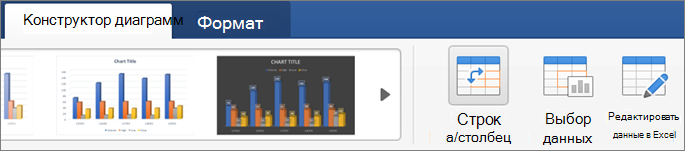
- Откройте вкладку Конструктор и нажмите кнопку Строка/столбец. Если команда «Строка/столбец» недоступна Элемент Строка/столбец доступен только при открытой таблице данных диаграммы Excel и только для определенных типов диаграмм. Вы также можете изменить данные, щелкнув диаграмму, а затем отредактировать лист в Excel.
Применение готового макета диаграммы

- В меню Вид выберите пункт Разметка страницы.
- Щелкните диаграмму.
- Откройте вкладку Конструктор и нажмите кнопку Экспресс-макет.
- Выберите нужную разметку. Чтобы сразу же отменить примененный экспресс-макет, нажмите клавиши + Z.
Применение готового стиля диаграммы
Стили диаграмм — это набор дополняющих цветов и эффектов, которые можно применить к диаграмме. При выборе стиля диаграммы изменения влияют на всю диаграмму.

- В меню Вид выберите пункт Разметка страницы.
- Щелкните диаграмму.
- Откройте вкладку Конструктор и выберите нужный стиль. Чтобы просмотреть другие стили, наведите курсор на интересующий вас элемент и щелкните . Чтобы сразу же отменить примененный стиль, нажмите клавиши +Z.
Добавление названия диаграммы

- В меню Вид выберите пункт Разметка страницы.
- Щелкните диаграмму и откройте вкладку Конструктор.
- Нажмите кнопку Добавить элемент диаграммы.
- Выберите пункт Название диаграммы, чтобы задать параметры форматирования названия, а затем вернитесь к диаграмме, чтобы ввести название в поле Название диаграммы.
См. также

Создание диаграммы
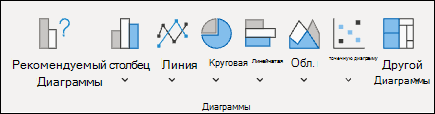
Вы можете создать диаграмму для данных в Excel в Интернете. В зависимости от данных можно создать гистограмму, линию, круговую диаграмму, линейчатую диаграмму, область, точечную или радиолокационную диаграмму.
- Щелкните в любом месте данных, для которых требуется создать диаграмму. Чтобы отобразить определенные данные на диаграмме, можно также выбрать данные.
- Выберите «> диаграммы> и нужный тип диаграммы.
- В открываемом меню выберите нужный вариант. Наведите указатель мыши на диаграмму, чтобы узнать больше о ней.
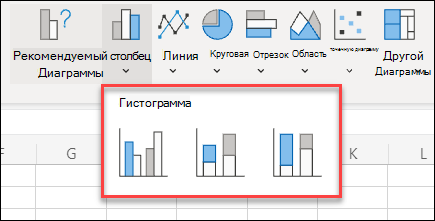
Совет: Ваш выбор не применяется, пока вы не выбираете параметр в меню команд «Диаграммы». Рассмотрите возможность просмотра нескольких типов диаграмм: при указании элементов меню рядом с ними отображаются сводки, которые помогут вам решить эту задачу.

Типы диаграмм
Рекомендуется просмотреть данные и решить, какой тип диаграммы лучше всего подходит. Доступные типы перечислены ниже.
Гистограммы
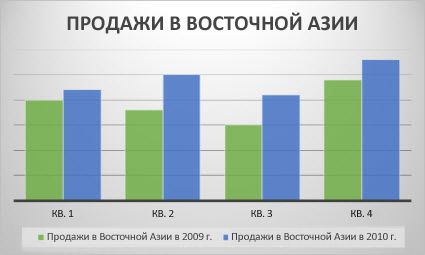
Данные в столбцах или строках листа можно представить в виде гистограммы. В гистограмме категории обычно отображаются по горизонтальной оси, а значения — по вертикальной оси, как показано на этой диаграмме:
Типы гистограмм
- Кластеризованный столбецНа гистограмме с группировкой значения выводятся в виде плоских столбцов. Используйте этот тип диаграммы при наличии категорий, представляющих:
- диапазоны значений (например, количество элементов);
- специфические шкалы (например, шкала Ликерта с масками, такими как «Полностью согласен», «Согласен», «Не знаю», «Не согласен», «Полностью не согласен»);
- неупорядоченные имена (например, названия элементов, географические названия или имена людей).
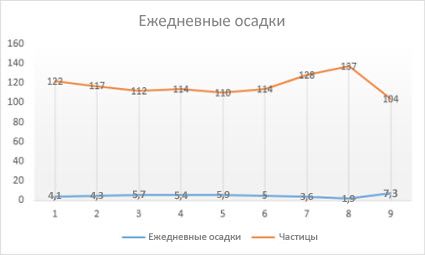
Данные, расположенные в столбцах или строках листа, можно представить в виде графика. На графиках данные категорий равномерно распределяются вдоль горизонтальной оси, а все значения равномерно распределяются вдоль вертикальной оси. Графики позволяют отображать непрерывное изменение данных с течением времени на оси с равномерным распределением и идеально подходят для представления тенденций изменения данных с равными интервалами, такими как месяцы, кварталы или финансовые годы.
Типы графиков
- Линии и линии с маркерамиГрафики с маркерами, отмечающими отдельные значения данных, или без маркеров можно использовать для отображения динамики изменения данных с течением времени или по категориям данных, разделенным равными интервалами, особенно когда точек данных много и порядок их представления существенен. Если категорий данных много или значения являются приблизительными, используйте график без маркеров.
- Линия с стеками и линия с маркерамиГрафики с накоплением, отображаемые как с маркерами для конкретных значений данных, так и без них, могут отображать динамику изменения вклада каждого значения с течением времени или по категориям данных, разделенным равными интервалами.
- 100 % линий с стеками и 100 % стеками с маркерамиНормированные графики с накоплением с маркерами, отмечающими отдельные значения данных, или без маркеров могут отображать динамику вклада каждой величины в процентах с течением времени или по категориям данных, разделенным равными интервалами. Если категорий данных много или значения являются приблизительными, используйте нормированный график с накоплением без маркеров.
- Графики лучше всего подходят для вывода нескольких рядов данных— если нужно отобразить только один ряд данных, вместо графика рекомендуется использовать точечную диаграмму.
- На графиках с накоплением данные суммируются, что может быть нежелательно. Увидеть накопление на графике бывает непросто, поэтому иногда вместо него стоит воспользоваться графиком другого вида либо диаграммой с областями с накоплением.
Круговые диаграммы
Данные в одном столбце или строке листа можно представить в виде круговой диаграммы. Круговая диаграмма отображает размер элементов одного ряд данных относительно суммы элементов. точки данных на круговой диаграмме выводятся как проценты от всего круга.
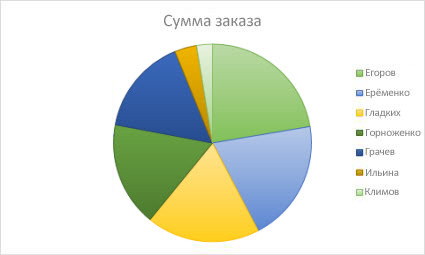
Круговую диаграмму рекомендуется использовать, если:
- нужно отобразить только один ряд данных;
- все значения ваших данных неотрицательны;
- почти все значения данных больше нуля;
- имеется не более семи категорий, каждой из которых соответствуют части общего круга.
Кольцевые диаграммы
Данные, расположенные только в столбцах или строках листа, можно представить в виде кольцевой диаграммы. Как и круговая диаграмма, кольцевая диаграмма отображает отношение частей к целому, но может содержать несколько ряд данных.
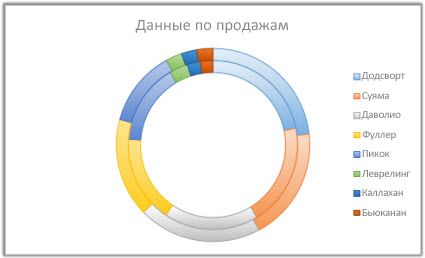
Совет: Восприятие кольцевых диаграмм затруднено. Вместо них можно использовать линейчатые диаграммы с накоплением или гистограммы с накоплением.
Линейчатые диаграммы
Данные в столбцах или строках листа можно представить в виде линейчатой диаграммы. Линейчатые диаграммы используют для сравнения отдельных элементов. В диаграммах этого типа категории обычно располагаются по вертикальной оси, а величины — по горизонтальной.
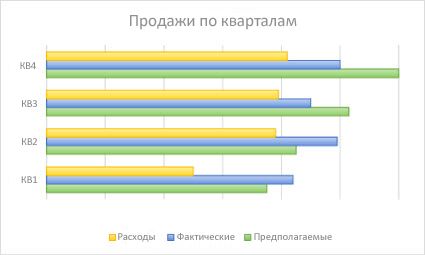
Линейчатые диаграммы рекомендуется использовать, если:
- метки осей имеют большую длину;
- выводимые значения представляют собой длительности.
Типы линейчатых диаграмм
- КластерныйНа линейчатой диаграмме с группировкой значения выводятся в виде плоских столбцов.
- Линейчатая диаграмма с стекамиЛинейчатая диаграмма с накоплением показывает вклад отдельных величин в общую сумму в виде плоских столбцов.
- Стека на 100 %Этот тип диаграмм позволяет сравнить по категориям процентный вклад каждой величины в общую сумму.
Диаграммы с областями
Данные в столбцах или строках листа можно представить в виде диаграммы с областями. Диаграммы с областями могут использоваться для отображения изменений величин с течением времени и привлечения внимания к итоговому значению в соответствии с тенденцией. Отображая сумму значений рядов, такая диаграмма также наглядно показывает вклад каждого ряда.
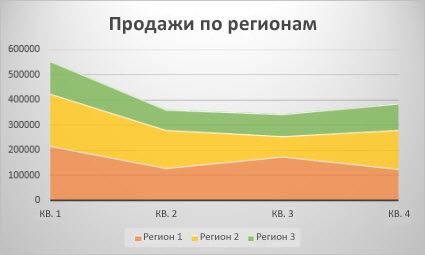
Типы диаграмм с областями
- ОбластиДиаграммы с областями отображают изменение величин с течением времени или по категориям. Обычно вместо диаграмм с областями без накопления рекомендуется использовать графики, так как данные одного ряда могут быть скрыты за данными другого ряда.
- Область с накоплениемДиаграммы с областями с накоплением показывают изменения вклада каждой величины с течением времени или по категориям в двухмерном виде.
- На 100 % с накоплением диаграммы с областями с накоплением показывают тенденцию процентного участия каждого значения с течением времени или других данных категории.
Точечные диаграммы
Данные в столбцах и строках листа можно представить в виде точечной диаграммы. Поместите данные по оси X в одну строку или столбец, а соответствующие данные по оси Y — в соседние строки или столбцы.
Точечная диаграмма имеет две оси значений: горизонтальную (X) и вертикальную (Y). На точечной диаграмме значения «x» и «y» объединяются в одну точку данных и выводятся через неравные интервалы или кластеры. Точечные диаграммы обычно используются для отображения и сравнения числовых значений, например научных, статистических или технических данных.
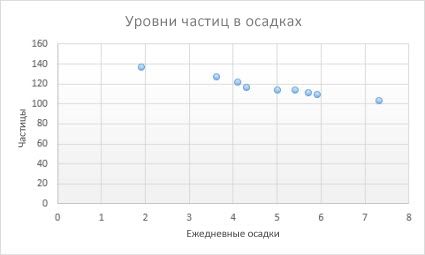
Точечные диаграммы рекомендуется использовать, если:
- требуется изменять масштаб горизонтальной оси;
- требуется использовать для горизонтальной оси логарифмическую шкалу;
- значения расположены на горизонтальной оси неравномерно;
- на горизонтальной оси имеется множество точек данных;
- требуется настраивать независимые шкалы точечной диаграммы для отображения дополнительных сведений о данных, содержащих пары сгруппированных полей со значениями;
- требуется отображать не различия между точками данных, а аналогии в больших наборах данных;
- требуется сравнивать множество точек данных без учета времени; чем больше данных будет использовано для построения точечной диаграммы, тем точнее будет сравнение.
Типы точечных диаграмм
- РазбросДиаграмма этого типа позволяет отображать точки данных без соединительных линий для сравнения пар значений.
- Точечная с плавными линиями и маркерами и точечная с плавными линиямиНа этой диаграмме точки данных соединены сглаживающими линиями. Такие линии могут отображаться с маркерами или без них. Сглаживающую кривую без маркеров следует использовать, если точек данных достаточно много.
- Точечная с прямыми линиями и маркерами и точечная с прямыми линиямиНа этой диаграмме показаны линии прямого соединения между точками данных. Прямые линии могут отображаться с маркерами или без них.
Лепестковые диаграммы
Данные в столбцах или строках листа можно представить в виде лепестковой диаграммы. Лепестковая диаграмма позволяет сравнить агрегированные значения нескольких ряд данных.
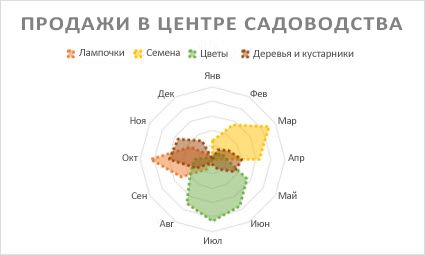
Типы лепестковых диаграмм
- Радиолокационные и радиолокационные диаграммы с маркерами с маркерами для отдельных точек данных или без них отображают изменения значений относительно центральной точки.
- Заполненный лепесткНа лепестковой диаграмме с областями области, заполненные рядами данных, выделены цветом.
Добавление или изменение заголовка диаграммы
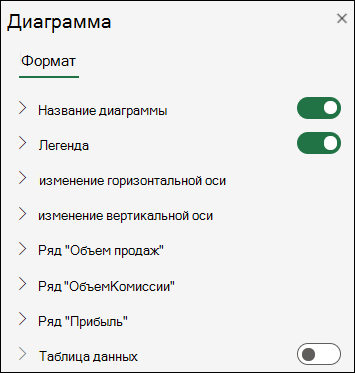
Вы можете добавить или изменить заголовок диаграммы, настроить ее внешний вид и включить ее в диаграмму.
- Щелкните в любом месте диаграммы, чтобы отобразить на ленте вкладку Диаграмма.
- Нажмите Формат, чтобы открыть параметры форматирования диаграммы.
- На панели « Диаграмма» разверните раздел «Заголовок диаграммы«.
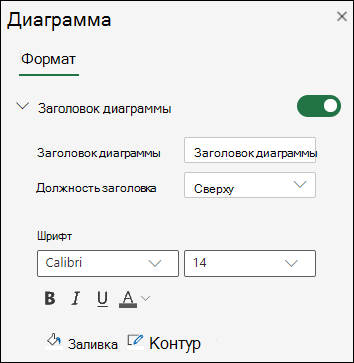
- Добавьте или измените заголовок диаграммы в соответствии со своими потребностями.
- Используйте переключатель, чтобы скрыть заголовок, если вы не хотите, чтобы на диаграмме отображались заголовки.
- Щелкните в любом месте диаграммы, чтобы отобразить на ленте вкладку Диаграмма.
- Нажмите Формат, чтобы открыть параметры форматирования диаграммы.
Добавление названий осей для улучшения удобочитаемости диаграммы
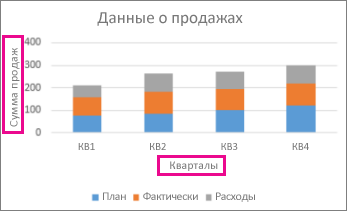
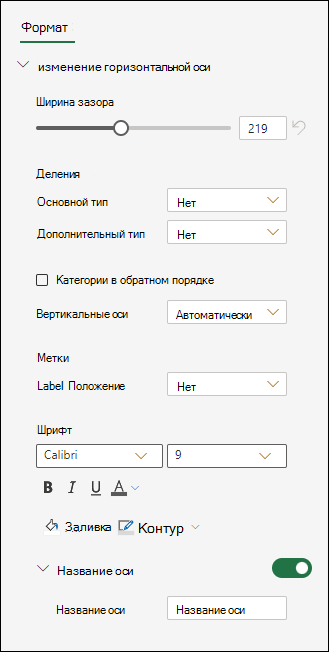
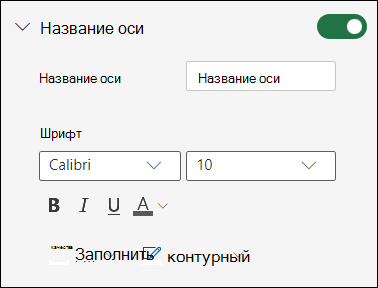
Добавление заголовков к горизонтальным и вертикальным осям на диаграммах с осями упрощает их чтение. Названия осей нельзя добавлять к диаграммам без осей, таким как круговые и кольцевые диаграммы.
Как и заголовки диаграмм, названия осей помогают пользователям, просматривая диаграмму, понять, что такое данные.
Изменение меток оси
Метки оси отображаются под горизонтальной осью и рядом с вертикальной осью. Диаграмма использует текст в исходных данных для этих меток оси.
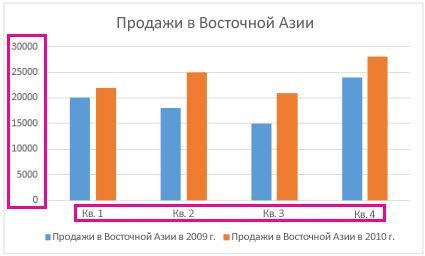
Чтобы изменить текст меток категорий на горизонтальной или вертикальной оси:
- Щелкните ячейку с текстом метки, который вы хотите изменить.
- Введите нужный текст и нажмите клавишу ВВОД. Метки осей на диаграмме автоматически обновляются новым текстом.
Совет: Метки осей отличаются от заголовков осей, которые можно добавить для описания того, что отображается на осях. Названия осей не отображаются на диаграмме автоматически.
Удаление меток оси
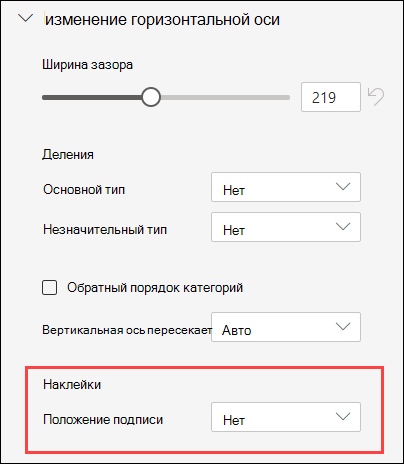
Чтобы удалить метки на горизонтальной или вертикальной оси:
- Щелкните в любом месте диаграммы, чтобы отобразить на ленте вкладку Диаграмма.
- Нажмите Формат, чтобы открыть параметры форматирования диаграммы.
Дополнительные сведения
Вы всегда можете задать вопрос эксперту в Excel Tech Community или получить поддержку в сообществах.
Круговая диаграмма
Круговая перестановка строк двумерного массива (матрицы)
Дан двумерный массив A(D,S),элементы сгенерированы случайным образом.Выполнить круговую.
Круговая диаграмма
Сформируйте документ Excel, в котором по поданным на вход данным строится круговая диаграмма.

Круговая Диаграмма PyQT6
python 3.10, pyqt6 Возможно ли реализовать круговую диаграмму с помощью pyQT6? Заранее Спасибо!

4615 / 2036 / 359
Регистрация: 17.03.2012
Сообщений: 10,103
Записей в блоге: 6
Диаграмм. Пожалуйста: https://matplotlib.org/api/_as. t.pie.html .
87844 / 49110 / 22898
Регистрация: 17.06.2006
Сообщений: 92,604
Помогаю со студенческими работами здесь
Круговая диаграмма с txt файлом
Добрый вечер, помогите пожалуйста. Нужно сделать круговую диаграмму через ‘matplotlib’, данные для.
Круговая диаграмма
Есть три целых числа (заданы в программе). Количество троек, кол-во четверок, кол-во пятерок.
Круговая диаграмма
Точнее сказать проблема с моей головой, которая что-то не понимает..Мне нужно вывести надпись в.
Круговая диаграмма в 1с
всем привет. задача необходимо построить диаграмму круговую в отчете. построил, с этим проблем.
Круговая Диаграмма в ВБ 6.0
Есть массив из 10 чисел ..как построить круговую диаграмму ?? Krug.Scale (-15, 15)-(15, -15).
Круговая диаграмма
Доброе утро! Не подскажите какие библиотеки лучше использовать для построенния диаграмм и графиков.
Круговая диаграмма
Сформируйте документ Excel, в котором по поданным на вход данным строится круговая диаграмма.
Формат ввода
Несколько строчек, в каждой — название параметра и его числовое значение (целое число), отделенное пробелом.
Питание 1200
Развлечения 1500
Учеба 300
Лечение 100
Прочее 670
Формат вывода
Файл res.xlsx в папке с программой. Данные должны быть в колонках A и B. Диаграмма – в колонке C3.
https://contest.yandex.ru/test. edc23e1b1e
94731 / 64177 / 26122
Регистрация: 12.04.2006
Сообщений: 116,782
Ответы с готовыми решениями:
Круговая диаграмма
Скиньте пожалуйств ссылку на урок по изучению диограмм на питон
Круговая Диаграмма PyQT6
python 3.10, pyqt6 Возможно ли реализовать круговую диаграмму с помощью pyQT6? Заранее Спасибо!
Круговая диаграмма с txt файлом
Добрый вечер, помогите пожалуйста. Нужно сделать круговую диаграмму через ‘matplotlib’, данные для.
Круговая перестановка строк двумерного массива (матрицы)
Дан двумерный массив A(D,S),элементы сгенерированы случайным образом.Выполнить круговую.
Регистрация: 16.04.2018
Сообщений: 4
А по вашей задаче решение в прикрепленном файле.
Вложения
| Книга2.xlsx (12.9 Кб, 114 просмотров) |
Регистрация: 16.04.2018
Сообщений: 4
Ой, ошибочка вышла. Не доглядела, что реализовать нужно в Python(((
62 / 54 / 11
Регистрация: 08.04.2019
Сообщений: 106
1 2 3 4 5 6 7 8 9 10 11 12 13 14 15 16 17 18 19 20 21 22
from xlsxwriter import Workbook from sys import stdin workbook = Workbook('res.xlsx') worksheet = workbook.add_worksheet() data = [] for i in stdin.read().split('\n'): i = i.split() i = (i[0], int(i[1])) data.append(i) for row, (item, price) in enumerate(data): worksheet.write(row, 0, item) worksheet.write(row, 1, price) chart = workbook.add_chart({'type': 'pie'}) chart.add_series({'values': '=Sheet1!B1:'.format('B' + str(len(data)))}) worksheet.insert_chart('C3', chart) workbook.close()
Регистрация: 05.01.2020
Сообщений: 8
1 2 3 4 5 6 7 8 9 10 11 12 13 14 15 16 17 18 19 20 21 22 23 24 25
from xlsxwriter import Workbook from sys import stdin workbook = Workbook('res.xlsx') worksheet = workbook.add_worksheet() data = [] for i in stdin.read().split('\n')[:-2]: i = i.split() i = (i[0], int(i[1])) data.append(i) for row, (item, price) in enumerate(data): worksheet.write(row, 0, item) worksheet.write(row, 1, price) chart = workbook.add_chart({'type': 'pie'}) chart.add_series({'values': '=Sheet1!B1:'.format('B' + str(len(data))), 'categories': '=Sheet1!A1:'.format('A' + str(len(data)))}) worksheet.insert_chart('C3', chart) workbook.close()
Добавлено через 4 минуты
 Сообщение от 4343H
chart.add_series(<'values': '=Sheet1!B1:<0>‘.format(‘B’ + str(len(data)))>)
немного подправил эту часть
Регистрация: 07.01.2020
Сообщений: 1
1 2 3 4 5 6 7 8 9 10 11 12 13 14 15 16 17 18 19 20 21 22 23 24
import xlsxwriter import sys data = sys.stdin.readlines() a = [] for i in data: i = i[:-1] b = i.split() b[1] = int(b[1]) a.append(b) workbook = xlsxwriter.Workbook('res.xlsx') worksheet = workbook.add_worksheet() for row, (item, price) in enumerate(a): worksheet.write(row, 0, item) worksheet.write(row, 1, price) chart = workbook.add_chart({'type': 'pie'}) a = '=Sheet1!B1:B' + str(len(a)) chart.add_series({'values': a, 'categories': '=Sheet1!A1:'.format('A' + str(len(data)))}) worksheet.insert_chart('C3', chart) workbook.close()
Регистрация: 19.03.2021
Сообщений: 1
1 2 3 4 5 6 7 8 9 10 11 12 13 14 15 16 17 18
import xlsxwriter workbook = xlsxwriter.Workbook('res.xlsx') worksheet = workbook.add_worksheet() data = [('Питание', 1200), ('Развлечения', 1500), ('Учеба', 300), ('Лечение', 100), ('Прочее', 670), ] for row, (item, price) in enumerate(data): worksheet.write(row, 0, item) worksheet.write(row, 1, price) chart = workbook.add_chart({'type': 'pie'}) chart.add_series({'values': '=Sheet1!B1:B5'}) worksheet.insert_chart('C3', chart) chart.add_series({ 'categories': '=Sheet1!$A$1:$A$5', 'values': '=Sheet1!$B$1:$B$5', }) workbook.close()
Регистрация: 16.11.2019
Сообщений: 33
1 2 3 4 5 6 7 8 9 10 11 12 13 14 15 16 17 18 19
from sys import stdin import xlsxwriter prices = [[words.strip().split()[0], int(words.strip().split()[1])] for words in stdin] prices = [ [x[0] for x in prices], [x[1] for x in prices]] workbook = xlsxwriter.Workbook('res.xlsx') worksheet = workbook.add_worksheet() worksheet.write_column('A1', prices[0]) worksheet.write_column('B1', prices[1]) chart = workbook.add_chart({'type': 'pie'}) chart.add_series({ 'values': ['Sheet1', 0, 1, len(prices[0]) - 1, 1], 'categories': ['Sheet1', 0, 0, len(prices[0]) - 1, 0], 'data_labels': {'percentage': True}, }) worksheet.insert_chart('C3', chart) workbook.close()
Регистрация: 08.03.2023
Сообщений: 5
1 2 3 4 5 6 7 8 9 10 11 12 13 14 15 16 17 18 19
import xlsxwriter import sys workbook = xlsxwriter.Workbook('res.xlsx') worksheet = workbook.add_worksheet() data = list(map(str.split, sys.stdin)) A = [] B = [] for i in range(len(data)): A.append(data[i][0]) B.append(int(data[i][1])) worksheet.write_column('A1', A) worksheet.write_column('B1', B) b = "B" + str(len(A)) a = "A" + str(len(A)) chart = workbook.add_chart({'type': 'pie'}) chart.add_series({'values': f'=Sheet1!B1:', 'categories': f'=Sheet1!A1:'}) worksheet.insert_chart('C3', chart) workbook.close()
Регистрация: 20.03.2023
Сообщений: 18
прилагаю свой код. он попроще. если кому надо пользуйтесь.
1 2 3 4 5 6 7 8 9 10 11 12 13 14 15 16 17 18 19 20 21 22 23
import sys import xlsxwriter def sp(s): nam, sm = s.split() sm = int(sm) return nam, sm data = list(map(str.strip, sys.stdin)) data1 = list(map(sp, data)) workbook = xlsxwriter.Workbook('res.xlsx') worksheet = workbook.add_worksheet() for row, (item, price) in enumerate(data1): worksheet.write(row, 0, item) worksheet.write(row, 1, price) chart = workbook.add_chart({'type': 'pie'}) chart.add_series({'values': '=Sheet1!B1:B5', 'categories': '=Sheet1!A1:A5'}) worksheet.insert_chart('C3', chart) workbook.close()
87844 / 49110 / 22898
Регистрация: 17.06.2006
Сообщений: 92,604
Помогаю со студенческими работами здесь
Круговая диаграмма
Есть три целых числа (заданы в программе). Количество троек, кол-во четверок, кол-во пятерок.
Круговая диаграмма
Точнее сказать проблема с моей головой, которая что-то не понимает..Мне нужно вывести надпись в.
Круговая диаграмма в 1с
всем привет. задача необходимо построить диаграмму круговую в отчете. построил, с этим проблем.
Круговая Диаграмма в ВБ 6.0
Есть массив из 10 чисел ..как построить круговую диаграмму ?? Krug.Scale (-15, 15)-(15, -15).
Круговая диаграмма
Доброе утро! Не подскажите какие библиотеки лучше использовать для построенния диаграмм и графиков.
Круговая диаграмма
2010 2011 2012 2013 2014 1 10 50 96 0 5 2 15 30 1 10 .
Как построить диаграмму в Excel по данным таблицы
В основе круговой диаграммы Excel лежат цифровые данные таблицы. Части диаграммы показывают пропорции в процентах (долях). В отличии от графика диаграмма лучше отображает общую картину результатов анализа или отчета в целом, а график графически детализирует представление информации.
Визуальное представление информации в виде круга актуально для изображения структуры объекта. Причем отобразить можно только положительные либо равные нулю значения, только один набор (ряд) данных. Такая особенность диаграмм одновременно является их преимуществом и недостатком. Преимущества рассмотрим более детально.
Как построить круговую диаграмму в Excel
Составим для учебных целей простую табличку:
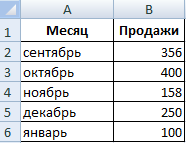
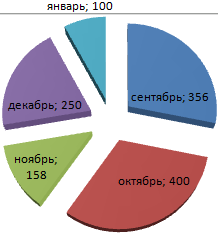
Нам необходимо наглядно сравнить продажи какого-либо товара за 5 месяцев. Удобнее показать разницу в «частях», «долях целого». Поэтому выберем тип диаграммы – «круговую».
- Выделяем таблицу с данными. Переходим на вкладку «Вставка» — «Диаграммы». Выбираем тип «Круговая».
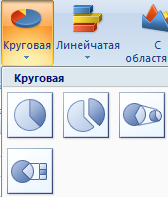
- Как только мы нажимаем на подходящее нам изображение, появляется готовая диаграмма.
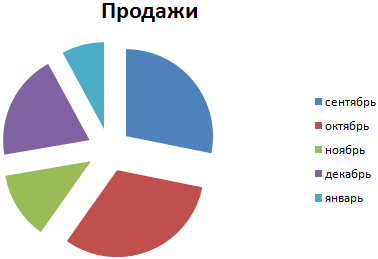
Одновременно становится доступной вкладка «Работа с диаграммами» — «Конструктор». Ее инструментарий выглядит так:

Что мы можем сделать с имеющейся диаграммой:
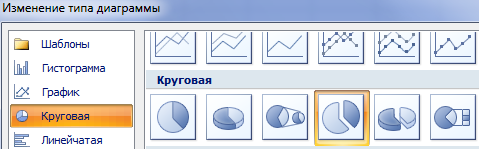
Изменить тип. При нажатии на одноименную кнопку раскрывается список с изображениями типов диаграмм.
Попробуем, например, объемную разрезанную круговую.
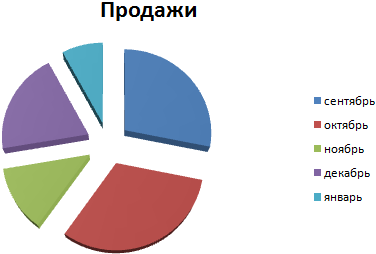
На практике пробуйте разные типы и смотрите как они будут выглядеть в презентации. Если у Вас 2 набора данных, причем второй набор зависим от какого-либо значения в первом наборе, то подойдут типы: «Вторичная круговая» и «Вторичная гистограмма».
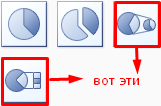
Использовать различные макеты и шаблоны оформления.
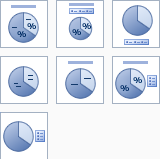
Сделаем, чтобы названия месяцев и цифры показателей продаж отображались непосредственно на долях.
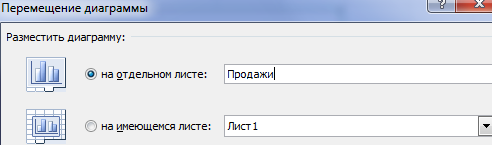
Построенный график можно переместить на отдельный лист. Нажимаем соответствующую кнопку на вкладке «Конструктор» и заполняем открывшееся меню.
Создать круговую диаграмму в Excel можно от обратного порядка действий:
- Сначала вставить на лист макет («Вставка» — «Диаграммы» — «Круговая»). В результате появится пустое окно.
- Затем присвоить необходимые значения данных. Можно нажать на панели инструментов кнопку «Выбрать данные». А можно щелкнуть по макету правой кнопкой мыши и нажать «Выбрать данные».
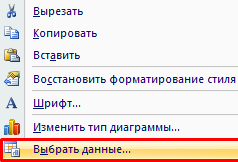
- В открывшемся окне «Выбор источника данных» заполняем поля. Диапазон – ссылка на ячейки с данными, на основании которых будет строиться круговая диаграмма. Элементы легенды (ряды) – числовые данные, части целого. Это поле заполнится автоматически, как только мы укажем диапазон.
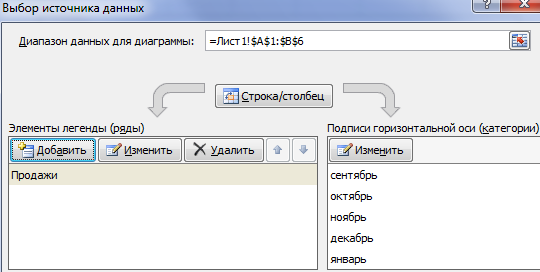
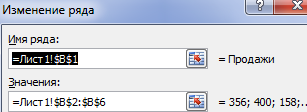
Если выбор программы не совпадает с задуманным нами вариантом, то выделяем элемент легенды и нажимаем «Изменить». Откроется окно «Изменение ряда», где «Имя ряда» и «Значения» — ссылки на ячейки (ставим те, которые нужны) и жмем ОК.
Как изменить диаграмму в Excel
Все основные моменты показаны выше. Резюмируем:
- Выделить диаграмму – перейти на вкладку «Конструктор», «Макет» или «Формат» (в зависимости от целей).
- Выделить диаграмму либо ее часть (оси, ряды) – щелкнуть правой кнопкой мыши.
- Вкладка «Выбрать данные» — для изменения названий элементов, диапазонов.
Все изменения и настройки следует выполнять на вкладках «Конструктор», «Макет» или «Формат» группы инструментов «Работа с диаграммами». Группа инструментов появляется в заголовке окна как дополнительное меню при активации графической области.
Круговая диаграмма в процентах в Excel
Простейший вариант изображения данных в процентах:
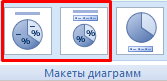
- Создаем круговую диаграмму по таблице с данными (см. выше).
- Щелкаем левой кнопкой по готовому изображению. Становится активной вкладка «Конструктор».
- Выбираем из предлагаемых программой макетов варианты с процентами.
Как только мы нажмем на понравившуюся картинку, диаграмма поменяется.
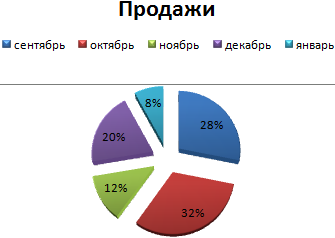
Второй способ отображения данных в процентах:
- Щелкаем левой кнопкой по готовой круговой диаграмме.
- Переходим на вкладку «Макет». Нам нужна кнопка «Подписи данных».
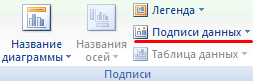
- В раскрывшемся списке выбираем место для подписей.
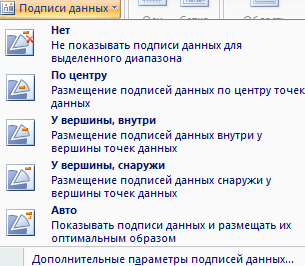
- Теперь на диаграмме отображаются числовые значения.
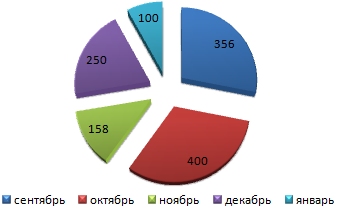
- Щелкаем по любому из них левой кнопкой. Потом правой. В раскрывшемся меню выбираем «Формат подписей данных».
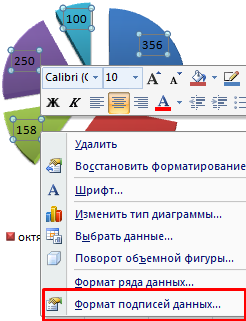
- Откроется окно для назначения параметров подписи. Так как значения нужно отобразить в процентах, выберем доли.
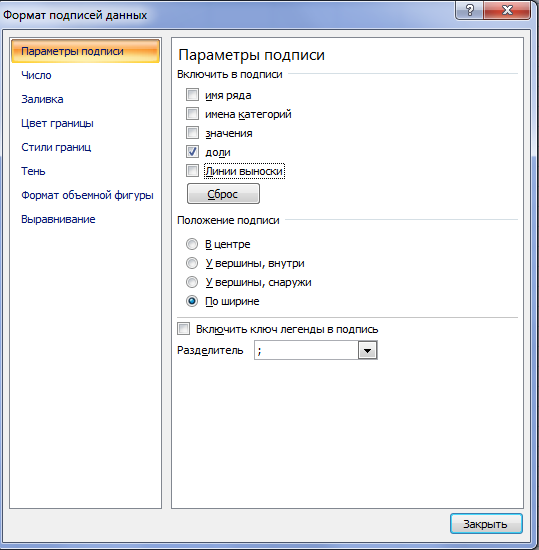
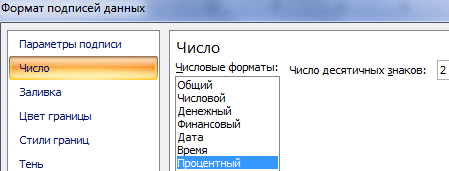
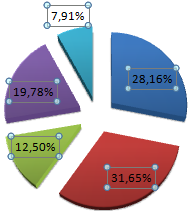
- Чтобы получить проценты с десятичными знаками, необходимо перейти по ссылке «Число», выбрать процентный формат и установить нужное количество цифр после запятой.
Результат проделанной работы:
Как построить диаграмму Парето в Excel
Вильфредо Парето открыл принцип 80/20. Открытие прижилось и стало правилом, применимым ко многим областям человеческой деятельности.
Согласно принципу 80/20, 20% усилий дают 80% результата (только 20% причин объяснят 80% проблем и т.д.). Диаграмма Парето отражает данную зависимость в виде гистограммы.
Построим кривую Парето в Excel. Существует какое-то событие. На него воздействует 6 причин. Оценим, какая из причин оказывает большее влияние на событие.
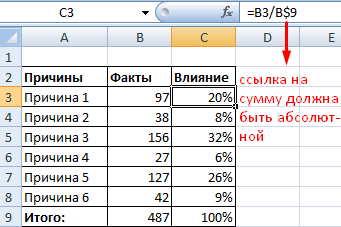
- Создадим в Excel таблицу с данными. 1 столбец – причины. 2 столбец – количество фактов, при котором были обнаружены данные причины (числовые значения). Обязательно – итог.
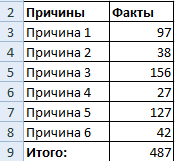
- Теперь посчитаем в процентах воздействие каждой причины на общую ситуацию. Создаем третий столбец. Вводим формулу: количество фактов по данной причине / общее количество фактов (=В3/В9). Нажимаем ВВОД. Устанавливаем процентный формат для данной ячейки – Excel автоматически преобразует числовое значение в проценты.
- Отсортируем проценты в порядке убывание. Выделим диапазон: C3:C8 (кроме итога) – правая кнопка мыши – сортировка – «от максимального к минимальному».

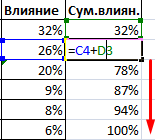
- Находим суммарное влияние каждой причины и всех предыдущих. Для причины 2 – причина 1 + причина 2.
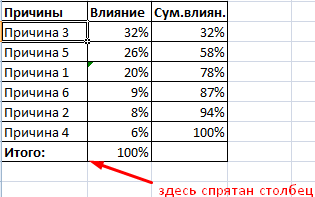
- Столбец «Факты» вспомогательный. Скроем его. Выделить столбец – правая кнопка мыши – скрыть (или нажимаем комбинацию горячих клавиш CTRL+0).
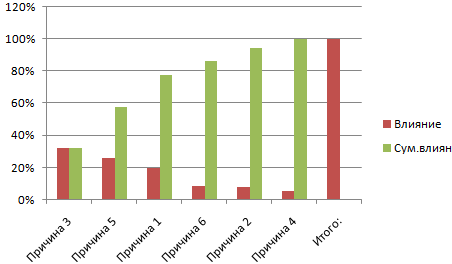
- Выделяем три столбца. Переходим на вкладку «Диаграммы» — нажимаем «Гистограмма».
- Выделяем вертикальную ось левой кнопкой мышки. Затем нажимаем правую клавишу и выбираем «Формат оси». Устанавливаем максимальное значение 1 (т.е. 100%).
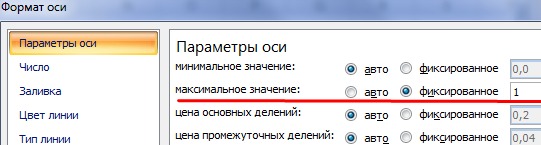
- Добавляем для каждого ряда подписи данных (выделить – правая кнопка – «Добавить подписи данных»).
- Выделяем ряд «Сум.влиян.» (на рис. – зеленый). Правая кнопка мыши – «Изменить тип диаграммы для ряда». «График» — линия.
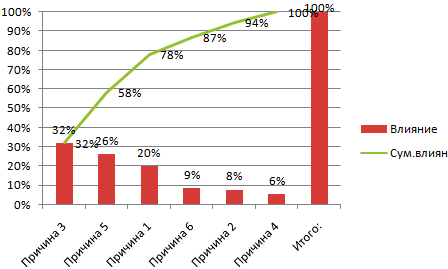
Получилась диаграмма Парето, которая показывает: наибольшее влияние на результат оказали причина 3, 5 и 1.
- Excel Formula Examples
- Создать таблицу
- Форматирование
- Функции Excel
- Формулы и диапазоны
- Фильтр и сортировка
- Диаграммы и графики
- Сводные таблицы
- Печать документов
- Базы данных и XML
- Возможности Excel
- Настройки параметры
- Уроки Excel
- Макросы VBA
- Скачать примеры