
Добавление транспортной карты в Apple Wallet
Добавив в приложение Wallet транспортную карту, можно оплачивать поездки в общественном транспорте с помощью Apple Pay.
- Совместимое устройство iPhone или Apple Watch. Узнайте в местном транспортном агентстве, какие модели поддерживаются.
- Последняя версия iOS или watchOS.
- Идентификатор Apple ID, с помощью которого выполнен вход в iCloud 1 .
- Возможность оплачивать проезд в общественном транспорте с помощью Apple Pay в текущем регионе.
Для добавления в приложение Wallet новой транспортной карты необходимо, чтобы в нем уже имелась подходящая платежная карта.
Добавление транспортной карты на iPhone или Apple Watch
Добавить транспортную карту в приложение Wallet можно на iPhone или Apple Watch.
Добавление транспортной карты на iPhone
- На iPhone откройте приложение Wallet.
- Нажмите кнопку добавления .
- Нажмите «Транспортная карта», чтобы добавить новую транспортную карту, или выберите вариант «Предыдущая карточка» для добавления транспортной карты, уже привязанной к приложению Wallet раньше.
- Выберите транспортную карту из списка или выполните поиск по региону или названию карты.
- Коснитесь «Продолжить».
- Выберите сумму, которую необходимо перевести на карту, и нажмите «Добавить». 2 .
- Чтобы подтвердить покупку и добавить транспортную карту, следуйте инструкциям на экране.
Добавление транспортной карты на Apple Watch
- На устройстве Apple Watch откройте приложение Wallet.
- Прокрутите экран вниз и выберите «Добавить карту».
- Нажмите «Транспортная карта», чтобы добавить новую транспортную карту, или выберите вариант «Предыдущая карточка» для добавления транспортной карты, уже привязанной к приложению Wallet раньше.
- Выберите транспортную карту из списка.
- Коснитесь «Продолжить».
- Выберите сумму, которую необходимо перевести на карту, и нажмите «Добавить деньги». 2 .
- Чтобы подтвердить покупку и добавить транспортную карту, следуйте инструкциям на экране.
При добавлении транспортной карты для нее может быть автоматически установлен экспресс-режим. Кроме того, в приложении Wallet можно пополнить баланс транспортной карты.
Возможности использования транспортной карты и ее доступность могут быть ограничены в зависимости от региона. Чтобы узнать, поддерживается ли в вашем городе или регионе добавление транспортных карт в приложение Wallet, обратитесь в транспортную компанию.
Добавление карт непосредственно на часах Apple Watch, управление которыми осуществляется при помощи функции «Семейная настройка», может быть невозможно.
Перенос физической транспортной карты в Apple Wallet
Если у вас есть физическая транспортная карта, вы можете перенести ее в приложение Wallet на iPhone или Apple Watch с сохранением баланса.
Перенос физической транспортной карты на iPhone
- На iPhone откройте приложение Wallet.
- Нажмите кнопку добавления .
- Нажмите «Транспортная карта».
- Выберите карту из списка или выполните поиск по региону или названию карты.
- Коснитесь «Продолжить».
- Нажмите «Перевести баланс с имеющейся карты».
- Введите номер карты и другие необходимые сведения. 3 .
- Положите транспортную карту на ровную поверхность и удерживайте верхнюю часть iPhone над ней, пока на экране не появится сообщение «Карта добавлена». Этот процесс может занять несколько минут.
Перенос физической транспортной карты на Apple Watch
- Откройте на iPhone приложение Apple Watch.
- Перейдите на вкладку «Мои часы» и нажмите «Wallet и Apple Pay».
- Нажмите «Добавить карту», а затем — «Транспортная карта».
- Выберите карту из списка или выполните поиск по региону или названию карты.
- Коснитесь «Продолжить».
- Нажмите «Перевести баланс с имеющейся карты».
- Введите номер карты и другие необходимые сведения. 3 .
- Положите транспортную карту на ровную поверхность и удерживайте верхнюю часть iPhone над ней, пока на экране не появится сообщение «Карта добавлена». Этот процесс может занять несколько минут.
Если вы получили такую ошибку, как «Карта не обнаружена» или «Сбой добавления карты»:
- Если на iPhone надет чехол, снимите его, а также уберите все металлические предметы, которые находятся между iPhone и физической картой.
- Убедитесь, что верхняя часть iPhone располагается над физической картой и неподвижна.
- Обратитесь в транспортную компанию, чтобы уточнить, возможен ли перенос физической карты.
После переноса физической карты в приложение Wallet сама карта может перестать работать.

Использование транспортной карты в экспресс-режиме
Экспресс-режим позволяет быстро оплачивать поездки в общественном транспорте одним нажатием. При этом не нужно выводить устройство из режима сна, снимать блокировку или проходить аутентификацию с помощью Face ID, Touch ID или код-пароля.
При добавлении подходящей транспортной карты экспресс-режим может быть включен для нее по умолчанию. В качестве карты с активным экспресс-режимом можно выбрать подходящую транспортную или платежную карту.
Сведения об активации экспресс-режима на транспортной или платежной карте см. в этой статье.
Перенос транспортной карты между устройствами
Вы можете использовать транспортную карту только на одном устройстве в приложении Wallet. Если необходимо использовать карту на другом устройстве, перенесите ее (с iPhone на Apple Watch или между двумя iPhone).
Перенос транспортной карты с iPhone на Apple Watch
- Откройте на iPhone приложение Apple Watch.
- Перейдите на вкладку «Мои часы» и нажмите «Wallet и Apple Pay».
- Нажмите кнопку «Добавить» рядом с транспортной картой, которую необходимо перенести.
- Вы также можете нажать «Добавить карту», чтобы просмотреть список предыдущих карт, перенесенных с других устройств.
Если вы не в пути, вы можете перенести карту обратно на iPhone с помощью приложения Apple Watch.
Перенос транспортной карты на новое устройство с помощью Ассистента настройки
- В Ассистенте настройки на новом устройстве iPhone нажмите Wallet.
- Выберите транспортные карты, которые необходимо перенести с предыдущего устройства.
- Нажмите «Продолжить», чтобы подтвердить перенос транспортных карт на новое устройство. 4
Для завершения переноса на новое устройство ваше предыдущее устройство должно находиться рядом и быть подключено к Интернету.
Перенос транспортной карты с помощью приложения Wallet
- Откройте приложение Wallet на новом iPhone и нажмите кнопку добавления .
- Нажмите «Ранее добавленные карты» и выберите транспортную карту.
- Следуйте инструкциям на экране, чтобы добавить транспортную карту на новое устройство iPhone. 4
Для завершения переноса на новое устройство ваше предыдущее устройство должно находиться рядом и быть подключено к Интернету.
Удаление транспортной карты

- На iPhone откройте приложение Wallet.
- Нажмите транспортную карту.
- Нажмите кнопку «Еще» , а затем — «Данные карты» .
- Прокрутите экран вниз и коснитесь «Удалить эту карту». Коснитесь «Удалить» для подтверждения.
- Если вы выйдете из iCloud либо отключите Face ID, Touch ID или код-пароль на iPhone либо Apple Watch, все кредитные, дебетовые и транспортные карты на соответствующем устройстве будут удалены. При удалении транспортной карты с любого устройства ее баланс сохраняется и доступен для перевода на то же либо другое подключенное к сети устройство iPhone или Apple Watch, на котором выполнен вход в iCloud с использованием того же идентификатора Apple ID.
- Для покупки или пополнения через Wallet карты Octopus требуется выпущенная в Гонконге карта Visa, Mastercard или UnionPay, привязанная к Apple Pay. Если ваша кредитная или дебетовая карта была выпущена не в Гонконге, используйте приложение Octopus for Tourists. Для покупки или пополнения транспортной карты на территории континентального Китая необходима кредитная или дебетовая карта China UnionPay.
- Если вы находитесь в Гонконге, для использования персонализированных карт Octopus и карт с включенной функцией автоматического пополнения баланса (AAVS) требуются дата рождения и гонконгское удостоверение личности.
- После завершения переноса предыдущая карта будет по-прежнему отображаться в приложении Wallet с указанием на то, что ее нельзя использовать.
Не представляете свою жизнь без смартфона?


Теперь с помощью него вы сможете не только работать, но и платить!
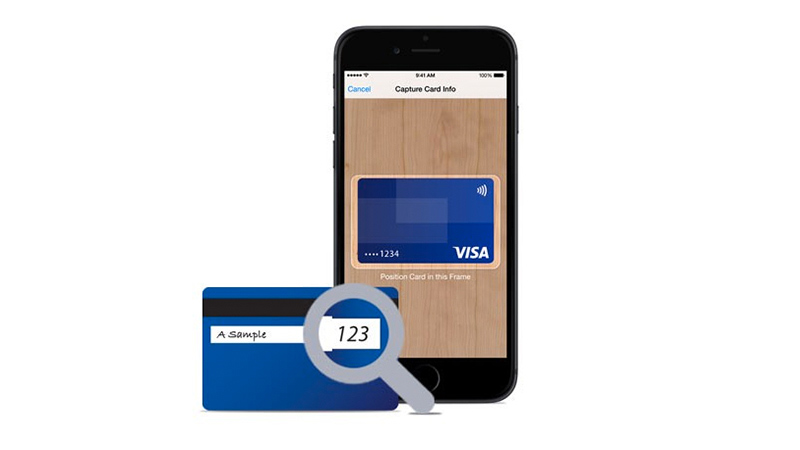
Просто подключить
Вы можете быстро привязать свою карту Visa к Apple Pay всего за несколько шагов.
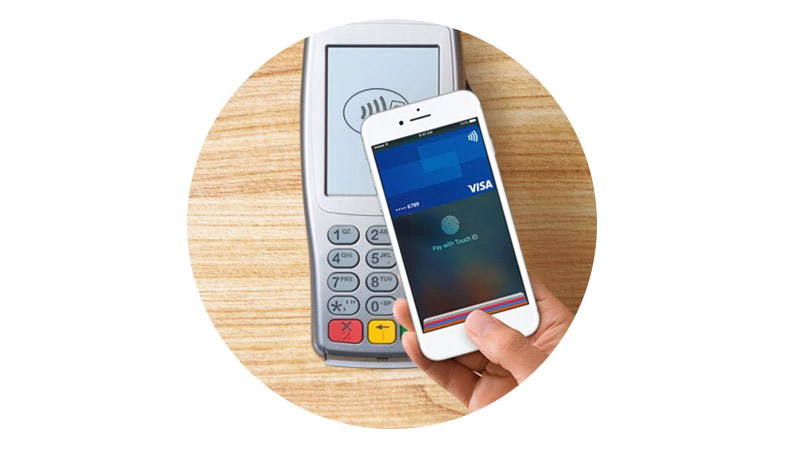
Удобная оплата
Apple Pay работает везде, где принимаются бесконтактные платежи, а для оплаты достаточно прикоснуться к Touch ID.
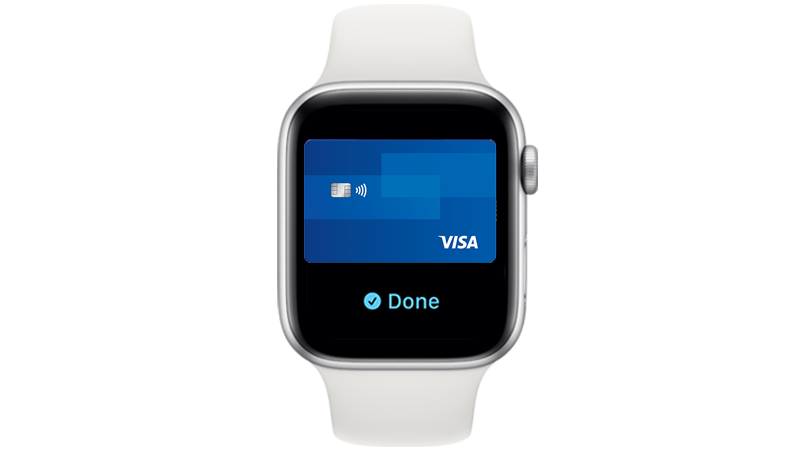
Безопасные платежи
Система безопасности Visa заменяет данные вашей карты на уникальный набор цифр (токен), поэтому вы можете оплачивать покупки не опасаясь, что данные вашей карты попадут к злоумышленникам.
Как добавить карту в apple watch


Оплачивайте покупки быстрее и безопаснее с картой Mastercard КБ «Новый Век» (ООО) и Apple Pay
Пользуйтесь всеми преимуществами карты Mastercard КБ «Новый Век» (ООО) с Apple Pay на iPhone, Apple Watch, iPad и Mac.
Apple Pay работает очень просто — достаточно устройства, которое всегда под рукой
Данные вашей карты надёжно защищены. Они не хранятся на устройстве и никуда не передаются при оплате.
Покупать в магазинах, приложениях и на веб-сайтах стало ещё удобнее и безопаснее.

Настроить Apple Pay очень легко
Добавить карту в Apple Pay очень просто
iPhone
Откройте приложение Wallet.
Коснитесь значка «+» в правом верхнем углу.
Введите код безопасности, чтобы добавить кредитную или дебетовую карту, привязанную к вашей учётной записи iTunes.
Или выберите «Добавить другую карту» и отсканируйте её при помощи камеры iPhone.
Apple Watch
Откройте приложение Watch на iPhone.
Коснитесь «Wallet и Apple Pay» и выберите «Добавить кредитную или дебетовую карту».
Введите код безопасности, чтобы добавить кредитную или дебетовую карту, привязанную к вашей учётной записи iTunes.
Или выберите «Добавить другую карту» и отсканируйте её при помощи камеры iPhone.
iPad
Коснитесь «Wallet и Apple Pay» и выберите «Добавить кредитную или дебетовую карту».
Введите код безопасности, чтобы добавить кредитную или дебетовую карту, привязанную к вашей учётной записи iTunes.
Или выберите «Добавить другую карту» и отсканируйте её при помощи камеры iPad.

MacBook Pro с Touch ID
Откройте Системные настройки.
Зайдите в раздел «Wallet и Apple Pay» и выберите «Добавить карту».
Введите код безопасности, чтобы добавить кредитную или дебетовую карту, привязанную к вашей учётной записи iTunes.
Или выберите «Добавить другую карту» и отсканируйте её при помощи камеры MacBook Pro.


Оплачивайте покупки быстрее и безопаснее с Apple Pay
Apple Pay позволяет быстро и очень просто оплачивать покупки в магазинах. Расплатиться на кассе можно с помощью iPhone и Apple Watch, которые всегда у вас под рукой. Если для оплаты вы используете Face ID, нажмите дважды боковую кнопку iPhone, посмотрите на экран и поднесите устройство к терминалу. А если вы платите с Touch ID, поднесите iPhone к терминалу, удерживая палец на датчике. На Apple Watch дважды нажмите боковую кнопку и поднесите их к терминалу для оплаты.
Apple Pay — это более быстрый и безопасный способ оплаты в интернете. Вам больше не придётся для этого регистрироваться и заполнять длинные формы. Если вы оплачиваете покупку на iPhone или iPad — в приложении или на веб-сайте в браузере Safari, — выберите Apple Pay при оформлении заказа и подтвердите покупку, используя Face ID или Touch ID. А чтобы оформить покупку онлайн в браузере Safari на Mac, выберите Apple Pay и подтвердите оплату с помощью iPhone или Apple Watch. На MacBook Pro это можно сделать, используя датчик Touch ID на панели Touch Bar.
Apple Pay работает везде, где есть один из этих значков:
- К сервису Apple Pay можно подключить только действующую карту платежной системы Mastercard, выпущенную КБ «Новый Век» (ООО).
- Одну карту можно разместить на несколько мобильных устройств, но не более 20.
- На одно мобильное устройство можно добавить несколько карт, но не более 10.
- Перечень устройств, которые можно подключить к сервису Apple Pay, определяется компанией Apple и размещен на сайте
- Терминал, установленный в торгово-сервисной сети, должен поддерживать возможность осуществления бесконтактных платежей.
- Обязательным условием для создания Токена Карты является наличие в Банке актуальной информации о зарегистрированном номере мобильного телефона, на который Банком направляется одноразовый пароль.
Обращаем внимание! Зарегистрированным является номер мобильного телефона, который Вы указали при подключении к услуге «SMS-информирования».
- Не оставлять мобильное устройство без присмотра.
- Не передавать мобильное устройство третьим лицам.
- Обеспечить соответствующий уровень безопасности на мобильном устройстве, используя средства аутентификации, встроенные в мобильное устройство и предлагаемые Провайдером.
- Убедиться, что на мобильном устройстве не зарегистрированы средства аутентификации (идентификации) другого лица.
- Не разглашать третьим лицам собственные средства аутентификации на мобильном устройстве, являющиеся конфиденциальной информацией.
- Обратиться по телефонам 8-800-222-78-07 – служба клиентской подднржки (круглосуточно) или +7(495)223-00-63 КБ «Новый Век» (ООО) (в рабочее время банка) незамедлительно, в случае подозрений на любое несанкционированное использование мобильного устройства или размещенного в Платежном приложении Токена, а также в случае утраты мобильного устройства.
- Не блокировать любые функции безопасности, предусмотренные на мобильных устройствах в целях защиты Токена Карты.
- Не подвергать мобильное устройство взлому операционной системы.
- Не использовать платежное приложение при подключении к беспроводным сетям общего доступа.
В качестве документа, подтверждающего покупку, можно использовать квитанцию из торгово-сервисного предприятия или приложения, поэтому ее необходимо сохранять.
При потере устройства Apple, на котором размещены Токены Карты, Вы в любое время можете заблокировать Токены по вышеуказанным телефонам, а также воспользоваться сервисом «Найти iPhone», чтобы заблокировать или удалить все данные с устройства.
- При необходимости блокирования Карты в случае ее утраты или несанкционированного использования, Вы должны информировать сотрудника Банка о наличии выпущенных Токенов. По факту блокирования Карты блокируются все Токены для данной Карты на всех мобильных устройствах, с целью недопущения совершения неправомерных операций.
- Инициирование выпуска нового Токена Вы сможете осуществить после выпуска новой Карты.
- В случае утраты мобильного устройства и обращения для блокирования Токенов блокируются только те Токены, которые хранились на указанном Вами мобильном устройстве. Карта, к которой были выпущены Токены, не блокируется, Вы можете далее использовать ее для совершения расчетов, а также инициировать выпуск нового Токена к той же Карте на новом/ином мобильном устройстве.
- Заблокировать устройство и удалить с него всю личную информацию, в том числе Токены, Вы можете дистанционно, воспользовавшись сервисом «Найти iPhone».
- Вы можете самостоятельно удалить Токен Карты из Платежного приложения с помощью кнопки «удалить».
Какие устройства поддерживают Apple Pay?
Перечень устройств, которые можно подключить к сервису Apple Pay, определяется компанией Apple и размещен на сайте.
Сколько стоит подключение к сервису Apple Pay и его обслуживание?
Регистрация карты на мобильном устройстве и совершение операций с использованием Токена Карты осуществляется бесплатно – никаких дополнительных комиссий Банк не взимает.
Насколько безопасно расплачиваться с помощью мобильного устройства?
На Вашем мобильном устройстве в специальном защищенном приложении размещена зашифрованная информация о Вашей карте. Даже если Вы потеряете устройство, Вы в любое время (круглосуточно) можете заблокировать размещенные на нем Токены через Контакт-центр Банка. Также дистанционно заблокировать устройство и удалить с него всю личную информацию Вы можете, воспользовавшись сервисом сервисом «Найти iPhone», чтобы заблокировать или удалить все данные с устройства.
Если Токены заблокированы в связи с утратой мобильного устройства, будет ли действовать моя Карта?
При блокировании Токенов Карты, в случае когда не требуется производить блокирование Карты (она не утрачена и не скомпроментирована), Карта на пластиковом носителе остается действующей, ее можно использовать для проведения платежей и регистрации на других мобильных устройствах.
Как я могу удалить Токен?
Вы можете сделать это самостоятельно из Платежного приложения Apple Pay, в котором размещен Токен Карты, с помощью кнопки «удалить».
Чем отличается ПИН-код Карты и ПИН-код мобильного устройства?
ПИН-код Карты Вам потребуется ввести при проведении операции в торгово-сервисном предприятии (ПИН-код вводится через специальное устройства ПИН-пад) или через терминал самообслуживания. Данный код Вы получили вместе с Картой. ПИН-код мобильного устройства – изначально сформирован Вами самостоятельно, он требуется для Вашей идентификации при запросе мобильного устройства, соответственно вводится на Вашем мобильном устройстве для его разблокировки. ПИН-коды являются секретными, НИКОМУ их не сообщайте.
Как произвести оплату другой картой вместо карты по умолчанию?
Для переключения карт на устройстве iPhone держите его рядом с устройством считывания, не касаясь пальцем датчика Touch ID. При отображении выбранной по умолчанию карты нажмите ее, после чего выберите карту, которую требуется использовать. Расположите палец на датчике Touch ID для оплаты. На часах Apple Watch дважды нажмите боковую кнопку. При отображении используемой по умолчанию карты смахните влево или вправо для переключения карт. Для оплаты держите часы рядом с устройством считывания.
Если у Вас еще остались вопросы, Вы можете обратиться в Банк.
Apple Pay
Совершайте покупки с помощью своей карты Wallester через Apple Pay — самый простой и безопасный способ оплаты.


Легко
Карта Wallester всегда под рукой на вашем iPhone или Apple Watch. Одна минута и пару кликов — и вы сможете совершать покупки в магазинах и через Интернет.

Бесконтактно
Оплачивайте везде, где доступны бесконтактные платежи. Действуют лимиты бесконтактных платежей вашей карты.

Безопасно
Каждая платежная транзакция подтверждается с помощью Face ID или Touch ID. Apple Pay использует номер конкретного устройства и уникальный код транзакции. Таким образом, данные вашей карты никогда не сохраняются на устройстве, и Apple Pay не делится ими с продавцами.
Как добавить карту?
Чтобы использовать Apple Pay с iPhone, iPad или Apple Watch, просто добавьте свою карту Wallester в Apple Wallet на каждом нужном устройстве.
Это можно сделать через приложение Wallester или через Apple Wallet.
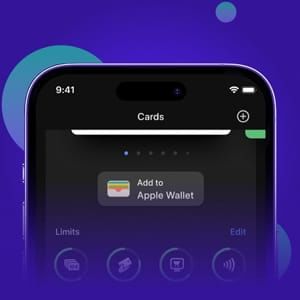
В приложении Wallester
нажмите «Добавить в Apple Wallet» в «Моих картах».
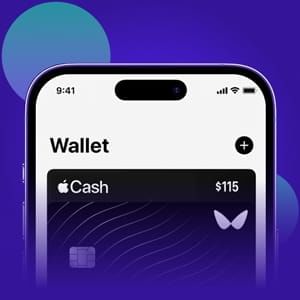
Откройте Apple Wallet,
нажмите кнопку + и следуйте инструкциям на экране.

Добавить карту для Apple Watch можно через приложение Apple Watch на iPhone.
о настройке Apple Pay
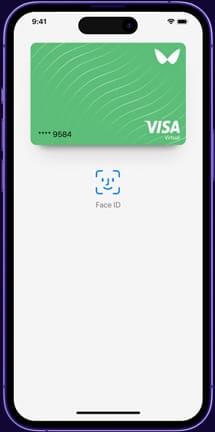
Как оплачивать?
Apple Pay принимается в любых бесконтактных терминалах. Используйте Apple Pay для онлайн-покупок в приложениях и Интернете, когда видите знак Apple Pay или если система Apple Pay указана в качестве одного из способов оплаты.
о вариантах оплаты
Готовы начать ?
Давайте обсудим, какое решение может стать для вас идеальным!
Wallester AS
Таллинн, Эстония +372 672 0101 [email protected]
10120, Таллинн, Эстония
F. R. Kreutzwaldi 4 (1 этаж)
Вальбонн, Франция +33 676 518 105 [email protected]
06560, Вальбонн, Франция
230 Rte des Dolines (София-Антиполис)