
Повторно загружайте приложения и игры с ресурсов Apple
- Откройте приложение App Store.
- Нажмите кнопку входа или свою фотографию в верхней части экрана.
- Нажмите «Покупки».
- Если используется функция «Семейный доступ», нажмите «Мои покупки» или выберите имя члена семьи, чтобы просмотреть приобретенный им контент.
- Нажмите «Не на этом [устройство]».
- Выберите приложение для загрузки, затем нажмите кнопку загрузки .
Повторная загрузка приложений на компьютере Mac
- Откройте App Store на компьютере Mac.
- Нажмите свое имя на боковой панели и найдите приложение, которое необходимо загрузить. Если ваше имя не отображается на боковой панели, нажмите «Войти», выполните вход с использованием идентификатора Apple ID, а затем нажмите свою фотографию на боковой панели.
- Если вы используете функцию «Семейный доступ», вы можете увидеть покупки члена семьи, открыв раздел «Покупки» и выбрав его имя.
- Нажмите кнопку загрузки приложения.
Повторная загрузка приложений на Apple TV
- Нажмите значок App Store на экране «Домой».
- Выберите «Покупки».
- Если используется функция «Семейный доступ», можно выбрать имя члена семьи, чтобы просмотреть сделанные им покупки.
- Выберите «Не на этом ТВ».
- Найдите и выберите приложение, которое требуется загрузить повторно.
- Нажмите кнопку загрузки .
Повторная загрузка приложений на Apple TV (3-го поколения или более ранней модели) невозможна.
Повторная загрузка приложений на Apple Watch
- Откройте магазин App Store на часах Apple Watch.
- Прокрутите экран до конца списка, нажмите «Учетная запись», а затем — «Покупки».
- Если используется функция «Семейный доступ», нажмите «Мои покупки» или выберите имя члена семьи, чтобы просмотреть приобретенный им контент.
- Выберите приложение для загрузки, затем нажмите кнопку загрузки .
Дополнительная информация
- Некоторые приложения доступны не на всех устройствах. Например, у приложения, купленного на iPhone, может не быть версии для Mac.
- Игры, доступные по подписке Apple Arcade, не отображаются в ваших покупках. Чтобы повторно загрузить игру из Apple Arcade, найдите ее и снова загрузите.
- Повторная загрузка покупок в приложении не поддерживается, но можно восстановить некоторые покупки в приложении.
Если при повторной загрузке приложений, фильмов или другого контента с ресурсов Apple возникают проблемы
Узнайте, что делать, если не удается повторно загрузить товар или он не отображается в покупках.
Если не удается найти объект для повторной загрузки
- Убедитесь, что этот товар присутствует в истории покупок для вашего идентификатора Apple ID. Если товар отсутствует в истории покупок, возможно, он был приобретен с использованием другого идентификатора Apple ID.
- Если приложение, которое вы хотели бы загрузить повторно, не отображается, возможно, оно несовместимо с вашим устройством. Например, приложение, купленное для компьютера Mac, может не работать на устройствах iPhone и Apple Watch.
- Если объекты не отображаются в истории покупок других идентификаторов Apple ID, эти покупки могут быть скрыты. Узнайте, как повторно загрузить скрытые приложения или показать скрытую музыку, фильмы, телешоу, книги и аудиокниги.
- Хотите повторно загрузить приложение или другой контент, приобретенный членом семьи? Если используется функция «Семейный доступ», вы можете загружать общие покупки.
Если при повторной загрузке возникают проблемы
- Узнайте, что делать, если не удается загрузить ни одно приложение на устройство iPhone или iPad либо не удается загрузить ни одно приложение на компьютер Mac.
- Не удается подключиться к App Store, iTunes Store, приложению Apple Books или Apple TV? Узнайте, что делать, если вам не удается подключиться.
- Если объекты есть в истории покупок, но повторно загрузить их не удается, сообщите о проблеме.

Дополнительная информация
Если выводится сообщение «Это устройство уже связано с другим Apple ID. Это устройство нельзя связать с другим идентификатором Apple ID в течение [число] дн.», с повторной загрузкой покупок придется подождать. Дополнительные сведения о связанных устройствах см. в этой статье.
Дата публикации: 12 февраля 2021 г.
Ошибка “Обновление недоступно для этого Apple ID” [Решено]
У кого хоть раз выскакивала ошибка “Обновление недоступно для этого Apple ID. Так как программа была приобретена другим пользователем или ее покупка была отменена с возмещением стоимости”, когда вы пытались обновить игру или программу в App Store? Проблема встречается довольно часто на б/у iPhone и iPod. Вероятно, проблема с Apple ID.
В этой статье я разберу основные причины появления ошибки и как ее исправить.
Причины ошибки
- Вы купили iPhone с рук, и бывший владелец не удалил приложения с телефона, которые ставил со своего Apple ID.
- Проблема на сервере Apple или в App Store.
- Проблема с вашим интернет соединением (мобильный интернет или wi-fi).
- Просто глюк системы.
Решение
На б/у устройствах все установленные игры и программы ставились под Apple ID бывшего владельца, поэтому с вашим Apple ID они работать будут, но обновление будет недоступно. То же самое и с платными приложениями.
Если дальнейшее использование программы подразумевает обязательное обновление, обновится со своего Apple ID вы не сможете. Нужно удалить приложение и заново его установить уже под своим Apple ID.
Все программы и покупки в них прикреплены к Apple ID. При смене владельца нужно заново переустановить все программы под своей учетной записью. Все платные приложения и покупки в App Store вы потеряете.
Какие еще есть решения:
- Принудительно закройте приложение App Store. Возможно, к ошибке привел простой сбой в работающей программе. Для этого вызовите все приложения, работающие в фоновом режиме, и завершите работу App Store. Рекомендую закрыть вообще все приложения.
- Принудительная перезагрузка iPhone. Как это сделать для разных версий, читайте здесь. Перезапуск телефона очистит кэш-память и временные файлы, возможно, мешающие работе App Store.
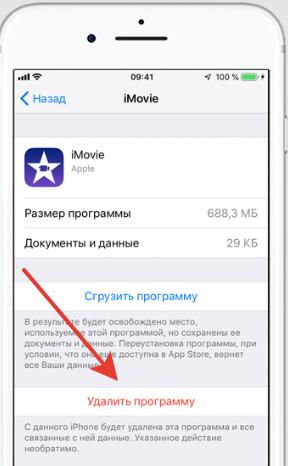
- Удалите проблемное приложение и заново установите его. Вручную попробуйте обновлять приложение одно за другим, так вы найдете проблемное – переустановите его. Для этого идем в Настройки – Основные – Хранилище и удаляем.
- Сброс настроек сети. Возможны проблемы с мобильным интернетом. Для сброса идем в Настройки – Основные – Сброс – Сбросить настройки сети .
- Проблема с Wi-Fi соединением. Перезагрузите роутер и сбросьте настройки wi-fi – “забудьте” и заново подключитесь к точке доступа. Идем в Настройки – Wi-Fi .

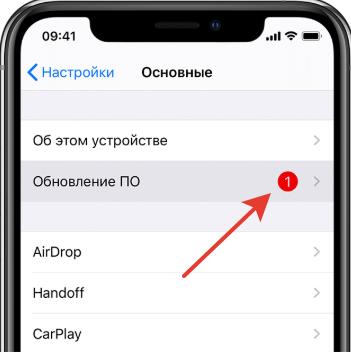
- На телефоне установлено устаревшее ПО. Проверьте доступные обновления для своего iPhone и установите их. Идем в Настройки – Основные – Обновление ПО .
- Выйти из App Store и снова зайти под тем же Apple ID. Идем в настройки Apple ID и жмем “Выйти” из своей учетной записи. Автоматически разлогинится сервис App Store, iMessage и FaceTime. Перезагрузите iPhone и снова войдите под своим Apple ID.

В большинстве случаев это поможет при ошибке “Обновление недоступно для этого Apple ID…” Если нет, пишите в комментариях, попробуем разобраться вместе.
Повторная загрузка контента недоступна для этого apple id что делать

App Store и iTunes Store — Обсуждение
App Store | Разработка приложений | iTunes | iTunes – FAQ
Установка приложений, которых нет в App Store
App Store. Любимые приложения из надёжного магазина.
Вот уже более 10 лет App Store выступает в качестве надёжной и безопасной площадки для поиска и скачивания приложений. Но App Store — не просто магазин. Это источник инноваций, которые дарят вам радость и открывают новые возможности. Поэтому крайне важно, чтобы приложения соответствовали высоким стандартам качества, конфиденциальности и защиты данных. В App Store почти два миллиона приложений, и мы хотим, чтобы вам было приятно пользоваться каждым из них.
Миллионы удачных находок
Вдохновляющие, полезные статьи и коллекции. Новые каждый день.
Более 20 тысяч историй. И это не предел.
Тематические подборки от наших редакторов.
Будьте в курсе событий в приложениях.
Следите за кинопремьерами, игровыми соревнованиями и прямыми трансляциями.
Интеллектуальный поиск поможет найти лучшие приложения.
1,8 миллиона приложений во всём мире.
В 175 странах на более чем 40 языках.
Более 150 редакторов со всего света.
Безопасность и конфиденциальность в центре всего
Безопасность для каждого приложения. На всех уровнях.
100% приложений автоматически проверяются на наличие известного вредоносного ПО.
Более 16 тысяч приложений используют технологии HealthKit, CareKit и ResearchKit для защиты данных пациентов.
Вы сами решаете, какими данными делиться. И с кем.
Более 215 тысяч приложений отклонено в прошлом году из‑за нарушений требований конфиденциальности.
Приложения не могут получать ваши данные из других приложений.
Внимание.
С появлением iOS 17.2beta в РФ оплата покупок и/или пополнение счёта с помощью некоторых операторов связи стали невозможны . Пока ситуация не совсем понятна, поэтому не устанавливайте iOS 17.2. За проблемой будем следить.
Часто задаваемые вопросы
Варианты оплаты покупок в РФ
Со счёта сотового оператора «билайн» и МТС
На устройстве заходим:
Настройки — Apple ID — iCloud — Контент и покупки.
Оплата и доставка — Добавить способ оплаты — Мобильный телефон.
Выбираем свой номер — Использовать этот номер мобильного телефона .
Со счёта Apple ID (для сотового оператора «билайн» и МТС)
На устройстве заходим:
Настройки — Apple ID — iCloud — Контент и покупки.
Оплата и доставка — Добавить способ оплаты — Мобильный телефон.
Выбираем свой номер — Использовать этот номер мобильного телефона.
Оплата и доставка — Apple ID — Пополнить счёт . Выбираем сумму.
Деньги спишутся напрямую с Apple ID. Когда сумма закончится, способ оплаты переключится на списание по номеру телефона.
С помощью подарочной карты (для сотового оператора «билайн» и МТС)
На устройстве, с которого будут переводиться деньги, заходим в App Store, тапаем на аватар, попадаем в настройки аккаунта.
Выбираем «Отправить подарочную карту по e-mail», вписываем почту, привязанную к вашему Apple ID.
В поле «Кому» указываем вашу почту, выбираем сумму перевода, нажимаем «Далее» и «Купить».
На ваш e-mail получаете код и активируете его.
Сообщение отредактировал КараванН — 08.11.23, 19:26
19.03.10, 12:31 | #2
●
Постоянный
Реп: ( 44 )
АппСтор предлагает обновить Лабиринт2 (сразу скажу не помню что бы покупал или ставил крякнутую, т.е. как поставил от куда хз)))
Ну и по кнопке жмяк, а там «This discounted price is only available to customers who own a previous version of items. To purchase this item at full price, click Buy.» Ну я так понял предлагает купить? Нажимаю Buy, мне вот что «This item is currenly being modified. Plese try again later.» Собственно вопрос, как хоть убрать что бы не висело это обновление? Или лучше удалить тунцом его и заново поставить?