
Как платить Apple Watch
Как платить Эпл Вотч и можно ли оплачивать покупки смарт-часами без телефона? Как покупать игры и приложения, проводить оплату в магазинах и транспорте всего лишь нажатием кнопки на часах? В статье рассказываем, как включить Apple Pay и как платить Apple Watch быстро и удобно. А также поделимся лайфхаками, что делать, если совершить покупку умными часами от Эпл не удается и как это исправить?
Как включить Apple Pay на Apple Watch и как настроить Эпл Вотч для оплаты
Apple Pay на Эпл Вотч включается автоматически, дополнительно ничего включать и нажимать не нужно. Как настроить Apple Watch для оплаты? Первое, что нужно сделать — это добавить вашу банковскую карту на часы:
- Добавляем карту: откройте приложение Apple Watch на iPhone, зайдите в «Мои часы» — Wallet и Apple Pay. Нажмите «Добавить карту» и следуйте подсказкам, которые помогут быстро добавить вашу банковскую карту в виртуальный кошелек.
- Если вы добавляете несколько банковских карт, то можно выбрать карту для оплаты по умолчанию: «Мои часы» — Wallet и Apple Pay — «Параметры оплаты по умолчанию» — «Карта» и выбрать карту.
Добавление карты для оплаты с Apple Watch
Как платить Эпл Вотч
Покупки в приложениях
- При совершении покупки в приложениях выбирайте оплату через Apple Pay (увидите в выпадающей строке для оплаты).
- Проверяйте информацию о платеже, доставке и свои реквизиты, после чего дважды нажмите на боковую кнопку.
Оплата в магазинах и оплата проезда в транспорте
- Для оплаты картой дважды нажмите на кнопку включения на умных часах и поднесите их к терминалу.
- Дождитесь вибрации часов, которая указывает на то, что оплата прошла успешно.
Как оплачивать Apple Watch, если у вас несколько карт? Когда в Apple Pay несколько карт и вы хотите изменить карту для текущей оплаты, то нажмите два раза на кнопку включения на часах и выберите нужную карту.
Оплата покупок через Apple Watch
Можно ли оплачивать часами Эпл Вотч без телефона
Чтобы оплатить покупку или проезд в транспорте с помощью Apple Watch, вам необязательно иметь под рукой iPhone. Расплачиваться часами можно даже если вы забыли смартфон дома или просто решили его не брать. Просто нажмите дважды на кнопку «Домой» и поднесите Apple Watch к терминалу. Необходимая сумма спишется с вашей карты автоматически.
Не работает Apple Pay на Apple Watch: что делать
Бывают ситуации, когда функция Apple Pay на часах не работает. У кого-то, например, не отображается сообщение «Поднесите ближе к терминалу» при поднесении смарт-часов к терминалу. Как оплачивать Эпл Вотч в таком случае? Сначала попробуйте ответить себе на эти вопросы:
- Apple Pay не активируется в конкретных магазинах или при проведении онлайн-платежей? Возможно, проблема связана с самим магазином и стоит обратиться в поддержку.
- Оплата смарт-часами не проходит при использовании определенной карты? В таком случае обратитесь в службу поддержки вашего банка.
Как решить проблему неработающей Apple Pay на Apple Watch
Перезагрузите часы
Перезагрузите Эпл Вотч и попробуйте заново расплатиться. Подождите 30 секунд после выключения часов, после чего снова включите их, зажав боковую кнопку.
Обновите систему
Возможно, проблемы с оплатой связаны с устаревшей ОС на ваших часах. Тогда нужно обновить ее через iPhone: приложение Apple Watch — «Основные» — «Обновление ПО». Если обновление системы доступно, то установите новую версию прошивки.
Также обновить ОС можно с помощью самих Apple Watch: «Настройки» — «Основные» — «Обновление ПО».
Обновление операционной системы на Эпл Вотч
Добавьте карту заново
Возможно, проблемы возникают с одной конкретной картой. В таком случае попробуйте добавить ее заново в Wallet. Зайдите в виртуальный кошелек, удалите оттуда карту, а потом заново добавьте, как мы описали выше.
Отключите функцию AssistiveTouch
У некоторых владельцев техники Apple оплата перестала работать после активации функции AssistiveTouch. Попробуйте ее отключить в настройках через универсальный доступ.
Отличается ли способ оплаты в часах Apple Watch
Удобство оплаты с помощью Apple Watch не зависит от вашей модели часов, но если вы только планируете покупку, то лучше остановить свой выбор на последней самой функциональной версии Apple Watch series 7. Во-первых, эти часы самые прочные за всю историю компании, во-вторых, имеют новый темно-зеленый цвет с усиленным ремешком, а в-третьих, улучшенный и более удобный интерфейс, который упрощает использование смарт-часов и функций.
Возможно, в Apple Watch 8 разработчики придумают новые функции и возможности оплаты, которые сделают ее еще проще и удобнее. Но об этом мы узнаем только, когда выйдет новинка.
Подписывайтесь на новостную рассылку от нашего интернет-магазина и следите за миром техники вместе с нами.
- Как подключить Apple Watch к iPhone
- Какие Apple Watch купить девушке
- Как настроить Эпл Пей и платить Айфоном
Автор: Ксения Семак, копирайтер Stylus.ua
Совершение покупок с помощью Apple Watch
- Дважды нажмите боковую кнопку.
- Пролистайте, чтобы выбрать карту.
- Поднесите Apple Watch к бесконтактному сканеру так, чтобы дисплей часов находился в нескольких сантиметрах от сканера.
Вы ощутите легкое прикосновение и услышите сигнал, когда информация об оплате будет отправлена. В Центре уведомлений появится сообщение, когда операция будет подтверждена.
Для некоторых карт, добавленных в Wallet, можно получать уведомления о любых покупках, даже о тех, которые совершались без использования Apple Watch, iPad или устройства iOS.
Вы можете выключить уведомления и ведение журнала для отдельных карт в Wallet. Для этого откройте приложение Apple Watch на iPhone, выберите «Мои часы» > «Wallet и Apple Pay», коснитесь карты, коснитесь «Транзакции» и дальше включите или выключите «Показ истории» и «Допуск уведомлений».
Совершение покупок в приложениях
- Совершая покупку в приложении на Apple Watch, выберите Apple Pay при оплате.
- Проверьте реквизиты, сведения о платеже и доставке, затем дважды нажмите боковую кнопку, чтобы выполнить оплату с Apple Watch.
Использование дисконтных карт на Apple Watch
Если у Вас есть дисконтная карта магазина, Вы можете добавить ее в Wallet, а затем подносить к бесконтактному терминалу, когда расплачиваетесь с помощью Apple Watch.
Добавление дисконтных карт на Apple Watch
Дисконтную карту можно добавить по ссылке в электронном письме или на сайте, из сообщения, а также из уведомления, присланного на iPhone.
- Ссылка в письме или на сайте. Найдите ссылку «Добавить в Apple Wallet». Коснитесь ссылки, чтобы добавить дисконтную карту в Wallet.
- Уведомление. После оплаты с помощью Apple Pay и предоставления информации о дисконтной карте на iPhone может отобразиться запрос на добавление карты в качестве дисконтной. Коснитесь уведомления, затем коснитесь «Добавить».
- Сообщение. Коснитесь карты, которую Вам отправили в приложении «Сообщения».
Использование дисконтных карт на Apple Watch
Когда Вам будет предложено предоставить данные дисконтной карты (и Вы увидите логотип Apple Pay), поднесите Apple Watch к считывающему устройству так, чтобы дисплей часов находился в нескольких сантиметрах от него.
По умолчанию Apple Watch отображают дисконтные карты, поэтому не нужно листать и искать нужную карту.
Налаштування Apple Pay на Apple Watch
Додавання картки до Apple Watch за допомогою iPhone
- Відкрийте програму Apple Watch на своєму iPhone.
- Торкніть «Мій годинник», а потім виберіть «Гаманець і Apple Pay».
- Якщо у вас є картки на інших пристроях Apple або картки, які ви нещодавно вилучили, торкніть «Додати» поруч із карткою, яку потрібно додати, а потім введіть для неї CVV.
- Для будь-якої іншої картки торкніть «Додати картку», а потім виконайте інструкції на екрані.
Емітент картки може вимагати виконання додаткових дій для підтвердження вашої особи.
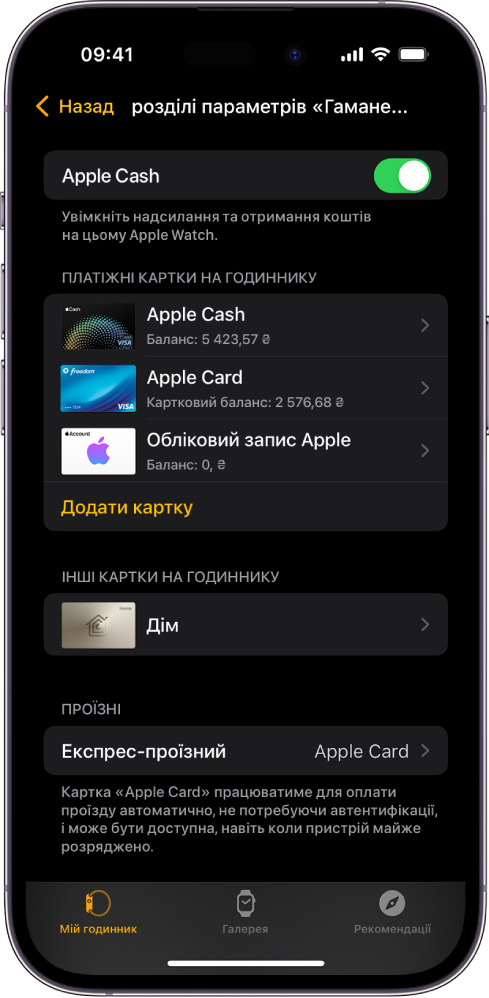
Додавання картки на Apple Watch
Ви можете додати обліковий запис Apple, кредитні, дебетові та проїзні картки безпосередньо на Apple Watch.

- Відкрийте програму «Гаманець» на Apple Watch.
- Торкніть , а потім торкніть «Додати картку».
- Оберіть «Обліковий запис Apple», «Дебетова чи кредитна картка» або «Проїзна картка», а потім виконайте інструкції на екрані.
Вибір типової картки
- Відкрийте програму «Гаманець» на Apple Watch.
- Торкніть , торкніть «Основна картка», а потім виберіть картку.
Можна також відкрити програму Apple Watch на iPhone, торкнути «Мій годинник», обрати «Гаманець і Apple Pay», торкнути «Основна картка» й обрати картку.
Перевпорядкування платіжних карток
Відкрийте програму «Гаманець» на Apple Watch, торкніть і утримуйте картку, а потім перетягніть її в нове положення.
На керованому Apple Watch можна торкнути й утримувати платіжні та інші картки.
Вилучення картки з Apple Pay
- Відкрийте програму «Гаманець» на Apple Watch.
- Торкніть, щоб вибрати картку.
- Прокрутіть униз, а потім торкніть «Вилучити».
Можна також відкрити програму Apple Watch на iPhone, торкнути «Мій годинник», вибрати «Гаманець і Apple Pay», торкнути картку й вибрати «Вилучити картку».
Пошук номера облікового запису пристрою для картки
Під час здійснення оплати за допомогою Apple Watch разом з оплатою продавцю надсилається номер рахунку пристрою для картки. Щоб знайти останні чотири цифри цього номера, виконайте наведені нижче дії:
- Відкрийте програму «Гаманець» на Apple Watch.
- Торкніть, щоб вибрати картку, а потім торкніть «Деталі картки».
Примітка. Якщо вибрати Apple Card, необхідно ввести код допуску Apple Watch, щоб мати змогу переглянути дані картки.
Можна також відкрити програму Apple Watch на iPhone, торкнути «Мій годинник», вибрати «Гаманець і Apple Pay», а потім торкнути картку.
Змінення типових деталей про трансакції
Ви можете змінити деталі трансакції в програмі, зокрема типову картку, адресу доставки, адресу е‑пошти та номер телефону.
- Відкрийте програму Apple Watch на своєму iPhone.
- Торкніть «Мій годинник», виберіть «Гаманець і Apple Pay», а потім прокрутіть униз, щоб відобразити розділ «Типові параметри трансакції».
- Торкніть елемент, щоб змінити його.
Якщо Apple Watch втрачено або викрадено
Якщо Apple Watch втрачено або викрадено, ви можете виконати наведені нижче дії:
- Увімкнути режим втрати для свого Apple Watch, щоб заблокувати можливість оплати з Apple Watch.
- Увійти на сайт appleid.apple.com за допомогою свого Apple ID та вимкнути можливість оплати кредитними або дебетовими картками у програмі «Гаманець». В області «Пристрої» оберіть пристрій, а потім клацніть «Вилучити елементи» в розділі Apple Pay.
- Зателефонувати емітентам ваших карток.