
Не представляете свою жизнь без смартфона?

Теперь с помощью него вы сможете не только работать, но и платить!
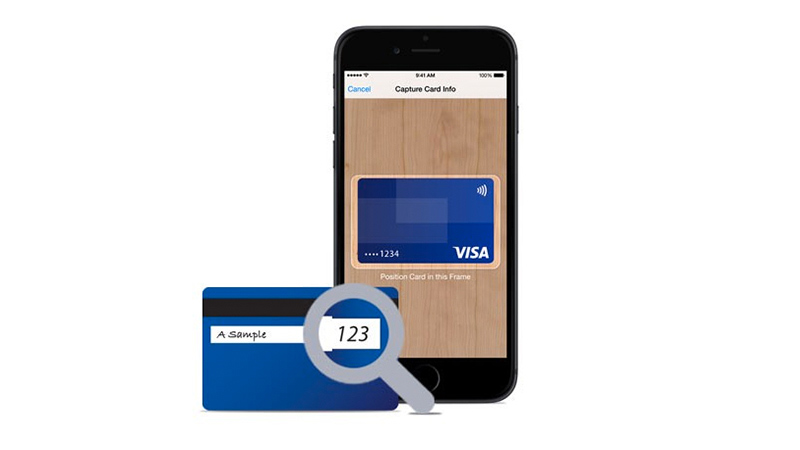
Просто подключить
Вы можете быстро привязать свою карту Visa к Apple Pay всего за несколько шагов.
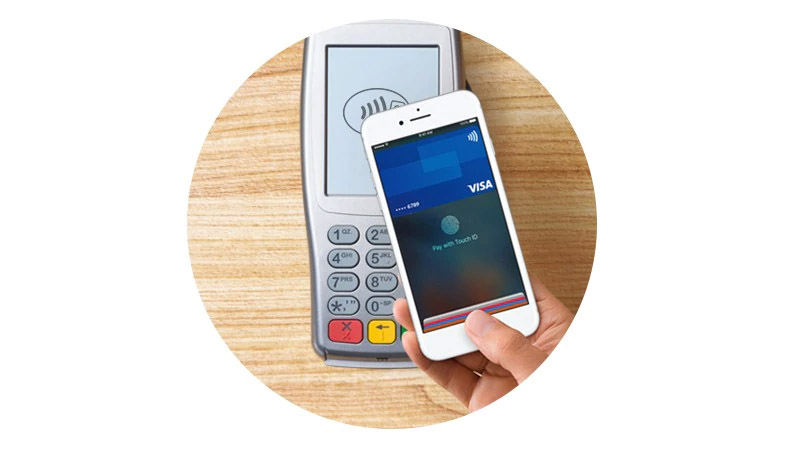
Удобная оплата
Apple Pay работает везде, где принимаются бесконтактные платежи, а для оплаты достаточно прикоснуться к Touch ID.
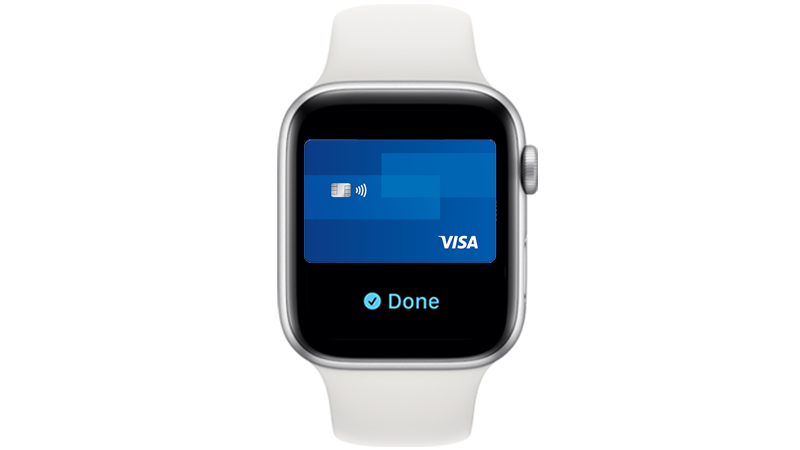
Безопасные платежи
Система безопасности Visa заменяет данные вашей карты на уникальный набор цифр (токен), поэтому вы можете оплачивать покупки не опасаясь, что данные вашей карты попадут к злоумышленникам.
Как добавить карту Apple Pay с помощью Apple Wallet?
На домашней странице мы используем собственные файлы «cookie» и файлы «cookie» третьих лиц. Для необходимых файлы «cookie», с помощью которых мы заботимся о работоспособности и безопасности, нам нужно ваше согласие. Для статистических, аналитических и маркетинговых файлов «cookie» нам необходимо ваше согласие, чтобы обеспечить удобное использование онлайн-услуг и предложить вам интересующее ас содержание, учитывая ваши привычки. Вы можете дать своё согласие на использование этих файлов «cookie» нажав «Согласиться», а также в любой момент отказаться или настроить файлы «cookie», нажав на ссылку «Настройки файлов «cookie»». Узнайте больше в Правилах использования файлов «cookie».
Об использовании кредитных маркетинговых файлов «cookie»
На домашней странице мы используем собственные файлы “cookie” и файлы “cookie” третьих лиц. Необходимые файлы “cookie”, которые используются для работоспособности и безопасности, не требуют вашего согласия. Для использования кредитных маркетинговых файлов cookie нам необходимо ваше согласие, чтобы предлагать вам кредитные услуги, которые вам интересны, в зависимости от ваших привычек. Вы можете согласиться с этим использованием файлов cookie, нажав кнопку «Согласиться», и вы можете отменить или изменить это в любое время, перейдя по следующей ссылке «Настройки файлов cookie». Узнайте больше в правилах использования файлов “cookie”.
Использование Wallet и Apple Pay на компьютере Mac

Если Ваш Mac или клавиатура Magic Keyboard оснащены сенсором Touch ID, можно использовать его для совершения покупок на веб-сайтах, поддерживающих Apple Pay. Чтобы настроить Apple Pay на Mac, добавьте в Wallet хотя бы одну кредитную, дебетовую, предоплаченную или дисконтную карту либо Apple Card. Если Вы уже привязали кредитную или дебетовую карту в iTunes Store или App Store, достаточно будет повторно ввести проверочный код Вашей карты в приложении Wallet.
Чтобы узнать больше об Apple Card, посетите веб‑страницу Apple Card и ознакомьтесь с руководством пользователя Apple Card.
Вы можете посмотреть список недавних транзакций по любой карте, добавленной в Wallet. (Для всех карт список не формируется.)
Настройка Apple Pay на Mac

- Чтобы изменить настройки, на Mac выберите меню Apple
> «Системные настройки», затем нажмите «Wallet и Apple Pay» в боковом меню. (Возможно, потребуется прокрутить вниз.) Открыть раздел настроек «Wallet и Apple Pay»
- Использование сохраненной карты. Если Вы уже сохраняли данные кредитной или дебетовой карты в Apple для совершения платежей в iTunes Store или App Store, введите код безопасности при появлении запроса.
- Добавление новой карты. Поместите карту перед камерой компьютера, так чтобы карта попала в рамку на экране, и следуйте инструкциям. Также можно нажать «Введите данные карты вручную» и указать необходимую информацию. Повторите эти действия для всех карт, которые хотите использовать в Apple Pay.
Важно! Если выйти из учетной записи Apple ID, Apple Pay придется настраивать заново, в том числе снова добавлять карты, которые были ранее добавлены в Apple Pay на Вашем Mac.
Совершение покупок
- При оформлении заказа в интернет-магазине нажмите «Apple Pay». Если Вы сохранили в Apple несколько карт, Вы можете выбрать, какую карту использовать. Вы можете также указать новый адрес доставки или контактные данные.
- Поместите палец на сенсор Touch ID, чтобы оплатить покупку. Если Вы еще не настроили Touch ID, Вы можете коснуться кнопки «Купить» в панели Touch Bar и ввести пароль. Если Ваш компьютер Mac не оснащен панелью Touch Bar или Вы используете Mac с процессором Apple, можно дважды коснуться Touch ID и ввести пароль.
Примечание. Если крышка компьютера Mac закрыта, покупку можно совершить при помощи Touch ID на клавиатуре Magic Keyboard (кнопка Touch ID есть на некоторых моделях), iPhone или Apple Watch и карты, привязанной к соответствующему устройству.
Если Вы еще не настроили Touch ID, см. раздел Использование Touch ID.
Если Ваша клавиатура Magic Keyboard оснащена Touch ID, но с его помощью не удается совершить покупку, обратитесь к статье службы поддержки Apple: Если Touch ID не работает на компьютере Mac.
Просмотр сведений о транзакциях
- Чтобы изменить настройки, на Mac выберите меню Apple
> «Системные настройки», затем нажмите «Wallet и Apple Pay» в боковом меню. (Возможно, потребуется прокрутить вниз.) Открыть раздел настроек «Wallet и Apple Pay»
Apple Pay на Вашем Mac может использовать только один человек.
Если администратор, у которого другая учетная запись, хочет использовать Apple Pay, потребуется сбросить Apple Pay в настройках «Wallet и Apple Pay». Выберите меню Apple
> «Системные настройки», нажмите «Wallet и Apple Pay» в боковом меню, затем нажмите «Добавить карту». (Возможно, потребуется прокрутить вниз.) См. раздел Изменение настроек Wallet и Apple Pay.
Другие пользователи также могут использовать Apple Pay на iPhone или Apple Watch, если к устройству привязана карта.
Как добавить карточку в Wallet на iPhone?
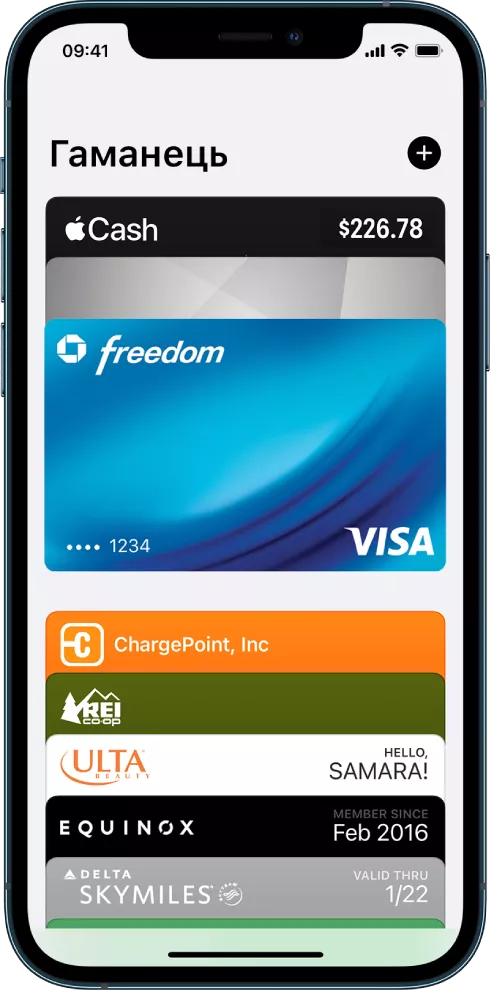
Приложение Apple Wallet — онлайн-кошелёк, доступный пользователям iPhone.
Он позволяет хранить не только кредитки, но и:
- Карточки на скидки в магазинах, салонах красоты, ресторанах и кофейнях;
- билеты на концерт или в театр;
- посадочные талоны на поезд, автобус или самолёт;
- купоны;
- приглашения на различные мероприятия.
В приложение можно загрузить любую карту программы лояльности. В некоторых странах присутствует возможность добавлять в Wallet талон на проезд или топливную карточку. В 2020 году приложение разрешили использовать как виртуальный ключ зажигания в некоторых автомобилях.
Годом позже появилась возможность создавать электронный замок от домов или квартир. Теперь так сдаются номера в 5-звёздочных гостиницах и жильё в курортных городках.
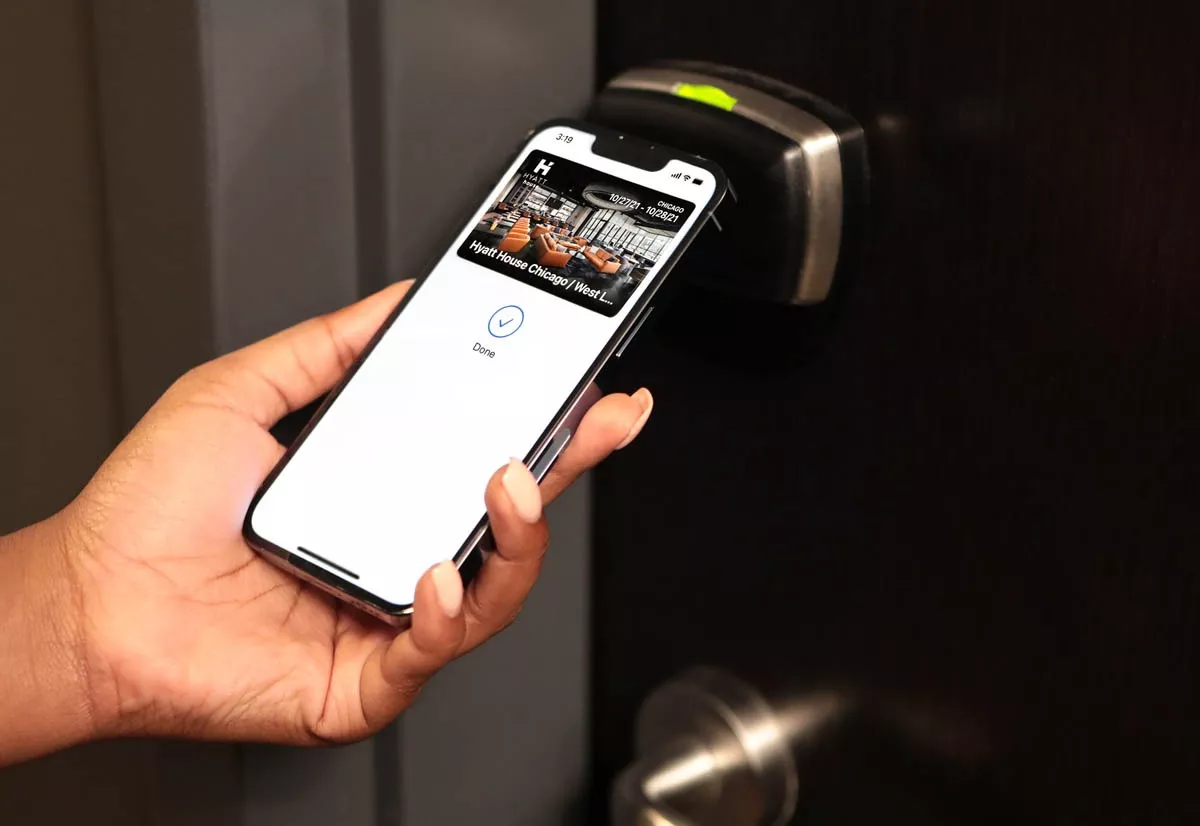
Как добавить банковскую карту в приложение Apple Wallet на iPhone?
Для этого придерживайтесь простых инструкций. Добавить платежную банковскую карту можно, если:
- Зайти в приложение «Apple Wallet» на смартфоне.
- Найти и нажать кнопку +, которая находится в правом верхнем углу приложения.
- Выберите тип — «Дебетовая или кредитная карта», после чего нажмите «Продолжить».
- Отсканируйте её данные в окне, которое открылось, или заполните всю необходимую информацию вручную.
- После введения данных с помощью подсказок, представленных на экране iPhone, карточка появится в кошельке.
Возможно, приложение попросит подождать, пока банк проверит документы на соответствие. Такое случается, если пользователь добавляет ранее неиспользовавшуюся карту.
Как добавить другую карту в приложение Apple Wallet?
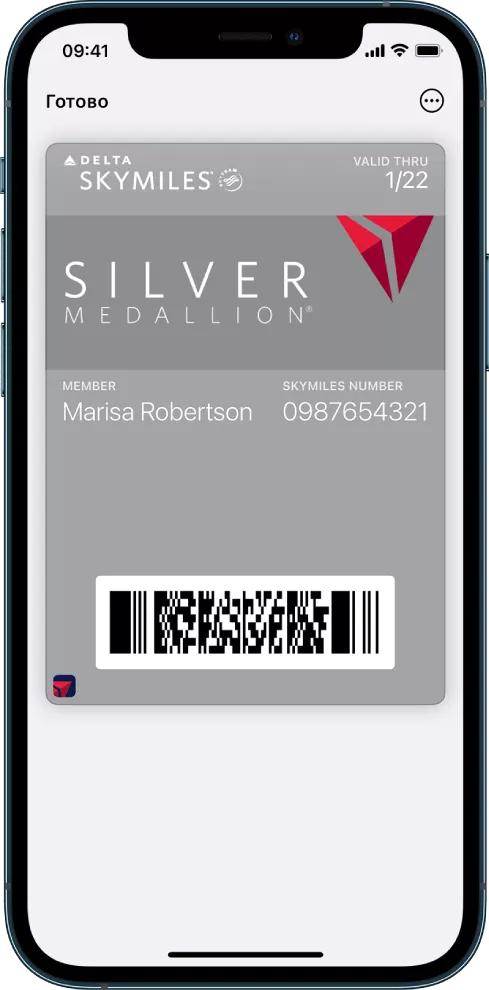
Добавить бонусную карту или талон можно только в случае, если предприятие подключено к Apple Wallet. Как правило, пользователь получает уведомление с помощью:
- Приложений «Почта» или «Сообщения»;
- Браузеров;
- AirDrop;
- QR-кодов.
Обратите внимание: предложение добавить бонусную карту часто появляется, если рассчитаться в магазине с помощью Apple Pay.
Что делать если карта не добавляется в Apple Wallet?
Возможно, она не поддерживается, так как эмитент не подключён к Apple Pay. Среди прочих распространенных проблем:
- Устаревшая iOS. Достаточно выполнить обновление до последней доступной версии.
- Местоположение. Если пользователь находится в стране, не включенной в список пользователей Apple Pay, карту нельзя внести в приложение.
- Модель iPhone. Функцию поддерживают смартфоны Apple с технологиями Touch ID и Face ID.
Проверьте подключение к сети. Если приложение отклоняет карту, обратитесь за помощью в банк.