
Как правильно пользоваться диктофоном на телефоне
Еще в эпоху кнопочных телефонов на мобильных устройствах появилась функция записи аудио, которую мы по привычке именуем диктофоном (название происходит от американской марки Dictaphone). Существует масса вариантов использования этой опции: интервью, конспектирование, тренировка речи, создание подкастов и так далее. Сегодня мы разберемся, как работает диктофон, а также выясним, где хранятся получившиеся записи.
Диктофон поможет записать любые окружающие вас звуки
Где в телефоне диктофон
Чтобы воспользоваться функцией аудиозаписи, не придется скачивать дополнительные программы на свой телефон. Ярлык приложения «Диктофон» находится на рабочем столе вашего устройства или в списке установленных программ, а иногда производители прячут его в папку «Инструменты».
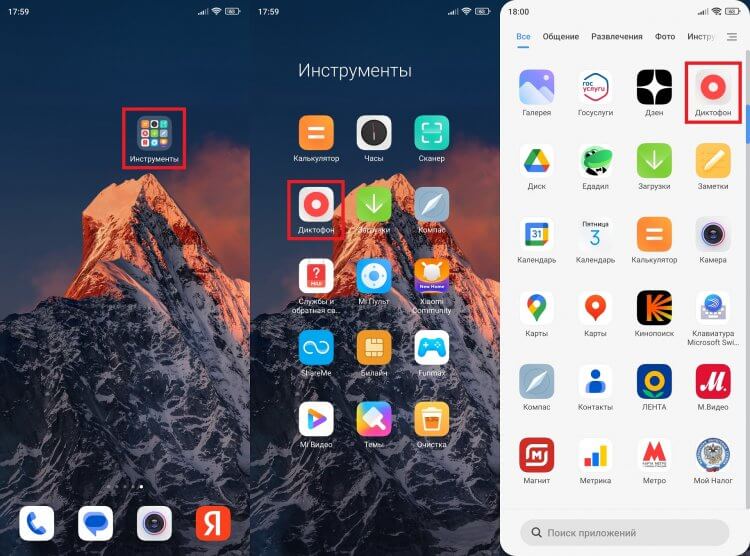
Диктофон должен быть предустановлен на вашем смартфоне
Принцип работы диктофона очень прост. Он фиксирует человеческую речь при помощи встроенного микрофона, который, как вы понимаете, есть на любом Android-смартфоне. При желании можно подключить к телефону внешний микрофон, и на нашем сайте уже выходил текст, посвященный этой теме.
⚡ Подпишись на Androidinsider в Дзене, где мы публикуем эксклюзивные материалы
Скачать диктофон на Андроид
Хотя средство аудиозаписи предустановлено почти на всех смартфонах, никто не запрещает вам скачать диктофон на Андроид через Google Play или любой другой магазин приложений. В качестве примера приведу несколько хороших программ:
- Easy Voice Recorder;
- Voice Recorder (Simple Design);
- Voice Recorder Pro;
- Sound Recorder Plus;
- Voice Recorder & Voice Memos.
Все они работают схожим образом, поэтому нет особого смысла говорить о каждой утилите по отдельности. Подробности ищите в нашем тексте с подборкой приложений с диктофоном.
Как включить диктофон на телефоне
Чтобы начать запись голоса на диктофон, необходимо запустить соответствующее приложение и нажать кнопку «Rec». Если вы делаете это впервые, программа попросит дать разрешение на доступ к микрофону, с чем обязательно нужно согласиться. В противном случае записать голос не получится.
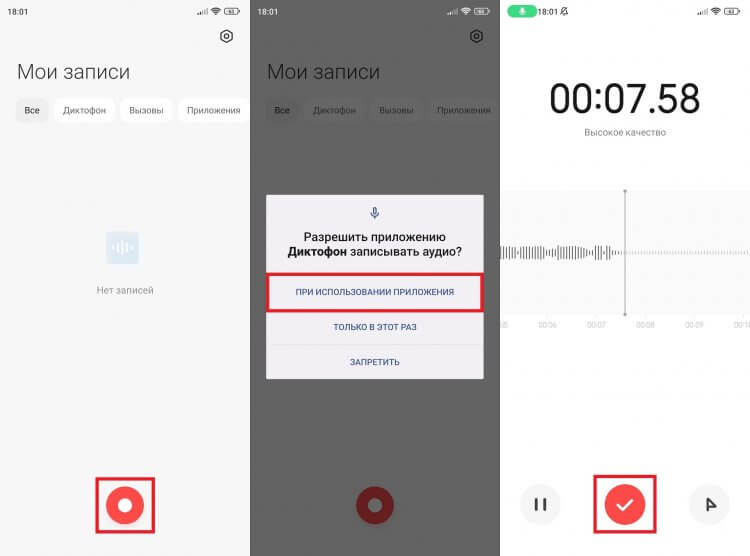
Нужно обязательно предоставить разрешение на доступ к микрофону
В любой момент запись можно поставить на паузу, нажав кнопку с двумя вертикальными полосками, а также остановить, для чего предусмотрена кнопка в виде галочки или квадрата. Кстати, диктофон в фоновом режиме тоже работает, благодаря чему отпадает необходимость держать приложение открытым. Допускается даже блокировка экрана, после чего запись все равно продолжится.
�� Загляни в телеграм-канал Сундук Али-Бабы, где мы собрали лучшие товары с АлиЭкспресс
Настройка диктофона
Каждое приложение с диктофоном предлагает целый ряд настроек аудиозаписи. Для доступа к ним нужно нажать кнопку, расположенную в правом верхнем углу. Учтите, что на вашем смартфоне она может выглядеть иначе.
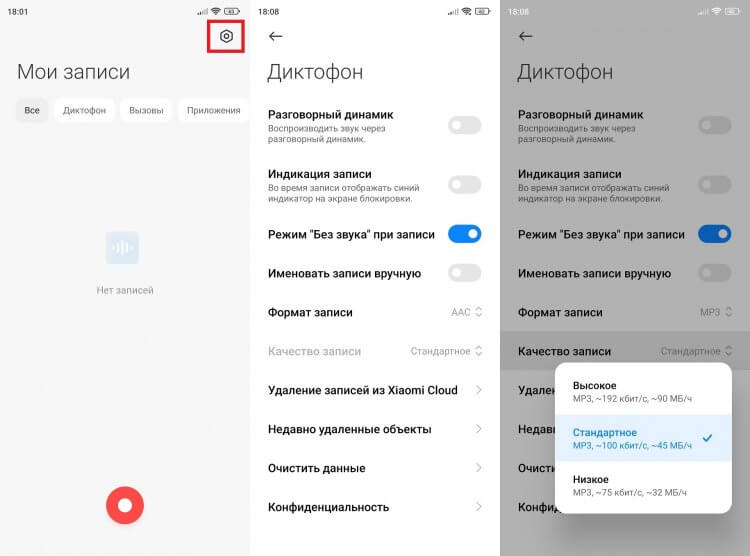
В специальном разделе вы найдете настройки диктофона
Как правило, программа предлагает выбрать тип файла, качество записи (доступно не для всех форматов), место сохранения и другие опции. Если вы подключили к телефону внешний микрофон, то также не забудьте выбрать его в настройках приложения. Хотя в большинстве случаев переключение происходит автоматически.
❗ Поделись своим мнением или задай вопрос в нашем телеграм-чате
Как записать разговор по телефону на диктофон
Несмотря на то, что диктофон работает в фоновом режиме, для записи разговоров по телефону он подходит лишь относительно. Если вы общаетесь не по громкой связи, встроенный микрофон просто не сможет зафиксировать голос собеседника. Поэтому, если вам нужно включить запись разговора, делайте это через программу для совершения звонков:
- Наберите нужного человека.
- Нажмите кнопку записи (иногда прячется во вкладке «Еще»).
- Для прекращения нажмите кнопку «Остановить».
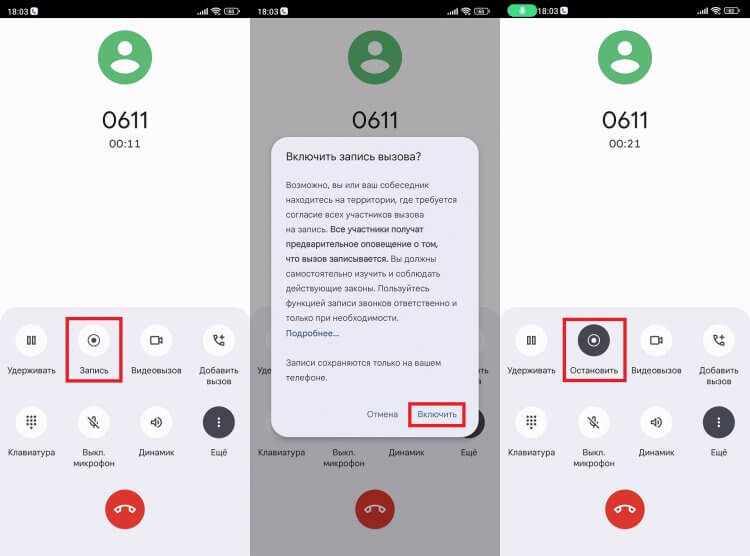
Ваш собеседник получит предупреждение о начале записи разговора
Более подробную информацию ищите в тематическом материале с рассказом о том, как записывать разговоры по телефону. Я же предлагаю двигаться к заключительной части нашего разговора, из которой вы узнаете, где хранится запись диктофона.
⚡ Подпишись на Androidinsider в Пульс Mail.ru, чтобы получать новости из мира Андроид первым
Как найти запись диктофона
Обычно файл диктофона сохраняется в папке «Music» или «Records». Открыть ее можно через стандартное приложение «Проводник». Но место сохранения бывает и другим. Так, на смартфоне Xiaomi нужно предварительно открыть каталог «MIUI», а затем — «sound_recorder». Ну и не забывайте, что сторонние программы используют собственные папки.
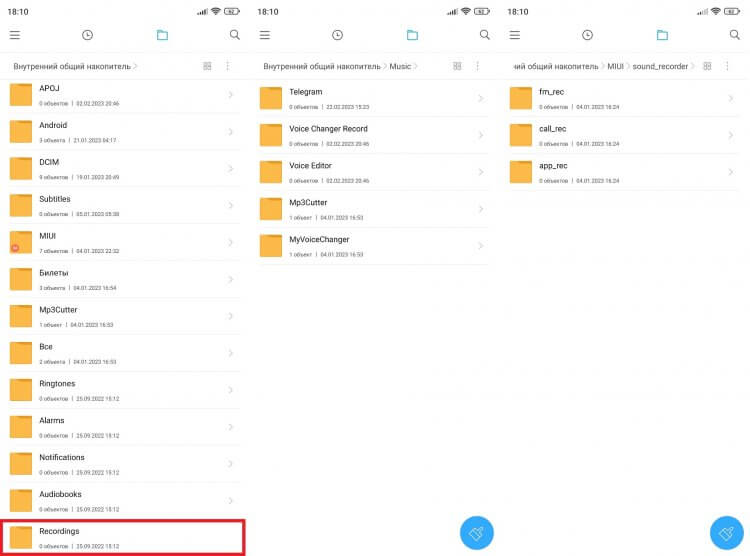
Обычно файлы сохраняются в одну из папок на смартфоне
Многие смартфоны по умолчанию хранят файлы в кэше приложения с диктофоном. То есть для доступа к ним нужно запустить программу, через которую выполнялась запуск. И только потом вы можете отправить файл диктофона или сохранить его в конкретную папку.
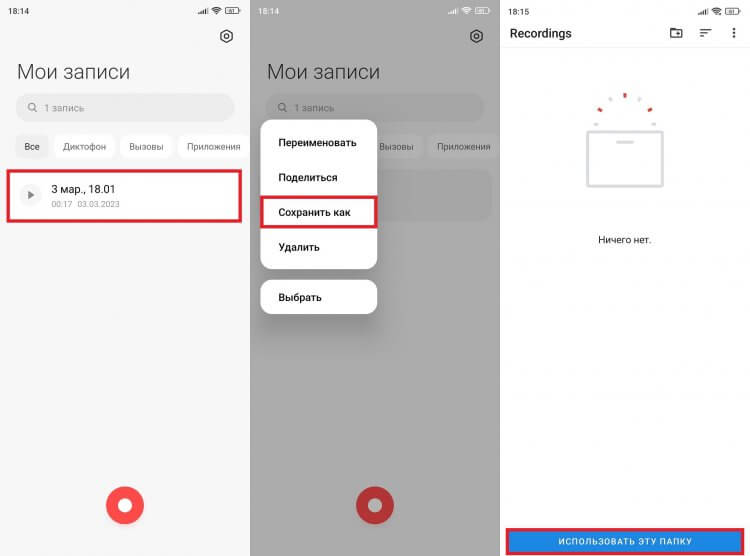
Порой записи остаются в кэше приложения, а файл приходится сохранять принудительно
Записи телефонных разговоров хранятся в другом месте, а именно — в приложении для совершения звонков. На моем устройстве по умолчанию используется Google Phone, поэтому для доступа к файлу нужно:
- Запустить звонилку.
- Перейти в «Недавние».
- Тапнуть по вкладке с нужным абонентом.
- Запустить воспроизведение записи или отправить ее через кнопку «Поделиться».
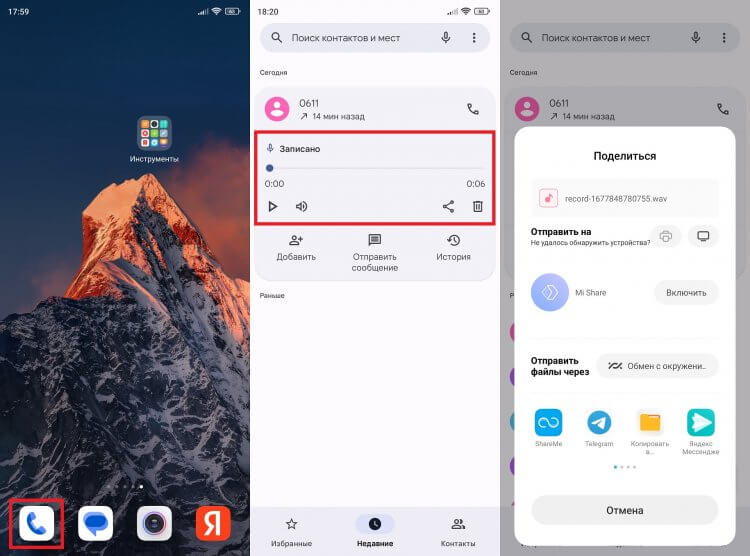
Чтобы сохранить файл, сначала его нужно отправить себе (например, через Telegram)
Таким образом, изначально аудио находится в кэше приложения, а извлекать ли его для создания отдельного файла, решает сам пользователь. До этого момента лучше не удалять данные программы.

Теги
- Новичкам в Android
- Приложения для Андроид
Наши соцсети
Новости, статьи и анонсы публикаций
Свободное общение и обсуждение материалов
Лонгриды для вас
На каждом смартфоне под управлением Android 5 и выше можно включить Google Ассистента. Это голосовой помощник, способный решать различные задачи: ставить будильник, создавать напоминания, звонить нужным людям, искать информацию в интернете и так далее. Если вы хотите упростить взаимодействие со своим устройством, а также расширить его функциональность, настройте Гугл Ассистента на Андроид.

Многие родители до сих пор думают, стоит ли покупать смартфон ребенку, опасаясь, что большую часть времени он будет тратить впустую, проводя его в социальных сетях и бессмысленных играх. Стоит признать, опасения имеют под собой почву. Но виноват в не самом рациональном использовании гаджета не ребенок и уж тем более не смартфон, а родитель, который не позаботился о настройке устройства. Чтобы ваше чадо с пользой проводило свободное время, необходимо установить специальные приложения для детей на Андроид.
Последнее время разработчики Ватсапа уверенно копируют большую часть функций у Телеграма и совершенно этого не стесняются. Вот только иногда некоторые возможности переносятся совсем не так, как надо. Например, увидев в какой-то переписке в Телеграме интересный стикер, вы можете нажать на него, посмотреть весь пак и при желании добавить к себе в учетную запись. В Ватсапе же вам будет доступен только тот стикер, который вам отправили, и воспользоваться стикерпаком вы не сможете. Именно поэтому поиск стикеров для Ватсапа — это отдельная задача, с которой могут справиться далеко не все.
Где хранятся записи диктофона на Xiaomi
Как мы уже с вами знаем, прошивка MIUI от Xiaomi включает в себя немало «родных» приложений, среди которых выделяется приложение «Диктофон». С помощью него можно не только записывать голосовые заметки и необходимый вам аудиоконтент, но и различные разговоры. Посмотрим же, как настроить работу диктофона на смартфонах Xiaomi.
Обычно в сознании людей функции диктофона ограничиваются записью речи, и не важно в каком контексте: записи мыслей, которые не хочется забыть, интервью или даже запечатление музыки в лайв-формате. Скорее всего, такое восприятие идет из уже старых фильмов, где диктофон выступал как отдельный гаджет с необходимостью докупать к нему расходники для записи – маленькие кассеты.
Теперь, несмотря на факт того, что диктофоны до сих пор можно приобрести, они не требуют использования кассет, да и качество записи выросло в разы, по большей части, смысл в них пропал. На их место пришли смартфоны – те же iPhone от Apple некоторые люди умудряются использовать для записи подкастов.
Очевидно, что Андроид тоже не уступает своему «яблочному» конкуренту – на площадке Google Play Маркет можно найти сотни различных приложений для записи звука, а многие производители и вовсе комплектуют свои прошивки уже встроенным приложением диктофона. Этим и могут похвастаться Xiaomi, причем Диктофон в MIUI выгодно отличается от многих решений на рынке – понятный и современный дизайн, отсутствие лишних фишек ради самой фишки и хорошее качество записываемого звука.
Настройка диктофона
Для того, чтобы начать пользоваться диктофоном в MIUI, необходимо дать ему все запрашиваемые системой разрешения – микрофон, память, телефон. Если же вдруг вы случайно отклонили один или несколько всплывающих окон, в которых система запрашивала разрешение на запись, это можно сделать в настройках смартфона.
Нажимаем на иконку «Настройки», спускаемся вниз по списку и находим пункт «Все приложения». Заходим в него и ищем уже приложение «Диктофон». Нажав на «Диктофон», попадаем в его глубокие настройки. В списке всех настроек находим раздел «Разрешения приложений», нажимаем на него и попадаем на список всех возможных разрешений, которые можно предоставить данному приложению. Для корректной работы Диктофона включаем все разрешения и переходим обратно в само приложение.
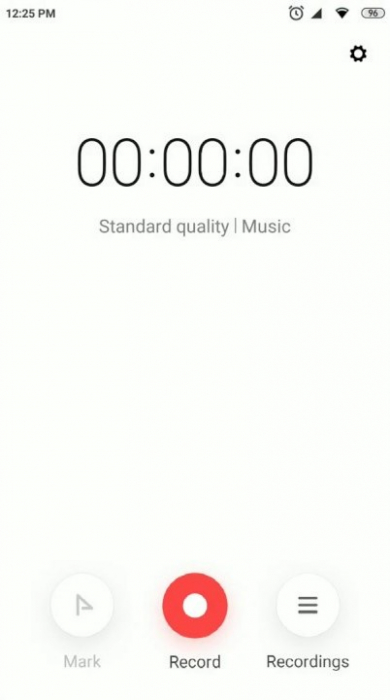
Теперь разберем интерфейс Диктофона – как уже было сказано, он весьма прост и понятен. На главном окне приложения изображено четыре «кнопки» — три внизу и одна в правом верхнем углу. Иконка в левом нижнем углу – Метка – позволяет делать закладки во время записи. Основная иконка посередине – начало записи. Иконка в правом нижнем углу открывает список всех сохраненных записей.
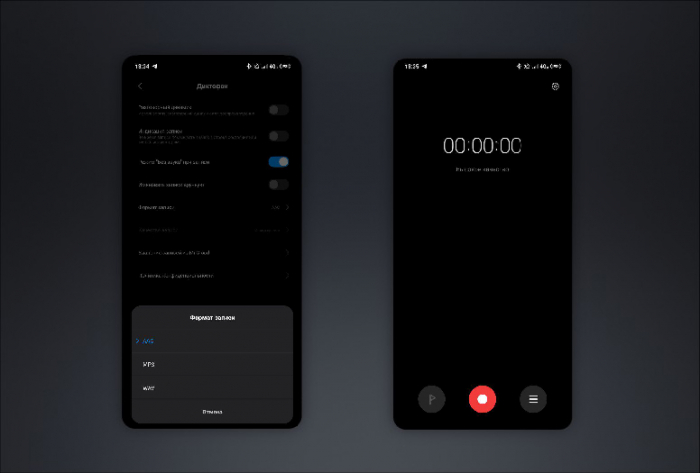
В правом верхнем углу находятся настройки записи. Самые главные пункты здесь – формат записи (MP3, WAV и AAC) и качество записи (доступен только для формата MP3). Также в настройках можно «подкрутить» режим записи: для выбора доступны – стандартный режим, режим интервью и режим записи музыки.
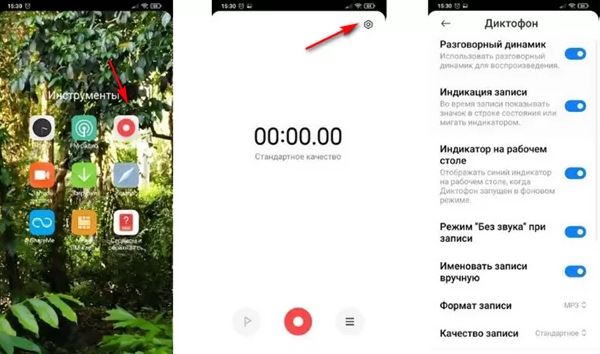
Все прослушанные записи можно найти в папке sound_recorder. Найти ее можно, зайдя в Проводник и отыскав папку MIUI, в которой как раз и будет располагаться искомая нами папка.
Кроме записи «окружающих» звуков, Диктофон в MIUI также настроен на запись и «внутренних» разговоров – прошивка от Xiaomi до сих пор позволяет записывать телефонные разговоры, пускай далеко не на всех своих устройствах.
Как записывать разговоры на MIUI?
Несмотря на возросшую популярность вопроса конфиденциальности, многие производители смартфонов все еще добавляют возможность записи телефонных разговоров. Да, публичное прослушивание разговора без согласия второй стороны может стать причиной для уголовного дела, но стоит понимать, что большинстве случаев любители записывать почти каждый разговор делают это для того, чтобы не забыть важные для себя события.
Так, например, если вам захочется записать ваш разговор со службой поддержки, скажем, Интернет-провайдера, чтобы потом проверить на сайте компании, вся ли информация, которую они вам предоставили, верна, то Xiaomi дают такую возможность. Да, в последнее время эта функциональность появляется в смартфонах данной компании все реже из-за давления со стороны Google, однако если вы до сих пор пользуетесь «родным» китайским ПО (пускай и адаптированным для наших стран), то запись звонков все еще можно обнаружить даже на свежих устройствах.
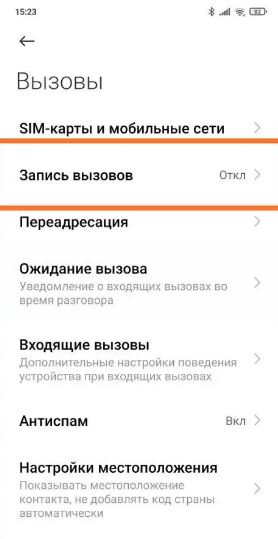
По умолчанию данная функциональность отключена. Для того, чтобы ее включить, вам необходимо зайти в общие Настройки смартфона, перейти в раздел «Все приложения». После нажимаем на «Системные приложения» и ищем раздел «Вызовы».
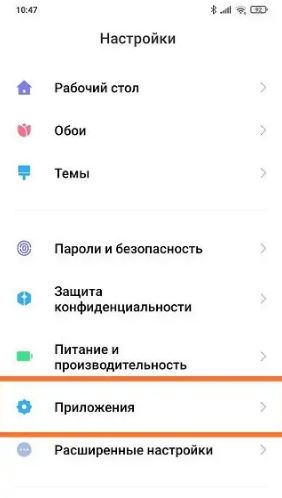
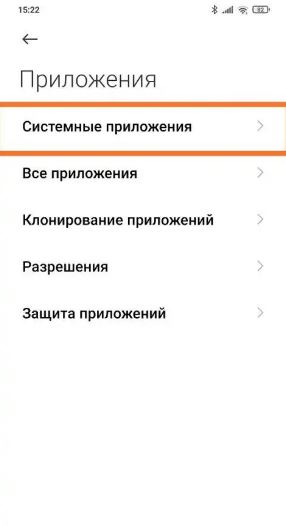
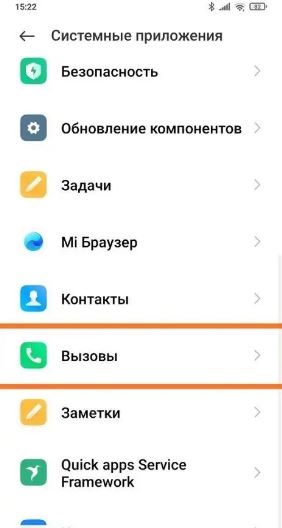
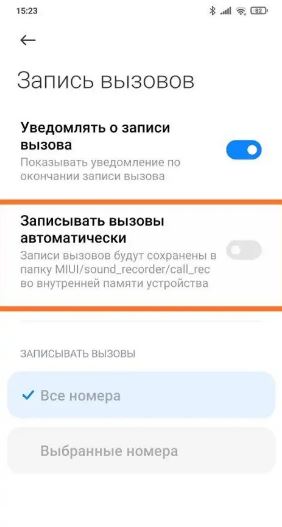
Внутри нас ждет настройки Записи звонков – нажимаем на них. Войдя в данный раздел, подмечаем выключенный пункт «Записывать вызовы автоматически» и включаем его. Все, теперь все ваши звонки будут записаны, а после записи разговоров можно будет обнаружить в той самой папке sound_recorder. Не забывайте – хранение записей разговоров, совершенных без знания об второй стороны, может караться законом.
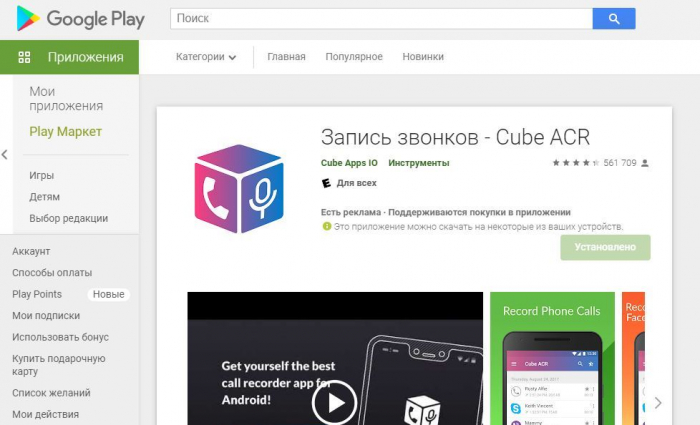
Также имеем в виду, что на просторах магазина Google Play Маркет можно найти сотни, если не тысячи приложений, главной функцией которых будет являться запись телефонных разговоров. Вам достаточно просто вбить в поиске «Запись звонков» и поискать наиболее подходящее вам приложение. Самое популярное на данный момент – Cube ACR, платная версия которого дает возможность записывать в большем количестве аудиоформатов, менять место сохранения записей и многое другое.
Вот мы с вами еще раз убедились, что список функций MIUI удивляет своим диапазоном. Но не забывайте, что опция записи разговоров медленно, но верно исчезает из прошивки от Xiaomi по заказу Google. Поэтому если у вас еще есть возможность пользоваться описанной выше функциональностью, то вы можете считать себя одним из немногих счастливчиков и еще какое-то время порадоваться за возможности своего устройства.
Возможно ли прослушивать звук во время записи на диктофон?
Да, во время записи звук можно контролировать, подсоединив наушники из комплекта поставки к разъему наушников. Уровень записи фиксирован, но можно изменить громкость контролируемого звука.
Примечание. Если контролируемый звук слишком громкий или наушники находятся слишком близко к диктофону, микрофон может уловить звук из наушников, что может привести к возникновению раздражающего «воющего» шума. Чтобы не допустить или остановить его, уменьшите громкость контролируемого звука или отодвиньте мини-наушник(и) от диктофона.
Для просмотра этого видео в Youtube примите все файлы cookie.
Зайдите в настройки файлов cookie ниже и включите сохранение файлов cookie для Youtube в разделе «Функциональные».
Как работать с диктофоном на Xiaomi
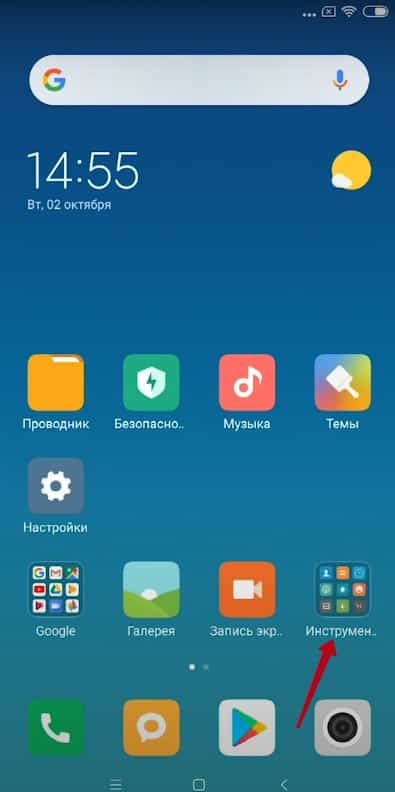
Если вы вдруг отклонили разрешения, их придется выставлять через настройки:
- Зайдите в «Настройки» и выберите раздел «Все приложения».
- Найдите в списке «Диктофон», нажмите на него и выберите пункт «Разрешения приложений».
- В появившемся окне активируйте переключатели, чтобы разрешить доступ к контактам, микрофону, памяти и телефону.
Вернемся к приложению. После запуска открывается окно с тремя кнопками:
- «Метка» — с ее помощью можно оставлять закладки на аудиозаписи;
- «Запись» — собственно включение;
- «Мои записи» — тут находятся все записанные аудио.
Чтобы начать запись, нажмите соответствующую кнопку. При необходимости ставьте процесс на паузу или нажмите кнопку «Стоп» для окончательного завершения.
Чтобы перейти в настройки, нажмите на значок шестеренки, который находится в правом верхнем углу экрана. Здесь можно:
- включить разговорный динамик;
- использовать световой индикатор;
- активировать режим «Без звука» (всевозможные уведомления и звуки не будут включаться во время работы диктофона);
- выбрать формат аудиофайла и его качество.
При необходимости вы можете удалить файлы из облачного аккаунта Mi Cloud (если включена синхронизация).
Как записать разговор
Во время телефонного звонка следует:
- Нажать кнопку «Запись», которая располагается в правом нижнем углу специального меню.
- Звонок будет записан. Если вы хотите самостоятельно прервать работу диктофона, просто нажмите на эту кнопку еще раз.
- После завершения вызова можно сразу перейти к аудиофайлу через соответствующее уведомление в шторке.
Новые правила Google не разрешают записывать телефонные звонки, поэтому на новейших смартфонах Xiaomi (флагманы Mi 10, серия Redmi 8) эта функция отсутствует.
Приложение ACR
Если вам требуются более расширенные опции для сохранения телефонных звонков, воспользуйтесь сторонней программой ACR (Automatic Call Recorder). Ее можно скачать из Play Market.
Некоторые возможности ACR:
- корзина для восстановления;
- удобный поиск;
- богатые возможности для фильтрации и сортировки файлов;
- защита файлов собственным паролем;
- облачное сохранение.
Все опции доступны в платной версии ACR.
Как найти и прослушать записи
Иногда пользователи не понимают, где искать сохраненные аудио. Для этого достаточно зайти в «Диктофон» и нажать кнопку «Мои записи». Файлы можно прослушивать, удалять, переименовывать, ставить метки посреди разговора и отправлять другим пользователям.
Также они доступны через файловую систему:
1. Зайдите в стандартный «Проводник».
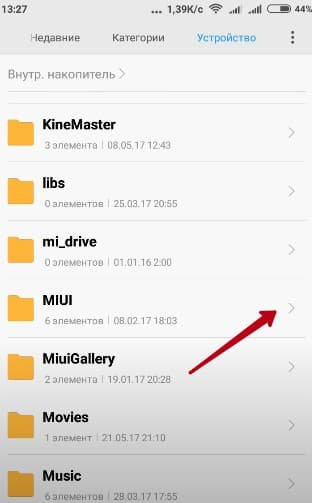

Чтобы прослушать запись, просто откройте ее через стандартный аудиоплеер. Кроме того, можно подключить смартфон к ПК и воспользоваться средствами компьютера для воспроизведения файла.
Как удалить запись
Для удаления аудио зайдите в «Диктофон» — «Мои записи». Выберите нужную запись и пару секунд нажимайте на нее, пока внизу не появится дополнительное меню с кнопкой «Удалить».
Также удаление можно произвести через проводник.
Тихая запись диктофона
Если диктофон записывает слишком тихо, стоит проверить его настройки.
Прежде всего, активируйте режим «Без звука», чтобы посторонние уведомления не мешали работе программы.
Далее зайдите в подраздел «Качество записи» и выберите «Высокое» — в таком случае система будет записывать разговоры наилучшим образом.