
Как включить запись звонков на Xiaomi и найти файл разговора
У владельцев Xiaomi есть много поводов потешаться над обладателями Apple iPhone, чьи устройства лишены функции записи разговоров. На китайских смартфонах она присутствует, но вместе с тем существует огромное количество нюансов. Во-первых, сразу и не догадаешься, как включить запись звонка на Xiaomi. Во-вторых, сложно найти сам файл разговора, чтобы прослушать беседу. Все эти проблемы актуальны для владельцев Xiaomi, Redmi и POCO, но сегодня мы их решим и разберемся, как работает одна из самых важных функций наших мобильных устройств.
Записать разговор можно, но прослушать его будет сложно
Как включить запись звонков на Xiaomi и Redmi
На глобальных и российских версиях Xiaomi запись разговоров осуществляется через приложение Google Телефон. Именно оно используется в качестве стандартной звонилки. Чтобы включить запись разговора на Редми, POCO или Xiaomi, вам понадобится:
- Открыть приложение «Телефон».
- Позвонить нужному человеку или принять входящий вызов.
- Нажать кнопку «Еще», а затем — «Запись».
- Для прекращения записи нужно нажать кнопку «Остановить» или просто закончить вызов.
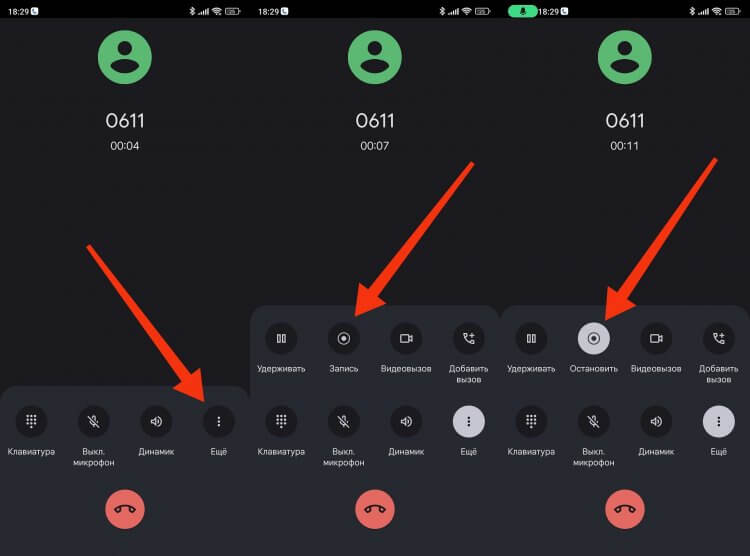
Кнопка записи становится доступной после начала разговора
Обратите внимание, что после включения этой функции ваш собеседник услышит предупреждение о записи разговора. Можно ли обойтись без него? Да, но для этого вам нужно либо установить стороннее приложение для записи звонков, либо воспользоваться диктофоном, либо включить запись экрана.
⚡ Подпишись на AndroidInsider в Дзене, чтобы получать новости из мира Андроид первым
Автоматическая запись звонков на Xiaomi
Если верить инструкции Google, автоматическая запись разговора (то есть для всех вызовов) настраивается следующим образом:
- Запускаем приложение «Телефон».
- Переходим в его настройки, нажав на «три точки».
- Открываем вкладку «Запись разговоров».
- Активируем переключатель «Всегда записывать».
На моем смартфоне Xiaomi нужного переключателя нет. Поэтому для включения автоматической записи звонков приходится использовать стороннее приложение. Одно из таковых — Talker ACR. Но его нужно правильно настроить:
- Запустите приложение.
- Нажмите кнопку «Далее».
- Предоставьте программе доступ к памяти, микрофону, телефону и контактам.
- Нажмите кнопку «App Connector».
- В открывшемся меню откройте вкладку «Скачанные приложения», после чего активируйте Talker ACR.
- На всякий случай снимите ограничение на работу программы в фоновом режиме, а также добавьте Talker ACR в автозагрузку.
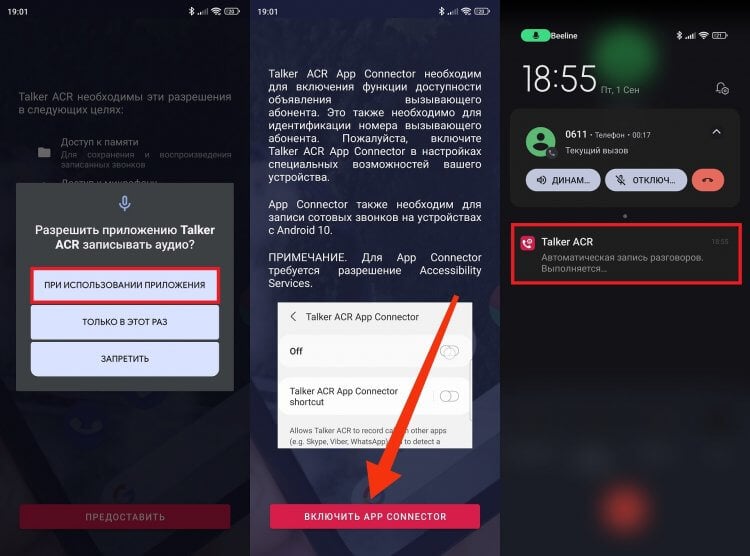
Стороннее приложение не предупреждает собеседника о том, что ведется запись разговора
Если все сделано верно, автоматическая запись разговоров на Редми, Xiaomi и POCO начнется сразу, как только вы примите или совершите звонок. Останавливаться она будет тоже без вашего участия.
❗ Поделись своим мнением или задай вопрос в нашем телеграм-чате
Как прослушать запись разговора на Xiaomi
Дело сделано, но где найти запись разговора на Xiaomi? Для прослушивания беседы вам необходимо:
- Запустить приложение «Tелефон».
- Открыть список недавних вызовов.
- Тапнуть по карточке абонента, с которым вы беседовали (если запись есть, напротив номера или имени вы увидите значок с микрофоном).
- Нажать кнопку «Play».
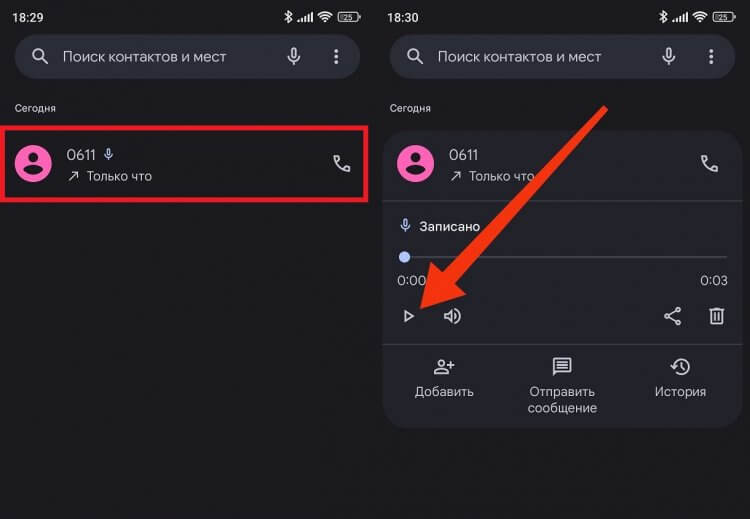
По умолчанию беседа доступна только здесь
Если вы использовали Talker ACR, то прослушивать запись разговора на Xiaomi нужно через него. Запустите приложение и нажмите кнопку «Play». Все очень просто, но что там с файлом разговора?
�� Загляни в телеграм-канал Сундук Али-Бабы, где мы собрали лучшие товары с АлиЭкспресс
Куда сохраняется запись разговора на Xiaomi
Если вы использовали Talker ACR, то найдете файл в папке, расположенной по пути Documents/TalkerACR/All. А вот в случае с Google Телефоном все иначе. Файл хранится в кэше приложения. К нему невозможно получить доступ кроме как через саму звонилку. Впрочем, есть выход. Нужно самостоятельно сохранить запись разговора на Xiaomi:
- Откройте запись через приложение «Телефон».
- Нажмите кнопку «Поделиться», а затем — «Копировать в…».
- Выберите папку для сохранения.
- Нажмите «Вставить».
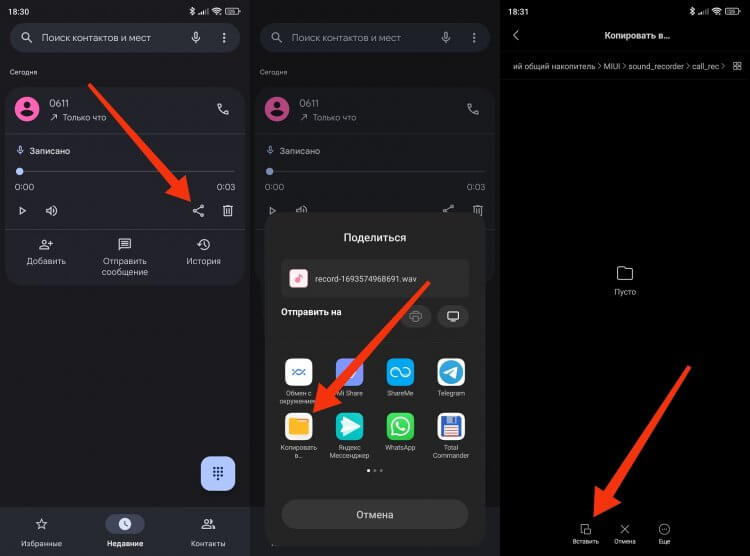
Файл разговора нужно сохранять вручную
Старайтесь использовать одну и ту же папку, чтобы всегда знать, где хранятся записи разговоров в Xiaomi. Так вы не потеряете файлы и сможете распоряжаться ими по своему усмотрению.
Как удалить запись звонка
Для удаления записи разговора нужно обратиться к стандартной инструкции, которая помогает нам избавляться от любых файлов, включая аудио:
- Запускаем «Проводник».
- Открываем папку, где сохранена запись.
- Выделяем файл.
- Нажимаем кнопку «Удалить».
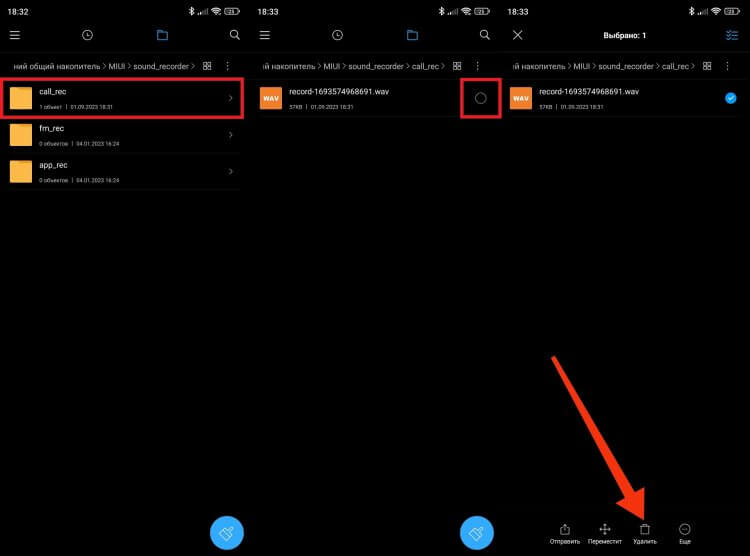
Не забывайте папку, в которую сохраняли файл
Если вы записывали разговор через Google Телефон, после удаления файла, сохраненного вручную, беседа все равно останется в кэше приложения и продолжит оставаться доступной для прослушивания в звонилке. От нее можно избавиться так:
- Нажмите на кнопку в виде корзины, находясь в окне прослушивания разговора.
- Если вы хотите удалить все записи звонков, откройте настройки приложения.
- Перейдите в раздел «Запись разговоров».
- Нажмите кнопку «Удалить все записи» или настройте их автоматическое удаление.
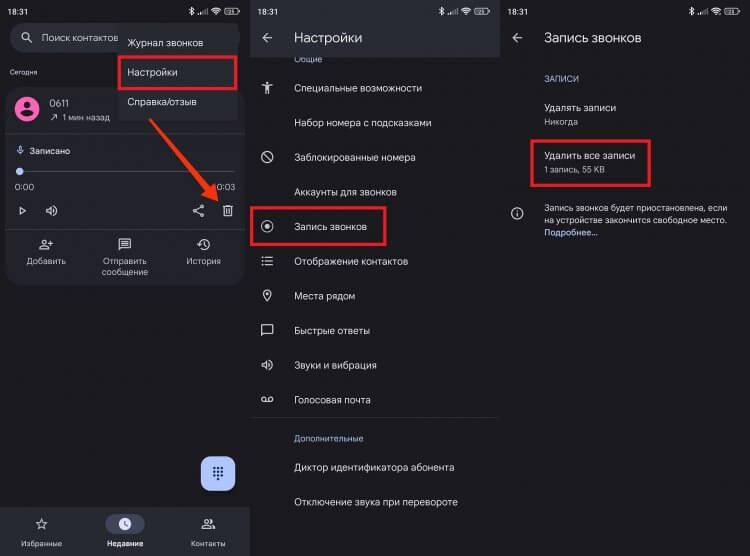
Можно удалить одну или сразу все записи
Вот такая мудреная функция записи разговоров на Xiaomi. Если у вас остались вопросы, задавайте их в телеграм-чате AndroidInsider.ru. Там же вы можете поделиться своими наблюдениями об этой функции. Не исключено, что в тексте были учтены не все особенности записи звонков, о которых должны знать владельцы смартфонов Xiaomi, Redmi и POCO.

Теги
- Новичкам в Android
- Приложения для Андроид
- Смартфоны Redmi
- Смартфоны Xiaomi
Наши соцсети
Новости, статьи и анонсы публикаций
Свободное общение и обсуждение материалов
Лонгриды для вас

Зима — сложное время года, чью суровость на себе ощущают не только люди, но и устройства, которыми они пользуются. В частности, смартфоны. Рекомендованная температура эксплуатации наших карманных устройств находится в диапазоне от 0°С до 35°С, и в зимнее время попасть в этот промежуток не представляется возможным. Оттого возникает целый ряд проблем: то аккумулятор быстро разряжается на морозе, то и вовсе телефон отключается сам по себе. Разберемся, почему низкие температуры оказывают столь пагубное влияние, и как с ним бороться.

Согласитесь, WhatsApp хороший мессенджер. При всей критике, которая на него выливалась недовольными пользователями, все это было как-то поверхностно и в целом с ним все нормально. Но за годы своего существования он почти не менялся. С одной стороны, говорят, что если работает, то не надо трогать, а с другой — изменения и обновления нужны. Даже его создатели это понимают и время о времени привносят в него какие-то новые функции. Вот только развитие самого популярного мессенджера идет не самыми высокими темпами, а ведь так хотелось бы большего. Впрочем, есть всего одна вещь, которую достаточно поменять для того, чтобы все, в прямом смысле, заиграло по-новому.

В Telegram есть как новостные, так и развлекательные каналы. Правда, отыскать последние — не самая простая задача, но мы справились. Если вы устали от бесконечного потока информации и просто хотите отдохнуть после тяжелого рабочего дня, подпишитесь на несколько телеграм-каналов из этой подборки. Здесь вы найдете мемы, забавные видео, интересные факты и многое другое, что помогает хотя бы на время забыть о рутине.
Как прослушать запись разговоров на Xiaomi?
В прошивку MIUI встроен диктофон для записи телефонных разговоров, о чем мы подробно рассказывали. Рассказывали мы и о том, как записать разговоры. Если вы пропустили ту статью, то вам вам ссылка на нее – ознакомьтесь внимательно. А сейчас мы поговорим о том, как послушать уже записанные разговоры на смартфон.
Как известно, записанные разговоры хранятся в папке MIUI/sound_recorder/call_rec. Открываем “Проводник”.
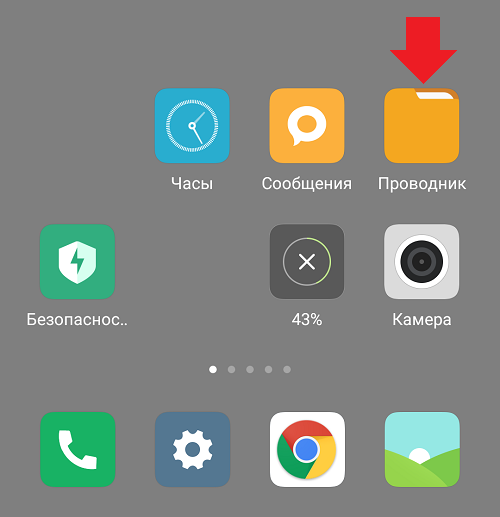
В разделе “Внутренний накопитель” нажимаем на папку с названием MIUI.
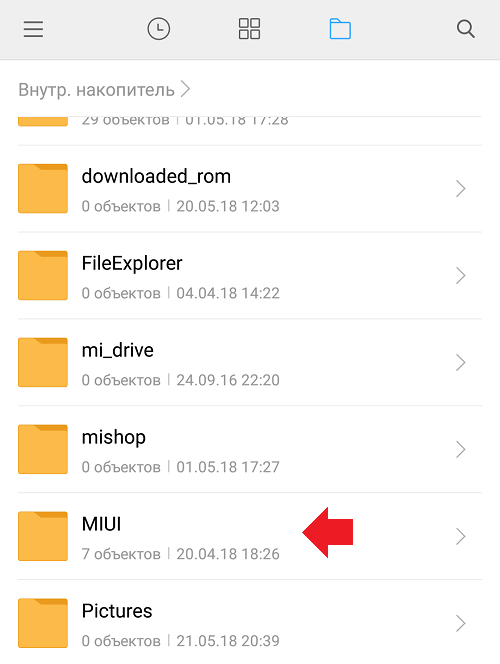
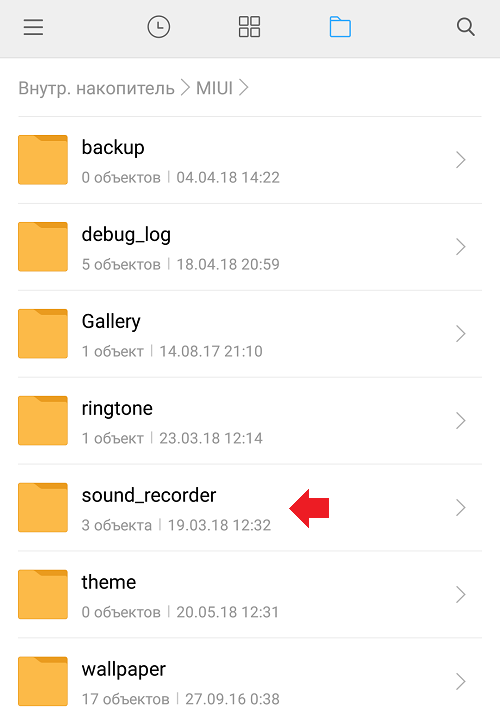
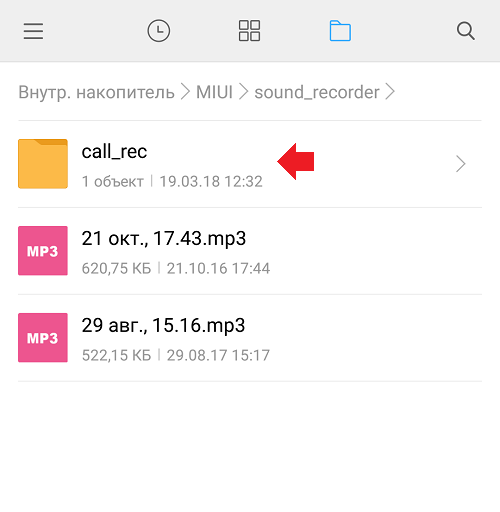
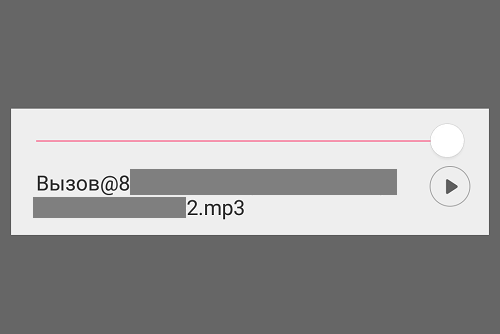
Именно здесь расположены записи вызовов, причем в названии записи указан номер телефона, на который велась запись (на скриншоте номер затерт по понятным причинам). Нажимаете на нужную запись.
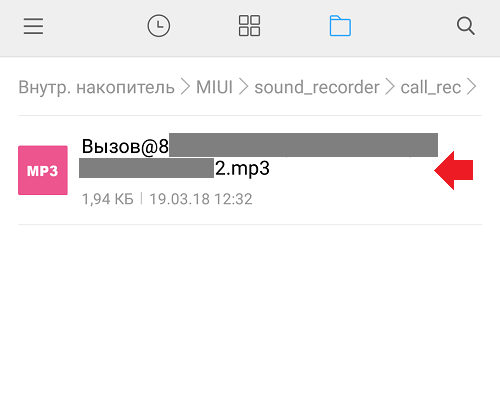
Выбираете приложение для прослушивания записи – рекомендуем использовать встроенное приложение “Музыка”.
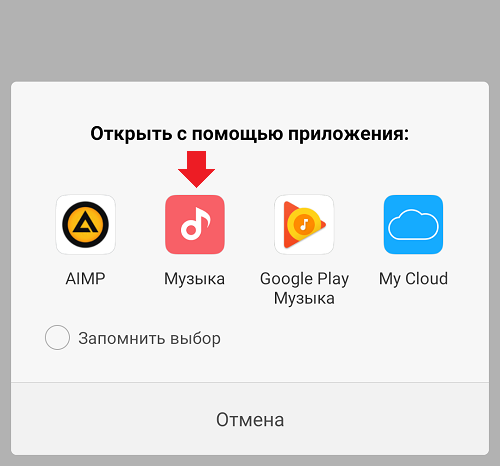
Удобно и ничего сложного.
Другие записи:
Комментарии к записи “ Как прослушать запись разговоров на Xiaomi? ”
теперь буду знать!
Ничего не поняла
ВЛАДИМИР :
Может так быть, что записи не были сохранены? Не могу их найти.
мб глюк, вот они и не сохранились…
Дмитрий :
Нет, не может. Записи сохраняются, обязательно…
у меня в данной папке ничего. хотя в деталях вызова самой звонилки можно прослушать записпанный зазговор, отослать как угодно и куда угодно, но сам файл не найду. пробовал через ПК пор USB, открыл хранилище, открыл данную папаку и ничего. Пробовал через поиск с ПК по всему телефону и ничего по имени записанного файла и ничего. , ни на дату вызова не похоже.
Записи разговоров сохранились выборочно,к примеру,за 27.01.2019 и за 14.01.А как узнать записались ли разговоры в промежутке между этими числами,ну к примеру за 25.01.
Алексей :
А можно как-то прослушать разговор, если я его не записывал на диктофон?
Феликс :
Здравствуйте. Расскажите, как убрать записи из списка файлов в “проводнике” ? На miui 10 (телефон pocophone F1) их не было там видно, они хранились там где описано у вас в статье. И их легко было найти и послушать вручную в описанном методе, или в истории звонка. Но после обновлений они тупо появились в проводнике в виде аудиофайлов. И захламили очень сильно список, да ещё и в сторонних плеерах лезут в плейлист. Удалять и чистить я их не хочу, просто не хочу видеть их в проводнике. Перепроверил все настройки, похожих функций нет. Спасибо.
Что делать?
Я включаю запись разговора, а после не могу найти эту запись в папке, которая в статье указана. Там вообще нет ни одной записи.
На Xiaomi redmi note 9 pro записи звонка нет ни в указ-й папке, и вообще нигде. Но в истории звонка она есть, и её можно скопировать оттуда, нажав иконку “поделиться”, отправив куда угодно: выбрав из списка (на свой или др. mail, sd-карту, ватсап, в др. папку и т.д.)
Алексей :
Именно так!
Полная лажа, нет ни в папке нигде хотя все записывал, полный бред,
одно разочарования xiaomi
На Xiaomi redmi note 9 pro записи звонка нет ни в указ-й папке, и вообще нигде. Но в истории звонка она есть, и её можно скопировать оттуда, нажав иконку “поделиться”, отправив куда угодно: выбрав из списка (на свой или др. mail, sd-карту, ватсап, в др. папку и т.д.)
Спасибо. Все нашла. Очень выручили!
Екатерина :
Папку нашла, но она пуста. Хотя при разговоре точно шла запись и по окончании вышло сообщение о сохранении
На Xiaomi redmi note 9 pro записи звонка нет ни в указ-й папке, и вообще нигде. Но в истории звонка она есть, и её можно скопировать оттуда, нажав иконку “поделиться”, отправив куда угодно: выбрав из списка (на свой или др. mail, sd-карту, ватсап, в др. папку и т.д.)
Кстати, если просто надо прослушать, она в истории звонка (в списке недавних)
Сергей :
Смартфон Xiaomi Redmi Note 8. Записал разговор. Нажал завершить запись. Появилась надпись: “Запись сохранена.” Перешел в папку: sound_recorder/call_rec, а там пусто… Это как так-то? ��
На Xiaomi redmi note 9 pro записи звонка нет ни в указ-й папке, и вообще нигде. Но в истории звонка она есть, и её можно скопировать оттуда, нажав иконку “поделиться”, отправив куда угодно: выбрав из списка (на свой или др. mail, sd-карту, ватсап, в др. папку и т.д.)
Добрый день. Пытаюсь включить запись вызовов, но сразу же высвечивается “Диктофон используется другим приложением”. Телефон Ксяоми РедМи 8А. Что делать?
Леонид :
Нету ничего, все запутанно
Татьяна :
Нашла. В списке звонков при нажатии на входящий номер появляется флаг “записано” и звуковая дорожка. Можно слушать, пересылать.
Как прослушать записи разговоров на xiaomi
Xiaomi Redmi 8
- Описание
- Отзывы (2)
- Вопросы и ответы (23)
- Обсуждение (0)
Вопросы и ответы по Xiaomi Redmi 8
Вопрос и ответы были вам полезны?

Да

Нет
Попробуйте также:

Похожие вопросы :
- Как перенести контакты на Xiaomi Redmi 8? (Ответов: 36)
- Как вставить сим карту в Xiaomi Redmi 8? (Ответов: 1)
- Как сделать скриншот на Xiaomi Redmi 8? (Ответов: 1)
- Как включить запись разговоров в Xiaomi Redmi 8? (Ответов: 7)
- Как записать видео с экрана Xiaomi Redmi 8? (Ответов: 1)
- Как записать звонки на редми 8? (Ответов: 2)
- Как включить запись вызовов на редми 8? (Ответов: 1)
- Как записать разговоры на Redmi8? (Ответов: 1)
- Почему при вызове/звонке кнопка вызова/отключения вызова (красная трубка) становится. (Ответов: 0)
Запись разговоров на Xiaomi: как включить запись разговоров на смартфонах Xiaomi
Xiaomi неизменно возглавляет чарты как один из самых популярных смартфонов в мире. На смартфонах Xiaomi есть несколько удобных функций, таких как Hi-Fi audio, OIS и так далее. Кроме того, он также имеет возможность автоматически включать запись разговоров для всех вызовов. Вам не нужны сторонние приложения, и вы можете делать это прямо на смартфоне.
ЗАПИСЬ РАЗГОВОРА В РУЧНОМ РЕЖИМЕ
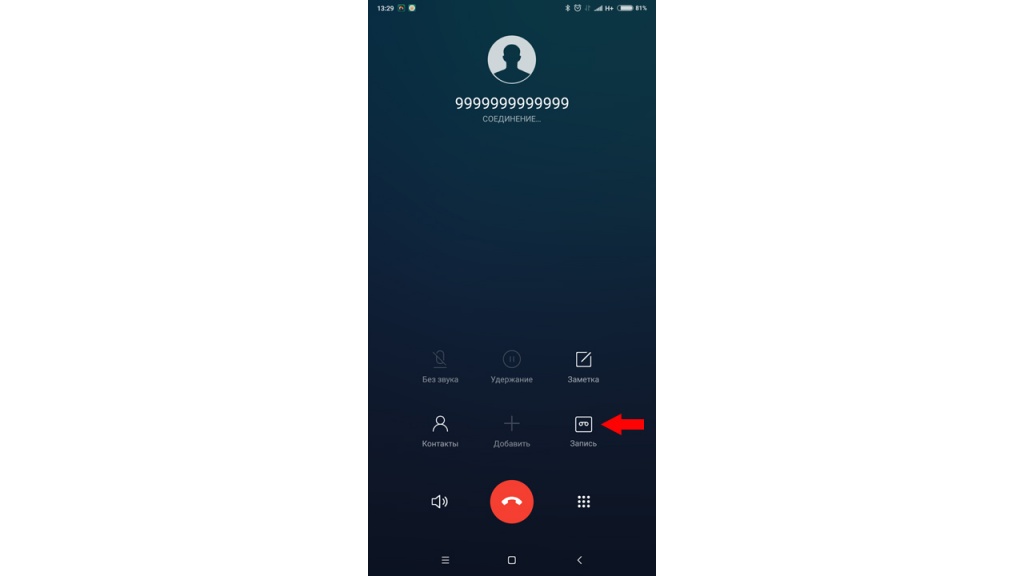
Во время совершения звонка, на экране смартфона отображаются различные функции, которые можно активировать, в том числе и запись разговора.
При нажатии на кнопку «Запись» — начнется сохранение текущего разговора в память телефона. Это позволяет в любой момент, как начать запись, так и отключить, в зависимости от ситуации. Встроенные средства оболочки MIUI могут автоматизировать данный процесс. Если вы часто прибегаете к данной функции, то гораздо удобнее будет активировать запись в автоматическом режиме.
Как включить автоматическую запись разговоров на смартфонах Xiaomi
Автоматическая запись разговоров на телефонах Xiaomi возможна благодаря ОС MIUI . Кроме того, включить запись разговоров на смартфонах Xiaomi просто и легко. Вот шаги, чтобы включить запись звонков на вашем Mi, Redmi, Poco или любом смартфоне на базе MIUI:
Шаг 1. Откройте приложение Dial на своем смартфоне Xiaomi. 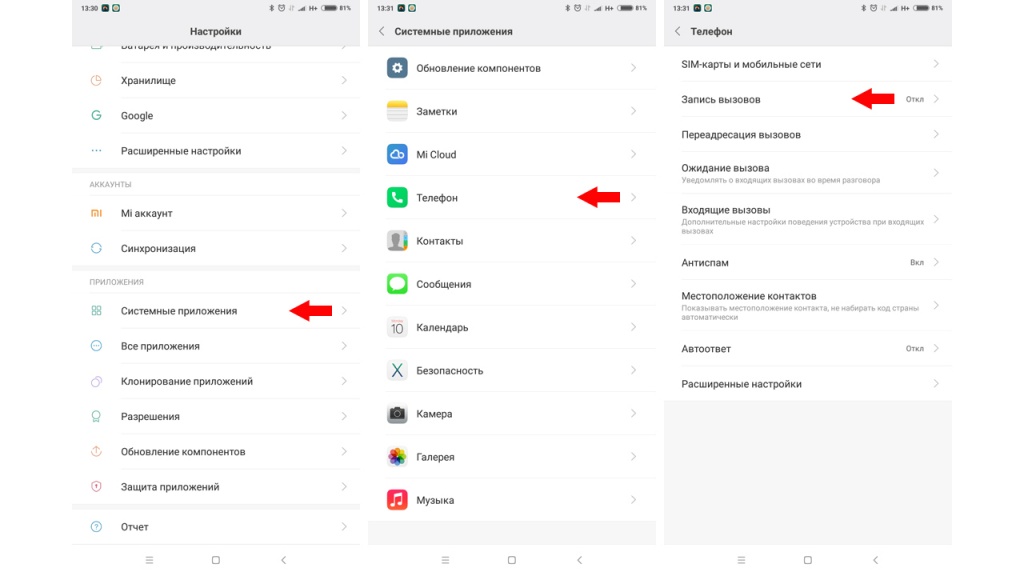
Шаг 2. Выберите значок «Еще» в нижнем левом углу приложения.
Шаг 3: Выберите здесь параметр «Настройки»
Шаг 4: Затем выберите Запись звонков> Автоматическая запись звонков. 
Это автоматически включит запись разговоров на вашем смартфоне Xiaomi. . Кроме того, пользователи могут дополнительно настроить параметр записи разговоров. С помощью опции «Настроить» вы можете выбрать номера, по которым вы хотите записывать звонки.
Как получить доступ к записи разговоров на смартфоне Xiaomi?
После включения все ваши записи разговоров будут сохраняться и храниться локально на вашем смартфоне. Вы можете получить доступ к папке записи звонков / MIUI / sound_recorder / call_rec /. Или вы можете просто перейти в приложение Xiaomi File Manager, чтобы получить доступ к записям. Кроме того, вы также можете открыть приложение Recorder, чтобы получить записи на свой смартфон Xiaomi.
Сегодня мы вам рассказали, какими способами можно сохранить ваши переговоры. Надеемся, что в определенный момент, данная возможность вам пригодится и сохраненная запись разговора, сможет вас выручить.