
Настраиваем VPN на iPhone или iPad
Многих владельцев смартфонов Apple пугает настройка VPN на iPhone: эта процедура вызывает ассоциации с чем-то сложным и трудновыполнимым для рядового пользователя. Но используя популярные приложения, настроить ВПН можно в несколько кликов, в том числе для iPad и iPod Touch.
Что такое VPN и зачем он нужен
VPN, или виртуальная частная сеть — надежный способ защитить данные, которые вы передаете через интернет. Технически ВПН — это отдельный защищенный шифрованием канал внутри общей глобальной сети. При подключении к интернету через виртуальную сеть вы пользуетесь теми же сайтами и приложениям, но как бы поверх соединения, предоставляемого вашим провайдером. Это означает, что для функционирования ВПН необходим работающий интернет.
После подключения виртуальной сети на вашем устройстве все данные, которые вы передаете, будут сначала проходить по защищенному каналу до сервера ВПН, а уже оттуда выходить в открытый интернет. Таким образом, ни провайдер, ни злоумышленники не смогут увидеть, какие страницы вы посещаете, а ваши данные, например пароли, будут надежно защищены от кражи.
Есть еще одно неоспоримое преимущество использования виртуальной частной сети, ставшее особенно важным в последние месяцы, когда сервисы Google и многие другие сайты оказывались случайно заблокированными правительственными структурами в погоне за нарушителями закона. Используя ВПН, вы сможете без сбоев пользоваться привычными ресурсами.
Как настроить VPN для iPhone или iPad вручную
Для лучшего понимания процесса включения ВПН стоит рассмотреть способ настройки вручную. В качестве сервиса ВПН в примере ниже используется бесплатный проект VPN Gate, технологии L2TP/IPsec и встроенное в iOS ПО.
- Зайдите в приложение «Настройки».

- Нужно выбрать опцию «VPN» (или «Основные» => «VPN»).

- Нажмите кнопку «Добавить конфигурацию VPN».

- Укажите «Тип» — L2TP.
- В поле «Описание» напишите произвольное имя соединения.
- После заполнения всех полей потребуется ввести адрес ВПН-сервера, через который вы хотите выходить в интернет. Чтобы его получить, откройте страницу vpngate.net/en/ и обратите внимание на большую таблицу Public VPN Relay Servers и на столбец L2TP/IPsec. Возможно использовать только те сервера, которые имеют зеленую галочку в этом столбце.

- Сделав выбор, скопируйте строки с окончанием . onengw.net или числовой IP на выбор (рекомендуется первый вариант) в поле «Сервер».
- В полях «Учетная запись», «Пароль» и «Общий ключ» напишите слово vpn.
- После заполнения всех полей нажмите кнопку «Готово».
- Чтобы начать использовать виртуальную сеть, в меню настроек ВПН переключите «Статус» в положение «Вкл». Если все в порядке, вы увидите соответствующий индикатор на верхней панели.
ExpressVPN — один из топовых VPN-сервисов, обеспечивающий высокую скорость соединения и конфиденциальность.
Он предлагает своим пользователям большое количество серверов, раскиданных по всему миру, хорошую оптимизацию и неограниченную скорость передачи данных.
ExpressVPN не сохраняет журнал пользовательской активности, гарантируя анонимность сеанса связи. А функция Speed Test позволит измерить скорость соединения и выбрать наиболее эффективную точку подключения.
интересное
Сервис доступен по платной подписке. Однако есть возможность возврата денег в первые 30 дней использования, что позволяет попробовать его в действии.
- Более 3000 серверов в 94 странах по всему миру;
- Расширения для веб-браузеров;
- Не ведет журнал активности пользователя;
- Раздельное туннелирование;
- Круглосуточная поддержка;
- Высокая скорость и надежность подключения;
- Функция Speed Test.
- Максимум 3 устройства на один аккаунт.
- Высокая стоимость по сравнению с другими сервисами.
- Нет бесплатной пробной версии, но есть 30-дневная гарантия возврата денег.
- 1 месяц — 12.95$;
- 6 месяцев — 9.99$/мес;
- 12 месяцев — 8.32$/мес.
- Банковская карта, Bitcoin,PayPal;
- Qiwi-кошелек, UnionPay, ЮMoney (Яндекс.Деньги).
Настройка VPN с помощью приложений
То же можно проделать еще проще, пользуясь бесплатным приложением Betternet. Это самый простой способ настроить VPN на устройствах Apple. После его установки и запуска вы обнаружите всего две кнопки: Connect и Disconnect.

Единственным тапом по экрану можно запускать соединение через ВПН или отключать его и начинать пользоваться интернетом напрямую. Многие задаются вопросом, почему это бесплатно. Если в случае с ручной настройкой речь идет об академическом проекте, то Betternet можно помочь, установив из App Store бесплатные приложения от партнеров.
Мнение, что шифрование необходимо только хакерам и злоумышленникам, в корне неверно. Конфиденциальность передаваемых через интернет данных давно стала нормой и необходимостью, ведь информация стоит дорого, а частная жизнь неприкосновенна.
Как пользоваться VPN на iPhone без его установки

Если у вас недостаточно памяти или трафика на смартфоне, VPN можно активировать даже не устанавливая его. Всё основное уже есть в настройках вашего iPhone. Для этого нужно следовать простой инструкции: заходим в «Настройки», открываем раздел «Основные» и находим пункт «VPN и управление устройством».
Нажимаем «VPN», а затем кликаем «Добавить конфигурацию VPN». Меняем тип на «L2TP» и в описании пишем любое название VPN, которое вы придумаете. Заходим на сайт VPN Gate (https://www.vpngate.net/en/) — это список бесплатных VPN-серверов. Листаем вниз и выбираем любой VPN нужной страны. Проверяем, что в столбце «L2TP/IPsec» стоит галочка.
Копируем данные сервера, возвращаемся в «Настройки» и в полях «Сервер», «Пароль» и «Общий ключ» вводим их. Если нужно, вводим свои данные. В строке «Прокси» выбираем «Авто». Нажимаем «Готово» — вы подключили VPN. Теперь можно пользоваться VPN даже без его установки.
VPN в iPhone: что это и для чего он нужен, как бесплатно включить и настроить?

Всем привет! Начнем, пожалуй, с вопроса – что такое VPN в айфоне и для чего он нужен? – VPN (или развернуто «Virtual Private Network») – это технология, которая позволяет получить полную приватность в интернете. Это происходит за счет того, что вы подключаетесь к выделенному VPN серверу, и как бы через него и пользуетесь интернетом.
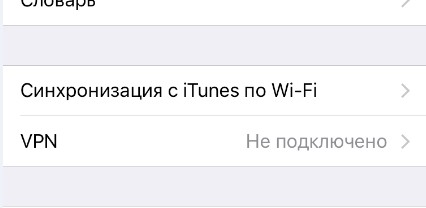
При этом у вас меняется ваш IP адрес на другой, а канал связи полностью шифруется. Таким образом можно иметь доступ к заблокированным сайтам. Также при перехвате данных злоумышленники, спецслужбы или ваш провайдер не смогут их прочитать, так как они будут зашифрованы. Итог такой:
- Вы становитесь анонимным в интернете.
- Ваш IP адрес меняется на другой, из-за этого меняется виртуальное местоположение (США, Канада, Япония, Германия и т.д.), все зависит от сервера, к которому вы подключились.
- Пакеты данных шифруются.
ПРИМЕЧАНИЕ! Скорость интернета при этом немного падает, все из-за принципа технологии.
Расписывать все тонкости технологии я не буду, я думаю вы уже поняли сам принцип. Но если вам интересно, то более детально про VPN можно почитать тут.
Далее расскажу – как настроить и добавить VPN подключение на iPhone и использовать его бесплатно. Скорее всего вы уже читали другие статьи на эту тему и встретили достаточно много платных сервисов. Мне же удалось найти бесплатные ВПН. Если у вас тоже есть какие-то варианты, то вы можете предлагать их в комментариях. После проверки они будут добавлены в статью.
ПРИМЕЧАНИЕ! Инструкции также подходят и для iPad и всех моделей iPhone: 4, 4S, 5, 5S, 5C, 6, 6 Plus, 6S, 6S Plus, SE, 7, 7 Plus, 8, 8 Plus, X, Xs, Xs Max, XR, 11, 11 Pro, 11 Pro Max и более поздних модели.
VPN Gate
Более развернутое название «VPN Gate Academic Experiment» – это проект, который был создан под руководством университета в Японии города Цукуба. Смысл проекта в том, что в интернете есть добровольцы, которые выступают в качестве ВПН серверов, и к ним можно свободно подключаться. Теперь рассмотрим – как включить и настроить ВПН В iPhone и iPad. Есть два варианта подключения, и оба мы сейчас разберём.
Прямое подключение
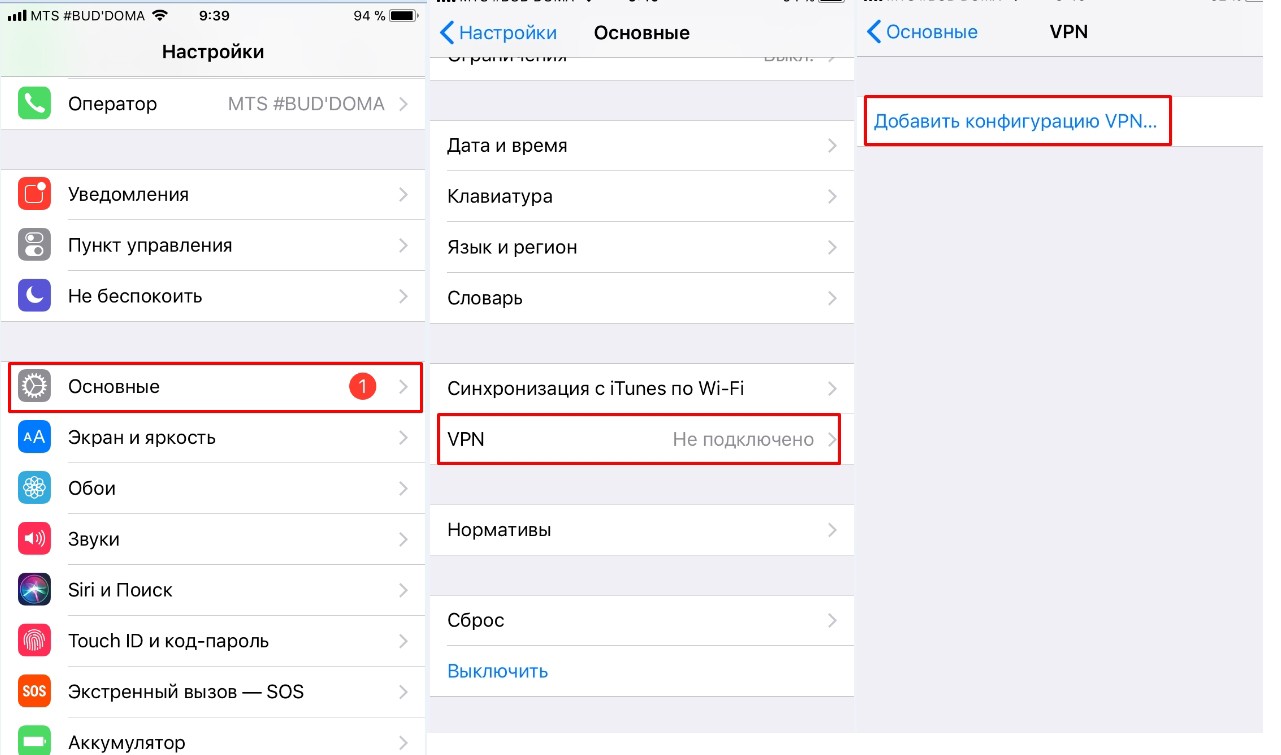
- Переходим в «Настройки».

- «Основные» – «VPN» – нажимаем «Добавить конфигурацию VPN».
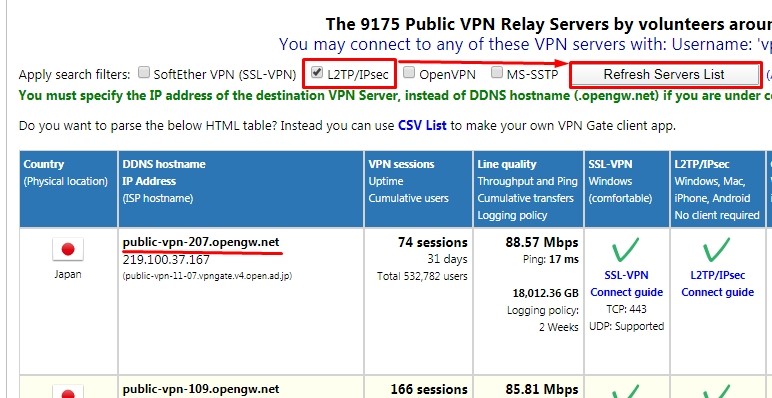
- Теперь нам понадобятся конфигурации серверов. Для этого переходим на официальный сайт проекта . Пролистайте чуть ниже до таблицы, оставьте только галочку «L2TP/IPsec» и нажмите на кнопку «Refresh Servers List», чтобы отфильтровать сервера только с данным подключением. Далее вам нужно выбрать любой сервер с выделенным DDNS адресом – смотрим второй столбец (самая первая строка).
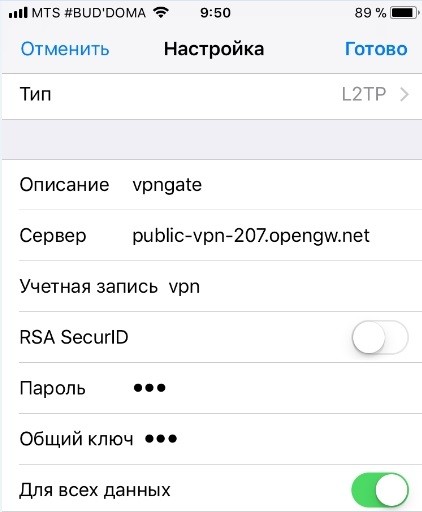
- Теперь вводим данные:
Тип: L2TP;
Описание: можно ввести любое название;
Сервер: вводим тот самый DDNS адрес;
Учетная запись: vpn;
RSA SecurlID: отключаем функцию (бегунок в положение влево);
Пароль: vpn;
Общий ключ: vpn;
Для всех данных: оставляем значение по умолчанию.
- Нажимаем «Готово». Теперь в верхней строке «Статус» включаем функцию.
ПРИМЕЧАНИЕ! Если вы увидите окошко, что подключение не произошло, то есть два варианта: или вы ввели данные неправильно, или сервер не доступен – выберите другой.
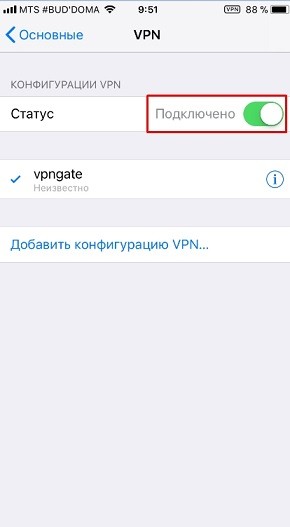
Чтобы удалить настройки и само соединение, нужно нажать на восклицательный знак напротив подключения и далее нажать на кнопку удаления.
Для подключения мы будем использовать бесплатную программу OpenVPN и специальный конфигурационный файл.
- Скачиваем и устанавливаем «OpenVPN Connect» с «AppStore».
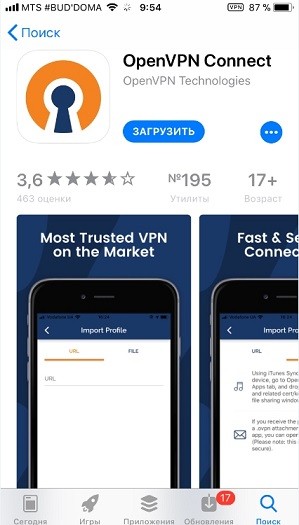
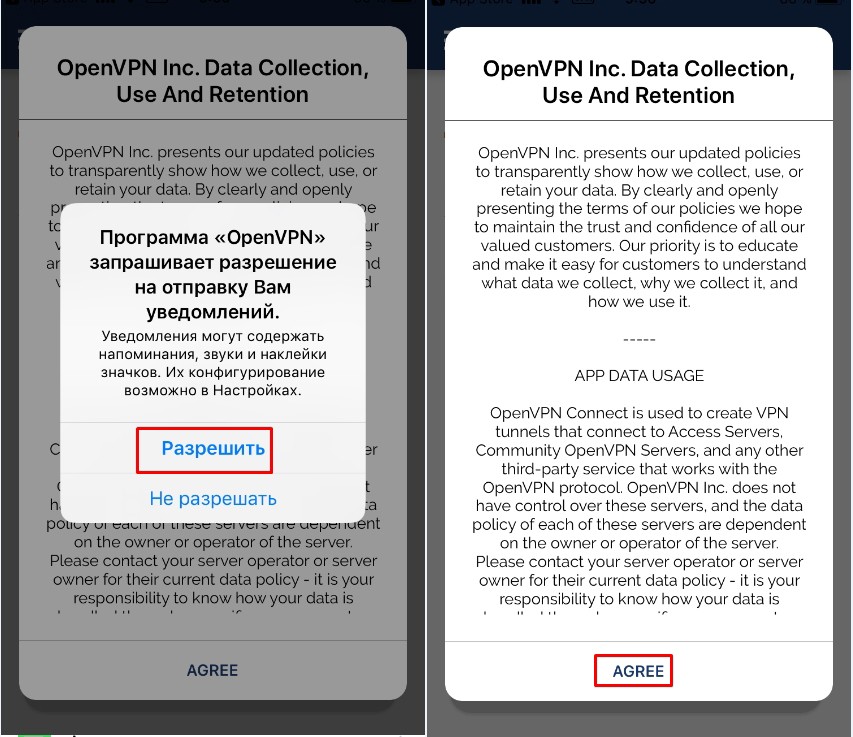
- После запуска нажимаем «Разрешить» и соглашаемся с лицензионным соглашением – кликаем «AGREE».
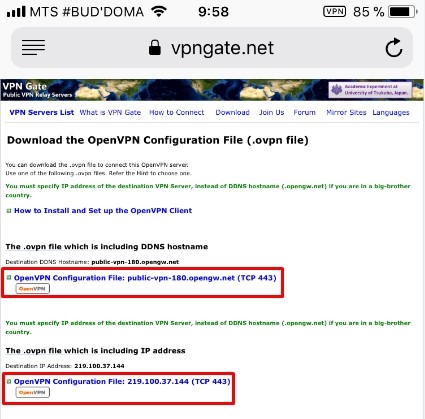
- Переходим на официальный сайт проекта . Теперь нам нужно оставить только галочку «OpenVPN» и нажать на кнопку фильтрации. После этого в любом сервере в столбце «OpenVPN» кликаем на «Config file».
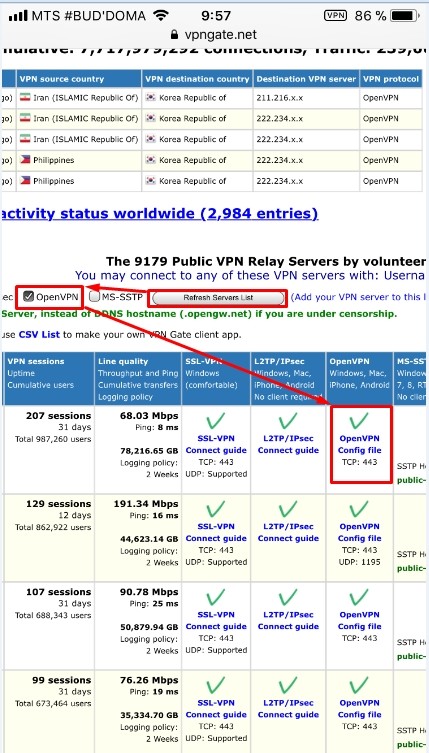
- Откроется вот такая страничка. У вас есть две ссылки, которые вы можете использовать (смотрите на картинку ниже) – лучше всего выбрать ссылку с DDNS адресов, а не с IP.
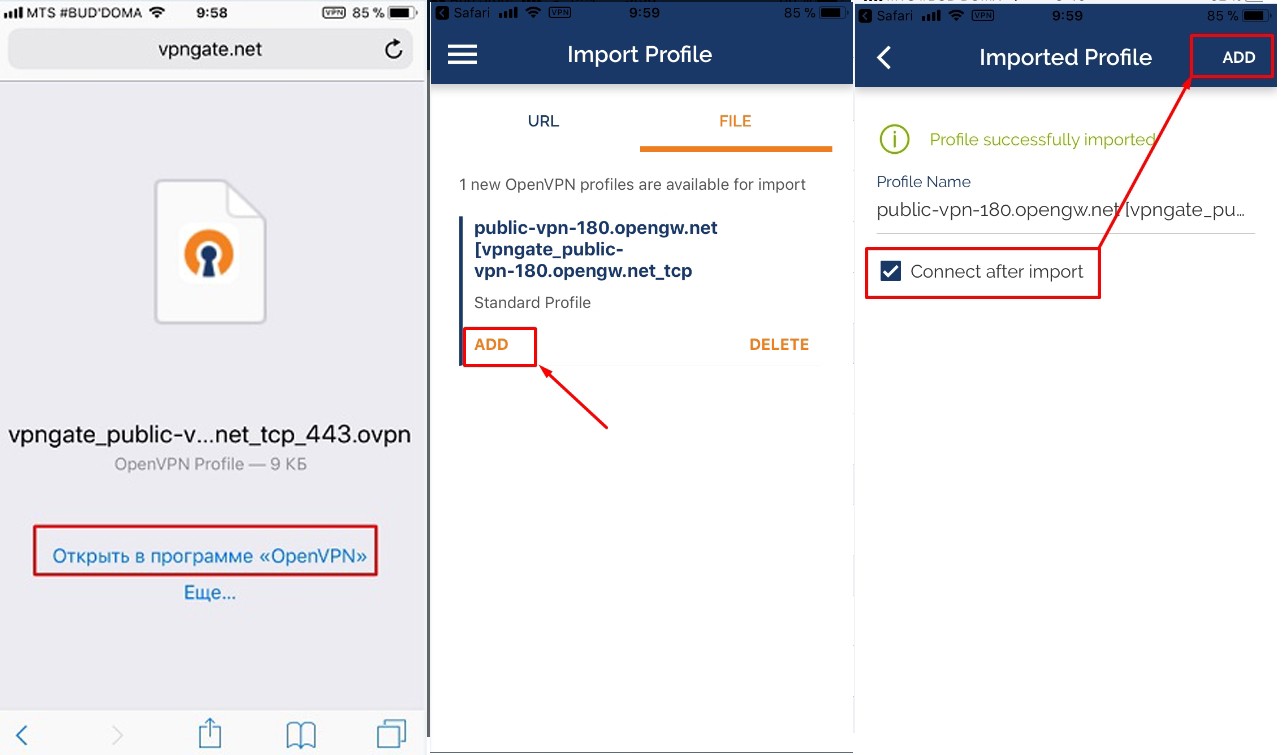
- Выбираем «Открыть в программе OpenVPN». Далее уже в приложении нажимаем «ADD», чтобы добавить этот файл. Теперь выделите галочку «Connect after import» и нажмите «ADD», которая находится в правом верхнем углу экрана.
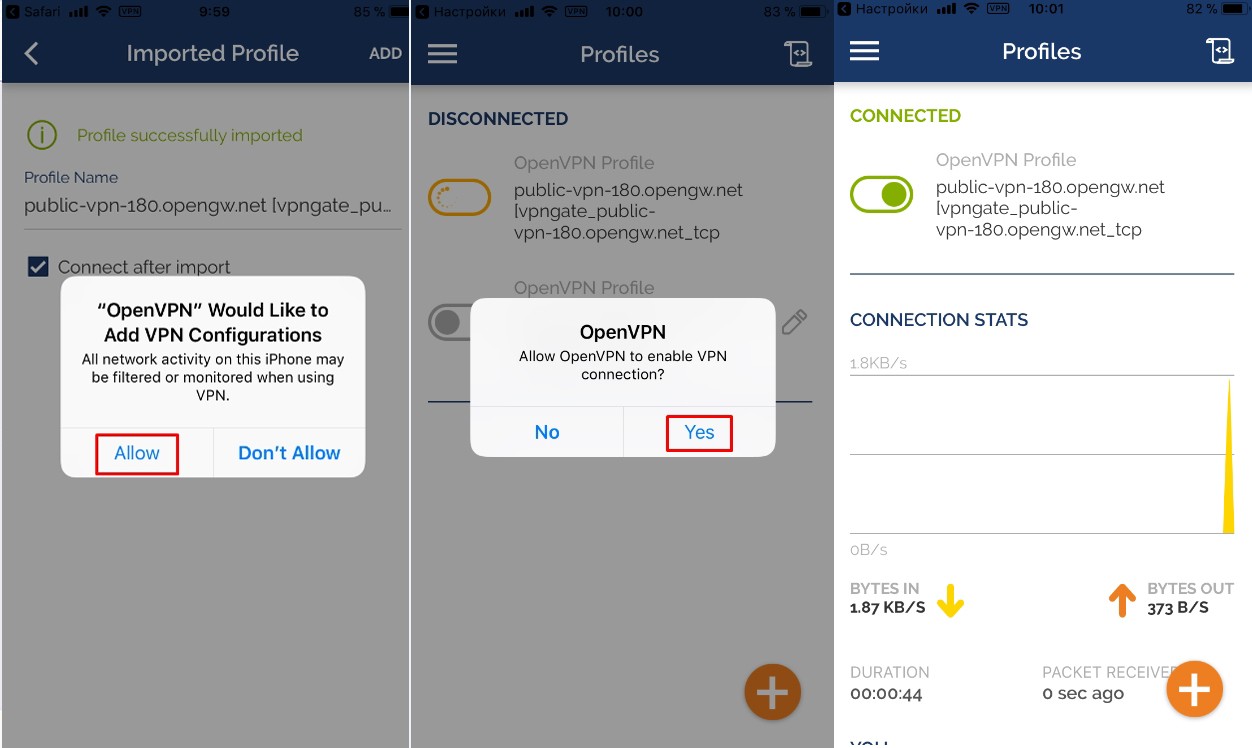
- Нажимаем «Allow», чтобы добавить подключение в iPhone и «Yes». В самом конце вы увидите подключение.
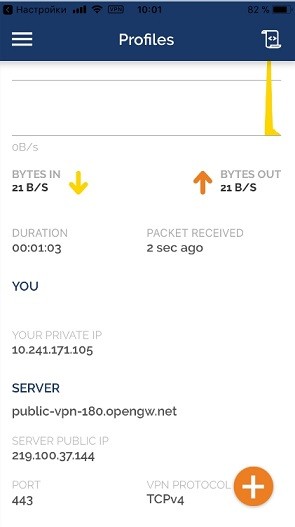
Если пролистать чуть ниже, то вы увидите параметры подключения: IP адрес, имя сервера, номер порта и протокол.
1.1.1.1
Приложение создано компанией «Cloudflare», и в нем есть возможность использовать бесплатное приватное подключение. Программу можно скачать с «AppStore». После запуска нажимаем «Начать» и соглашаемся использовать WARP режим – нажимаем «Done».
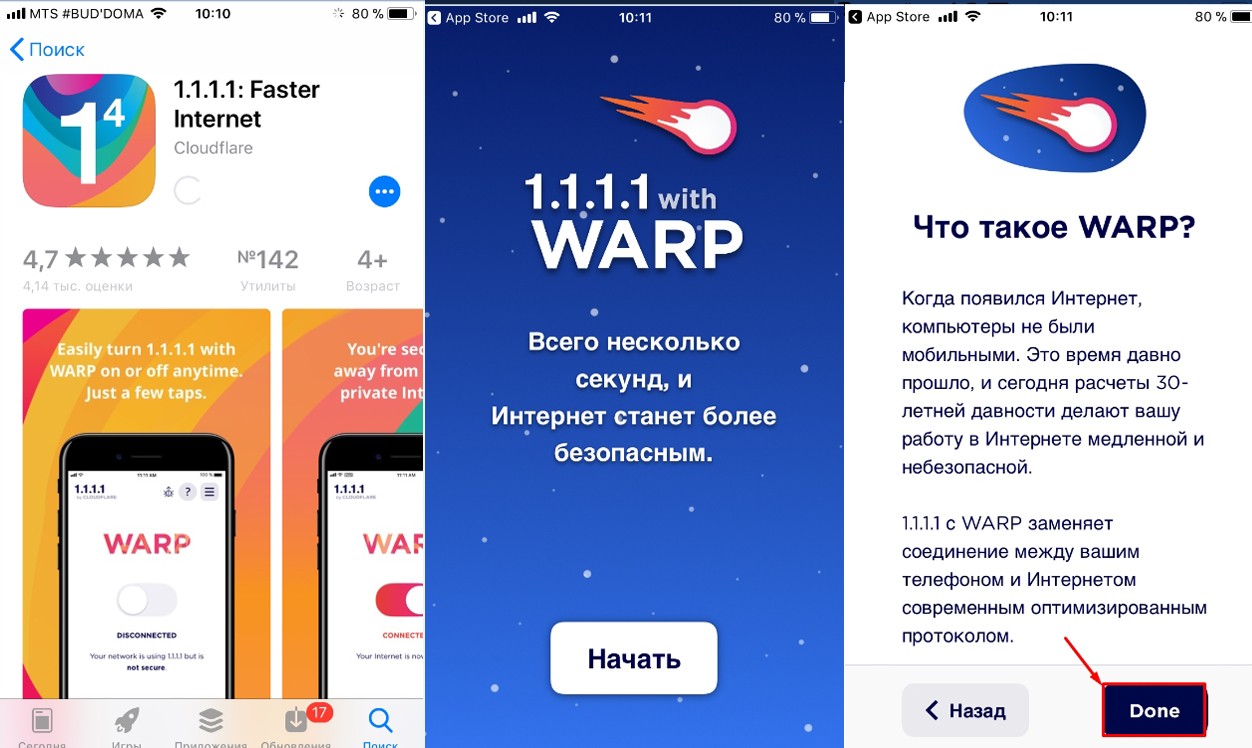
Соглашаемся и ещё раз нажимаем «Принять» и на следующем окне – «Установить профиль VPN». Соглашаемся – «Allow».
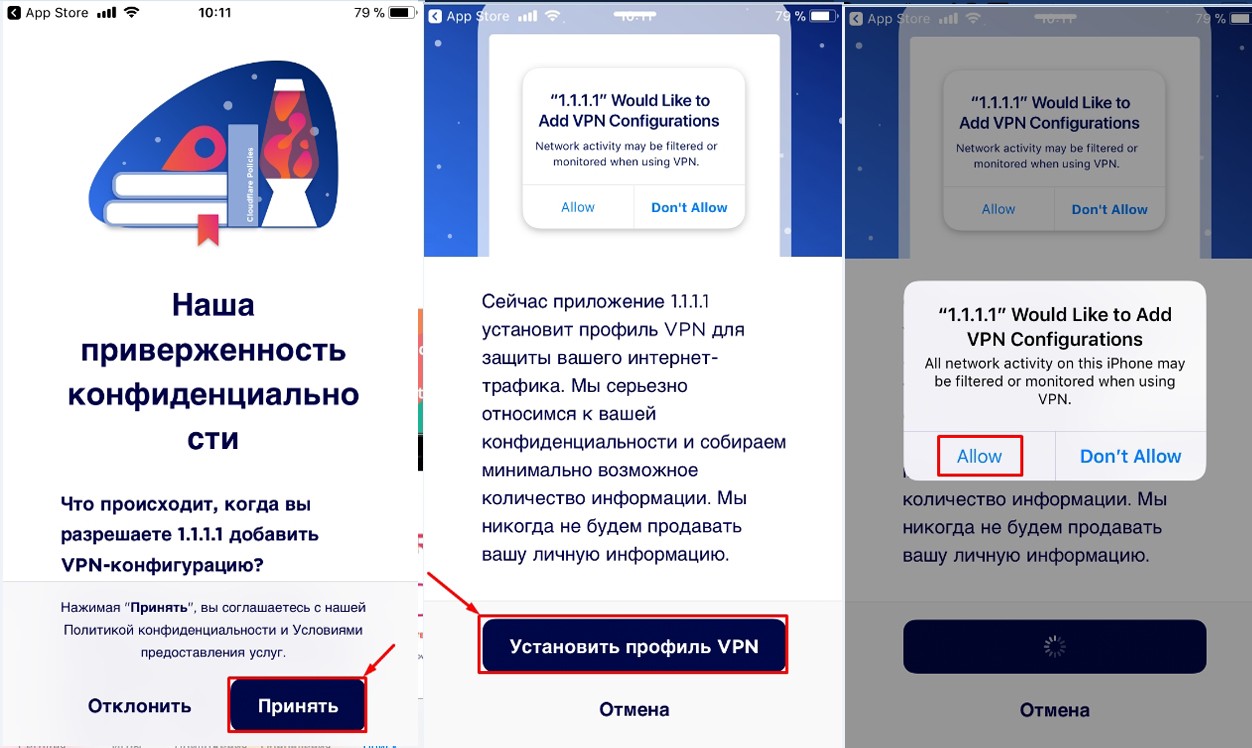
Чтобы включить WARP переводим бегунок в режим «Включено». Данный режим абсолютно бесплатный и действует на все приложения и программы в телефоне. Вы также можете почитать про платный режим «WARP+», который по заявкам производителя работает быстрее.

TOR
Данный браузер ранее существовал именно на компьютерах – он позволяет быть почти полностью анонимным в сети, используя технологию и сеть прокси-серверов с зашифрованным каналом связи. Его можно свободно скачать с «AppStore».
ВНИМАНИЕ! Будьте внимательны, так как при поиске данного браузера вы также наткнетесь на ряд «Подражателей», которые используют эту сеть и просят за это деньги.
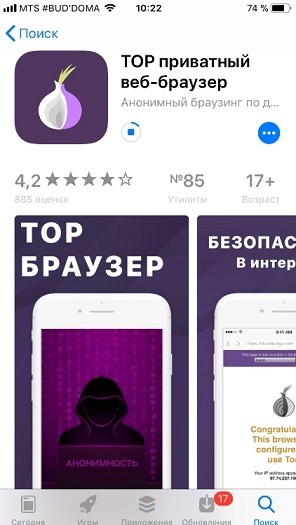
После установки и запуска вы увидите приветственное (ознакомительное) окно. В самом конце для запуска – нажимаем «TOR BROWSER».
Список VPN Серверов
Что же такое VPN сервер и для чего он нужен? Давайте вместе разберемся в этом вопросе.
VPN (англ. Virtual Private Network — виртуальная частная сеть) — технология позволяющая обеспечить одно или несколько сетевых соединений поверх другой сети.
Технология VPN и прокси очень похожи, но работают по-разному и имеют свои нюансы. Подробно о прокси можно почитать в разделе список прокси серверов.
Отличие VPN и прокси
В отличие от прокси серверов, VPN создают зашифрованные туннели между сервером и вашим компьютером. Ваш IP адрес и действия остаются скрытыми 128-битным шифрованием и уровень анонимности значительно повышается по сравнению с прокси сервером
Классификация VPN
VPN сервера бывают: защищенные и доверительные. Список мы формируем из VPN серверов работающих с протоколом L2TP/IPsec. На компьютере и мобильном девайсе можно настроить VPN без установки дополнительного программного обеспечения. Также на нашем сайте вы можете найти полную пошаговую инструкцию по настройки VPN.
Список VPN серверов
Список VPN мы формируем из серверов поддерживающих L2TP/IPsec протоколы, поэтому вы можете быть уверены что ваш IP адрес будет скрыт. Список обновляется каждые 5 минут. Список так же доступен в виде json файла.
| Country | IP-Address | Throughput | Ping | Cumulative transfers | Login/Password |
|---|---|---|---|---|---|
| Korea Republic of | 121.168.45.38 | 18.93 Mbps | 33 ms | 0.00 GB | vpn/vpn |
| United States | 71.206.66.203 | 21.35 Mbps | 48 ms | 4,220.05 GB | vpn/vpn |
| Hong Kong | 119.236.109.6 | 98.15 Mbps | 13 ms | 186.11 GB | vpn/vpn |
| United Kingdom | 185.242.4.94 | 454.50 Mbps | 1 ms | 12,427.06 GB | vpn/vpn |
| Malaysia | 124.217.249.24 | 42.17 Mbps | 23 ms | 6,376.28 GB | vpn/vpn |
| United States | 45.32.253.161 | 178.68 Mbps | 1 ms | 4,993.05 GB | vpn/vpn |
| Poland | 176.107.130.44 | 9.44 Mbps | 1 ms | 10,234.68 GB | vpn/vpn |
| Germany | 74.208.111.92 | 4.80 Mbps | 13 ms | 68,075.39 GB | vpn/vpn |
| United States | 172.245.55.203 | 28.16 Mbps | 13 ms | 10,120.18 GB | vpn/vpn |
| Switzerland | 212.237.211.44 | 11.94 Mbps | 45 ms | 1,645.11 GB | vpn/vpn |
| Suriname | 200.2.166.122 | 15.33 Mbps | 72 ms | 18,284.24 GB | vpn/vpn |
| Peru | 181.224.242.142 | 7.78 Mbps | 31 ms | 1,331.96 GB | vpn/vpn |
| France | 151.80.182.100 | 8.93 Mbps | 4 ms | 17,874.40 GB | vpn/vpn |
| United Kingdom | 185.242.4.138 | 360.75 Mbps | 1 ms | 13,288.78 GB | vpn/vpn |
| Hong Kong | 202.133.13.2 | 0.90 Mbps | 78 ms | 1,248.78 GB | vpn/vpn |
| Hong Kong | 103.216.218.19 | 0.51 Mbps | 235 ms | 6,997.86 GB | vpn/vpn |
| Peru | 200.1.183.118 | 4.56 Mbps | 31 ms | 3,402.24 GB | vpn/vpn |
| United States | 45.76.211.162 | 197.41 Mbps | 1 ms | 2,579.18 GB | vpn/vpn |
| United States | 45.32.13.130 | 362.10 Mbps | 1 ms | 5,262.18 GB | vpn/vpn |
| United States | 202.182.123.24 | 379.90 Mbps | 1 ms | 3,222.27 GB | vpn/vpn |
| United States | 149.28.16.163 | 504.86 Mbps | 1 ms | 3,819.01 GB | vpn/vpn |
| Brazil | 177.206.92.196 | 1.85 Mbps | 72 ms | 3,058.09 GB | vpn/vpn |
| China | 218.195.250.2 | 4.09 Mbps | 137 ms | 47.37 GB | vpn/vpn |
| Taiwan | 220.142.129.91 | 9.67 Mbps | 10 ms | 5,590.35 GB | vpn/vpn |
Мы берем список прокси и VPN-серверов из открытых источников в Интернете. Вы можете использовать эти данные на свой страх и риск. Администрация сайта не берёт никакой ответственности за возможные негативные последствия использования прокси и VPN серверов.