
Как создать групповой чат в приложении Viber для смартфонов
В создании этой статьи участвовала наша опытная команда редакторов и исследователей, которые проверили ее на точность и полноту.
Команда контент-менеджеров wikiHow тщательно следит за работой редакторов, чтобы гарантировать соответствие каждой статьи нашим высоким стандартам качества.
Количество просмотров этой статьи: 74 542.
В этой статье:
Из данной статьи вы узнаете, как создать групповой чат в Viber. Приложение Viber использует для звонков и отправки сообщений подключение к интернету вместо обычных мобильный сетей. Такой способ позволяет отправлять неограниченное количество сообщений или совершать звонки любой продолжительности любому человеку в любом городе без платы за мобильную связь. Также Viber дает возможность одновременно общаться с группой людей в одном диалоговом окне и создавать открытые групповые чаты или сообщества.
Метод 1 из 2:
Как создать групповой чат
Запустите Viber. Фиолетовая иконка приложения выглядит как речевое облако с телефонной трубкой внутри. Нажмите ярлык на одном из рабочих столов или на приложений смартфона, чтобы открыть Viber.

Нажмите вкладку Чаты . Она находится в левом нижнем углу экрана. Иконка чатов выглядит как фиолетовое речевое облако. Здесь вы увидите перечень своих чатов.

- Если вы хотите сделать групповой чат из существующего диалога, выберите нужный диалог из списка, нажмите иконку в виде трех точек (⋮) в правом верхнем углу на устройствах Android или имя контакта в верхней части экрана на iPhone и iPad. Затем нажмите Создать группу с [текущий контакт].

Нажмите Новая группа . Это первый пункт меню «Новый чат». Здесь отобразится ваш список контактов.

- Добавить нового участника в групповой чат Viber может любой участник группы. Максимальное количество участников может быть 250 пользователей.

Нажмите Готово . Кнопка находится в верхнем правом углу экрана. На экране откроется окно нового чата.

Начните общаться. Введите сообщение и нажмите кнопку в виде бумажного самолетика для отправки. Дождитесь ответов других участников группового чата.

Нажмите ⋮ или название чата. Если у вас устройство под управлением Android, нажмите иконку в виде трех точек в правом верхнем углу. При использовании iPhone или iPad нажмите на имя чата в верхней части экрана. Появится выпадающее меню.

- На устройствах iPhone и iPad пункт называется Информация и настройки.

Нажмите Добавление участников . Отобразится список ваших контактов.

Нажмите на имена контактов, которых вы хотите добавить. Эта функция позволяет добавить новых участников в групповой чат.

Нажмите Готово или

. Кнопка находится в правом верхнем углу экрана. На устройствах iPhone и iPad будет синяя надпись со словом «Готово». На устройствах Android иконка выглядит как галочка. [1] X Источник информации
Как создать группу в Viber на телефоне?
В Вайбере есть так называемые группы — это групповые чаты, где одновременно может общаться большое количество пользователей. Сегодня мы расскажем о том, как создать группу, поскольку многие пользователи пока еще не знают, как происходит этот процесс. На деле все очень даже просто.
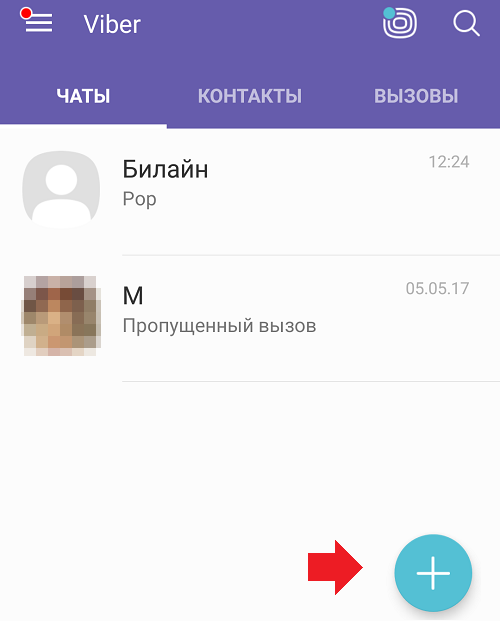
Запустите Viber и нажмите на кнопку в виде плюса, что можно увидеть в разделе чатов.
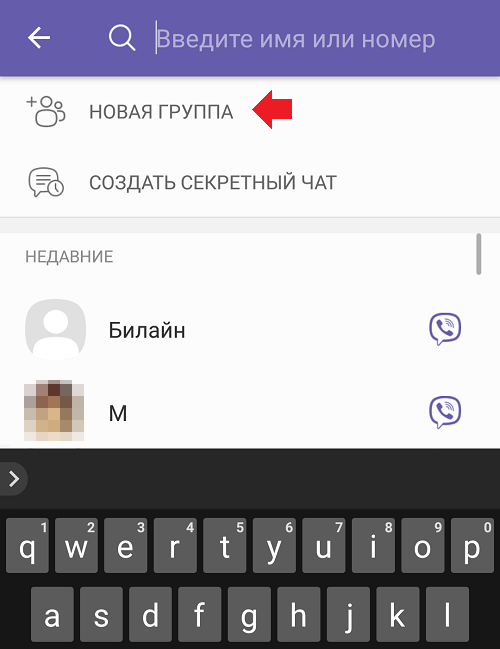
Далее вы окажитесь на странице со списком контактов. В верхней части экрана нажмите «Новая группа».
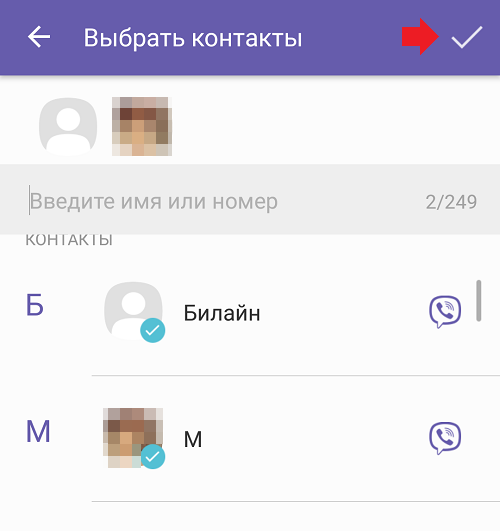
Когда вы это сделаете, необходимо будет выбрать контакты, которые будут принимать участие в чате. Просто нажмите один раз на нужный контакт и таким образом выберите список пользователей. На аватаре контакта появится галочка. Когда список пользователей сформирован, нажмите на галочку в верхней части страницы.
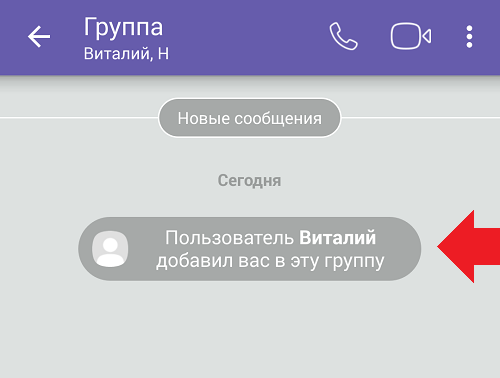
Группа со списком выбранных пользователей создана. Можете начинать общаться.

Обращаем внимание на то, что в нашем случае в группу мы добавили пару абонентов, вы можете добавить во много раз больше по своему желанию.
К слову, пользователи, которых вы добавили в группу, получат соответствующее уведомление.
Когда вы отправляете сообщение, его видят все участники группы. Кроме того, обратите внимание на то, что сообщениям, фотографиям и другому контенту можно ставить лайки в группе.
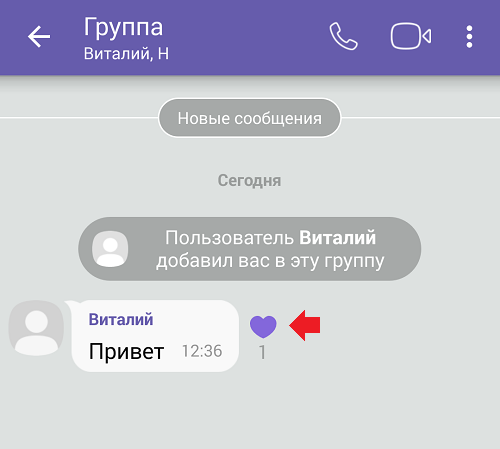
Кстати, есть другой способ создания группы. Откройте чат с пользователей, с которым вы уже переписываетесь, например:
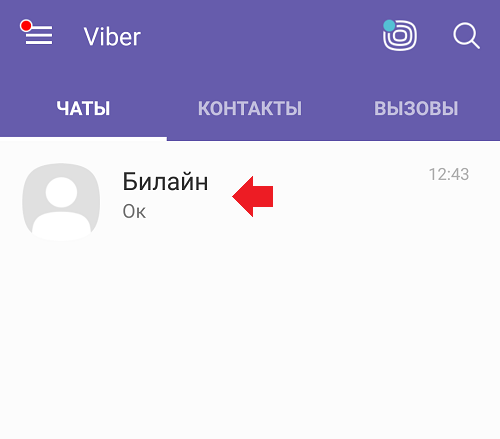
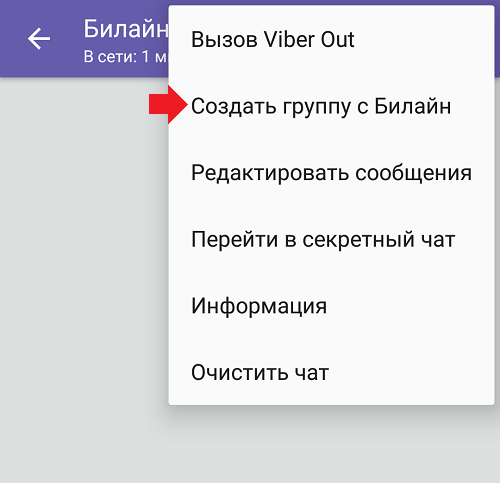
Нажмите на кнопку «Меню» (три точки в правом верхнем углу), появится меню, где вам нужно выбрать «Создать группу с nickname», где nickname — имя абонента, с которым вы переписываетесь.
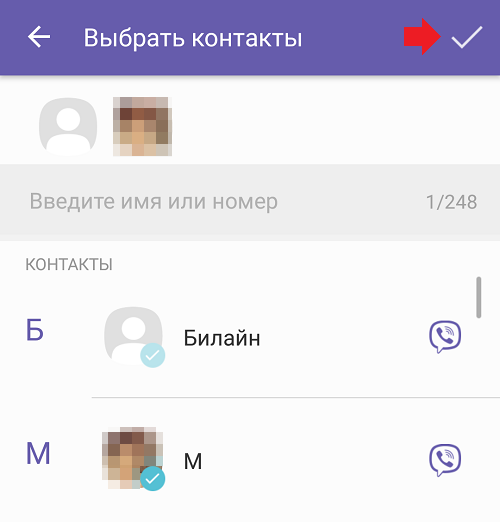
Далее выбираете дополнительные контакты и нажимаете на галочку в верхней части окна.
Групповой чат создан, всего его участники получат уведомление об этом.
Вам будет интересно:
- Как удалить группу в Вайбере?
- Что такое мессенджер?
- Как создать группу в WhatsApp?
- Почему WhatsApp не видит контакты из телефонной книги?
- Как удалить группу в WhatsApp?
- Как выйти из группы в Вайбере?
- Как удалить контакт из Viber на телефоне?
- Как удалить контакт из WhatsApp? Инструкция
Как создать чат в Вайбере (Viber) на различных устройствах
Как создать чат в Вайбере? В данной статье разберем вопрос. Рассмотрим какие виды чатов Вайбера бывают, как их создать на Андроид и компьютере. Созданный чат в Вайбере вам будет нужен для общения и ведения бизнеса.
Что такое чат в Вайбере (Viber)

Здравствуйте, друзья! Программа Вайбер имеет много возможностей для общения. Одна из них – это чат. Что это такое? Чатом называют окно в Вайбере, с помощью которого люди пишут друг другу текстовые сообщения, пересылают файлы, совершают звонки, записывают голос в аудио.
У чата простой интерфейс для работы. Вы сможете за секунду отправлять сообщения людям. Чтобы пользоваться чатом в Вайбере, надо установить приложение на гаджет и запустить. Также, для этого нужен доступ в Интернет.
В статье «что такое Вайбер и как им пользоваться», мы говорили об установке данной программы, как ее правильно настраивать. Предварительно сделайте установку приложения, а позже перейдем к вопросу, как создать чат в Вайбере.
Виды чатов в Вайбере
В Вайбере вы можете создавать 4 вида чатов:
- Личный чат. Это когда вы открываете контакт в чате и пишете одному пользователю.
- Чат в виде группы, то есть, групповой чат. В данном случае создается группа в Вайбере и в нее можно добавлять до 250 человек.
- Блог в Вайбере. Это сообщество, цель которого раскрутить какой-либо ресурс в Интернете.
- Чаты для бизнеса в Интернете. Данные чаты нужны для рассылки писем пользователям.
Далее рассмотрим, как создаются на практике перечисленные чаты в Вайбере.
Как создать чат в Вайбере (Viber)
Как создать чат в Вайбере? Используйте стандартную инструкцию по созданию чата:
- Сначала вам нужно запустить Вайбер на вашем устройстве.
- Далее нажимаете пальцем по значку сообщения, он находится внизу справа.
- Затем выберите из своих контактов пользователей, с которыми хотите переписываться.
- В диалоговом окне сможете написать любое сообщение человеку.
Кроме того, у Вайбера есть поиск, с помощью которого вы найдете пользователей. Когда контакт человека будет найден, кликните по нему, чтобы открылся чат или диалоговое окно.
Далее эта инструкция будет показана на скриншотах.
Как создать чат в Вайбере на компьютере
Если у вас установлен Вайбер на вашем ПК, следуйте инструкции, которая поможет создать чат. Запускаете Вайбер на компьютере. Затем нажимаете на иконку сообщения (скрин 1).

Далее жмем кнопку «Создать» и добавляем участников в чат (скрин 2).

Когда контакты из левого столбика будут добавлены, нажмите Начать чат и откроется окно для общения. Более того, можно вызвать диалог в чате горячими клавишами CTRL+N.
Как создать чат в Вайбере на телефоне Андроид
Давайте рассмотрим создание группового чата в Вайбере, а именно группы. Для этого запускаете Вайбер на Андроид. Обратите внимание, внизу есть иконка чата (или +), на которую нужно нажать, чтобы создать группу (скрин 3).

Далее кликните раздел «Новая группа» (скрин 4).

Вместе с тем, в этой категории вы можете выбрать Создать сообщество или рассылку. Нажимаете на первый вариант и выделяете контакты, которые будут состоять в групповом чате (скрин 5).

После добавления контактов жмите на галочку в правом верхнем углу, чтобы сохранить изменения (скрин 6).

После этого откроется окно, в котором вы сможете писать что-нибудь участникам чата.
Как создать чат на айфоне
На устройствах айфон можно создать чат в Вайбере. Также запускаете приложение Вайбер с контактами и нажимаете по чату в виде сообщения внизу (скрин 7).

Далее выбирайте контакты или используйте поиск, чтобы быстро их найти (скрин 8).

Поле чего, нажмите кнопку «Готово».
В следующем окне предлагают оформить группу (скрин 9).

Это можно не делать, нажмите кнопку «Написать и закрепить». Данный инструмент откроет чат для диалогов.
Как в Вайбере создать группу на различных устройствах
Если говорить кратко, то на других устройствах группа в Вайбере создается так же, как например, на Андроид или компьютере. Достаточно открыть приложение на устройстве, далее выбрать тип: Группа или Сообщество. После чего добавляете участников в группу.
Созданную группу вы можете настраивать так, как нужно. О настройках чата в Вайбере поговорим ниже.
Общие настройки чатов
Разберем общие настройки чатов в Вайбере:
- вы можете настроить фон чата;
- звуковые сигналы о приходящих сообщениях;
- добавлять пользователей в чат, их удалять;
- выполнить другие операции.
В качестве примера используем на практике первые два пункта.
Чтобы изменить фон чата в Вайбере, откройте созданный вами чат. Далее нажмите вверху чата три точки и появится раздел настроек. Перейдите в раздел «Фон» и замените цвет фона на другой, либо загрузите картинку с вашего гаджета.
Если вам не нравиться звук уведомлений, его можно отключить. Для этого открываете в Вайбере чат. В верхнем углу нажимаете три точки справа. В открытом окне кликните «Без звука» и вы не будете получать оповещения.
Как удалить беседы в Вайбере, как удалить человека из беседы
Вы не сможете удалить беседу в Вайбере, если не удалите ее участников. Таковы правила этого мессенджера. Рассмотрим действия по порядку. Заходите в чат. Запускаете ранее беседу с пользователями и далее жмите три точки вверху (скрин 10).

Появляется раздел «Информация», на которую нужно нажать, чтобы открыть информацию о группе или чате. Опускаем страницу вниз до раздела «Участники» (скрин 11).

Нажимаете на участника, далее кнопку «Удалить из чата». В конце, подтверждаете удаление пользователя кнопкой «OK».
Когда вы удалите всех участников из беседы в Вайбере, нажмите внизу кнопку «Выйти и удалить». После этого ваша беседа будет удалена.
Заключение
В статье ответили на вопрос, как создать чат в Вайбере. Процесс создания чата был рассмотрен на Андроиде, компьютере, айфоне. Вместе с тем, мы рассматривали, как его настраивать и использовать. С помощью чата в Вайбере, вы будете общаться с друзьями, коллегами по работе и успешно продавать товары, услуги.
С уважением, Иван Кунпан.
Есть еще статьи по похожим мессенджерам:
Как создать чат в Вайбере: подробные инструкции для телефона и компьютера!
Один из распространенных вопросов пользователей — как создать чат в Вайбере, и что для этого необходимо. Ниже рассмотрим пошаговую инструкцию для телефона и ПК, а также разберем особенности настройки. Отдельное внимание уделим правилам включения секретного Viber-чата.
Что такое чат в Вайбере
Перед тем как создать чат в Viber на Андроиде или Айфоне, рассмотрим, что это такое.
Слово «chat» имеет английское происхождение и переводится как «болтать». Простыми словами, это место для обмена сообщениями в режиме онлайн. Чтобы пользователи могли общаться, необходима специальная площадка-приложение (в нашем случае Вайбер).
Возможности мессенджера позволяют приглашать для общения друзей, создавать групповые и персональные обсуждения, а также формировать полноценные паблики.

Пользователи могут создать несколько типов чата в Вибере, отличающихся по своим характеристикам. Особенности:
- Персональное общение. Особенности в том, что вы общаетесь с конкретным человеком один на один.
- Групповой Вайбер-чат. В отличие от прошлого варианта беседа ведется с группой лиц. Для создания группы достаточно добавить в нее третьего пользователя.
- Сообщество . Этот вариант подходит для увеличения числа подписчиков, раскрутки и решения иных задач. При создании такого паблика (блога) необходимо продумать определенную тематику и следовать ей.
- Бизнес-чат. Здесь подразумеваются рассылки для продвижения бренда, компании, магазина. Такой способ применяется для решения локальных задач.

Как создать чат в Вайбере
Теперь подробно рассмотрим, как создать чат в Вайбере на телефоне с Андроид или iOS, а также на ПК. Особое внимание уделим индивидуальному и групповому общению.
На телефоне
Для начала рассмотрим правила создания Viber-чата на Андроид. Сделайте следующие шаги:
- Войдите в приложение.
- Жмите на кнопку с символом в виде значка сообщения.

- Выберите нужного пользователя из перечня.

- Начните общение.
Выделяется еще один вариант, как создать новый чат в Вайбере на Андроид. Сделайте следующее:
- Зайдите в программу.
- Кликните на кнопку поиска вверху.

- Начните вводить имя нужного человека.

- Жмите на иконку.
- Пишите сообщения и отправляйте другой контент (фото, видео).

Нередко задается вопрос, как создать общий чат в Вайбере с несколькими людьми. Здесь алгоритм действий немного иной:
- Войдите в приложение.
- Кликните на иконку фиолетового цвета справа внизу.
- Жмите на кнопку Новая группа .

- Выберите людей, с которыми вы планируете общаться.
- Кликните на фиолетовую отметку справа вверху.
Такого же принципа можно придерживаться, если необходимо создать чат в Вайбере на Айфоне. Здесь можно не повторяться, ведь принцип решения задачи такой же, как и в рассмотренных выше примерах. Единственное, что после нажатия на кнопку сообщения необходимо справа вверху кликнуть на кружок с ручкой.
На компьютере
Некоторые пользователи предпочитают ПК для общения в Вайбер. Они считают, что так проще создать чат и появляется большей возможностей для отправки файлов. Если вы один из таких людей, сделайте следующее:
- Войдите в программу.
- Выберите пользователя в левой строке.

- Начните общение.
Для создания группового чата сделайте следующее:
- Зайдите в приложение Вайбер.
- Кликните на кнопку Чаты вверху.
- Выберите пункт Создать …

- Выберите участников.
- Кликните на кнопку Начать …

Аналогичным образом можно совершить звонок выбранным пользователям.
Настройки
Имея под рукой инструкцию, как создать Вайбер-чат, вы в любой момент сможете начать общение с одним человеком или сразу несколькими людьми. В дальнейшем можно сделать необходимые настройки. При желании во время беседы можно менять следующие параметры:
Для внесения изменений сделайте следующее:
- Войдите в нужный Вайбер-чат.
- Перейдите в меню, нажав на три точки справа вверху.
- Жмите на три точки справа вверху.
- Выберите пункт Информация .

- Задайте нужные параметры — Без звука, Фон, добавление геометки и сбор уведомлений.

- При нажатии на фон выберите вариант из тех, что предлагает система. При желании можно сделать свою фотографию или добавить изображение из уже имеющихся. Для этого выберите справа вверху один из вариантов.

В этом же меню жмите на карандашик справа вверху, чтобы изменить название и добавить аватар для будущего Viber-чата. После внесения изменений не забудьте нажать на галочку справа внизу.
Если необходимо отключить оповещения, переместите тумблер Без звука в рассматриваемом меню в правую сторону.
Секретный чат
Многие спрашивают, как создать закрытый чат в Viber, и можно ли это сделать. Разработчики предусмотрели опцию, позволяющую участникам засекретить общение. Особенность таких «сообществ» в следующем:
- уведомления о новых сообщениях не поступают ни на одно из устройств;
- скрытая переписка не отображается в общем чате.
Отметим, что эта опция не предусмотрена на компьютере. Она доступна только на мобильном устройстве.
Теперь рассмотрим, как создать секретный чат в Вайбере одним из двух способов.
- Найдите нужного пользователя в списке Вайбер-чатов.
- Жмите на него и удерживайте до появления дополнительного меню.
- Выберите пункт Скрыть чат .


- Войдите в нужное обсуждение.
- Жмите на три точки справа вверху.
- Перейдите в раздел Информация .
- Жмите на кнопку Скрыть чат.

После этого можно общаться, получив дополнительные опции секретности.
Итоги
Зная, как создать чат в Вайбере, вы сможете с легкостью наладить общение с одним человеком или группой друзей. Кроме того, возможности приложения позволяют внести нужные настройки в название, фон и настройки звука, чтобы сделать разговор максимально комфортным.