
Как в Телеграмме создать чат
Мы скачали и установили приложение, для начала его использования рассмотрим, как в Телеграмме создать чат. После чего Вы сможете начать полноценное использование мессенджера.
Сегодня мы разберемся, какие есть виды чатов, чем они отличаются друг от друга и как их создать.
- Обычный — переписка ведется с одним человеком, доступны следующие возможности – отправка текстовых и голосовых сообщений, файлов, звонки.
- Группа (общий) – можете добавить в него 30 000 человек, все пользователи получают сообщения друг друга, Вы можете выйти из группы, или Вас могут удалить или заблокировать.
- Секретный чат это – разновидность обычного, но его особенность в том, что переписка на серверах не остается, шифруется более усиленно, при удалении на одном устройстве, сообщение удаляется везде, удаление сообщений можете настроить и автоматически. Он доступен только на мобильных устройствах.
Как сделать чат каждого вида?
Обычный
- На начальном экране Телеграмм нажимаем на кружок в нижнем правом углу:
- Выбираем человека, с которым хотим начать диалог:
- В итоге получаем переписку с одним человеком:
- Также в общей беседе с другими пользователями можете щелкнуть на значке пользователя:
- Выбрать значок сообщения:
- Вступить с ним в переписку:
Теперь разберемся, как создать чат с компьютера:
- Вводим в строку поиска имя нужного контакта, выбираем его и начинаем общение;
- Или щелкаем три горизонтальные линии в левом верхнем углу Telegram, чтобы зайти в основное меню:

- Выбираем «Контакты»:

- И добавляем нужный:

Разновидностью обычного является чат с самим собой в Телеграмм. Он понадобится, если хотите сохранить свои заметки, фото, музыку или любые другие файлы. Вы отправляете себе же файлы, и они сохраняются в облачном хранилище, пока их не удалите.
Как создать чат с самим собой
- Нам нужно выбрать «Избранное»:
- Можете сохранять Ваши файлы в облаке Telegram:
На десктопе создать его чуть сложнее:
- В меню выбираете значок облака:

- Отправляете себе в облако файлы или сообщения:

Группа (общий чат)
- Чтобы создать общий чат, также открываем окошко инструментов работы с Телеграмм:
- Выбираем «Новая группа»:
- Добавляем контакты и щелкаем галочку для создания:
- После этого вводим придуманное название и завершаем создание. Перед Вами созданная группа, в которую можно добавить 30 000 человек.
В десктопном приложении Telegram аналогично:
- Выберите «Создать группу»:

- Вводим название и нажимаем «Далее»:

- Добавляем участников и нажимаем создать:

- Все готово для общения:

Секретный чат
- Чтобы создать закрытый чат, делаем свайп вправо или нажимаем три черточки и выбираем «Новый секретный чат»:
- Добавляем контакт:
- Можем приступать к переписке:
Создавать его можно только на мобильных устройствах.
Как приглашать в чаты Телеграмм
В чате нажмите на меню в верхнем правом углу и выберите Информация о группе ;

выберите Добавить участника и добавляйте любого человека.

Как сообщить о спаме
При использовании любого чата в Телеграмм неизбежно распространение спама, если получите сообщение от незнакомого контакта, как на рисунке:
Поэтому следуйте следующим инструкциям для его блокировки:
- Откройте сообщение и, если это неизвестный человек, и у Вас нет желания продолжать общение, щелкните «Сообщить о спаме»:
- Подтвердите спам от пользователя:
Теперь пользователь попадет в Ваш черный список и больше не отправит сообщения пользователям не из своего списка контактов.
Администрирование и использование ботов
При создании группы в Telegram, ее создатель является администратором с функциями модератора: удалять пользователей, блокировать их, изменить название группы или удалить ее.
Также при создании беседы, все остальные участники также по умолчанию будут администраторами, если создатель не изменит настройки по умолчанию.
Создатель может легко преобразовать группу в супергруппу, после этого сможет прикреплять сообщения, и остальные участники получат расширенные возможности:
- Редактирование сообщений. Новые участники имеют доступ ко всей переписке, удаленные сообщения будут удалятся у всех.
- Администраторы в Telegram разделены на категории со своими обязанностями, которые равномерно распределяются между ними по желанию.
- В группу Telegram можно добавить бота, который будет полностью автоматизирован и сможет выполнять однообразные функции, на которые он запрограммирован.
Один из вариантов использования – назначение бота еще одним администратором.
Бота можно создать в самой программе, но не обойтись без знания основ программирования.
Более подробно об администрировании узнайте из нашей статьи.
Как создать чат в Telegram-канале — гайд
Любую статью можно сохранить в закладки на сайте, чтобы прочесть ее позже.

Дмитро Кошельник Придумываю темы, редактирую тексты, пишу о компаниях и предпринимателях, придираюсь к фактам.

Режим чтения включен
Режим чтения увеличивает текст, убирает всё лишнее со страницы и даёт возможность сосредоточиться на материале. Здесь вы можете отключить его в любой момент.
Режим чтения
Режим чтения увеличивает текст, убирает всё лишнее со страницы и даёт возможность сосредоточиться на материале. Здесь вы можете отключить его в любой момент.
В свежей версии Telegram появилось много новых функций. Например, теперь к каналу можно привязать отдельный групповой чат для обсуждений и настроить комментарии. Мы разобрались, как это сделать, и составили короткую инструкцию.
Как добавить к каналу чат
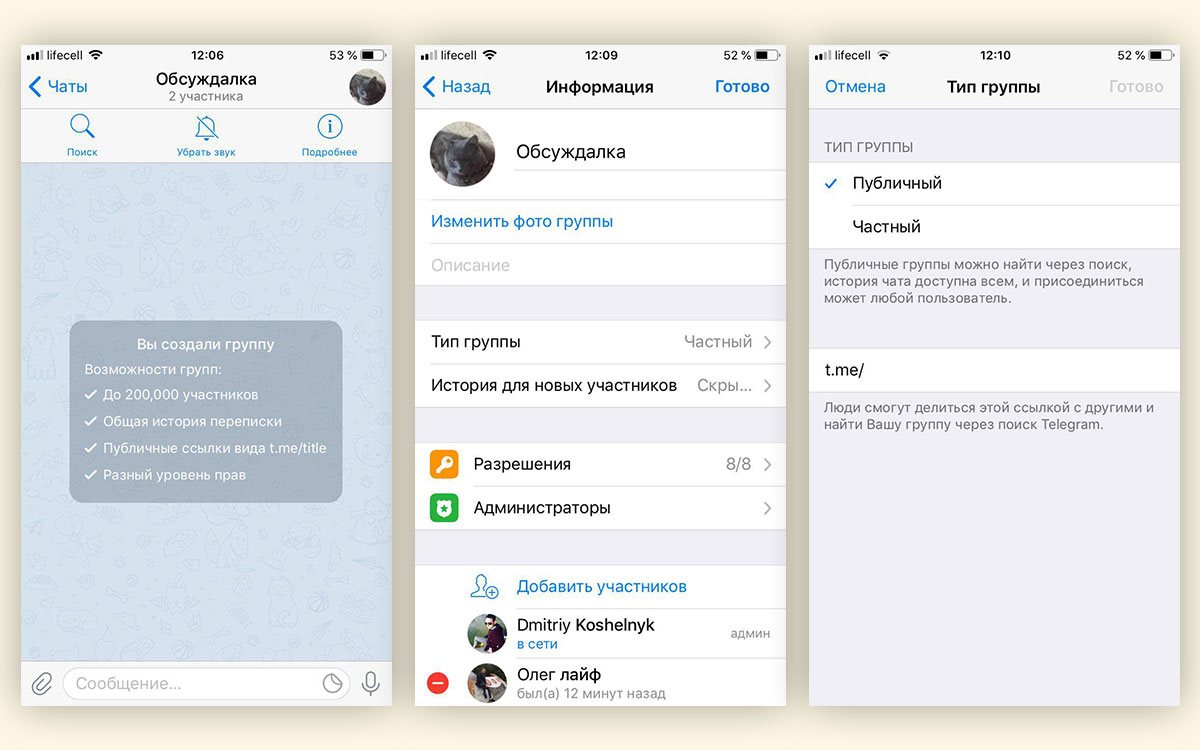
Для этого сначала нужно создать отдельный чат. Заходим в Telegram и нажимаем на иконку справа вверху экрана (в iOS) или на меню слева (в Android). В появившемся списке выбираем пункт «Создать группу». Теперь нужно добавить минимум одного участника, а затем ввести название, выбрать аватар и нажать «Создать».
Теперь нужно настроить группу. Для этого заходим в чат и нажимаем на его название вверху. В iOS появится меню, в котором нужно щелкнуть на «Подробнее». В новом окне кликаем на «Изменить» в правом верхнем углу.
Затем нажимаем на «Тип группы» и выбираем «Публичный» вместо «Частный». Теперь нужно указать короткий адрес в соответствующей строке и нажать «Готово».
В Android также нужно щелкнуть на название чата вверху, а затем на иконку в виде карандаша. В появившемся меню выбираем пункт «Тип группы», выбираем «Публичная группа» и прописываем короткий адрес.
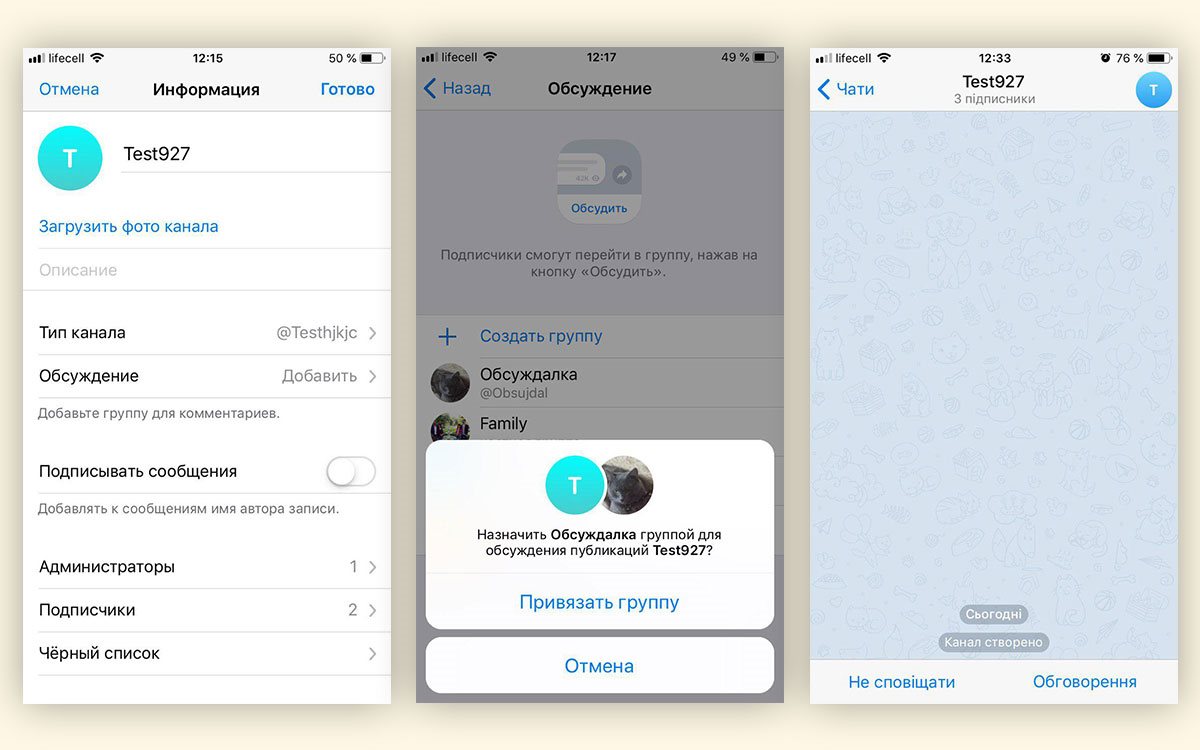
Теперь заходим в настройки канала (последовательность та же, что и с чатом). Нажимаем на «Изменить» (символ в виде карандаша на Android), попадаем в новое меню и выбираем пункт «Обсуждение».
Откроется новое окно, в котором нужно выбрать созданный публичный чат. Теперь нажимаем на «Привязать группу». После этого в канале появится кнопка «Обсудить». При нажатии на нее пользователь попадет в чат.
Как настроить комментарии
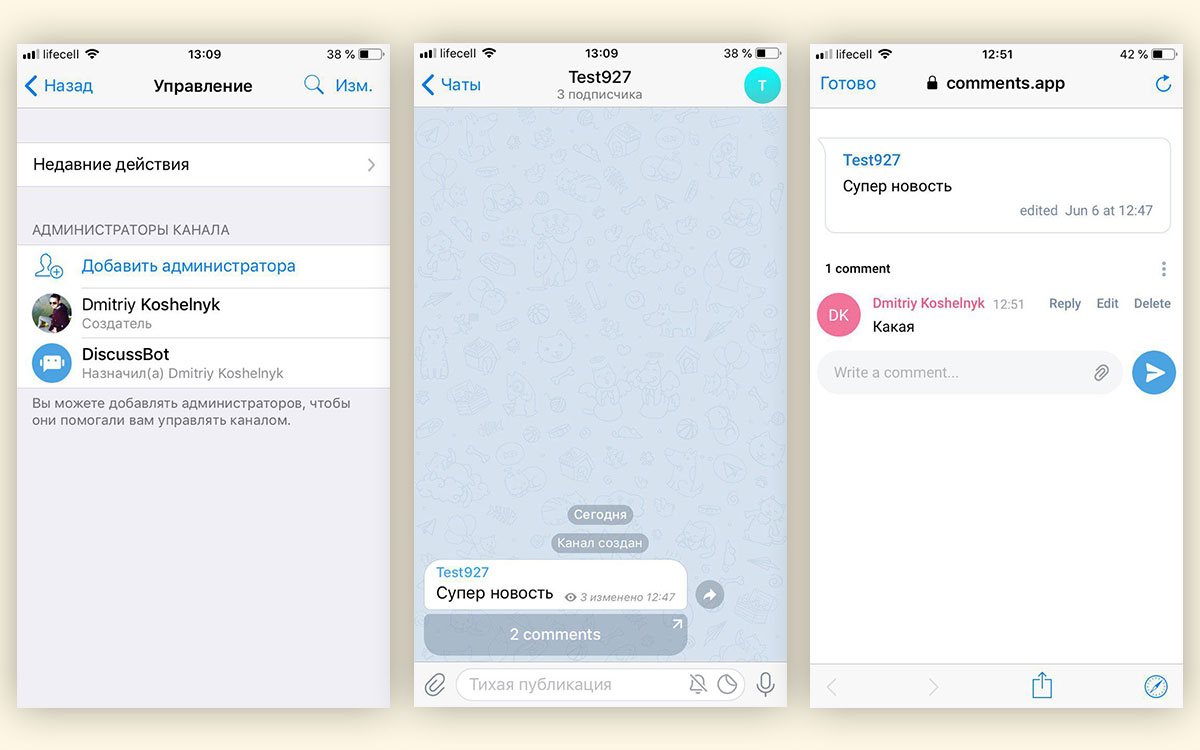
Для этого можно воспользоваться ботом — DiscussBot. Сначала его нужно добавить в администраторы канала. Для этого щелкаем на бот, открываем в Telegram и нажимаем «Запустить». Дальше заходим в настройки канала, выбираем пункт «Администраторы» и нажимаем «Добавить администратора».
В новом окне ищем DiscussBot и кликаем на его — откроется меню со списком возможностей администратора. Менять тут что-то не обязательно, а потому просто нажимаем на «Готово» (галочка вверху в Android-версии).
Теперь под каждым постом в канале появится пункт «Add a comment». Нажав на него, пользователь попадет на страницу, где можно оставлять комментарии.
Нашли ошибку? Выделите ее и нажмите Ctrl+Enter
Способы сделать чат в Telegram, настроить беседу и привязать к каналу или группе

Аккаунт
Автор Анна Сергеева На чтение 4 мин Просмотров 1.9к.
Новым пользователям мессенджера в первую очередь нужно изучить, как создать чат в «Телеграме». Также стоит узнать, чем отличаются открытые и секретные беседы, группы и каналы. Сервис не является классической социальной сетью. Несколько отличается он и от других мессенджеров, например «Ватсапа».
Общее понятие чата в Telegram
Так называется средство для взаимодействия пользователей в пределах площадки. Существует несколько типов чатов. Одни предназначены для ведения приватных переписок, другие используются для общения десятков и даже сотен участников.
Существуют и супергруппы, объединяющие до 200 тыс. человек.
Ранее устанавливалось ограничение в 5000 человек. Крупные клиентские чаты хорошо подходят для ведения семинаров, конференций, курсов.
Нюансы создания беседы
Порядок открытия и ведения чата зависит от его вида.
Обычная
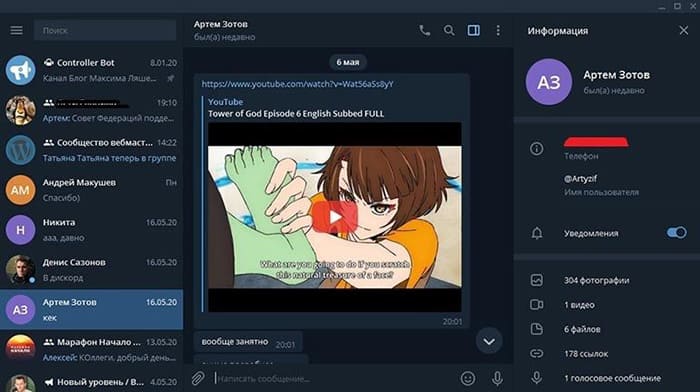
Беседа предназначена для переписки 2 человек. Для открытия достаточно написать что-либо, выбрав собеседника из списка контактов или поисковой выдачи. К простому текстовому сообщению можно привязать файл.
Групповая
В такой переписке участвует несколько человек. Чтобы открыть групповой чат, нужно создать его через соответствующий раздел меню, пригласить участников из списка контактов. После запуска группы копируют и распространяют ссылку на вступление в нее. Кроме того, администраторы и участники отправляют приглашения своим друзьям.
Секретная
Так называется диалог, помогающий сохранять конфиденциальность переписки. Есть некоторые особенности: например, участник не может отправлять анонимные сообщения. Однако о переписке могут знать только собеседники.
От классического чата секретный отличается тем, что:
- данные не хранятся в облаке, а поступают с одного устройства на другое напрямую;
- сообщения отправляются в зашифрованном виде;
- делать скриншоты переписки нельзя (это помогает защититься от утечки данных);
- при выборе соответствующих настроек сообщение исчезает через указанный период;
- при удалении текста на одном смартфоне или ПК на другом он также уничтожается.
Секретный чат создается по тому же алгоритму, что и классический.
Пошаговая инструкция, как сделать чат с разных устройств
Если создать диалог можно, написав первое сообщение собеседнику, то группа открывается несколько иначе.
Для телефонов
Инструкция, как создать чат в «Телеграме» на «айфоне» или «андроиде»:
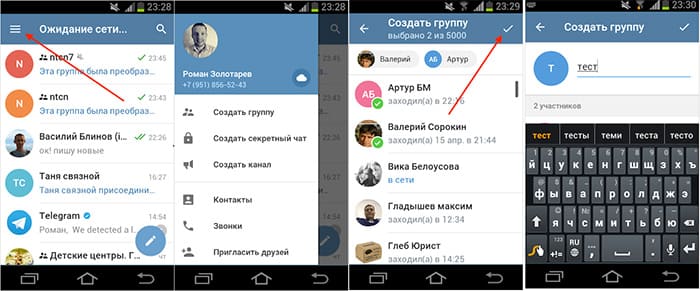
- Запустить приложение Telegram на устройстве. Перейти в меню с помощью значка, имеющего вид 3 полос.
- Выбрать пункт «Создать» или «Новая группа». Пригласить человека, входящего в список контактов.
- Указать название сообщества. После этого можно перейти к настройке или завершить работу.
Для компьютера
На ПК общий чат открывают так:

- Запускают мессенджер. В левой части экрана находят иконку меню, нажимают на нее мышью.
- Выбирают вариант New Group. В новом окне вводят наименование сообщества.
- Приглашают хотя бы одного участника из списка друзей. После этого можно будет распространять ссылку даже среди незнакомых пользователей.
Особенности пользования
Администратор может публиковать и закреплять посты, менять фото и описание, удалять участников.
Для управления сообществом нужно:
- Нажать на название паблика в верхней части страницы. Запустить режим редактирования с помощью кнопки, помеченной 3 точками.
- Настроить чат: добавить администратора, отредактировать название и аватар. Сохранить изменения.
Как приглашать других пользователей
Это действие выполняют 2 способами:
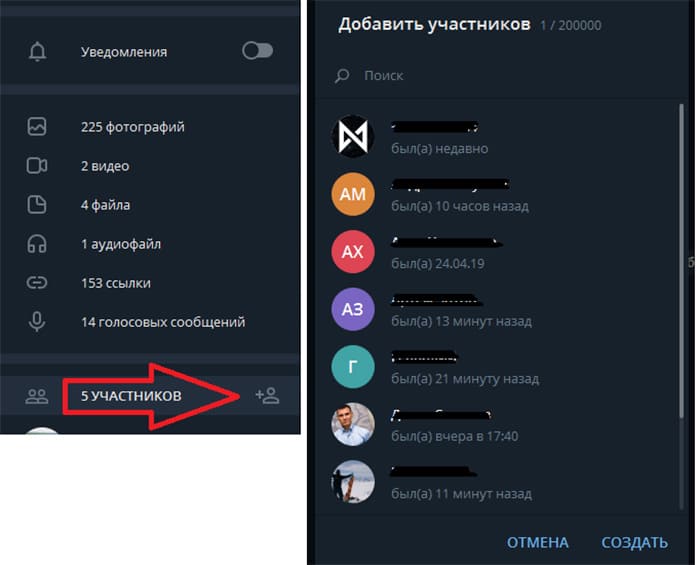
- Путем инвайтинга. Нужно открыть беседу, выбрать вариант «Пригласить» из меню, отметить людей, которые должны войти в список участников. После этого следует нажать кнопку Invite.
- С помощью ссылки. В окне добавления участников необходимо найти вариант Invite via Link. После этого нужно скопировать ссылку и распространить ее в соцсетях, на форумах и других площадках. Такой метод подходит только для супергрупп. В простых чатах подключить функцию невозможно.
Рекомендации, как удалить беседу
Ненужный чат убирают так:
- Открывают сообщество в мессенджере. Нажимают на его название.
- Запускают меню с помощью значка в виде 3 точек. Выбирают вариант Delete или «Удалить». Сообщество исчезнет вместе с историей переписок.
Вышеуказанные действия может выполнять только владелец паблика.
Как создать чат или беседу в Телеграме и пригласить в нее человека, как удалить

Пользователи мессенджера должны знать, как создать обычный или секретный чат в Телеграме. Любой человек, который установил приложение у себя на ПК или смартфоне, обязан разобраться в его возможностях. В Телеграме можно одновременно общаться с одним или несколькими абонентами. Клиентам мессенджера разрешается обмениваться друг с другом текстовыми посланиями, фотографиями, видео и голосовыми файлами.
Что такое чат в Телеграме

Мессенджер предоставляет возможность своим абонентам общаться в режиме реального времени. Клиенты Телеграма могут отправлять друг другу обычные и секретные сообщения, переписываться в закрытых и открытых группах. Создавать чаты можно на мобильных и десктопных устройствах.
Обычный
Каждый клиент Telegram может кликнуть на любого человека из списка своих контактов и послать ему сообщение. Получатель послания вправе ответить отправителю. Так между двумя клиентами мессенджера завязывается переписка, то есть устанавливается диалог. Такой способ общения называется обычным или простым. Содержимое переписки между двумя пользователями недоступно к прочтению другим абонентам Телеграма. Текст видят только отправитель и получатель. В любой момент времени свои записи разрешается удалить.
Групповой

В группе одновременно общаются несколько пользователей (два и более). В нее можно пригласить до 200 человек. В Телеграме любому клиенту разрешается стать создателем супергруппы открытого типа, на которую могут подписаться несколько тысяч абонентов. Публичные сообщества, специально созданные для общения, отображаются в строке поиска. Для того чтобы стать их участником, нужно оформить подписку. В закрытых, наоборот, общаются только по приглашению. Обычно общение привязывается к какой-то одной теме или геолокации. В групповой беседе пользователи могут сообща обсуждать какое-то событие, видеть сообщения друг друга. Управлять настройками (удалять людей, менять разрешения) может только создатель.
Секретный

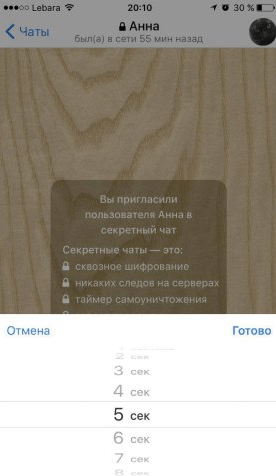
Секретные послания доступны только для пользователей смартфонов. Засекреченные письма кодируются с помощью сквозного шифрования. Они передаются в зашифрованном виде из одного устройства на другое и минуют серверы Телеграма. Для засекреченного письма рекомендуется активировать таймер самоуничтожения. Участниками такой переписки могут быть только два человека (отправитель и получатель послания).
Создание чата
Каждый клиент Telegram может самостоятельно сделать обычный или групповой чат. Секретные сообщения имеют право отправлять только владельцы андроидов и айфонов.
На Android
- запустить мессенджер;
- найти опцию «Контакты»;
- кликнуть на человека из контакт-списка;
- ввести текст письма.
Как сделать секретное письмо:
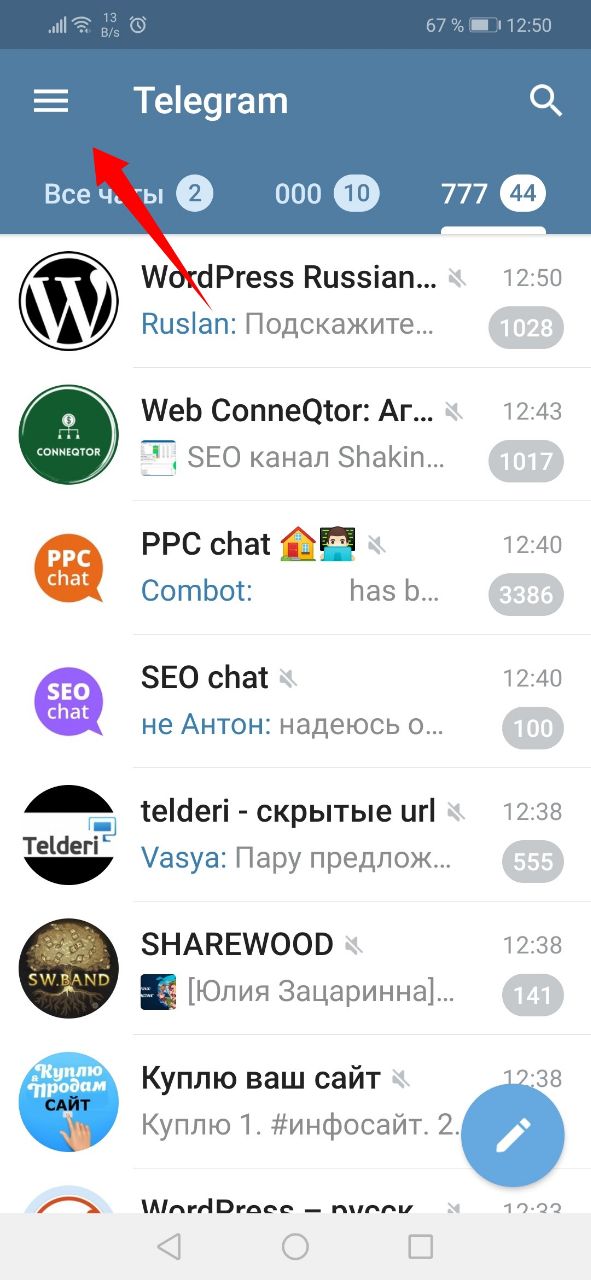
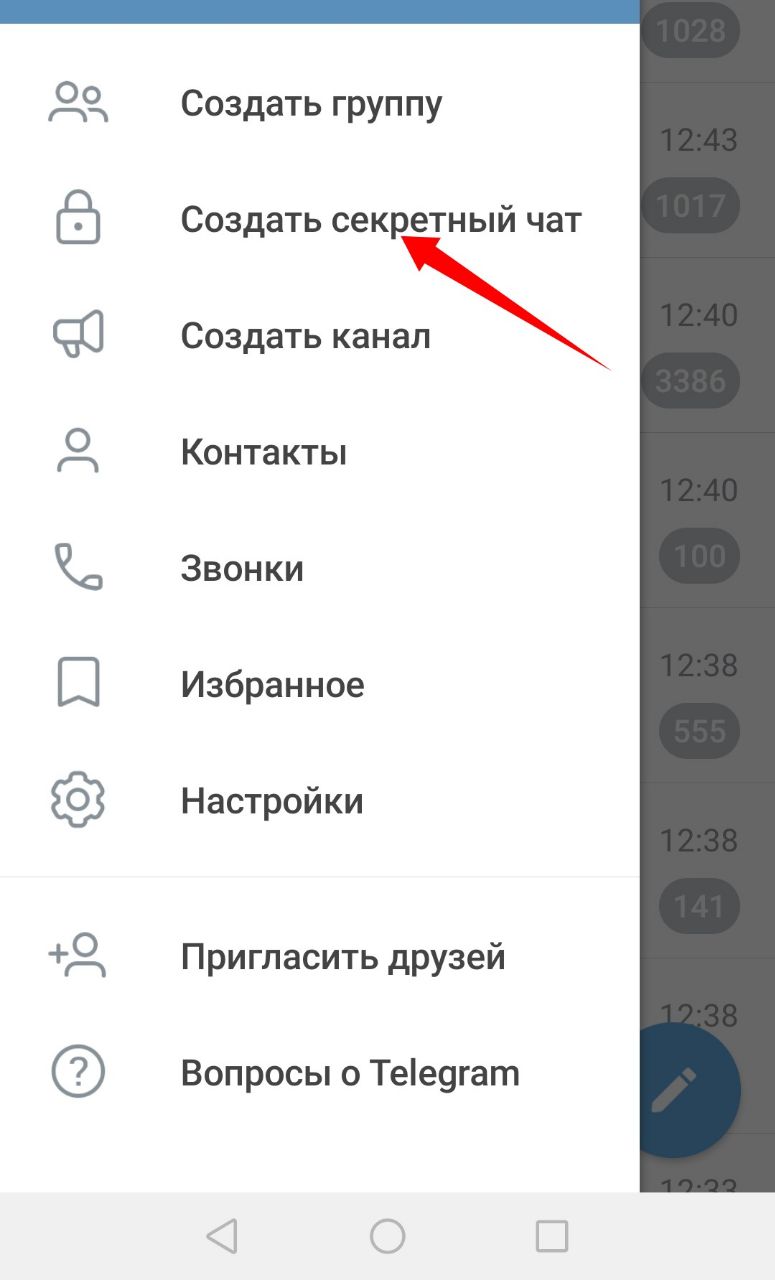
- войти в главное меню Telegram (три полоски);
- найти опцию «Секретный чат»;
- отметить человека, которому адресовано письмо;
- ввести текст;
- настроить таймер самоуничтожения.
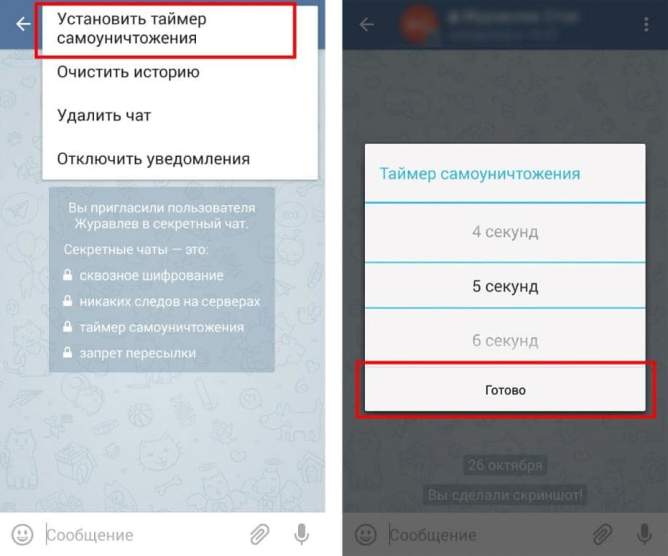
Как активировать групповую беседу:
- запустить мессенджер;
- зайти в главное меню;
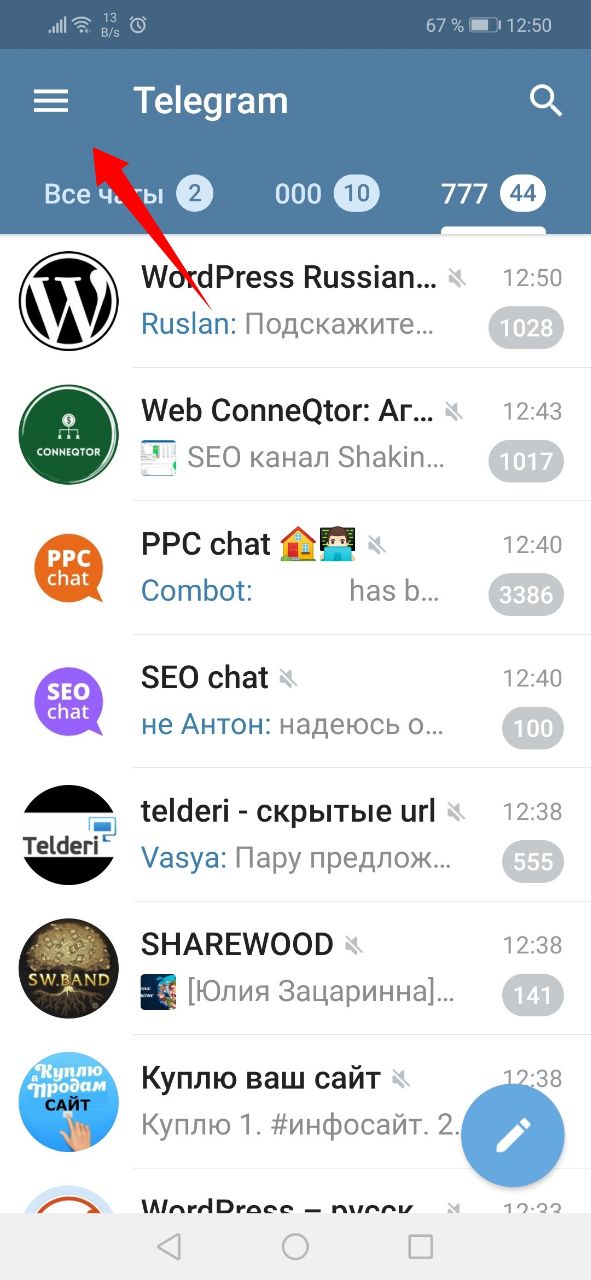
- выбрать «Создать группу»;

- придумать название, загрузить аватарку;
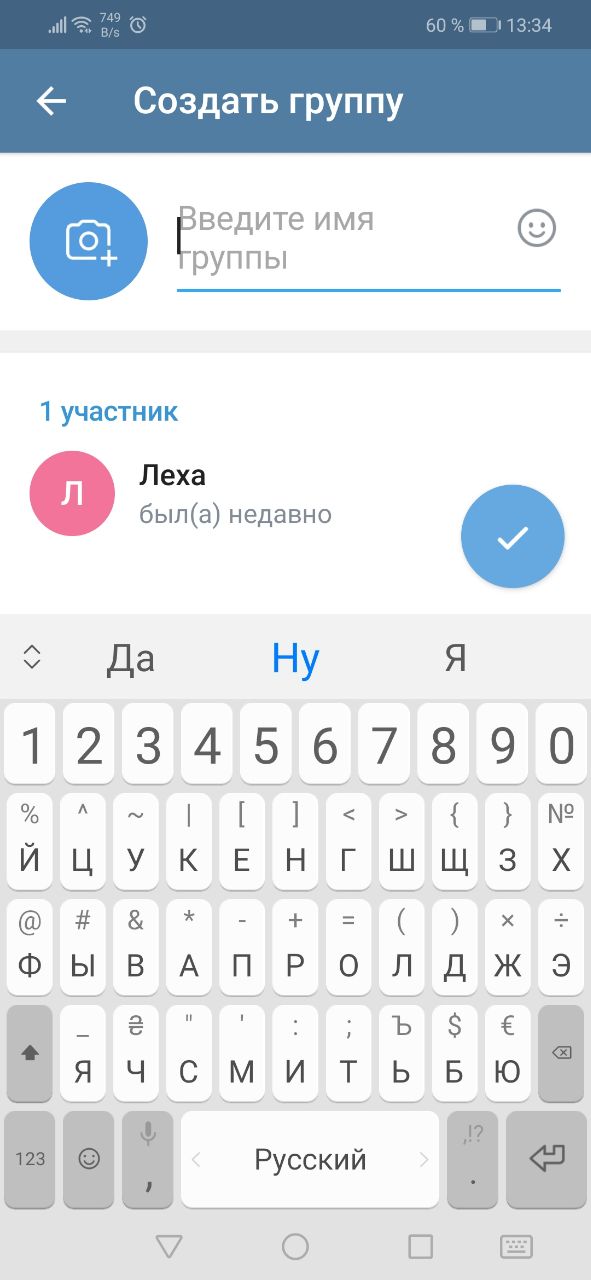
- отметить людей, которые добавятся;
- нажать на «Создать».
На iPhone
Как активировать диалог с другим абонентом на айфоне:
- запустить Telegram;
- зайти в контакт-лист;
- выбрать абонента;
- написать ему текст и отправить.
Как написать секретное письмо:
- свайпнуть по иконке с ручкой;

- выбрать «Секретный чат» и получателя письма;
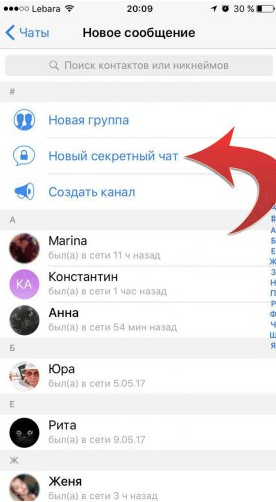
- написать текст;
- выставить таймер для самоуничтожения послания.
Как запустить групповую беседу:
- войти в меню;
- кликнуть на опцию «Создать группу»;
- отметить в списке контактов будущих участников;
- придумать название, загрузить аватарку;
- сохранить данные через «Создать».

Как вступить в уже существующую беседу:
- принять приглашение или оформить подписку;
- прочитать публикуемую информацию;
- ввести свой текст в строке для написания сообщений.
На ПК
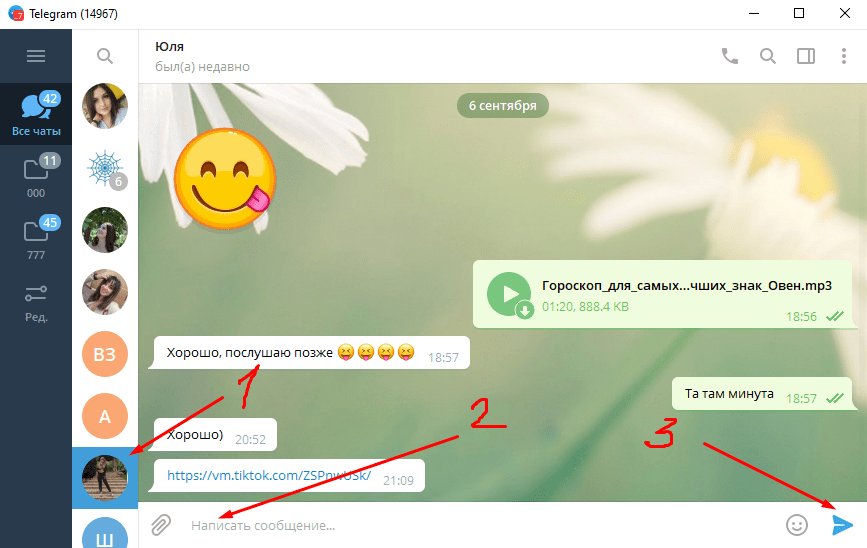
Как активировать диалог с абонентом Телеграма на компьютере:
- выбрать человека из списка контактов;
- ввести текст в строке для написания сообщения;
- отправить послание.
Как активировать групповое общение:
- запустить мессенджер;
- найти опцию «Создать группу»;

- придумать название, загрузить аватарку;

- отметить людей, которые будут добавлены;
- сохранить настройки.
Основные настройки
Создатель сообщества для общения людей имеет возможности администратора. Он может отредактировать свои записи, изменить разрешения или статус. В свою беседу создатель сообщества имеет право пригласить любого участника. Администратор может удалить человека из диалога, если он оскорбляет других людей или нарушает правила Telegram. Создатель может открыть статус, то есть из закрытого сообщества сделать открытое.
Обычная переписка между двумя пользователями Telegram хранится в аккаунте отправителя и получателя. В любое время письма можно удалить или, при желании, сохранить в «Избранном», экспортировать в отдельный файл. Засекреченные сообщения самостоятельно уничтожаются сразу после прочтения, сохранить их не получится.
У клиентов Telegram есть возможность привязать к каналу (виртуальной газете) групповой чат для обсуждений и настроить комментарии. Для того чтобы выполнить такое действие, вначале нужно поменять тип общения (с закрытого на публичный). Потом привязать группу к каналу.
Приглашение других пользователей
Как добавить человека в группу вручную (для создателей или администраторов):
- зайти в меню и выбрать опцию «Добавить участников»;
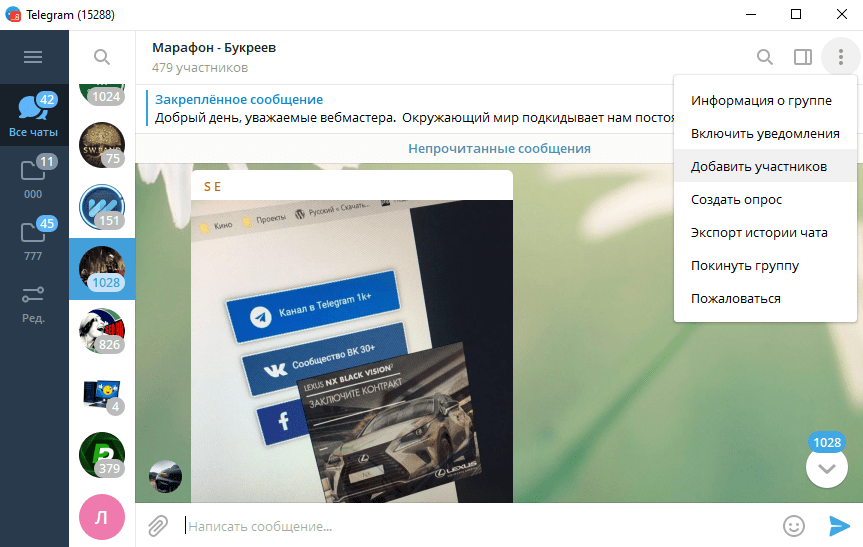
- отметить пользователей, которые будут добавлены;

- подтвердить выбор;
- если человека нет в списке контактов, ввести его номер;
- нажать на «Добавить» или «Пригласить».
Как пригласить абонентов в сообщество для общения с помощью пригласительной ссылки:
- зайти в меню своей группы;
- создать ссылку-приглашение;

- скопировать ссылку;
- отправить приглашение друзьям в сообщении или указать на ссылку в своем аккаунте.
Важно! Можно создать сообщество для беседы открытого типа. Присоединиться к общению смогут пользователи Телеграма через подписку. Название диалога будет отображаться в поисковой строке.
Удаление чата
В любое время создатель сообщества для общения может удалить свое творение вместе со всем содержимым. У участников диалога меньше прав. Они могут только убрать из беседы свои тексты, то есть очистить историю. Обычную переписку разрешается удалить в любое время, причем абонент может убрать свои послания сразу с двух устройств (у себя и у получателя своих писем). Засекреченные сообщения самоуничтожаются. Правда, перед отправкой засекреченных писем нужно активировать таймер.
Как удалить обычные послания:
- открыть переписку;
- зайти в меню (три точки вверху экрана);
- найти значок корзины или слово «Удалить».

Как убрать свои записи в чужом групповом чате:
- зайти в диалог;
- найти в меню пункт «Очистить историю»;
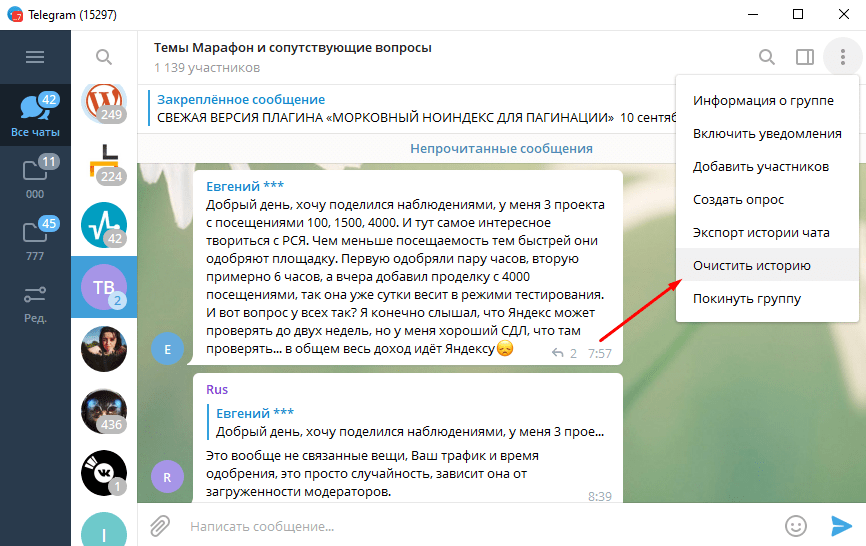
- подтвердить действие.
Как убрать из своего сообщества конкретного собеседника:
- зайти в диалог (в меню);
- выбрать собеседника;
- удалить его из беседы.
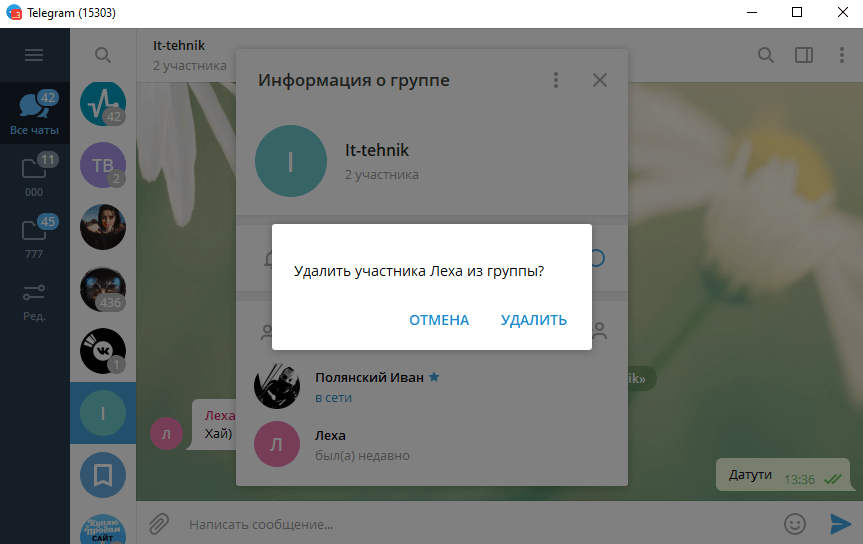
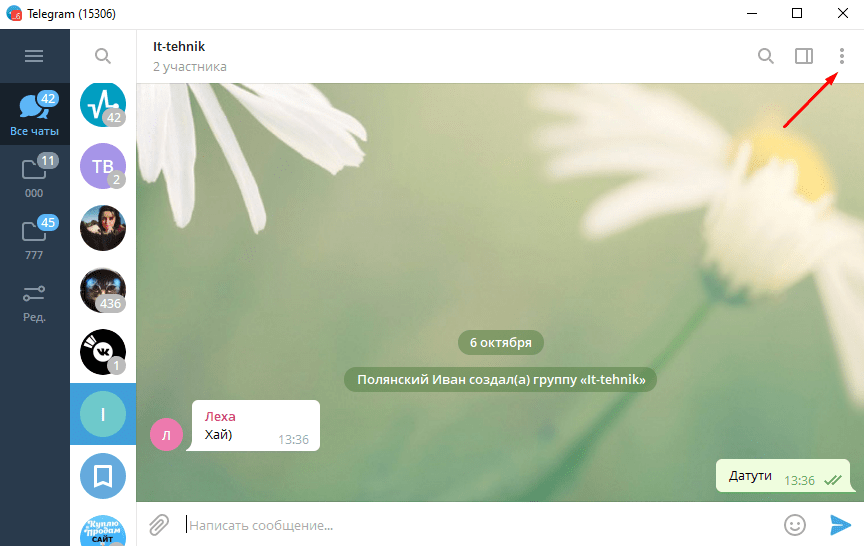
Как убрать групповую беседу (для создателей):
- зайти в меню настроек (три точки);
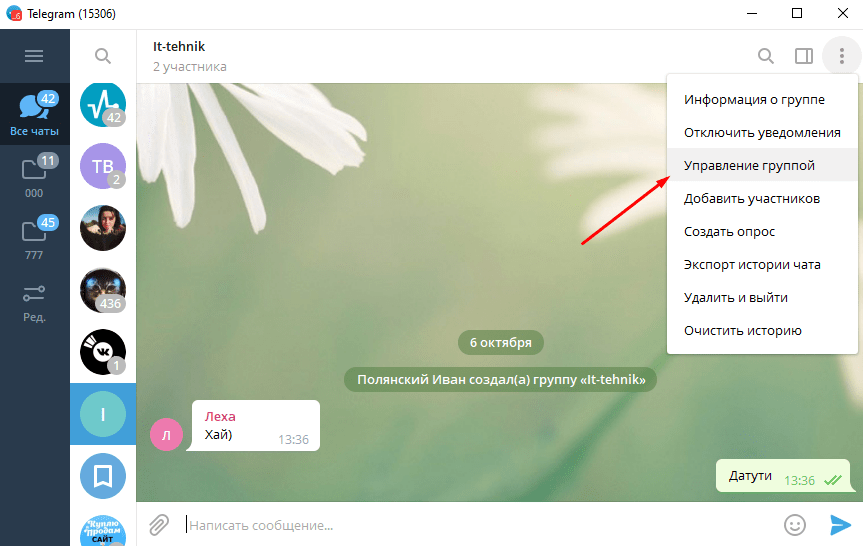
- выбрать опцию «Управление группой»;
- нажать на кнопку «Удалить»;
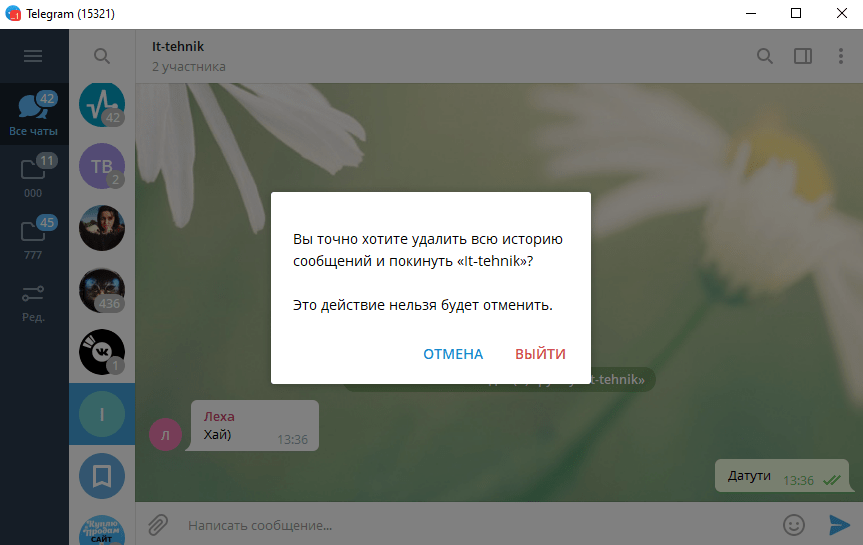
- подтвердить действие.