
Как разблокировать телефон, если забыл пароль. Всё, что нужно знать
Нет ничего постыдного в том, чтобы забыть пароль блокировки от смартфона. Особенно, если это не цифровая комбинация, а сложное сочетание разных символов или, чего доброго, мудрёный графический ключ. Из-за того, что мы почти перестали ими пользоваться, отдавая предпочтение биометрии, мозг просто вытеснил эти воспоминания как неактуальные. А зачем хранить в памяти то, в чём почти нет потребности? Но ведь ключевое слово здесь — почти. Потому что время от времени смартфоны всё-таки отказывают в разблокировке по отпечатку пальца или лицу и требуют вручную ввести установленный код.
Если вы забыли пароль или графический ключ, смартфон всё равно можно разблокировать
Разблокировать смартфон без пароля можно, причём довольно просто. Нужно просто-напросто сбросить его до заводских настроек. В этом случае удалятся все данные, которые хранились в памяти, однако вместе с ними удалится и пароль, который не вы благополучно забыли и который блокирует вам доступ к своему устройству.
Как удалить пароль с телефона
Удобнее всего удалить пароль от Android-смартфона с помощью специализированного софта. Лучше всего на эту роль подходит утилита PassFab Android Unlocker. Она позволяет быстро и безболезненно удалить пароль и получить доступ к рабочему аппарату и начать использовать его заново. Но самое главное, что это не потребует от вас каких-то особенных навыков или познаний.
- Скачайте PassFab Android Unlocker на ПК или Mac;
- Подключите смартфон к компьютеру по кабелю;
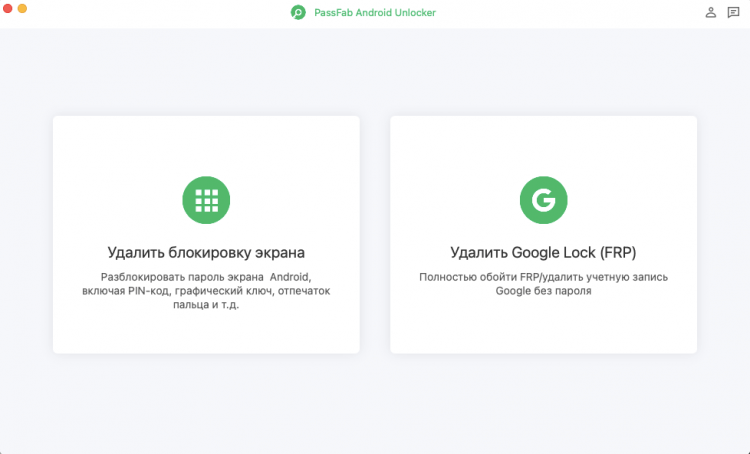
PassFab Android Unlocker позволяет сбросить пароль от Андроид в любом состоянии
- На смартфоне откройте шторку уведомлений и включите передачу файлов;
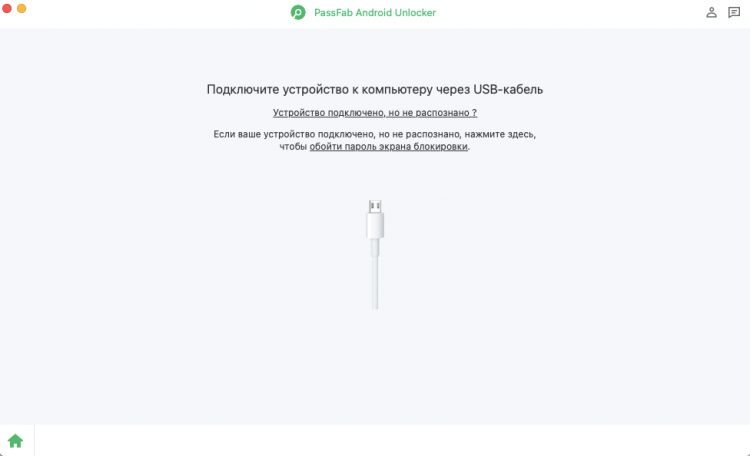
Подключите смартфон к компьютеру по кабелю. Без него ничего не получится
- В интерфейсе PassFab Android Unlocker выберите «Удалить блокировку экрана»;
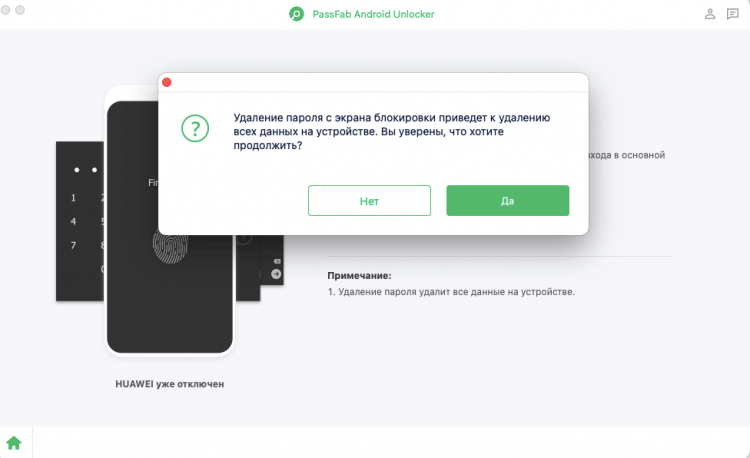
Подтвердите сброс данных и дождитесь результата
- Подтвердите удаление блокировки и дождитесь идентификации смартфона;
- Дождитесь завершения процедуры и отключите смартфон от компьютера.
Единственное неудобство удаления пароля на Андроид с помощью PassFab Android Unlocker заключается в необходимости очистки встроенного хранилища смартфона. Впрочем, некоторые смартфоны Samsung, работающие на ранних версиях Android позволяют сохранить данные в памяти, но при этом удалить пароль как ни в чём не бывало. Однако учитывайте, что это не общее правило, а скорее исключение.
Как разблокировать телефон через Гугл-аккаунт
Второй способ подойдёт тем, кто забыл пароль от телефона, но хранит в памяти данные для доступа к учётной записи Google. В этом случае вы можете воспользоваться сервисом Find My Device, который по умолчанию предназначен для поиска потерянных смартфонов, но при этом знает, как разблокировать телефон, если забыл графический ключ или цифробуквенный пароль. Если вы помните логин и пароль или их помнит ваш браузер, попробуйте.
- Перейдите по этой ссылке на сайт сервиса Find My Device;
- Войдите в аккаунт Google, к которому привязан смартфон;
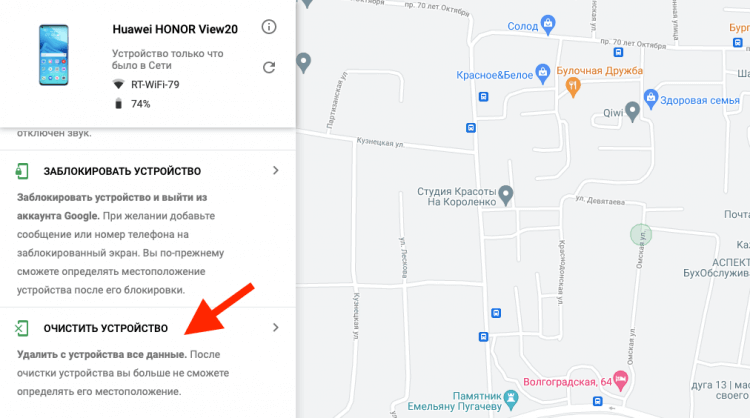
Проще всего разблокировать смартфон через Find My Device, если он ваш
- В карточке вашего слева выберите «Очистить устройство»;
- Подтвердите сброс смартфона и удаление пароля блокировки.
Несмотря на то что этот способ выглядит как наиболее простой, у него есть аж три недостатка. Во-первых, это необходимость иметь доступ к аккаунту Google, к которому привязан сбрасываемый смартфон. А, если его нет, ничего не получится. Во-вторых, сброс будет возможен только при условии, что смартфон заряжен. Потому что в противном случае, сброс не произойдёт. Ну и, в-третьих, необходимо, чтобы смартфон был подключен к интернету, потому что иначе Find My Device не найдёт его.
Как разблокировать Самсунг без пароля
Если у вас смартфон Samsung, для вас есть альтернативный способ разблокировки Андроид без пароля, который не требует использования дополнительного оборудования и софта. Всё необходимые манипуляции можно выполнить прямо на устройстве, используя штатные возможности интерфейса оболочки One UI. Они позволяют сбросить пароль, откатив настройки аппарата до заводских, всего лишь в несколько несложных действий.
- Вызовите пункт управления на заблокированном экране;
- Нажмите на иконку шестерёнки для перехода в «Настройки»;
- Перейдите в раздел «Безопасность и конфиденциальность»;
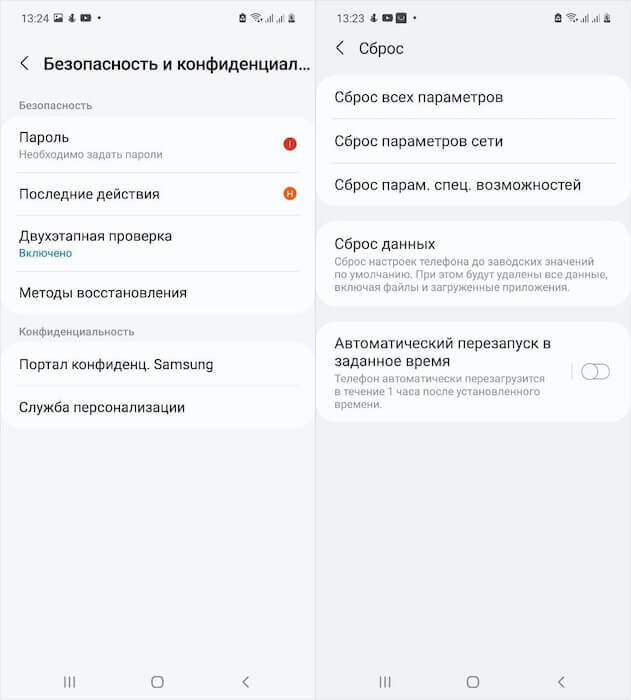
Самсунг позволяет выполнить сброс настроек без дополнительного оборудования
- В открывшемся окне выберите «Сброс всех параметров»;
- Подтвердите откат до заводских настроек и дождитесь сброса.
Очевидно, что такая же возможность удаления пароля с телефона должна быть представлена и в прошивках других производителей помимо Samsung. Однако лично мне она нигде больше не встречалась, поэтому говорить о других я не могу. Тем не менее, если ваш (или не ваш) смартфон так умеет, можете воспользоваться той же методикой. Ведь нас интересует итоговая цель, а не процедурная часть, которая к ней ведёт. Лишь бы было удобно.
Как сбросить телефон кнопками
Несмотря на ограничения каждого из предыдущих способов, все они относительно удобны, потому что предусматривают, что смартфон, который вы разблокируете, находится в рабочем состоянии. А что, если его экран окажется повреждён или перестанет отвечать на прикосновения? В этом случае можно попробовать сбросить смартфон в режиме восстановления, который не требует участия тачскрина, потому что все манипуляции выполняются кнопками.
- Нажмите и удерживайте боковую кнопку питания;
- Затем нажмите и удерживайте кнопку громкости вниз (способ может отличаться от смартфона к смартфону);
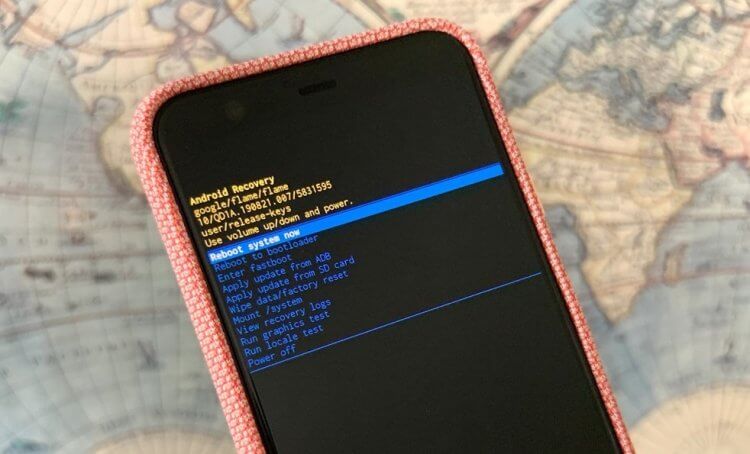
Сброс смартфона можно выполнить в режиме восстановления, если экран не отвечает
- На экране появится предложение перейти в безопасный режим — соглашайтесь;
- Выполните сброс настроек в режиме восстановления и перезагрузите смартфон.
Учитывайте, что перезагрузка в данном случае является обязательным действием для завершения процедуры. Она требуется для вывода смартфона из режима восстановления. Если этого не сделать, то вернуть его к работе не получится. После завершения всех манипуляций вы сможете вновь настроить смартфон как новый и, если вы озаботились её сохранением заранее, то восстановить резервную копию Андроид.
Удаление пароля на Андроид. Что нужно знать
Разблокировать смартфон можно без пароля. Но есть несколько нюансов
Можно ли разблокировать смартфон, если забыл пароль? Да, можно. Существует как минимум 4 способа. Самый простой — сброс через Google, а самый удобный — через PassFab Android Unlocker.
Как быстро удалить пароль с телефона? Быстрее всего это делается через сервис Find My Device. Если у вас есть доступ к аккаунту Google, к которому привязан смартфон, а сам он включен и заряжен, сброс можно выполнить за считанные секунды.
Как сбросить пароль от телефона без потери данных? К сожалению, никак. Google защищает пользователей смартфонов под управлением Android и не позволяет выполнять сброс пароля без удаления данных. Однако на старых версиях Android это возможно.
Как разблокировать телефон без пароля, если не работает экран? Проще всего это сделать с помощью PassFab Android Unlocker или в режиме восстановления на самом смартфоне. Выбирайте то, что вам кажется более удобным.

Теги
- Безопасность Android
- Новичкам в Android
- Приложения для Андроид
Наши соцсети
Новости, статьи и анонсы публикаций
Свободное общение и обсуждение материалов
4 СПОСОБА — Как разблокировать Xiaomi если забыл пароль?
Вчера мой младший брат разбил мой Redmi 9, и все, включая сканер отпечатков пальцев, разбилось. Теперь я не могу разблокировать мой телефон. Есть ли какой-нибудь инструмент, который поможет мне разблокировать мой телефон Xiaomi?»
— Из сообщества Ми
Как видно в Интернете, много людей часто спрашивают, могут ли они снять блокировку экрана Xiaomi. Теперь мы знаем, что существует несколько эффективных способов, как разблокировать Xiaomi если забыл пароль. Итак, давайте продолжим читать.
- Способ 1. Как разблокировать телефон Xiaomi через 4uKey for Android (Рекомендуется)
- Способ 2. Как разблокировать телефон Xiaomi через «Google Найти Устройство»
- Способ 3. Как разблокировать телефон Xiaomi с помощью Google аккаунт
- Способ 4. Как разблокировать телефон Xiaomi с помощью с помощью Mi Unlock
Способ 1. Как разблокировать телефон Xiaomi через 4uKey for Android (Рекомендуется)
Если вы не помните свой аккаунт Mi или Google, вы можете разблокировать телефон Xiaomi с помощью таких инструментов, как Tenorshare 4uKey for Android. Это надежный инструмент, доступный для разблокировки любой системы блокировки, такой как PIN-код блокировки экрана, графический ключ, пароль и отпечаток пальца. Tenorshare 4uKey for Android полностью удалит экран блокировки и предоставит возможность снова настроить функции. Программа проста в использовании; следуйте инструкциям ниже, чтобы узнать подробности о том, как работает Tenorshare 4uKey for Android.

- После завершения установки программы возьмите USB-кабель и подключите свой телефон к компьютеру. Теперь нажмите «Удалить блокировку экрана».

Затем выберите функцию «Удалить блокировку экрана», нажмите «Начать».

Далее у вас отобразится новое меню с предупреждающей информацией. Обратите свое внимание на то, что удаление пароля сотрет все данные на вашем устройстве. Затем подтвердите действие удаления пароля блокировки экрана и нажмите «Да».

Способ 2. Как разблокировать телефон Xiaomi через «Google Найти Устройство»
Найти Устройство(Find My Device), также известная как Android Device Manager (ADM), представляет собой встроенную функцию с учетной записью Google, зарегистрированной в телефонах Android, которая позволяет удаленный доступ. Следующее пошаговое руководство даст вам правильное представление о том, как разблокировать телефон ксиоми.
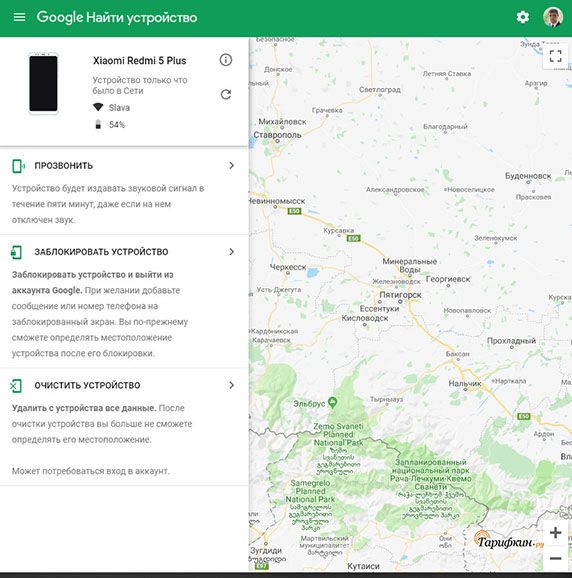
- Чтобы система заработала, вам необходимо включить функцию «Найти мое устройство и местоположение» на вашем устройстве. Кроме того, учетная запись Google должна была быть зарегистрирована на вашем устройстве Xiaomi до того, как она была заблокирована. Наконец, убедитесь, что ваш телефон подключен к сети. Если все требования выполнены, продолжайте использовать этот способ разблокировки устройства Xiaomi.
- Перейдите к Веб-сайту Android Device Manager на вашем компьютере. Затем войдите в ту же учетную запись Google, в которую вы вошли на своем mi phone.
- Вы увидите 3 варианта: ПРОЗВОНИТЬ, ЗАБЛОКИРОВАТЬ УСТРОЙСТВО И ОЧИСТИТЬ УСТРОЙСТВО. Просто нажмите «ОЧИСТИТЬ УСТРОЙСТВО».
Способ 3. Как разблокировать телефон Xiaomi с помощью Google аккаунт
Каждый пользователь Mi должен иметь учетную запись Mi или учетную запись Google. И если вы также используете их, то вы можете использовать их для разблокировки своего устройства. Но помните, что этот способ доступен только тогда, когда вы помните учетные записи и пароли.
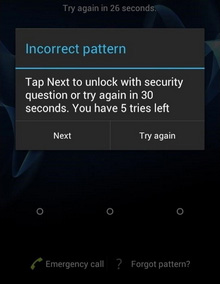
- На экране блокировки введите неправильный пароль или графический ключ не менее 5 раз.
- Появится всплывающая страница. Нажмите «Забыли пароль» в правом нижнем углу.
Это всё. Вы уже узнали, как снять графический ключ с xiaomi без потери данных с помощью возможной опции «Забыли пароль».
Способ 4. Как разблокировать телефон Xiaomi с помощью с помощью Mi Unlock
Если у вас нет аккаунта Google, не волнуйтесь. Вы можете попробовать разблокировать Xiaomi с помощью Mi Unlock. Это собственные собственные разработанные сервисы, и когда вы в первый раз включаете смартфон Xiaomi, автоматически создается аккаунт с почтой.

- Сначала скачайте программу Mi Unlock на ваш ПК.
- Подключите свой заблокированный смартфон к компьютеру через USB.
- Зайдите в учетную запись Mi.
Такой способ тоже не приведет к потере ваших личных данных.
Заключения
Устройство заблокировано xiaomi, как разблокировать? Все вышеперечисленные 4 метода помогут вам легко разблокировать телефон Xiaomi. Но если, к сожалению, вы забыли свою учетную запись Xiaomi или Google, то мы рекомендуем вам использовать программное обеспечение Tenorshare 4uKey for Android. Оно поможет вам разблокировать xiaomi быстро и легко.
Как разблокировать Редми 8/Нот 8 (Pro) без потери данных
Забыть пароль действительно раздражает. Он не разрешает доступ к своему телефону и всем данным. Как разблокировать телефон Редми 8/Редми Нот 8(Pro)? Можно ли разблокировать Редми 8/Note 8(Pro) без потери данных? Существует несколько способов разблокировки Android, но большинство из которых приведет к потере всех ваших данных. Мы подробно расскажем об этих методах в этой статье. Давайте начнём.
- Часть 1. Возможно и разблокировать телефон Редми 8 без потери данных?
- Часть 2. Как разблокировать Редми 8 без потери данных?
- Часть 3. Не удалось? Как разблокировать Редми 8/Нот 8(Pro) без пароля?
Часть 1. Возможно и разблокировать телефон Редми 8 без потери данных?
Если вы хотие разблокировать телефон Редми 8 без потери данных, это зависит от того, поддерживает ли версия вашего мобильного телефона такие функции, как смена пароля после его забвения, Smart Lock и так далее. Вы можете выбрать способ, который подходит вам из следующих способов.
Часть 2. Как разблокировать Редми 8 без потери данных?
Метод 1. Разблокировать Редми 8 через функцию Smart Lock
Как разблокировать Redmi 8/Note 8(Pro)? Сначала попробуйте функцию Smart Lock. Функция Smart Lock устройств Android пришла многим по вкусу, поскольку она позволяет автоматически разблокировать телефон без пароля. Если вы забыли пароль, а функция раньше была включена и настроена, то только выполняются определенные условия заданные в настройках, ваш телефон Редми 8/Note 8(Pro) автоматически разблокируется.
Для активации функции Smart Lock выполните следующие шаги:
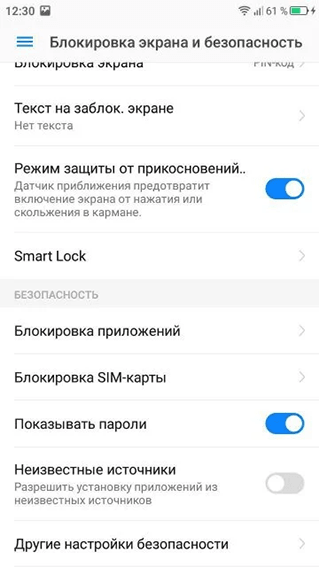
- Откройте настройки Xiaomi Redmi.
- Перейдите в раздел «Блокировка экрана и безопасность», а затем нажмите «Smart Lock».
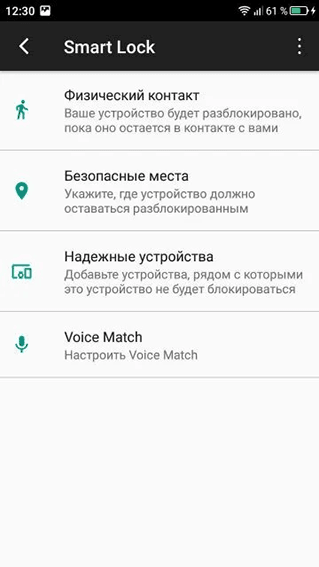
Затем выберите и настройте понравившийся вариант умной блокировки.
Итак, если вы настроили какой-то вид Smart Lock, выполните условии, и вы разблокируете ваш телефон Редми 8/Note 8(Pro).
Метод 2. Разблокировать Редми 9 через Google аккаунт
Если у вас нет функция Smart Lock, то можно использовать второй метод — Google аккаунт. При первом старте смартфона система предлагает привязать устройство к учетной записи Гугл. А если на вашем устройстве был подключен и синхронизирован Google-аккаунт, восстановить пароль будет несложно.
Давайте посмотрим, как разблокировать Xiaomi Redmi 8/Note 8 Pro без потери данных через Google аккаунт:
-
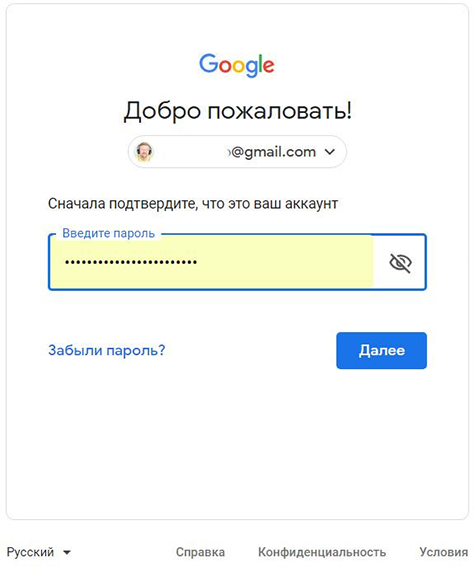
После 5 неправильных вводов цифровой комбинации кликните по тексту «Забыли пароль».
А если на экране блокировки введите неправильный пароль или графический ключ не менее 5 раз, появится всплывающая страница. Нажмите «Забыли пароль» в правом нижнем углу. Затем выберите учетную запись Google или учетную запись Mi, чтобы ввести свою учетную запись и пароль. Следуйте инструкциям, чтобы сбросить пароль. И ваш телефон будет разблокирован.
Часть 3. Не удалось? Как разблокировать Редми 8/Нот 8(Pro) без пароля?
Если вышеуказанные способы вам не подходят, а вы ещё хотите узнать, как разблокировать Редми 8 с потерей данных, то можно попробовать следующие способы.
Метод 3. Разблокировать Редми 8 через “Найти устройство”
Чтобы воспользоваться третим способом разблокировки Редми 8, необходимо помнить пароль к учетной записи Googlе, которая используется на вашем устройстве. Если нет, то к сожалению без пароля к учетной записи вы не сможете воспользоваться данным способом. Кроме того, убедитесь, что ваш телефон подключен к сети.
- Перейдите к сайту Найти устройство на вашем компьютере.
- Затем войдите в ту же учетную запись Google, в которую вы вошли на своем Mi phone.
- Ваше устройство обнаружится автоматически, если этого не произойдет, то нужно будет выбрать из списка ваших устройств на Android необходимое вам устройство.
Метод 4. Разблокировка Редми 8 с помощью 4uKey for Android без никаких паролей
Если вы забыли свой аккаунт Гугл, вы ещё можете разблокировать телефон Редми 8/Нот 8(pro) без никаких паролей с помощью Tenorshare 4uKey for Android. Это надежная утилита, которая может разблокировать любой тип блокировки экрана, такой как PIN-код, графический ключ, пароль и отпечаток пальца на устройствах Android. Cледуйте инструкциям ниже, чтобы узнать подробности о том, как разблокировать Редми Нот 8(pro)/8 с помощью Tenorshare 4uKey for Android:
- Скачайте и установите программу Tenorshare 4uKey for Android на ваш ПК. Потом возьмите USB-кабель и подключите свой телефон к компьютеру. Теперь нажмите «Удалить блокировку экрана».
Выберите функцию «Удалить блокировку экрана», затем нажмите «Начать».
Далее у вас отобразится новое меню с предупреждающей информацией. Обратите свое внимание на то, что удаление пароля сотрет все данные на вашем устройстве. Затем подтвердите действие удаления пароля блокировки экрана и нажмите «Да».
Заключение
Как разблокировать Редми 8 без потери данных? Вы можете разблокировтаь Редми 8/нот 8/note 8 pro через «Smare lock» или «Google аккаунт». Если вам не удалось, то можно попробовать программу Tenorshare 4uKey for Android, чтобы поможет вам быстро и безопасно разблокировать Редми 8, не запоминая вашу учетную запись и пароль Google или Xiaomi.

Удалить блокировку экрана Android и обойти блокировку Samsung FRP
- Обход подтверждения аккаунта Google на устройствах Samsung (Android 6-14)
- Удалить пароль Android, шаблон, пин-код и блокировку отпечатков пальцев всего одним кликом
- Поддержка удаления блокировки экрана и FRP на Win и Mac
Обновление 2022-11-09 / Обновление для Разблокировать телефон андроид
Как разблокировать телефон Xiaomi
Часто люди забывают о блокирующих элементах, которые устанавливают на свое устройство. Для возобновления доступа к смартфону необходимо знать, как разблокировать Xiaomi. Для этого используют разные методы.
.jpg)
Заблокированный телефон Хiaomi.
Способы разблокировки смартфона Xiaomi
Способы восстановления доступа к девайсу зависят от типа блокировки. Пользователь может выбрать один из них.
Если забыли пароль
Для моделей «Сяоми» на базе «Миуи 7» существует вариант сброса пароля. Для этого предусмотрена кнопка «Забыли пароль?», появляющаяся после 5 неправильных вводов цифр разблокировки аппарата и позволяющая вернуть над ним контроль. Если в смартфоне предусмотрена такая функция, то выполняют следующие действия:
- вводят пять раз неверный код;
- кликают по «Forgot Password» («Забыли пароль»);
- выбирают Mi-аккаунт или почту Google для восстановления;
- вводят данные от выбранного профиля;
- меняют забытые цифры на новые.
На этом процедура взлома закончена. Для моделей Xiaomi на базе Miui («Редми 4») потребуется другой вариант решения проблемы. Телефон разблокируют с помощью сброса до заводских настроек, при этом удаляются все личные сведения, кроме информации, хранящейся на сим-карте и флешке. Их необходимо убрать из смартфона перед началом работ.
Этот способ можно использовать на Xiaomi Redmi, когда загрузчик разблокировался или есть авторизация в Google/Mi-аккаунте, который рекомендуется создать сразу после покупки устройства. Новая версия прошивки после нажатия кнопки «Забыли пароль?» выдает следующую инструкцию:
- войти на сайт i.mi.com;
- использовать для авторизации Mi-аккаунт;
- нажать на «Поиск устройства»;
- выбрать свой аппарат;
- кликнуть на «Очистить устройство».

Восстановление пароля через почту Google.
Эту операцию Hard Reset нельзя осуществить вручную, если заблокирован загрузчик. После удаления пароля устройство можно будет использовать. Аналогичным образом можно восстановить управление телефоном через Google-аккаунт, активированный на аппарате. Вместо компьютера потребуется современное устройство Андроид. Затем нужно:
- войти на другом смартфоне или планшете в свой профиль Google;
- загрузить ПО Find My Device;
- выбрать из списка заблокированный телефон;
- подождать дистанционной установки приложения на девайс, на котором должен быть включен интернет;
- перейти на ресурс www.google.com/android/find?hl=ru и вбить код от профиля Гугл, установленного на смартфон;
- выбрать пострадавшее устройство Xiaomi;
- найти и нажать функцию сброса до параметров, установленных по умолчанию.
Через некоторое время телефон будет чист и на него можно устанавливать новый пароль и пользоваться им. Если нет возможности вернуть доступ к устройству официальными способами, то придется сбросить аппарат до заводских настроек.
Метод подходит для «Ксиаоми» с разблокированным разрузчиком.
После этого выполняют такие действия:
- выключают смартфон;
- нажимают кнопку включения и увеличения громкости;
- ждут появления меню.
На старых версиях «Рековери» пользуются следующим образом:
- кликают в меню на English (если нельзя управлять аппаратом через дисплей, то по строкам перемещаются с помощью клавиши регулирования громкости и включают нажатием на Power);
- выбирают Wipe & Reset;
- нажимают Wipe All Data и подтверждают выбор;
- ждут обнуления настроек.

Поздняя версия прошивки выдает меню «Рековери» с другой структурой, в котором нужно:
- нажать на нижнюю кнопку справа, когда информация выводится на китайском языке;
- выбрать режим Recovery;
- кликнуть по кнопке ОК на появившийся вопрос.
Новые версии прошивки требуют использования специальной программы от «Ксиаоми» для разблокировки. Hard Reset применять нельзя, но не требуется разблокировать загрузчик. После выбора ОК аппарат должен перезапуститься и потребовать подключения к компьютеру. Необходимо перейти на сайт pcsuite.mi.com, загрузить и установить ПО. Затем подключить заблокированный смартфон к компьютеру, нажав в нем на «Рековери», и следовать инструкции.
В той же программе нажимают кнопку Reboot для перезагрузки телефона. Процесс длится несколько минут, после чего смартфон включается и можно заново его настраивать для дальнейшего использования. Если пользователь ввел неправильный код несколько раз, превысив количество допустимых попыток, то не потребуется сброса настроек. Для возвращения управления необходимо:
- позвонить на свой смартфон с другого устройства;
- свернуть звонок, но не сбросить;
- войти в «Настройки»;
- выбрать «Безопасность»;
- кликнуть по разделу «Пароль»;
- снять ввод кода, выбрав соответствующую вкладку;
- ввести старые кодовые числа и новый пароль;
- сохранить внесенные изменения.
После этого можно сбросить звонок и пользоваться телефоном. Все виды блокировки экрана можно снять с помощью специальной утилиты Dr.fone, которую устанавливают на компьютер. После этого нужно:
- подключить девайс к ПК;
- открыть программу;
- подтвердить надпись «Снять блокировку» на экране;
- перевести гаджет в режим «Рекавери»;
- дождаться окончания загрузки файлов восстановления.

Разблокировка смартфона через улиту Dr.fone.
Через несколько минут доступ к устройству будет возобновлен. Этот способ сброса пароля позволяет сохранить все данные на гаджете. Если скачанная программа не видит телефон, то проверяют кабель и разъемы. Рекомендуется использовать заводской провод.
Чтобы в будущем не делать разблокировку, можно удалить на смартфоне файлы, которые отвечают за блокирующий код. Для этого не потребуется интернет-подключение или ПК. Пользователь должен:
- войти в «Рековери»;
- выбрать Advanced, а после File Manager;
- открыть Data-system в файловой системе гаджета;
- удалить 5 файлов (gesture.key, locksettings.db, locksettings.db-shm, password.key и locksettings.db-wal);
- отключить и включить устройство.
Телефон загружается в стандартном режиме, и экран блокировки больше не беспокоит.
Если забыли графический ключ
В некоторых случаях человек забывает графический ключ и не может использовать устройство. Неправильные вводы приводят к заморозке смартфона. Чем больше неверных вводов было совершено, тем длительнее сохраняется блокировка. Когда «Миуи» устарела до 8 версии, восстановление проводят, используя «Поиск телефона» от Гугл. Для этого потребуется компьютер с выходом в интернет. Алгоритм действий:
- заходим на ресурс для поиска смартфона от Google;
- авторизуемся и ждем определения местоположения девайса;
- выбираем пункт «Стереть данные»;
- узнаем результат проделанной работы.
В результате процедуры сотрутся все сведения, включая контакты и аккаунты. В новой версии прошивки такая возможность отсутствует. Настройки сбрасывают с помощью режима Recovery.
Другого варианта восстановления при наличии последней версии прошивки без потери информации нет.
От ошибки «This device is locked», возникающей из-за неправильного перехода на кастомный вариант MIUI, избавляются следующим образом:
- вводят смарфон в режим Fastboot;
- получают разрешение на разблокировку на сайте en.miui.com/unlock;
- заполняют заявку, используя Гугл Переводчик (результата ждут от 1 до 7 дней);
- скачивают программу Mi Unlock;
- подключают устройство к компьютеру с помощью кабеля USB;
- авторизуются и кликают по кнопке «Unlock».
Телефон разблокируется, и его можно будет использовать.